Mailbird vs New Outlook pour Windows (2026) : Quel client email choisir ?
Mailbird et le nouveau Outlook pour Windows adoptent des approches très différentes de l'email. Cette comparaison explique leurs flux de travail, intégrations, différences de confidentialité et quel client convient le mieux à votre configuration d'email quotidienne.



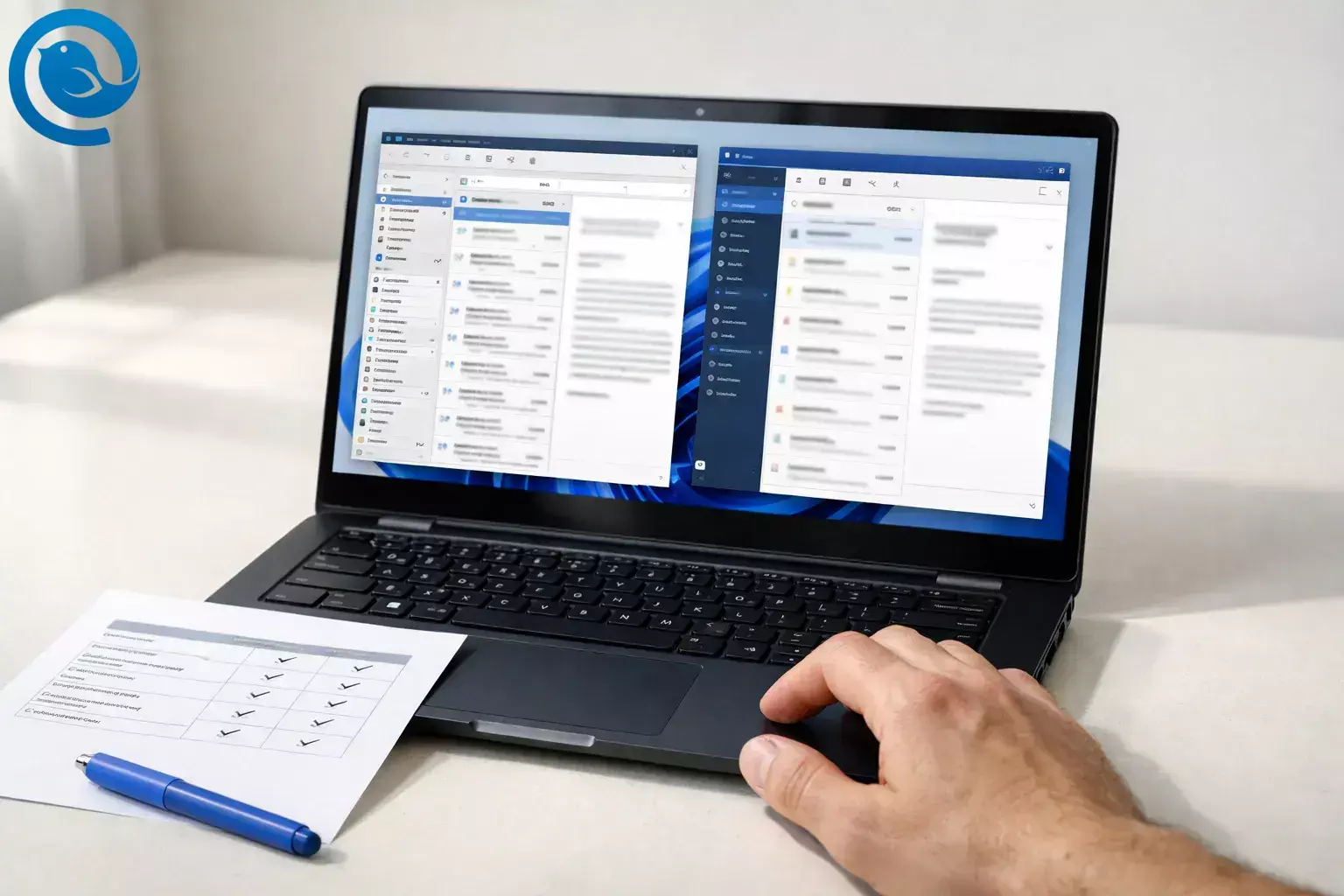
Mailbird se concentre sur un espace de travail personnalisable à plusieurs comptes avec des intégrations d'applications, tandis que le Nouveau Outlook pour Windows est l'application de messagerie Windows gratuite de Microsoft avec des fonctionnalités hors ligne et PST/MSG en expansion. Si vous évaluez d'autres options au-delà de ces deux, consultez notre guide du comparatif de clients de messagerie pour Windows.
TL;DR
Réponse rapide :
- Choisissez Mailbird si vous voulez une boîte de réception personnalisable unique pour plusieurs fournisseurs, plus des intégrations d’applications intégrées (style Slack/Dropbox/Asana).[9, 8]
- Choisissez New Outlook pour Windows si vous souhaitez l’application de messagerie gratuite de Microsoft pour Windows et que vous comptez sur l’archivage et les fonctionnalités hors ligne de type PST/MSG qu’Outlook propose et que Microsoft étend activement.[2, 5]
- Vérification de la confidentialité : Mailbird se connecte à votre serveur mail avec des protocoles standards, tandis que New Outlook peut synchroniser certains comptes non Microsoft (Gmail/Yahoo) vers le cloud Microsoft.[10, 4]
Pourquoi ce comparatif est important dès maintenant
En mars 2026, The Register a rapporté que Microsoft a repoussé le calendrier entreprise pour faire du nouveau Outlook l'expérience par défaut — d'avril 2026 à mars 2027.[1] Le point pratique : le « Nouveau Outlook » que vous installez aujourd'hui évolue encore rapidement, il est donc utile de choisir le client qui correspond à votre méthode de travail et à votre niveau de confort avec la synchronisation cloud — pas seulement ce qui est préinstallé.
De plus : « Nouveau Outlook » ici signifie Nouveau Outlook pour Windows (l'application que Microsoft positionne comme le successeur de Windows Mail/Calendrier/Contacts) — pas « Outlook (classique) » des anciennes installations Office. Si vous comparez globalement les alternatives dans l'écosystème Outlook, vous pouvez aussi consulter notre guide du meilleur alternative à Outlook. Microsoft a mis fin au support de Windows Mail et Calendrier le 31 décembre 2024, et recommande de passer au nouveau Outlook ; Microsoft indique aussi que le nouveau Outlook est intégré gratuitement dans Windows (aucun abonnement requis pour l'application elle-même).[2]
Mailbird vs New Outlook : ce qui les différencie vraiment
| Critères | Mailbird | Nouveau Outlook pour Windows |
|---|---|---|
| Idéal pour | Un « espace de travail email » personnalisable pour plusieurs comptes (personnel + professionnel + domaines personnalisés), avec des intégrations d’applications au même endroit. | Une boîte de réception orientée Microsoft (intégrée à Windows, axée Microsoft 365), surtout dans les environnements déjà standardisés sur Outlook. |
| Tarification et licences | Un plan gratuit existe, mais il est limité à 1 compte par appareil ; la version Premium supprime cette limite et ajoute des fonctionnalités avancées (options par abonnement ou achat unique).[7] | Microsoft indique que c’est gratuit pour Windows (pas d’abonnement requis pour l’application), bien que certaines fonctionnalités dépendent du type de compte et/ou de l’éligibilité à un abonnement Microsoft 365.[2, 3] |
| Types de comptes (et cas particuliers) | Conçu pour les protocoles email standards (IMAP/POP) et prend en charge Microsoft OAuth 2.0 pour les comptes Microsoft ; OAuth 2.0 n’est pas pris en charge pour les comptes Exchange on‑prem selon la documentation de Mailbird.[10, 11, 12] | Microsoft indique le support pour les comptes Microsoft/professionnels, Gmail, iCloud, Yahoo, ainsi que IMAP et POP. Exchange on‑prem est indiqué comme partiellement disponible et « supporté via IMAP » avec des fonctionnalités limitées.[3] |
| Où peut se synchroniser votre mail non-Microsoft | Se connecte à votre serveur mail avec des protocoles standards (par exemple, IMAP récupère les messages depuis votre serveur mail).[10] | Microsoft propose une option « synchroniser vers le Cloud Microsoft » pour les comptes non-Microsoft ; elle précise que la synchronisation signifie qu’une copie des emails/calendrier/contacts est synchronisée entre votre fournisseur et les centres de données Microsoft (et sous Windows, cela est disponible pour Gmail et Yahoo).[4] |
| Intégrations et style de travail | Axé sur « une application pour tout » : Mailbird met en avant les intégrations d’applications et les espaces de travail personnalisables.[8] | Construit autour de l’écosystème Microsoft : Microsoft met en avant la sécurité, une boîte de réception unifiée entre fournisseurs, et un accès en un clic aux applications web Microsoft 365 depuis Outlook sous Windows.[2] |
| Fonctionnement hors ligne et archives | Comportement classique d’un client de bureau : Mailbird synchronise localement votre boîte aux lettres lors de la configuration et les performances s’améliorent après la synchronisation initiale.[10] | Microsoft documente l’élargissement progressif des capacités hors ligne et d’archivage (mail/calendrier/réglages hors ligne ; cache hors ligne étendu à 30 jours ; et fonctionnalités PST incluant le déplacement des emails entre boîte aux lettres et PST).[5] |
Astuce : si vous faites votre choix parce que Windows Mail a disparu, les questions les plus importantes sont (1) voulez-vous une expérience axée Microsoft ? et (2) êtes-vous d’accord avec une synchronisation cloud pour les comptes non-Microsoft ?
Ce qu'ils sont (une phrase chacun)
Mailbird est un client de messagerie de bureau Windows qui centralise plusieurs boîtes de réception et peut intégrer des applications tierces dans un espace de travail productif unique.[8]
New Outlook for Windows est l'application Outlook moderne de Microsoft pour Windows, présentée comme le futur remplaçant de Windows Mail/Calendrier/Contacts et proposée gratuitement sur Windows.[2]
Où ils diffèrent de manière significative (les 5 critères qui font la différence)
1) Conception de la boîte de réception : « boîte de réception unifiée » comme fonctionnalité vs comme plateforme
La boîte de réception unifiée de Mailbird est explicitement conçue pour combiner les messages de différents dossiers et comptes en une seule vue, avec des options telles que la recherche dans tous les comptes et le contrôle des comptes affichés dans la vue unifiée.[9]
Le nouveau Outlook met aussi l’accent sur l’unification des comptes (y compris plusieurs fournisseurs) dans une expérience Outlook unique sur Windows, intégrant le calendrier et les fonctionnalités Microsoft (comme le suivi de colis et les points d’entrée des applications web Microsoft 365).[2]
2) Le choix de « l’écosystème d’applications » : espace de travail tiers vs hub Microsoft
Si vous souhaitez que Slack/Dropbox/Google Agenda/Asana vivent à côté de votre boîte de réception, les intégrations d’applications intégrées de Mailbird sont un différenciateur évident — il est conçu pour ressembler à un tableau de bord de travail personnalisable plutôt que « juste un email ». [8]
Si votre travail s’effectue déjà dans Microsoft 365, l’avantage du nouveau Outlook est la commodité et la cohérence : Microsoft le présente comme une boîte de réception Windows sécurisée qui vous connecte également aux expériences Microsoft 365 depuis Outlook.[2]
3) Flux de données et confidentialité : « client local communiquant avec votre fournisseur » vs « synchronisation vers le Cloud Microsoft »
C’est le critère déterminant le plus net : Microsoft documente un chemin « synchroniser votre compte avec le Cloud Microsoft » pour les comptes non Microsoft, précisant que la synchronisation signifie qu’une copie de vos emails/calendrier/contacts est synchronisée entre votre fournisseur et les centres de données Microsoft (et que, pour le nouveau Outlook sur Windows, cela s’applique à Gmail et Yahoo).[4]
Si votre priorité est « mon mail reste entre moi et mon fournisseur de messagerie », un client de bureau qui se connecte via des protocoles standards (comme IMAP récupérant les messages de votre serveur mail) est généralement le choix plus serein—surtout pour des configurations multi-fournisseurs.[10]
4) Hors ligne et archives : le nouveau Outlook rattrape son retard (et documente l’évolution)
Le nouveau Outlook ajoute des capacités « à l’ancienne » par vagues. Le journal des nouveautés de Microsoft inclut la prise en charge hors ligne (mail/calendrier/paramètres stockés sur l’appareil), une fenêtre de synchronisation hors ligne étendue à 30 jours, et des workflows PST de plus en plus performants—y compris le déplacement d’emails entre la boîte aux lettres et les fichiers PST via glisser-déposer.[5]
Si vous n’utilisez pas du tout les fichiers PST et souhaitez simplement une expérience desktop réactive avec plusieurs comptes, l’avantage de Mailbird est qu’il se comporte comme un client classique—synchronisant les données de boîte aux lettres en arrière-plan et devenant plus réactif une fois la synchronisation initiale terminée.[10]
5) Cas particuliers de comptes : Exchange sur site et « réalité du protocole »
Si vous êtes dans un environnement Exchange sur site, la matrice de fonctionnalités du nouveau Outlook indique explicitement que ce support est partiellement disponible et précise qu’il est supporté via IMAP avec des limitations basées sur les capacités du protocole.[3]
Mailbird indique que Microsoft OAuth 2.0 n’est pas supporté pour les comptes de serveur Exchange sur site. Cela ne le rend pas automatiquement inutilisable dans tous les scénarios sur site, mais c’est un moment clair pour « lire les petits caractères » avant de vous engager.[12]
En résumé : Si votre vie email repose surtout sur IMAP/POP avec plusieurs fournisseurs, Mailbird est généralement le choix plus fluide au quotidien. Si votre vie email est centrée sur Microsoft—ou si vous comptez sur des archives de type Outlook—le nouveau Outlook est généralement le choix par défaut le plus sûr.
Arbre de décision (choisissez-en un)
- Si vous souhaitez une expérience Windows Outlook orientée Microsoft (incluant un accès facile aux applications web Microsoft 365) alors choisissez New Outlook.[2]
- Si l’archivage PST/MSG intégré au client est indispensable alors choisissez New Outlook.[5]
- Si vous souhaitez une seule boîte de réception personnalisable pour plusieurs fournisseurs, plus des intégrations d’applications intégrées alors choisissez Mailbird.[9, 8]
- Si vous voulez éviter la synchronisation dans le cloud Microsoft pour les boîtes non Microsoft alors choisissez Mailbird.[4, 10]
- Si vous avez seulement besoin d’une application e-mail Windows gratuite et par défaut, et que votre flux de travail est simple alors choisissez New Outlook.[2]
- Si vous avez besoin de plusieurs boîtes de réception et que vous êtes prêt à payer pour un client de bureau dédié alors choisissez Mailbird.[7]
Coûts / effort / compromis concernant la propriété (et ce qui peut changer)
Nouveau Outlook : faible coût, engagement plus important dans l’écosystème
- Coût : Microsoft indique que Nouveau Outlook est intégré à Windows gratuitement (aucun abonnement requis pour l’application).[2]
- Effort : C’est généralement la voie la plus rapide si vous voulez juste une boîte de réception fonctionnelle sous Windows ; le processus de configuration de Microsoft prend en charge de nombreux types de comptes, mais certains fournisseurs (comme Gmail/Yahoo/iCloud) peuvent nécessiter des modifications côté fournisseur.[6]
- Propriété : Si vous activez la synchronisation Microsoft Cloud pour un compte non Microsoft, Microsoft indique qu’une copie des données de votre boîte aux lettres est synchronisée vers des centres de données Microsoft, et vos données sont soumises aux conditions de Microsoft en plus des conditions de votre fournisseur.[4]
Mailbird : plus de contrôle, plus de choix de licences
- Coût : Mailbird propose un plan Gratuit (limité à 1 compte par appareil) et des plans Premium pour une utilisation avancée/multi-comptes.[7]
- Effort : Mailbird documente la détection automatique des paramètres serveur pour les comptes IMAP, avec saisie manuelle en cas d’échec — utile pour les domaines personnalisés et les fournisseurs moins courants.[10]
- Propriété : Si vous choisissez une licence Pay Once, Mailbird documente une extension optionnelle « Mises à jour à vie » ; sans elle, la licence Pay Once reste fonctionnelle mais ne recevra pas de nouvelles fonctionnalités/mises à jour majeures au-delà de ce que vous avez acheté.[13]
Ce qui peut changer : Nouveau Outlook reçoit fréquemment des modifications fonctionnelles (Microsoft publie chaque mois des mises à jour “Nouveautés”) et Microsoft a ajusté les échéances de migration pour les entreprises, ce qui est un autre signe que le produit est encore en transition.[5, 1]
Pour vérifier : si une fonctionnalité spécifique est indispensable (gestion PST, comportement Exchange sur site, besoins hors ligne), consultez la matrice des fonctionnalités actuelle de Microsoft et le journal des “Nouveautés”, et vérifiez les limites de plan actuelles et les conditions de mise à jour de Mailbird avant d’acheter ou de déployer auprès d’une équipe.[3, 7]
Risques et points bloquants (lorsque chaque option est un mauvais choix)
Nouveau Outlook : points bloquants
- La synchronisation dans le cloud est inacceptable : Si vous n’êtes pas à l’aise avec un flux de travail où une copie des données de votre boîte mail non-Microsoft peut être synchronisée vers les centres de données Microsoft, ne choisissez pas Nouveau Outlook pour ces comptes (ou ne permettez pas ce chemin de synchronisation).[4]
- Vous avez besoin d’un comportement complet Exchange sur site : Microsoft indique que Exchange sur site est seulement partiellement pris en charge et « via IMAP », ce qui limite intrinsèquement ce que vous pouvez faire par rapport à une intégration complète d’Exchange.[3]
- Votre flux de travail dépend de l’accès aux fichiers via un partage réseau depuis Outlook : Microsoft indique que « l’accès aux fichiers sur un partage réseau » n’est pas pris en charge dans Nouveau Outlook.[3]
Mailbird : points bloquants
- Vous avez besoin de plusieurs comptes mais refusez de payer : Le plan Gratuit de Mailbird est limité à 1 compte par appareil ; les utilisateurs multi-comptes doivent s’attendre à utiliser la version Premium.[7]
- Vous achetez « Paiement unique » et attendez des mises à jour majeures automatiques à vie : Mailbird indique que le paiement unique reste fonctionnel, mais les nouvelles fonctionnalités / mises à jour majeures requièrent l’extension Mises à jour à vie ; sans elle, vous restez sur la dernière version disponible au moment de l’achat / renouvellement.[13]
- Votre environnement est un Exchange sur site nécessitant Microsoft OAuth 2.0 : Mailbird précise que OAuth 2.0 n’est pas pris en charge pour les comptes serveur Exchange sur site.[12]
- Vous comptez sur les flux d’archivage PST/MSG de style Outlook dans votre client mail : Microsoft étend activement ces capacités dans Nouveau Outlook (gestion des PST, déplacement des emails entre la boîte mail et le PST, sauvegarde des emails au format .MSG).[5]
Chemin de migration (si vous vous êtes trompé, comment changer de direction avec une perte minimale)
Si vous avez choisi New Outlook et souhaitez passer à Mailbird
- Ne supprimez pas les comptes d'abord—ajoutez-les dans Mailbird. Pour les comptes IMAP, vos mails restent généralement sur le serveur, donc changer de client revient souvent à « ajouter le même compte ailleurs ».
- Pour les comptes Microsoft, utilisez la connexion moderne. Mailbird propose un flux OAuth 2.0 Microsoft pour les comptes de messagerie propulsés par Microsoft.[12]
- Laissez Mailbird détecter automatiquement les paramètres du serveur, puis corrigez seulement si nécessaire. Mailbird documente la détection automatique du serveur pour les configurations IMAP, avec des paramètres manuels uniquement si la détection échoue.[10]
- Ensuite, supprimez le compte de New Outlook (optionnel). Microsoft indique que supprimer un compte efface le contenu mis en cache hors ligne, et pour les fournisseurs non Microsoft vous pouvez le supprimer seulement de cet appareil ou de tous les appareils où il a été ajouté à Outlook.[6]
Si vous avez choisi Mailbird et souhaitez passer à New Outlook
- Confirmez votre type de compte. La matrice de fonctionnalités Microsoft liste IMAP et POP comme disponibles dans New Outlook pour Windows. Si vous utilisez Exchange sur site, Microsoft indique qu’il est pris en charge via IMAP avec des fonctionnalités limitées.[3]
- Ajoutez les comptes dans New Outlook en utilisant le processus intégré. Le guide d’installation Microsoft note aussi que certains fournisseurs peuvent vous demander de modifier des paramètres sur leurs sites avant que le compte puisse être ajouté.[6]
- Décidez de la synchronisation cloud pour les comptes non Microsoft. Si vous activez la synchronisation vers le Cloud Microsoft, Microsoft indique qu’une copie des données de votre boîte aux lettres est synchronisée vers des centres de données Microsoft afin que New Outlook puisse utiliser des fonctionnalités supplémentaires avec ce compte.[4]
- Si vous utilisiez Mailbird principalement pour les intégrations d’applications, remplacez intentionnellement le flux de travail. New Outlook est plus performant lorsque vos « extras » sont d’abord Microsoft (par exemple, les applis web Microsoft 365 depuis Outlook).[2]
Essayez Mailbird comme client de messagerie pour Windows
Si vous cherchez un client de messagerie de bureau conçu pour gérer plusieurs comptes en un seul endroit, Mailbird vous offre une boîte de réception unifiée, des intégrations d'applications et un flux de travail pensé pour la productivité sous Windows.
Vous pouvez consulter les offres actuelles sur la page des tarifs de Mailbird ou visiter la page d'accueil de Mailbird pour en savoir plus.
Questions fréquemment posées
Le Nouveau Outlook remplace-t-il Windows Mail ? — Oui, fin de support
Oui. Microsoft a mis fin au support de Windows Mail/Calendrier/Contacts et recommande de passer au nouveau Outlook (ou Outlook.com). Si vous utilisiez Windows Mail, le Nouveau Outlook est désormais la « voie Microsoft » par défaut sur Windows.[2]
Le Nouveau Outlook prend-il en charge les comptes IMAP et POP ? — IMAP/POP disponibles
La matrice des fonctionnalités actuelle de Microsoft indique que l’IMAP et le POP sont disponibles dans le Nouveau Outlook pour Windows. Si vous utilisez Exchange en local, Microsoft note que c’est pris en charge via IMAP avec des fonctionnalités limitées.[3]
Le Nouveau Outlook synchronise-t-il Gmail ou Yahoo Mail avec le cloud de Microsoft ? — C’est possible
C’est possible. Microsoft décrit une option « synchroniser avec le Cloud Microsoft » pour les comptes non-Microsoft, expliquant que la synchronisation copie les données de votre boîte aux lettres entre votre fournisseur et les centres de données Microsoft. Pour le Nouveau Outlook sur Windows, Microsoft indique que cela est disponible pour les comptes Gmail et Yahoo.[4]
Mailbird est-il gratuit ? — Gratuit, un compte
Mailbird propose un plan gratuit, mais il est limité à un seul compte e-mail par appareil. Si vous souhaitez plusieurs boîtes de réception dans une seule application, vous devrez généralement opter pour la version Premium.[7]
Mailbird fonctionne-t-il avec les comptes Microsoft 365 / Outlook.com ? — Prise en charge de OAuth 2.0
Mailbird prend en charge Microsoft OAuth 2.0 (authentification moderne) pour les comptes e-mail Microsoft. Pour les serveurs Exchange en local, Mailbird précise que OAuth 2.0 n’est pas pris en charge.[12]
Puis-je utiliser à la fois Mailbird et le Nouveau Outlook sur le même PC ? — Oui, risque avec le POP
Oui. Vous pouvez utiliser plusieurs clients de messagerie côte à côte. Le principal risque pratique concerne les comptes POP : si un client télécharge et supprime les messages du serveur, l’autre client peut ne plus les voir. L’IMAP est généralement plus fluide pour les configurations multi-appareils/multi-clients.
Le Nouveau Outlook peut-il ouvrir les fichiers PST ? — Fonctions PST étendues
Les capacités du Nouveau Outlook se sont étendues : Microsoft documente les fonctionnalités PST (ajout de fichiers PST, gestion du contenu PST, déplacement des e-mails entre la boîte aux lettres et le PST). Il documente aussi des fonctions comme l’enregistrement des e-mails au format MSG.[5]
Si je supprime un compte du Nouveau Outlook, est-ce que cela supprime mon compte e-mail ? — Non, cela ne supprime pas
Non — supprimer un compte de l’application ne supprime pas le compte e-mail sous-jacent chez votre fournisseur. Microsoft précise que cela supprime le compte d’Outlook et efface les contenus mis en cache hors ligne ; pour les fournisseurs non-Microsoft, vous pouvez aussi voir une option pour supprimer le compte d’un seul appareil ou de tous les appareils où il a été ajouté à Outlook.[6]
Sources
- The Register — Microsoft reporte la nouvelle migration Outlook à 2027 (6 mars 2026)
- Assistance Microsoft — Outlook pour Windows : l'avenir du courrier, du calendrier et des contacts sur Windows 11
- Assistance Microsoft — Comparatif de fonctionnalités entre le nouveau Outlook et Outlook classique (Dernière mise à jour le 28 janv. 2026)
- Assistance Microsoft — Synchronisez votre compte Outlook avec le Cloud Microsoft
- Assistance Microsoft — Nouveautés dans le nouveau Outlook pour Windows
- Assistance Microsoft — Ajouter un compte de messagerie dans Outlook pour Windows
- Mailbird — Tarifs et offres : https://www.getmailbird.com/pricing/
- Mailbird — Fonctionnalités : https://www.getmailbird.com/features/
- Centre d'aide Mailbird — Boîte de réception unifiée : https://support.getmailbird.com/hc/en-us/articles/220108147-Unified-Inbox
- Centre d'aide Mailbird — Support IMAP dans Mailbird : https://support.getmailbird.com/hc/en-us/articles/220106687-IMAP-Support-in-Mailbird
- Centre d'aide Mailbird — Paramètres POP3 : https://support.getmailbird.com/hc/en-us/articles/220106727-POP3-settings
- Centre d'aide Mailbird — Support OAuth 2.0 Microsoft (authentification moderne) : https://support.getmailbird.com/hc/en-us/articles/360052453913-Microsoft-OAuth-2-0-modern-authentication-support
- Centre d'aide Mailbird — Pourquoi suis-je facturé pour les mises à jour à vie ? : https://support.getmailbird.com/hc/en-us/articles/15354532511255-Why-am-I-being-charged-for-Lifetime-Updates


