Erweiterte E-Mail-Suche mit Mailbird Anleitung

Das Suchen nach Informationen im Posteingang ist eine weitere Zeitverschwendung. Sobald die Anzahl der Kunden, E-Mail-Threads, Aufgaben und andere Korrespondenzen wächst, bemerken Sie nicht einmal, wie die Zeit durch Ihre Finger rinnt. Diese Zeit wird verschwendet beim Suchen nach der richtigen E-Mail oder Aufgabe unter Ihren E-Mail-Adressen.
Die Organisation Ihres Posteingangs und die Nutzung einer fortschrittlichen E-Mail-Suchorganisation kann Ihnen helfen, jede Woche Stunden zu sparen, indem Sie umgekehrte E-Mail-Suche verwenden. Hier ist ein zweistufiger Aktionsleitfaden, um das E-Mail-Suchen nach Kontaktinformationen intelligenter zu gestalten.
Wie man seinen Posteingang organisiert, um zukünftige Suchen zu erleichtern
Es ist einfacher, etwas in einem ordentlichen Schrank zu finden als in einem unordentlichen. Das gleiche gilt für deine E-Mail-Adressen – wenn du eine umgekehrte E-Mail-Adressen-Suche einfach durchführen und "Kontaktieren Sie uns"-Informationen finden möchtest, ist der erste Schritt, deine E-Mails aufzuräumen. Hier sind einige Vorschläge:
Erstelle ein Ablagesystem, das für dich sinnvoll ist.
Egal wie viele E-Mails du pro Tag erhältst, es gibt keinen Grund, sie in deiner E-Mail-Adresse zu stapeln, bis sie archiviert oder gelöscht werden. Es ist höchste Zeit, deine E-Mails nach Zweck zu sortieren und einen Ordner für jeden zu erstellen, um dir bei der umgekehrten E-Mail-Suche zu helfen.
Du arbeitest möglicherweise an verschiedenen Projekten, erhältst E-Mails mit unterschiedlicher Priorität, nützlichen Newslettern, Aktualisierungen der Nutzungsbedingungen oder Datenschutzrichtlinien – nun, einige davon sind es – oder Aktualisierungen oder Nachrichten, die eine Rückmeldung erfordern. Jedes dieser Beispiele hat einen Zweck und sollte entsprechend gekennzeichnet werden.
Ein guter Tipp hier ist, spezifisch zu sein. Wenn du zwei oder mehr Projekte hast, packe nicht alle verwandten Mails in einen "Arbeits"-Ordner in deiner E-Mail-Adresse. Erstelle stattdessen für jedes ein separates, um dir bei der umgekehrten E-Mail-Suche zu helfen, zum Beispiel.
Verwende Filter, um Briefe automatisch in festgelegte Ordner zu senden.
Lass deine E-Mail-Adresse einen Teil der Arbeit für dich erledigen und lege Regeln fest, die sie zum Filtern eingehender Mails verwenden wird. Lassen Sie uns mit demselben Beispiel fortfahren: Projektordner. Es gibt zwei Möglichkeiten, wie du projektbezogene Mails filtern kannst.
- Nach Adresse. Wenn eine projektbezogene E-Mail nur von bestimmten E-Mail-Adressen kommt, wie New York oder New Jersey, ist es einfach, einen Filter (oder Mieterüberprüfung) hinzuzufügen, der deinem Posteingang sagt, dass er Nachrichten von diesen E-Mail-Adressen in den entsprechenden Projektordner senden soll, wie den "New Jersey Ordner."
- Nach Adresse und Projektbenennung. Auf der anderen Seite könntest du mit einem Aufgabenmanagement-Tool oder einer Berichterstattungsagentur arbeiten, und alle Projekt E-Mails kommen von einer E-Mail-Adresse (zum Beispiel ist es in Asana no-reply@asana.com). In diesem Fall richte Filter ein, um Erwähnungen des Projekts in der Betreffzeile, wie kontaktieren Sie uns, oder im Text der von der E-Mail-Adresse des Aufgabenmanagers gesendeten Nachricht zu erfassen.
Erstelle einen temporären Ordner.
Ob du im Urlaub oder im Krankenstand warst oder gerade anfängst, ein System zum Filtern in Ordner zu erstellen, es gibt viele E-Mails , die deinen Posteingang überfluteten und nicht unter einen Filter fallen. Wenn du versuchst, all das Chaos aus persönlichen Daten, Telefonnummern und Sozialen Medien anzugehen, wirst du garantiert Angst bekommen.
Ein temporärer Ordner wird dir helfen, eine Überlastung deiner E-Mail-Adresse zu vermeiden, wenn du ihm all die Nachrichten sendest, die du jetzt nicht ansehen kannst, die aber deinen Posteingang überfluten.
Die Faustregel hier ist, nicht einfach alle E-Mails , bei denen du dir unsicher bist, in den Temp-Ordner zu werfen und sie zu vergessen. Lege dir jeden Tag ein 15-minütiges Zeitfenster fest, um sie zu öffnen und durchzusehen. Während du dabei bist, melde dich von E-Mail Adressen ab, die tatsächlich Spam sind.
Verwende eine Kombination aus Tools und Funktionen.
Es gibt einige einfache Aktionen, die du in deine E-Mail-Suche und Managementroutine integrieren kannst, die helfen, deinen Posteingang in Ordnung zu halten:
- Nutze die Unroll.me-Integration. Dies erstellt automatisch eine Liste deiner Abonnements, wie Newsletter und Werbe-E-Mails, damit du sehen kannst, von welcher Firma oder persönlichem Brand du E-Mails erhältst und sich von denjenigen abmelden kannst, die du nicht benötigst.
- Snooze E-Mails, an denen du gerade nicht arbeitest. Die Snooze-Funktion hilft dabei, die E-Mails aus dem Posteingang zu entfernen, an denen du gerade arbeiten kannst oder die Details für ein zukünftiges Ereignis enthalten.
- Richte Tastenkombinationen ein. Diese sind einfach ein Zeitersparer, der es erlaubt, eine neue E-Mail zu starten, zu löschen, zu archivieren, eine umgekehrte E-Mail-Suche und andere Aktionen mit einer vordefinierten Tastenkombination durchzuführen, was besonders praktisch ist, wenn du nur ein Touchpad verwendest.
- Bewege E-Mails zwischen Konten. Wenn du siehst, dass eine E-Mail in einem anderen Konto (wie dem, das für ein separates Projekt vorgesehen ist) mehr Sinn machen würde, kannst du sie dorthin verschieben.
- Ergreife Maßnahmen mit jeder E-Mail, die in deinem Posteingang landet. Eine gute Möglichkeit, produktiv durch deinen Posteingang zu sortieren, ist die Verwendung der Schnellaktionsleiste – verschiebe eine E-Mail in einen Ordner, lösche sie, antworte, archiviere oder kontaktieren Sie uns.
- Wechsle zu einem einheitlichen Posteingang. Dann kannst du alle deine E-Mails in einem Posteingang sehen und sie gleichzeitig sortieren. Es ist einfacher, ein Durcheinander zu organisieren, wenn du alles sehen kannst.
Verwenden Sie Mailbirds erweiterte Suche, um das zu finden, was Sie brauchen
E-Mails speichern Gigabytes an Kontaktinformationen wie Vornamen, Telefonnummern und soziale Medien gemäß dem Fair Credit Reporting Act, was ein Problem sein kann, wenn Sie ein Stück davon suchen müssen. Auch wenn Sie gut darin sind, E-Mails in Ordner zu kategorisieren, wenn jeder über 1.000 E-Mails enthält, würde das Durchsehen mit einem E-Mail-Suchwerkzeug Ihre Zeit verschwenden. Deshalb hat Mailbird eine leistungsstarke E-Mail-Suchfunktion entwickelt, um nach E-Mails und Anhängen zu suchen.
Warum ist es eine großartige Funktion?
- Es ist einfach in der App verfügbar. Sie müssen nicht danach suchen; die E-Mail-Suchleiste befindet sich direkt über Ihrem Posteingang. Klicken Sie einfach auf die Suchleiste, und ein Fenster mit erweiterten Suchfeldern wird angezeigt.
- Es gibt verschiedene Filteroptionen. Sie können eine E-Mail-Adressensuche anwenden, um nach einem bestimmten Ausdruck oder einem Ordnernamen zu suchen, um die E-Mail-Suche manchmal auf die einzigartige E-Mail-Adresse einzuschränken, die Sie gesucht haben.
- Sie können alle Ihre E-Mail-Konten gleichzeitig durchsuchen. Es kann schwierig sein, sich daran zu erinnern, welche E-Mail-Adresse die zusätzlichen Informationen enthält, nach denen Sie suchen. Wenn Sie den Unified Inbox verwenden, hilft diese Funktion beim Suchen aller verbundenen E-Mail-Adressen.
- Es unterstützt das dunkle und das vollständige dunkle Design. Das ist ziemlich großartig, wenn Sie ein ganzheitliches Design mögen.
So verwenden Sie die erweiterte Suchfunktion, um das zu finden, was Sie brauchen.
Die erweiterte E-Mail-Suchoberfläche hat eine Reihe von Filtern, die Ihnen helfen, Ihre E-Mail-Adressensuche einzugrenzen. Je mehr Details Sie angeben können, desto weniger Optionen erhalten Sie, was es einfacher macht, die Informationen zu finden, nach denen Sie gesucht haben, wie eine Telefonnummer. So sieht die Funktion aus:
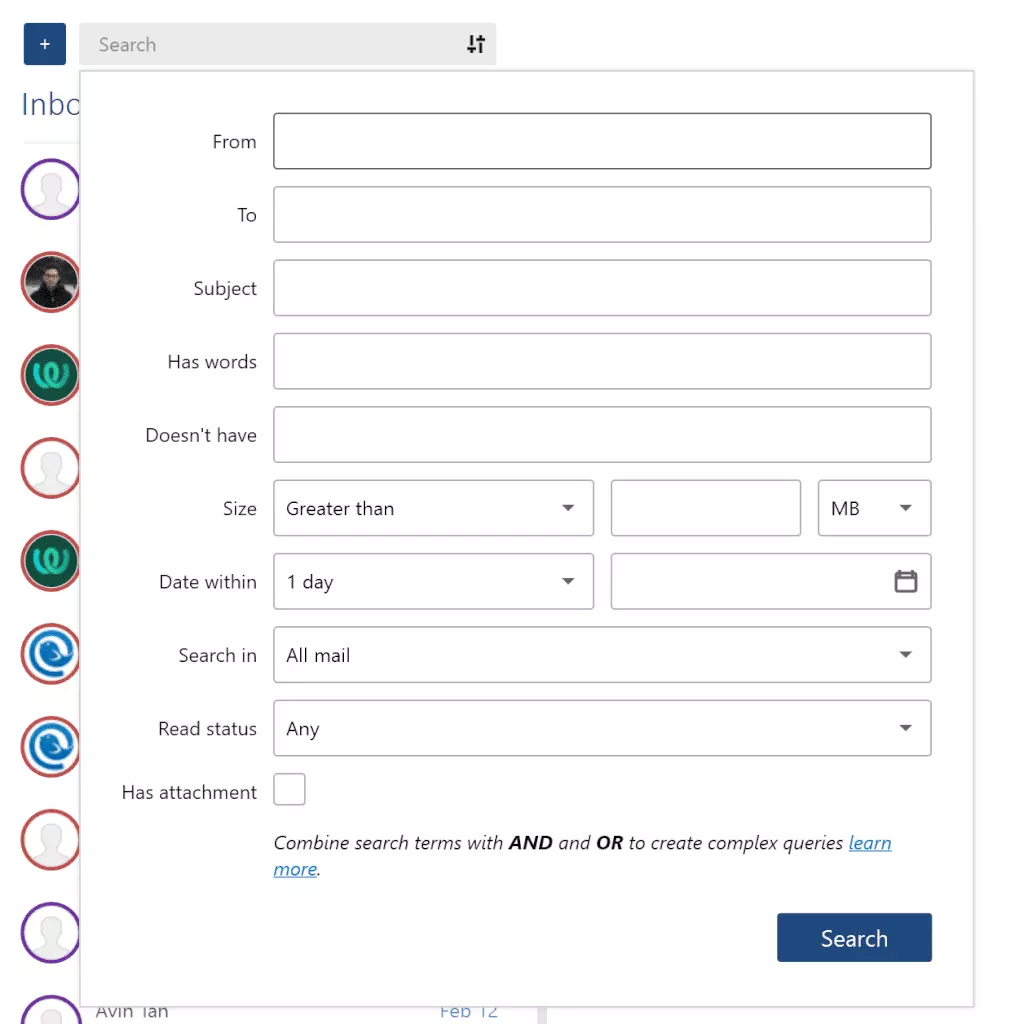
Sie können suchen nach:
- Absender oder Empfänger. Geben Sie die E-Mail-Adresse Von oder Nach an, mit der die E-Mail gesendet wurde, mit dem E-Mail-Suchwerkzeug; Sie können mehr als eine Adresse hinzufügen.
- Ordner. Wenn Sie das Such-in Feld verwenden, wird eine Liste von Ordnern angezeigt, die Sie einem Konto zugeordnet haben. Wenn Sie den Unified Inbox verwenden, sehen Sie alle Ordner, die Sie über alle E-Mail-Adressen haben.
- Betreff oder überall in der Nachricht. Für eine Umkehr-E-Mail-Suche suchen Sie nach Wörtern oder Phrasen, die möglicherweise speziell in der Betreffzeile erwähnt wurden, oder geben Sie sie in das Hat Wörter Feld ein, um nach ihnen im Betreff, im Text der Nachricht, im Absender oder Empfänger oder in BCC oder CC zu suchen.
- Anhänge. Sie können alle Nachrichten filtern, um nur die mit Anhängen anzuzeigen. Wenn Sie nach einem bestimmten Anhang suchen, können Sie auch die Anhängersuche-Funktion nutzen, um eine Umkehr-E-Mail-Suche durchzuführen.
- Nach Größe. Sie können Nachrichten filtern, die mehr oder weniger als einen bestimmten Betrag in MB wiegen.
- Nach Datum. Sie können Nachrichten filtern, die Sie innerhalb eines bestimmten Zeitraums von Ihrer E-Mail-Adresse erhalten oder gesendet haben.
Zusammenfassung
Die Menge an E-Mails, die Sie erhalten, kann überwältigend sein - insbesondere wenn Sie versuchen, ein bestimmtes Stück Information zu finden. Es gibt zwei wichtige Schritte, die Sie unternehmen können, um die Suche zu erleichtern und dabei Zeit zu sparen: organisieren Sie Ihren E-Mail-Posteingang in ein System von Ordnern und verwenden Sie eine erweiterte E-Mail-Suchorganisation.
Mailbird hat die Funktionalität, beides und noch mehr zu tun, mit einer umfangreichen Liste von Funktionen, die es Ihnen ermöglichen, mehrere E-Mail-Adressen an einem Ort zu verwalten.


