Guia Avançado de Pesquisa de Email com Mailbird


Procurar informação na sua caixa de entrada é mais um ladrão de tempo. Quando o número de clientes, conversas de email, tarefas e outras correspondências começa a crescer, nem vai perceber que o tempo está a escapar por entre os dedos. É tempo perdido à procura do email ou tarefa certa entre os seus endereços de email.
No entanto, organizar a sua caixa de entrada e usar uma pesquisa de e-mail avançada pode ajudá-lo a poupar horas todas as semanas através de pesquisa inversa de e-mail. Aqui está um guia de ação em duas etapas para tornar a pesquisa de e-mail por informações de contacto mais inteligente.
Como Organizar a Sua Caixa de Entrada para Facilitar Pesquisas Futuras
É mais fácil encontrar algo num armário arrumado do que num desarrumado. O mesmo se aplica aos seus endereços de email — se quiser realizar uma pesquisa de endereços de email facilmente e encontrar informações de "contate-nos", o primeiro passo é arrumar o seu email. Aqui estão algumas sugestões:
Crie um sistema de arquivo que faça sentido para si.
Quantos emails recebe por dia, não há razão para os enfileirar no seu endereço de email até serem arquivados ou eliminados. Já está na hora de classificar os seus emails por propósito e criar uma pasta para cada um para o ajudar na sua organização da pesquisa de e-mails.
Pode estar a trabalhar em vários projetos diferentes, receber emails que variam em prioridade, newsletters úteis, atualizações de Termos de Uso ou Política de Privacidade — bem, alguns deles são — ou atualizações ou mensagens que requerem uma resposta de acompanhamento. Cada um desses exemplos tem um propósito e deve ser rotulado como tal.
Uma boa dica aqui é ser específico. Se tem dois ou mais projetos, não coloque todo o correio relacionado numa pasta "Trabalho" no seu endereço de email. Em vez disso, crie uma separada para cada um para ajudar na pesquisa de email reversa, por exemplo.
Use filtros para enviar automaticamente cartas para pastas designadas.
Faça com que o seu endereço de email faça parte do trabalho por si, e defina regras que ele usará para filtrar o correio que chega. Vamos continuar com o mesmo exemplo: pastas de projeto. Existem duas maneiras de filtrar correio relacionado a projetos.
- Pelo endereço. Se um email relacionado a um projeto vem apenas de endereços de email específicos, é fácil adicionar um filtro que diz à sua caixa de entrada para enviar mensagens desses endereços de email para a pasta de projeto relacionada.
- Pelo endereço e menção do projeto. Por outro lado, pode estar a trabalhar com uma ferramenta de gestão de tarefas e todos os emails de projeto virão de um único endereço de email (por exemplo, em Asana, é no-reply@asana.com). Nesse caso, configure filtros para capturar menções do projeto na linha de assunto, como contate-nos, ou no corpo da carta enviada do endereço de email do gestor de tarefas.
Crie uma pasta temporária.
Ou esteve de férias ou em licença médica ou começou a descobrir um sistema de filtro para pastas, e há muitos emails a entulhar a sua caixa de entrada que não se enquadram num filtro. Se tentar lidar com toda a confusão de dados pessoais, números de telefone, e redes sociais, é certo que ficará ansioso.
Uma pasta temporária ajudará a evitar sobrecarga de endereço de email se enviar todas as mensagens que não pode ver neste momento, mas que entulham a sua caixa de entrada.
A regra de ouro aqui é não apenas colocar todos os emails dos quais está incerto na pasta Temp e esquecer-se deles. Defina um intervalo de 15 minutos todos os dias para abrir e filtrar através deles. Enquanto o faz, desinscreva-se de endereços de email que são realmente spam.
Use uma combinação de ferramentas e recursos.
Existem algumas ações simples que pode incorporar na sua pesquisa de emails e rotina de gestão que ajudam a manter a sua caixa de entrada em ordem:
- Use a integração do Unroll.me. Isto cria automaticamente uma lista das suas subscrições, como em newsletters e emails promocionais, para que possa ver todas as empresas ou marcas pessoais de que recebe email e desinscrever-se das que não precisa.
- Adie emails nos quais não está a trabalhar agora. A função de adiar ajuda a limpar da caixa de entrada o email que pode trabalhar neste momento ou incluir detalhes para um evento futuro.
- Defina atalhos de teclado. Estes são simplesmente um poupador de tempo que permite iniciar um novo email, eliminar, arquivar, pesquisa de email reversa, e outras ações, com uma combinação de teclas predefinida, o que é especialmente conveniente se apenas usar um touchpad.
- Movimente emails entre contas. Se ver que um email faria mais sentido em outra conta (como uma designada para um projeto separado), pode movê-lo para lá.
- Atue com cada email que cair na sua caixa de entrada. Uma boa maneira de filtrar a sua caixa de entrada de forma produtiva é utilizando a barra de Ação Rápida — mover um email para uma pasta, eliminá-lo, responder, arquivar, ou contate-nos.
- Mude para uma Caixa de Entrada Unificada. Então, pode ver todos os seus emails numa única caixa de entrada e filtrar todos de uma vez. É mais fácil organizar uma confusão quando pode ver tudo.
Use Mailbird's Advanced Search to Find What You Need
O e-mail armazena gigabytes de informações de contacto, como primeiros nomes, números de telefone, e redes sociais, e isso pode ser um problema quando precisa de encontrar uma parte dela. Mesmo que você seja bom em categorizar e-mails em pastas, se cada uma contém mais de 1.000 e-mails, percorrer tudo poderia desperdiçar seu tempo. É por isso que a Mailbird desenvolveu um poderoso recurso de pesquisa de e-mail para procurar e-mails e anexos.
Por que é um recurso incrível?
- Está facilmente acessível no aplicativo. Você não precisa procurá-lo; a barra de pesquisa de e-mail está logo acima da sua caixa de entrada. Basta clicar na barra de pesquisa e uma janela com campos de pesquisa avançada aparecerá.
- Possui diferentes opções de filtro. Você pode aplicar uma pesquisa de endereço de e-mail para procurar uma certa frase ou um nome de pasta para restringir a pesquisa de e-mail, às vezes ao endereço de e-mail único que você estava procurando.
- Você pode pesquisar todas as suas contas de e-mail ao mesmo tempo. Pode ser difícil lembrar qual endereço de e-mail tem as informações adicionais que você está procurando. Se você estiver usando a Caixa de Entrada Unificada, esse recurso ajuda na pesquisa de todos os endereços de e-mail conectados.
- Ele suporta o tema escuro e o tema escuro total. Isso é bastante incrível se você gosta de um design robusto.
Como usar o recurso de pesquisa avançada para encontrar o que precisa.
A interface de pesquisa de e-mail avançada tem uma série de filtros para ajudá-lo a restringir sua pesquisa de endereço de e-mail. Quanto mais detalhes você puder especificar, menos opções você terá, tornando mais fácil encontrar as informações que você tem procurado, como um número de telefone. Aqui está como o recurso parece:
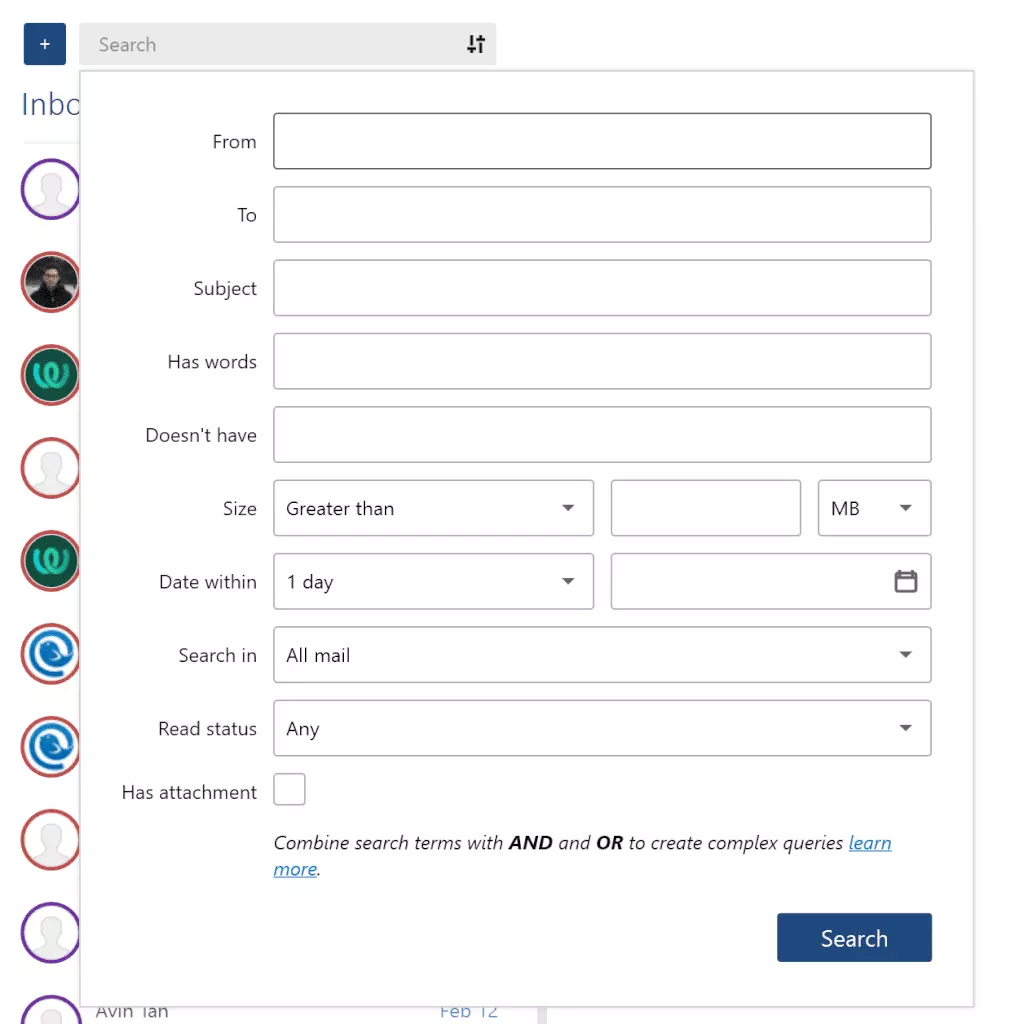
Você pode pesquisar por:
- Remetente ou destinatário. Especifique o endereço de e-mail De ou Para o qual o e-mail foi enviado; você pode adicionar mais de um endereço.
- Pasta. Quando você usa o campo de pesquisa-em ele mostrará uma lista de pastas que você tem ligadas a uma conta. Se você usar a caixa de entrada unificada, verá todas as pastas que possui em todos os endereços de e-mail.
- Assunto ou em qualquer lugar na mensagem. Para pesquisa reversa de e-mail, você pesquisa por palavras ou frases que podem ter sido mencionadas na linha de assunto especificamente ou digitá-las na caixa Tem palavras para pesquisar no assunto, corpo da mensagem, remetente ou receptor, ou BCC ou CC.
- Anexos. Você pode filtrar todas as mensagens para mostrar apenas aquelas com anexos. Se você está procurando um anexo específico, também pode usar o recurso de Pesquisa por Anexo para realizar uma pesquisa reversa de e-mail.
- Por tamanho. Você pode filtrar mensagens que pesam mais ou menos do que uma certa quantidade em MB.
- Por data. Você pode filtrar mensagens que você recebeu ou enviou do seu endereço de e-mail dentro de um determinado período de tempo.
Conclusão
A quantidade de e-mails que você recebe pode ser avassaladora — especialmente quando você está tentando encontrar uma informação específica. Existem dois passos principais que você pode seguir para facilitar a pesquisa e economizar tempo no processo: organizar a sua caixa de entrada de e-mail em um sistema de pastas e usar uma pesquisa avançada de endereço de e-mail.
O Mailbird tem a funcionalidade para fazer ambos e mais, com uma lista abrangente de recursos que permitem que você gerencie várias contas de e-mail em um só lugar.


