Guía de Búsqueda Avanzada de Correo con Mailbird

Buscar información en tu bandeja de entrada es otro ladrón de tiempo. Cuando aumentan los clientes, hilos de correo, tareas y otras correspondencias, no notarás cómo el tiempo se escapa. Tiempo perdido buscando el correo o tarea correcta entre tus direcciones de correo.
Sin embargo, organizar tu bandeja de entrada y utilizar una búsqueda de correos avanzada puede ayudarte a ahorrar horas cada semana. Aquí tienes una guía de acción en dos pasos para hacer que la búsqueda de correos para obtener información de contacto sea más inteligente.
Cómo Organizar Tu Bandeja de Entrada para Facilitar Búsquedas Futuras
Es más fácil encontrar algo en un armario ordenado que en uno desordenado. Lo mismo ocurre con tus direcciones de correo electrónico: si deseas realizar una búsqueda de dirección de correo electrónico fácilmente y encontrar información de "contáctanos", el primer paso es organizar tu correo electrónico. Aquí hay algunas sugerencias:
Crea un sistema de archivo que tenga sentido para ti.
Por muchos correos electrónicos que recibas al día, no hay razón para mantenerlos en espera en tu dirección de correo electrónico hasta que sean archivados o eliminados. Ya es hora de que clasifiques tus correos electrónicos por propósito y crees una carpeta para cada uno que te ayude en la organización de búsqueda de correos.
Podrías estar trabajando en varios proyectos diferentes, recibir correos electrónicos que varían en prioridad, boletines útiles, actualizaciones de Términos de Uso o Política de Privacidad —bueno, algunos de ellos lo son— o actualizaciones o mensajes que requieren una respuesta de seguimiento. Cada uno de estos ejemplos tiene un propósito y debe ser etiquetado como tal.
Un buen consejo aquí es ser específico. Si tienes dos o más proyectos, no pongas todos los correos relacionados en una carpeta de "Trabajo" en tu dirección de correo electrónico. En su lugar, crea una carpeta separada para cada uno para cada proyecto.
Utiliza filtros para enviar automáticamente cartas a carpetas designadas.
Haz que tu dirección de correo electrónico realice parte del trabajo por ti y establece reglas que utilizará para filtrar el correo entrante. Sigamos con el mismo ejemplo: carpetas de proyecto. Hay dos formas en que puedes filtrar el correo relacionado con proyectos.
- Por dirección. Si un correo electrónico relacionado con el proyecto proviene solo de direcciones de correo electrónico específicas, es fácil agregar un filtro que le diga a tu bandeja de entrada que envíe mensajes de esas direcciones de correo electrónico a la carpeta de proyecto relacionada.
- Por dirección y mención del proyecto. Por otro lado, podrías estar trabajando con una herramienta de gestión de tareas y todos los correos electrónicos del proyecto provendrán de una dirección de correo electrónico (por ejemplo, en Asana, es no-reply@asana.com). En este caso, configura filtros para capturar menciones del proyecto en la línea de asunto, como contáctanos, o en el cuerpo de la carta enviada desde la dirección de correo electrónico del gestor de tareas.
Crea una carpeta temporal.
Ya sea que hayas estado de vacaciones o de baja por enfermedad o simplemente estés comenzando a entender un sistema de filtro a carpeta, y haya muchos correos electrónicos que están desordenando tu bandeja de entrada y no caen bajo un filtro. Si tratas de abordar todo el desorden de datos personales, números de teléfono y redes sociales, es probable que te pongas ansioso.
Una carpeta temporal te ayudará a evitar la sobrecarga de direcciones de correo electrónico si envías todos los mensajes que no puedes ver en este momento pero que desordenan tu bandeja de entrada.
La regla general aquí es no simplemente arrojar todos los correos electrónicos de los que no estás seguro en la carpeta Temp y olvidarte de ellos. Establece una ventana de 15 minutos cada día para abrir y revisar. Mientras lo haces, darte de baja de correos electrónicos que son, en realidad, spam.
Utiliza una combinación de herramientas y funciones.
Hay algunas acciones simples que puedes incorporar en tu búsqueda de correos electrónicos y rutina de gestión que ayudan a mantener tu bandeja de entrada ordenada:
- Usa la integración de Unroll.me. Esto crea automáticamente una lista de tus suscripciones, como boletines y correos electrónicos promocionales, para que puedas ver cada empresa o marca personal de la que recibes correos electrónicos y darte de baja de los que no necesitas.
- Pospón correos electrónicos en los que no estás trabajando ahora mismo. La función de posponer ayuda a eliminar de la bandeja de entrada los correos electrónicos que puedes trabajar en este momento o incluir detalles para un evento futuro.
- Configura atajos de teclado. Estos son simplemente un ahorro de tiempo que permite iniciar un nuevo correo, eliminar, archivar, y otras acciones, con una combinación de teclado preestablecida, lo que es especialmente conveniente si solo usas un panel táctil.
- Mueve correos electrónicos entre cuentas. Si ves que un correo electrónico tendría más sentido en otra cuenta (como una designada para un proyecto separado), puedes moverlo allí.
- Actúa con cada correo electrónico que llegue a tu bandeja de entrada. Una buena forma de revisar tu bandeja de entrada de manera productiva es utilizando la barra de Acción Rápida: mueve un correo electrónico a una carpeta, elimínalo, responde, archívalo o contáctanos.
- Cambia a una Bandeja de Entrada Unificada. Así, podrás ver todos tus correos electrónicos en una bandeja de entrada y clasificarlos todos a la vez. Es más fácil organizar un desorden cuando puedes ver todo.
Utiliza la Búsqueda Avanzada de Mailbird para Encontrar Lo Que Necesitas
El correo electrónico almacena gigabytes de información de contacto como nombres, números de teléfono, y redes sociales, y eso puede ser un problema cuando necesitas obtener una pieza de esta información. Incluso si eres bueno organizando correos electrónicos en carpetas, si cada una contiene más de 1,000 correos, revisarlos perdería tu tiempo. Por eso Mailbird desarrolló una poderosa función de búsqueda de correos para buscar correos y archivos adjuntos.
¿Por qué es una función increíble?
- Está fácilmente disponible en la aplicación. No necesitas buscarla; la barra de búsqueda de correos está justo encima de tu bandeja de entrada. Simplemente haz clic en la barra de búsqueda, y se abrirá una ventana con campos de búsqueda avanzada.
- Tiene diferentes opciones de filtro. Puedes aplicar una búsqueda por dirección de correo para buscar una frase determinada o un nombre de carpeta para acotar la búsqueda de correos, a veces hasta la única dirección de correo que estabas buscando.
- Puedes buscar todas tus cuentas de correo a la vez. Puede ser difícil recordar qué dirección de correo tiene la información adicional que estás buscando. Si utilizas la Bandeja de Entrada Unificada, esta función ayuda a buscar todas las direcciones de correo conectadas.
- Soporta temas oscuro y totalmente oscuro. Esto es bastante genial si te gusta un diseño completo.
Cómo utilizar la función de búsqueda avanzada para encontrar lo que necesitas.
La interfaz de búsqueda avanzada de correos tiene una serie de filtros para ayudarte a acotar tu búsqueda por dirección de correo. Cuantos más detalles puedas especificar, menos opciones tendrás, lo que facilita encontrar la información que has estado buscando, como un número de teléfono. Así es como se ve la función:
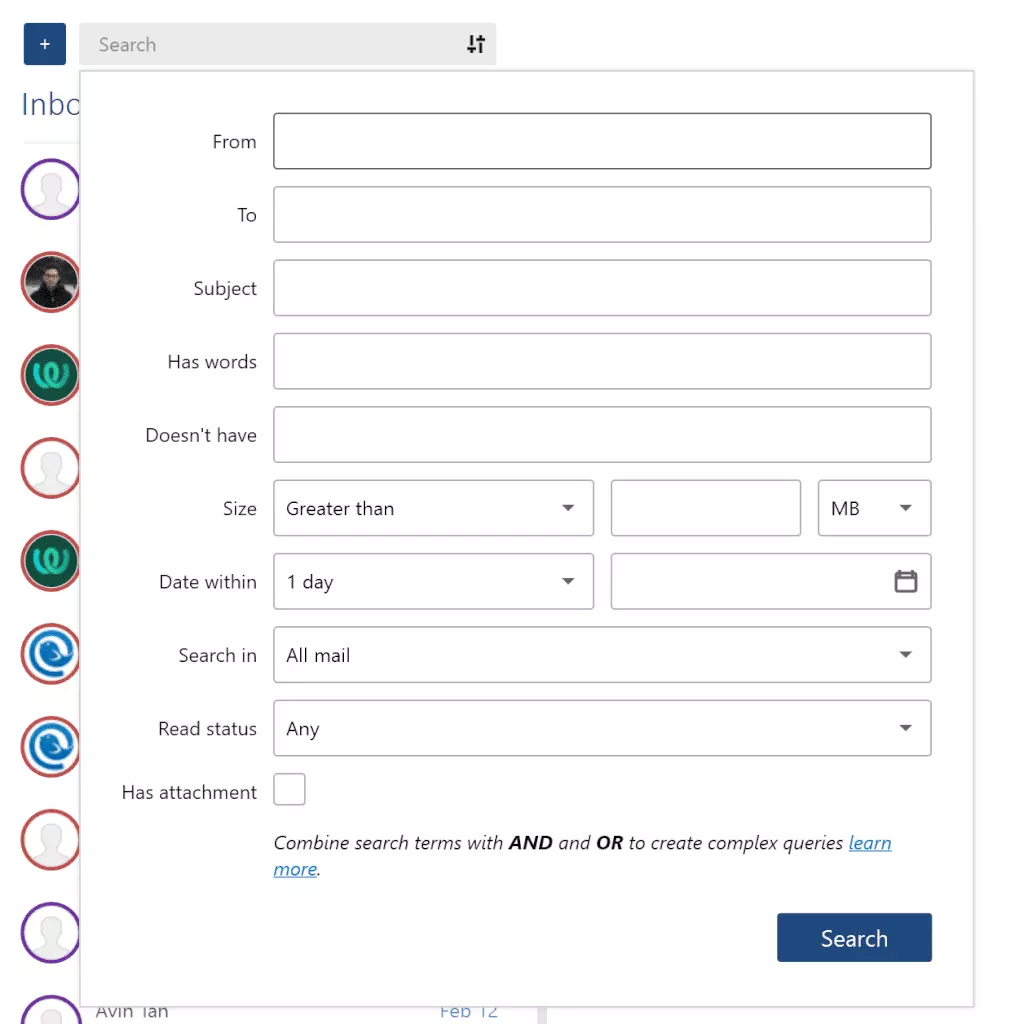
Puedes buscar por:
- Remitente o destinatario. Especifica la dirección de correo De o A con la que se envió el correo; puedes añadir más de una dirección.
- Carpeta. Cuando utilizas el campo de búsqueda-en , mostrará una lista de carpetas que tienes vinculadas a una cuenta. Si usas la bandeja de entrada unificada, verás todas las carpetas que tienes a través de todas las direcciones de correo.
- Asunto o en cualquier lugar del mensaje. Buscas palabras o frases que podrían haber sido mencionadas en el asunto específicamente o escríbelas en el Cuadro de palabras para buscar en el asunto, cuerpo del mensaje, remitente o receptor, o BCC o CC.
- Adjuntos. Puedes filtrar todos los mensajes para mostrar solo aquellos con adjuntos. Si estás buscando un archivo adjunto específico, también puedes usar la función de Búsqueda de Adjuntos.
- Por tamaño. Puedes filtrar mensajes que pesan más o menos que una cierta cantidad en MB.
- Por fecha. Puedes filtrar los mensajes que has recibido o enviado desde tu dirección de correo dentro de un cierto período de tiempo.
Cierre
La cantidad de correos electrónicos que recibes puede ser abrumadora, especialmente cuando intentas encontrar una pieza específica de información. Hay dos pasos principales que puedes seguir para facilitar la búsqueda y ahorrar tiempo en el proceso: organizar la bandeja de entrada de tu correo electrónico en un sistema de carpetas y usar una búsqueda avanzada de correos electrónicos.
Mailbird tiene la funcionalidad para hacer ambas cosas y más con una extensa lista de características que te permiten gestionar múltiples direcciones de correo electrónico en un solo lugar.


