Guide de Recherche Avancée d'Emails avec Mailbird


Rechercher des informations dans votre boîte de réception est un voleur de temps supplémentaire. Une fois que le nombre de clients, de fils de discussion, de tâches et d'autres correspondances commence à croître, vous ne remarquerez même pas le temps qui passe. C'est du temps perdu à chercher le bon email ou la bonne tâche parmi vos adresses électroniques.
Cependant, organiser votre boîte de réception et utiliser une recherche d'e-mails avancée peut vous aider à gagner des heures chaque semaine. Voici un guide d'action en deux étapes pour rendre la recherche d'e-mails pour des informations de contact plus intelligente.
Comment organiser votre boîte de réception pour faciliter les recherches futures
Il est plus facile de trouver quelque chose dans un placard bien rangé que dans un désordre. Il en va de même pour vos adresses e-mail — si vous souhaitez effectuer une recherche d'adresse e-mail inversée facilement et trouver les informations "contactez-nous", la première étape est de ranger vos e-mails. Voici quelques suggestions :
Créez un système de classement qui vous convient.
Peu importe combien d'e-mails vous recevez par jour, il n'y a aucune raison de les entasser dans votre adresse e-mail jusqu'à ce qu'ils soient archivés ou supprimés. Il est grand temps de trier vos e-mails par objectif et de créer un dossier pour chacun afin de vous aider dans la recherche d'e-mails inversée.
Vous travaillez peut-être sur plusieurs projets différents, recevez des e-mails de priorité variable, des newsletters utiles, des mises à jour des Conditions d'utilisation ou de la Politique de confidentialité — eh bien, certains le sont — ou des mises à jour ou des messages nécessitant une réponse de suivi. Chacun de ces exemples a un objectif et doit être étiqueté comme tel.
Un bon conseil ici est d'être spécifique. Si vous avez deux projets ou plus, ne mettez pas tout le courrier associé dans un dossier "Travail" de votre adresse e-mail. Au lieu de cela, créez un dossier séparé pour chacun pour chaque projet.
Utilisez des filtres pour envoyer automatiquement les lettres vers des dossiers désignés.
Faites en sorte que votre adresse e-mail fasse une partie du travail pour vous, et définissez des règles qu'elle utilisera pour filtrer le courrier entrant. Prenons le même exemple : les dossiers de projet. Il existe deux façons de filtrer le courrier lié aux projets.
- Par adresse. Si un e-mail lié à un projet provient uniquement d'adresses e-mail spécifiques, il est facile d'ajouter un filtre qui dit à votre boîte de réception d'envoyer les messages de ces adresses e-mail vers le dossier de projet concerné.
- Par adresse et mention de projet. D'un autre côté, vous pourriez travailler avec un outil de gestion de tâches et tous les e-mails de projet viendront d'une adresse e-mail (par exemple, dans Asana, c'est no-reply@asana.com). Dans ce cas, configurez des filtres pour attraper les mentions du projet dans l'objet, comme contactez-nous, ou le corps de la lettre envoyée depuis l'adresse e-mail du gestionnaire de tâches.
Créez un dossier temporaire.
Soit vous avez été en vacances ou en congé maladie, soit vous venez juste de commencer à comprendre un système de filtre vers dossier, et il y a beaucoup d'e-mails qui encombrent votre boîte de réception et ne rentrent pas sous un filtre. Si vous essayez de gérer tout le désordre de données personnelles, de numéros de téléphone, et de réseaux sociaux, vous risquez d'éprouver de l'anxiété.
Un dossier temporaire vous aidera à éviter la surcharge d'adresse e-mail si vous y envoyez tous les messages que vous ne pouvez pas consulter pour le moment mais qui encombrent votre boîte de réception.
La règle de base ici est de ne pas simplement jeter tous les e-mails que vous n'êtes pas sûr de ce qu'il faut en faire dans le dossier Temp et de les oublier. Accordez-vous une fenêtre de 15 minutes chaque jour pour les ouvrir et les trier. Pendant que vous y êtes, désabonnez-vous des e-mails qui sont en réalité des spams.
Utilisez une combinaison d'outils et de fonctionnalités.
Il existe quelques actions simples que vous pouvez intégrer dans votre routine de recherche d'e-mails et de gestion qui aident à garder votre boîte de réception en ordre :
- Utilisez l'intégration Unroll.me. Cela crée automatiquement une liste de vos abonnements, comme des newsletters et des e-mails promotionnels, afin que vous puissiez voir chaque entreprise ou marque personnelle dont vous recevez un e-mail et vous désinscrire de ceux dont vous n'avez pas besoin.
- Repoussez les e-mails sur lesquels vous ne travaillez pas actuellement. La fonction de report aide à dégager de la boîte de réception les e-mails sur lesquels vous ne pouvez pas travailler en ce moment ou à inclure des détails pour un événement futur.
- Configurez des raccourcis clavier. Ce sont simplement des économies de temps qui permettent de commencer un nouvel e-mail, de supprimer, d'archiver, de faire des recherches d'e-mails inversées, et d'autres actions, avec une combinaison de touches prédéfinie, ce qui est particulièrement pratique si vous n'utilisez qu'un pavé tactile.
- Déplacez les e-mails entre les comptes. Si vous constatez qu'un e-mail aurait plus de sens dans un autre compte (tel qu'un compte désigné pour un projet séparé), vous pouvez le déplacer là.
- Agissez sur chaque e-mail qui atterrit dans votre boîte de réception. Un bon moyen de trier votre boîte de réception de manière productive est d'utiliser la barre d'actions rapides — déplacez un e-mail vers un dossier, supprimez-le, répondez, archivez, ou contactez-nous.
- Passez à une boîte de réception unifiée. Ainsi, vous pouvez voir tous vos e-mails dans une seule boîte de réception et les trier tous en même temps. Il est plus facile d'organiser un désordre quand vous pouvez tout voir.
Utilisez la recherche avancée de Mailbird pour trouver ce dont vous avez besoin
Les e-mails contiennent des dizaines de gigaoctets de informations de contact telles que les prénoms, les numéros de téléphone, et les réseaux sociaux, et cela pourrait poser un problème lorsque vous devez en trouver un. Même si vous êtes bon pour catégoriser les e-mails dans des dossiers, si chacun contient plus de 1 000 e-mails, les parcourir vous ferait perdre du temps. C'est pourquoi Mailbird a développé une puissante fonctionnalité de recherche d'e-mails pour rechercher des e-mails et des pièces jointes.
Pourquoi est-ce une fonctionnalité géniale ?
- Elle est facilement accessible dans l'application. Vous n'avez pas besoin de la chercher ; la barre de recherche d'e-mails se trouve juste au-dessus de votre boîte de réception. Cliquez simplement sur la barre de recherche, et une fenêtre avec des champs de recherche avancée apparaîtra.
- Elle dispose de différentes options de filtrage. Vous pouvez appliquer une recherche par adresse e-mail pour rechercher une certaine phrase ou un nom de dossier afin de restreindre la recherche d'e-mails, parfois jusqu'à l'adresse e-mail unique que vous recherchiez.
- Vous pouvez rechercher tous vos comptes e-mail en même temps. Il peut être difficile de se rappeler quelle adresse e-mail possède les informations supplémentaires que vous recherchez. Si vous utilisez la boîte de réception unifiée, cette fonctionnalité facilite la recherche de toutes les adresses e-mail connectées.
- Elle prend en charge le thème sombre et le thème sombre complet. C'est plutôt génial si vous aimez un design agréable.
Comment utiliser la fonctionnalité de recherche avancée pour trouver ce dont vous avez besoin.
L'interface de recherche avancée d'e-mails dispose de plusieurs filtres pour vous aider à affiner votre recherche d'adresse e-mail. Plus vous pouvez spécifier de détails, moins vous aurez d'options, ce qui facilite la recherche des informations que vous avez recherchées, comme un numéro de téléphone. Voici à quoi ressemble la fonctionnalité :
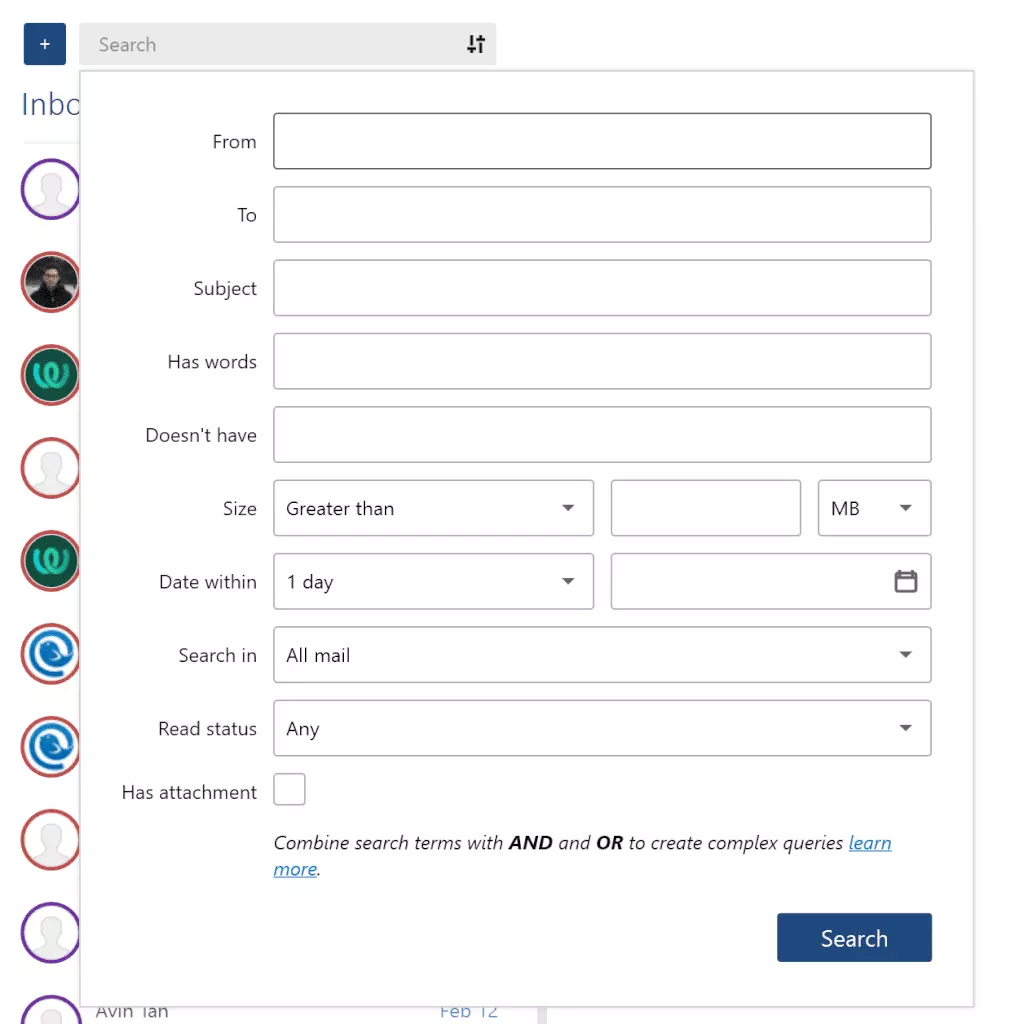
Vous pouvez rechercher par :
- Expéditeur ou destinataire. Spécifiez l'adresse e-mail De ou À avec laquelle l'e-mail a été envoyé ; vous pouvez ajouter plus d'une adresse.
- Dossier. Lorsque vous utilisez le champ de recherche-dans , il affichera une liste de dossiers que vous avez liés à un compte. Si vous utilisez la boîte de réception unifiée, vous verrez tous les dossiers que vous avez sur toutes les adresses e-mail.
- Sujet ou n'importe où dans le message. Vous recherchez des mots ou des phrases qui pourraient avoir été mentionnés dans l'objet spécifiquement ou les taper dans le Champ contient des mots pour les rechercher dans l'objet, le corps du message, l'expéditeur ou le destinataire, ou BCC ou CC.
- Pièces jointes. Vous pouvez filtrer tous les messages pour n'afficher que ceux avec des pièces jointes. Si vous recherchez une pièce jointe spécifique, vous pouvez également utiliser la fonctionnalité de recherche de pièces jointes.
- Par taille. Vous pouvez filtrer les messages qui pèsent plus ou moins qu'un certain montant en Mo.
- Par date. Vous pouvez filtrer les messages que vous avez reçus ou envoyés de votre adresse e-mail dans une certaine période de temps.
Conclusion
La quantité de courriels que vous recevez peut être accablante — surtout lorsque vous essayez de trouver un élément spécifique d'information. Il y a deux étapes principales que vous pouvez suivre pour faciliter la recherche et gagner du temps dans le processus : organiser la boîte de réception de votre adresse e-mail en un système de dossiers et utiliser une recherche avancée d'adresses e-mail.
Mailbird a la fonctionnalité de faire les deux et plus encore avec une liste étendue de fonctionnalités qui vous permettent de gérer plusieurs adresses e-mail à un seul endroit.


