Gmail Suchoperatoren Spickzettel: E-Mails oder Anhänge schnell finden
Ein Schritt-für-Schritt-Spickzettel für Gmail Suchoperatoren, der erweiterte Suchbefehle zum Auffinden von E-Mails oder Anhängen nach Absender, Betreff, Datumsbereich, Dateityp und Status umfasst, mit Tipps zur Fehlerbehebung und Praxisbeispielen zum Kopieren.



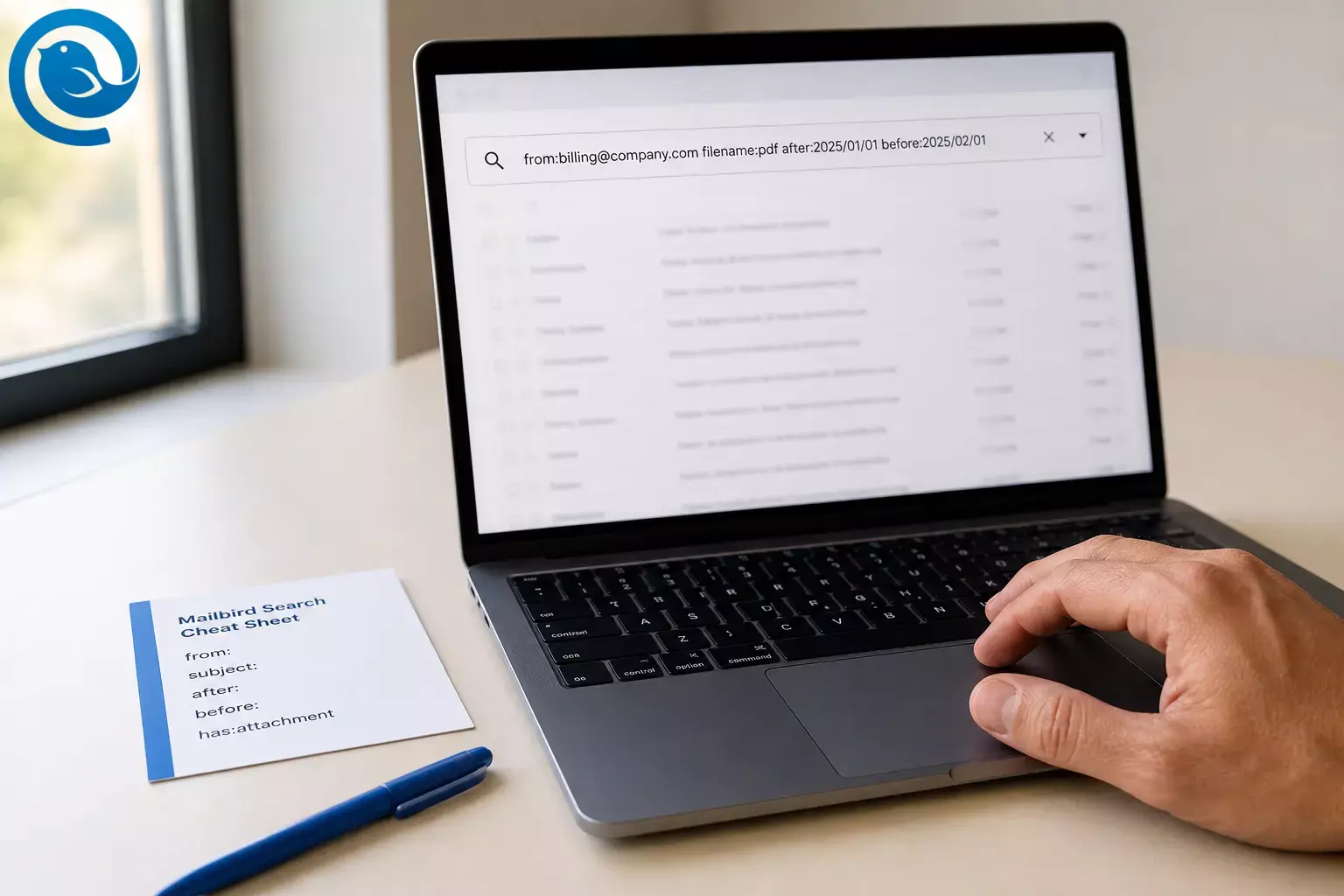
Verwenden Sie Gmail Suchoperatoren (erweiterte Suchbefehle von Gmail), um eine wiederholbare Suche zu erstellen, die genau die richtige Nachricht oder Anlage findet – ohne endloses Scrollen. Planen Sie etwa 5–10 Minuten für eine „harte“ Suche ein. Diese Operatoren funktionieren in Gmail im Web und in Desktop-Gmail-Clients, die operatorbasierte Suche unterstützen.
Diese Gmail-Suchtipps funktionieren am besten, wenn Sie jeweils einen Filter hinzufügen: Beginnen Sie breit und grenzen Sie dann nach Absender, Betreff, Datumsbereich und Dateinamen ein, bis Sie den richtigen Thread bestätigen können.
Neuigkeiten
Am kündigte Google an, dass die Gmail-Suche Gemini-gestützte „KI-Übersichten“ hinzufügt, die Threads zusammenfassen und (für einige Pläne) Fragen in natürlicher Sprache zu Ihrem Posteingang beantworten. [1] Was das für Sie bedeutet: Auch wenn Gmail immer intelligenter wird, sind suchoperatorbasierte Suchen mit Gmail Suchoperatoren weiterhin der schnellste Weg, um eine bestimmte E-Mail einzugrenzen, wenn Sie sich nur an einen Absender, einen Datumsbereich oder einen Dateinamen erinnern.
Wichtige Erkenntnisse
- Beginnen Sie breit und verfeinern Sie dann nach Absender, Betreff, Datumsbereich und Dateiname, bis Sie den richtigen Thread bestätigen können.
- Fügen Sie jeweils einen Filter hinzu; wenn die Ergebnisse auf Null sinken, entfernen Sie den zuletzt hinzugefügten Operator.
- Verwenden Sie Anführungszeichen, um eine genaue Phrase festzulegen (Beispiel:
"Überweisung"). - Verwenden Sie
after:/before:für Datumsbereiche odernewer_than:/older_than:für relative Zeit. - Für Dateien beginnen Sie mit
has:attachmentund verfeinern dann mitfilename:(Beispiel:filename:pdf). - Wenn die Datei als Drive-Link geteilt wurde, versuchen Sie
has:drive(oderhas:document/has:spreadsheet). - Wenn die E-Mail im Spam- oder Papierkorb sein könnte, ändern Sie den Suchbereich (Erweiterte Suche) oder fügen Sie
in:anywherehinzu. - Speichern Sie Suchanfragen, die Sie wiederverwenden wollen, indem Sie sie in einen Filter umwandeln (Filter erstellen).
Bevor Sie beginnen
- Voraussetzungen: Ein Gmail-Konto und Zugriff auf Gmail über Desktop oder Mobilgerät.
- Werkzeuge/Zutaten: Ein Desktop-Browser (empfohlen) oder die Gmail-App . Optional: Mailbird, wenn Sie die Suche aus einem Desktop-E-Mail-Client bevorzugen.
- Zeit: Etwa 5–10 Minuten für eine „harte“ Suche (und weniger, sobald Sie einige Gmail Suchoperatoren kennen).
- Kosten: 0 $ für die Nutzung der Gmail Suchoperatoren.
- Sicherheit & Datenschutz: Wenn Sie einen geteilten Bildschirm verwenden (Arbeit, Coworking, Familiencomputer), vermeiden Sie das Eingeben sensibler Daten in die Suchleiste (vollständige SSNs, vollständige Kartennummern), die andere sehen können, und melden Sie sich nach dem Gebrauch ab.
Schritt-für-Schritt: So finden Sie eine E-Mail in Gmail mit Gmail Suchoperatoren
-
Bestätigen Sie, dass Sie im richtigen Gmail-Konto suchen. Öffnen Sie Gmail, klicken Sie auf Ihr Profilbild (oben rechts) und überprüfen Sie die Adresse.
Prüfen: Das angezeigte Konto stimmt mit dem Posteingang überein, in dem die Nachricht sein sollte.
-
Beginnen Sie mit einem starken Hinweis und drücken Sie dann Enter. Verwenden Sie das einzigartigste, an das Sie sich erinnern (ein Nachname, Projektcode, Rechnungsnummer oder ein sehr spezifischer Satz).
Prüfen: Sie erhalten Ergebnisse (auch wenn es viele sind). Gibt es keine, springen Sie zu Schritt 9.
-
Sperren Sie eine exakte Phrase mit Anführungszeichen. Geben Sie im Suchfeld die Phrase in doppelte Anführungszeichen ein (Beispiel:
"Überweisung"), und drücken Sie Enter.Prüfen: Die Vorschau zeigt die exakte Phrase in der gleichen Reihenfolge.
-
Fügen Sie den Personenfilter (Absender/Empfänger) hinzu. Ergänzen Sie eines dieser Filter und suchen Sie erneut:
from:NAME_OR_EMAIL,to:NAME_OR_EMAIL,cc:NAME_OR_EMAIL, oderbcc:NAME_OR_EMAIL.Beispiel:
from:rechnung@firma.de "Überweisung"Prüfen: Die Ergebnisse reduzieren sich auf eine überschaubare Anzahl (idealerweise unter 50).
-
Beschränken Sie die Suche auf die Betreffzeile. Fügen Sie
subject:hinzu, um Treffer im E-Mail-Text zu vermeiden.Beispiel:
from:ich subject:"Statusupdate"Prüfen: Die Betreffzeilen der Ergebnisse wirken relevant (nicht nur „Re:“-Rauschen).
-
Begrenzen Sie den Zeitraum mit einem Datum. Fügen Sie einen Datumsbereich mit
after:undbefore:hinzu, oder ein rollierendes Zeitfenster mitnewer_than:/older_than:.Beispiele:
after:2025/01/01 before:2025/02/01
newer_than:14dPrüfen: Die Ergebnisse konzentrieren sich nun auf den erwarteten Zeitraum.
-
Fügen Sie einen gezielten Operator aus diesem Gmail Suchoperatoren-Spickzettel hinzu (kopieren/einfügen). Fügen Sie einen Operator hinzu, suchen Sie, und fügen Sie bei Bedarf einen weiteren hinzu.
Gmail Suchoperatoren-Spickzettel Operator Verwendung Beispiel zum Einfügen has:attachmentNur E-Mails mit Anhängen has:attachmentfilename:Dateiart oder Dateiname finden filename:pdfhas:drive(oderhas:document,has:spreadsheet,has:presentation,has:youtube)E-Mails mit verknüpften Google-Dateien/Videos finden has:drive subject:vertraglabel:In einem Label suchen label:wichtigcategory:In Posteingangskategorien suchen category:aktionenis:unread(oderis:read,is:starred,is:important,is:muted)Nach Nachrichtenstatus filtern from:ich is:unreadin:anywhereSpam und Papierkorb einschließen in:anywhere "Zurücksetzlink"in:archive/in:snoozedArchivierte oder verschobene Mails durchsuchen in:snoozed subject:verlängerunglarger:/smaller:Nachrichten nach Größe finden larger:10M has:attachmentdeliveredto:Mail, die an eine bestimmte Adresse/Alias geliefert wurde, finden deliveredto:benutzername@beispiel.deOREine Bedingung oder eine andere erfüllen from:amy OR from:david-Ein Wort/Operator ausschließen subject:rechnung -erinnerung( )Begriffe gruppieren (besonders nützlich mit OR)(subject:rechnung OR subject:beleg) newer_than:1yAROUNDWörter in der Nähe voneinander finden Urlaub AROUND 10 FerienTipp: Wenn Sie sich unsicher sind, welche Operatoren es gibt (oder wie die genaue Schreibweise ist), beginnen Sie mit
from:,subject:,after:/before:, undhas:attachment—und erweitern Sie von dort. Die Operatornamen und Formate oben folgen der von Google dokumentierten Liste. [3] -
Verwenden Sie Logik, um die Suche zu verfeinern (ohne sie zu unterbrechen). Fügen Sie jeweils eine Änderung hinzu und drücken Sie dann Enter.
- Ausschließen:
rechnung -erinnerung - Entweder/Oder:
from:amy OR from:david - Gruppieren (damit
ORvor anderen Filtern angewendet wird):(from:amy OR from:david) subject:status - In der Nähe:
urlaub AROUND 10 ferien
Prüfen: Jede Änderung reduziert entweder das Rauschen oder offenbart einen fehlenden Term—gehen die Ergebnisse auf Null, entfernen Sie die letzte Änderung.
- Ausschließen:
-
Wenn die E-Mail im Spam oder Papierkorb sein könnte, ändern Sie den Suchbereich. Standardmäßig durchsucht Gmail Spam und Papierkorb nicht. Nutzen Sie das erweiterte Suchmenü (Schieberegler-Icon) und stellen Sie das „Suchen“-Dropdown auf Spam/Papierkorb einschließen , oder fügen Sie
in:anywherezu Ihrer Abfrage hinzu und suchen Sie erneut. [2]Prüfen: Sie sehen zusätzliche Ergebnisse, die zuvor verborgen waren.
-
Sortieren und schnell verifizieren. Wenn Gmail „Relevanteste“ anzeigt, wechseln Sie zu „Neueste“, um chronologisch zu scannen, wenn Sie das ungefähre Datum kennen. Öffnen Sie dann die obersten Kandidaten und prüfen Sie Absender, Datum und Anhangnamen. [2]
Schneller Scan-Tipp: Sobald Sie einen langen Thread öffnen, nutzen Sie
Strg+F(Windows) oderCommand+F(Mac), um zum Stichwort auf der Seite zu springen.Mailbird-Tipp: In Mailbird können Sie auch
Strg+Fverwenden, um innerhalb der geöffneten E-Mail-Ansicht zu suchen. [5]Prüfen: Sie können genau die Nachricht und die exakte Zeile/Datei angeben, die Sie benötigten.
-
Speichern Sie die Suche, damit Sie sie nächsten Monat nicht erneut durchführen müssen. Klicken Sie auf das Symbol für erweiterte Suche (Schieberegler), lassen Sie die Felder ausgefüllt und wählen Sie dann Filter erstellen , um ein Label anzuwenden, zu archivieren, als gelesen zu markieren oder automatisch weiterzuleiten (je nach Bedarf). [2]
Prüfen: Der neue Filter erscheint in den Gmail-Einstellungen, und zukünftige passende E-Mails erhalten das Label/die Aktion.
-
Optional (Mailbird-Nutzer): Verwenden Sie operatorbasierte Suche in Mailbird Next . Klicken Sie in Mailbird Next auf die Suchleiste, geben Sie eine Abfrage ein (z. B.
from:John has:attachment) und drücken Sie Enter. Mailbird Next unterstützt operatorbasierte Suche mit bekannten Feldern wiefrom:,subject:,has:attachmentundin:anywhere. [4]Prüfen: Die Ergebnisse werden anhand der eingegebenen Filter eingegrenzt.
Warum das funktioniert: Gmail Suchoperatoren, die Sie wiederverwenden können
Gmail Suchoperatoren filtern Ergebnisse anhand von Nachrichten-"Metadaten" (abgeschickt von, empfangen von, Daten, Labels und Anhangsdetails). Wenn Sie einen Filter nach dem anderen hinzufügen, können Sie genau erkennen, welcher Parameter geholfen hat – und welcher versehentlich die E-Mail entfernt hat, die Sie suchen.
Fehlerbehebung
| Symptom | Vermutliche Ursache | Lösung (jetzt durchführen) |
|---|---|---|
| Keine Ergebnisse, obwohl Sie sicher sind, dass die E-Mail existiert | Falsches Gmail-Konto oder die E-Mail befindet sich im Spam/ Papierkorb und ist nicht eingeschlossen |
Überprüfen Sie das Konto (Schritt 1), dann verwenden Sie die erweiterte Suche, um Spam/Papierkorb einzuschließen oder fügen Sie
in:anywhere
hinzu (Schritt 9)
|
| Sie erhalten „verwandte“ E-Mails, die nicht mit Ihrer Eingabe übereinstimmen | Ihre Suchanfrage ergab keine exakten Treffer, daher zeigt Gmail stattdessen verwandte Ergebnisse an |
Fügen Sie Anführungszeichen um den wichtigsten Satz hinzu und ergänzen Sie
from:
oder einen Datumsbereich, um eine genauere Übereinstimmung zu erzwingen
|
| Ihre Ergebnisse sind korrekt, aber schwer zu überblicken | Ergebnisse sind nach Relevanz sortiert, nicht nach Zeit | Wechseln Sie die Sortierung zu „Neueste“, und suchen Sie dann rund um das erwartete Datum |
OR
scheint nicht zu funktionieren
|
Sie haben zu viele Bedingungen auf einmal kombiniert oder Ihre Suchanfrage nicht gruppiert |
Testen Sie jeden Teil einzeln, dann gruppieren Sie mit Klammern:
(from:amy OR from:david) subject:status
|
-
(ausschließen) zeigt immer noch Nachrichten, die Sie ausschließen wollten
|
Gmail gruppiert Nachrichten in Unterhaltungen; eine Unterhaltung kann angezeigt werden, wenn einige Nachrichten übereinstimmen |
Öffnen Sie die Unterhaltung und bestätigen Sie, welche Nachricht übereinstimmt; fügen Sie dann einen positiven Filter hinzu (wie
from:
und
after:
), um weiter einzugrenzen
|
| Datumsfilter verpassen die E-Mail | Der Datumsbereich ist zu eng (oder Sie haben die falsche Woche im Kopf) |
Erweitern Sie den Bereich (fügen Sie auf beiden Seiten 7–14 Tage hinzu) oder wechseln Sie vorübergehend zu
newer_than:
/
older_than:
|
has:attachment
findet nichts, obwohl Sie wissen, dass eine Datei vorhanden war
|
Die Datei wurde möglicherweise als Drive-Link geteilt, nicht als herkömmlicher Anhang |
Versuchen Sie
has:drive
(oder
has:document
/
has:spreadsheet
) plus ein Schlüsselwort aus der E-Mail
|
| Die Mailbird Next Suche wirkt unvollständig | Mailbird synchronisiert Nachrichten noch, daher sind die Ergebnisse noch nicht vollständig indexiert | Warten Sie, bis die Synchronisierung abgeschlossen ist, und führen Sie dann die gleiche Suche erneut durch |
Quellhinweis: Das Suchverhalten von Gmail (Sortierung, verwandte Ergebnisse bei fehlenden exakten Treffern und das Suchen in Spam/Papierkorb über die erweiterte Suche oder in:anywhere ) ist in den Gmail-Hilfeseiten von Google dokumentiert. [2] [3]
Mailbird-Hinweis: Die Suchoperatoren von Mailbird Next und die Einschränkung „Synchronisierung läuft“ sind im Support-Artikel von Mailbird Next dokumentiert. [4]
Variationen: Gmail Suchoperatoren zum Kopieren und Einfügen, die Sie tatsächlich verwenden werden
- Finde eine Quittungs-PDF vom letzten Monat:
(subject:receipt OR subject:invoice) newer_than:30d filename:pdf - Finde einen Vertrag, den jemand über Google Drive geteilt hat:
has:drive subject:contract - Finde ungelesene E-Mails von einer Person in dieser Woche:
from:person@example.com is:unread newer_than:7d - Finde aufgeschobene Nachrichten zu Verlängerungen:
in:snoozed subject:renewal - Finde Nachrichten, die an eine Alias-Adresse gesendet wurden:
deliveredto:yourname+receipts@gmail.com
Gmail-Suchen speichern und wiederverwenden (Filter und Vorlagen)
- Vorlagen: Speichern Sie 5–10 „Starter-Suchen“ (Belege, Rechnungen, Personalwesen, Reisen, Support-Tickets) in einer Notizen-App, damit Sie sie einfügen und bearbeiten können, anstatt sie von Grund auf neu zu erstellen.
- Filter: Wenn Sie ein wiederkehrendes Muster finden, wandeln Sie es in einen Gmail-Filter um, der automatisch ein Label anwendet. So werden zukünftige Suchen zu einer Ein-Klick-Label-Ansicht.
- Große Posteingänge: Begrenzen Sie zuerst nach Datum (auch ein grober Bereich), fügen Sie dann
from:/subject:und anschließend Anhänge hinzu. So bleibt jede Suche schnell und die Ergebnisliste kurz.
Was sich ändern kann: Die KI-Funktionen und die Suchoberfläche von Gmail entwickeln sich aktiv weiter, und die Verfügbarkeit kann je nach Tarif, Sprache und Region variieren. Falls ein Gmail Suchoperator oder Menülauftext anders aussieht, überprüfen Sie dies anhand der aktuellen Gmail-Hilfeseiten von Google und der Liste der Gmail Suchoperatoren. [1] [2] [3]
Häufig gestellte Fragen
Was sind Gmail Suchoperatoren?
Dabei handelt es sich um kurze Befehle, die Sie in die Suchleiste von Gmail eingeben (wie from: oder after: ), um Ergebnisse nach Absender, Datum, Anhängen, Labels und mehr zu filtern. [3]
Kann ich mehrere Operatoren in einer Suche kombinieren?
Ja. Beginnen Sie mit 1–2 Operatoren, suchen Sie und fügen Sie dann weitere hinzu. Wenn die Ergebnisse auf null sinken, entfernen Sie den zuletzt hinzugefügten Operator. [3]
Wie suche ich in Gmail nach einem Datumsbereich?
Verwenden Sie after: und before: mit Datumsangaben (Beispiel: after:2025/01/01 before:2025/02/01 ). Für relative Zeit nutzen Sie newer_than: oder older_than: (Beispiel: newer_than:14d ). [3]
Wie finde ich eine E-Mail mit Anhang (oder PDF)?
Beginnen Sie mit has:attachment . Um den Typ einzuschränken, fügen Sie filename:pdf (oder eine andere Erweiterung/Schlüsselwort) hinzu. [3]
Wie schließe ich Spam und Papierkorb in einer Gmail-Suche ein?
Warum zeigt Gmail trotzdem einen Thread an, wenn ich etwas mit einem Minuszeichen ausschließe?
Gmail gruppiert E-Mails in Konversationen. Eine Konversation kann angezeigt werden, wenn mindestens eine Nachricht im Thread mit Ihrer Suche übereinstimmt, auch wenn eine andere Nachricht im selben Thread ausgeschlossen werden würde. [3]
Kann ich eine Gmail-Suche speichern, um sie wiederzuverwenden?
Ja – wandeln Sie sie in einen Filter um. Nutzen Sie das Menü für die erweiterte Suche, um aus Ihren ausgefüllten Suchfeldern einen Filter zu erstellen. [2]
Funktionieren Gmail Suchoperatoren auch innerhalb von Mailbird?
Gmail-Operatoren sind für die Suchleiste von Gmail konzipiert. Wenn Sie Mailbird Next verwenden, unterstützt es eine eigene Operator-basierte Suche, die sehr ähnlich aussieht (zum Beispiel from: , subject: , has:attachment und in:anywhere ). [4]
Kurze Checkliste: Gmail Suchoperatoren (Screenshot machen)
- Überprüfen Sie, ob Sie im richtigen Gmail-Konto sind
- Suchen Sie zuerst nach einem eindeutigen Schlüsselwort (nicht zu viele Filter verwenden)
- Fügen Sie Anführungszeichen für eine genaue Phrase hinzu (Beispiel:
"wire transfer") - Eingrenzen nach Person:
from:,to:,cc:,bcc: - Eingrenzen nach Betreff:
subject: - Zeitlich begrenzen:
after:/before:odernewer_than:/older_than: - Auf Dateien zielen:
has:attachmentundfilename: - Logik sorgfältig einsetzen:
-,ORund( ) - Spam/Papierkorb bei Bedarf einbeziehen: erweiterter Suchbereich oder
in:anywhere - Ergebnisse auf „Neueste“ umstellen, wenn eine chronologische Durchsicht erforderlich ist
- Erstellen Sie einen Filter aus einer Suche, die Sie wiederverwenden
- Wenn Sie Mailbirds Gmail-Einheitliches Postfach verwenden, probieren Sie die Operator-Suche in der Mailbird-Suchleiste
Quellen
- Google Blog — „Gmail tritt in die Gemini-Ära ein“ (8. Jan 2026)
- Google Gmail-Hilfe — „Suche in Gmail“
- Google Gmail-Hilfe — „Suchanfragen in Gmail verfeinern“ (Liste der Gmail Suchoperatoren)
- Mailbird Next Support — „Nachrichten-Suche in Mailbird Next“ (Aktualisiert am 18. Apr 2026)
- Mailbird Support — „Suche innerhalb einer E-Mail“ (Strg+F)


