Gmail Zoekoperatoren Cheatsheet: Vind Snel Elke E-mail (of Bijlage)
Een stapsgewijze Gmail zoekoperatoren cheatsheet met geavanceerde zoekopdrachten voor het vinden van elke e-mail of bijlage op afzender, onderwerp, datumbereik, bestandstype en status met tips voor probleemoplossing en kopieer-plak voorbeelden.



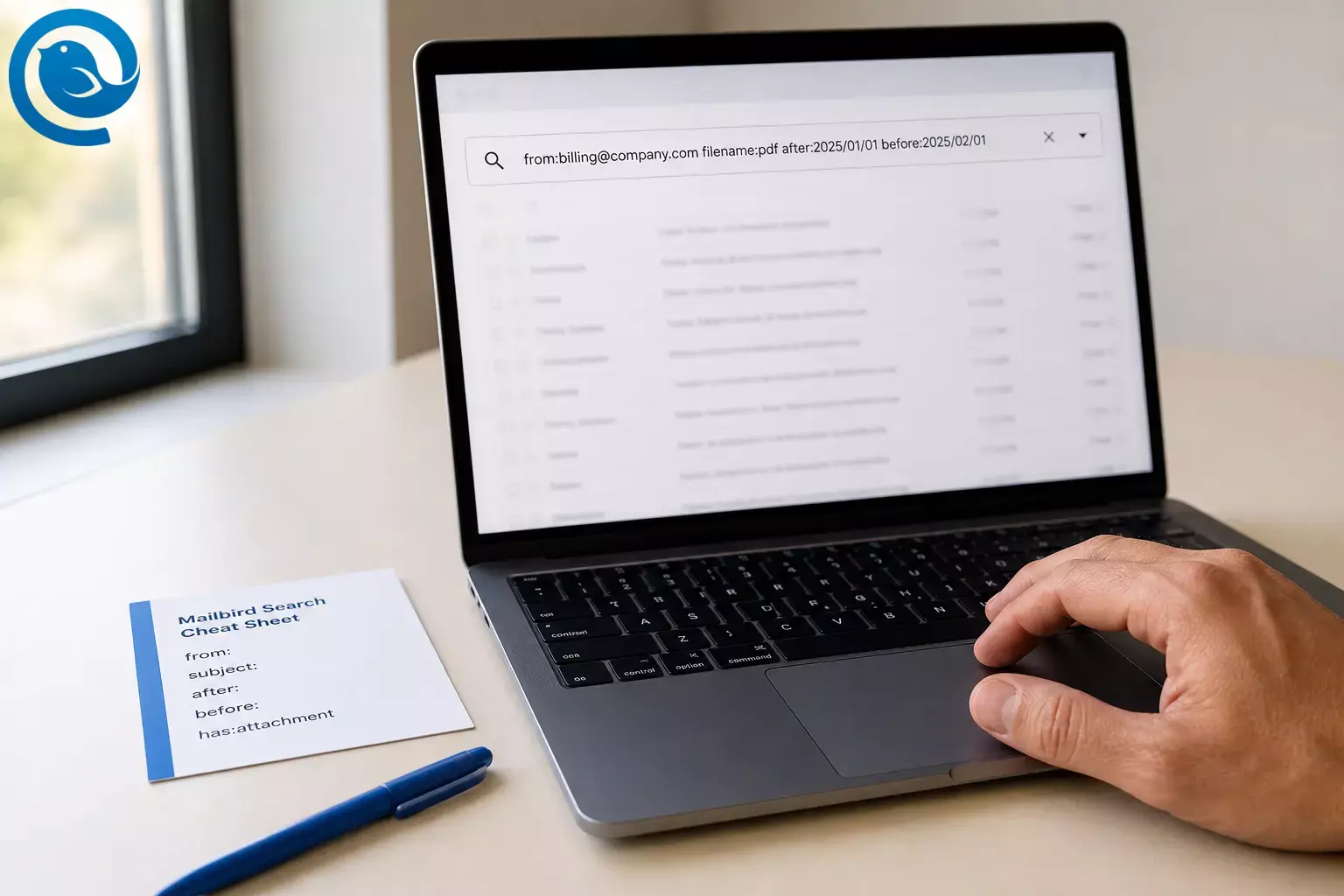
Gebruik Gmail zoekoperatoren (geavanceerde zoekopdrachten in Gmail) om een herhaalbare zoekopdracht op te bouwen die het exacte bericht of bijlage vindt—zonder eindeloos te scrollen. Reken op ongeveer 5–10 minuten voor een “moeilijke” zoekopdracht. Deze operatoren werken in Gmail op het web en in desktop Gmail-clients die operator-achtige zoekopdrachten ondersteunen.
Deze Gmail-zoektips werken het beste als je één filter tegelijk toevoegt: begin breed en verfijn daarna op afzender, onderwerp, datumbereik en bestandsnaam totdat je het juiste gesprek kunt bevestigen.
Wat is nieuw
Op kondigde Google aan dat Gmail-zoekopdrachten Gemini-aangedreven “AI Overzichten” toevoegen die conversaties samenvatten en (voor sommige abonnementen) natuurlijke-taalvragen beantwoorden over wat er in je inbox staat. [1] Wat dat voor jou betekent: zelfs nu Gmail slimmer wordt, zijn Gmail zoekoperatoren nog steeds de snelste manier om één specifieke e-mail te vinden wanneer je je alleen een afzender, datumbereik of bestandsnaam herinnert.
Belangrijkste punten
- Begin breed, verfijn vervolgens op afzender, onderwerp, datumbereik en bestandsnaam totdat je de juiste conversatie kunt bevestigen.
- Voeg telkens één filter toe; als de resultaten op nul vallen, verwijder dan de laatst toegevoegde operator.
- Gebruik aanhalingstekens om een exacte zin vast te leggen (voorbeeld:
"wire transfer"). - Gebruik
after:/before:voor datumbereiken, ofnewer_than:/older_than:voor relatieve tijd. - Voor bestanden begin je met
has:attachment, verfijn daarna metfilename:(voorbeeld:filename:pdf). - Als het bestand als een Drive-link is gedeeld, probeer dan
has:drive(ofhas:document/has:spreadsheet). - Als de e-mail mogelijk in Spam of Prullenbak staat, wijzig dan het zoekbereik (geavanceerd zoeken) of voeg
in:anywheretoe. - Bewaar zoekopdrachten die je opnieuw wilt gebruiken door ze om te zetten in een filter (Filter maken).
Voordat je begint
- Vereisten: Een Gmail-account en toegang tot Gmail op desktop of mobiel.
- Hulpmiddelen/ingrediënten: Een desktopbrowser (aanbevolen) of de Gmail-app . Optioneel: Mailbird als je liever zoekt vanuit een desktop e-mailclient.
- Tijd: Ongeveer 5–10 minuten voor een “moeilijke” zoekopdracht (en minder zodra je een paar Gmail zoekoperatoren kent).
- Kosten: NULL om Gmail zoekoperatoren te gebruiken.
- Veiligheid & privacy: Als je een gedeeld scherm gebruikt (werk, coworking, familiecomputer), vermijd dan het typen van gevoelige gegevens in de zoekbalk (volledige BSN’s, volledige kaartnummers) waar anderen het kunnen zien, en log uit als je klaar bent.
Stap voor stap: hoe je een e-mail in Gmail vindt met behulp van gevorderde zoekopdrachten
-
Bevestig dat je in het juiste Gmail-account zoekt. Open Gmail, klik op je profielfoto (rechtsboven) en controleer het e-mailadres.
Controleer: Het getoonde account komt overeen met de inbox waarin het bericht zou moeten staan.
-
Begin met één sterke aanwijzing en druk dan op Enter. Gebruik het meest unieke dat je je herinnert (een achternaam, projectcode, factuurnummer, of een zeer specifieke frase).
Controleer: Je krijgt resultaten (zelfs als het er veel zijn). Als er geen resultaten zijn, ga dan naar Stap 9.
-
Beperk tot een exacte frase met aanhalingstekens. Typ in de zoekbalk de frase tussen dubbele aanhalingstekens (voorbeeld:
"bankoverschrijving"), druk daarna op Enter.Controleer: De voorbeeldfragmenten tonen de exacte frase in dezelfde volgorde.
-
Voeg een persoonsfilter toe (afzender/ontvanger). Voeg een van deze toe en zoek opnieuw:
from:NAAM_OF_EMAIL,to:NAAM_OF_EMAIL,cc:NAAM_OF_EMAIL, ofbcc:NAAM_OF_EMAIL.Voorbeeld:
from:facturering@bedrijf.com "bankoverschrijving"Controleer: Het aantal resultaten daalt tot een beheersbare set (idealiter minder dan 50).
-
Beperk tot de onderwerpregel. Voeg
subject:toe om te voorkomen dat matches in de e-mailtekst verschijnen.Voorbeeld:
from:ik subject:"status update"Controleer: De onderwerpregels in de resultaten lijken relevant (niet alleen “Re:” ruis).
-
Beperk op datum. Voeg een datumbereik toe met
after:enbefore:, of een rolling window metnewer_than:/older_than:.Voorbeelden:
after:2025/01/01 before:2025/02/01
newer_than:14dControleer: Resultaten clusteren nu rond de tijd die je verwacht.
-
Voeg een gerichte operator toe van dit Gmail zoekoperatoren-overzicht (kopieer/plak). Voeg één operator toe, zoek, voeg er dan eventueel meer toe.
Overzicht van Gmail zoekoperatoren Operator Gebruik het om… Voorbeeld dat je kunt plakken has:attachmentAlleen e-mails met bijlagen has:attachmentfilename:Zoek een bestandstype of bestandsnaam filename:pdfhas:drive(ofhas:document,has:spreadsheet,has:presentation,has:youtube)Zoek e-mails met gekoppelde Google-bestanden/video's has:drive subject:contractlabel:Zoek binnen een label label:importantcategory:Zoek binnen Inbox categorieën category:promotionsis:unread(ofis:read,is:starred,is:important,is:muted)Filter op berichtstatus from:ik is:unreadin:anywhereInclusief Spam en Prullenbak in:anywhere "reset link"in:archive/in:snoozedRicht je op gearchiveerde of uitgestelde e-mails in:snoozed subject:renewallarger:/smaller:Zoek berichten op grootte larger:10M has:attachmentdeliveredto:Zoek mail bezorgd aan een specifiek adres/alias deliveredto:gebruikersnaam@voorbeeld.comORKomt overeen met de ene of andere conditie from:amy OR from:david-Sluit een woord/operator uit subject:factuur -herinnering( )Groepeer termen (vooral handig met OR)(subject:factuur OR subject:bon) newer_than:1yAROUNDVind woorden die dicht bij elkaar staan vakantie AROUND 10 verlofTip: Als je niet zeker weet welke operators er bestaan (of wat de exacte spelling is), begin dan met
from:,subject:,after:/before:, enhas:attachment—en breid dan uit. Operator namen en formaten hierboven volgen de gedocumenteerde lijst van Google. [3] -
Gebruik logica om de zoekopdracht aan te scherpen (zonder die te breken). Voeg telkens één wijziging toe en druk dan op Enter.
- Sluit uit:
factuur -herinnering - Of/Of:
from:amy OR from:david - Groepeer (zodat
ORvóór andere filters geldt):(from:amy OR from:david) subject:status - Dicht bij elkaar:
vakantie AROUND 10 verlof
Controleer: Elke wijziging vermindert ofwel de ruis of onthult een ontbrekende term—als de resultaten op nul uitkomen, verwijder dan je laatste wijziging.
- Sluit uit:
-
Als de e-mail in Spam of Prullenbak kan zitten, wijzig dan het zoekbereik. Standaard zoekt Gmail niet in Spam en Prullenbak. Gebruik het menu voor gevorderde zoekopdrachten (schuifknop-icoon) en stel het “Zoek” dropdownmenu in op Spam/Prullenbak inbegrepen , of voeg
in:anywheretoe aan je zoekopdracht en zoek opnieuw. [2]Controleer: Je ziet extra resultaten die eerder verborgen waren.
-
Sorteer en controleer snel. Als Gmail “Meest relevant” toont, schakel dan over naar “Meest recent” om chronologisch te scannen wanneer je de ongeveer datum kent. Open dan een paar bovenste kandidaten en controleer afzender, datum en naam van de bijlage. [2]
Snelle scan-tip: Zodra je een lange e-mailreeks opent, gebruik
Ctrl+F(Windows) ofCommand+F(Mac) om naar het zoekwoord op de pagina te springen.Mailbird-tip: In Mailbird kun je ook
Ctrl+Fgebruiken om binnen het geopende e-mailvenster te zoeken. [5]Controleer: Je kunt aanwijzen welk exact bericht en welke regel/bestand je nodig had.
-
Sla de zoekopdracht op zodat je die volgende maand niet opnieuw hoeft te doen. Klik op het icoon voor gevorderde zoekopdrachten (schuifknoppen), houd je velden ingevuld en kies dan Maak filter aan om een label toe te passen, te archiveren, als gelezen te markeren of automatisch door te sturen (afhankelijk van wat je nodig hebt). [2]
Controleer: Het nieuwe filter verschijnt in de Gmail-instellingen en toekomstige overeenkomende e-mails krijgen het label/de actie.
-
Optioneel (Mailbird-gebruikers): gebruik operator-achtige zoekopdrachten in Mailbird Next . Klik in Mailbird Next op de zoekbalk, typ een zoekopdracht (bijvoorbeeld
from:John has:attachment) en druk op Enter. Mailbird Next ondersteunt operator-gebaseerd zoeken met bekende velden zoalsfrom:,subject:,has:attachment, enin:anywhere. [4]Controleer: Resultaten worden verfijnd op basis van de door jou getypte filters.
Waarom dit werkt: Gmail zoekoperatoren die je kunt hergebruiken
Gmail zoekoperatoren verkleinen de resultaten door gebruik te maken van bericht "metadata" (van wie het afkomstig is, aan wie het is verzonden, data, labels en details van bijlagen). Wanneer je één filter tegelijk toevoegt, kun je precies achterhalen welke beperking heeft geholpen - en welke per ongeluk de e-mail die je zoekt heeft verwijderd.
Problemen oplossen
| Symptoom | Waarschijnlijke oorzaak | Oplossing (doe dit nu) |
|---|---|---|
| Geen resultaten, maar je weet zeker dat de e-mail bestaat | Verkeerd Gmail-account, of de e-mail staat in Spam/Prullenbak en wordt niet meegenomen |
Verifieer het account (Stap 1), gebruik vervolgens geavanceerd zoeken om Spam/Prullenbak op te nemen of voeg toe
in:anywhere
(Stap 9)
|
| Je krijgt “gerelateerde” e-mails die niet overeenkomen met wat je hebt getypt | Je zoekopdracht gaf geen exacte overeenkomsten, dus toont Gmail in plaats daarvan gerelateerde resultaten |
Voeg aanhalingstekens toe rond de belangrijkste zin en voeg
from:
toe of een datumbereik om een nauwere match af te dwingen
|
| Je zoekresultaten zijn correct, maar moeilijk te scannen | Resultaten zijn gesorteerd op relevantie, niet op tijd | Wissel de sortering naar “Meest recent” en zoek rond de verwachte datum |
OR
werkt niet zoals je verwacht
|
Je hebt te veel beperkingen tegelijk gecombineerd, of je hebt je zoekopdracht niet gegroepeerd |
Test elk deel apart, en groepeer vervolgens met haakjes:
(from:amy OR from:david) subject:status
|
-
(uitsluiten) toont nog steeds berichten die je wilde uitsluiten
|
Gmail groepeert berichten in conversaties; een conversatie kan verschijnen als sommige berichten overeenkomen |
Open de conversatie en controleer welk bericht overeenkomt; voeg daarna een positief filter toe (zoals
from:
en
after:
) om verder te verfijnen
|
| Datumfilters missen de e-mail | Het datumbereik is te nauw (of je herinnert je de verkeerde week) |
Verbreed het bereik (voeg 7–14 dagen aan beide zijden toe) of gebruik tijdelijk
newer_than:
/
older_than:
|
has:attachment
vindt niets, terwijl je zeker weet dat er een bestand was
|
Het bestand is mogelijk gedeeld als een Drive-link in plaats van een traditionele bijlage |
Probeer
has:drive
(of
has:document
/
has:spreadsheet
) plus een trefwoord uit de e-mail
|
| Mailbird Next-zoekopdracht lijkt onvolledig | Mailbird is nog bezig met het synchroniseren van berichten, dus de resultaten zijn nog niet volledig geïndexeerd | Wacht tot het synchroniseren is voltooid en voer dezelfde zoekopdracht opnieuw uit |
Bronopmerking: Het zoekgedrag van Gmail (sorteren, gerelateerde resultaten bij geen exacte matches en zoeken in Spam/Prullenbak via geavanceerd zoeken of in:anywhere ) is gedocumenteerd op de ondersteuningspagina's van Google Gmail. [2] [3]
Mailbird-opmerking: De zoekoperatoren van Mailbird Next en de “synchronisatie bezig” beperking zijn gedocumenteerd in het ondersteuningsartikel van Mailbird Next. [4]
Variaties: kopieer/plak Gmail-zoekopdrachten die je echt zult gebruiken
- Vind een ontvangstbewijs PDF van vorige maand:
(subject:receipt OR subject:invoice) newer_than:30d filename:pdf - Vind een contract dat iemand via Google Drive heeft gedeeld:
has:drive subject:contract - Vind ongelezen mail van één persoon deze week:
from:person@example.com is:unread newer_than:7d - Vind uitgestelde berichten over verlengingen:
in:snoozed subject:renewal - Vind berichten bezorgd aan een alias-adres:
deliveredto:yourname+receipts@gmail.com
Sla je Gmail-zoekopdrachten op en hergebruik ze (filters en sjablonen)
- Sjablonen: Sla 5–10 "startzoekopdrachten" (bonnen, facturen, HR, reizen, supporttickets) op in een notitie-app zodat je ze kunt plakken en bewerken in plaats van helemaal opnieuw te bouwen.
- Filters: Wanneer je een terugkerend patroon vindt, zet dit om in een Gmail-filter dat automatisch een label toepast. Dat maakt toekomstige zoekopdrachten een kwestie van één klik op het label.
- Grote inboxen: Beperk eerst op datum (zelfs een ruwe periode), voeg dan
from:/subject:toe, en daarna bijlagen. Dit houdt elke zoekopdracht snel en de resultaatlijst kort.
Wat kan veranderen: Gmail’s AI-functies en zoekinterface evolueren actief, en de beschikbaarheid kan variëren per abonnement, taal en regio. Als een zoekoperator of menulabel er anders uitziet, controleer dan bij de huidige Gmail Help-pagina’s van Google en de lijst met Gmail zoekoperatoren. [1] [2] [3]
Veelgestelde Vragen
Wat zijn Gmail zoekoperatoren?
Het zijn korte commando’s die je typt in de zoekbalk van Gmail (zoals from: of after: ) om resultaten te filteren op afzender, datum, bijlagen, labels en meer. [3]
Kan ik meerdere operatoren combineren in één zoekopdracht?
Ja. Begin met 1–2 operatoren, zoek, en voeg dan meer toe. Als er geen resultaten meer zijn, verwijder dan de laatst toegevoegde operator. [3]
Hoe zoek ik in Gmail binnen een datumbereik?
Gebruik after: en before: met data (voorbeeld: after:2025/01/01 before:2025/02/01 ). Voor relatieve tijd, gebruik newer_than: of older_than: (voorbeeld: newer_than:14d ). [3]
Hoe vind ik een e-mail met een bijlage (of een pdf)?
Begin met has:attachment . Om te verfijnen naar een type, voeg filename:pdf toe (of een andere extensie/trefwoord). [3]
Hoe kan ik Spam en Prullenbak meenemen in een Gmail-zoekopdracht?
Waarom toont Gmail nog steeds een conversatie als ik iets uitsluit met een minteken?
Gmail groepeert e-mails in conversaties. Een conversatie kan verschijnen als minstens één bericht in de thread overeenkomt met je zoekopdracht, zelfs als een ander bericht in dezelfde thread uitgesloten zou zijn. [3]
Kan ik een Gmail-zoekopdracht opslaan om die later opnieuw te gebruiken?
Ja—maak er een filter van. Gebruik het geavanceerde zoekmenu om een filter te creëren vanuit je ingevulde zoekvelden. [2]
Werken Gmail zoekoperatoren binnen Mailbird?
Gmail-operatoren zijn ontworpen voor de zoekbalk van Gmail. Als je Mailbird Next gebruikt, ondersteunt deze zijn eigen op operatoren gebaseerde zoekfunctie die er erg op lijkt (bijvoorbeeld from: , subject: , has:attachment , en in:anywhere ). [4]
Snelle checklist: Gmail zoekoperatoren (maak hier een screenshot van)
- Controleer of je in het juiste Gmail-account zit
- Zoek eerst op één uniek trefwoord (filter niet te veel)
- Voeg aanhalingstekens toe voor een exacte zin (voorbeeld:
"wire transfer") - Beperk op persoon:
from:,to:,cc:,bcc: - Beperk op onderwerp:
subject: - Beperk op tijd:
after:/before:ofnewer_than:/older_than: - Richt op bestanden:
has:attachmentenfilename: - Gebruik logica voorzichtig:
-,OR, en( ) - Neem Spam/Prullenbak mee indien nodig: geavanceerde zoekscope of
in:anywhere - Schakel resultaten over naar “Meest recent” wanneer je chronologisch wilt scannen
- Maak een filter aan van een zoekopdracht die je hergebruikt
- Als je Mailbird's Gmail unified inbox gebruikt, probeer dan zoeken met operators in de zoekbalk van Mailbird
Bronnen
- Google Blog — “Gmail betreedt het Gemini-tijdperk” (8 jan 2026)
- Google Gmail Help — “Zoeken in Gmail met Gmail zoekoperatoren”
- Google Gmail Help — “Zoekopdrachten verfijnen in Gmail” (lijst met zoekoperatoren)
- Mailbird Next Support — “Bericht zoeken in Mailbird Next” (Bijgewerkt 18 apr 2026)
- Mailbird Support — “Zoeken binnen een e-mail” (Ctrl+F)


