Guía de Operadores de Búsqueda en Gmail: Encuentra Cualquier Correo o Archivo Rápidamente
Una guía paso a paso sobre operadores de búsqueda en Gmail, cubriendo comandos avanzados para encontrar cualquier correo o archivo por remitente, asunto, rango de fechas, tipo de archivo y estado, con consejos para solucionar problemas y ejemplos para copiar y pegar.



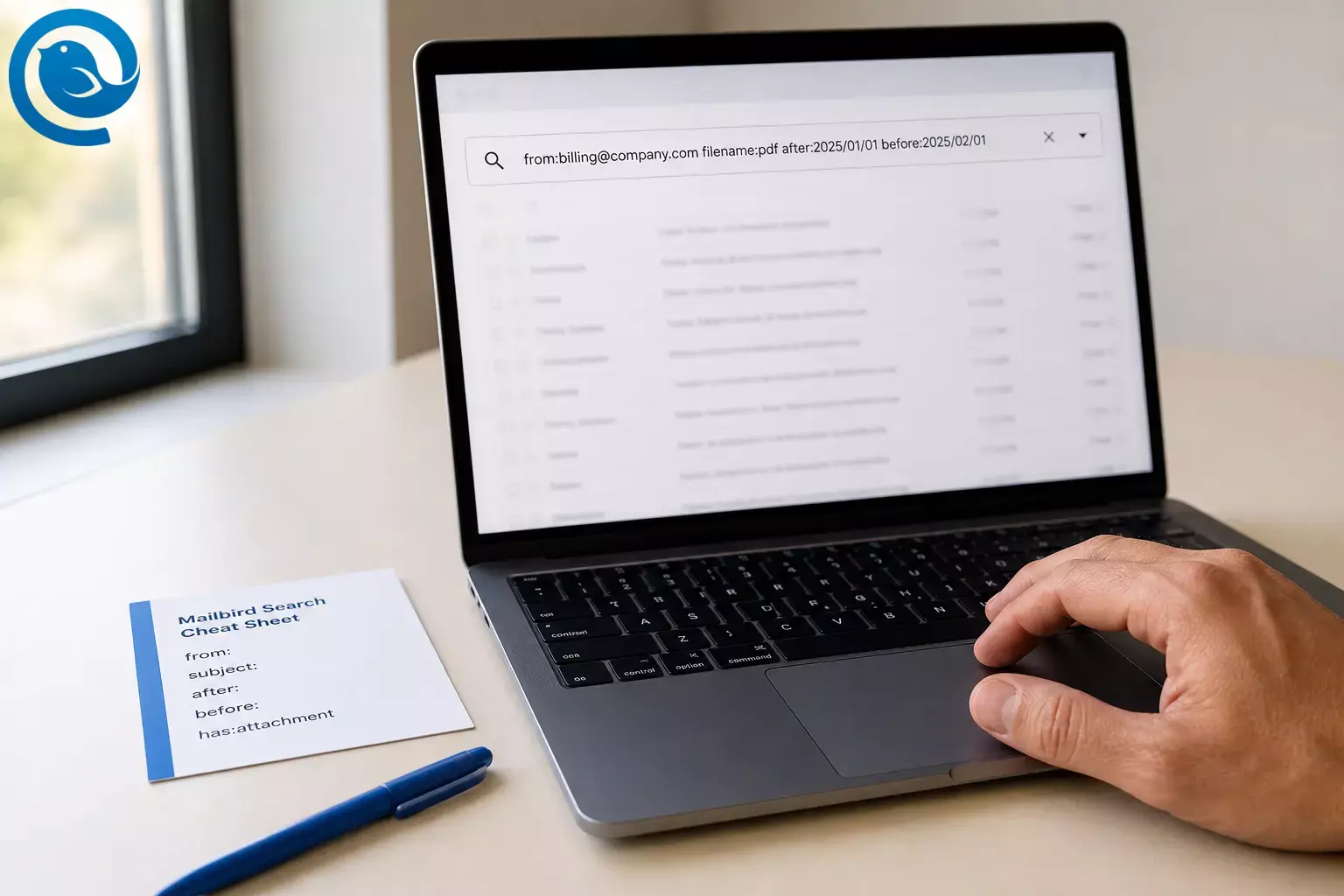
Utiliza los operadores de búsqueda en Gmail (comandos avanzados de búsqueda de Gmail) para crear una consulta repetible que localice el mensaje o archivo adjunto exacto—sin tener que desplazarte sin fin. Planea dedicar entre 5 y 10 minutos para una búsqueda “compleja”. Estos operadores funcionan en Gmail en la web y en clientes de escritorio de Gmail que soportan búsquedas con operadores.
Estos consejos para la búsqueda en Gmail funcionan mejor cuando añades un filtro a la vez: empieza de forma general, luego limita por remitente, asunto, rango de fechas y nombre de archivo hasta que puedas confirmar el hilo correcto.
Qué hay de nuevo
El , Google anunció que la búsqueda en Gmail añadirá “Resúmenes con IA” impulsados por Gemini que resumen hilos y (para algunos planes) responden preguntas en lenguaje natural sobre lo que hay en tu bandeja de entrada. [1] Lo que significa para ti: aunque Gmail se vuelve más inteligente, las búsquedas basadas en operadores siguen siendo la forma más rápida de limitar la búsqueda a un correo electrónico específico cuando solo recuerdas un remitente, un rango de fechas o el nombre de un archivo.
Puntos clave
- Comienza con una búsqueda general y luego acota por remitente, asunto, rango de fechas y nombre de archivo hasta confirmar el hilo correcto.
- Añade un filtro a la vez; si los resultados se reducen a cero, elimina el último operador que añadiste.
- Usa comillas para fijar una frase exacta (ejemplo:
"transferencia bancaria"). - Usa
after:/before:para rangos de fechas, onewer_than:/older_than:para tiempo relativo. - Para archivos, comienza con
has:attachment, luego afina confilename:(ejemplo:filename:pdf). - Si el archivo fue compartido como enlace de Drive, prueba
has:drive(ohas:document/has:spreadsheet). - Si el email pudiera estar en Spam o Papelera, cambia el ámbito de búsqueda (búsqueda avanzada) o añade
in:anywhere. - Guarda búsquedas que reutilizarás convirtiéndolas en un filtro (Crear filtro).
Antes de empezar
- Requisitos previos: Una cuenta de Gmail y acceso a Gmail en escritorio o móvil.
- Herramientas/ingredientes: Un navegador de escritorio (recomendado) o la aplicación Gmail . Opcional: Mailbird si prefieres buscar desde un cliente de correo electrónico de escritorio.
- Tiempo: Aproximadamente 5–10 minutos para una búsqueda "difícil" (y menos una vez que conozcas unos cuantos operadores de búsqueda en Gmail).
- Coste: 0 $ para usar los operadores de búsqueda de Gmail.
- Seguridad y privacidad: Si estás en una pantalla compartida (trabajo, espacio de coworking, ordenador familiar), evita escribir datos sensibles en la barra de búsqueda (números completos de la seguridad social, números completos de tarjetas) donde otros puedan verlo, y cierra sesión al terminar.
Paso a paso: cómo encontrar un correo electrónico en Gmail usando operadores de búsqueda en Gmail avanzados
-
Confirma que estás buscando en la cuenta de Gmail correcta. Abre Gmail, haz clic en tu foto de perfil (arriba a la derecha) y verifica la dirección.
Comprueba: Que la cuenta mostrada coincide con la bandeja de entrada donde debería estar el mensaje.
-
Empieza con una pista fuerte, luego presiona Enter. Usa lo más único que recuerdes (un apellido, código de proyecto, número de factura o una frase muy específica).
Comprueba: Obtienes resultados (aunque sean muchos). Si no obtienes ninguno, pasa al Paso 9.
-
Asegura una frase exacta con comillas. En la barra de búsqueda, escribe la frase entre comillas dobles (ejemplo:
"transferencia bancaria"), luego presiona Enter.Comprueba: Los fragmentos de vista previa muestran la frase exacta en el mismo orden.
-
Añade el filtro de persona (remitente/destinatario). Añade uno de estos, luego busca de nuevo:
from:NOMBRE_O_CORREO,to:NOMBRE_O_CORREO,cc:NOMBRE_O_CORREO, obcc:NOMBRE_O_CORREO.Ejemplo:
from:facturacion@empresa.com "transferencia bancaria"Comprueba: Los resultados se reducen a un conjunto manejable (idealmente menos de 50).
-
Limita a la línea de asunto. Añade
subject:para evitar coincidencias enterradas en el cuerpo del correo.Ejemplo:
from:yo subject:"actualización de estado"Comprueba: Las líneas de asunto en los resultados parecen relevantes (no solo ruido de “Re:”).
-
Restringe por fecha. Añade un rango de fechas con
after:ybefore:, o una ventana móvil connewer_than:/older_than:.Ejemplos:
after:2025/01/01 before:2025/02/01
newer_than:14dComprueba: Los resultados ahora se agrupan alrededor del tiempo esperado.
-
Añade un operador específico de esta hoja de referencia de operadores de búsqueda en Gmail (copia/pega). Añade un operador, busca, luego añade otro si hace falta.
Hoja de referencia de operadores de búsqueda en Gmail Operador Úsalo para… Ejemplo que puedes pegar has:attachmentSolo correos con archivos adjuntos has:attachmentfilename:Buscar un tipo de archivo o nombre de archivo filename:pdfhas:drive(ohas:document,has:spreadsheet,has:presentation,has:youtube)Encontrar correos con archivos/vídeos enlazados de Google has:drive subject:contratolabel:Buscar dentro de una etiqueta label:importantecategory:Buscar dentro de categorías de la bandeja de entrada category:promotionsis:unread(ois:read,is:starred,is:important,is:muted)Filtrar por estado del mensaje from:yo is:unreadin:anywhereIncluir Spam y Papelera in:anywhere "enlace de restablecimiento"in:archive/in:snoozedDirigirse a correos archivados o pospuestos in:snoozed subject:renovaciónlarger:/smaller:Buscar mensajes por tamaño larger:10M has:attachmentdeliveredto:Encontrar correo entregado a una dirección/alias específico deliveredto:usuario@ejemplo.comORCoincidir una condición o otra from:amy OR from:david-Excluir una palabra/operador subject:factura -recordatorio( )Agrupar términos (especialmente útil con OR)(subject:factura OR subject:recibo) newer_than:1yAROUNDEncontrar palabras cerca una de la otra vacaciones AROUND 10 veranoConsejo: Si no estás seguro de qué operadores existen (o cuál es la ortografía exacta), empieza con
from:,subject:,after:/before:, yhas:attachment—y luego expande. Los nombres y formatos de operadores arriba siguen la lista documentada por Google. [3] -
Usa lógica para afinar la búsqueda (sin romperla). Añade un cambio a la vez, luego presiona Enter.
- Excluir:
factura -recordatorio - O bien/O:
from:amy OR from:david - Agrupar (para que
ORse aplique antes de otros filtros):(from:amy OR from:david) subject:estado - Cerca una de la otra:
vacaciones AROUND 10 verano
Comprueba: Cada cambio reduce el ruido o revela un término faltante—si los resultados bajan a cero, elimina el último cambio.
- Excluir:
-
Si el correo podría estar en Spam o Papelera, cambia el ámbito de búsqueda. Por defecto, las búsquedas en Gmail no incluyen Spam ni Papelera. Usa el menú de búsqueda avanzada (icono de deslizadores) y configura el desplegable “Buscar” para incluir Spam/Papelera , o añade
in:anywherea tu consulta y busca de nuevo. [2]Comprueba: Ves resultados adicionales que antes estaban ocultos.
-
Ordena y verifica rápido. Si Gmail muestra “Los más relevantes”, cambia a “Los más recientes” para escanear cronológicamente cuando conozcas la fecha aproximada. Luego abre los primeros candidatos y confirma remitente, fecha y nombre del archivo adjunto. [2]
Consejo de escaneo rápido: Una vez que abres un hilo largo, usa
Ctrl+F(Windows) oCommand+F(Mac) para saltar a la palabra clave dentro de la página.Consejo Mailbird: En Mailbird, también puedes usar
Ctrl+Fpara buscar dentro de la vista del correo abierto. [5]Comprueba: Puedes señalar el mensaje exacto y la línea/archivo exacto que necesitabas.
-
Guarda la búsqueda para no repetirla el próximo mes. Haz clic en la búsqueda avanzada (icono de deslizadores), mantén los campos rellenados y elige Crear filtro para aplicar una etiqueta, archivar, marcar como leído o reenviar automáticamente (según lo que necesites). [2]
Comprueba: El nuevo filtro aparece en la configuración de Gmail, y los correos futuros que coincidan reciben la etiqueta/acción.
-
Opcional (usuarios de Mailbird): usa búsqueda con estilo operador en Mailbird Next . En Mailbird Next, haz clic en la barra de búsqueda, escribe una consulta (por ejemplo
from:John has:attachment) y presiona Enter. Mailbird Next soporta búsqueda basada en operadores con campos familiares comofrom:,subject:,has:attachment, yin:anywhere. [4]Comprueba: Los resultados se afinan según los filtros que escribiste.
Por qué funciona esto: consejos de búsqueda en Gmail que puedes reutilizar
Los operadores de búsqueda en Gmail reducen los resultados usando los “metadatos” del mensaje (quién lo envió, a quién fue enviado, fechas, etiquetas y detalles de los archivos adjuntos). Cuando agregas un filtro a la vez, puedes identificar exactamente qué restricción ayudó y cuál eliminó por accidente el correo que estás tratando de encontrar.
Solución de problemas
| Síntoma | Causa probable | Solución (hacer esto ahora) |
|---|---|---|
| No hay resultados, pero estás seguro de que el correo electrónico existe | Cuenta de Gmail incorrecta, o el correo está en Spam/Papelera y no se incluye |
Verifica la cuenta (Paso 1), luego usa la búsqueda avanzada para incluir Spam/Papelera o agrega
in:anywhere
(Paso 9)
|
| Recibes correos “relacionados” que no coinciden con lo que escribiste | Tu consulta no devolvió coincidencias exactas, así que Gmail muestra resultados relacionados en su lugar |
Agrega comillas alrededor de la frase más importante y añade
from:
o un rango de fechas para forzar una coincidencia más estricta
|
| Tus resultados son correctos pero difíciles de escanear | Los resultados están ordenados por relevancia, no por tiempo | Cambia el orden a “Más recientes”, luego busca alrededor de la fecha que esperas |
OR
parece no funcionar
|
Combinaste demasiadas condiciones a la vez, o no agrupaste tu consulta |
Prueba cada parte por separado, luego agrúpalas con paréntesis:
(from:amy OR from:david) subject:status
|
-
(excluir) todavía muestra mensajes que intentaste excluir
|
Gmail agrupa mensajes en conversaciones; una conversación puede aparecer si algunos mensajes coinciden |
Abre la conversación y confirma qué mensaje coincide; luego añade un filtro positivo (como
from:
y
after:
) para afinar más
|
| Los filtros por fecha no encuentran el correo electrónico | El rango de fechas es demasiado estrecho (o recordaste la semana equivocada) |
Amplía el rango (añade 7–14 días a ambos lados) o cambia temporalmente a
newer_than:
/
older_than:
|
has:attachment
no encuentra nada, pero sabes que había un archivo
|
El archivo puede haber sido compartido como un enlace de Drive, no como un archivo adjunto tradicional |
Intenta con
has:drive
(o
has:document
/
has:spreadsheet
) además de una palabra clave del correo
|
| La búsqueda en Mailbird Next parece incompleta | Mailbird sigue sincronizando mensajes, por lo que los resultados no están completamente indexados todavía | Espera a que la sincronización termine, luego ejecuta la misma consulta otra vez |
Nota de fuente: Los comportamientos de búsqueda en Gmail (ordenación, resultados relacionados cuando no hay coincidencias, y búsqueda en Spam/Papelera mediante búsqueda avanzada o in:anywhere ) están documentados en las páginas de ayuda de Gmail de Google. [2] [3]
Nota de Mailbird: Los operadores de búsqueda de Mailbird Next y la limitación de “sincronización en curso” están documentados en el artículo de soporte de Mailbird para Mailbird Next. [4]
Variaciones: búsquedas en Gmail para copiar y pegar que realmente usarás
- Encuentra un recibo en PDF del mes pasado:
(subject:receipt OR subject:invoice) newer_than:30d filename:pdf - Encuentra un contrato que alguien compartió desde Google Drive:
has:drive subject:contract - Encuentra correo no leído de una persona esta semana:
from:person@example.com is:unread newer_than:7d - Encuentra mensajes pospuestos sobre renovaciones:
in:snoozed subject:renewal - Encuentra mensajes enviados a una dirección alias:
deliveredto:yourname+receipts@gmail.com
Guarda y reutiliza tus búsquedas en Gmail (filtros y plantillas)
- Plantillas: Guarda 5–10 “búsquedas iniciales” (recibos, facturas, recursos humanos, viajes, tickets de soporte) en una app de Notas para que puedas pegar y editar en lugar de rehacerlas desde cero.
- Filtros: Cuando detectes un patrón recurrente, conviértelo en un filtro de Gmail que aplique una etiqueta automáticamente. Eso convierte futuras búsquedas en una vista de etiqueta con un solo clic.
- Buzones grandes: Primero filtra por fecha (incluso un rango aproximado), luego añade
from:/subject:, y después archivos adjuntos. Esto mantiene cada búsqueda rápida y la lista de resultados corta.
Qué puede cambiar: Las funciones de IA y la interfaz de búsqueda de Gmail están en constante evolución, y su disponibilidad puede variar según el plan, idioma y región. Si un operador de búsqueda o etiqueta de menú se ve diferente, verifica contra las páginas actuales de ayuda de Gmail de Google y la lista de operadores. [1] [2] [3]
Preguntas Frecuentes
¿Qué son los operadores de búsqueda en Gmail?
Son comandos cortos que escribes en la barra de búsqueda de Gmail (como from: o after: ) para filtrar resultados por remitente, fecha, archivos adjuntos, etiquetas y más. [3]
¿Puedo combinar varios operadores en una sola búsqueda?
Sí. Comienza con 1–2 operadores, busca, luego añade más. Si los resultados llegan a cero, elimina el último operador que agregaste. [3]
¿Cómo busco en Gmail por rango de fechas?
Usa after: y before: con fechas (ejemplo: after:2025/01/01 before:2025/02/01 ). Para tiempos relativos, usa newer_than: o older_than: (ejemplo: newer_than:14d ). [3]
¿Cómo encuentro un correo con un archivo adjunto (o un PDF)?
Comienza con has:attachment . Para reducirlo a un tipo, añade filename:pdf (u otra extensión/palabra clave). [3]
¿Cómo incluyo Spam y Papelera en una búsqueda de Gmail?
¿Por qué Gmail sigue mostrando una conversación cuando excluyo algo con un signo menos?
Gmail agrupa los correos en conversaciones. Una conversación puede aparecer si al menos un mensaje en el hilo coincide con lo que buscaste, incluso si otro mensaje en ese mismo hilo habría sido excluido. [3]
¿Puedo guardar una búsqueda de Gmail para reutilizarla?
Sí—conviértela en un filtro. Usa el menú de búsqueda avanzada para crear un filtro a partir de los campos de búsqueda que completaste. [2]
¿Funcionan los operadores de búsqueda en Gmail dentro de Mailbird?
Los operadores de Gmail están diseñados para la barra de búsqueda de Gmail. Si usas Mailbird Next, este soporta su propia búsqueda basada en operadores que se parece mucho (por ejemplo from: , subject: , has:attachment , y in:anywhere ). [4]
Lista rápida: operadores de búsqueda en Gmail (haz una captura de pantalla)
- Verifica que estés en la cuenta de Gmail correcta
- Busca primero una palabra clave única (no filtres en exceso)
- Añade comillas para una frase exacta (ejemplo:
"transferencia bancária") - Filtra por persona:
from:,to:,cc:,bcc: - Filtra por asunto:
subject: - Limita por tiempo:
after:/before:onewer_than:/older_than: - Busca archivos:
has:attachmentyfilename: - Usa la lógica con cuidado:
-,OR, y( ) - Incluye Spam/Papelera cuando sea necesario: alcance de búsqueda avanzada o
in:anywhere - Cambia los resultados a “Más recientes” cuando necesites una revisión cronológica
- Crea un filtro a partir de una búsqueda que vayas a reutilizar
- Si usas la bandeja unificada de Gmail de Mailbird, prueba la búsqueda con operadores en la barra de búsqueda de Mailbird
Fuentes
- Blog de Google — “Gmail está entrando en la era Gemini” (8 de enero de 2026)
- Ayuda de Google Gmail — “Buscar en Gmail”
- Ayuda de Google Gmail — “Refinar búsquedas en Gmail” (lista de operadores de búsqueda en Gmail)
- Soporte de Mailbird Next — “Búsqueda de mensajes en Mailbird Next” (Actualizado el 18 de abril de 2026)
- Soporte de Mailbird — “Buscar dentro de un correo electrónico” (Ctrl+F)


