Foglio di Riferimento per gli Operatori di Ricerca Gmail: Trova Email o Allegati Rapidamente
Un foglio di riferimento passo-passo sugli operatori di ricerca Gmail che copre i comandi di ricerca avanzati per trovare qualsiasi email o allegato per mittente, oggetto, intervallo di date, tipo di file e stato con consigli per la risoluzione dei problemi e esempi pronti da copiare-incollare.



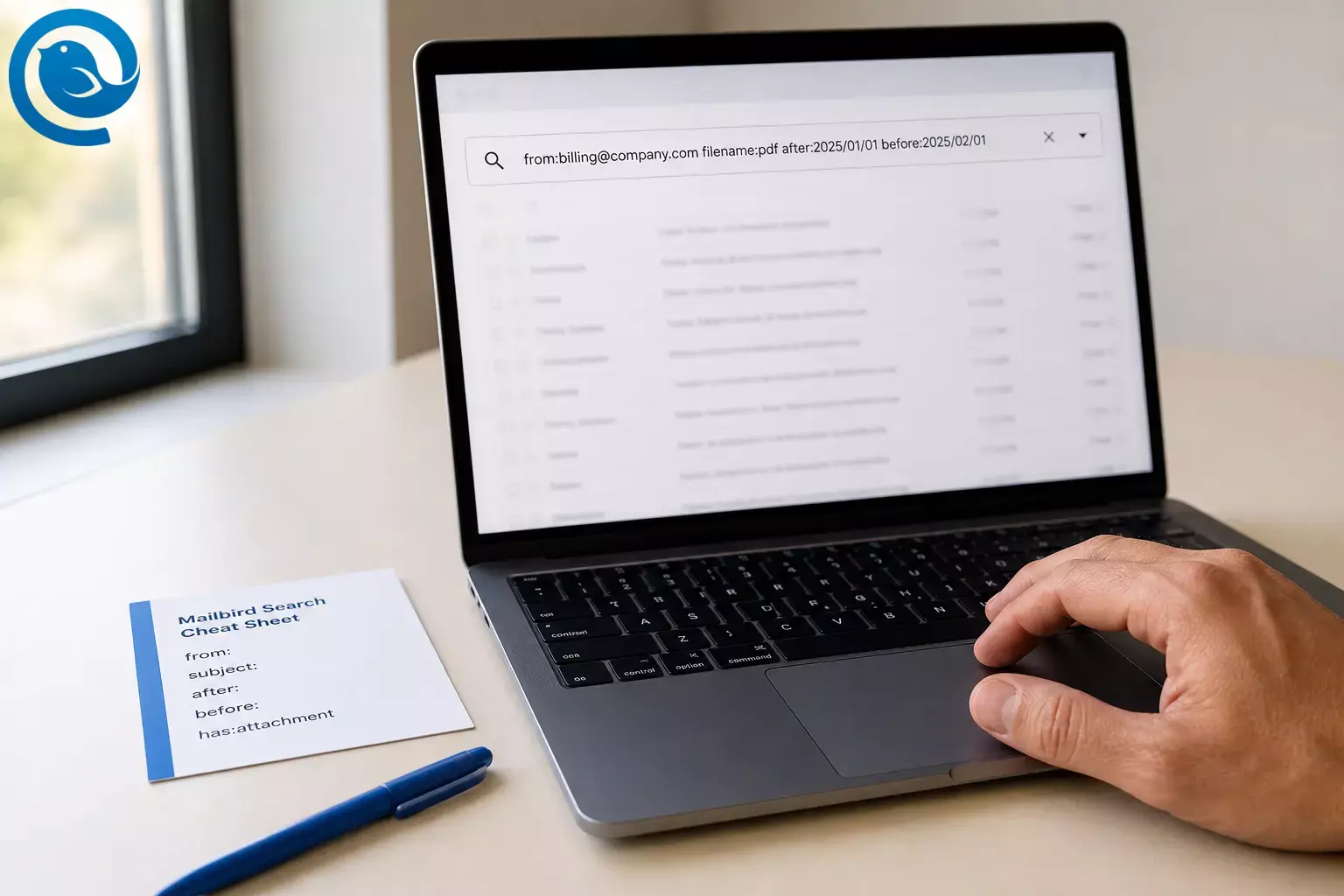
Usa gli operatori di ricerca Gmail (comandi di ricerca avanzata di Gmail) per creare una query ripetibile che individua il messaggio o l'allegato esatto—senza dover scorrere all'infinito. Prevedi circa 5–10 minuti per una ricerca “difficile”. Questi operatori funzionano in Gmail sul web e nei client desktop Gmail che supportano la ricerca tramite operatori.
Questi suggerimenti per la ricerca in Gmail funzionano meglio quando aggiungi un filtro alla volta: inizia con una ricerca ampia, poi restringi per mittente, oggetto, intervallo di date e nome file finché non puoi confermare il thread giusto.
Novità
L’ , Google ha annunciato che la ricerca di Gmail aggiungerà "Sintesi AI" potenziate da Gemini che riassumono le conversazioni e (per alcuni piani) rispondono a domande in linguaggio naturale su ciò che c’è nella tua casella di posta. [1] Cosa significa per te: anche se Gmail diventa più intelligente, le ricerche basate su operatori di ricerca Gmail rimangono il modo più rapido per restringere la ricerca a una singola email quando ricordi solo un mittente, un intervallo di date o un nome file.
Punti chiave
- Inizia in modo ampio, quindi restringi per mittente, oggetto, intervallo di date e nome file finché non puoi confermare la conversazione giusta.
- Aggiungi un filtro alla volta; se i risultati scendono a zero, rimuovi l'ultimo operatore aggiunto.
- Usa le virgolette per bloccare una frase esatta (esempio:
"bonifico bancario"). - Usa
after:/before:per intervalli di date, oppurenewer_than:/older_than:per tempi relativi. - Per i file, inizia con
has:attachment, poi restringi confilename:(esempio:filename:pdf). - Se il file è stato condiviso come link Drive, prova
has:drive(ohas:document/has:spreadsheet). - Se l’email potrebbe essere in Spam o Cestino, cambia l’ambito della ricerca (ricerca avanzata) o aggiungi
in:anywhere. - Salva le ricerche che riutilizzerai trasformandole in un filtro (Crea filtro).
Prima di iniziare
- Prerequisiti: Un account Gmail e accesso a Gmail da desktop o mobile.
- Strumenti/ingredienti: Un browser desktop (consigliato) o l’ app Gmail . Facoltativo: Mailbird se preferisci cercare da un client email desktop.
- Tempo: Circa 5-10 minuti per una ricerca “difficile” (e meno una volta che conosci alcuni operatori di ricerca Gmail).
- Costo: 0$ per usare gli operatori di ricerca Gmail.
- Sicurezza e privacy: Se stai usando uno schermo condiviso (lavoro, coworking, computer di famiglia), evita di digitare dati sensibili nella barra di ricerca (numeri di SSN completi, numeri di carta completi) dove altri possono vederli, e disconnettiti una volta terminato.
Passo dopo passo: come trovare un'email in Gmail usando comandi di ricerca avanzata
-
Conferma di cercare nell'account Gmail corretto. Apri Gmail, clicca sulla tua immagine del profilo (in alto a destra) e verifica l'indirizzo.
Controlla: L'account mostrato corrisponde alla casella di posta in cui dovrebbe essere il messaggio.
-
Parti con un indizio forte, poi premi Invio. Usa l'elemento più unico che ricordi (un cognome, un codice progetto, un numero fattura, o una frase molto specifica).
Controlla: Ottieni risultati (anche se sono molti). Se non ne ottieni, passa al Passo 9.
-
Blocca una frase esatta con le virgolette. Nella barra di ricerca, scrivi la frase tra virgolette doppie (esempio:
"bonifico"), poi premi Invio.Controlla: Gli snippet di anteprima mostrano la frase esatta nello stesso ordine.
-
Aggiungi il filtro persona (mittente/destinatario). Aggiungi uno dei seguenti, poi cerca di nuovo:
from:NOME_O_EMAIL,to:NOME_O_EMAIL,cc:NOME_O_EMAIL, obcc:NOME_O_EMAIL.Esempio:
from:billing@azienda.com "bonifico"Controlla: I risultati si riducono a un insieme gestibile (idealmente sotto i 50).
-
Restringi alla riga dell'oggetto. Aggiungi
subject:per evitare corrispondenze sepolte nel corpo dell'email.Esempio:
from:me subject:"aggiornamento stato"Controlla: Le righe dell'oggetto nei risultati sembrano rilevanti (non solo “Re:” o rumore).
-
Delimita per data. Aggiungi un intervallo di date con
after:ebefore:, o una finestra mobile connewer_than:/older_than:.Esempi:
after:2025/01/01 before:2025/02/01
newer_than:14dControlla: I risultati ora si raggruppano intorno al periodo che ti aspetti.
-
Aggiungi un operatore mirato da questo foglio di riferimento degli operatori di ricerca Gmail (copia/incolla). Aggiungi un operatore, cerca, poi aggiungine un altro se necessario.
Foglio di riferimento operatori di ricerca Gmail Operatore Usalo per… Esempio che puoi incollare has:attachmentSolo email con allegati has:attachmentfilename:Trova un tipo o nome file filename:pdfhas:drive(ohas:document,has:spreadsheet,has:presentation,has:youtube)Trova email con file/video Google collegati has:drive subject:contractlabel:Cerca all’interno di un’etichetta label:importantcategory:Cerca nelle categorie della posta in arrivo category:promotionsis:unread(ois:read,is:starred,is:important,is:muted)Filtra per stato del messaggio from:me is:unreadin:anywhereInclude Spam e Cestino in:anywhere "link reset"in:archive/in:snoozedCerca mail archiviate o posticipate in:snoozed subject:renewallarger:/smaller:Trova messaggi per dimensione larger:10M has:attachmentdeliveredto:Trova posta inviata a un indirizzo o alias specifico deliveredto:username@example.comORCorrispondi a una condizione o un’altra from:amy OR from:david-Escludi una parola/operatore subject:invoice -reminder( )Raggruppa termini (utile soprattutto con OR)(subject:invoice OR subject:receipt) newer_than:1yAROUNDTrova parole vicine tra loro holiday AROUND 10 vacationSuggerimento: Se non sei sicuro di quali operatori esistano (o quale sia l’ortografia esatta), inizia con
from:,subject:,after:/before:ehas:attachment—poi amplia. I nomi e i formati degli operatori sopra seguono la lista documentata da Google. [3] -
Usa la logica per affinare la ricerca (senza romperla). Aggiungi una modifica alla volta, poi premi Invio.
- Escludi:
invoice -reminder - O/O:
from:amy OR from:david - Raggruppa (così
ORsi applica prima di altri filtri):(from:amy OR from:david) subject:status - Vicino tra loro:
holiday AROUND 10 vacation
Controlla: Ogni modifica riduce il rumore o rivela un termine mancante—se i risultati scendono a zero, rimuovi l’ultima modifica.
- Escludi:
-
Se l’email potrebbe essere in Spam o Cestino, cambia l’ambito della ricerca. Per impostazione predefinita, le ricerche in Gmail non includono Spam e Cestino. Usa il menu di ricerca avanzata (icona slider) e imposta il menu “Cerca” su includi Spam/Cestino , oppure aggiungi
in:anywherealla tua query e cerca di nuovo. [2]Controlla: Vedi risultati aggiuntivi che prima erano nascosti.
-
Ordina e verifica rapidamente. Se Gmail mostra “Più rilevanti,” passa a “Più recenti” per scansionare cronologicamente quando conosci la data approssimativa. Poi apri i primi risultati e conferma mittente, data e nome allegato. [2]
Suggerimento scansione veloce: Una volta aperto un thread lungo, usa
Ctrl+F(Windows) oCommand+F(Mac) per saltare alla parola chiave all’interno della pagina.Suggerimento Mailbird: In Mailbird puoi anche usare
Ctrl+Fper cercare nella visualizzazione dell’email aperta. [5]Controlla: Puoi individuare esattamente il messaggio e la linea/file esatti di cui avevi bisogno.
-
Salva la ricerca per non rifarla il mese prossimo. Clicca sull’icona di ricerca avanzata (slider), mantieni compilati i campi, poi scegli Crea filtro per applicare un’etichetta, archiviare, segnare come letto o inoltrare automaticamente (a seconda delle tue necessità). [2]
Controlla: Il nuovo filtro appare nelle impostazioni di Gmail e le email future corrispondenti ricevono l’etichetta/azione.
-
Opzionale (utenti Mailbird): usa la ricerca in stile operatori in Mailbird Next . In Mailbird Next, clicca sulla barra di ricerca, digita una query (per esempio
from:John has:attachment) e premi Invio. Mailbird Next supporta la ricerca basata su operatori con campi familiari comefrom:,subject:,has:attachmentein:anywhere. [4]Controlla: I risultati si restringono in base ai filtri inseriti.
Perché funziona: consigli di ricerca Gmail che puoi riutilizzare
Gli operatori di ricerca Gmail restringono i risultati utilizzando i “metadata” del messaggio (chi l'ha inviato, a chi è stato inviato, date, etichette e dettagli degli allegati). Quando aggiungi un filtro alla volta, puoi capire esattamente quale vincolo ha aiutato—e quale ha accidentalmente rimosso l’email che stai cercando.
Risoluzione dei problemi
| Sintomo | Causa probabile | Soluzione (fai subito così) |
|---|---|---|
| Nessun risultato, ma sei sicuro che l’email esiste | Account Gmail errato, oppure l’email si trova in Spam/Cestino e non è inclusa |
Verifica l’account (Passo 1), poi usa la ricerca avanzata per includere Spam/Cestino o aggiungi
in:anywhere
(Passo 9)
|
| Ricevi email “correlate” che non corrispondono a ciò che hai digitato | La tua query non ha restituito corrispondenze esatte, quindi Gmail mostra risultati correlati |
Aggiungi virgolette alla frase più importante e aggiungi
from:
o un intervallo di date per ottenere corrispondenze più precise
|
| I risultati sono corretti ma difficili da scorrere | I risultati sono ordinati per rilevanza, non per data | Cambia l’ordinamento su “Più recenti”, poi scorri intorno alla data prevista |
OR
non sembra funzionare
|
Hai combinato troppe condizioni contemporaneamente oppure non hai raggruppato la query |
Prova ogni parte singolarmente, poi raggruppa con parentesi:
(from:amy OR from:david) subject:status
|
-
(escludi) mostra ancora messaggi che volevi escludere
|
Gmail raggruppa i messaggi in conversazioni; una conversazione può apparire se alcuni messaggi corrispondono |
Apri la conversazione e verifica quale messaggio corrisponde; poi aggiungi un filtro positivo (come
from:
e
after:
) per restringere ulteriormente
|
| I filtri per data non trovano l’email | L’intervallo di date è troppo ristretto (o ti sei ricordato la settimana sbagliata) |
Allarga l’intervallo (aggiungi 7–14 giorni da entrambi i lati) oppure usa temporaneamente
newer_than:
/
older_than:
|
has:attachment
non trova niente, ma sai che c’era un file
|
Il file potrebbe essere stato condiviso come link Drive, non come allegato tradizionale |
Prova
has:drive
(o
has:document
/
has:spreadsheet
) più una parola chiave dall’email
|
| La ricerca Mailbird Next sembra incompleta | Mailbird sta ancora sincronizzando i messaggi, quindi i risultati non sono ancora indicizzati completamente | Attendi il completamento della sincronizzazione, poi esegui di nuovo la stessa query |
Nota sulla fonte: I comportamenti di ricerca Gmail (ordinamento, risultati correlati in assenza di corrispondenze e ricerca in Spam/Cestino tramite ricerca avanzata o in:anywhere ) sono documentati nelle pagine di supporto di Google Gmail. [2] [3]
Nota Mailbird: Gli operatori di ricerca Mailbird Next e la limitazione di “sincronizzazione in corso” sono documentati nell’articolo di supporto di Mailbird per Mailbird Next. [4]
Variazioni: cerca/incolla le ricerche Gmail che userai davvero
- Trova un PDF di una ricevuta del mese scorso:
(subject:receipt OR subject:invoice) newer_than:30d filename:pdf - Trova un contratto che qualcuno ha condiviso da Google Drive:
has:drive subject:contract - Trova mail non lette da una persona questa settimana:
from:person@example.com is:unread newer_than:7d - Trova messaggi posticipati riguardanti rinnovi:
in:snoozed subject:renewal - Trova messaggi consegnati a un indirizzo alias:
deliveredto:yourname+receipts@gmail.com
Salva e riutilizza le tue ricerche Gmail (filtri e modelli)
- Modelli: Salva 5–10 “ricerche di partenza” (ricevute, fatture, HR, viaggi, ticket di supporto) in un'app Note così puoi incollare e modificare invece di ricostruire da zero.
- Filtri: Quando trovi uno schema ricorrente, trasformalo in un filtro Gmail che applica automaticamente un'etichetta. Ciò trasforma le ricerche future in una vista dell'etichetta con un clic.
- Caselle di posta grandi: Restringi per data prima (anche un intervallo approssimativo), poi aggiungi
from:/subject:, poi allegati. Questo mantiene ogni ricerca veloce e la lista dei risultati breve, sfruttando gli operatori di ricerca Gmail.
Cosa può cambiare: Le funzionalità AI e l’interfaccia di ricerca di Gmail sono in continua evoluzione, e la disponibilità può variare in base a piano, lingua e regione. Se un operatore di ricerca o l’etichetta del menu appare diverso, verifica con le pagine di assistenza attuali di Gmail e la lista degli operatori. [1] [2] [3]
Domande Frequenti
Cosa sono gli operatori di ricerca Gmail?
Sono comandi brevi che digiti nella barra di ricerca di Gmail (come from: o after: ) per filtrare i risultati per mittente, data, allegati, etichette e altro. [3]
Posso combinare più operatori in una sola ricerca?
Sì. Inizia con 1–2 operatori, cerca, poi aggiungine altri. Se i risultati scendono a zero, rimuovi l’ultimo operatore aggiunto. [3]
Come cerco in Gmail per intervallo di date?
Usa after: e before: con le date (esempio: after:2025/01/01 before:2025/02/01 ). Per tempo relativo, usa newer_than: o older_than: (esempio: newer_than:14d ). [3]
Come trovo un’email con allegato (o un PDF)?
Inizia con has:attachment . Per restringere a un tipo, aggiungi filename:pdf (o un’altra estensione/parola chiave). [3]
Come includo Spam e Cestino in una ricerca Gmail?
Perché Gmail mostra ancora una conversazione quando escludo qualcosa con il segno meno?
Gmail raggruppa le email in conversazioni. Una conversazione può apparire se almeno un messaggio nel thread corrisponde alla ricerca, anche se un altro messaggio dello stesso thread sarebbe stato escluso. [3]
Posso salvare una ricerca Gmail per riutilizzarla?
Sì—trasformala in un filtro. Usa il menu ricerca avanzata per creare un filtro dai campi di ricerca compilati. [2]
Gli operatori di ricerca Gmail funzionano all’interno di Mailbird?
Gli operatori Gmail sono progettati per la barra di ricerca di Gmail. Se usi Mailbird Next, supporta una ricerca basata su operatori simili (per esempio from: , subject: , has:attachment , e in:anywhere ). [4]
Lista di controllo rapida: operatori di ricerca Gmail (fai uno screenshot)
- Verifica di essere nell'account Gmail corretto
- Cerca prima una parola chiave unica (non esagerare con i filtri)
- Aggiungi virgolette per una frase esatta (esempio:
"bonifico") - Restringi per persona:
from:,to:,cc:,bcc: - Restringi per oggetto:
subject: - Limita per tempo:
after:/before:onewer_than:/older_than: - Mira ai file:
has:attachmentefilename: - Usa la logica con attenzione:
-,OR, e( ) - Includi Spam/Cestino quando necessario: ambito di ricerca avanzata o
in:anywhere - Passa ai risultati “Più recenti” quando hai bisogno di una scansione cronologica
- Crea un filtro da una ricerca che riutilizzerai
- Se usi la casella unificata Gmail di Mailbird, prova la ricerca con operatori nella barra di ricerca di Mailbird
Fonti
- Google Blog — “Gmail entra nell’era Gemini” (8 Gen 2026)
- Assistenza Google Gmail — “Ricerca in Gmail”
- Assistenza Google Gmail — “Affinare le ricerche in Gmail” (elenco operatori di ricerca Gmail)
- Supporto Mailbird Next — “Ricerca messaggi in Mailbird Next” (Aggiornato 18 Apr 2026)
- Supporto Mailbird — “Ricerca all’interno di un’email” (Ctrl+F)


