Operatory wyszukiwania w Gmailu: Szybko znajdź dowolny e-mail lub załącznik
Instrukcja operatory wyszukiwania w Gmailu, obejmująca zaawansowane komendy do znalezienia każdej wiadomości lub załącznika według nadawcy, tematu, zakresu dat, typu pliku i statusu z poradami rozwiązującymi problemy i przykładami do skopiowania.



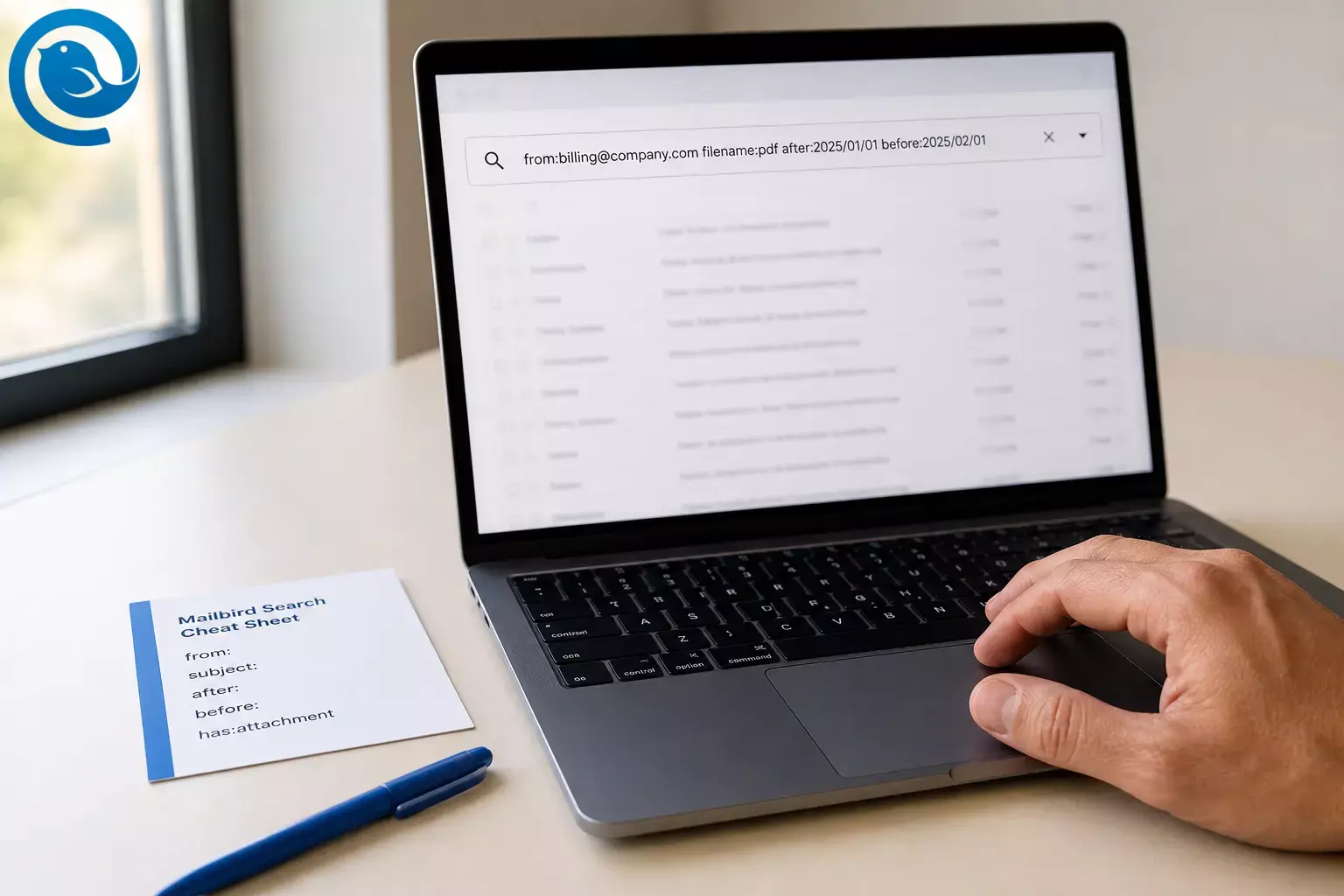
Używaj operatorów wyszukiwania w Gmail (zaawansowanych poleceń wyszukiwania Gmail), aby stworzyć powtarzalne zapytanie, które precyzyjnie wskaże konkretną wiadomość lub załącznik — bez niekończącego się przewijania. Zaplanuj około 5–10 minut na „trudne” wyszukiwanie. Te operatory działają w Gmail w przeglądarce i w desktopowych klientach Gmail, które obsługują wyszukiwanie z użyciem operatorów.
Te wskazówki dotyczące wyszukiwania w Gmail najlepiej działają, gdy dodajesz jeden filtr na raz: zacznij szeroko, potem zawężaj według nadawcy, tematu, zakresu dat i nazwy pliku, aż potwierdzisz właściwy wątek.
Co nowego
W dniu Google ogłosiło, że wyszukiwarka Gmaila zostaje wzbogacona o obsługiwane przez Gemini „Podsumowania AI”, które streszczają wątki oraz (dla niektórych planów) odpowiadają na pytania w języku naturalnym dotyczące zawartości twojej skrzynki odbiorczej. [1] Co to dla ciebie oznacza: nawet gdy Gmail staje się mądrzejszy, operatory wyszukiwania w Gmail pozostają najszybszym sposobem na zawężenie wyników do konkretnego e-maila, jeśli pamiętasz tylko nadawcę, zakres dat lub nazwę pliku.
Najważniejsze wnioski
- Zacznij szeroko, następnie zawężaj według nadawcy, tematu, zakresu dat i nazwy pliku, aż będziesz mógł potwierdzić właściwy wątek.
- Dodawaj jeden filtr na raz; jeśli wyniki spadną do zera, usuń ostatni dodany operator.
- Używaj cudzysłowów, aby zablokować dokładną frazę (przykład:
"przelew bankowy"). - Używaj
after:/before:dla zakresów dat lubnewer_than:/older_than:dla względnego czasu. - Dla plików zacznij od
has:attachment, a następnie zawężaj za pomocąfilename:(przykład:filename:pdf). - Jeśli plik był udostępniony jako link do Dysku, spróbuj
has:drive(lubhas:document/has:spreadsheet). - Jeśli e-mail może znajdować się w Spamie lub Koszu, zmień zakres wyszukiwania (wyszukiwanie zaawansowane) lub dodaj
in:anywhere. - Zapisz wyszukiwania, których będziesz ponownie używać, przekształcając je w filtr (Utwórz filtr).
Zanim zaczniesz
- Wymagania wstępne: Konto Gmail oraz dostęp do Gmaila na komputerze lub urządzeniu mobilnym.
- Narzędzia/składniki: Przeglądarka desktopowa (zalecana) lub aplikacja Gmail . Opcjonalnie: Mailbird, jeśli wolisz wyszukiwać z poziomu klienta poczty na komputerze.
- Czas: Około 5–10 minut na „zaawansowane” wyszukiwanie (a mniej, gdy poznasz kilka operatorów wyszukiwania w Gmail).
- Koszt: 0 zł za korzystanie z operatorów wyszukiwania w Gmail.
- Bezpieczeństwo i prywatność: Jeśli korzystasz z ekranu współdzielonego (w pracy, przestrzeni coworkingowej, na rodzinnym komputerze), unikaj wpisywania w pasku wyszukiwania wrażliwych danych (pełne PESEL, pełne numery kart), które inni mogą zobaczyć, oraz wyloguj się po zakończeniu.
Krok po kroku: jak znaleźć e-mail w Gmailu za pomocą zaawansowanych operatorów wyszukiwania
-
Potwierdź, że wyszukujesz na właściwym koncie Gmail. Otwórz Gmail, kliknij zdjęcie profilowe (w prawym górnym rogu) i zweryfikuj adres.
Sprawdź: Wyświetlane konto to skrzynka odbiorcza, w której powinien znajdować się wiadomość.
-
Zacznij od jednej konkretnej wskazówki, następnie naciśnij Enter. Użyj najbardziej unikalnej rzeczy, jaką pamiętasz (nazwisko, kod projektu, numer faktury lub bardzo specyficzne wyrażenie).
Sprawdź: Otrzymujesz wyniki (nawet jeśli jest ich dużo). Jeśli nie ma żadnych, przejdź do kroku 9.
-
Zamknij dokładną frazę w cudzysłowie. W pasku wyszukiwania wpisz frazę w podwójnym cudzysłowie (przykład:
"przelew bankowy"), następnie naciśnij Enter.Sprawdź: Podgląd fragmentów pokazuje dokładną frazę w tej samej kolejności.
-
Dodaj filtr osoby (nadawca/odbiorca). Dodaj jedno z poniższych, następnie wyszukaj ponownie:
from:IMIĘ_LUB_EMAIL,to:IMIĘ_LUB_EMAIL,cc:IMIĘ_LUB_EMAIL, lubbcc:IMIĘ_LUB_EMAIL.Przykład:
from:billing@company.com "przelew bankowy"Sprawdź: Wyniki zmniejszają się do zarządzalnej liczby (najlepiej poniżej 50).
-
Zawęź do tematu wiadomości. Dodaj
subject:aby uniknąć dopasowań ukrytych w treści e-maila.Przykład:
from:me subject:"aktualizacja statusu"Sprawdź: Tematy w wynikach są odpowiednie (nie tylko „Re:”).
-
Ogranicz według daty. Dodaj zakres dat używając
after:ibefore:, lub okno czasowe za pomocąnewer_than:/older_than:.Przykłady:
after:2025/01/01 before:2025/02/01
newer_than:14dSprawdź: Wyniki koncentrują się wokół oczekiwanego czasu.
-
Dodaj jeden ukierunkowany operator z poniższej ściągawki operatorów wyszukiwania w Gmail (kopiuj/wklej). Dodaj jeden operator, wyszukaj, a potem dodaj kolejny w razie potrzeby.
ściągawka operatorów wyszukiwania w Gmail Operator Do czego służy… Przykład do wklejenia has:attachmentTylko e-maile z załącznikami has:attachmentfilename:Znajdź typ pliku lub nazwę pliku filename:pdfhas:drive(lubhas:document,has:spreadsheet,has:presentation,has:youtube)Znajdź e-maile z powiązanymi plikami/wideo Google has:drive subject:contractlabel:Wyszukaj w obrębie etykiety label:importantcategory:Wyszukaj w kategoriach skrzynki odbiorczej category:promotionsis:unread(lubis:read,is:starred,is:important,is:muted)Filtruj według statusu wiadomości from:me is:unreadin:anywhereWłącz Spam i Kosz in:anywhere "reset link"in:archive/in:snoozedCeluj w archiwum lub odroczone wiadomości in:snoozed subject:renewallarger:/smaller:Znajdź wiadomości według rozmiaru larger:10M has:attachmentdeliveredto:Znajdź pocztę dostarczoną na konkretny adres/alias deliveredto:username@example.comORDopasuj jeden warunek lub inny from:amy OR from:david-Wyklucz słowo/operator subject:invoice -reminder( )Grupuj terminy (szczególnie przydatne z OR)(subject:invoice OR subject:receipt) newer_than:1yAROUNDZnajdź słowa blisko siebie holiday AROUND 10 vacationWskazówka: Jeśli nie masz pewności, które operatory istnieją (lub jaka jest ich dokładna pisownia), zacznij od
from:,subject:,after:/before:, orazhas:attachment— potem rozwijaj się dalej. Nazwy operatorów i formaty powyżej są zgodne z oficjalną listą Google. [3] -
Użyj logiki, aby doprecyzować wyszukiwanie (bez jego złamania). Dodawaj pojedyncze zmiany po kolei, potem naciśnij Enter.
- Wyklucz:
invoice -reminder - Albo/Ale:
from:amy OR from:david - Grupuj (aby
ORdziałało przed innymi filtrami):(from:amy OR from:david) subject:status - Blisko siebie:
holiday AROUND 10 vacation
Sprawdź: Każda zmiana albo zmniejsza szumy, albo ujawnia brakujący termin – jeśli wyniki wynoszą zero, cofnij ostatnią zmianę.
- Wyklucz:
-
Jeśli e-mail może być w Spamie lub Koszu, zmień zakres wyszukiwania. Domyślnie Gmail nie przeszukuje Spamu ani Kosza. Skorzystaj z menu zaawansowanego wyszukiwania (ikonka suwaków) i ustaw rozwijane menu „Szukaj” na uwzględnij Spam/Kosz , lub dodaj
in:anywheredo zapytania i wyszukaj ponownie. [2]Sprawdź: Widoczne są dodatkowe wyniki, które wcześniej były ukryte.
-
Sortuj i weryfikuj szybko. Jeśli Gmail pokazuje „Najbardziej trafne”, przełącz na „Najnowsze”, aby przeglądać chronologicznie, gdy znasz przybliżoną datę. Następnie otwórz kilka pierwszych kandydatów i potwierdź nadawcę, datę oraz nazwę załącznika. [2]
Porada szybkiego przeglądu: Po otwarciu długiej konwersacji użyj
Ctrl+F(Windows) lubCommand+F(Mac), aby przejść do słowa kluczowego na stronie.Porada Mailbird: W Mailbird możesz także użyć
Ctrl+F, aby wyszukać w otwartym widoku e-maila. [5]Sprawdź: Możesz wskazać dokładną wiadomość i linię/plik, którego potrzebowałeś.
-
Zapisz wyszukiwanie, aby nie powtarzać go za miesiąc. Kliknij ikonę zaawansowanego wyszukiwania (suwaki), zachowaj wprowadzane pola, a następnie wybierz Utwórz filtr , aby przypisać etykietę, zarchiwizować, oznaczyć jako przeczytane lub automatycznie przekierować (w zależności od Twoich potrzeb). [2]
Sprawdź: Nowy filtr pojawia się w ustawieniach Gmail, a przyszłe pasujące wiadomości otrzymują przypisaną etykietę/akcję.
-
Opcjonalnie (użytkownicy Mailbird): użyj wyszukiwania w stylu operatorów w Mailbird Next . W Mailbird Next kliknij pasek wyszukiwania, wpisz zapytanie (na przykład
from:John has:attachment), i naciśnij Enter. Mailbird Next obsługuje wyszukiwanie oparte na operatorach z polami takimi jakfrom:,subject:,has:attachmentiin:anywhere. [4]Sprawdź: Wyniki zawężają się na podstawie wpisanych filtrów.
Dlaczego to działa: wskazówki dotyczące wyszukiwania w Gmail, które możesz wykorzystać ponownie
Operatory wyszukiwania w Gmail zawężają wyniki, korzystając z „metadanych” wiadomości (od kogo, do kogo została wysłana, daty, etykiety i szczegóły załączników). Dodając jeden filtr naraz, możesz dokładnie określić, które ograniczenie pomogło — a które przypadkowo usunęło wiadomość, której próbujesz znaleźć.
Rozwiązywanie problemów
| Objaw | Prawdopodobna przyczyna | Rozwiązanie (zrób to teraz) |
|---|---|---|
| Brak wyników, choć jesteś pewien, że mail istnieje | Nieprawidłowe konto Gmail lub mail znajduje się w Spam/Koszu i nie jest uwzględniany |
Sprawdź konto (Krok 1), następnie użyj zaawansowanego wyszukiwania, aby uwzględnić Spam/Kosz lub dodaj
in:anywhere
(Krok 9)
|
| Otrzymujesz „powiązane” maile, które nie odpowiadają wpisanemu zapytaniu | Twoje zapytanie nie zwróciło dokładnych dopasowań, więc Gmail pokazuje powiązane wyniki zamiast nich |
Dodaj cudzysłowy wokół najważniejszej frazy i dodaj
from:
lub zakres dat, aby wymusić dokładniejsze dopasowanie
|
| Wyniki są poprawne, ale trudno je przejrzeć | Wyniki są sortowane według trafności, a nie według czasu | Zmień sortowanie na „Najnowsze”, a następnie przeglądaj w okolicach oczekiwanej daty |
OR
nie działa tak jak powinien
|
Połączyłeś zbyt wiele ograniczeń naraz lub nie pogrupowałeś zapytania |
Przetestuj każdą część osobno, potem grupuj za pomocą nawiasów:
(from:amy OR from:david) subject:status
|
-
(wyklucz) wciąż pokazuje wiadomości, które próbowałeś wykluczyć
|
Gmail grupuje wiadomości w konwersacje; konwersacja może się pojawić, jeśli niektóre wiadomości pasują |
Otwórz konwersację i potwierdź, która wiadomość pasuje; następnie dodaj filtr pozytywny (np.
from:
i
after:
), aby zawęzić wyszukiwanie
|
| Filtry dat nie znajdują maila | Zakres dat jest zbyt wąski (lub zapamiętałeś zły tydzień) |
Rozszerz zakres (dodaj 7–14 dni z obu stron) lub tymczasowo przełącz na
newer_than:
/
older_than:
|
has:attachment
nie znajduje nic, chociaż wiesz, że był załącznik
|
Plik mógł być udostępniony jako link do Dysku, a nie jako tradycyjny załącznik |
Spróbuj
has:drive
(lub
has:document
/
has:spreadsheet
) plus słowo kluczowe z maila
|
| Wyszukiwanie Mailbird Next wygląda na niepełne | Mailbird wciąż synchronizuje wiadomości, więc wyniki nie są jeszcze w pełni zindeksowane | Poczekaj na zakończenie synchronizacji, a potem wykonaj to samo zapytanie ponownie |
Uwaga źródłowa: Zachowania wyszukiwania w Gmail (sortowanie, powiązane wyniki, gdy brak dopasowań oraz wyszukiwanie w Spam/Koszu za pomocą zaawansowanego wyszukiwania lub in:anywhere ) są udokumentowane na stronach pomocy Gmaila od Google. [2] [3]
Uwaga Mailbird: Operatory wyszukiwania w Mailbird Next oraz ograniczenie „w trakcie synchronizacji” są opisane w artykule pomocy Mailbird dotyczącego Mailbird Next. [4]
Wariacje: kopiuj/wklej wyszukiwania w Gmail, których faktycznie użyjesz
- Znajdź PDF z paragonem z zeszłego miesiąca:
(subject:receipt OR subject:invoice) newer_than:30d filename:pdf - Znajdź umowę, którą ktoś udostępnił z Google Drive:
has:drive subject:contract - Znajdź nieprzeczytane maile od jednej osoby w tym tygodniu:
from:person@example.com is:unread newer_than:7d - Znajdź odroczone wiadomości dotyczące odnowień:
in:snoozed subject:renewal - Znajdź wiadomości dostarczone na alias:
deliveredto:yourname+receipts@gmail.com
Zapisuj i ponownie używaj swoich wyszukiwań w Gmailu (filtry i szablony)
- Szablony: Zapisz 5–10 „wzorcowych wyszukiwań” (paragony, faktury, zasoby ludzkie, podróże, zgłoszenia wsparcia) w aplikacji do notatek, abyś mógł je wklejać i edytować zamiast budować od zera.
- Filtry: Gdy znajdziesz powtarzający się wzorzec, przekształć go w filtr Gmaila, który automatycznie stosuje etykietę. To przekształca przyszłe wyszukiwania w widok etykiety jednym kliknięciem.
- Duże skrzynki odbiorcze: Najpierw zawęź według daty (nawet przybliżony zakres), następnie dodaj
from:/subject:oraz załączniki. Utrzymuje to szybkość każdego wyszukiwania i krótką listę wyników.
Co może się zmienić: Funkcje AI oraz interfejs wyszukiwania Gmaila są aktywnie rozwijane, a dostępność może się różnić w zależności od planu, języka i regionu. Jeżeli operator wyszukiwania lub etykieta menu wygląda inaczej, sprawdź aktualne strony pomocy Gmail na Google oraz listę operatorów wyszukiwania w Gmail. [1] [2] [3]
Najczęściej zadawane pytania
Czym są operatory wyszukiwania w Gmail?
To krótkie polecenia wpisywane w pasku wyszukiwania Gmaila (takie jak from: lub after: ), które pozwalają filtrować wyniki według nadawcy, daty, załączników, etykiet i innych. [3]
Czy można łączyć kilka operatorów w jednym wyszukiwaniu?
Tak. Zacznij od 1–2 operatorów, przeprowadź wyszukiwanie, a potem dodaj kolejne. Jeśli wyniki spadną do zera, usuń ostatni dodany operator. [3]
Jak wyszukać wiadomości Gmail według zakresu dat?
Użyj after: oraz before: z datami (przykład: after:2025/01/01 before:2025/02/01 ). Dla czasu względnego użyj newer_than: lub older_than: (przykład: newer_than:14d ). [3]
Jak znaleźć e-mail z załącznikiem (lub plikiem PDF)?
Zacznij od has:attachment . Aby zawęzić do typu, dodaj filename:pdf (lub inne rozszerzenie/słowo kluczowe). [3]
Jak uwzględnić Spam i Kosz w wyszukiwaniu Gmail?
Dlaczego Gmail nadal pokazuje wątek, gdy wykluczam coś za pomocą znaku minus?
Gmail grupuje wiadomości w konwersacje. Wątek może się pojawić, jeśli przynajmniej jedna wiadomość w nim pasuje do wyszukiwania, nawet jeśli inna wiadomość tego samego wątku zostałaby wykluczona. [3]
Czy można zapisać wyszukiwanie w Gmail, aby móc je ponownie użyć?
Tak — zamień wyszukiwanie w filtr. Użyj menu zaawansowanego wyszukiwania, aby utworzyć filtr z wypełnionych pól wyszukiwania. [2]
Czy operatory wyszukiwania w Gmail działają w Mailbird?
Operatory Gmail są stworzone dla paska wyszukiwania Gmaila. Jeśli używasz Mailbird Next, obsługuje on własne wyszukiwanie oparte na operatorach podobnych do Gmail (na przykład from: , subject: , has:attachment i in:anywhere ). [4]
Szybka lista kontrolna: operatory wyszukiwania w Gmail (zrób zrzut ekranu)
- Sprawdź, czy jesteś w odpowiednim koncie Gmail
- Najpierw wyszukaj jedno unikalne słowo kluczowe (nie filtruj za bardzo)
- Dodaj cudzysłowy dla dokładnej frazy (przykład:
"przelew bankowy") - Zawężaj wg osoby:
from:,to:,cc:,bcc: - Zawężaj wg tematu:
subject: - Ogranicz czasowo:
after:/before:lubnewer_than:/older_than: - Szukaj plików:
has:attachmentifilename: - Ostrożnie używaj logiki:
-,ORi( ) - Dołącz Spam/Kosz w razie potrzeby: zaawansowany zakres wyszukiwania lub
in:anywhere - Przełącz wyniki na „Najnowsze” gdy potrzebujesz przeglądania chronologicznego
- Utwórz filtr z wyszukiwania, którego będziesz używać ponownie
- Jeśli korzystasz z Mailbird's Gmail unified inbox, wypróbuj wyszukiwanie operatorów w pasku wyszukiwania Mailbird
Źródła
- Blog Google — „Gmail wkracza w erę Gemini” (8 stycznia 2026)
- Pomoc Google Gmail — „Wyszukiwanie w Gmail”
- Pomoc Google Gmail — „Udoskonalanie wyszukiwań w Gmail” (lista operatorów wyszukiwania w Gmail)
- Pomoc Mailbird Next — „Wyszukiwanie wiadomości w Mailbird Next” (aktualizacja 18 kwietnia 2026)
- Pomoc Mailbird — „Wyszukiwanie w treści wiadomości e-mail” (Ctrl+F)


