Guia dos Operadores de Pesquisa do Gmail: Encontre Qualquer Email ou Anexo Rapidamente
Um guia passo a passo dos operadores de pesquisa do Gmail que cobre comandos avançados para encontrar qualquer email ou anexo por remetente, assunto, intervalo de datas, tipo de arquivo e status, com dicas de resolução de problemas e exemplos para copiar e colar.



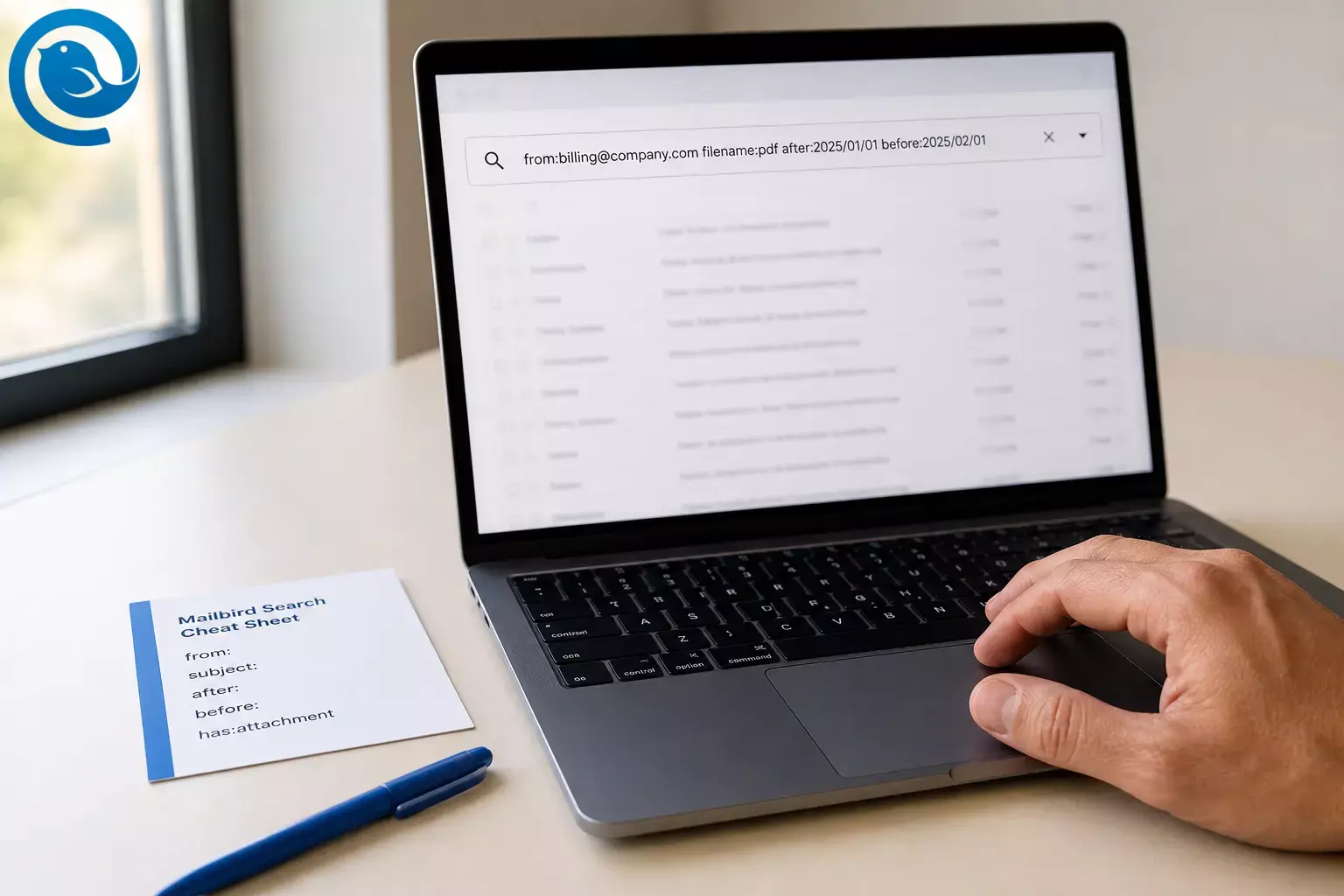
Use operadores de busca no Gmail (comandos avançados de pesquisa do Gmail) para criar uma consulta repetível que identifique a mensagem ou anexo exato—sem rolar infinitamente. Planeie cerca de 5–10 minutos para uma pesquisa “difícil”. Estes operadores funcionam em Gmail na web e nos clientes de email Gmail para ambiente de trabalho que suportam pesquisa por operadores.
Estas dicas de pesquisa do Gmail funcionam melhor quando adiciona um filtro de cada vez: comece amplo, depois refine por remetente, assunto, intervalo de datas e nome do ficheiro até confirmar o tópico correto.
Novidades
A , o Google anunciou que a pesquisa do Gmail está a adicionar “Visões Gerais por IA” alimentadas pelo Gemini, que resumem conversas e (para alguns planos) respondem a perguntas em linguagem natural sobre o que está na sua caixa de entrada. [1] O que isto significa para si: mesmo que o Gmail fique mais inteligente, as pesquisas baseadas em operadores são ainda a forma mais rápida de restringir a um email específico quando só se lembra do remetente, intervalo de datas ou nome do ficheiro.
Principais conclusões
- Comece amplo e depois estreite por remetente, assunto, intervalo de datas e nome do ficheiro até poder confirmar o tópico correto.
- Adicione um filtro de cada vez; se os resultados caírem para zero, remova o último operador que adicionou.
- Use aspas para fixar uma frase exata (exemplo:
"transferência bancária"). - Use
after:/before:para intervalos de datas, ounewer_than:/older_than:para tempos relativos. - Para ficheiros, comece com
has:attachment, depois estreite comfilename:(exemplo:filename:pdf). - Se o ficheiro foi partilhado como um link do Drive, experimente
has:drive(ouhas:document/has:spreadsheet). - Se o email pode estar no Spam ou Lixo, altere o âmbito da pesquisa (pesquisa avançada) ou adicione
in:anywhere. - Guarde pesquisas que vai reutilizar transformando-as num filtro (Criar filtro).
Antes de começar
- Pré-requisitos: Uma conta Gmail e acesso ao Gmail no desktop ou no telemóvel.
- Ferramentas/ingredientes: Um navegador de desktop (recomendado) ou a aplicação Gmail . Opcional: Mailbird se preferir pesquisar a partir de um cliente de email no desktop.
- Tempo: Cerca de 5–10 minutos para uma pesquisa “difícil” (e menos uma vez que conhecer alguns operadores de busca no Gmail).
- Custo: 0€ para usar os operadores de busca no Gmail.
- Segurança & privacidade: Se estiver num ecrã partilhado (trabalho, coworking, computador familiar), evite digitar dados sensíveis na barra de pesquisa (números completos de SSNs, números completos de cartão) onde outros possam ver, e faça logout quando terminar.
Passo a passo: como encontrar um email no Gmail usando comandos avançados de pesquisa
-
Confirme que está a pesquisar na conta correta do Gmail. Abra o Gmail, clique na sua foto de perfil (canto superior direito) e verifique o endereço.
Verifique: A conta mostrada corresponde à caixa de entrada onde a mensagem deverá estar.
-
Comece com uma pista forte e depois pressione Enter. Use o elemento mais único que se lembra (um sobrenome, código de projeto, número de fatura ou uma frase muito específica).
Verifique: Obtém resultados (mesmo que sejam muitos). Se não obter nenhum, vá para o Passo 9.
-
Bloqueie uma frase exata com aspas. Na barra de pesquisa, escreva a frase entre aspas duplas (exemplo:
"transferência bancária"), depois pressione Enter.Verifique: Os excertos de pré-visualização mostram a frase exata na mesma ordem.
-
Adicione o filtro da pessoa (remetente/destinatário). Acrescente um destes, depois pesquise novamente:
from:NOME_OU_EMAIL,to:NOME_OU_EMAIL,cc:NOME_OU_EMAIL, oubcc:NOME_OU_EMAIL.Exemplo:
from:faturacao@empresa.com "transferência bancária"Verifique: Os resultados reduzem-se a um conjunto gerível (idealmente menos de 50).
-
Reduza à linha de assunto. Adicione
subject:para evitar correspondências enterradas no corpo do email.Exemplo:
from:eu subject:"actualização de estado"Verifique: As linhas de assunto nos resultados parecem relevantes (não apenas ruído tipo “Re:” ).
-
Delimite por data. Adicione um intervalo de datas com
after:ebefore:, ou uma janela móvel comnewer_than:/older_than:.Exemplos:
after:2025/01/01 before:2025/02/01
newer_than:14dVerifique: Os resultados agora se concentram no período esperado.
-
Adicione um operador específico desta folha de consulta rápida de operadores de busca no Gmail (copiar/colar). Acrescente um operador, pesquise, depois acrescente outro se necessário.
Folha de consulta rápida de operadores de busca no Gmail Operador Use para… Exemplo que pode colar has:attachmentApenas emails com anexos has:attachmentfilename:Encontrar um tipo de ficheiro ou nome de ficheiro filename:pdfhas:drive(ouhas:document,has:spreadsheet,has:presentation,has:youtube)Encontrar emails com ficheiros/vídeos Google ligados has:drive subject:contratolabel:Pesquisar dentro de um marcador label:importantecategory:Pesquisar dentro de categorias da caixa de entrada category:promotionsis:unread(ouis:read,is:starred,is:important,is:muted)Filtrar por estado da mensagem from:me is:unreadin:anywhereIncluir Spam e Lixo in:anywhere "link de redefinição"in:archive/in:snoozedApontar para arquivo ou email adiado in:snoozed subject:renovaçãolarger:/smaller:Encontrar mensagens por tamanho larger:10M has:attachmentdeliveredto:Encontrar correio entregue a um endereço/alias específico deliveredto:usuario@exemplo.comORCorresponder a uma condição ou outra from:amy OR from:david-Excluir uma palavra/operador subject:fatura -lembrete( )Agrupar termos (especialmente útil com OR)(subject:fatura OR subject:recibo) newer_than:1yAROUNDEncontrar palavras próximas umas das outras férias AROUND 10 descansoDica: Se não tiver certeza de quais operadores existem (ou qual a grafia exata), comece com
from:,subject:,after:/before:, ehas:attachment— depois explore. Os nomes e formatos dos operadores acima seguem a lista documentada pelo Google. [3] -
Use lógica para refinar a pesquisa (sem a quebrar). Acrescente uma alteração de cada vez, depois pressione Enter.
- Excluir:
fatura -lembrete - Ou:
from:amy OR from:david - Agrupar (para que
ORaplique antes dos outros filtros):(from:amy OR from:david) subject:estado - Próximos uns dos outros:
férias AROUND 10 descanso
Verifique: Cada alteração ou reduz o ruído ou revela um termo em falta—se os resultados forem zero, retire a última alteração.
- Excluir:
-
Se o email puder estar em Spam ou Lixo, altere o âmbito da pesquisa. Por predefinição, as pesquisas no Gmail não incluem Spam e Lixo. Use o menu de pesquisa avançada (ícone de sliders) e defina o menu “Pesquisar” para incluir Spam/Lixo , ou acrescente
in:anywhereà sua consulta e pesquise novamente. [2]Verifique: Vê resultados adicionais que antes estavam ocultos.
-
Ordene e verifique rapidamente. Se o Gmail mostrar “Mais relevante”, mude para “Mais recente” para escanear cronologicamente quando souber a data aproximada. Depois abra os primeiros candidatos e confirme o remetente, data e nome de anexo. [2]
Dica para escanear rápido: Depois de abrir um longo tópico, use
Ctrl+F(Windows) ouCommand+F(Mac) para saltar para a palavra-chave dentro da página.Dica Mailbird: No Mailbird também pode usar
Ctrl+Fpara pesquisar dentro da visualização do email aberto. [5]Verifique: Pode indicar a mensagem exata e a linha/ficheiro exato que precisava.
-
Guarde a pesquisa para não a repetir no próximo mês. Clique no ícone de pesquisa avançada (sliders), mantenha os campos preenchidos e depois escolha Criar filtro para aplicar um marcador, arquivar, marcar como lido, ou encaminhar automaticamente (conforme o que precisar). [2]
Verifique: O novo filtro aparece nas configurações do Gmail, e os emails futuros que correspondam recebem o marcador/ação.
-
Opcional (utilizadores Mailbird): use pesquisa do tipo operador em Mailbird Next . No Mailbird Next, clique na barra de pesquisa, escreva uma consulta (por exemplo
from:John has:attachment), e pressione Enter. O Mailbird Next suporta pesquisa baseada em operadores com campos familiares comofrom:,subject:,has:attachment, ein:anywhere. [4]Verifique: Os resultados afinam com base nos filtros que escreveu.
Por que isto funciona: Dicas de operadores de busca no Gmail que pode reutilizar
Os operadores de busca no Gmail restringem os resultados usando “metadados” da mensagem (quem a enviou, a quem foi enviada, datas, etiquetas e detalhes dos anexos). Ao adicionar um filtro de cada vez, pode identificar exatamente qual restrição ajudou — e qual removeu acidentalmente o email que está a tentar encontrar.
Resolução de Problemas
| Sintoma | Provável causa | Solução (faça isto agora) |
|---|---|---|
| Nenhum resultado, mas tem a certeza que o email existe | Conta do Gmail errada ou o email está em Spam/Lixo e não está incluído |
Verifique a conta (Passo 1), depois utilize a pesquisa avançada para incluir Spam/Lixo ou adicione
in:anywhere
(Passo 9)
|
| Recebe emails "relacionados" que não correspondem ao que escreveu | A sua pesquisa não retornou resultados exatos, então o Gmail mostra resultados relacionados |
Coloque aspas à volta da frase mais importante e adicione
from:
ou um intervalo de datas para forçar uma correspondência mais rigorosa
|
| Os seus resultados estão corretos, mas são difíceis de analisar | Os resultados estão ordenados por relevância, não por tempo | Mude a ordenação para “Mais recentes”, depois analise ao redor da data que espera |
OR
não parece funcionar
|
Combinou demasiadas condições de uma só vez, ou não agrupou a sua pesquisa |
Teste cada parte individualmente, depois agrupe com parênteses:
(from:amy OR from:david) subject:status
|
-
(excluir) ainda mostra mensagens que tentou excluir
|
O Gmail agrupa mensagens em conversas; uma conversa pode aparecer se algumas mensagens corresponderem |
Abra a conversa e confirme qual mensagem corresponde; depois adicione um filtro positivo (como
from:
e
after:
) para restringir mais
|
| Filtros de data falham ao encontrar o email | O intervalo de datas é demasiado restrito (ou recordou a semana errada) |
Alargue o intervalo (adicione 7–14 dias em ambos os lados) ou alterne temporariamente para
newer_than:
/
older_than:
|
has:attachment
não encontra nada, mas sabe que havia um ficheiro
|
O ficheiro pode ter sido partilhado como um link do Drive, e não como anexo tradicional |
Tente
has:drive
(ou
has:document
/
has:spreadsheet
) mais uma palavra-chave do email
|
| A pesquisa do Mailbird Next parece incompleta | O Mailbird ainda está a sincronizar mensagens, portanto os resultados ainda não estão totalmente indexados | Aguarde até que a sincronização termine e depois execute a mesma pesquisa novamente |
Nota da fonte: Os comportamentos da pesquisa do Gmail (ordenação, resultados relacionados quando não há correspondências, e pesquisa em Spam/Lixo via pesquisa avançada ou in:anywhere ) estão documentados nas páginas de Ajuda do Gmail da Google. [2] [3]
Nota do Mailbird: Os operadores de busca no Gmail do Mailbird Next e a limitação “sincronização em progresso” estão documentados no artigo de apoio do Mailbird para o Mailbird Next. [4]
Variações: pesquisas no Gmail para copiar/colar que realmente vai usar
- Encontrar um recibo em PDF do mês passado:
(subject:receipt OR subject:invoice) newer_than:30d filename:pdf - Encontrar um contrato que alguém partilhou via Google Drive:
has:drive subject:contract - Encontrar correio não lido de uma pessoa esta semana:
from:person@example.com is:unread newer_than:7d - Encontrar mensagens adiadas sobre renovações:
in:snoozed subject:renewal - Encontrar mensagens entregues para um endereço-alias:
deliveredto:yourname+receipts@gmail.com
Guarde e reutilize as suas pesquisas no Gmail (filtros e modelos)
- Modelos: Guarde 5 a 10 “pesquisas iniciais” (recibos, faturas, RH, viagens, tickets de suporte) numa aplicação de Notas para poder colar e editar em vez de reconstruir do zero.
- Filtros: Quando encontrar um padrão recorrente, converta-o num filtro do Gmail que aplica automaticamente uma etiqueta. Isso transforma futuras pesquisas numa visualização de etiqueta com um clique, utilizando operadores de busca no Gmail.
- Caixas de entrada grandes: Comece por filtrar por data (mesmo que seja um intervalo aproximado), depois adicione
from:/subject:, seguido dos anexos. Isto mantém cada pesquisa rápida e a lista de resultados curta.
O que pode mudar: As funcionalidades de IA e a interface de pesquisa do Gmail estão em evolução constante, e a disponibilidade pode variar consoante o plano, idioma e região. Se um operador de pesquisa ou rótulo de menu parecer diferente, verifique nas páginas de ajuda atuais do Gmail da Google e na lista de operadores. [1] [2] [3]
Perguntas Frequentes
O que são operadores de busca no Gmail?
São comandos curtos que escreve na barra de pesquisa do Gmail (como from: ou after: ) para filtrar resultados por remetente, data, anexos, etiquetas e mais. [3]
Posso combinar vários operadores numa só pesquisa?
Sim. Comece com 1–2 operadores, pesquise, depois adicione mais. Se os resultados caírem para zero, remova o último operador que adicionou. [3]
Como pesquiso no Gmail por intervalo de datas?
Use after: e before: com datas (exemplo: after:2025/01/01 before:2025/02/01 ). Para tempo relativo, use newer_than: ou older_than: (exemplo: newer_than:14d ). [3]
Como encontro um email com anexo (ou um PDF)?
Comece com has:attachment . Para restringir a um tipo, adicione filename:pdf (ou outra extensão/palavra-chave). [3]
Como incluo Spam e Lixo numa pesquisa no Gmail?
Porque é que o Gmail ainda mostra uma conversa quando excluo algo com um sinal de menos?
O Gmail agrupa emails em conversas. Uma conversa pode aparecer se pelo menos uma mensagem na sequência corresponder ao que pesquisou, mesmo que outra mensagem nessa mesma sequência tivesse sido excluída. [3]
Posso guardar uma pesquisa no Gmail para reutilizá-la?
Sim—transformando-a num filtro. Use o menu de pesquisa avançada para criar um filtro a partir dos seus campos preenchidos. [2]
Os operadores de busca no Gmail funcionam dentro do Mailbird?
Os operadores do Gmail destinam-se à barra de pesquisa do Gmail. Se usar o Mailbird Next, ele suporta a sua própria pesquisa baseada em operadores que é muito semelhante (por exemplo from: , subject: , has:attachment , e in:anywhere ). [4]
Lista rápida de verificação: operadores de busca no Gmail (guarde esta imagem)
- Verifique se está na conta certa do Gmail
- Procure primeiro uma palavra-chave única (não aplique filtros em excesso)
- Adicione aspas para uma frase exata (exemplo:
"transferência bancária") - Filtre por pessoa:
from:,to:,cc:,bcc: - Filtre por assunto:
subject: - Limite por tempo:
after:/before:ounewer_than:/older_than: - Direcione para ficheiros:
has:attachmentefilename: - Use lógica com cuidado:
-,OR, e( ) - Inclua Spam/Lixo quando necessário: âmbito de pesquisa avançada ou
in:anywhere - Altere os resultados para “Mais recentes” quando precisar de uma análise cronológica
- Crie um filtro a partir de uma pesquisa que vai reutilizar
- Se usar a caixa de entrada unificada do Gmail do Mailbird, experimente a pesquisa por operadores na barra de pesquisa do Mailbird
Fontes
- Blog do Google — “O Gmail está a entrar na era Gemini” (8 Jan 2026)
- Ajuda do Gmail do Google — “Pesquisar no Gmail”
- Ajuda do Gmail do Google — “Aprimorar pesquisas no Gmail” (lista de operadores de busca no Gmail)
- Suporte Mailbird Next — “Pesquisa de Mensagens no Mailbird Next” (Atualizado a 18 Abr 2026)
- Suporte Mailbird — “Pesquisar dentro de um email” (Ctrl+F)


