Wie man eine E-Mail als Anhang weiterleitet
Mit dieser Methode können Sie eine E-Mail an eine andere anhängen und dabei die Originalnachricht vom Text Ihres neuen Entwurfs trennen. Verschiedene E-Mail-Programme verwenden leicht abweichende Bezeichnungen, aber der Vorgang ist in der Regel einfach.



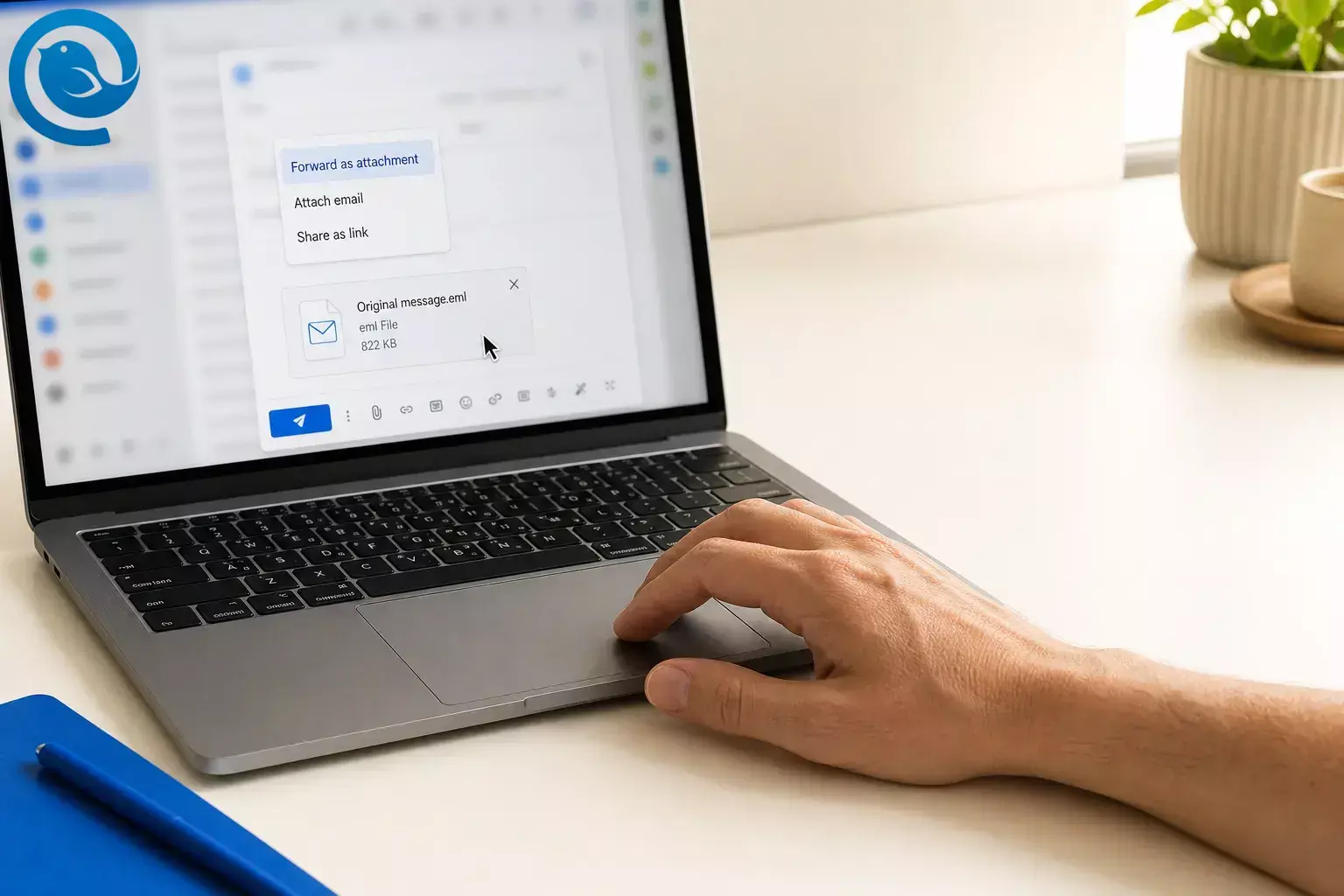
Mit dieser Methode können Sie eine E-Mail an eine andere E-Mail anhängen, während die ursprüngliche Nachricht getrennt vom Text Ihres neuen Entwurfs bleibt. Verschiedene E-Mail-Apps verwenden leicht unterschiedliche Bezeichnungen, aber der Ablauf ist normalerweise einfach. 3 4 5 13
TL;DR
Kurze Antwort: Öffnen Sie die ursprüngliche Nachricht, beginnen Sie einen neuen Entwurf und wählen Sie dann Als Anhang weiterleiten , E-Mail anhängen , Element anhängen oder ziehen Sie die Nachricht in den Entwurf. Wenn Ihre App diese Option nicht bietet, speichern Sie die Nachricht als E-Mail-Datei wie .eml ; einige Apps verwenden auch .msg . Fügen Sie dann stattdessen die gespeicherte Datei an. 3 4 6 7 13
- Verwenden Sie Als Anhang weiterleiten , E-Mail anhängen , Element anhängen oder ziehen Sie die Nachricht in den Entwurf. 3 4 5 13
- Wenn im Textkörper nur zitierter Text angezeigt wird, haben Sie eine normale Weiterleitung verwendet und nicht eine Nachricht angehängt.
- In Outlook behalten weitergeleitete Nachrichten die ursprünglichen Anhänge bei, Antworten jedoch nicht. 3
- In iPhone Mail können Sie wählen, ob Anhänge eingeschlossen werden sollen, wenn Sie eine Nachricht mit Dateien weiterleiten. 9
- Wenn der Befehl fehlt, speichern Sie die Nachricht als .eml ; einige Apps verwenden auch .msg , und fügen dann die gespeicherte Datei an. 6 7
- Wenn der Entwurf zu groß wird, verwenden Sie stattdessen einen Freigabelink oder eine kleinere Kopie. 13
- Wenn die E-Mail wichtig ist, schicken Sie sich vor der endgültigen Zustellung einen Test.
Bevor Sie anfangen
- Voraussetzungen: die ursprüngliche E-Mail, die Adresse des Empfängers und Zugriff auf Ihre E-Mail-App oder Webmail.
- Werkzeuge: Ihre E-Mail-App oder Webmail; ein Dateibrowser ist hilfreich, wenn Sie den Speicher-und-Anhang-Fallback verwenden müssen.
- Zeit: normalerweise 1–3 Minuten; rechnen Sie etwas mehr Zeit ein, wenn Sie die Nachricht zuerst als Datei speichern müssen. 3 5 6
- Kosten: normalerweise keine, wenn Ihre aktuelle E-Mail-App bereits das Anhängen von Nachrichten oder gespeicherten E-Mail-Dateien unterstützt.
- Sicherheit: überprüfen Sie den Empfänger vor dem Versand sorgfältig und entfernen Sie alles Private, das Sie nicht teilen möchten. Wenn ein Anhang als unsicher eingestuft wird, stoppen Sie und verwenden Sie die von Ihrer Organisation genehmigte Methode zum Teilen, anstatt ihn erzwingen zu wollen. 12 14
Was sich ändern kann: App-Menüs verschieben sich. Sie könnten Als Anhang weiterleiten , Element anhängen , E-Mail anhängen oder ein Drag-and-Drop-Ziel im Verfassen-Fenster sehen, anstatt überall denselben Button-Namen. 2 3 4 5 13
Zur Überprüfung: nutzen Sie die Hilfe-Suche Ihrer App nach „als Anhang weiterleiten“, „E-Mail anhängen“ oder „Element anhängen“, falls die Funktion nicht dort ist, wo diese Seite sie zeigt.
Schritt für Schritt
- Öffnen Sie die ursprüngliche E-Mail, die Sie anhängen möchten.
- Beginnen Sie einen neuen E-Mail-Entwurf oder öffnen Sie den Entwurf, in dem die angehängte E-Mail erscheinen soll.
- Suchen Sie nach einem Befehl wie Weiterleiten als Anhang , E-Mail anhängen , Element anhängen oder einem Drei-Punkte- Mehr -Menü. In klassischem Outlook sind die direkten Pfade zum Beispiel Mehr Antwortaktionen > Weiterleiten als Anhang oder Element anhängen > Outlook-Element . 3 4
- Wenn Sie keinen Button sehen, versuchen Sie, die Nachricht aus Ihrer Nachrichtenliste in das Verfassen-Fenster zu ziehen. Abhängig von der App kann der Ablagebereich unter der Betreffzeile oder im Entwurf angezeigt werden. 5 13
- Überprüfen Sie sofort den Bereich für Anhänge. Sie sollten die ursprüngliche E-Mail als angehängte Nachricht oder E-Mail-Datei sehen. Wenn Sie nur zitierten Text im Nachrichtentext sehen, wurde eine Standardweiterleitung benutzt. Entfernen Sie diese und verwenden Sie stattdessen die Option zum Anhängen der Nachricht.
- Fügen Sie den Empfänger hinzu, schreiben Sie eine klare Betreffzeile und fügen Sie eine kurze Notiz hinzu wie „Anbei die Originalnachricht zur Referenz“.
- Prüfen Sie, ob die ursprünglichen Anhänge mitgesendet wurden. In Outlook behalten weitergeleitete Nachrichten die ursprünglichen Anhänge, bei Antworten ist das nicht der Fall. In iPhone Mail können Sie Einfügen oder Nicht einfügen wählen, wenn Sie eine Nachricht mit Dateien weiterleiten. 3 9
- Wenn Ihre App die Nachricht selbst immer noch nicht anhängen will, speichern oder laden Sie die ursprüngliche E-Mail als E-Mail-Datei wie .eml. Manche Apps nutzen auch .msg. Hängen Sie dann diese gespeicherte Datei an Ihren Entwurf an. 6 7
- Wenn der Entwurf zu groß wird, senden Sie das Originaldokument als Freigabelink oder hängen Sie stattdessen eine kleinere Kopie an, anstatt die gesamte E-Mail mit Anhängen in eine Nachricht zu zwingen. 13
- Wenn die E-Mail wichtig ist, senden Sie eine Testmail an sich selbst. Öffnen Sie die angehängte Nachricht und alle darin enthaltenen Dateien, dann senden Sie die endgültige Kopie an den echten Empfänger.
Warum das funktioniert
Das Weiterleiten als Anhang bewahrt die ursprüngliche Nachricht als eigenständiges Element, anstatt den gesamten Text in Ihre neue E-Mail einzufügen. Dadurch kann der Empfänger die Originalnachricht leichter separat öffnen, und in Programmen wie Outlook bleiben beim Weiterleiten die Originalanhänge erhalten. 3 4 6
Fehlerbehebung
-
Symptom: Im Nachrichtenkörper sehen Sie nur den ursprünglichen E-Mail-Text, nicht den Anhangsbereich. Wahrscheinliche Ursache: Sie haben eine normale Weiterleitung verwendet, anstatt die Nachricht selbst anzuhängen. Lösung: beginnen Sie einen neuen Entwurf und verwenden Sie Als Anlage weiterleiten , E-Mail anhängen , Element anhängen oder ziehen Sie die Nachricht in den Entwurf. 3 4 5 13
-
Symptom: Sie haben auf Antworten geklickt und die ursprünglichen Anhänge sind verschwunden. Wahrscheinliche Ursache: Antworten übertragen in Outlook die ursprünglichen Anhänge nicht. Lösung: verwenden Sie stattdessen Weiterleiten oder fügen Sie die Dateien manuell erneut an. 3
-
Symptom: Sie können Als Anlage weiterleiten nicht finden. Wahrscheinliche Ursache: Der Befehl befindet sich unter Mehr , Element anhängen oder Ihre Version erwartet Drag-and-Drop. Lösung: prüfen Sie das Drei-Punkte-Menü, probieren Sie Element anhängen oder ziehen Sie die Nachricht in einen neuen Entwurf. 3 4 5 13
-
Symptom: Das Ziehen der Nachricht bewirkt nichts. Wahrscheinliche Ursache: Sie ziehen aus der falschen Ansicht oder lassen an der falschen Stelle los. Lösung: Öffnen Sie einen neuen Entwurf und lassen Sie die Nachricht im Verfassenbereich unter der Betreffzeile oder dort los, wo der Entwurf eine Ablagefläche anzeigt. 5 13
-
Symptom: Die angehängte E-Mail öffnet sich, aber die ursprünglichen Dokumente fehlen. Wahrscheinliche Ursache: Sie haben statt Weiterleiten Antworten verwendet oder Ihr Telefon hat gefragt, ob Anhänge einbezogen werden sollen, und Sie haben dies übersprungen. Lösung: leiten Sie erneut weiter und wählen Sie Einbeziehen , wenn Sie dazu aufgefordert werden. 3 9
-
Symptom: Die Nachricht wird nicht gesendet. Wahrscheinliche Ursache: Die kombinierte E-Mail und die Dateien sind zu groß. Lösung: wechseln Sie stattdessen zu einem Freigabelink oder hängen Sie eine kleinere Kopie der Datei an. 13
-
Symptom: Der Empfänger kann die angehängte Nachricht nicht öffnen. Wahrscheinliche Ursache: Das gespeicherte Nachrichtenformat erfordert eine andere E-Mail-App. Lösung: Senden Sie sie als .eml erneut, wenn Ihre App dieses Format anbietet, oder bitten Sie den Empfänger, sie in einer App zu öffnen, die gespeicherte E-Mail-Dateien unterstützt. 6 7
-
Symptom: Eine verdächtige oder ausführbare Datei verschwand, als Sie die E-Mail weitergeleitet haben. Wahrscheinliche Ursache: Outlook kann potenziell unsichere Anhänge blockieren, und blockierte unsichere Dateien sind in Weiterleitungen nicht enthalten. Lösung: Brechen Sie ab und verwenden Sie stattdessen den genehmigten Datei-Sharing- oder Sicherheitsprozess Ihrer Organisation, anstatt die Datei selbst umzubenennen. 12 14
Häufige Varianten
Mehrere E-Mails gleichzeitig weiterleiten
Wenn Sie mehrere Nachrichten an dieselbe Person senden müssen, wählen Sie zunächst alle aus und leiten Sie mehrere E-Mails weiter . In Outlook wird dadurch eine neue E-Mail mit den ausgewählten Nachrichten als Anhang erstellt. 3
E-Mail speichern und dann die Datei anhängen
Wenn Ihr E-Mail-Programm die Option zum Anhängen einer Nachricht verbirgt, speichern oder laden Sie die Originalnachricht als E-Mail-Datei wie .eml herunter. Einige Programme verwenden auch .msg . Diese gespeicherte Datei können Sie dann wie jede andere Datei anhängen. 6 7
Verwenden Sie eine normale Weiterleitung, wenn der Empfänger nur die Anhänge benötigt
Wenn die andere Person nur die Dokumente oder Fotos aus der Originalnachricht benötigt, reicht oft eine Standardweiterleitung aus. In Outlook behalten weitergeleitete Nachrichten die Originalanhänge bei, und in iPhone Mail können Sie wählen, ob Sie diese einschließen möchten. 3 9
Tipps zur Handhabung von Anhängen
- Zur Wiederverwendung speichern: Speichern Sie häufig wiederverwendete Nachrichten als E-Mail-Dateien wie .eml oder .msg in einem eindeutig benannten Ordner, damit Sie sie später schneller an eine andere E-Mail anhängen können. 6 7
- Sorgfältig speichern: Wenn Sie gespeicherte E-Mail-Dateien herunterladen, verschieben Sie diese aus dem Download-Ordner und löschen Sie lokale Kopien, die Sie nicht mehr benötigen, insbesondere wenn sie sensible Inhalte enthalten.
- Sammeln, wenn es hilft: Wenn Sie mehrere verwandte E-Mails an dieselbe Person senden müssen, fassen Sie diese in einer Nachricht zusammen, anstatt mehrere separate Weiterleitungen zu senden. 3
Anhänge häufig verwalten? Probieren Sie Mailbird
Wenn Sie häufig ältere Nachrichten und Anhänge weiterleiten, ist Mailbird ein praktischer plattformübergreifender Desktop-E-Mail-Client für Windows und Mac, der gut für E-Mails mit vielen Anhängen geeignet ist. Seine Suchwerkzeuge können Ihnen helfen, ältere E-Mails und Anhänge schneller zu finden, bevor Sie diese weiterleiten. 10 11
Häufig gestellte Fragen
Was ist der Unterschied zwischen Weiterleiten und Weiterleiten als Anhang?
Kann ich mehr als eine E-Mail als Anhang in einer Nachricht senden?
Ja. In Outlook erstellt das Auswählen mehrerer E-Mails und deren Weiterleitung eine neue Nachricht mit den ausgewählten E-Mails als Anhänge, was praktisch ist, um eine E-Mail an eine andere E-Mail anzuhängen.
Quellen: 3
Warum verschwinden Anhänge beim Antworten?
In Outlook werden Anhänge bei Antworten nicht übernommen. Verwenden Sie Weiterleiten, wenn Sie möchten, dass diese Dateien mit der Nachricht weitergegeben werden.
Quellen: 3
Kann ich das auf meinem Telefon machen?
In iPhone Mail können Sie eine Nachricht weiterleiten und auswählen, ob vorhandene Anhänge einbezogen werden sollen. Ob die E-Mail selbst als separates Element angehängt werden kann, hängt von der verwendeten mobilen App ab.
Quellen: 9
Welchen Dateityp verwendet eine angehängte E-Mail?
Was ist, wenn meine App keinen Button „Weiterleiten als Anhang“ hat?
Kann ich eine E-Mail in eine neue Nachricht ziehen, anstatt ein Menü zu verwenden?
Schnelle Checkliste
- Öffnen Sie die Original-E-Mail.
- Beginnen Sie einen neuen Entwurf.
- Verwenden Sie Weiterleiten als Anhang , E-Mail an eine andere E-Mail anhängen , Element anfügen oder ziehen Sie die Nachricht in den Entwurf.
- Bestätigen Sie, dass die E-Mail im Anhangbereich erscheint.
- Prüfen Sie, ob die ursprünglichen Anhänge mitgekommen sind.
- Fügen Sie den Empfänger, die Betreffzeile und eine kurze Notiz hinzu.
- Verwenden Sie als Notlösung das Speichern-und-Anfügen, falls die Schaltfläche fehlt.
- Senden Sie sich einen Test, wenn die Nachricht wichtig ist.
- Senden Sie die endgültige E-Mail.
Quellen
- Microsoft Support — Ihre Kontoeinstellungen sind in Mail oder Kalender für Windows 10 veraltet
- Microsoft Support — Wechseln Sie zum neuen Outlook für Windows
- Microsoft Support — Auf eine E-Mail antworten oder diese weiterleiten
- Microsoft Support — Anhänge senden und empfangen
- Microsoft Support — Hilfe zu Outlook.com erhalten
- Microsoft Support — Speichern einer Outlook-Nachricht als .eml-Datei, PDF-Datei oder als Entwurf
- Microsoft Support — Öffnen von .eml-, .msg- und .oft-Dateien im neuen Outlook und Outlook im Web
- Apple Support — E-Mails in Mail auf dem Mac lesen und beantworten
- Apple Support — E-Mails in Mail auf dem iPhone beantworten und weiterleiten
- Mailbird — Funktionen, Tools & Superkräfte
- Mailbird — Desktop-E-Mail-Client für Windows und Mac
- Microsoft Support — Öffnen, Speichern und Bearbeiten von Anhängen, die in Outlook empfangen wurden
- Microsoft Support — Bilder hinzufügen oder Dateien an E-Mails in Outlook anhängen
- Microsoft Support — Outlook hat den Zugriff auf die folgenden potenziell unsicheren Anhänge blockiert


