Guide des opérateurs de recherche Gmail : Trouvez rapidement tout e-mail ou pièce jointe
Un guide étape par étape des opérateurs de recherche Gmail couvrant les commandes avancées pour trouver tout e-mail ou pièce jointe par expéditeur, sujet, plage de dates, type de fichier et statut, avec des conseils de dépannage et des exemples à copier-coller.



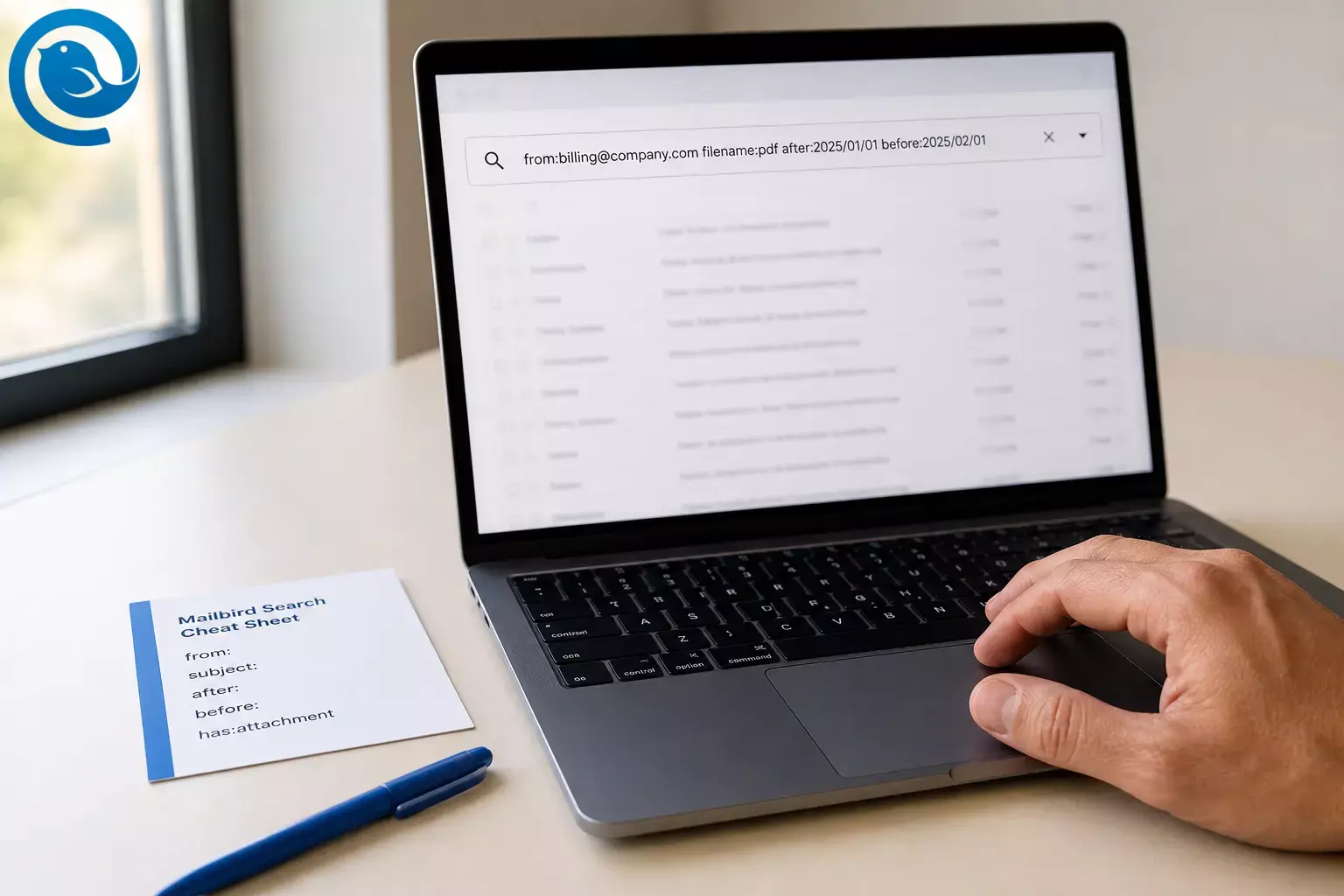
Utilisez les opérateurs de recherche Gmail (commandes de recherche avancée Gmail) pour créer une requête répétable qui cible précisément le message ou la pièce jointe—sans défilement infini. Prévoyez environ 5 à 10 minutes pour une recherche « difficile ». Ces opérateurs fonctionnent dans Gmail sur le web et dans les clients Gmail de bureau qui prennent en charge la recherche par opérateurs.
Ces conseils pour la recherche Gmail fonctionnent mieux lorsque vous ajoutez un filtre à la fois : commencez large, puis affinez par expéditeur, sujet, plage de dates et nom de fichier jusqu’à ce que vous puissiez confirmer le bon fil de discussion.
Quoi de neuf
Le , Google a annoncé que la recherche Gmail intègre des « Résumés IA » propulsés par Gemini qui synthétisent les conversations et (pour certains forfaits) répondent en langage naturel aux questions concernant le contenu de votre boîte de réception. [1] Ce que cela signifie pour vous : même si Gmail devient plus intelligent, les recherches basées sur les opérateurs restent la manière la plus rapide de cibler un seul e-mail quand vous vous souvenez seulement d’un expéditeur, d’une plage de dates ou d’un nom de fichier.
Points clés
- Commencez large, puis affinez par expéditeur, sujet, plage de dates et nom de fichier jusqu’à ce que vous puissiez confirmer le bon fil de discussion.
- Ajoutez un filtre à la fois ; si les résultats tombent à zéro, supprimez le dernier opérateur que vous avez ajouté.
- Utilisez des guillemets pour verrouiller une phrase exacte (exemple :
"virement bancaire"). - Utilisez
after:/before:pour les plages de dates, ounewer_than:/older_than:pour un temps relatif. - Pour les fichiers, commencez par
has:attachment, puis affinez avecfilename:(exemple :filename:pdf). - Si le fichier a été partagé en tant que lien Drive, essayez
has:drive(ouhas:document/has:spreadsheet). - Si l’email pourrait être dans Spam ou Corbeille, changez la portée de la recherche (recherche avancée) ou ajoutez
in:anywhere. - Enregistrez les recherches que vous réutiliserez en les transformant en filtre (Créer un filtre).
Avant de commencer
- Prérequis : Un compte Gmail et un accès à Gmail sur ordinateur ou mobile.
- Outils/ingrédients : Un navigateur de bureau (recommandé) ou l’ application Gmail . Optionnel : Mailbird si vous préférez rechercher depuis un client de messagerie de bureau.
- Temps : Environ 5-10 minutes pour une recherche « difficile » (et moins une fois que vous connaissez quelques opérateurs de recherche Gmail).
- Coût : 0 $ pour utiliser les opérateurs de recherche Gmail.
- Sécurité & confidentialité : Si vous êtes sur un écran partagé (travail, espace de coworking, ordinateur familial), évitez de taper des données sensibles dans la barre de recherche (numéros complets de sécurité sociale, numéros complets de carte) où d’autres peuvent les voir, et déconnectez-vous une fois terminé.
Étape par étape : comment trouver un e-mail dans Gmail en utilisant les commandes de recherche avancées
-
Confirmez que vous recherchez dans le bon compte Gmail. Ouvrez Gmail, cliquez sur votre photo de profil (en haut à droite) et vérifiez l’adresse.
Vérifiez : Le compte affiché correspond à la boîte de réception où le message devrait se trouver.
-
Commencez par un indice fort, puis appuyez sur Entrée. Utilisez l’élément le plus unique dont vous vous souvenez (un nom de famille, un code projet, un numéro de facture ou une phrase très spécifique).
Vérifiez : Vous obtenez des résultats (même s’ils sont nombreux). Si vous n’en obtenez aucun, passez à l’Étape 9.
-
Bloquez une expression exacte avec des guillemets. Dans la barre de recherche, tapez l’expression entre guillemets doubles (exemple :
"virement bancaire"), puis appuyez sur Entrée.Vérifiez : Les extraits d’aperçu affichent l’expression exacte dans le même ordre.
-
Ajoutez le filtre personne (expéditeur/destinataire). Ajoutez l’un de ces filtres, puis relancez la recherche :
from:NAME_OR_EMAIL,to:NAME_OR_EMAIL,cc:NAME_OR_EMAIL, oubcc:NAME_OR_EMAIL.Exemple :
from:facturation@entreprise.com "virement bancaire"Vérifiez : Le nombre de résultats diminue pour devenir gérable (idéalement moins de 50).
-
Limitez la recherche à la ligne d’objet. Ajoutez
subject:pour éviter les correspondances enfouies dans le corps de l’email.Exemple :
from:moi subject:"mise à jour du statut"Vérifiez : Les lignes d’objet dans les résultats semblent pertinentes (pas seulement du bruit “Re:” ).
-
Encadrez la recherche par date. Ajoutez une plage de dates avec
after:etbefore:, ou une période glissante avecnewer_than:/older_than:.Exemples :
after:2025/01/01 before:2025/02/01
newer_than:14dVérifiez : Les résultats se concentrent maintenant sur la période attendue.
-
Ajoutez un opérateur ciblé parmi cette liste de opérateurs de recherche Gmail (copiez/collez). Ajoutez un opérateur, lancez la recherche, puis ajoutez-en un autre si besoin.
Liste des opérateurs de recherche Gmail Opérateur Sert à… Exemple à copier has:attachmentEmails avec pièces jointes uniquement has:attachmentfilename:Trouver un type de fichier ou un nom de fichier filename:pdfhas:drive(ouhas:document,has:spreadsheet,has:presentation,has:youtube)Trouver les emails avec fichiers/vidéos Google liés has:drive subject:contractlabel:Rechercher dans un label label:importantcategory:Rechercher dans les catégories de la boîte de réception category:promotionsis:unread(ouis:read,is:starred,is:important,is:muted)Filtrer selon le statut du message from:moi is:unreadin:anywhereInclure Spam et Corbeille in:anywhere "lien de réinitialisation"in:archive/in:snoozedCibler le mail archivé ou en attente in:snoozed subject:renewallarger:/smaller:Trouver des messages par taille larger:10M has:attachmentdeliveredto:Trouver le courrier livré à une adresse/alias spécifique deliveredto:utilisateur@exemple.comORCorrespond à une condition ou une autre from:amy OR from:david-Exclure un mot/opérateur subject:facture -rappel( )Grouper des termes (très utile avec OR)(subject:facture OR subject:reçu) newer_than:1yAROUNDTrouver des mots proches les uns des autres vacances AROUND 10 congésAstuce : Si vous ne connaissez pas les opérateurs disponibles (ou leur orthographe exacte), commencez par
from:,subject:,after:/before:, ethas:attachment— puis élargissez. Les noms et formats d’opérateurs ci-dessus suivent la liste officielle de Google. [3] -
Utilisez la logique pour affiner la recherche (sans la casser). Faites un changement à la fois, puis appuyez sur Entrée.
- Exclure :
facture -rappel - Soit/Ou :
from:amy OR from:david - Grouper (pour que
ORs’applique avant les autres filtres) :(from:amy OR from:david) subject:statut - Proximité :
vacances AROUND 10 congés
Vérifiez : Chaque changement réduit le bruit ou révèle un terme manquant—si le résultat tombe à zéro, supprimez votre dernier changement.
- Exclure :
-
Si l’email peut être dans le Spam ou la Corbeille, modifiez la portée de la recherche. Par défaut, les recherches Gmail n’incluent pas le Spam et la Corbeille. Utilisez le menu de recherche avancée (icône des curseurs) et définissez le menu déroulant « Rechercher » sur inclure Spam/Corbeille , ou ajoutez
in:anywhereà votre requête et relancez la recherche. [2]Vérifiez : Vous voyez des résultats supplémentaires auparavant cachés.
-
Triez et vérifiez rapidement. Si Gmail affiche “Les plus pertinents,” basculez sur “Les plus récents” pour parcourir chronologiquement lorsque vous connaissez la date approximative. Puis ouvrez les premiers candidats pour confirmer l’expéditeur, la date, et le nom de la pièce jointe. [2]
Astuce de lecture rapide : Une fois que vous ouvrez une longue conversation, utilisez
Ctrl+F(Windows) ouCommand+F(Mac) pour sauter directement au mot-clé dans la page.Astuce Mailbird : Dans Mailbird, vous pouvez également utiliser
Ctrl+Fpour chercher dans la vue du mail ouvert. [5]Vérifiez : Vous pouvez pointer précisément vers le message et la ligne/fichier exacte dont vous aviez besoin.
-
Sauvegardez la recherche pour ne pas la refaire le mois prochain. Cliquez sur l’icône de recherche avancée (curseurs), gardez vos champs remplis, puis choisissez Créer un filtre pour appliquer un label, archiver, marquer comme lu, ou transférer automatiquement (selon votre besoin). [2]
Vérifiez : Le nouveau filtre apparaît dans les paramètres Gmail, et les futurs emails correspondants reçoivent le label/action.
-
Optionnel (utilisateurs Mailbird) : utilisez la recherche à base d’opérateurs dans Mailbird Next . Dans Mailbird Next, cliquez sur la barre de recherche, tapez une requête (par exemple
from:John has:attachment), et appuyez sur Entrée. Mailbird Next supporte la recherche par opérateurs avec des champs familiers commefrom:,subject:,has:attachment, etin:anywhere. [4]Vérifiez : Les résultats se restreignent en fonction des filtres que vous avez tapés.
Pourquoi cela fonctionne : astuces de recherche Gmail que vous pouvez réutiliser
Les opérateurs de recherche Gmail réduisent les résultats en utilisant les « métadonnées » du message (qui l'a envoyé, à qui il a été envoyé, dates, étiquettes et détails des pièces jointes). Lorsque vous ajoutez un filtre à la fois, vous pouvez déterminer exactement quelle contrainte a aidé — et laquelle a accidentellement supprimé l’e-mail que vous essayez de trouver.
Dépannage
| Symptôme | Cause probable | Solution (à faire maintenant) |
|---|---|---|
| Aucun résultat, mais vous êtes sûr que l’email existe | Mauvais compte Gmail, ou l’email est dans Spam/Corbeille et n’est pas inclus |
Vérifiez le compte (Étape 1), puis utilisez la recherche avancée pour inclure Spam/Corbeille ou ajoutez
in:anywhere
(Étape 9)
|
| Vous obtenez des emails “associés” qui ne correspondent pas à ce que vous avez tapé | Votre requête n’a retourné aucune correspondance exacte, donc Gmail affiche des résultats associés à la place |
Ajoutez des guillemets autour de la phrase la plus importante et ajoutez
from:
ou une plage de dates pour forcer une correspondance plus précise
|
| Les résultats sont corrects mais difficiles à parcourir | Les résultats sont triés par pertinence, pas par date | Changez le tri en “Les plus récents”, puis cherchez autour de la date attendue |
OR
semble ne pas fonctionner
|
Vous avez combiné trop de contraintes à la fois ou vous n’avez pas groupé votre requête |
Testez chaque partie seule, puis groupez avec des parenthèses :
(from:amy OR from:david) subject:status
|
-
(exclure) affiche toujours des messages que vous vouliez exclure
|
Gmail regroupe les messages en conversations ; une conversation peut apparaître si certains messages correspondent |
Ouvrez la conversation et confirmez quel message correspond ; puis ajoutez un filtre positif (comme
from:
et
after:
) pour affiner davantage
|
| Les filtres de date manquent l’email | La plage de dates est trop restreinte (ou vous avez mal retenu la semaine) |
Élargissez la plage (ajoutez 7 à 14 jours de chaque côté) ou utilisez temporairement
newer_than:
/
older_than:
|
has:attachment
ne trouve rien, mais vous savez qu’il y avait un fichier
|
Le fichier a peut-être été partagé sous forme de lien Drive, pas en pièce jointe traditionnelle |
Essayez
has:drive
(ou
has:document
/
has:spreadsheet
) plus un mot-clé tiré de l’email
|
| La recherche Mailbird Next semble incomplète | Mailbird synchronise encore les messages, donc les résultats ne sont pas encore entièrement indexés | Attendez la fin de la synchronisation, puis exécutez à nouveau la même requête |
Remarque source : Les comportements de recherche Gmail (tri, résultats associés en absence de correspondances, et recherche dans Spam/Corbeille via la recherche avancée ou in:anywhere ) sont documentés dans les pages d’aide Gmail de Google. [2] [3]
Remarque Mailbird : Les opérateurs de recherche Mailbird Next et la limitation “synchronisation en cours” sont documentés dans l’article de support de Mailbird pour Mailbird Next. [4]
Variations : copier/coller des recherches Gmail que vous utiliserez vraiment
- Trouver un reçu PDF du mois dernier :
(subject:receipt OR subject:invoice) newer_than:30d filename:pdf - Trouver un contrat partagé par quelqu'un via Google Drive :
has:drive subject:contract - Trouver les mails non lus d'une personne cette semaine :
from:person@example.com is:unread newer_than:7d - Trouver les messages reportés concernant les renouvellements :
in:snoozed subject:renewal - Trouver les messages envoyés à une adresse alias :
deliveredto:yourname+receipts@gmail.com
Enregistrez et réutilisez vos recherches Gmail (filtres et modèles)
- Modèles : Enregistrez 5 à 10 « recherches de départ » (reçus, factures, RH, voyages, tickets de support) dans une application Notes pour pouvoir les coller et modifier au lieu de tout recommencer.
- Filtres : Lorsque vous identifiez un schéma récurrent, transformez-le en filtre Gmail qui applique automatiquement une étiquette. Cela transforme les recherches futures en une vue d’étiquette en un clic.
- Boîtes de réception volumineuses : Restreignez d’abord par date (même une plage approximative), puis ajoutez
from:/subject:, puis les pièces jointes. Cela maintient chaque recherche rapide et la liste de résultats courte.
Ce qui peut changer : Les fonctionnalités IA de Gmail et son interface de recherche évoluent activement, et leur disponibilité peut varier selon le plan, la langue et la région. Si un opérateur de recherche Gmail ou un libellé de menu semble différent, vérifiez sur les pages d’aide Gmail actuelles de Google et la liste des opérateurs. [1] [2] [3]
Questions Fréquemment Posées
Que sont les opérateurs de recherche Gmail ?
Ce sont de courtes commandes que vous tapez dans la barre de recherche de Gmail (comme from: ou after: ) pour filtrer les résultats par expéditeur, date, pièces jointes, étiquettes, et plus encore. [3]
Puis-je combiner plusieurs opérateurs dans une seule recherche ?
Oui. Commencez par 1 ou 2 opérateurs, effectuez une recherche, puis ajoutez-en davantage. Si les résultats tombent à zéro, retirez le dernier opérateur ajouté. [3]
Comment rechercher sur Gmail par intervalle de dates ?
Utilisez after: et before: avec des dates (exemple : after:2025/01/01 before:2025/02/01 ). Pour une période relative, utilisez newer_than: ou older_than: (exemple : newer_than:14d ). [3]
Comment trouver un email avec une pièce jointe (ou un PDF) ?
Commencez par has:attachment . Pour restreindre à un type, ajoutez filename:pdf (ou une autre extension/mot-clé). [3]
Comment inclure Spam et Corbeille dans une recherche Gmail ?
Pourquoi Gmail affiche-t-il toujours une conversation quand j’exclus quelque chose avec un signe moins ?
Gmail regroupe les emails en conversations. Une conversation peut apparaître si au moins un message dans le fil correspond à votre recherche, même si un autre message de ce même fil aurait été exclu. [3]
Puis-je enregistrer une recherche Gmail pour la réutiliser ?
Oui — transformez-la en filtre. Utilisez le menu de recherche avancée pour créer un filtre à partir des champs de recherche remplis. [2]
Les opérateurs de recherche Gmail fonctionnent-ils dans Mailbird ?
Les opérateurs Gmail sont conçus pour la barre de recherche de Gmail. Si vous utilisez Mailbird Next, il prend en charge sa propre recherche basée sur des opérateurs qui ressemble beaucoup à Gmail (par exemple from: , subject: , has:attachment et in:anywhere ). [4]
Liste de contrôle rapide : opérateurs de recherche Gmail (faites une capture d'écran)
- Vérifiez que vous êtes dans le bon compte Gmail
- Recherchez d'abord un mot-clé unique (ne pas sur-filtrer)
- Ajoutez des guillemets pour une phrase exacte (exemple :
"virement bancaire") - Ciblez par personne :
from:,to:,cc:,bcc: - Ciblez par sujet :
subject: - Limitez par période :
after:/before:ounewer_than:/older_than: - Ciblez les fichiers :
has:attachmentetfilename: - Utilisez la logique avec précaution :
-,ORet( ) - Incluez Spam/Corbeille si nécessaire : portée de recherche avancée ou
in:anywhere - Changez les résultats en « Les plus récents » lorsque vous avez besoin d’un balayage chronologique
- Créez un filtre à partir d’une recherche que vous réutiliserez
- Si vous utilisez la boîte de réception unifiée Gmail de Mailbird, essayez la recherche par opérateur dans la barre de recherche Mailbird
Sources
- Blog Google — « Gmail entre dans l'ère Gemini » (8 janv. 2026)
- Aide Google Gmail — « Recherche dans Gmail »
- Aide Google Gmail — « Affiner les recherches dans Gmail » (liste des opérateurs de recherche Gmail)
- Support Mailbird Next — « Recherche de messages dans Mailbird Next » (mis à jour le 18 avril 2026)
- Support Mailbird — « Recherche dans un e-mail » (Ctrl+F)


