Шпаргалка по операторам поиска Gmail: найдите любое письмо или вложение быстро
Пошаговая шпаргалка по операторам поиска Gmail с продвинутыми командами поиска, чтобы найти любое письмо или вложение по отправителю, теме, диапазону дат, типу файла и статусу. Включает советы по устранению неполадок и примеры для копирования.



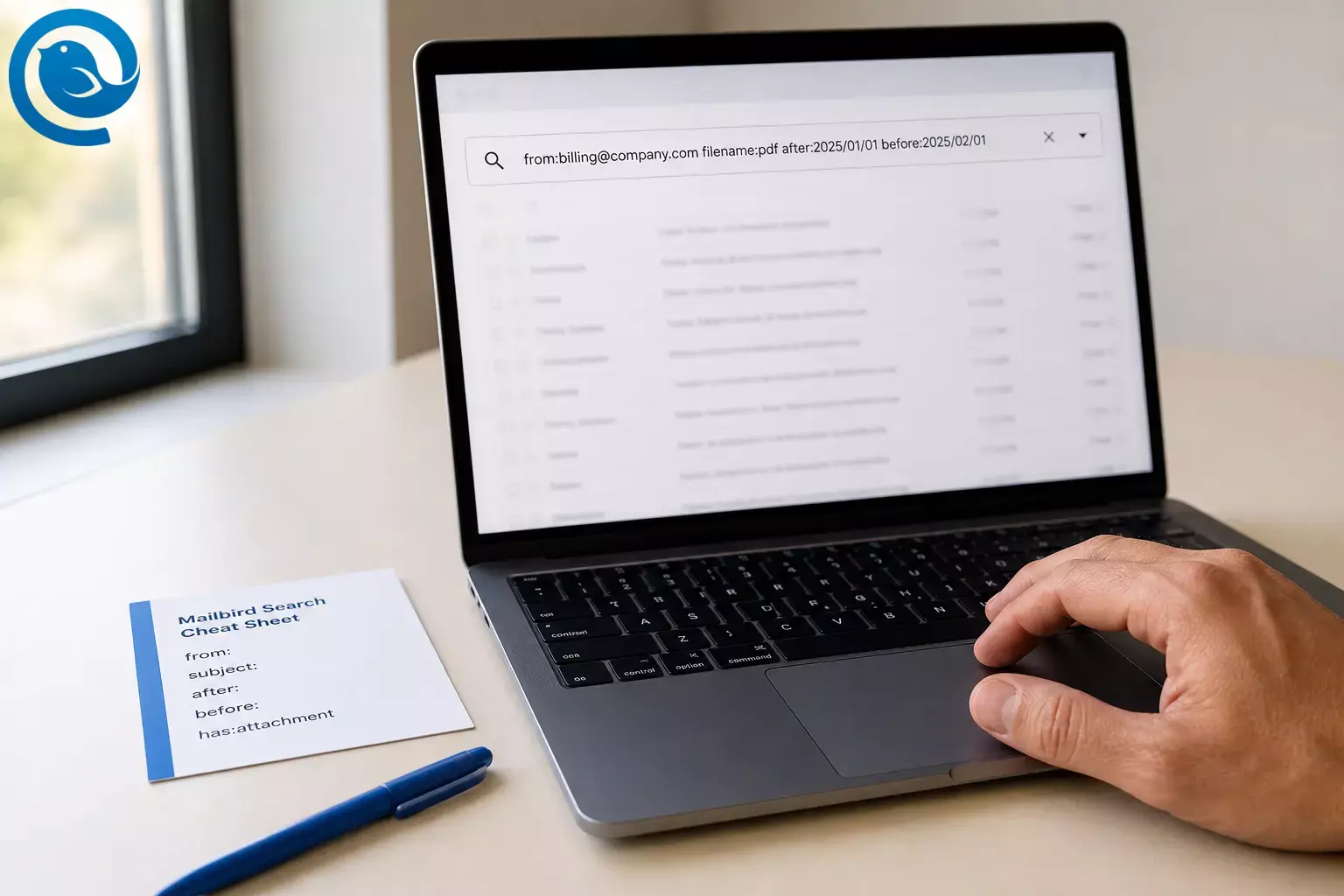
Используйте операторы поиска в Gmail (расширенные команды поиска Gmail), чтобы создать повторяемый запрос, который точно находит нужное сообщение или вложение — без бесконечной прокрутки. Планируйте потратить около 5–10 минут на «сложный» поиск. Эти операторы работают в веб-версии Gmail и настольных клиентах Gmail, которые поддерживают поиск с помощью операторов.
Эти советы по поиску в Gmail работают лучше всего, когда вы добавляете по одному фильтру за раз: начните с общего запроса, затем уточняйте по отправителю, теме, диапазону дат и имени файла, пока не найдете нужную переписку.
Что нового
На компания Google объявила, что поиск в Gmail добавляет обзор «ИИ», основанный на Gemini, который суммирует цепочки сообщений и (для некоторых планов) отвечает на вопросы на естественном языке о содержимом вашего почтового ящика. [1] Что это значит для вас: даже с развитием интеллекта Gmail поиска по операторам остаётся самым быстрым способом сузить поиск до одного конкретного письма, если вы помните только отправителя, диапазон дат или имя файла.
Основные выводы
- Начинайте с общего, затем сужайте поиск по отправителю, теме, диапазону дат и имени файла, пока не найдете нужную переписку.
- Добавляйте по одному фильтру; если количество результатов становится нулевым, удалите последний добавленный оператор.
- Используйте кавычки, чтобы зафиксировать точную фразу (например:
"банковский перевод"). - Используйте
after:/before:для диапазонов дат, илиnewer_than:/older_than:для относительного времени. - Для поиска вложений начните с
has:attachment, затем сужайте с помощьюfilename:(например:filename:pdf). - Если файл был расшарен через ссылку Drive, попробуйте
has:drive(илиhas:document/has:spreadsheet). - Если письмо может находиться в Спаме или Корзине, измените область поиска (расширенный поиск) или добавьте
in:anywhere. - Сохраняйте часто используемые поисковые запросы, превращая их в фильтры (Создать фильтр).
Перед началом
- Требования: Учетная запись Gmail и доступ к Gmail на компьютере или мобильном устройстве.
- Инструменты/состав: Браузер на компьютере (рекомендуется) или приложение Gmail . Дополнительно: Mailbird, если предпочитаете поиск через настольный почтовый клиент.
- Время: Около 5–10 минут для «сложного» поиска (и меньше, когда вы освоите несколько операторов поиска в Gmail).
- Стоимость: 0 $ за использование операторов поиска Gmail.
- Безопасность и конфиденциальность: Если вы работаете на общем экране (на работе, в коворкинге, на семейном компьютере), избегайте ввода чувствительных данных в строку поиска (полные СНИЛС, полные номера карт), чтобы другие не могли их видеть, и выходите из аккаунта после завершения.
Пошагово: как найти письмо в Gmail с помощью операторов поиска в Gmail
-
Убедитесь, что вы ищете в правильном аккаунте Gmail. Откройте Gmail, нажмите на свою фотографию профиля (в правом верхнем углу) и проверьте адрес.
Проверьте: Отображаемый аккаунт совпадает с почтовым ящиком, в котором должно быть сообщение.
-
Начните с одного яркого ориентира, затем нажмите Enter. Используйте наиболее уникальную информацию, которую помните (фамилию, код проекта, номер счета или очень специфическую фразу).
Проверьте: Вы получаете результаты (даже если их много). Если результатов нет, переходите к шагу 9.
-
Зафиксируйте точную фразу в кавычках. В строке поиска наберите фразу в двойных кавычках (пример:
"wire transfer"), затем нажмите Enter.Проверьте: Предпросмотр показывает точную фразу в том же порядке.
-
Добавьте фильтр по человеку (отправитель/получатель). Добавьте один из этих операторов, затем повторите поиск:
from:NAME_OR_EMAIL,to:NAME_OR_EMAIL,cc:NAME_OR_EMAIL, илиbcc:NAME_OR_EMAIL.Пример:
from:billing@company.com "wire transfer"Проверьте: Количество результатов уменьшилось до управляемого (желательно менее 50).
-
Уточните поиск по теме письма. Добавьте
subject:, чтобы исключить совпадения внутри тела письма.Пример:
from:me subject:"status update"Проверьте: Тема в результатах кажется релевантной (а не просто «Re:» или похожий шум).
-
Ограничьте поиск датами. Добавьте диапазон дат с помощью
after:иbefore:, или используйте скользящее окно сnewer_than:/older_than:.Примеры:
after:2025/01/01 before:2025/02/01
newer_than:14dПроверьте: Результаты сосредоточены вокруг ожидаемого времени.
-
Добавьте один целевой оператор из шпаргалки операторов поиска Gmail (копировать/вставить). Добавьте один оператор, выполните поиск, затем при необходимости добавьте еще.
Шпаргалка операторов поиска Gmail Оператор Используйте для… Пример для вставки has:attachmentТолько письма с вложениями has:attachmentfilename:Найти тип файла или имя файла filename:pdfhas:drive(илиhas:document,has:spreadsheet,has:presentation,has:youtube)Найти письма со связанными Google файлами/видео has:drive subject:contractlabel:Поиск внутри метки label:importantcategory:Поиск по категориям входящих category:promotionsis:unread(илиis:read,is:starred,is:important,is:muted)Фильтр по статусу сообщения from:me is:unreadin:anywhereВключить Спам и Корзину in:anywhere "reset link"in:archive/in:snoozedПоиск в архиве или отложенных письмах in:snoozed subject:renewallarger:/smaller:Найти письма по размеру larger:10M has:attachmentdeliveredto:Найти почту, доставленную на конкретный адрес/псевдоним deliveredto:username@example.comORСовпадение по одному из условий from:amy OR from:david-Исключить слово/оператор subject:invoice -reminder( )Группировка условий (особенно полезно с OR)(subject:invoice OR subject:receipt) newer_than:1yAROUNDНайти слова, расположенные рядом друг с другом holiday AROUND 10 vacationСовет: Если вы не уверены, какие операторы существуют (или как точно они пишутся), начните с
from:,subject:,after:/before:, иhas:attachment— затем расширяйте поиск. Названия и форматы операторов соответствуют официальной документации Google. [3] -
Используйте логику для уточнения поиска (не нарушая работу). Вносите по одному изменению, затем нажимайте Enter.
- Исключить:
invoice -reminder - Либо/Или:
from:amy OR from:david - Группировать (чтобы
ORприменялось до других фильтров):(from:amy OR from:david) subject:status - Рядом друг с другом:
holiday AROUND 10 vacation
Проверьте: Каждое изменение либо снижает шум, либо помогает найти пропущенный термин — если результатов становится 0, уберите последнее изменение.
- Исключить:
-
Если письмо может быть в Спаме или Корзине, измените область поиска. По умолчанию поиск Gmail не включает Спам и Корзину. Используйте меню расширенного поиска (иконка слайдеров) и выберите в выпадающем списке «Поиск» пункт включить Спам и Корзину , или добавьте
in:anywhereк запросу и выполните поиск снова. [2]Проверьте: Вы видите дополнительные результаты, которые ранее были скрыты.
-
Быстро отсортируйте и проверьте. Если Gmail показывает «Самые релевантные», переключитесь на «Самые новые», чтобы просматривать письма в хронологическом порядке, если вы знаете примерную дату. Затем откройте несколько верхних вариантов и подтвердите отправителя, дату и имя вложения. [2]
Совет для быстрого просмотра: Открыв длинную цепочку писем, используйте
Ctrl+F(Windows) илиCommand+F(Mac) для перехода к ключевому слову на странице.Совет Mailbird: В Mailbird вы также можете использовать
Ctrl+Fдля поиска в открытом письме. [5]Проверьте: Вы можете указать точное сообщение и точную строку/файл, который искали.
-
Сохраните поиск, чтобы не повторять его в следующем месяце. Нажмите на иконку расширенного поиска (слайдеры), оставьте заполненные поля, затем выберите Создать фильтр для применения метки, архивации, пометки как прочитанное или авто-пересылки (в зависимости от нужд). [2]
Проверьте: Новый фильтр появится в настройках Gmail, и будущие подходящие письма будут получать указанную метку/действие.
-
Опционально (пользователи Mailbird): используйте поиск с операторами в Mailbird Next . В Mailbird Next кликните в строке поиска, введите запрос (например,
from:John has:attachment) и нажмите Enter. Mailbird Next поддерживает поиск с операторами и знакомыми полями, такими какfrom:,subject:,has:attachmentиin:anywhere. [4]Проверьте: Результаты сужаются в соответствии с введёнными фильтрами.
Почему это работает: советы по поиску в Gmail, которые вы можете использовать повторно
Операторы поиска в Gmail сужают результаты, используя «метаданные» сообщения (от кого, кому отправлено, даты, метки и детали вложений). Добавляя по одному фильтру, вы точно понимаете, какое ограничение помогло, а какое случайно удалило письмо, которое вы пытаетесь найти.
Устранение неполадок
| Симптом | Вероятная причина | Решение (сделайте сейчас) |
|---|---|---|
| Нет результатов, хотя вы уверены, что письмо существует | Неправильный аккаунт Gmail или письмо находится в Спаме/Корзине и не включено в поиск |
Проверьте аккаунт (Шаг 1), затем используйте расширенный поиск, чтобы включить Спам/Корзину или добавьте
in:anywhere
(Шаг 9)
|
| Вы получаете «связанные» письма, которые не соответствуют вашему запросу | Ваш запрос не дал точных совпадений, поэтому Gmail показывает связанные результаты вместо этого |
Добавьте кавычки вокруг самой важной фразы и добавьте
from:
или диапазон дат, чтобы сузить поиск
|
| Результаты верны, но их сложно просмотреть | Результаты отсортированы по релевантности, а не по времени | Переключите сортировку на «Недавние», затем просмотрите результаты вокруг нужной даты |
OR
кажется не работает
|
Вы объединили слишком много условий одновременно или не сгруппировали запрос |
Проверьте каждую часть отдельно, затем сгруппируйте с помощью скобок:
(from:amy OR from:david) subject:status
|
-
(исключение) по-прежнему показывает сообщения, которые вы хотели исключить
|
Gmail группирует сообщения в разговоры; разговор может отображаться, если некоторые сообщения соответствуют запросу |
Откройте разговор и проверьте, какое сообщение соответствует запросу; затем добавьте положительный фильтр (например,
from:
и
after:
), чтобы сузить результат
|
| Фильтры по датам пропускают письмо | Диапазон дат слишком узкий (или вы неправильно запомнили неделю) |
Расширьте диапазон (добавьте 7–14 дней с каждой стороны) или временно переключитесь на
newer_than:
/
older_than:
|
has:attachment
ничего не находит, хотя файл был
|
Файл мог быть отправлен как ссылка в Диске, а не как обычное вложение |
Попробуйте
has:drive
(или
has:document
/
has:spreadsheet
) плюс ключевое слово из письма
|
| Поиск Mailbird Next кажется неполным | Mailbird еще синхронизирует сообщения, поэтому результаты пока не полностью индексированы | Подождите окончания синхронизации, затем повторите запрос |
Примечание источника: Поведение поиска в Gmail (сортировка, связанные результаты при отсутствии точных совпадений и поиск в Спаме/Корзине через расширенный поиск или in:anywhere ) задокументировано в справочных страницах Gmail от Google. [2] [3]
Примечание Mailbird: Операторы поиска Mailbird Next и ограничение «синхронизация в процессе» описаны в статье поддержки Mailbird для Mailbird Next. [4]
Вариации: копируйте/вставляйте поисковые запросы Gmail, которыми вы действительно будете пользоваться
- Найдите PDF с чеком за прошлый месяц:
(subject:receipt OR subject:invoice) newer_than:30d filename:pdf - Найдите контракт, которым с вами поделились через Google Drive:
has:drive subject:contract - Найдите непрочитанную почту от одного человека за эту неделю:
from:person@example.com is:unread newer_than:7d - Найдите отложенные сообщения о продлениях:
in:snoozed subject:renewal - Найдите сообщения, доставленные на адрес-псевдоним:
deliveredto:yourname+receipts@gmail.com
Сохраняйте и повторно используйте поисковые запросы в Gmail (фильтры и шаблоны)
- Шаблоны: Сохраняйте 5–10 «начальных поисков» (квитанции, счета, кадры, поездки, заявки в службу поддержки) в приложении для заметок, чтобы вставлять и редактировать, а не создавать заново с нуля.
- Фильтры: Когда находите повторяющийся шаблон, преобразуйте его в фильтр Gmail, который автоматически применяет метку. Это превращает будущие поиски в просмотр по метке в один клик.
- Большие почтовые ящики: Сначала сузьте поиск по дате (даже грубый диапазон), затем добавьте
from:/subject:и вложения. Это поддерживает быстрый поиск и короткий список результатов.
Что может измениться: Функции ИИ Gmail и интерфейс поиска активно развиваются, а доступность может варьироваться в зависимости от плана, языка и региона. Если оператор поиска или название пункта меню выглядят иначе, проверьте актуальные страницы справки Gmail от Google и список операторов поиска в Gmail. [1] [2] [3]
Часто задаваемые вопросы
Что такое операторы поиска в Gmail?
Это короткие команды, которые вы вводите в строку поиска Gmail (например, from: или after: ), чтобы фильтровать результаты по отправителю, дате, вложениям, меткам и другим параметрам. [3]
Могу ли я комбинировать несколько операторов в одном поиске?
Да. Начните с 1–2 операторов, выполните поиск, затем добавляйте ещё. Если результатов станет ноль, удалите последний добавленный оператор. [3]
Как искать письма в Gmail по диапазону дат?
Используйте after: и before: с датами (пример: after:2025/01/01 before:2025/02/01 ). Для относительного времени используйте newer_than: или older_than: (пример: newer_than:14d ). [3]
Как найти письмо с вложением (например, PDF)?
Начните с has:attachment . Чтобы сузить результат до определённого типа, добавьте filename:pdf (или другое расширение/ключевое слово). [3]
Как включить в поиск в Gmail Спам и Корзину?
Почему Gmail всё равно показывает переписку, когда я исключаю что-то с помощью минуса?
Gmail группирует письма в разговоры. Разговор может отображаться, если хотя бы одно сообщение в цепочке соответствует вашему запросу, даже если другое сообщение в той же цепочке исключается. [3]
Можно ли сохранить поиск в Gmail, чтобы использовать его повторно?
Да — превратите его в фильтр. Используйте меню расширенного поиска, чтобы создать фильтр на основе заполненных полей поиска. [2]
Работают ли операторы поиска в Gmail внутри Mailbird?
Операторы Gmail предназначены для строки поиска Gmail. Если вы используете Mailbird Next, он поддерживает собственный поиск на основе операторов, который очень похож (например, from: , subject: , has:attachment и in:anywhere ). [4]
Быстрый чеклист: операторы поиска в Gmail (сделайте скриншот)
- Убедитесь, что вы в правильной учётной записи Gmail
- Сначала ищите по одному уникальному ключевому слову (не используйте слишком много фильтров)
- Добавляйте кавычки для точной фразы (пример:
"wire transfer") - Уточняйте по человеку:
from:,to:,cc:,bcc: - Уточняйте по теме:
subject: - Ограничивайте по времени:
after:/before:илиnewer_than:/older_than: - Ищите файлы:
has:attachmentиfilename: - Используйте логику аккуратно:
-,ORи( ) - Включайте Спам/Корзину при необходимости: расширенный поиск по области или
in:anywhere - Переключайте результаты на «Последние» для хронологического просмотра
- Создайте фильтр из поиска, который будете использовать повторно
- Если вы используете унифицированный почтовый ящик Gmail в Mailbird, попробуйте поиск с операторами в строке поиска Mailbird
Источники
- Блог Google — «Gmail входит в эру Gemini» (8 января 2026)
- Справка Google Gmail — «Поиск в Gmail»
- Справка Google Gmail — «Уточнение поиска в Gmail» (список операторов поиска)
- Поддержка Mailbird Next — «Поиск сообщений в Mailbird Next» (обновлено 18 апреля 2026)
- Поддержка Mailbird — «Поиск внутри письма» (Ctrl+F)


