E-Mails in Outlook einfach filtern


Brauchen Sie eine bessere Möglichkeit, E-Mails in Outlook zu verwalten? Beginnen Sie mit der Filterfunktion.
Es ist eine nützliche Funktion, die eine automatisierte E-Mail-Verwaltung ermöglicht. Lassen Sie uns mehr darüber erfahren und einige Beispiele diskutieren, wie man E-Mails in Outlook filtern kann.
Wie man E-Mails in Outlook filtert
Es kann beliebig viele Szenarien für die Nutzung der Filterfunktion geben, aber die meisten können durch zwei Methoden abgedeckt werden:
- Verwendung der Suchleiste. Die erweiterten Optionen ermöglichen es Ihnen, die Suche nach bestimmten Nachrichten zu spezifizieren, und dann können Sie bei Bedarf Sammelaktionen mit ihnen durchführen.
- Erstellen einer Regel. Sie können eine Regel im Einstellungsmenü festlegen und den Filter verwenden, wann immer Sie ihn benötigen.
Es gibt jedoch zwei Arten von Outlook - eine Web-App für den gleichnamigen E-Mail-Service und einen Desktop-E-Mail-Client. Die beiden Tools haben unterschiedliche Benutzeroberflächen, und es ist zu erwarten, dass sie unterschiedliche Filterfunktionen haben, zumindest geringfügig. Welche Anwendung verwenden Sie also?
Outlook: Desktop oder Webmail?

Wenn Sie "Outlook" hören, woran denken Sie zuerst? Ist es die Desktop-App, die das Microsoft Office-Branding unterstützt, oder der Service, der @outlook.com-Konten bereitstellt?
Bevor wir in unsere Schritt-für-Schritt-Anleitung zum Filtern von E-Mails in Outlook eintauchen, lassen Sie uns zwischen den beiden unterscheiden, da beide Plattformen einen etwas anderen Ansatz zum Filtern von E-Mails verfolgen.
Webmail: Outlook im Web
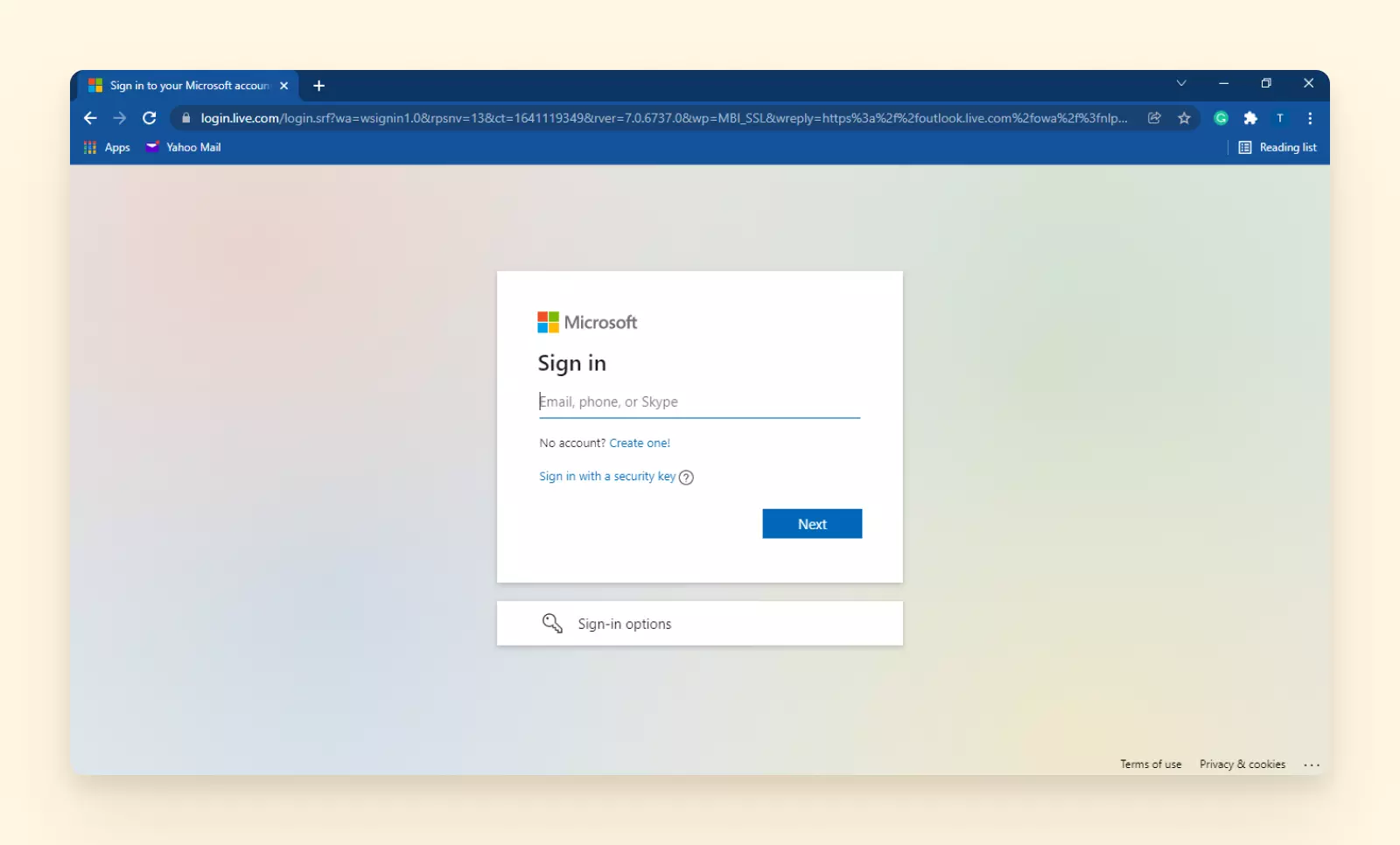
Outlook im Web ist die Webmail-Oberfläche für den Microsoft-E-Mail-Service, der @outlook.com- und @hotmail.com-Domänen für Ihre Adressen bereitstellt. Es ist auch Teil von Microsoft 365, mit dem Sie alle Office-Tools online nutzen können, einschließlich OneDrive, Word und Skype.
Man könnte sagen, es ist ein Spiegelbild von Google Workspace.
Mit dem Webmail-System befinden sich alle Ihre E-Mails, Kontakte, Kalender und andere E-Mail-bezogene Informationen auf Online-Servern. Sie können von jedem Gerät oder Browser und über die mobile Outlook-App darauf zugreifen.
MS Outlook für Desktop
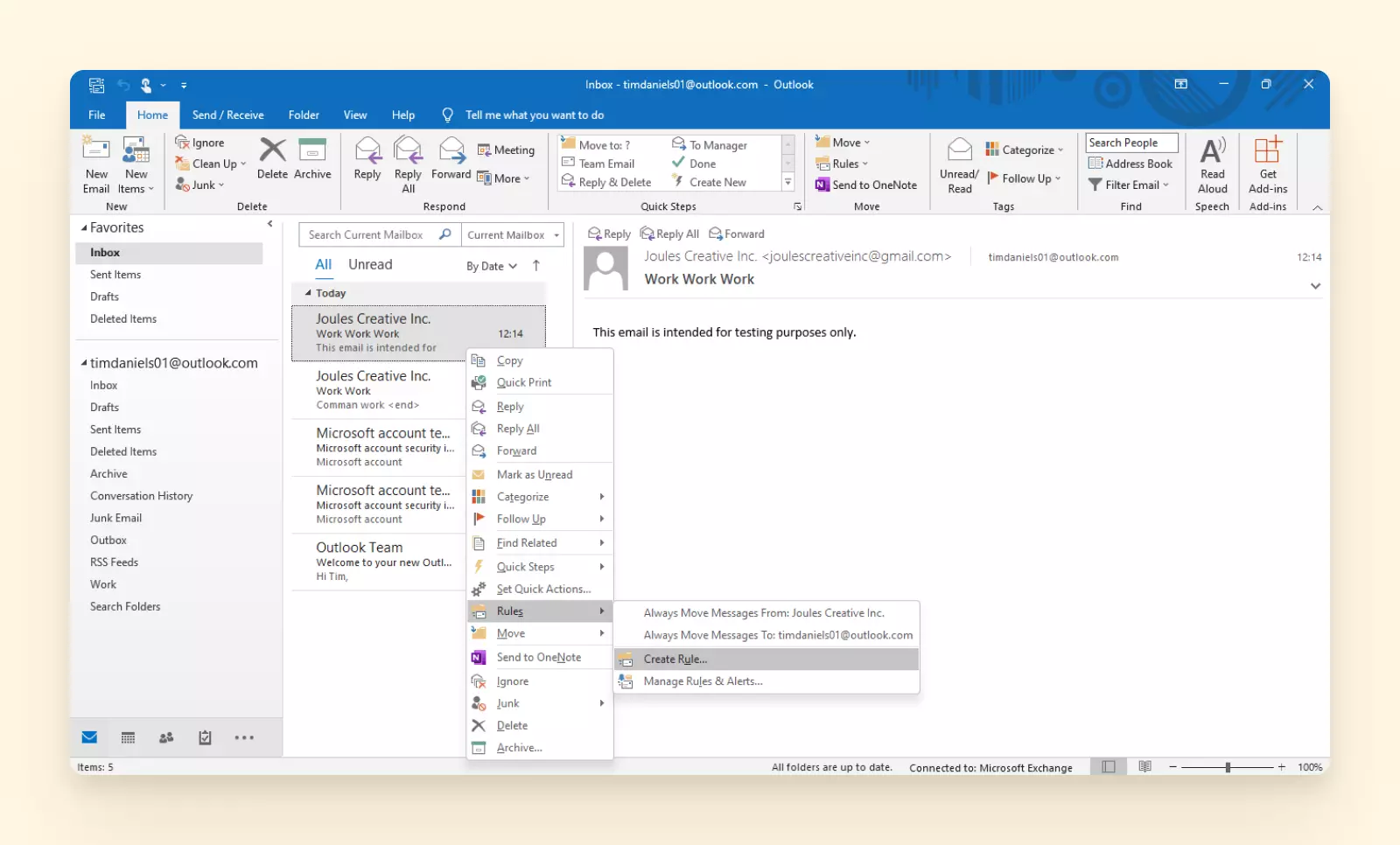
Der Microsoft Outlook Desktop-E-Mail-Client (oder MS Outlook) ist ein Computerprogramm, das den Zugriff von Ihrem Computer auf jedes Konto ermöglicht, unabhängig vom Anbieter.
Mit dem Outlook-E-Mail-Client können Sie typische Webmail-Funktionen nutzen, wie Ihre Adressbücher, E-Mail-Ordner und Chats. Sie können auch andere Vorteile genießen, wie erweiterte Verschlüsselung und Add-Ins.
Bevor wir zu den Anweisungen dafür kommen, lassen Sie uns untersuchen, wie das Filtern von Nachrichten zur Verbesserung der E-Mail-Verwaltung beitragen kann.
Warum benötigen Sie die Filterfunktion in Outlook oder einem anderen E-Mail-Tool?

Sie könnten ohne das Einschalten Ihres "Filters" auskommen, aber die Nutzung dieser Funktion kann zweifellos sowohl Ihre persönliche als auch geschäftliche E-Mail-Produktivität verbessern.
Hier sind einige der wichtigsten Gründe, warum Sie von der Filterfunktion profitieren könnten:
- Suche nach bestimmten Nachrichten. Wenn Sie häufig nach Nachrichten von einem bestimmten Absender (z.B. Ihrem Chef) oder nach einem bestimmten E-Mail-Typ (z.B. Reisepläne) suchen, kann die Verwendung der Filteroption diese E-Mails vom Rest trennen.
- Suchen speichern. Wenn Suchvorgänge zu einer regelmäßigen Aktivität werden, können Sie sie speichern und jederzeit darauf zurückgreifen.
- E-Mails weiterleiten an Ordner. Sie können eine Filterregel erstellen, um bestimmte E-Mails zu erkennen, sobald sie ankommen, und sie in einen Ordner zu senden. Es ist eine praktische Funktion, um wichtige Korrespondenz zu verfolgen.
- Einen einheitlichen Ordner für den E-Mail-Client erstellen. Outlook für Desktop hat keinen einheitlichen Posteingang, aber Sie können einen einheitlichen Posteingang in Outlook einrichten mit einer Filterregel.
- Den Posteingang filtern. Kein E-Mail-Nutzer ist fremd beim Empfang von Massen oft irrelevanter Nachrichten in ihren Posteingängen. Sie zu filtern und auf einmal zu löschen, spart Zeit beim Aufräumen. Dies hilft Ihnen beim Reinigen des E-Mail-Posteingangs, um Ablenkungen zu vermeiden und wichtige E-Mails zu lesen.
Wie man E-Mails in Outlook im Web filtert
Sehen wir uns an, wie dies in der Webmail-Oberfläche und dann im Desktop-E-Mail-Client gemacht werden kann.
Sobald Sie sich in Ihr Konto bei outlook.live.com einloggen, finden Sie alle erforderlichen Tools zum Filtern oben in der Oberfläche: die Suchleiste für einen einmaligen Filter und das Einstellungsmenü zum Speichern eines Filters.
E-Mails mit erweiterter Suche filtern
Sie finden die Suchleiste ganz oben in der Oberfläche.
1. Klicken Sie auf die Suchleiste und dann auf den nach unten zeigenden Pfeil rechts von der Leiste, der das Filter-Menü öffnet.
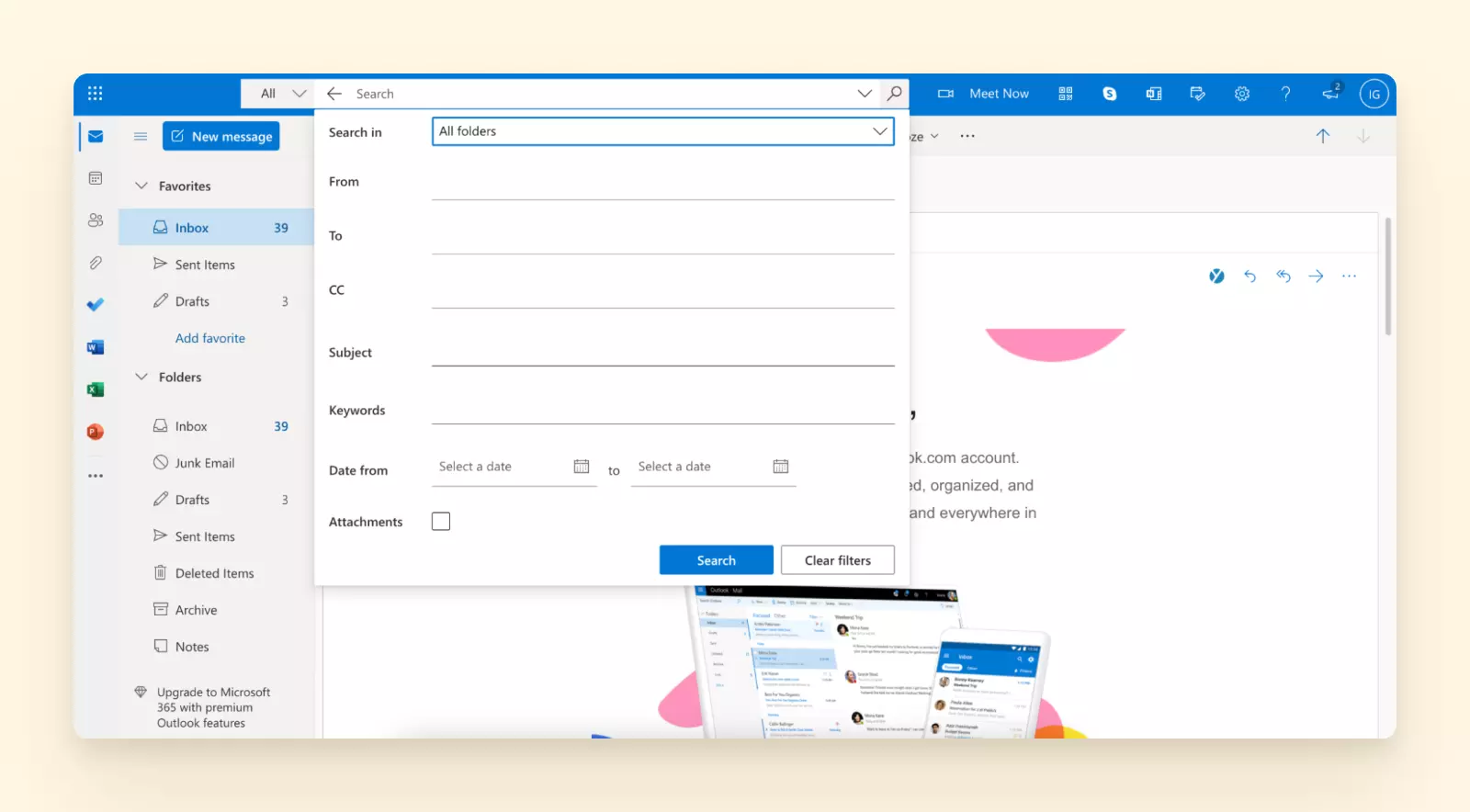
2. Fügen Sie im sich öffnenden Menü Informationen hinzu, die Ihren Filter spezifizieren.
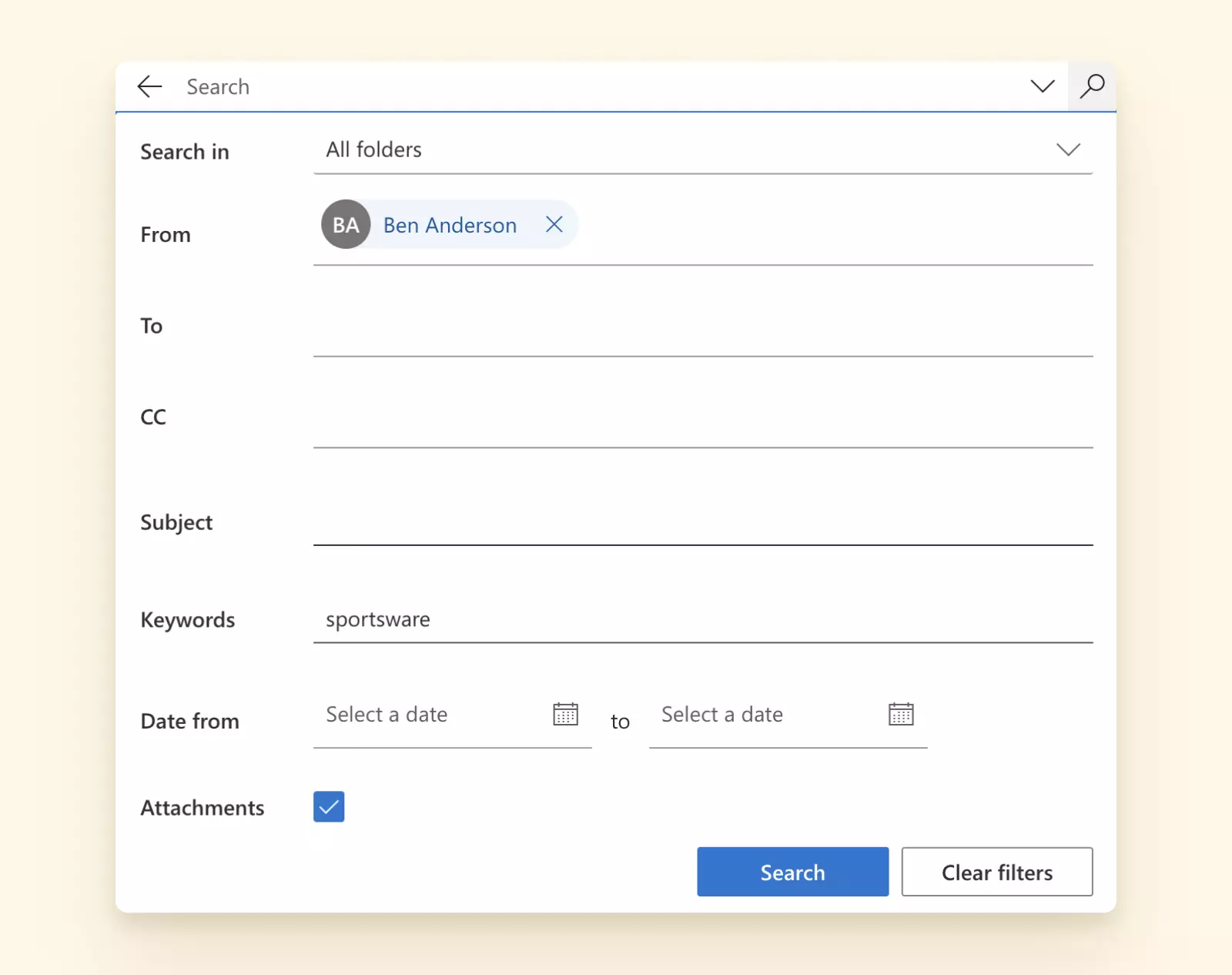
3. Klicken Sie auf Suchen.
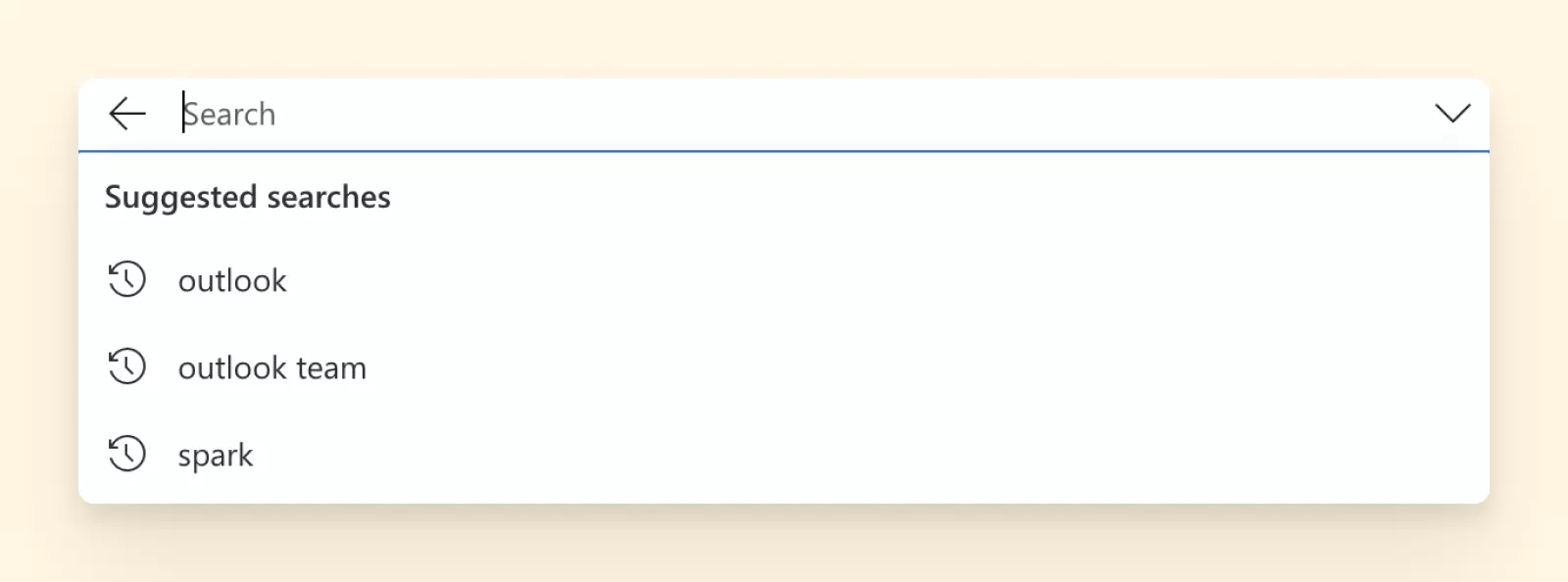
Wenn Sie noch einmal auf die Suchleiste klicken, sehen Sie drei Ihrer letzten Suchvorgänge.
Eine Filterregel erstellen
1. Klicken Sie auf Einstellungen - das Zahnrad-Symbol in der oberen rechten Ecke des Bildschirms.
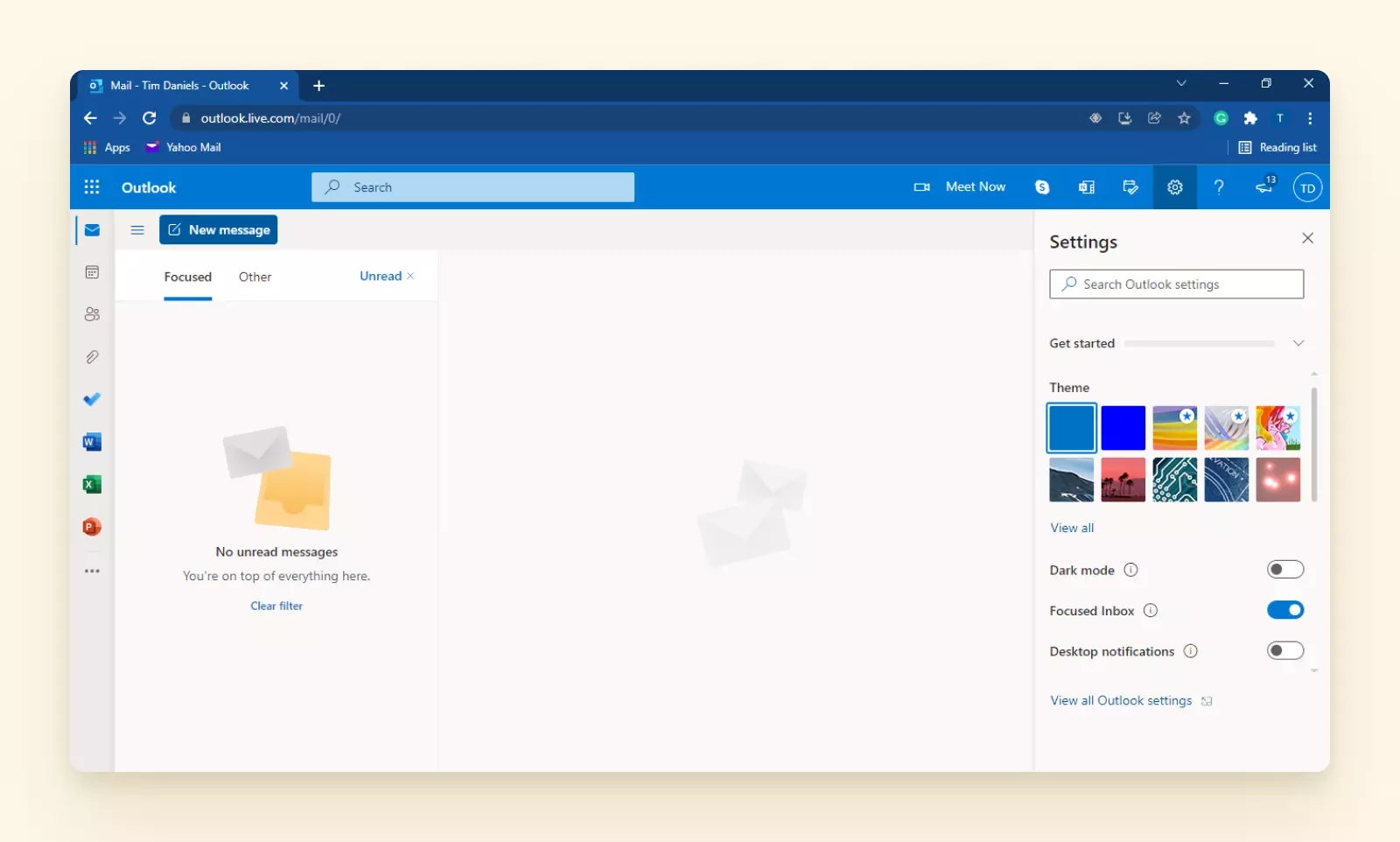
2. Wählen Sie Alle Outlook-Einstellungen anzeigen. Dies sollte das Einstellungsfenster öffnen.
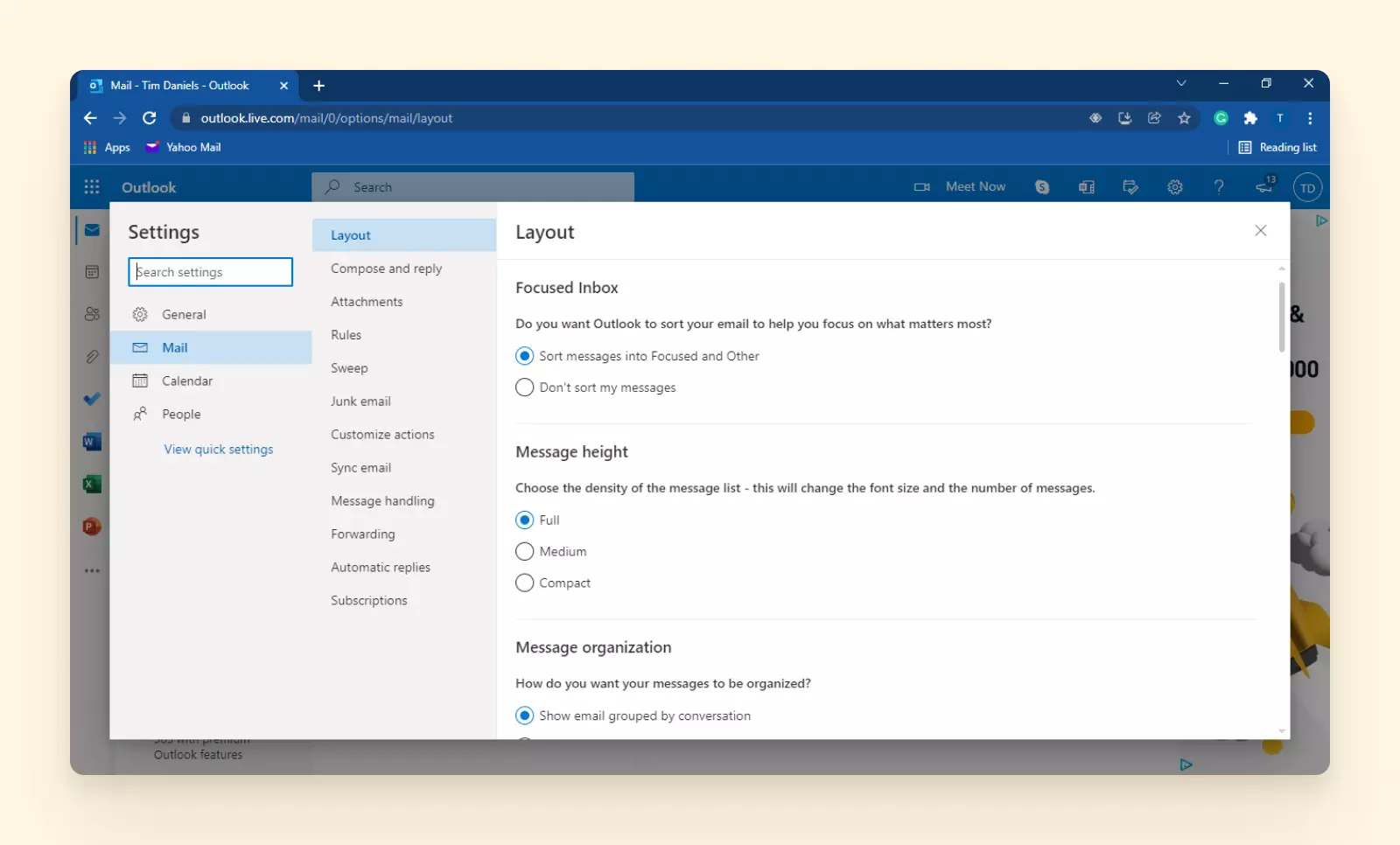
3. Gehen Sie zu E-Mail > Regeln > Neue Regel hinzufügen.
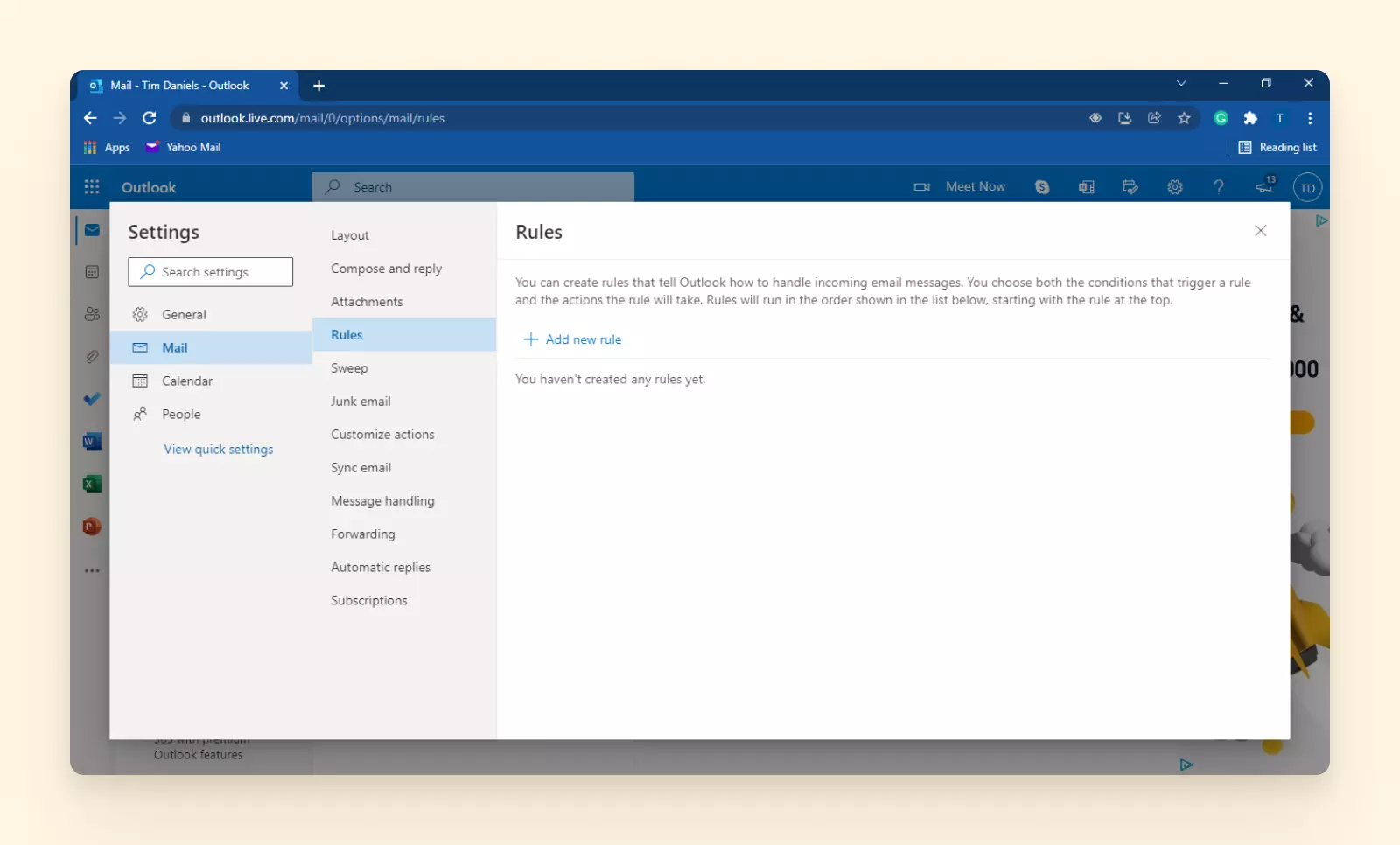
4. Geben Sie einen Namen für Ihre neue Regel ein.
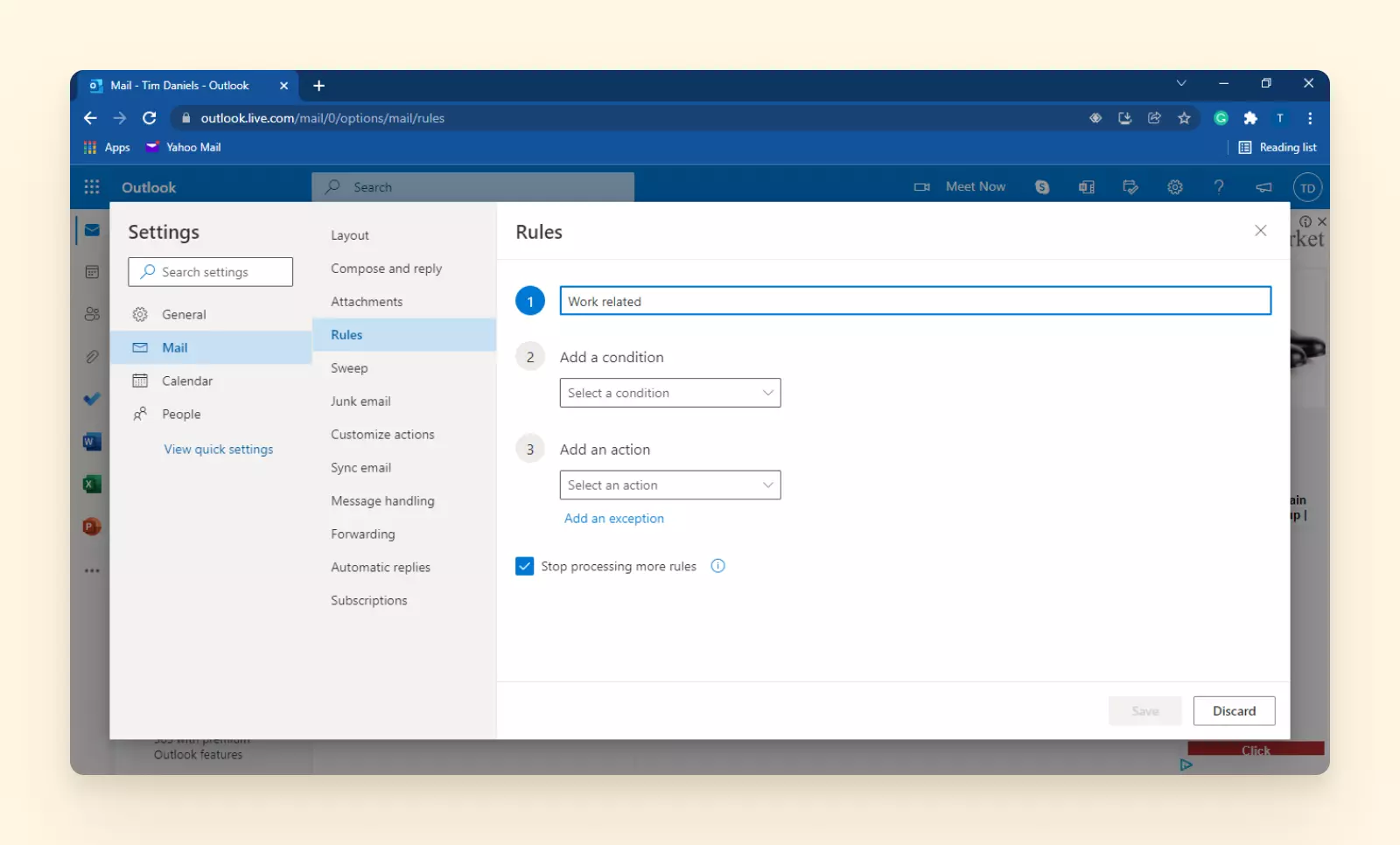
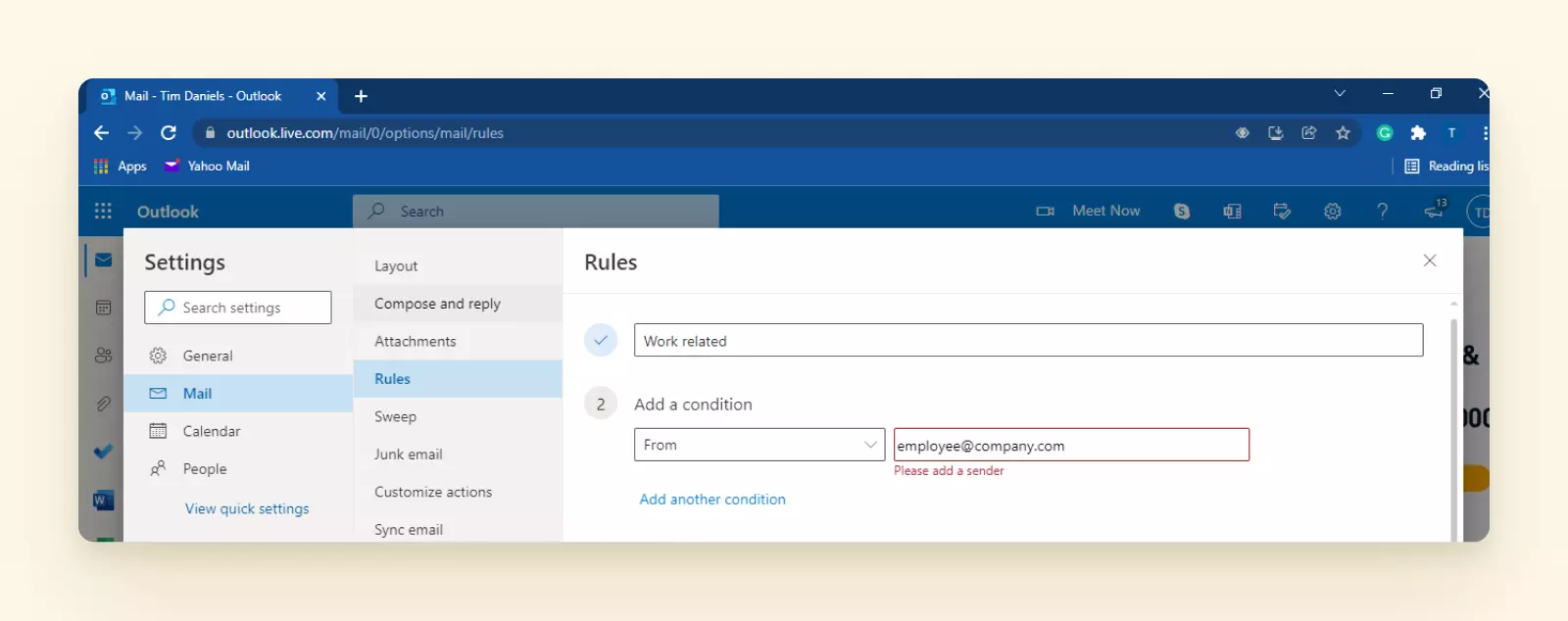
5. Klicken Sie als Nächstes auf den Dropdown-Pfeil mit der Aufschrift Bedingung hinzufügen, wählen Sie eine beliebige Klausel aus den Optionen und geben Sie die entsprechenden Informationen ein. In diesem Fall wählen wir Von und geben die E-Mail-Adresse des Absenders ein.
6. Klicken Sie auf den Dropdown-Pfeil mit der Aufschrift Aktion hinzufügen, wählen Sie Verschieben nach und wählen Sie den Zielordner.
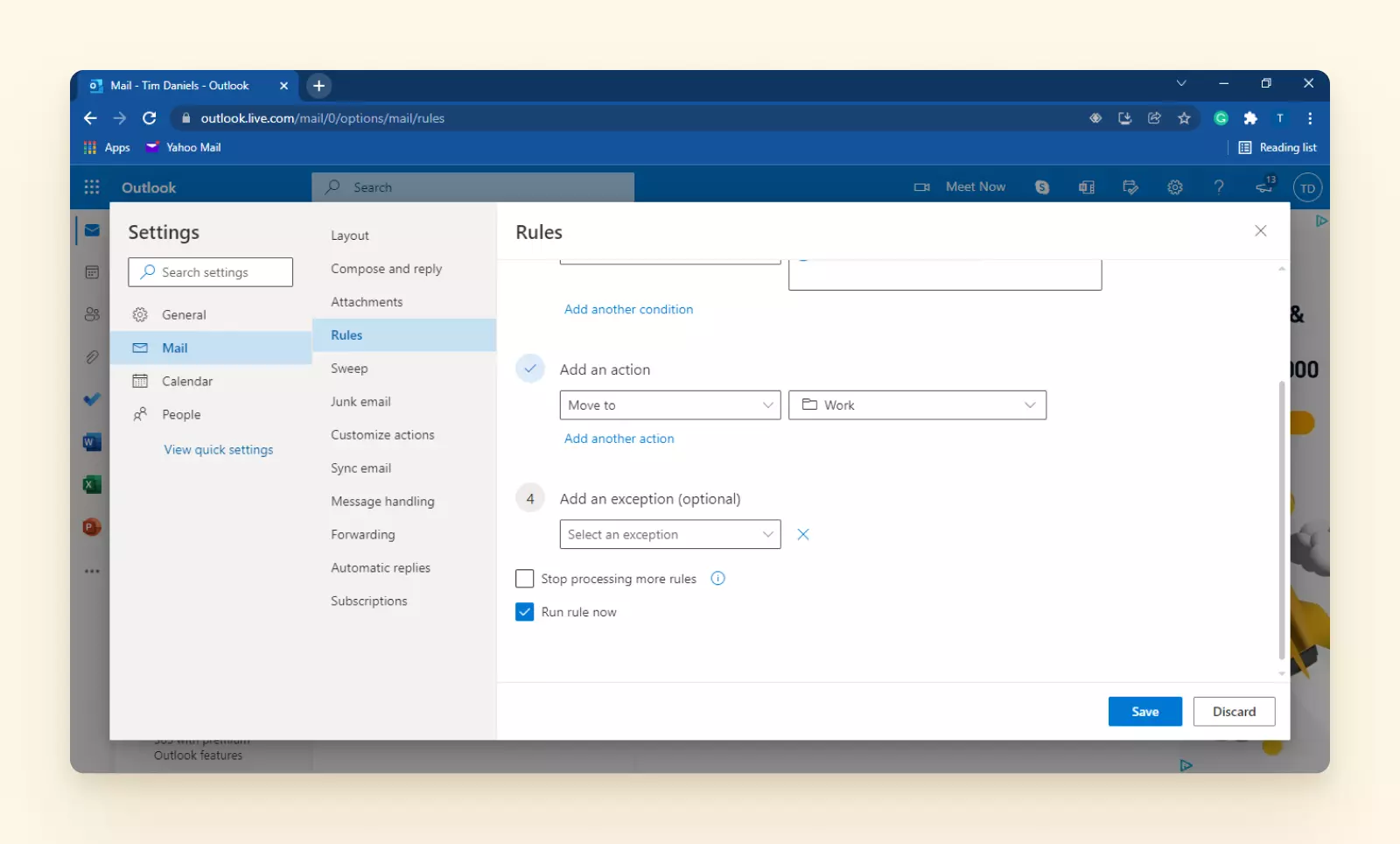
7. Klicken Sie auf Speichern.
Nun werden alle eingehenden E-Mails von dieser E-Mail-Adresse automatisch in den von Ihnen gewählten Ordner umgeleitet. Sie können auch mehrere E-Mail-Adressen zu derselben Regel hinzufügen oder separate Regeln und Ordner für verschiedene E-Mail-Adressen erstellen.
Wie man E-Mails im MS Outlook E-Mail-Client filtert
Der Ansatz zum Filtern von E-Mails ist erheblich anders, wenn Sie den MS Outlook E-Mail-Client verwenden. Hier ist, wie es geht:
E-Mails mit erweiterter Suche filtern
In den neueren Versionen finden Sie die Suchleiste ganz oben in der Oberfläche.
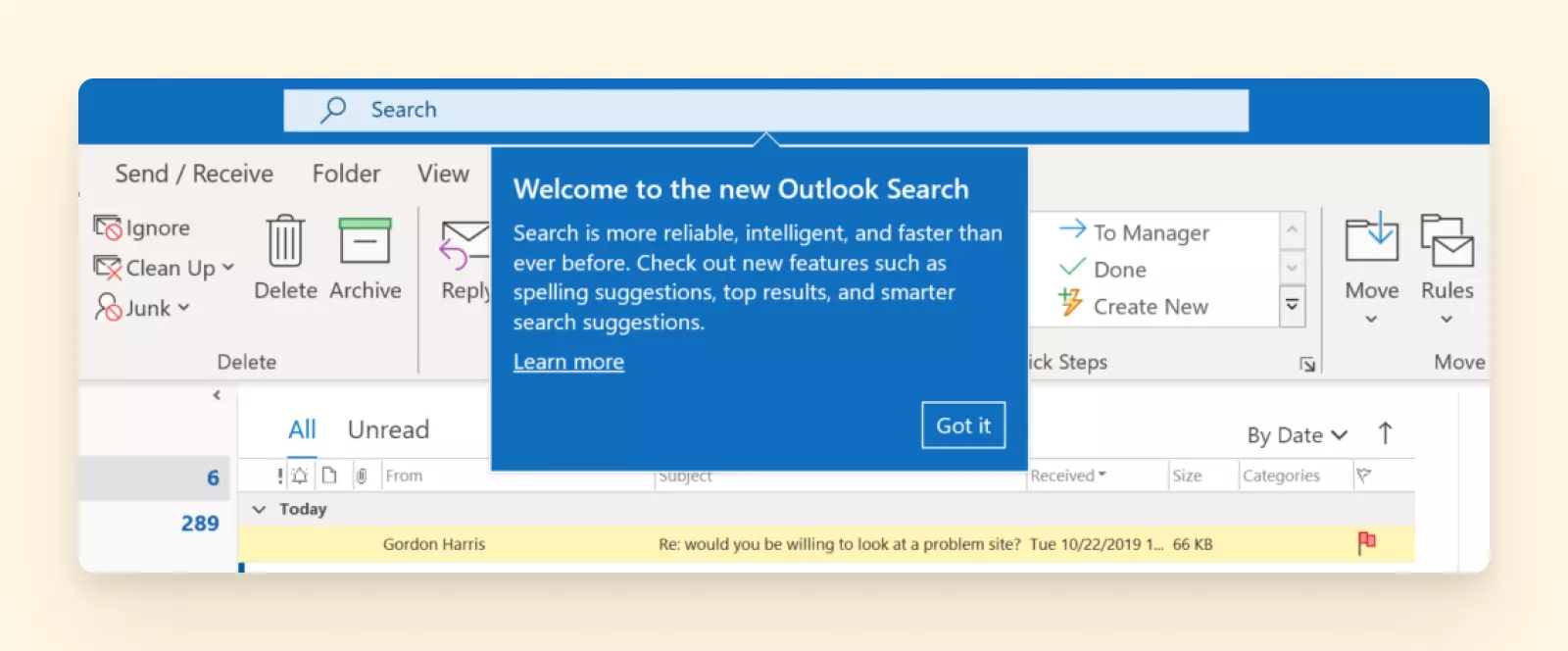
1. Klicken Sie auf Suchen in der Titelleiste und dann auf Aktuelles Postfach. Dies öffnet den erweiterten Suchdialog.
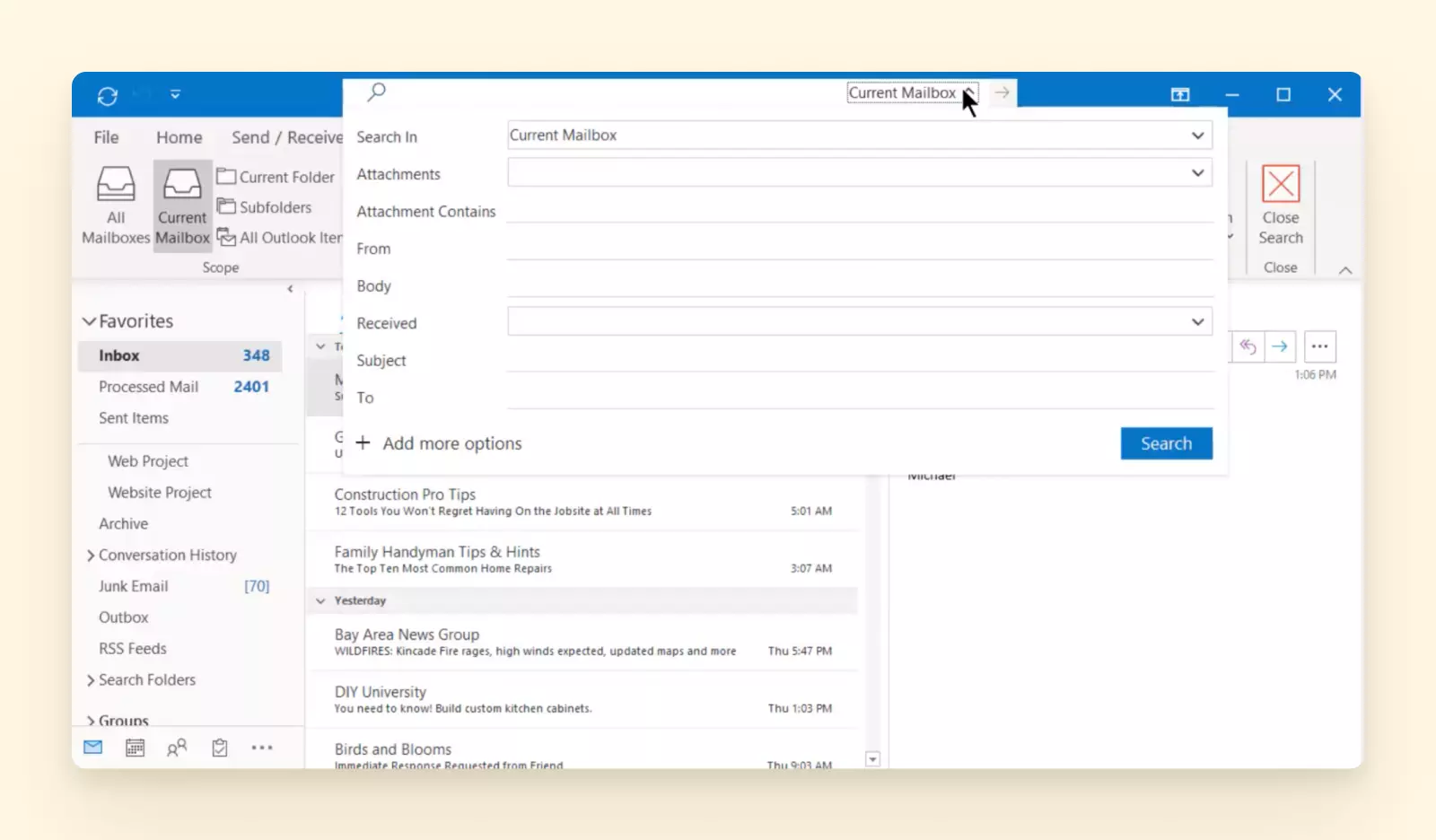
2. Spezifizieren Sie Ihre Suche mit den verschiedenen Suchbedingungen und klicken Sie auf Suchen.
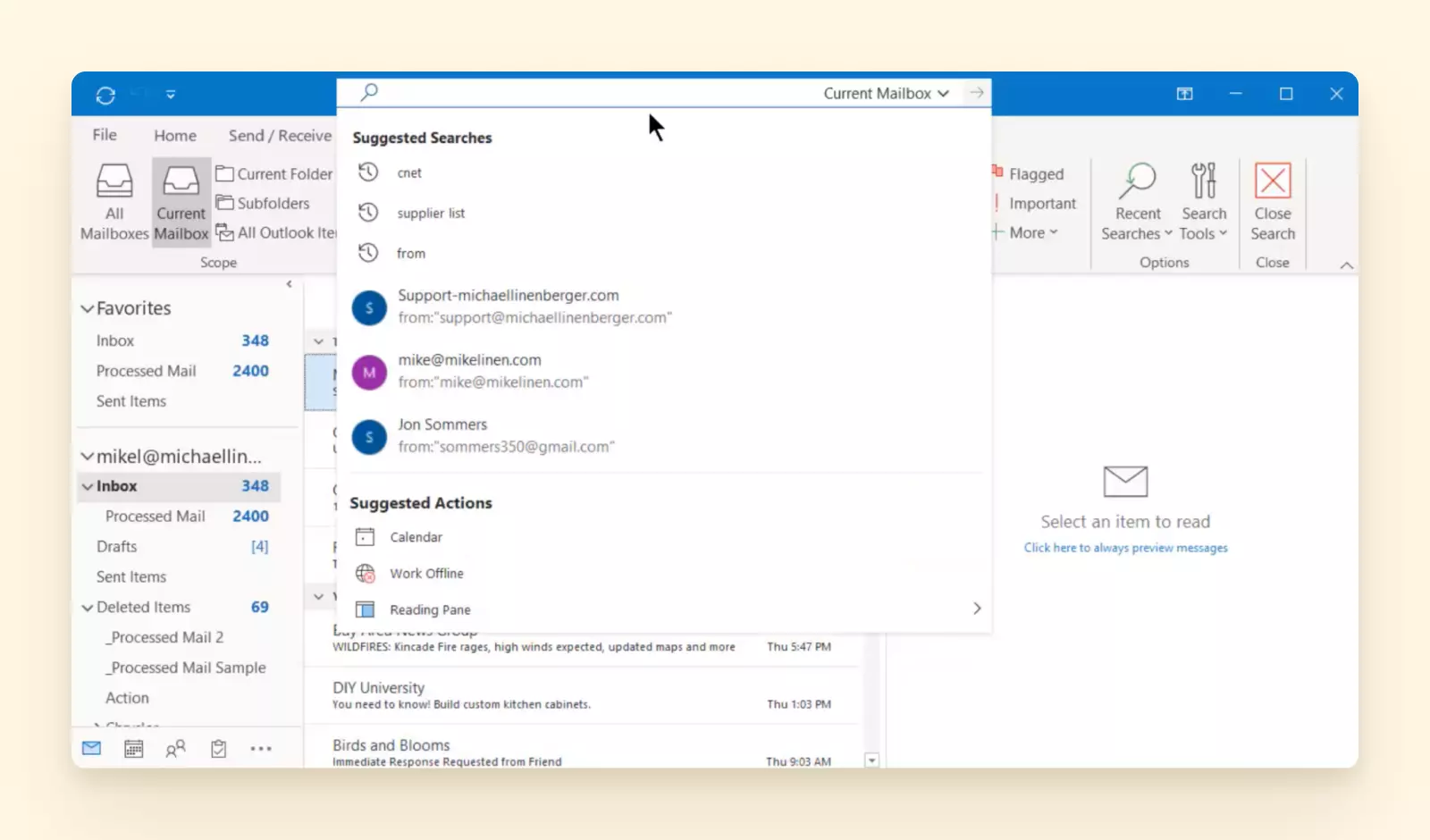
3. Wenn Sie noch einmal auf die Suchleiste klicken, sehen Sie einige neuere Suchvorgänge. Klicken Sie auf eine, wenn Sie sie wiederholen möchten.
In den älteren Versionen befindet sich die Suchleiste direkt über dem Posteingang.
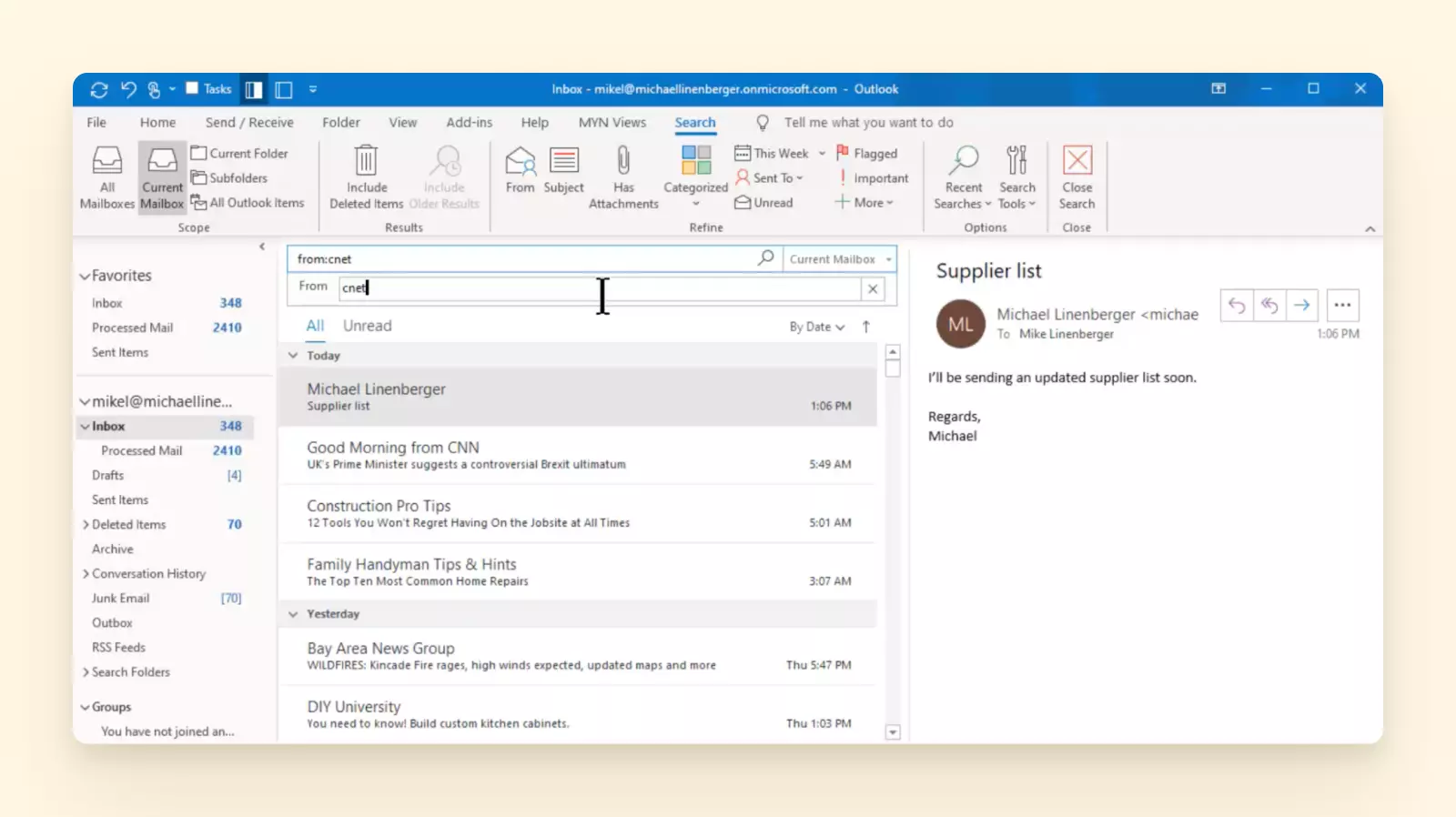
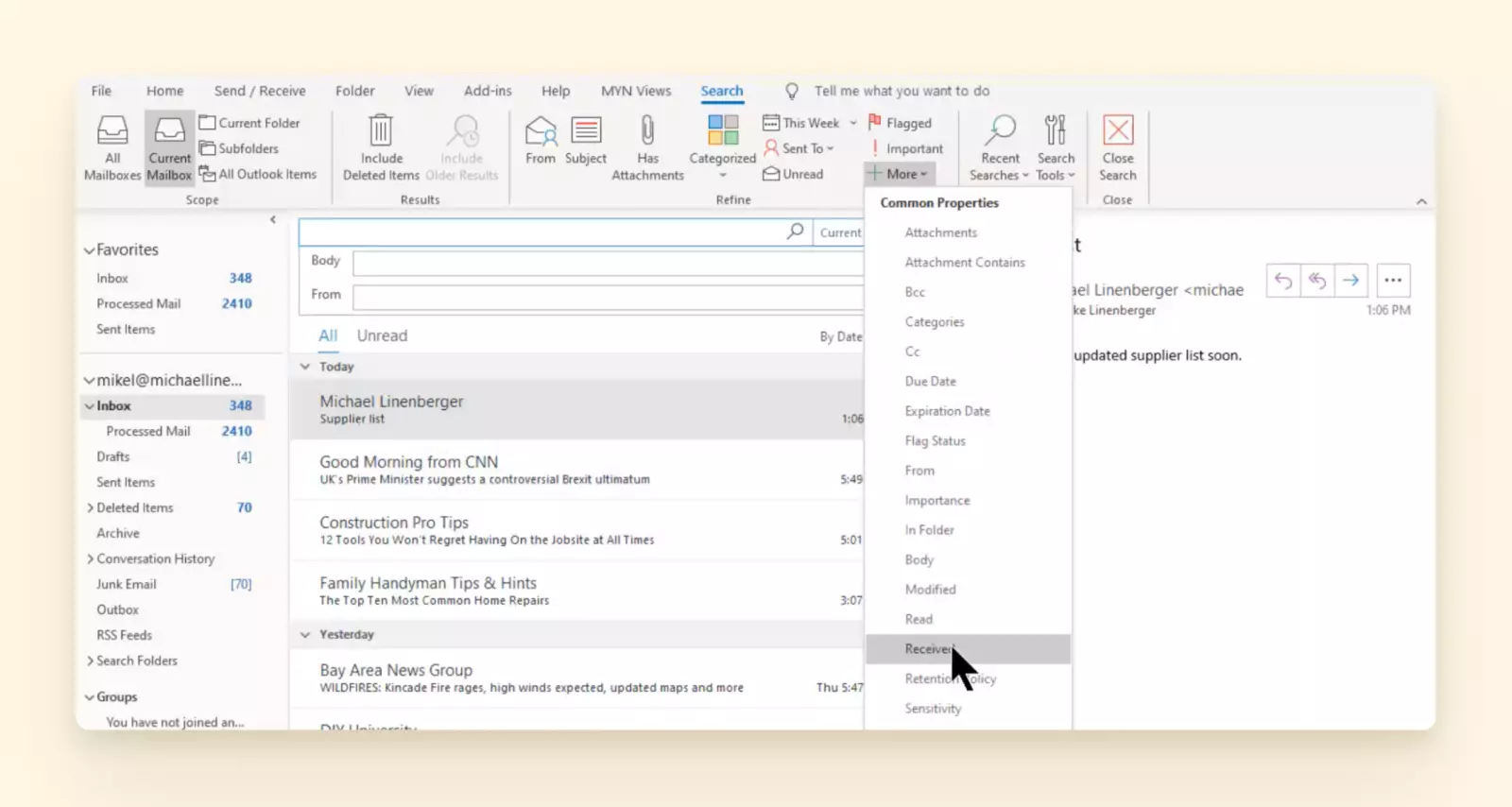
Der Hauptunterschied ist, dass Sie die Funktion "Erweiterte Suche" verwenden müssen, um Bedingungen zu Ihrer Suche hinzuzufügen.
Eine Filterregel erstellen
Es kann zahlreiche Fälle für Regeln geben, also schauen wir uns einen häufigen Fall an, um E-Mails von einem bestimmten Absender in einen Ordner zu senden.
1. Öffnen Sie eine beliebige E-Mail von dem Absender, dessen E-Mails Sie filtern möchten.
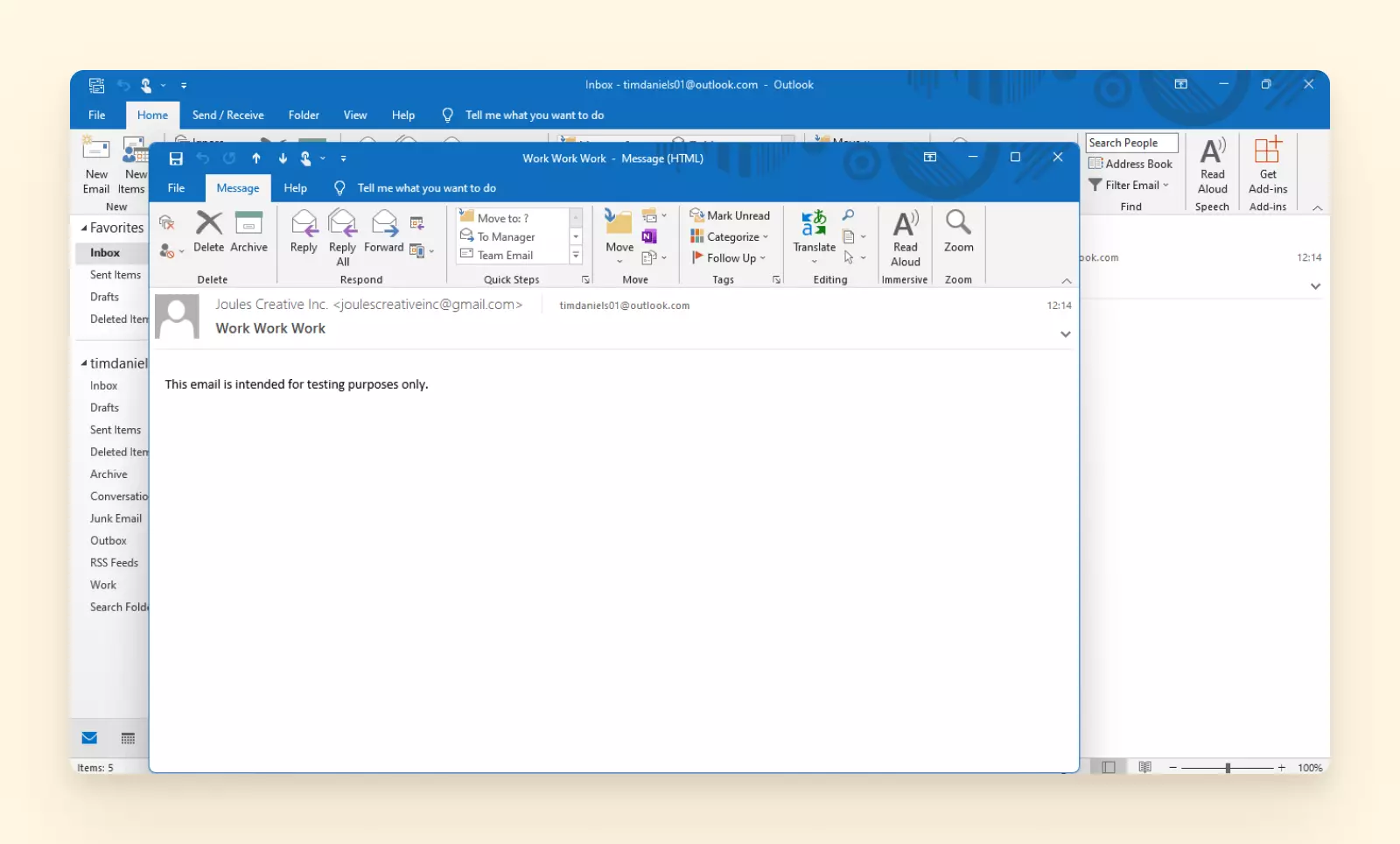
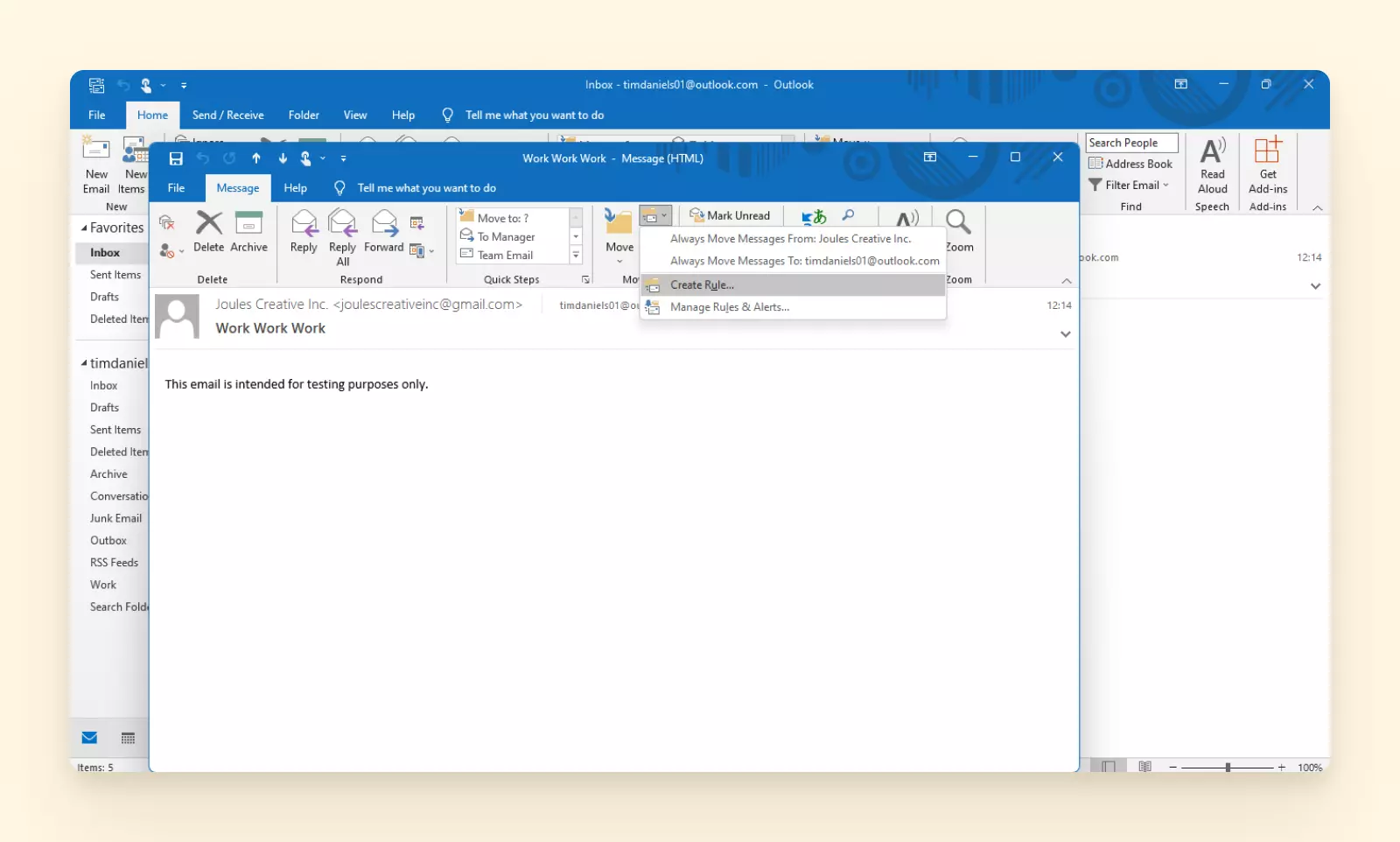
2. Navigieren Sie zu Nachricht und klicken Sie auf Regeln. Wählen Sie dann Regel erstellen.
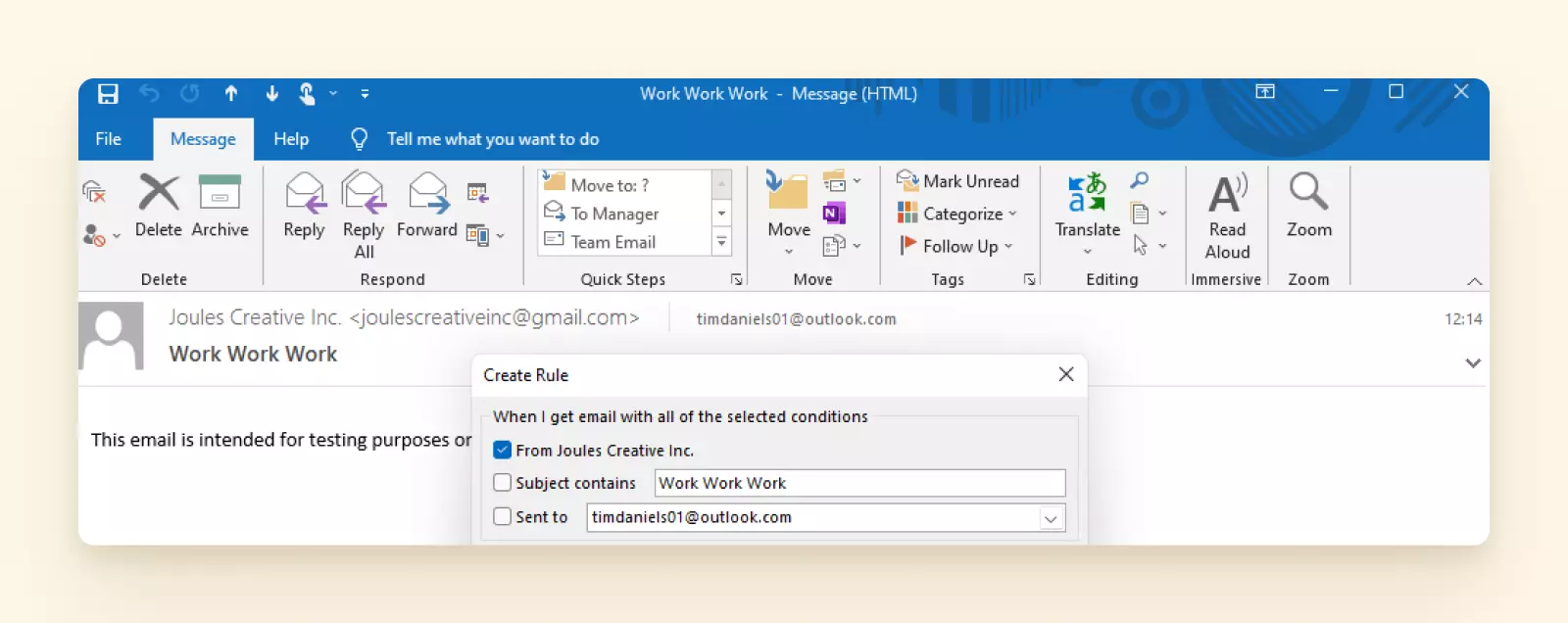
3. Sie sollten nun ein Regel erstellen Dialogfeld sehen. Wählen Sie in diesem Feld das Kontrollkästchen Von [Name des Absenders] aus.
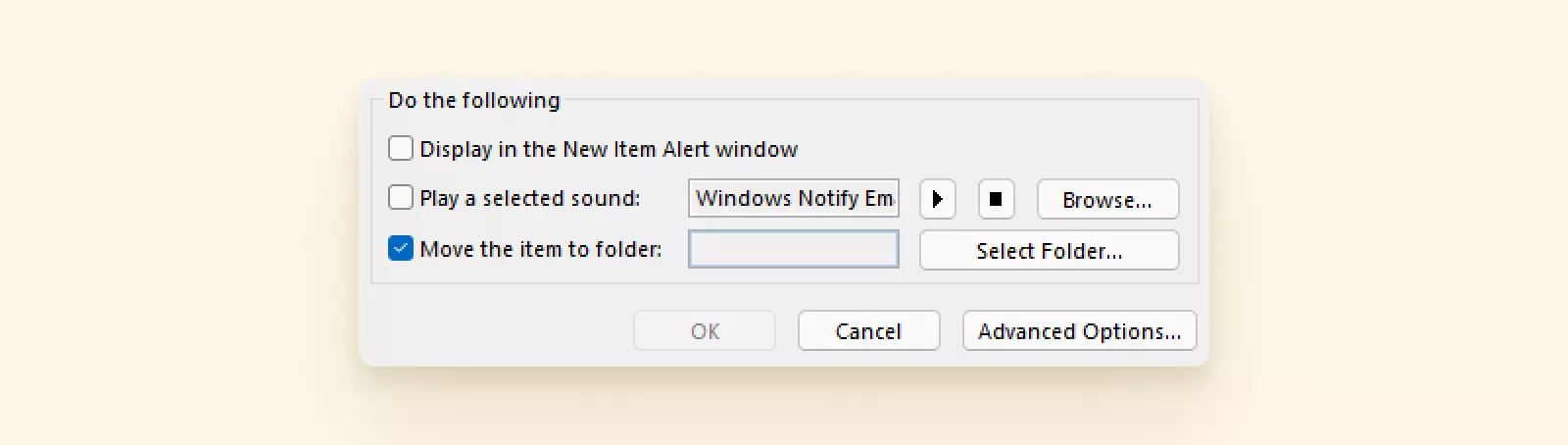
4. Klicken Sie als Nächstes im Abschnitt Folgendes ausführen auf das Kontrollkästchen Element in Ordner verschieben.
5. Dann suchen Sie nach dem Dialogfeld Regeln und Benachrichtigungen. Wählen Sie in diesem Feld den Ordner aus, in den Outlook eingehende E-Mails vom Absender senden soll.
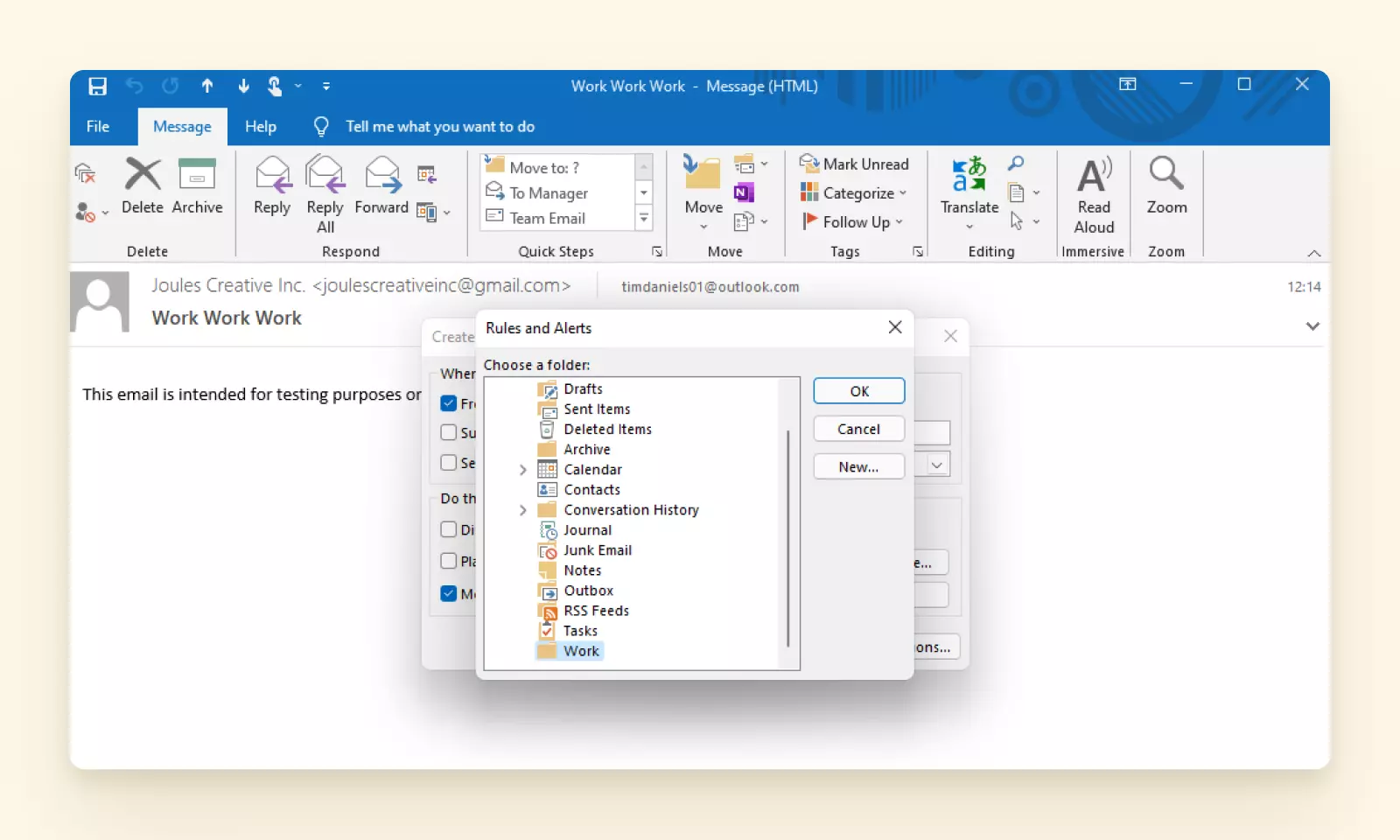
Tipp: Wenn Sie möchten, können Sie einen neuen Ordner erstellen, indem Sie auf Neu klicken.
6. Klicken Sie schließlich auf OK.
Sie haben erfolgreich gewählt, E-Mails von einem bestimmten Absender in einem separaten Ordner zu erhalten.
Eine Filterregel in älteren MS Outlook-Versionen erstellen
Wenn Sie eine ältere Version des MS Outlook E-Mail-Clients verwenden, wie die Versionen 2007 oder 2010, ist der Prozess etwas anders:
1. Klicken Sie mit der rechten Maustaste auf eine E-Mail von dem Absender, dessen E-Mails Sie filtern möchten.
Wenn Sie Outlook 2010 verwenden, klicken Sie auf Regeln und dann auf Regel erstellen. In Outlook 2007 müssen Sie Regel erstellen wählen und dann auf das Kontrollkästchen Von [Absender] klicken.
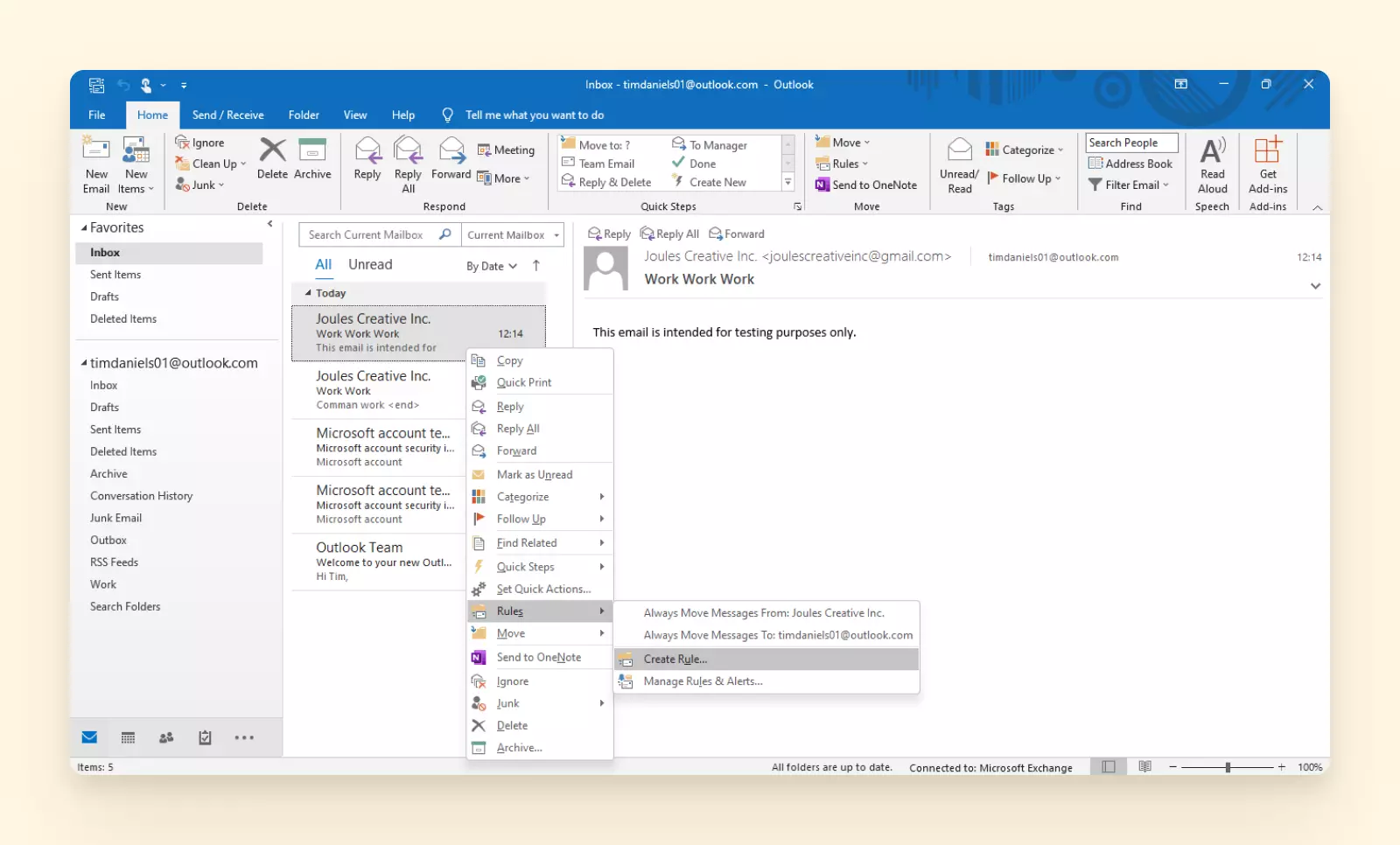
2. Klicken Sie als Nächstes auf das Kontrollkästchen Element in Ordner verschieben.
3. Klicken Sie auf Ordner auswählen.
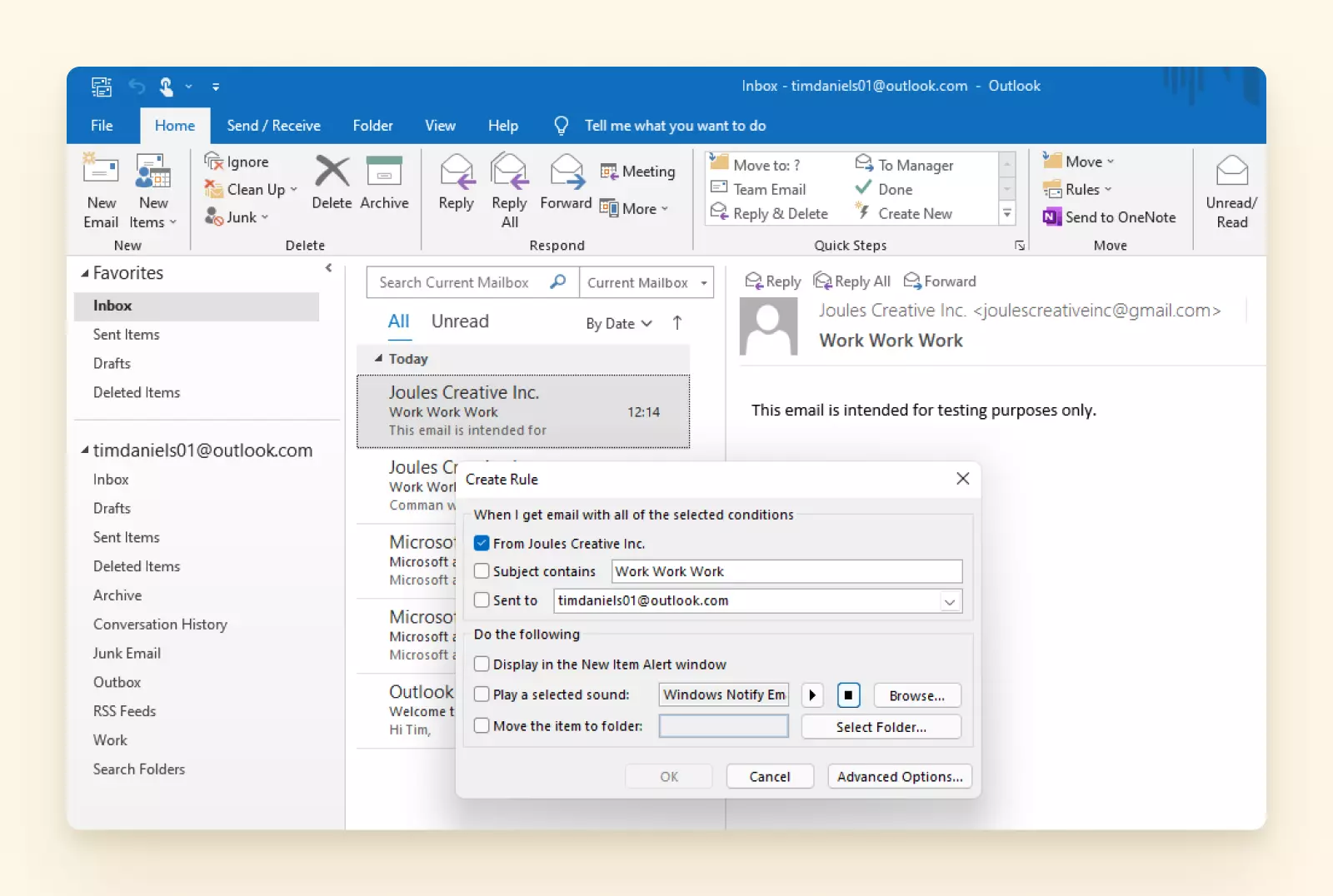
4. Dann müssen Sie den Ordner auswählen, in den diese E-Mails gehen sollen.
5. Klicken Sie schließlich zweimal auf OK, um den Vorgang abzuschließen.
Möchten Sie einfachere Such- und Filterfunktionen?
Einerseits haben Sie ein Webmail-Tool mit ziemlich einfachen Funktionen, aber es bedient nur Outlook- und Hotmail-Konten. Andererseits gibt es einen Desktop-E-Mail-Client, der Adressen von jedem Anbieter bedient, aber eine ziemlich umständliche Filterfunktion hat.
Wenn Sie leistungsstarke Funktionen wünschen, die einfach zu bedienen sind, möchten Sie vielleicht Mailbird ausprobieren.
Was ist Mailbird?
Mailbird ist ein Desktop-E-Mail-Client, der für Windows 7, 8 und 10 entwickelt wurde und Ihnen Folgendes bieten kann:
- Einfache E-Mail-Verwaltung. Sie können E-Mails senden und empfangen, Ihre Kontakte und Kalender verwalten, Aufgaben überwachen und Ihre E-Mail-Einstellungen über mehrere E-Mail-Anbieter hinweg bearbeiten, alles von derselben Stelle aus.
- Unterstützung für verschiedene E-Mail-Services. Mailbird unterstützt die meisten E-Mail-Anbieter, einschließlich Gmail, Yahoo Mail und Outlook.
- Unterstützung für beliebte Drittanbieter-Apps. Es bietet Integrationen mit mehreren Social-Media-Plattformen und Team-Kollaborations-Apps, einschließlich WhatsApp, Asana, Slack und Google Chat für Ihre Videokonferenz-Bedürfnisse.
Zweifellos ist Mailbird einer der besten E-Mail-Clients da draußen, wenn nicht sogar der beste. Lassen Sie uns untersuchen, was genau dieser Plattform den Vorteil gegenüber anderen Optionen verschafft.
Funktionen von Mailbird
Hier sind einige der aufregenderen Funktionen, die Mailbird seinen Benutzern bietet:
Einheitlicher Posteingang
Sie können alle Ihre Kontakte und die E-Mails, die sie senden, über mehrere Konten hinweg von nur einem Posteingang aus verwalten. Dies macht es super bequem, mit Ihren E-Mails Schritt zu halten und ermöglicht es Ihnen, viel mehr Zeit zu sparen, als wenn Sie zwischen verschiedenen Apps und Websites wechseln müssen, um zu Ihren E-Mails zu gelangen.
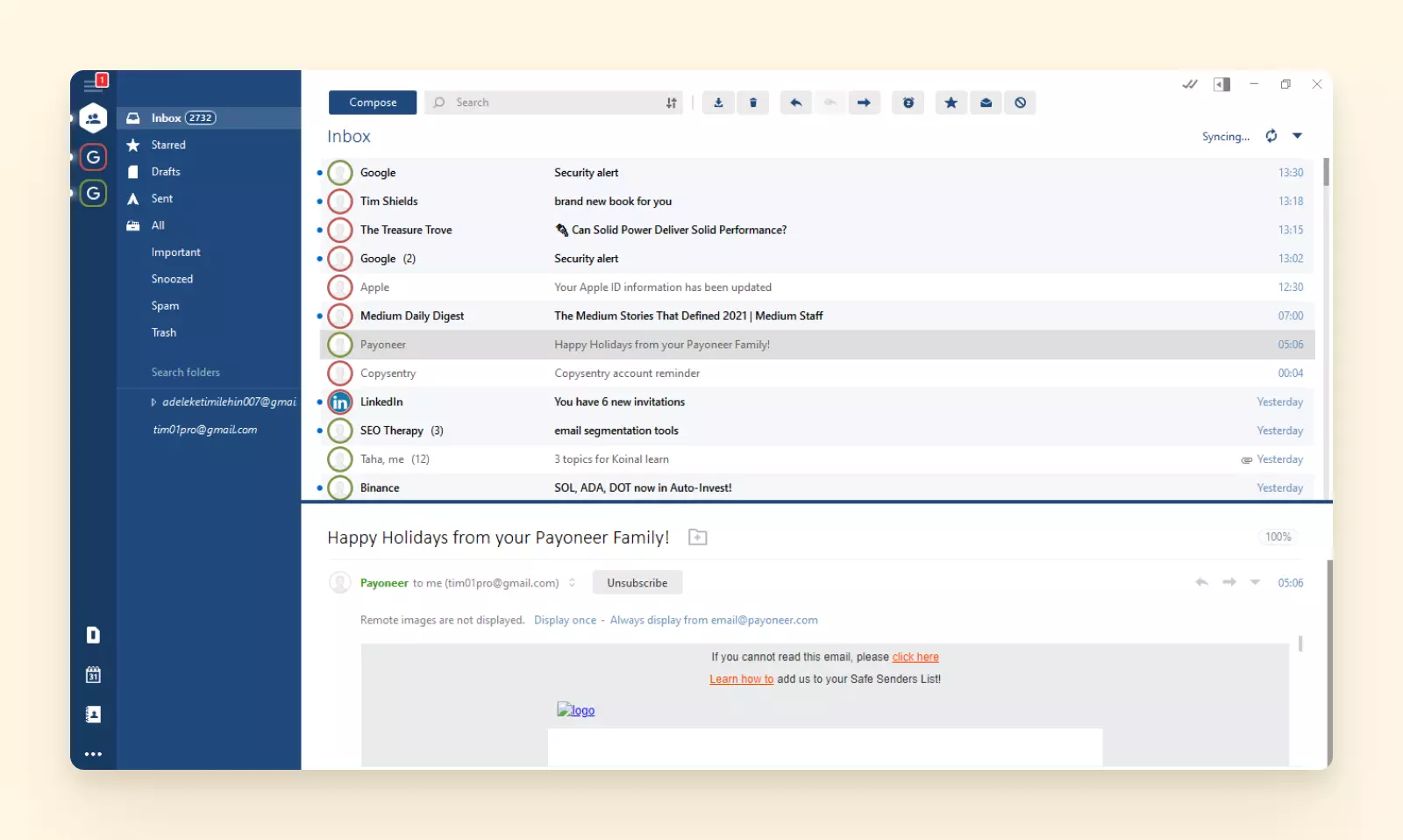
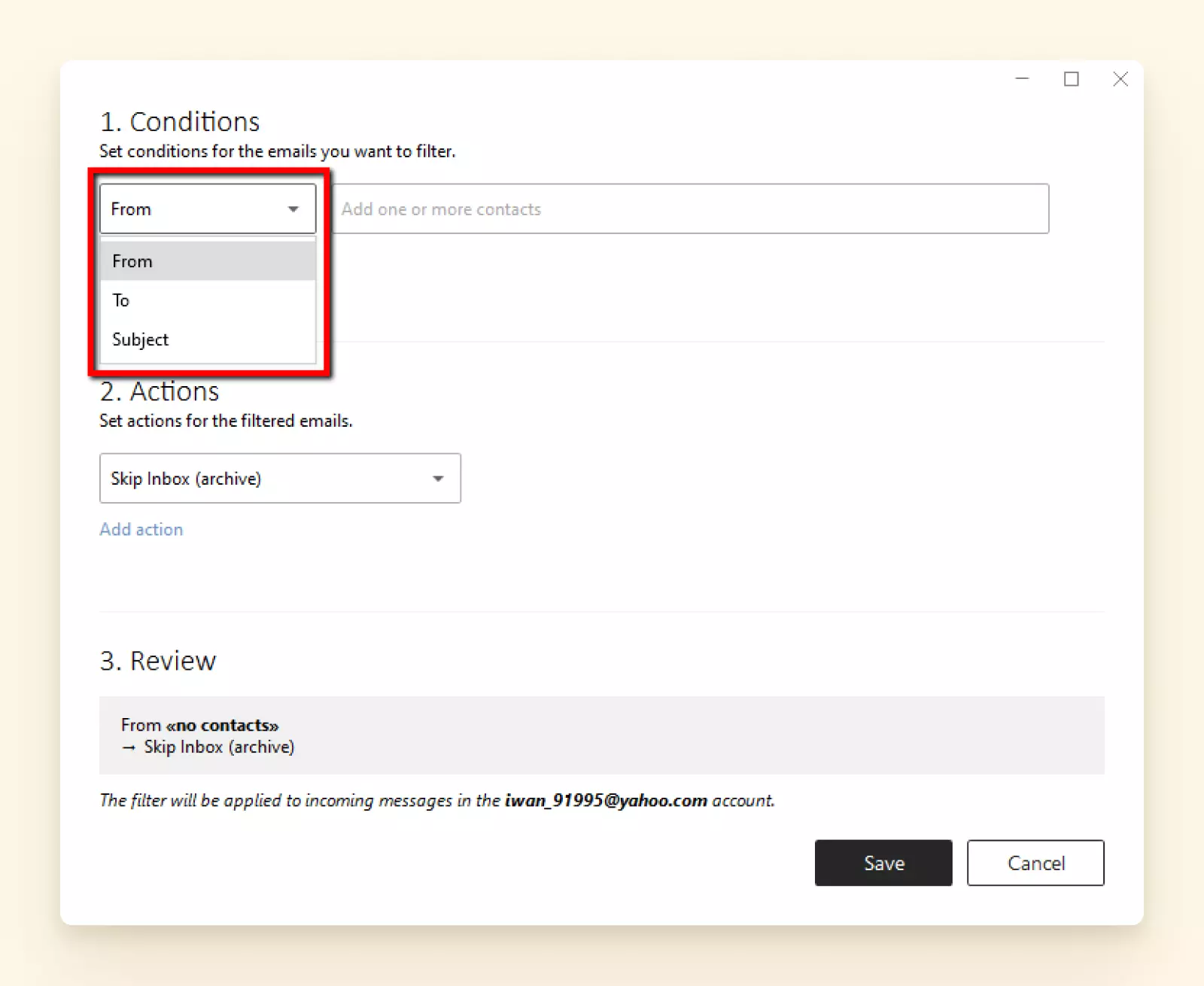
Filter und Regeln
Mailbird hat eine verständliche Oberfläche zum Erstellen von E-Mail-Filtern und -Regeln, wo Sie Filterbedingungen spezifizieren und die Aktionen hinzufügen können, die folgen sollen. Sie können sogar wählen, Filter über mehrere E-Mail-Konten gleichzeitig hinzuzufügen!
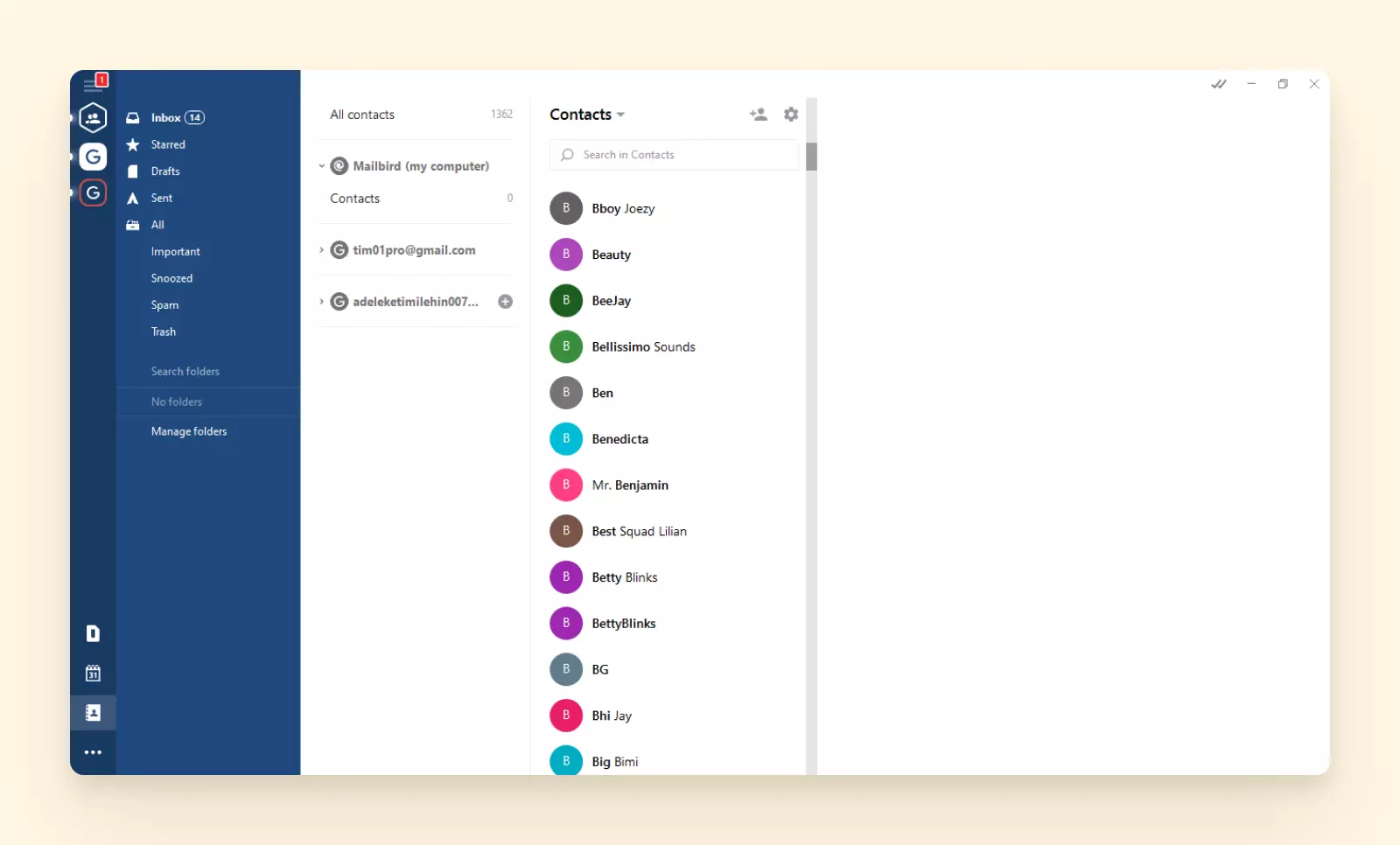
Kontakte-Manager
Mailbirds Kontakte-Manager ist erstklassig, da er Ihnen hilft, alle Ihre Kontakte zu vereinheitlichen und zu organisieren, sodass Sie leicht darauf zugreifen können. Außerdem hat der E-Mail-Client auch andere Funktionen, wie Kontakt-Verknüpfung und -Zusammenführung, die helfen, Ihre Kontaktverwaltungsbemühungen zu verbessern.
Produktivitätsfunktionen
Wenn es um die Verbesserung der Produktivität geht, ist Mailbird unübertroffen. Mit Funktionen, die Ihnen helfen, Zeit und Aufwand zu sparen, ist bessere Produktivität in greifbarer Nähe, wenn Sie mit Ihren E-Mails arbeiten.
Einige der Produktivitätsfunktionen von Mailbird umfassen:
- E-Mail-Tracking. Sie können sehen, ob und wann der Empfänger Ihrer gesendeten E-Mail diese geöffnet hat.
- E-Mail-Schlummern. Sie möchten sich noch nicht mit einer E-Mail beschäftigen? Sie können sie schlummern lassen und die Benachrichtigung nach einer bestimmten Zeit wieder nach oben kommen lassen.
- Anlagen-Suche. Mit dieser Funktion können Sie direkt nach angehängten Dateien in E-Mails suchen und Ihre Suchergebnisse nach Dateigröße oder Thumbnail-Größe filtern.
- Inline-Antwort. Mailbird bietet auch Inline-Antworten, um Ihnen zu helfen, zu notieren, welche Nachrichten Ihre sind. Auf diese Weise gibt es weniger Verwirrung und Sie können das Gespräch im Griff behalten.
- Tagging. Diese Funktion ermöglicht es Ihnen, schnell einen neuen Empfänger zu einem neuen oder bestehenden E-Mail-Gespräch hinzuzufügen.
Mehrsprachiger Support
Heute bietet Mailbird Rechtschreibprüfung für elf Sprachen, neben UK-Englisch, und die Oberfläche unterstützt insgesamt 26 Sprachen.
24/7 Support per E-Mail
Mailbird ist bestrebt sicherzustellen, dass seine Kunden die bestmögliche Erfahrung bei der Nutzung ihres E-Mail-Clients erhalten. Daher bieten sie rund um die Uhr Kundensupport per E-Mail an, um sicherzustellen, dass Sie immer Hilfe erhalten können, wenn Sie sie brauchen.
Fazit
Wenn Sie fragen, wie man E-Mails Outlook filtern kann, erhalten Sie eine andere Frage zurück - welche Version verwenden Sie? Es gibt Outlook im Web, das von Microsofts E-Mail-Service angeboten wird, und es gibt auch die zahlreichen Versionen des MS Outlook Desktop-E-Mail-Clients. Alle Versionen haben einen etwas anderen Algorithmus zum Erstellen von Filtern und Regeln.
Wir hoffen, dass dieser Artikel Ihnen geholfen hat zu verstehen, wie man E-Mails über die verschiedenen Outlook-Plattformen filtert. Aber warum dort aufhören? Sie können die verschiedenen erweiterten Funktionen nutzen, die der Mailbird-E-Mail-Client bietet - einschließlich mehr Flexibilität beim Filtern.


