Фильтрация писем в Outlook


Хотите лучше управлять письмами в Outlook? Начните с функции фильтрации.
Это полезная функция, которая позволяет автоматизировать управление электронной почтой. Давайте узнаем больше и обсудим несколько примеров того, как фильтровать электронную почту в Outlook.
Как фильтровать электронную почту в Outlook
Существует множество сценариев для использования функции фильтрации, но большинство из них можно охватить двумя методами:
- Использование строки поиска. Расширенные опции позволяют вам указать поиск конкретных сообщений, и затем вы можете выполнить групповые действия с ними при необходимости.
- Создание правила. Вы можете установить правило из меню настроек и использовать фильтр при необходимости.
Однако существует два типа Outlook - веб-приложение для одноименного сервиса электронной почты и настольный клиент электронной почты. У двух инструментов разные интерфейсы, и легко ожидать различную функциональность фильтрации, по крайней мере, немного. Итак, какое приложение вы используете?
Outlook: Настольный или веб-почта?

Когда вы слышите "Outlook", о чем вы думаете в первую очередь? Это настольное приложение, которое поддерживает брендинг Microsoft Office, или сервис, который предоставляет учетные записи @outlook.com?
Прежде чем мы углубимся в наше пошаговое руководство о том, как фильтровать электронную почту в Outlook, давайте различим эти два варианта, поскольку обе платформы используют немного разные подходы к фильтрации электронной почты.
Веб-почта: Outlook в Интернете
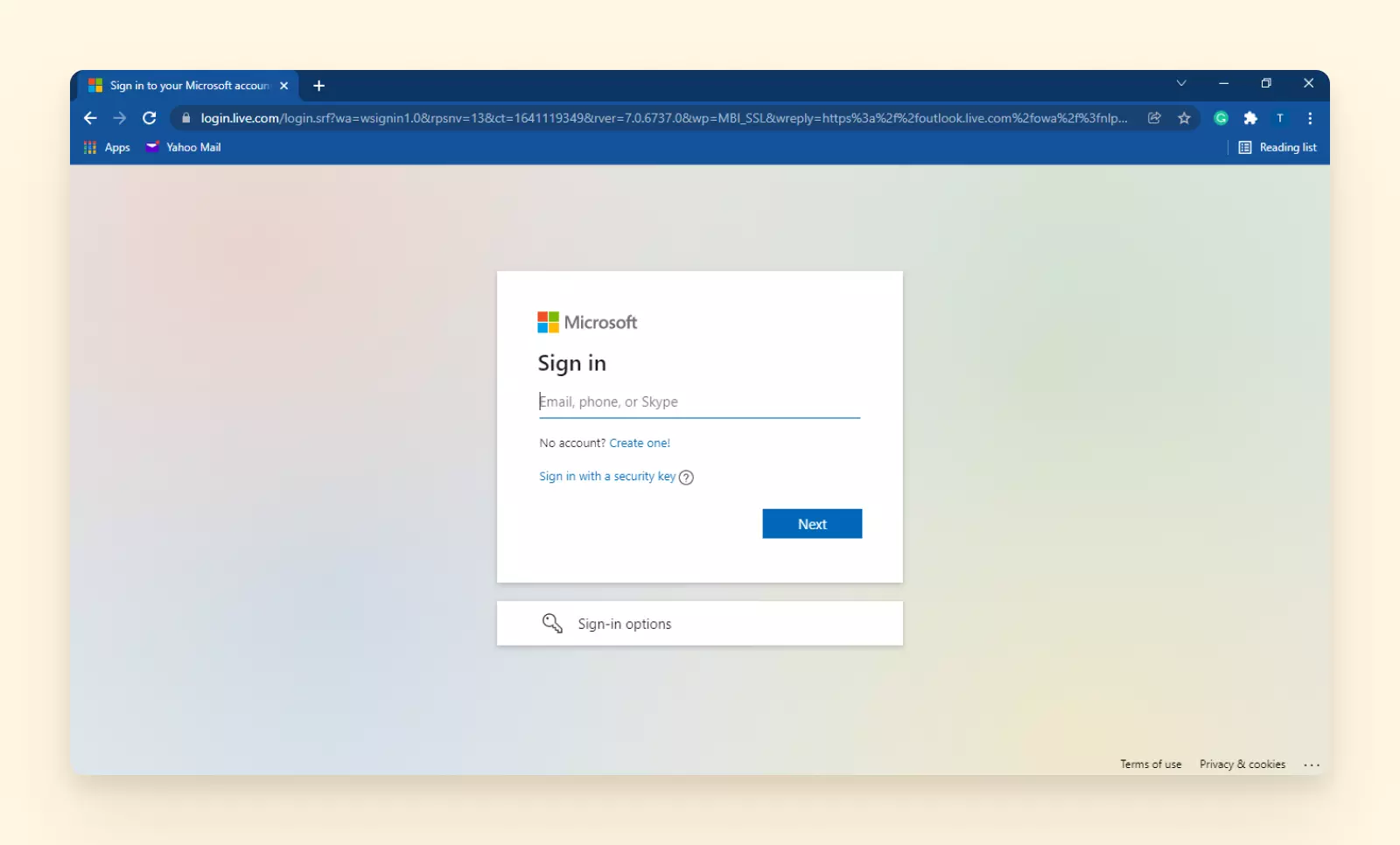
Outlook в Интернете - это интерфейс веб-почты для сервиса электронной почты Microsoft, который предоставляет домены @outlook.com и @hotmail.com для ваших адресов. Это также часть Microsoft 365, которая позволяет вам использовать все инструменты Office онлайн, включая OneDrive, Word и Skype.
Можно сказать, что это зеркальное отражение Google Workspace.
С системой веб-почты все ваши электронные письма, контакты, календари и другая информация, связанная с электронной почтой, находится на онлайн-серверах. Вы можете получить к ним доступ с любого устройства или браузера, а также из мобильного приложения Outlook.
MS Outlook для настольных компьютеров
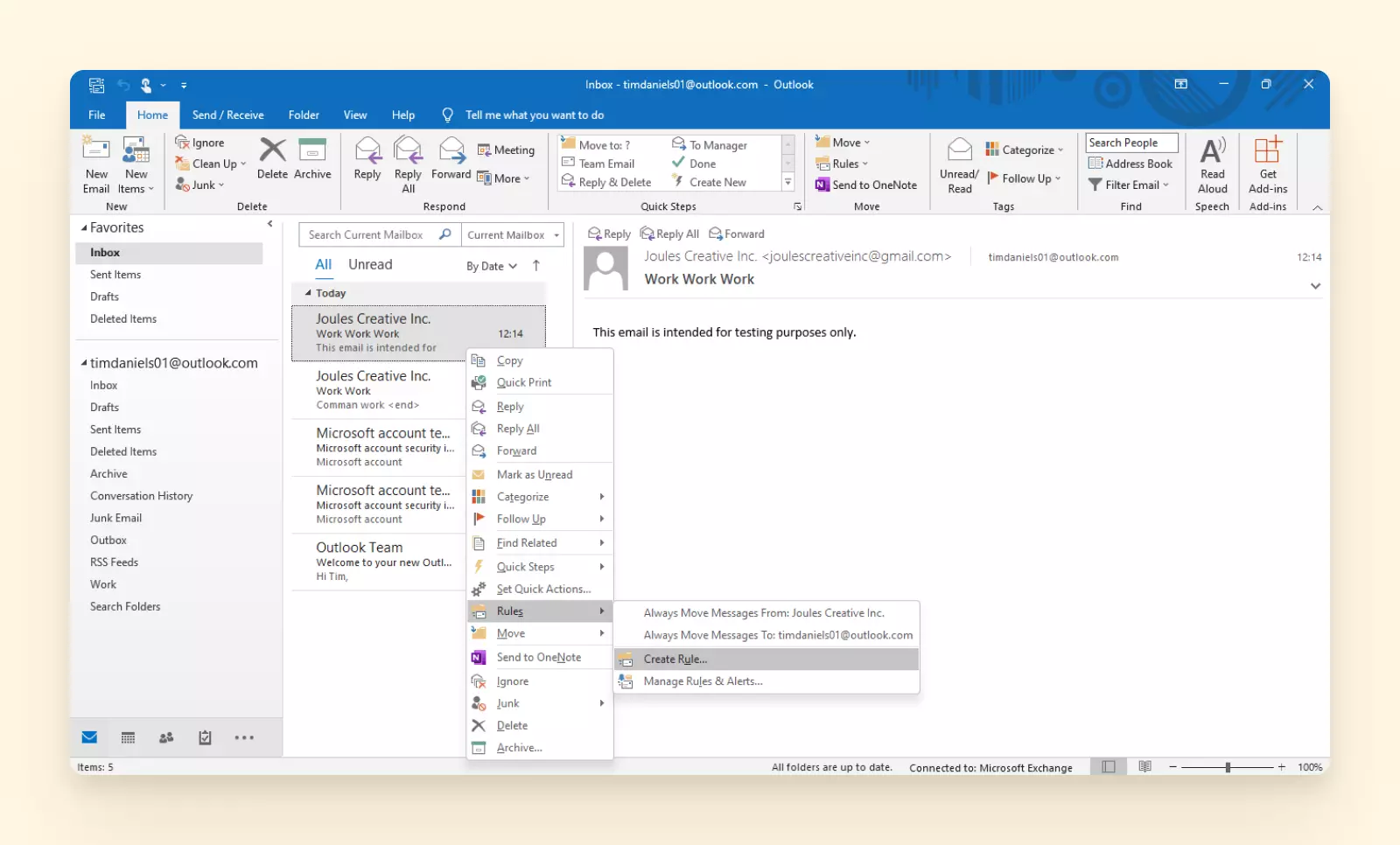
Настольный клиент электронной почты Microsoft Outlook (или MS Outlook) - это компьютерная программа, которая обеспечивает доступ с вашего компьютера к любой учетной записи, независимо от ее провайдера.
С клиентом электронной почты Outlook вы можете использовать типичные функции веб-почты, такие как адресные книги, папки электронной почты и чаты. Вы также можете пользоваться другими преимуществами, такими как более продвинутое шифрование и надстройки.
Прежде чем мы перейдем к инструкциям по этому поводу, давайте рассмотрим, как фильтрация сообщений может помочь улучшить управление электронной почтой.
Зачем вам нужна функция фильтрации в Outlook или любом другом инструменте электронной почты?

Вы могли бы обойтись без включения вашего "фильтра", но использование этой функции несомненно может улучшить вашу личную и деловую продуктивность в работе с электронной почтой.
Вот некоторые из основных причин, по которым вы можете получить пользу от функции фильтрации:
- Поиск конкретных сообщений. Если вы часто ищете сообщения от конкретного отправителя (например, вашего руководителя) или определенного типа электронных писем (например, планы поездок), использование опции фильтрации может отделить эти электронные письма от остальных.
- Сохранение поисковых запросов. Если какие-либо поисковые запросы становятся регулярной деятельностью, вы можете сохранить их и вернуться к ним в любое время.
- Переадресация электронных писем в папки. Вы можете создать правило фильтрации для распознавания конкретных электронных писем, как только они поступают, и отправки их в папку. Это удобная функция для отслеживания важной переписки.
- Создание единой папки для клиента электронной почты. Outlook для настольных компьютеров не имеет единой папки входящих сообщений, но вы можете настроить единую папку входящих сообщений в Outlook с правилом фильтрации.
- Фильтрация папки входящих сообщений. Ни один пользователь электронной почты не является чужим для получения массы часто нерелевантных сообщений в своих папках входящих сообщений. Их фильтрация и удаление одним разом экономит время на уборке. Это помогает вам в очистке папки входящих сообщений электронной почты, чтобы избежать отвлечения и прочитать важные электронные письма.
Как фильтровать электронную почту в Outlook в Интернете
Давайте посмотрим, как это можно сделать в интерфейсе веб-почты, а затем в настольном клиенте электронной почты.
Как только вы войдете в свою учетную запись на outlook.live.com, вы найдете все необходимые инструменты для фильтрации в верхней части интерфейса: строку поиска для одноразового фильтра и меню настроек для сохранения фильтра.
Фильтрация электронной почты с помощью расширенного поиска
Вы найдете строку поиска в самом верху интерфейса.
1. Нажмите на строку поиска, а затем на стрелку вниз справа от полосы, которая открывает меню Фильтры.
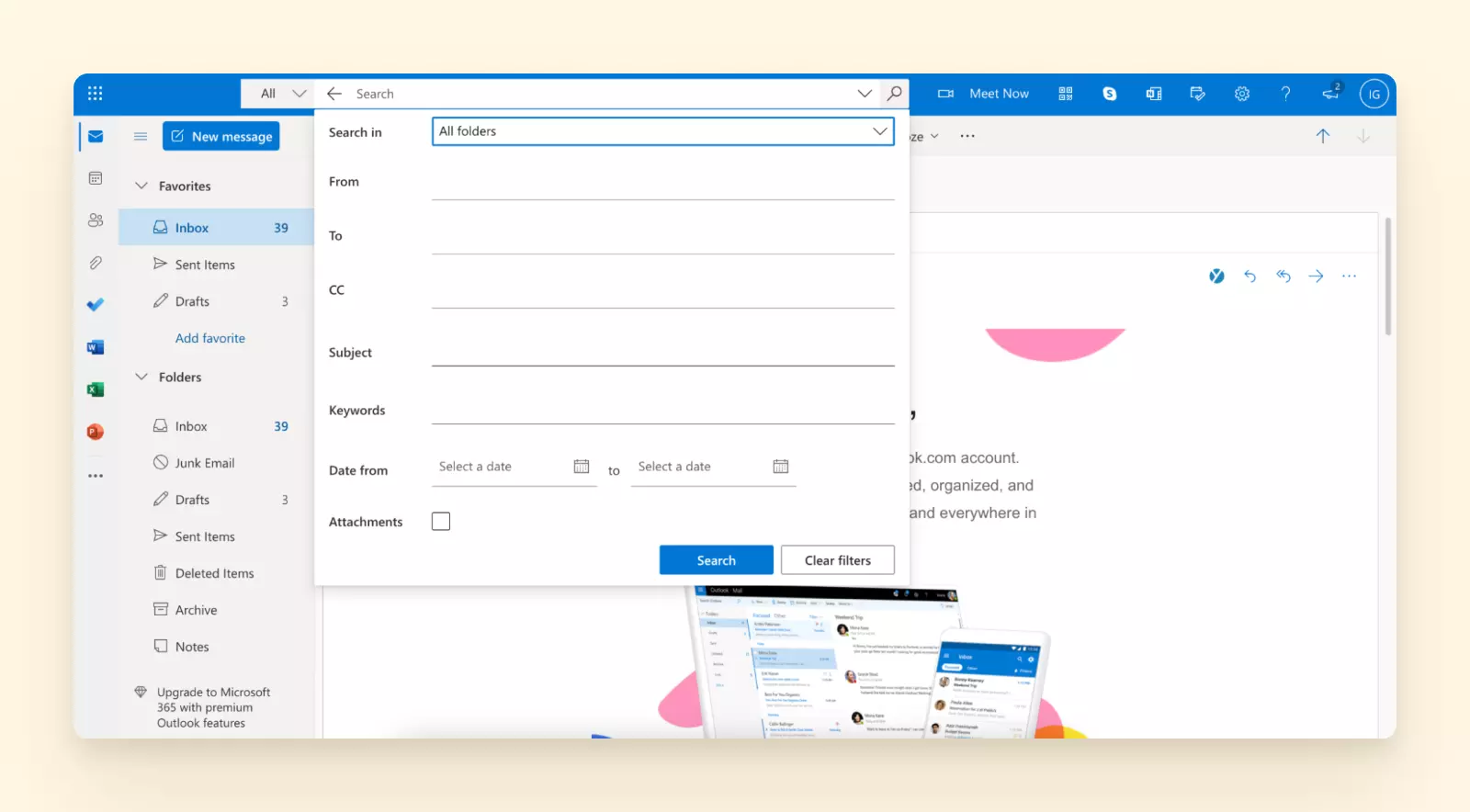
2. В открывшемся меню добавьте информацию, которая конкретизирует ваш фильтр.
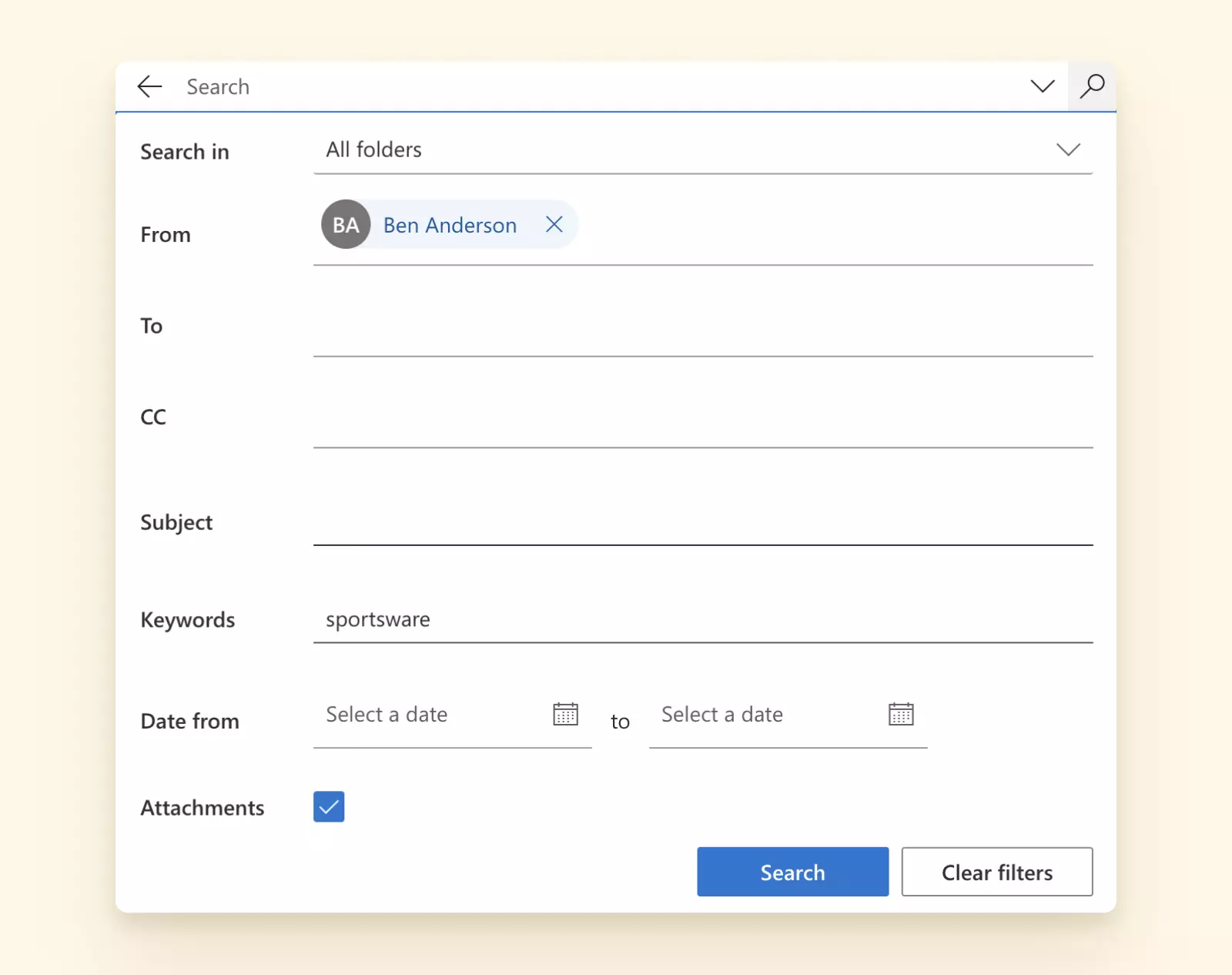
3. Нажмите Поиск.
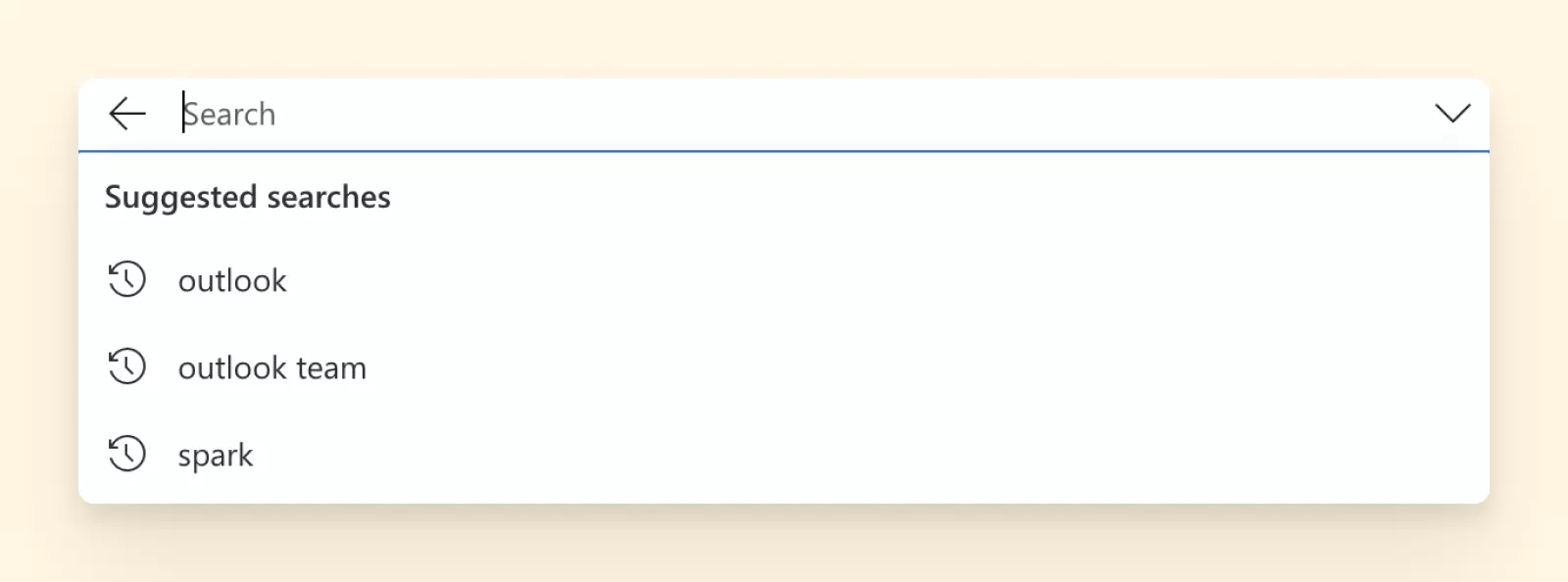
Если вы еще раз нажмете на строку поиска, вы увидите три из ваших последних поисков.
Создание правила фильтрации
1. Нажмите на Настройки - значок шестеренки в правом верхнем углу экрана.
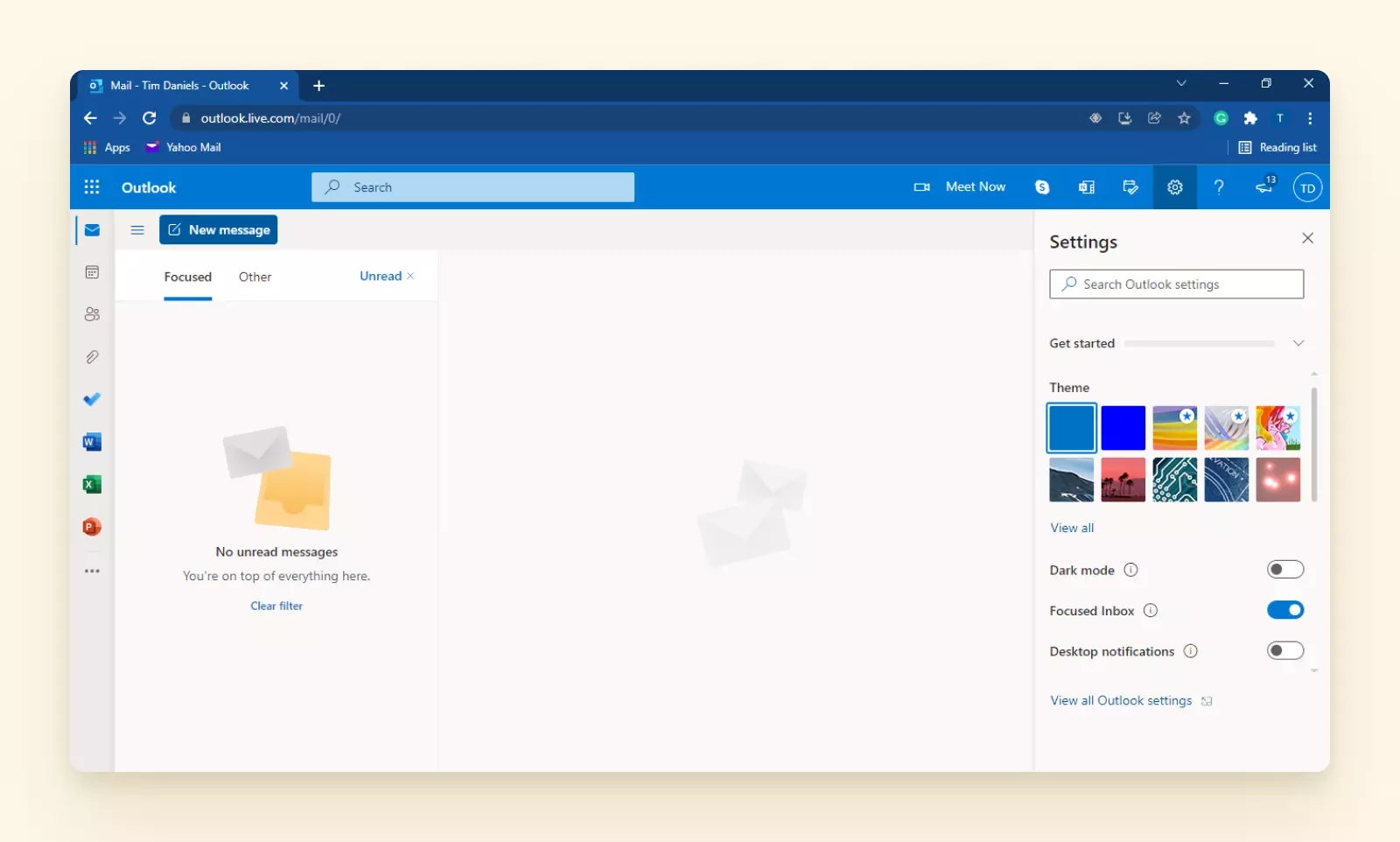
2. Выберите Просмотреть все настройки Outlook. Это должно открыть окно настроек.
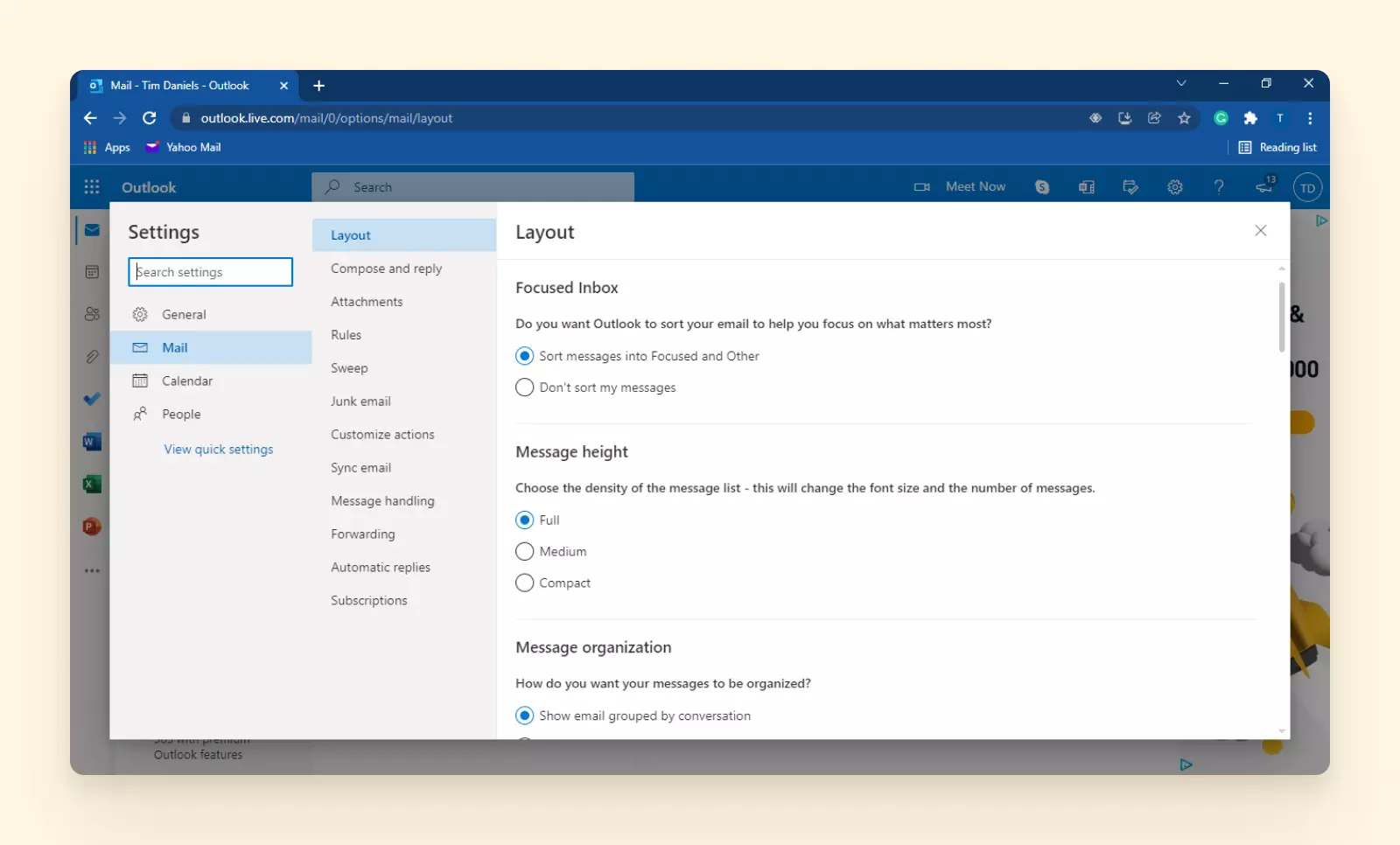
3. Перейдите в Почта > Правила > Добавить новое правило.
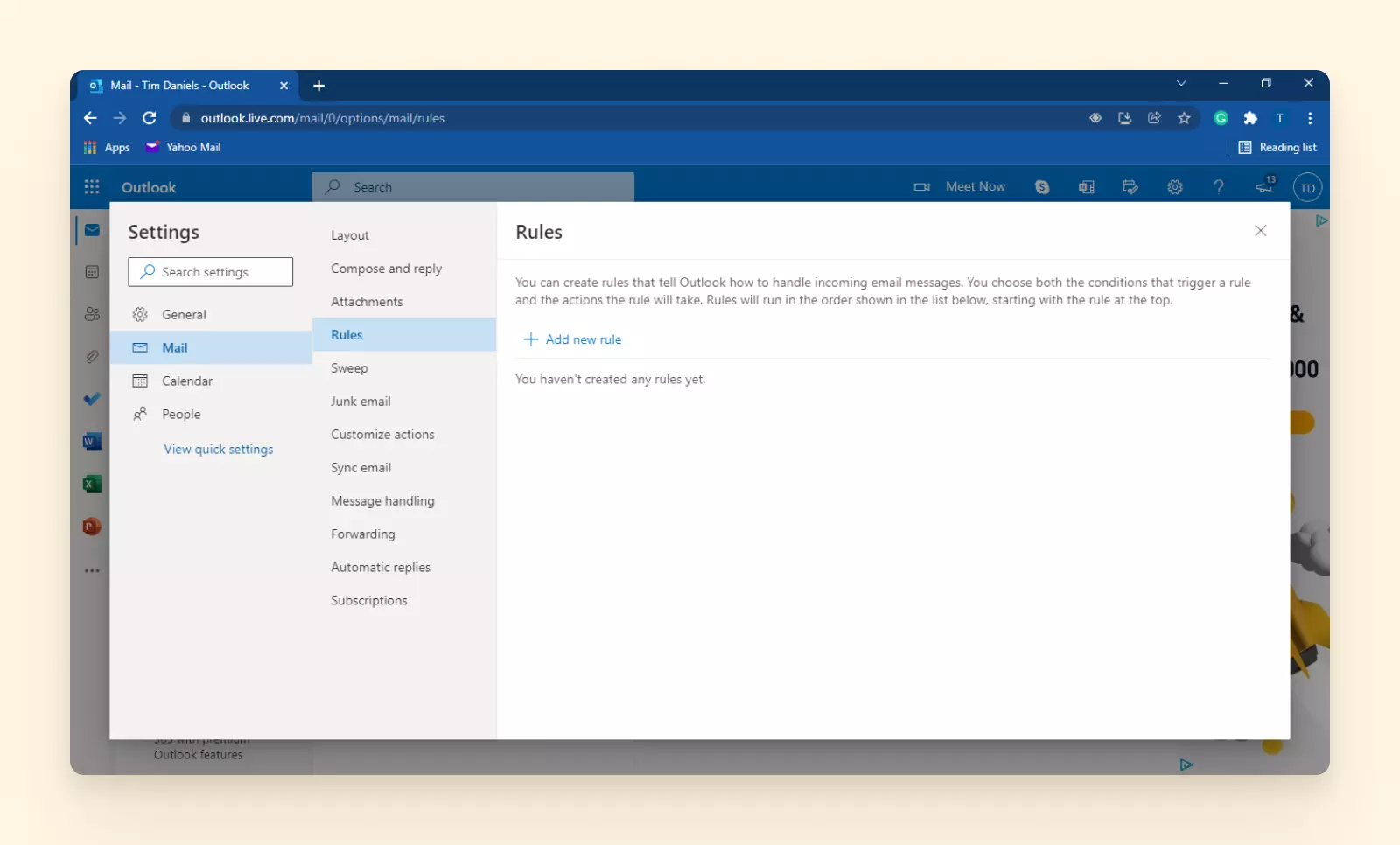
4. Введите название для вашего нового правила.
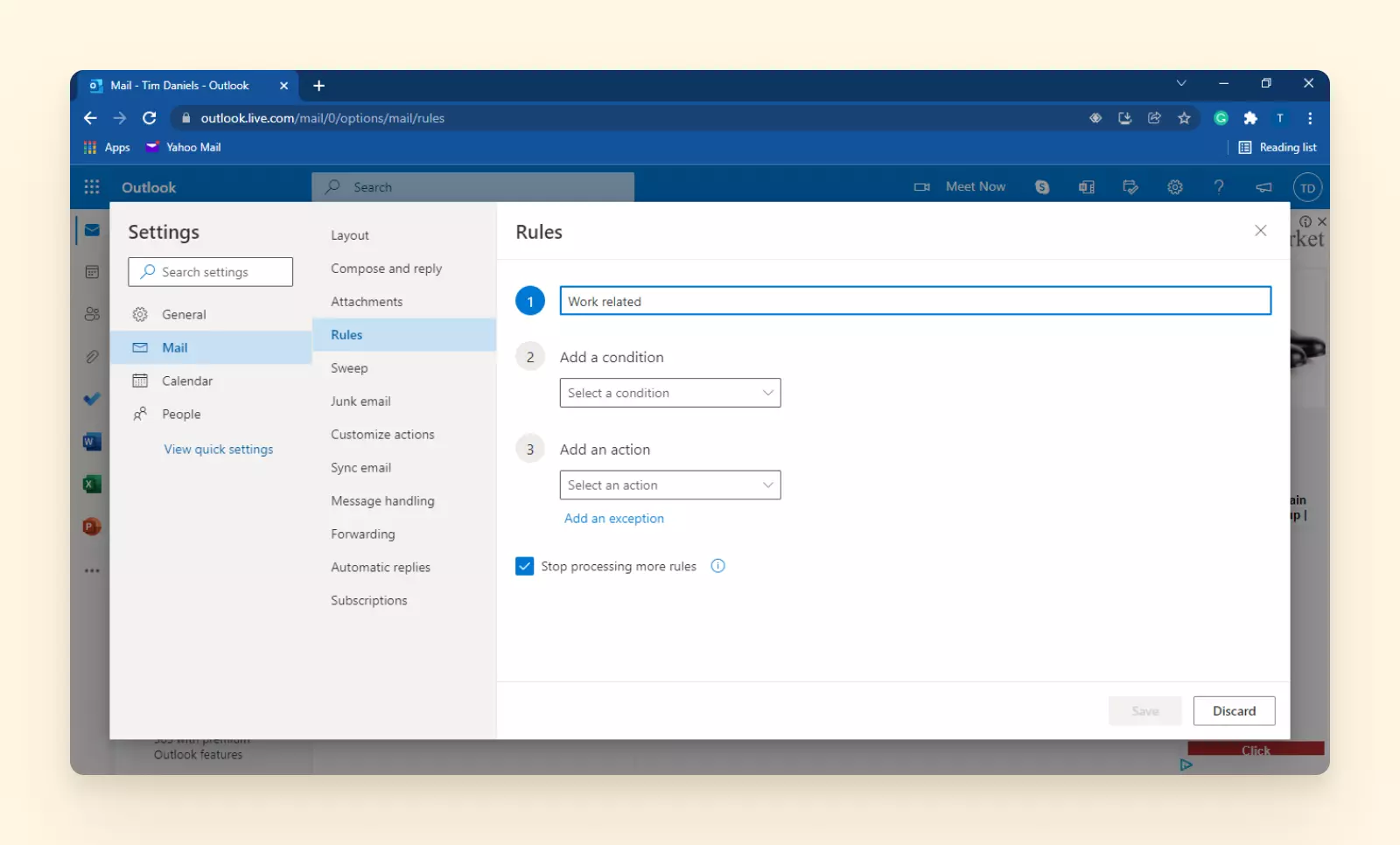
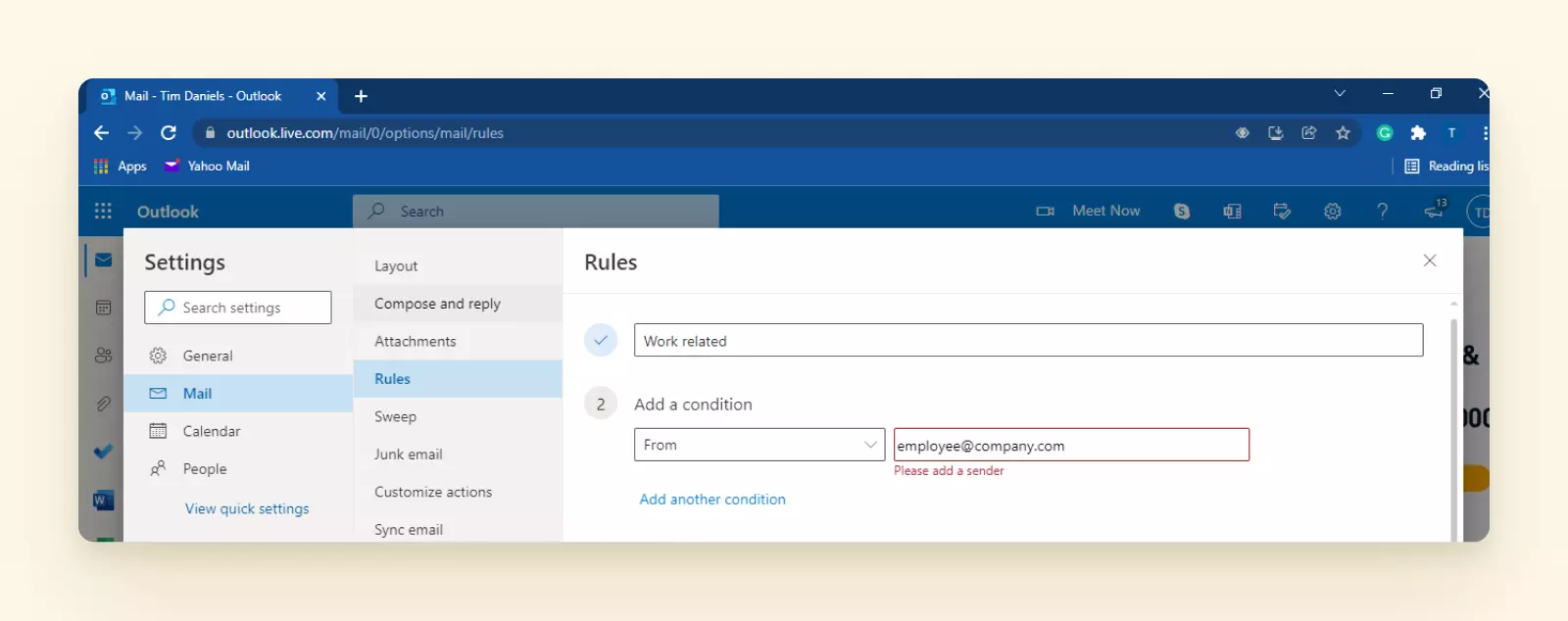
5. Затем нажмите на выпадающую стрелку, которая говорит Добавить условие, выберите любое условие из вариантов и введите соответствующую информацию. В этом случае мы выберем От и введем адрес электронной почты отправителя.
6. Нажмите на выпадающую стрелку, которая говорит Добавить действие, выберите Переместить в и выберите целевую папку.
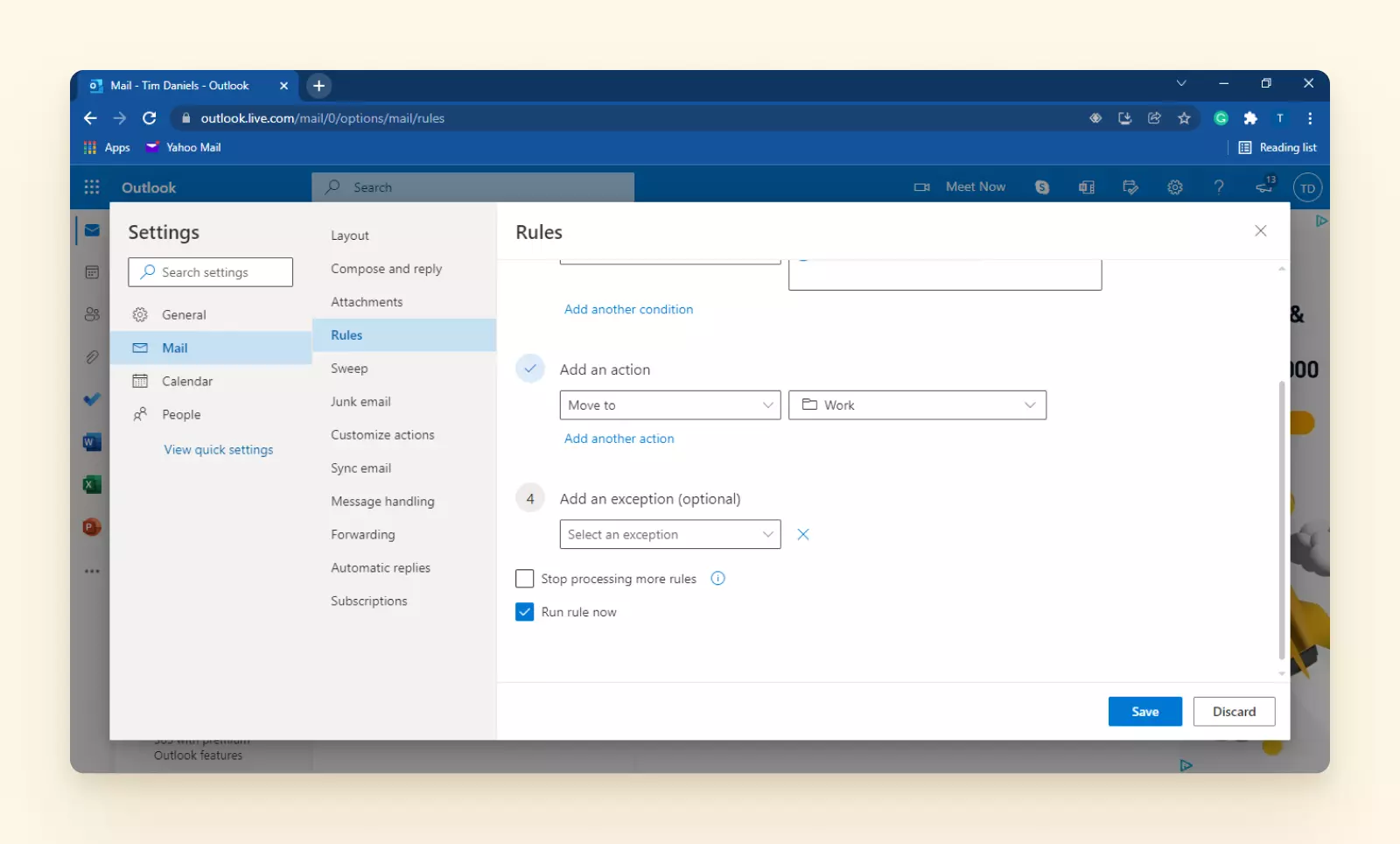
7. Нажмите Сохранить.
Теперь все входящие электронные письма с этого адреса электронной почты будут автоматически перенаправлены в папку, которую вы выбрали. Вы также можете выбрать добавление нескольких адресов электронной почты к одному правилу или создать отдельные правила и папки для разных адресов электронной почты.
Как фильтровать электронную почту в клиенте MS Outlook
Подход к фильтрации электронной почты значительно отличается, если вы используете клиент электронной почты MS Outlook. Вот как это сделать:
Фильтрация электронной почты с помощью расширенного поиска
В более новых версиях вы найдете строку поиска в самом верху интерфейса.
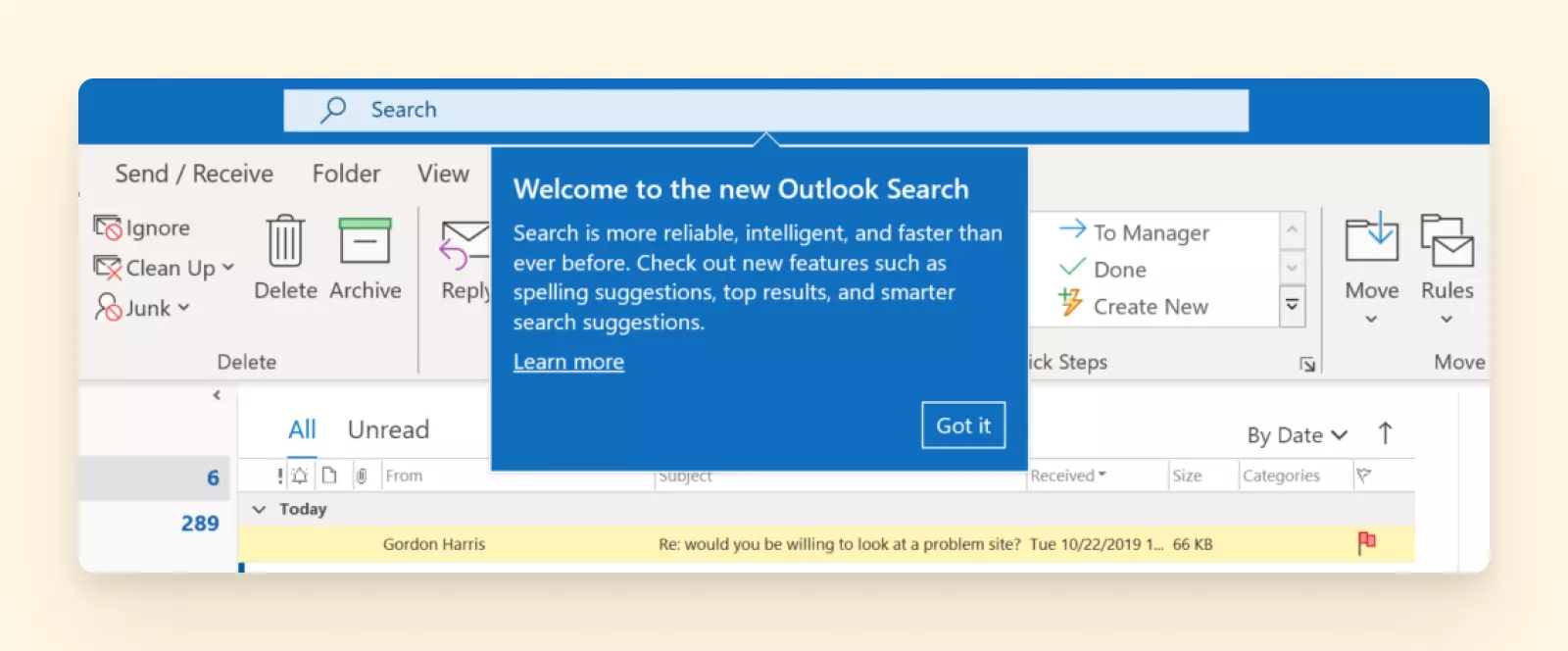
1. Нажмите на Поиск в заголовке, а затем на Текущий почтовый ящик. Это откроет диалоговое окно расширенного поиска.
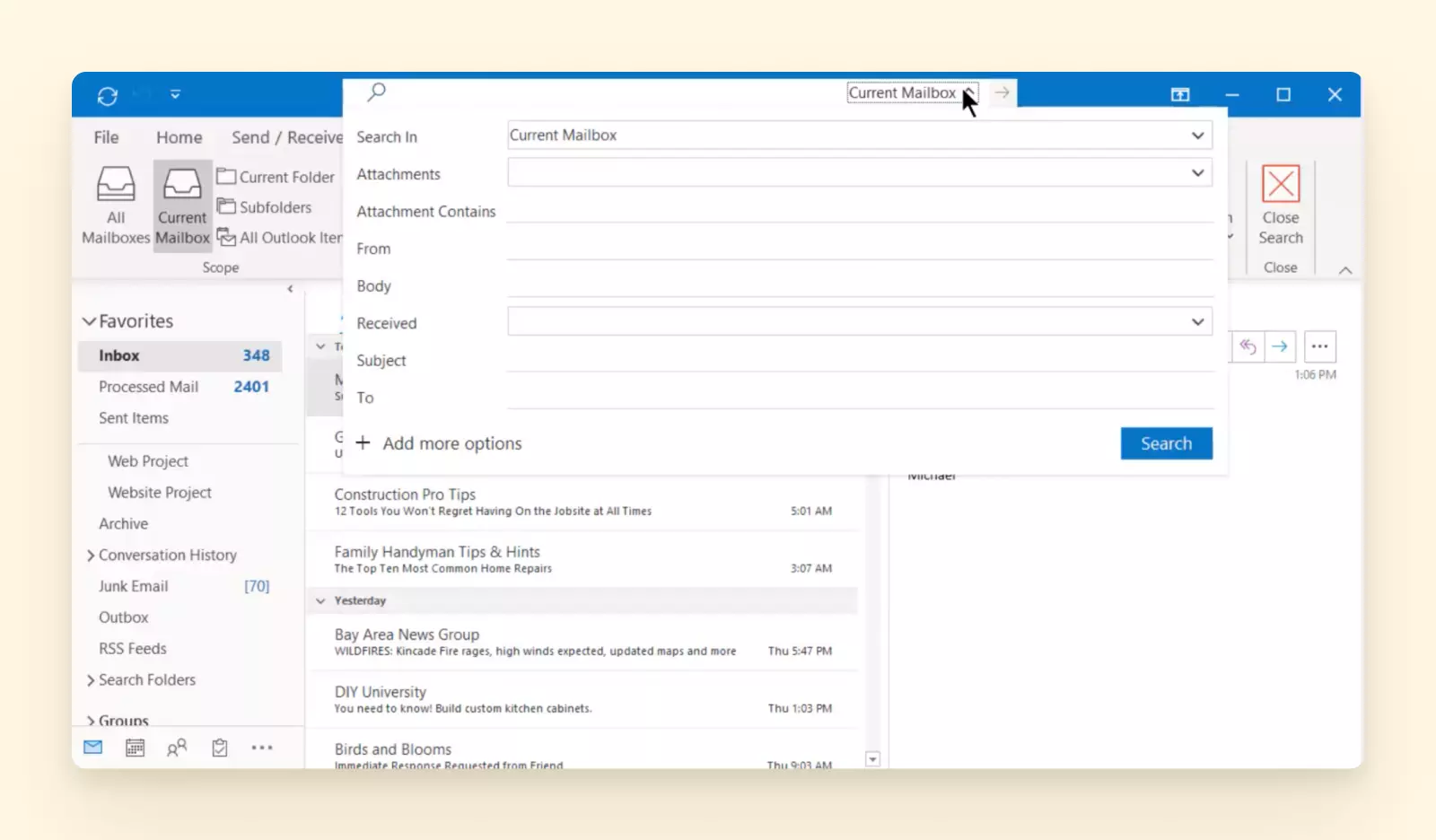
2. Укажите ваш поиск, используя различные условия поиска, и нажмите Поиск.
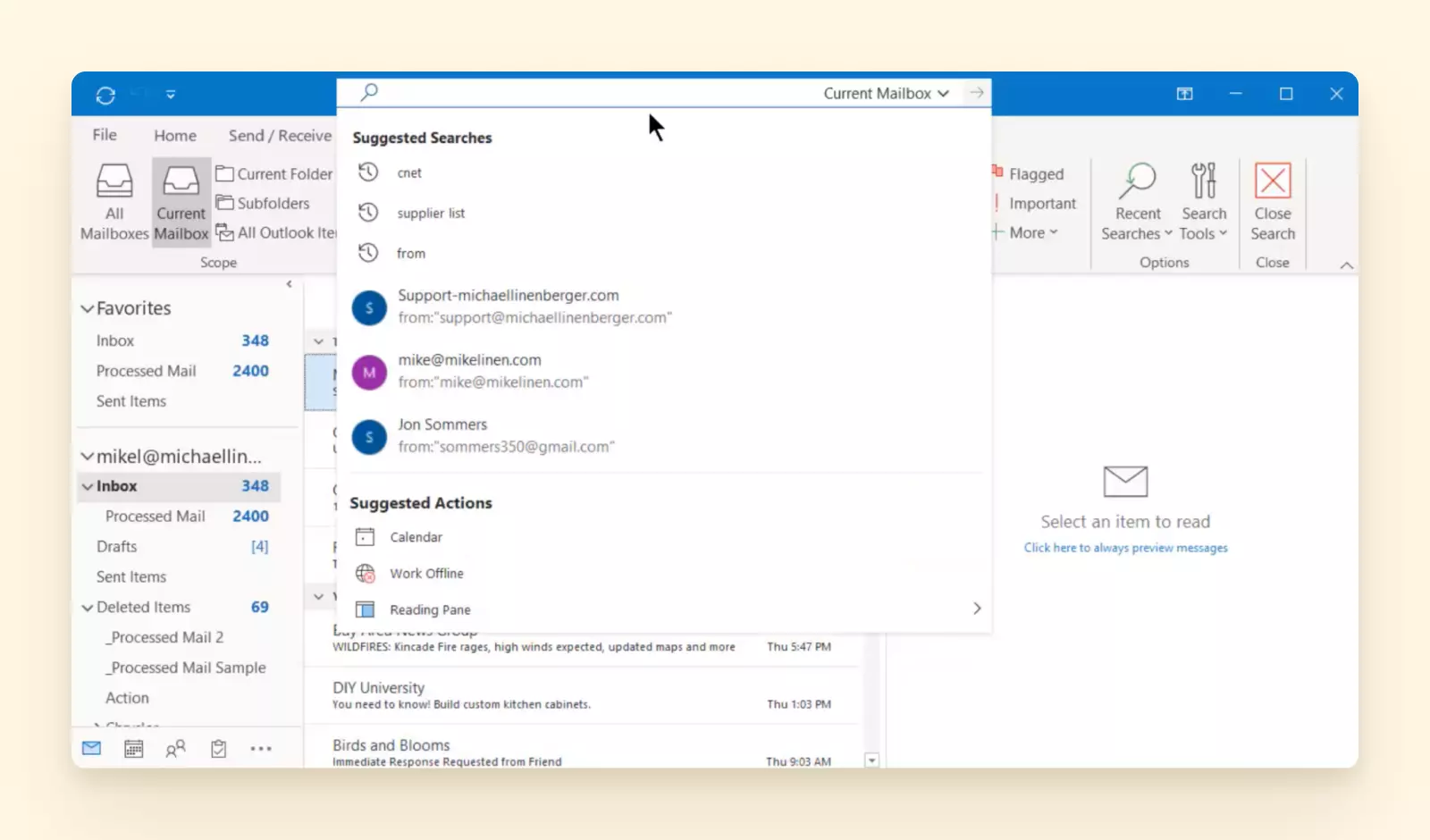
3. Если вы еще раз нажмете на строку поиска, вы увидите несколько недавних поисков. Нажмите на один из них, если хотите его повторить.
В старых версиях строка поиска находится прямо над папкой входящих сообщений.
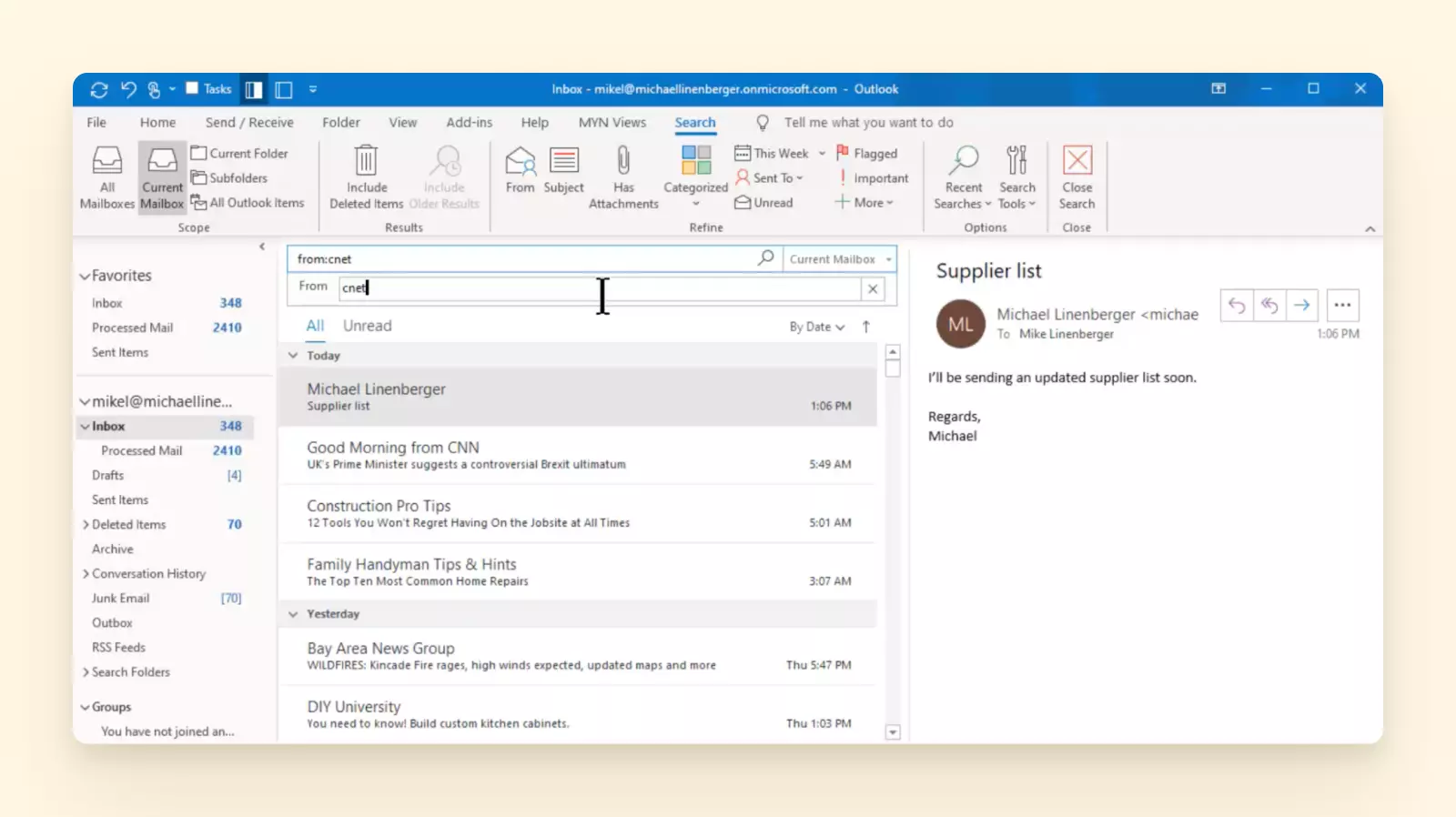
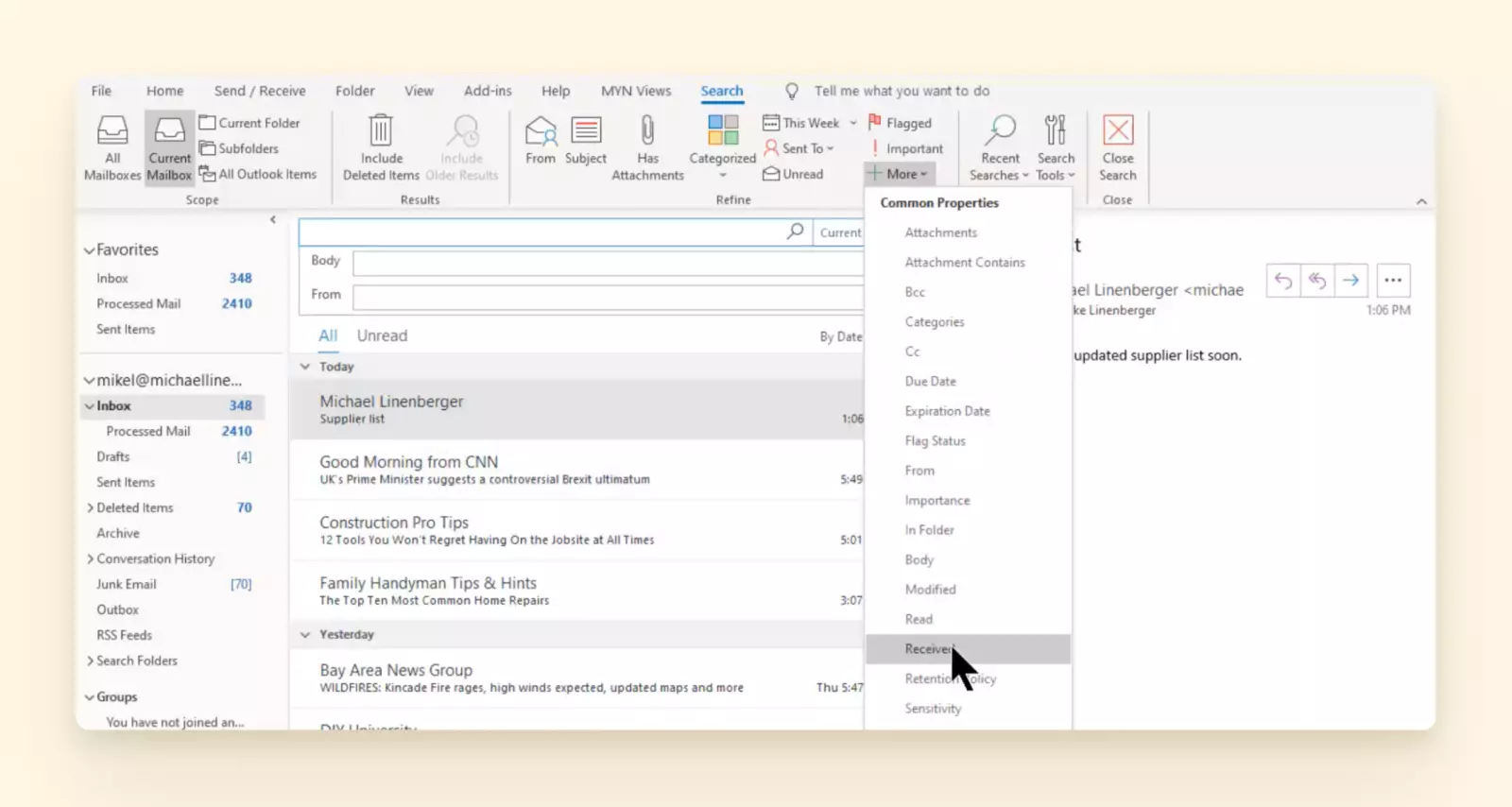
Основное отличие в том, что вам нужно будет использовать функцию меню "Дополнительный поиск" для добавления условий к вашему поиску.
Создание правила фильтрации
Может быть множество случаев для правил, поэтому давайте рассмотрим общий случай отправки электронных писем от конкретного отправителя в папку.
1. Откройте любое электронное письмо от отправителя, чьи электронные письма вы хотите фильтровать.
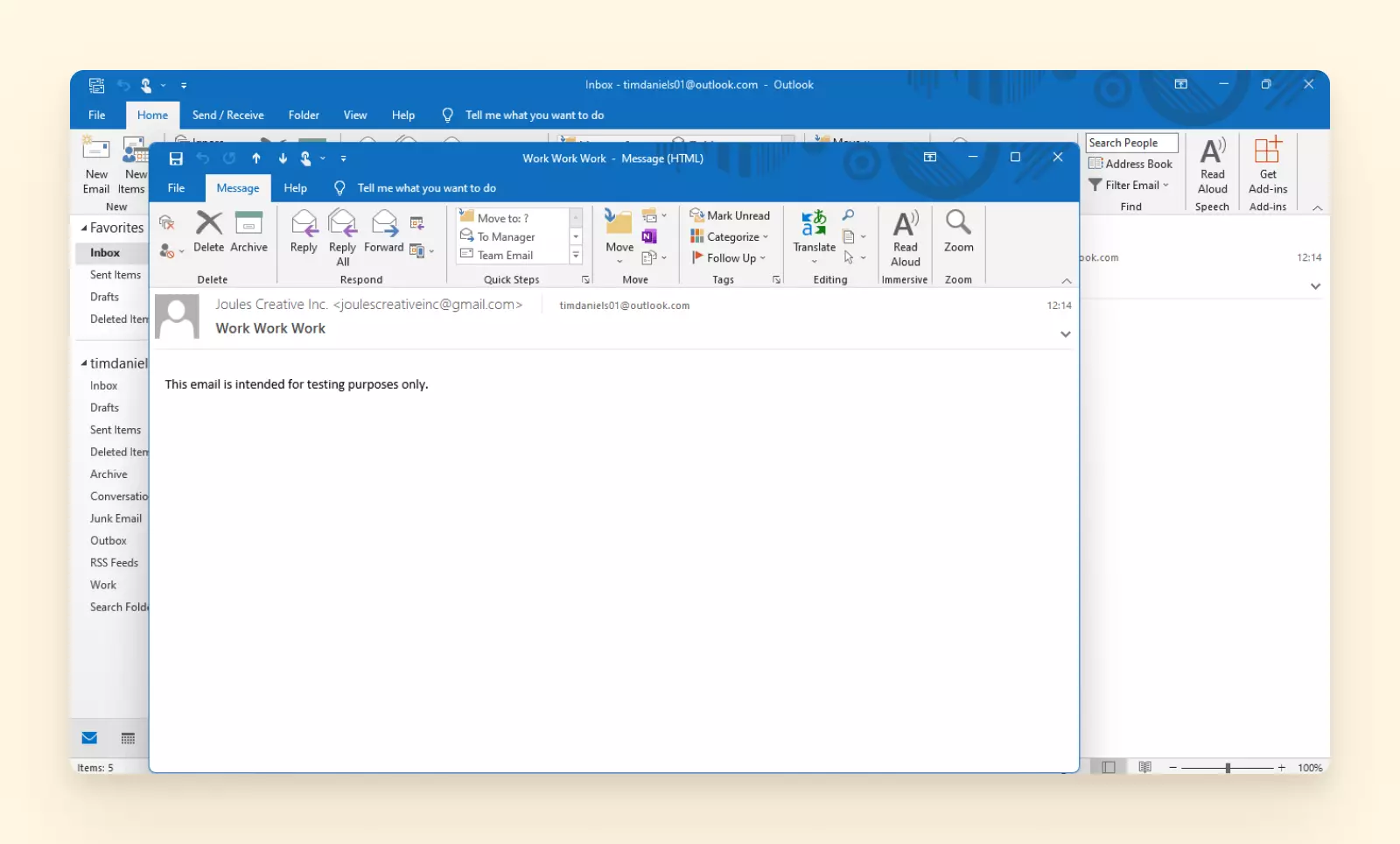
2. Перейдите в Сообщение и нажмите на Правила. Затем выберите Создать правило.
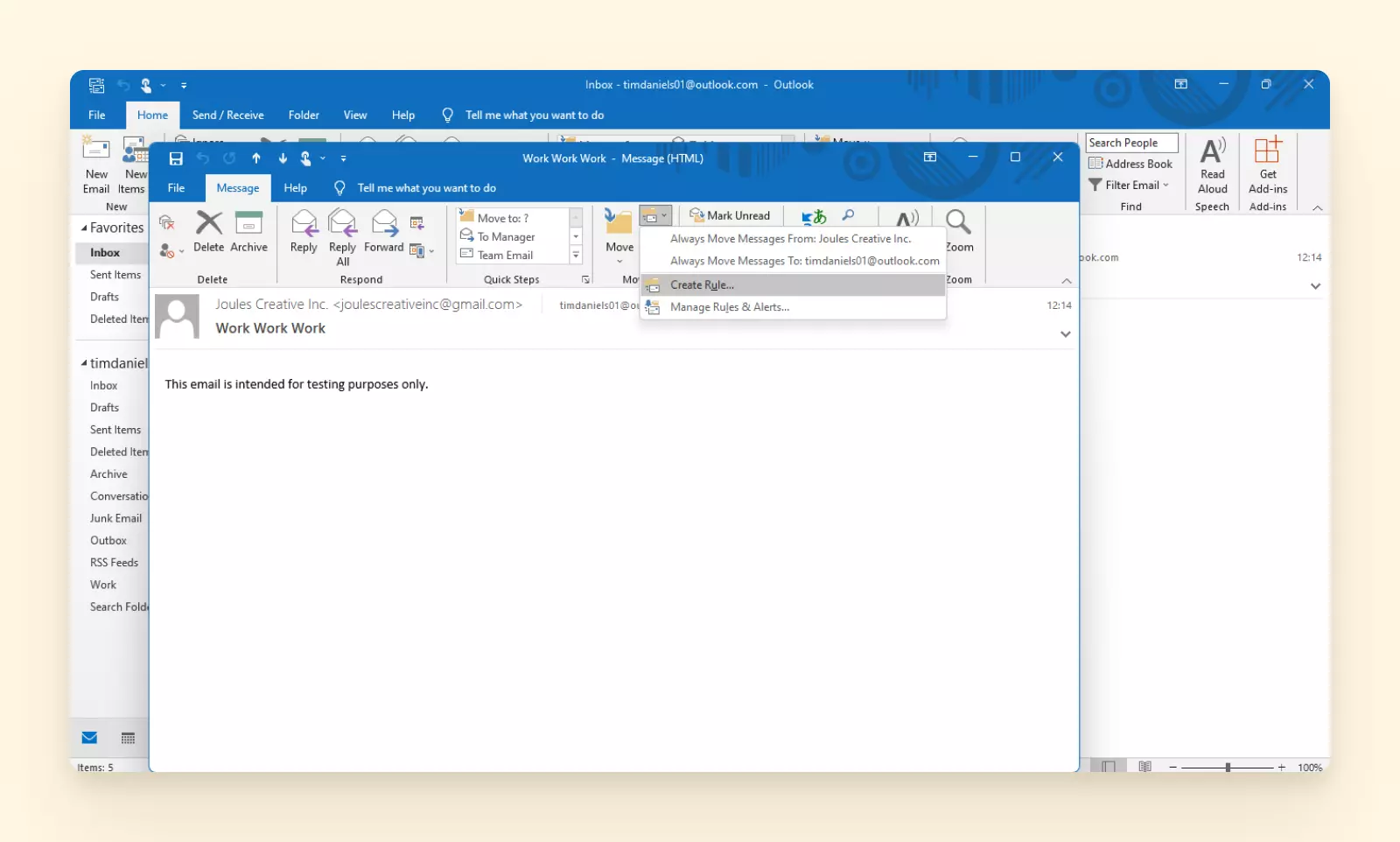
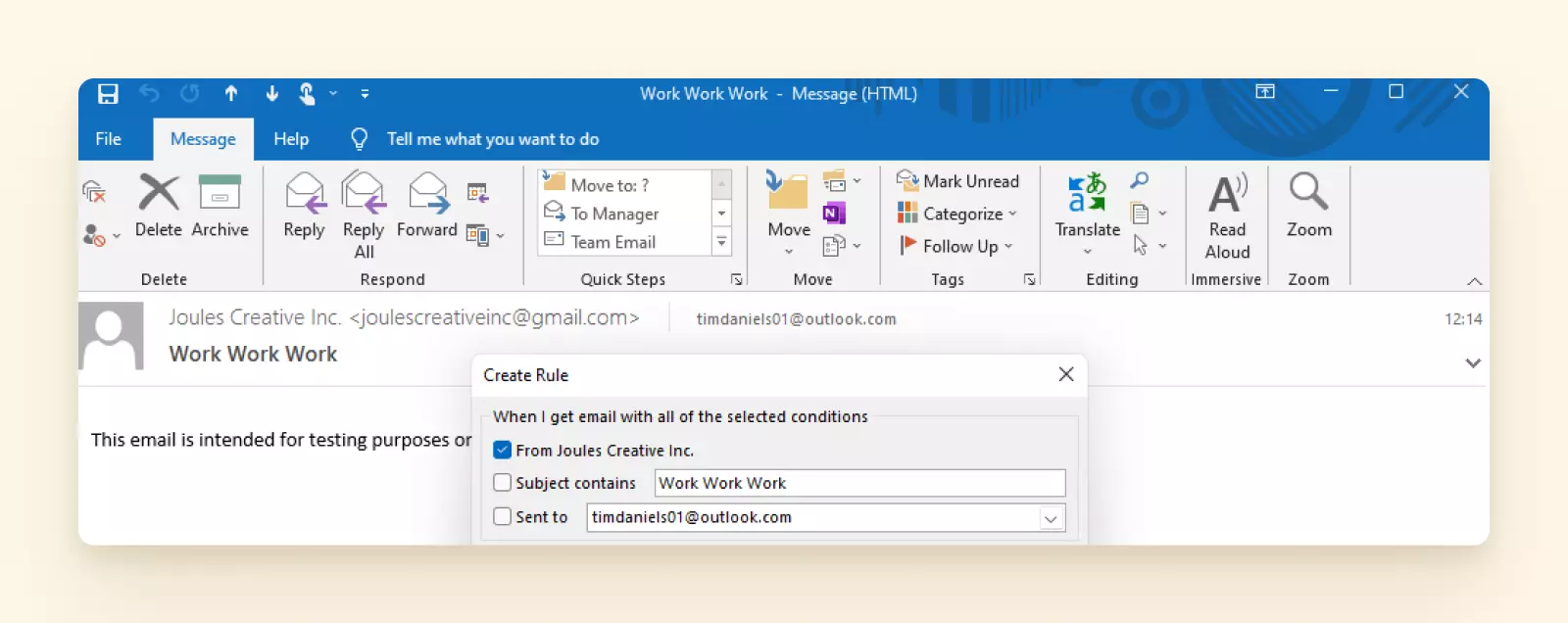
3. Теперь вы должны увидеть диалоговое окно Создать правило. В этом окне выберите флажок От [Имя отправителя].
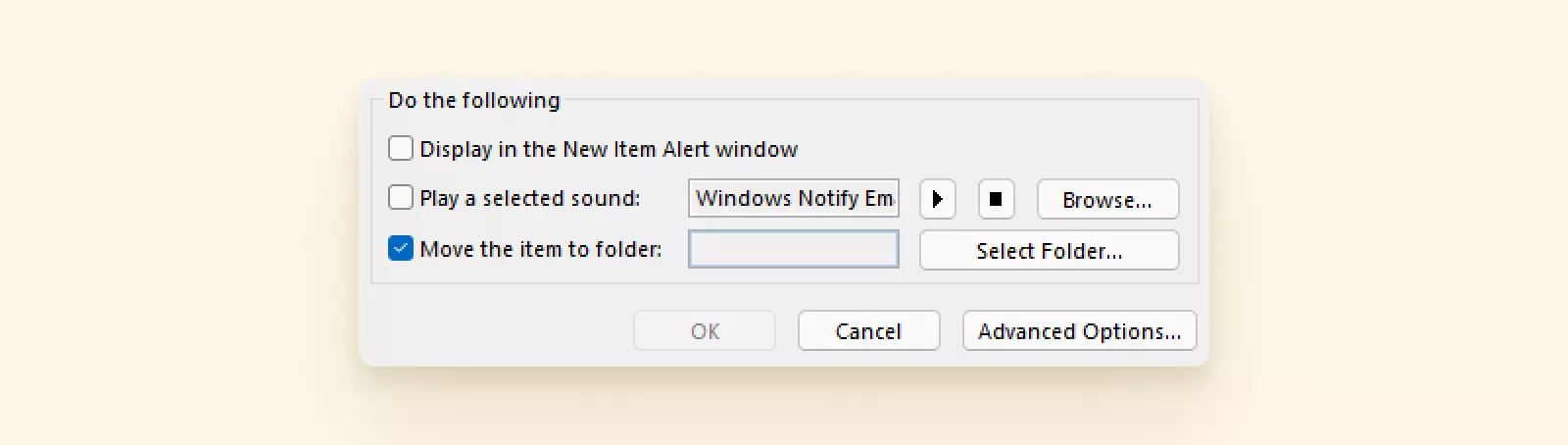
4. Затем в разделе Выполнить следующее нажмите на флажок Переместить элемент в папку.
5. Затем найдите диалоговое окно Правила и оповещения. В этом окне выберите папку, в которую Outlook будет отправлять входящие электронные письма от отправителя.
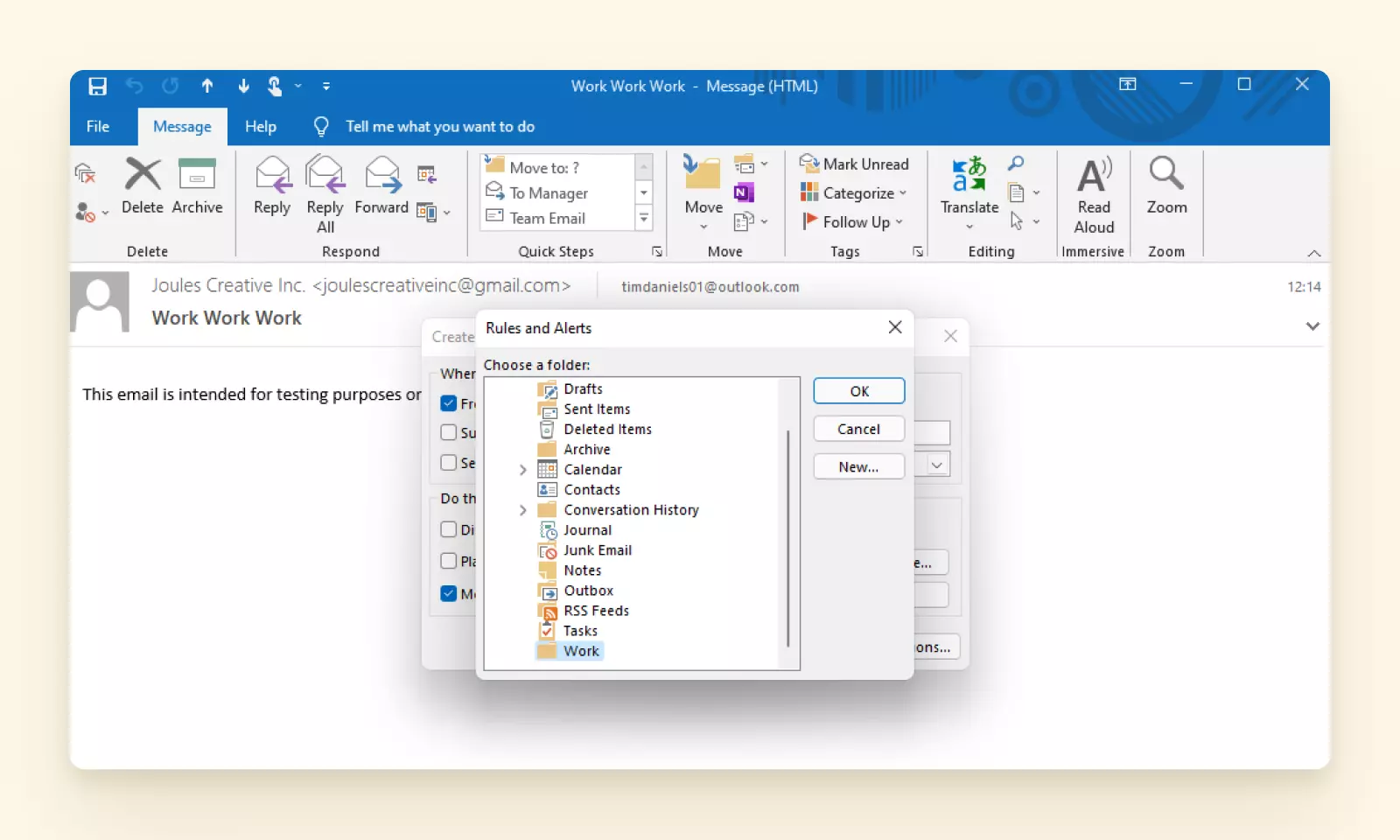
Совет: Если хотите, вы можете выбрать создание новой папки, нажав на Создать.
6. Наконец, нажмите OK.
Вы успешно выбрали получение электронных писем от конкретного отправителя в отдельную папку.
Создание правила фильтрации в старых версиях MS Outlook
Если вы используете старую версию клиента электронной почты MS Outlook, такую как выпуски 2007 или 2010, процесс немного отличается:
1. Щелкните правой кнопкой мыши на электронном письме от отправителя, чьи электронные письма вы хотите фильтровать.
Если вы используете Outlook 2010, нажмите на Правила, затем Создать правило. В Outlook 2007 вам нужно будет выбрать Создать правило и затем нажать на флажок От [Отправитель].
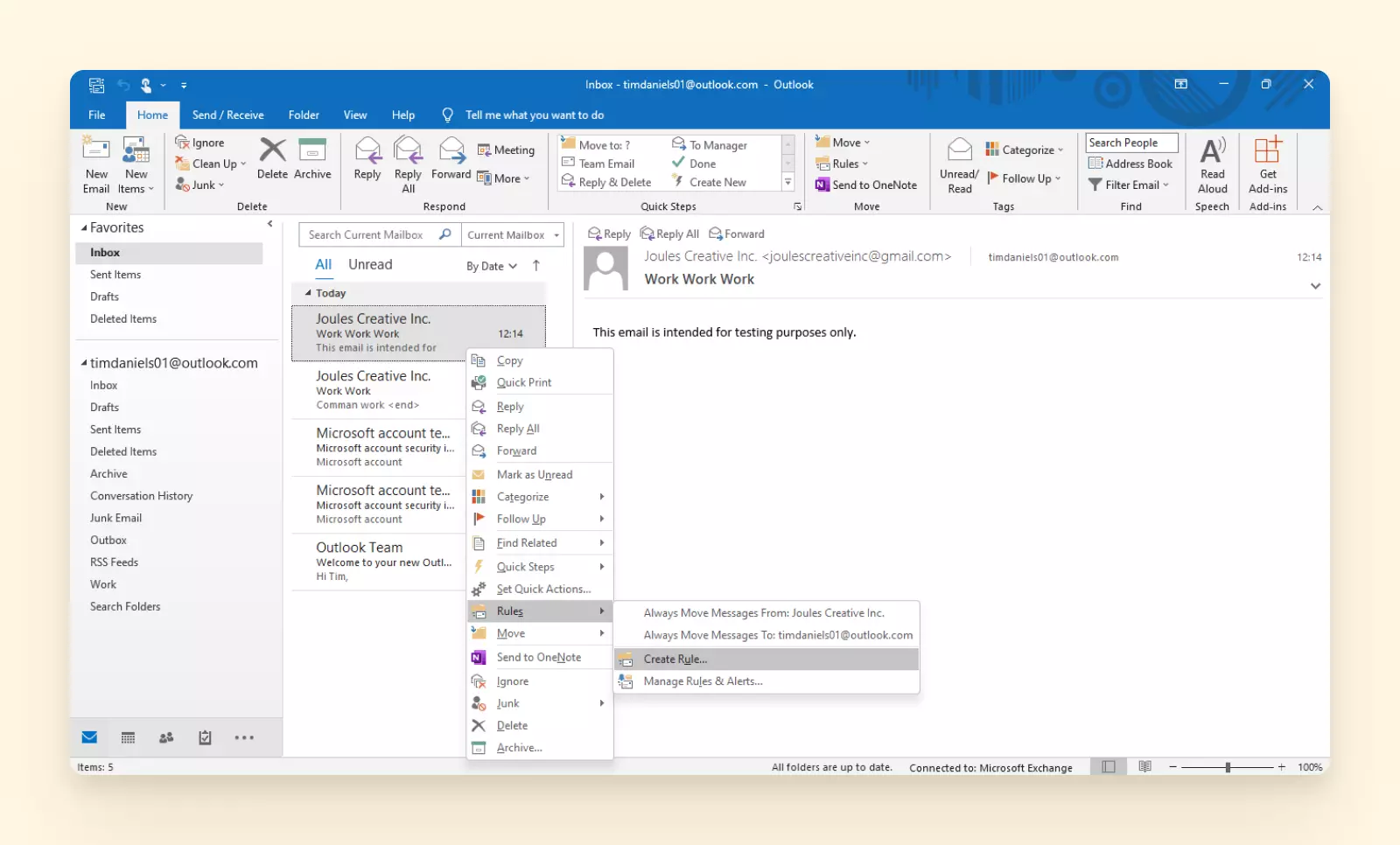
2. Затем нажмите на флажок Переместить элемент в папку.
3. Нажмите Выбрать папку.
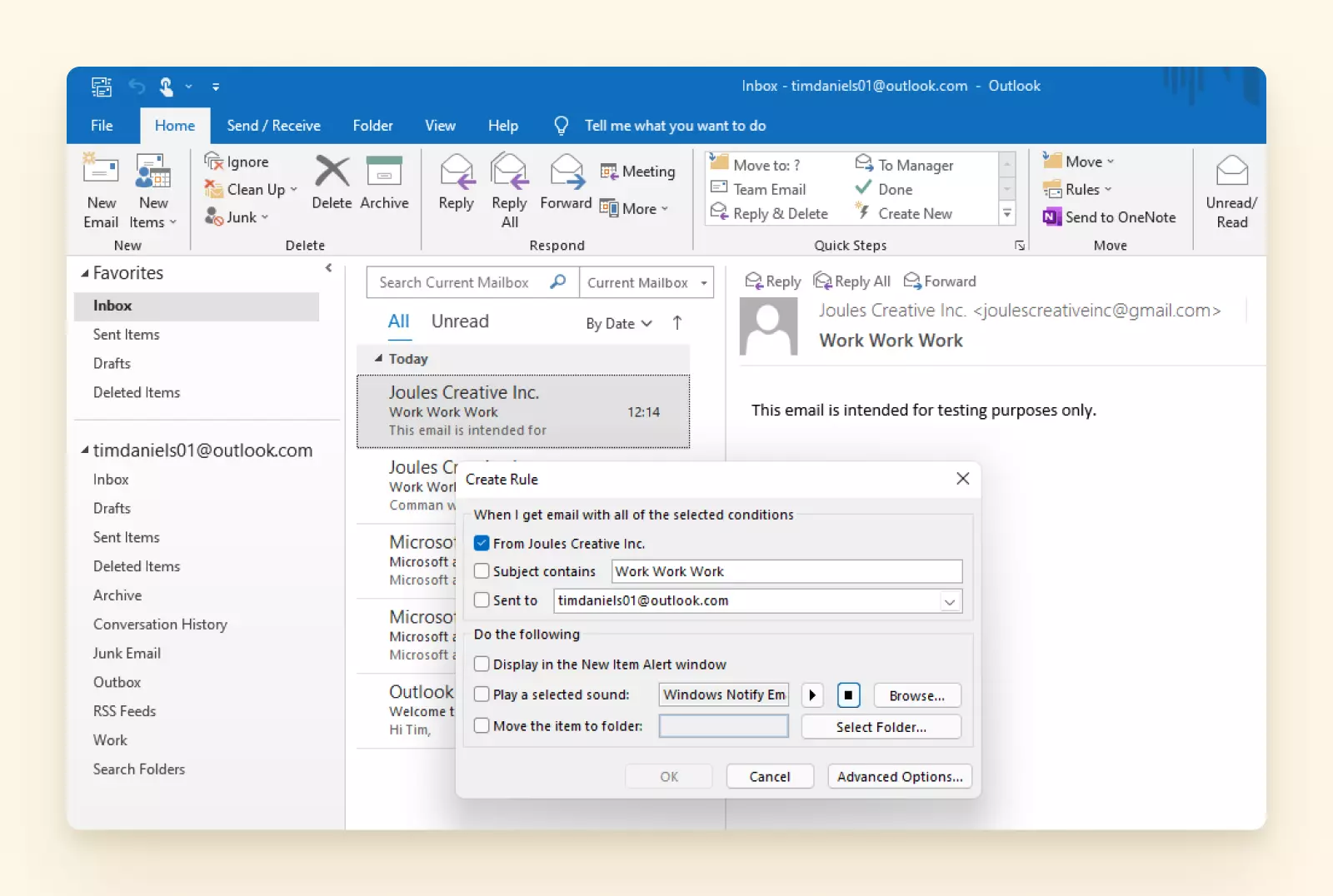
4. Затем вам нужно будет выбрать папку, в которую вы хотите, чтобы эти электронные письма попадали.
5. Наконец, нажмите OK дважды, чтобы завершить процесс.
Хотите более простую функциональность поиска и фильтрации?
С одной стороны, у вас есть инструмент веб-почты с довольно простой функциональностью, но он обслуживает только учетные записи Outlook и Hotmail. С другой стороны, есть настольный клиент электронной почты, который обслуживает адреса от любого провайдера, но у него довольно громоздкая функция фильтрации.
Если вы хотите мощные функции, которые легко использовать, вы можете попробовать Mailbird.
Что такое Mailbird?
Mailbird - это настольный клиент электронной почты, разработанный для Windows 7, 8 и 10, который может предложить вам следующее:
- Простое управление электронной почтой. Вы можете отправлять и получать электронные письма, управлять своими контактами и календарями, контролировать задачи и настраивать свои предпочтения электронной почты для нескольких провайдеров электронной почты, все из одного места.
- Поддержка различных служб электронной почты. Mailbird поддерживает большинство провайдеров электронной почты, включая Gmail, Yahoo Mail и Outlook.
- Поддержка популярных сторонних приложений. Он включает интеграции с несколькими платформами социальных сетей и приложениями для совместной работы команды, включая WhatsApp, Asana, Slack и Google Chat для ваших потребностей в видеоконференциях.
Несомненно, Mailbird - один из лучших клиентов электронной почты, если не самый лучший. Давайте рассмотрим, что именно дает этой платформе преимущество перед другими вариантами.
Функции Mailbird
Вот некоторые из более захватывающих функций, которые Mailbird предлагает своим пользователям:
Единая папка входящих сообщений
Вы можете управлять всеми своими контактами и электронными письмами, которые они отправляют через несколько учетных записей, из одной папки входящих сообщений. Это делает отслеживание ваших электронных писем очень удобным и позволяет экономить намного больше времени, чем когда вам приходится переключаться между различными приложениями и веб-сайтами, чтобы получить доступ к своим электронным письмам.
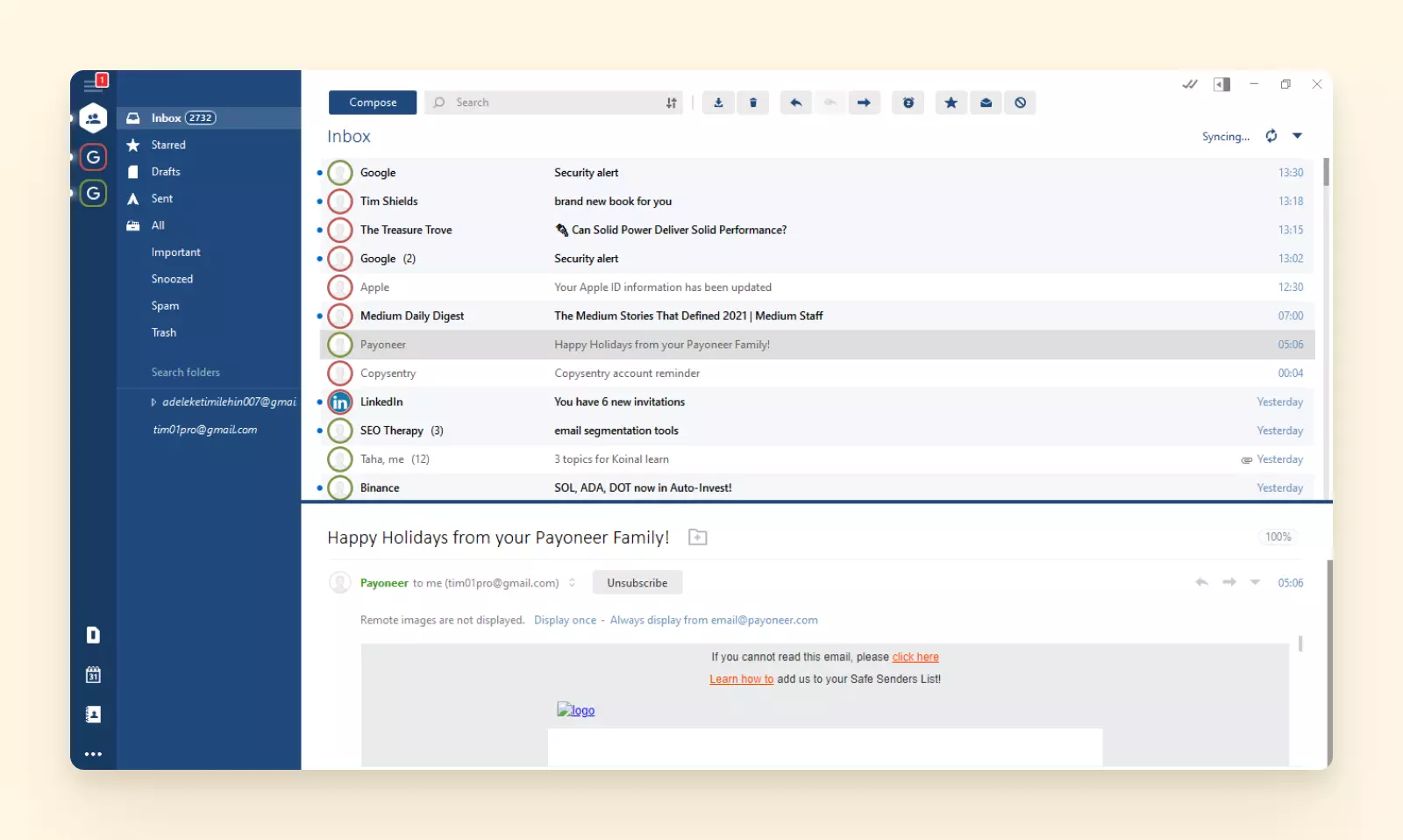
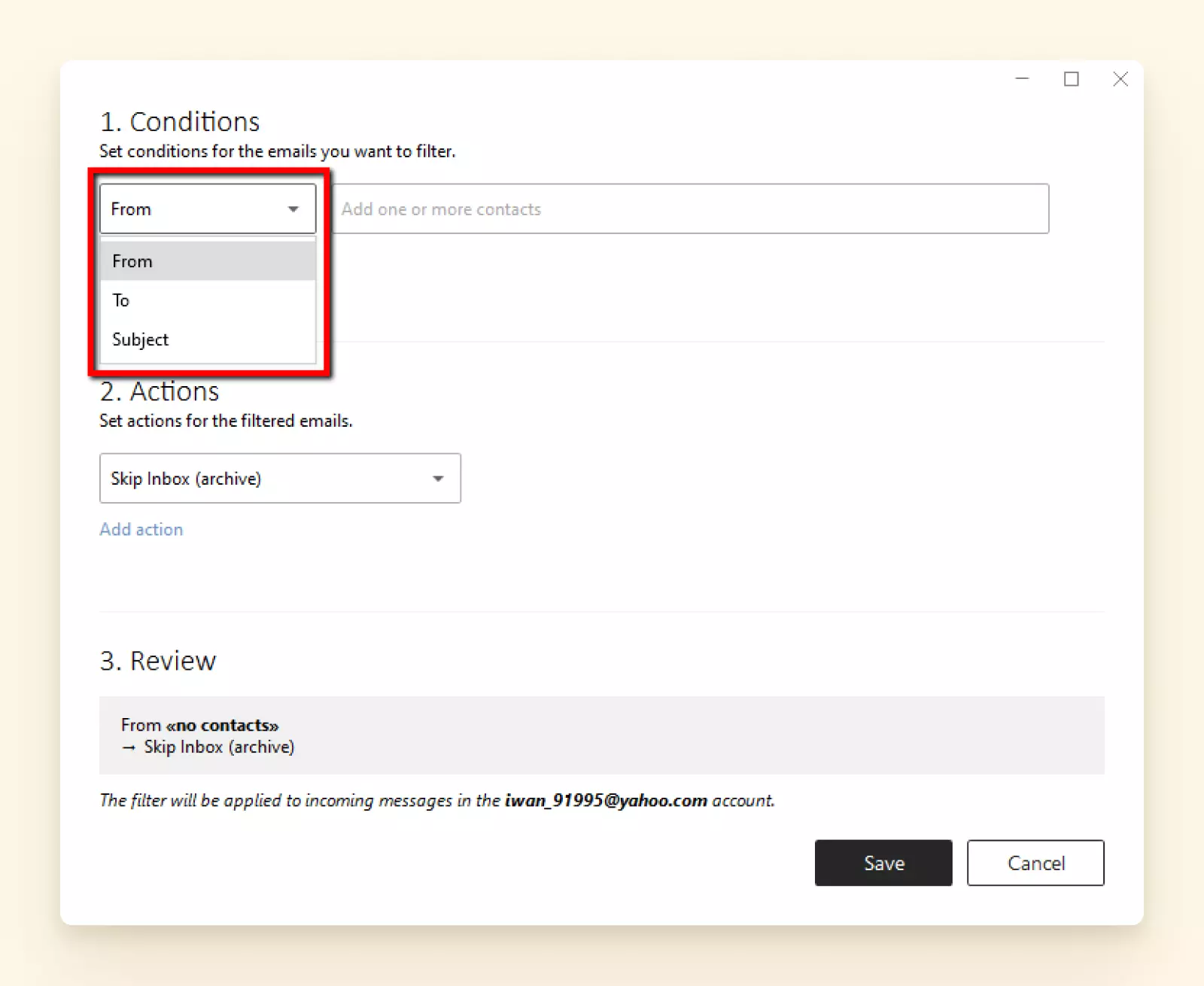
Фильтры и правила
Mailbird имеет понятный интерфейс для создания фильтров и правил электронной почты, где вы можете указать условия фильтрации и добавить действия, которые должны следовать. Вы даже можете выбрать добавление фильтров сразу для нескольких учетных записей электронной почты!
Менеджер контактов
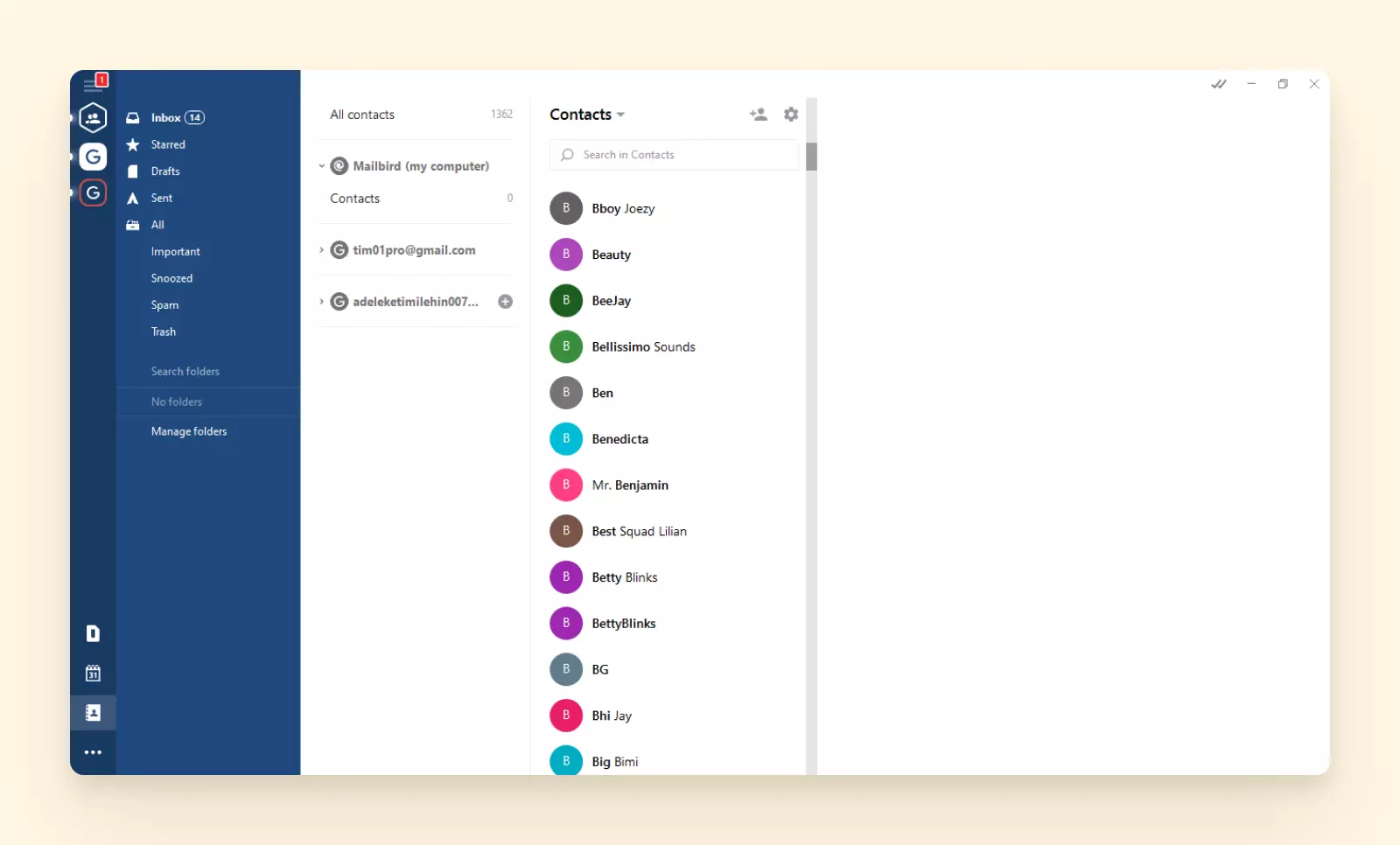
Менеджер контактов Mailbird первоклассный, поскольку он помогает вам объединить и организовать все ваши контакты, чтобы вы могли легко получить к ним доступ. Кроме того, клиент электронной почты также имеет другие функции, такие как связывание и объединение контактов, что помогает улучшить ваши усилия по управлению контактами.
Функции производительности
Когда речь идет о повышении производительности, Mailbird не имеет себе равных. С функциями, которые помогают вам экономить время и усилия, лучшая производительность находится в пределах вашей досягаемости при работе с вашими электронными письмами.
Некоторые из функций производительности Mailbird включают:
- Отслеживание электронной почты. Вы можете видеть, открыл ли и когда получатель вашего отправленного электронного письма его.
- Отложить электронное письмо. Не хотите пока заниматься электронным письмом? Вы можете отложить его и позволить уведомлению всплыть наверх через определенное время.
- Поиск вложений. С этой функцией вы можете искать прикрепленные файлы в электронных письмах напрямую и фильтровать результаты поиска по размеру файла или размеру миниатюры.
- Встроенный ответ. Mailbird также предлагает встроенные ответы, чтобы помочь вам отметить, какие сообщения принадлежат вам. Таким образом, меньше путаницы, и вы можете оставаться на вершине разговора.
- Тегирование. Эта функция позволяет вам быстро добавить нового получателя в новый или существующий разговор по электронной почте.
Многоязычная поддержка
Сегодня Mailbird поддерживает проверку орфографии для одиннадцати языков, помимо британского английского, и интерфейс поддерживает 26 языков в целом.
Поддержка 24/7 через электронную почту
Mailbird стремится обеспечить своим клиентам лучший возможный опыт при использовании их клиента электронной почты. Поэтому они предлагают 24-часовую поддержку клиентов через электронную почту, чтобы гарантировать, что вы всегда можете получить помощь, когда она вам нужна.
Заключение
Когда вы спрашиваете, как фильтровать электронную почту в Outlook, вы получаете другой вопрос в ответ - какую версию вы используете? Есть Outlook в Интернете, предлагаемый сервисом электронной почты Microsoft, а также существуют многочисленные версии настольного клиента электронной почты MS Outlook. Все версии имеют немного разные алгоритмы для создания фильтров и правил.
Мы надеемся, что эта статья помогла вам понять, как фильтровать электронную почту на различных платформах Outlook. Но зачем останавливаться на этом? Вы можете воспользоваться различными продвинутыми функциями, которые предлагает клиент электронной почты Mailbird - включая большую гибкость фильтрации.


