E-mails Filteren in Outlook


Zoek je een betere manier om e-mails in Outlook te beheren? Begin met de filterfunctie.
Het is een handige functie die geautomatiseerd e-mailbeheer mogelijk maakt. Laten we meer te weten komen en een paar voorbeelden bespreken van hoe je e-mails kunt filteren in Outlook.
Hoe e-mails filteren in Outlook
Er kunnen talloze scenario's zijn voor het gebruik van de filterfunctie, maar de meeste kunnen worden gedekt door twee methoden:
- De zoekbalk gebruiken. De geavanceerde opties stellen je in staat om de zoekopdracht naar specifieke berichten te specificeren, en dan kun je indien nodig bulk-acties met hen uitvoeren.
- Een regel maken. Je kunt een regel instellen vanuit het instellingenmenu en het filter gebruiken wanneer dat nodig is.
Er zijn echter twee soorten Outlook - een web-app voor de gelijknamige e-mailservice en een desktop e-mailclient. De twee tools hebben verschillende interfaces, en het is gemakkelijk om verschillende filterfunctionaliteit te verwachten, althans enigszins. Dus, welke app gebruik je?
Outlook: Desktop of Webmail?

Wanneer je "Outlook" hoort, waar denk je dan eerst aan? Is het de desktop-app die de Microsoft Office-branding ondersteunt of de service die @outlook.com-accounts biedt?
Voordat we in onze stap-voor-stap gids duiken over hoe e-mails filteren in Outlook, laten we onderscheid maken tussen de twee omdat beide platforms een iets andere benadering hebben voor het filteren van e-mails.
Webmail: Outlook op het Web
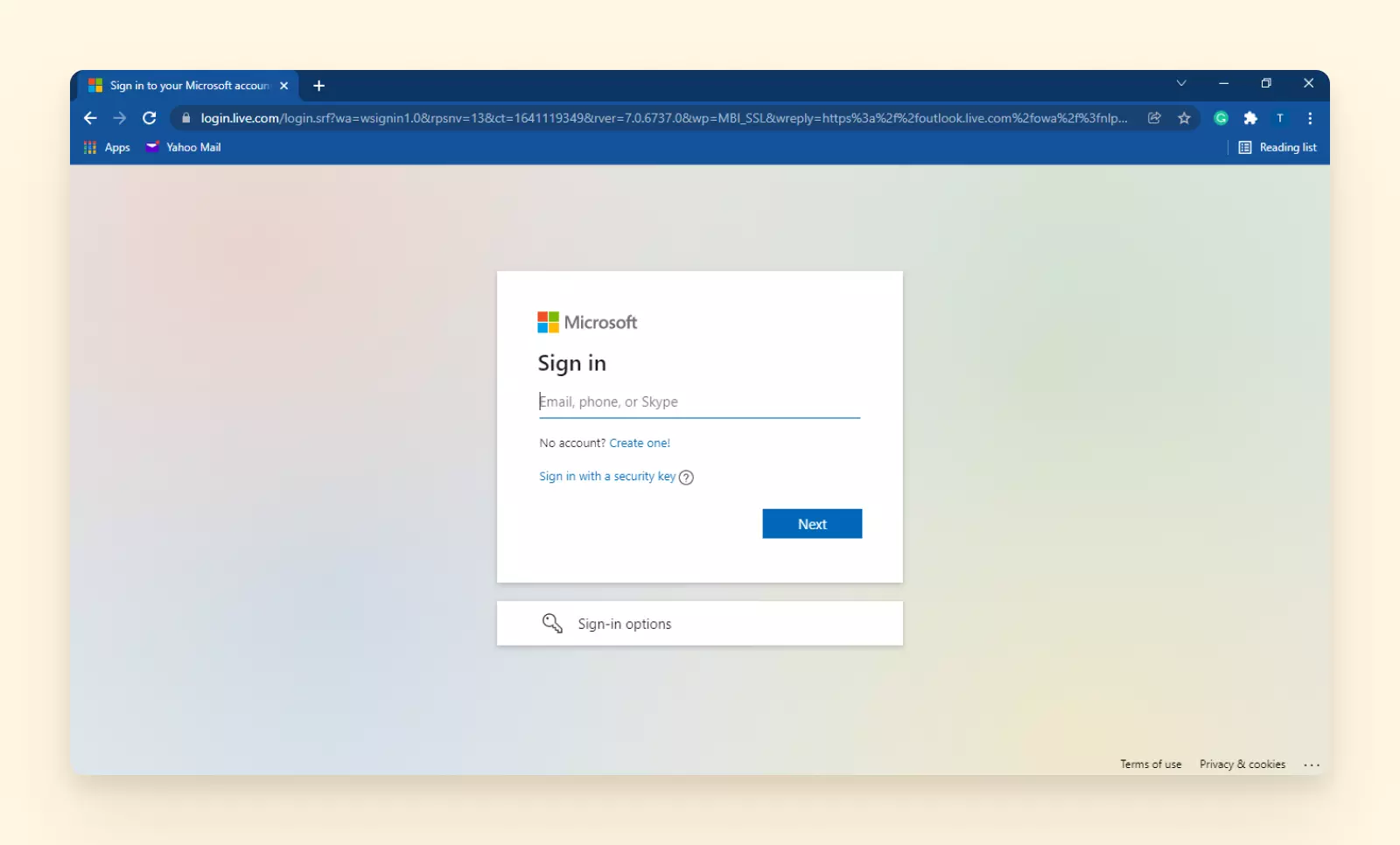
Outlook op het web is de webmail-interface voor de Microsoft e-mailservice die @outlook.com en @hotmail.com domeinen biedt voor je adressen. Het is ook onderdeel van Microsoft 365, waarmee je alle Office-tools online kunt gebruiken, inclusief OneDrive, Word en Skype.
Je zou kunnen zeggen dat het een spiegelbeeld is van Google Workspace.
Met het webmail-systeem bevinden al je e-mails, contacten, kalenders en andere e-mail-gerelateerde informatie zich op online servers. Je kunt er vanaf elk apparaat of browser toegang toe krijgen en vanaf de mobiele Outlook-app.
MS Outlook voor Desktop
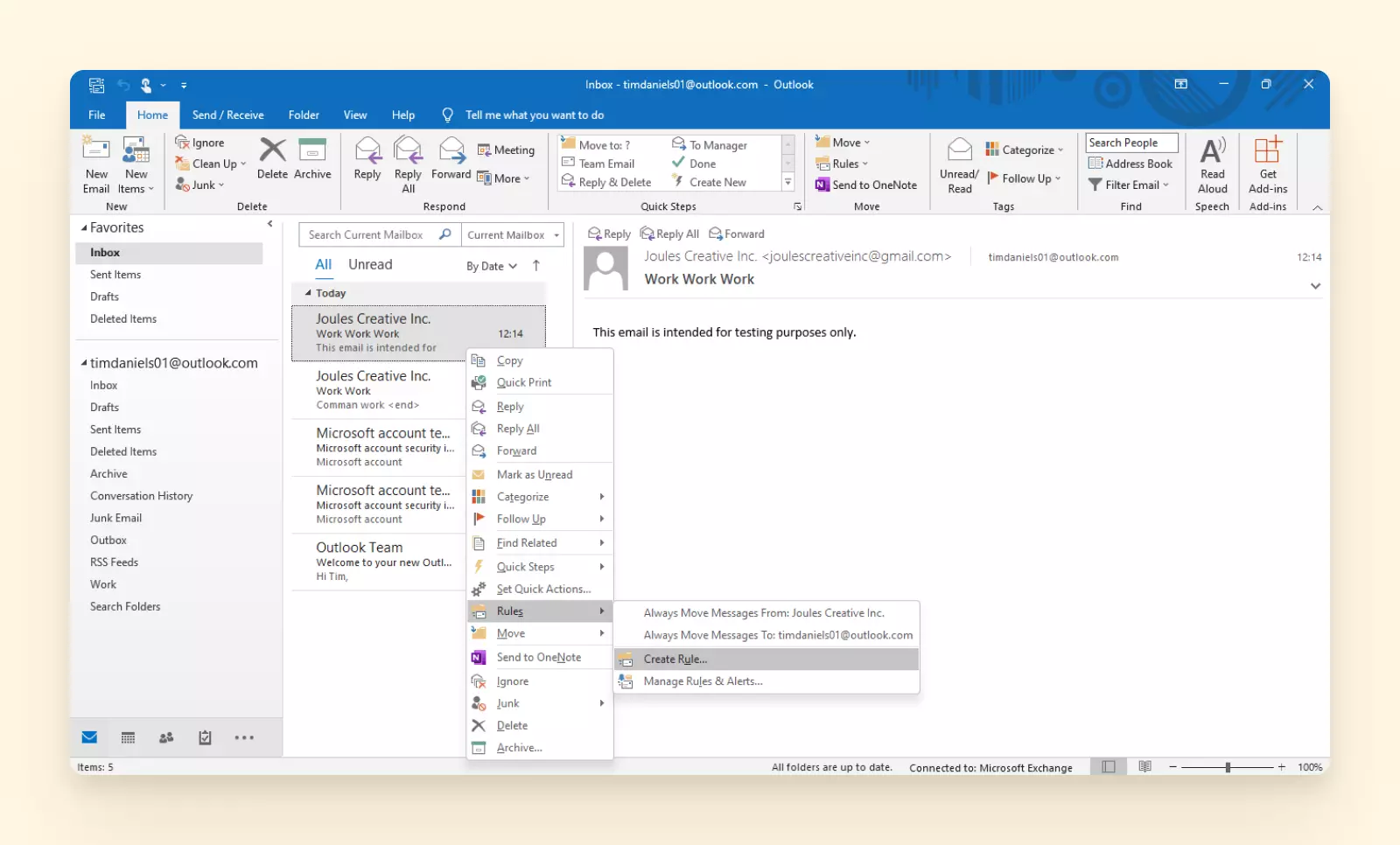
De Microsoft Outlook desktop e-mailclient (of MS Outlook) is een computerprogramma dat toegang mogelijk maakt vanaf je computer tot elk account, ongeacht de provider.
Met de Outlook e-mailclient kun je typische webmail-functies gebruiken, zoals je adresboeken, e-mailmappen en chats. Je kunt ook genieten van andere voordelen, zoals meer geavanceerde encryptie en add-ins.
Voordat we tot instructies daarvoor komen, laten we onderzoeken hoe het filteren van berichten kan helpen bij het verbeteren van e-mailbeheer.
Waarom heb je de filterfunctie nodig in Outlook of een andere e-mailtool?
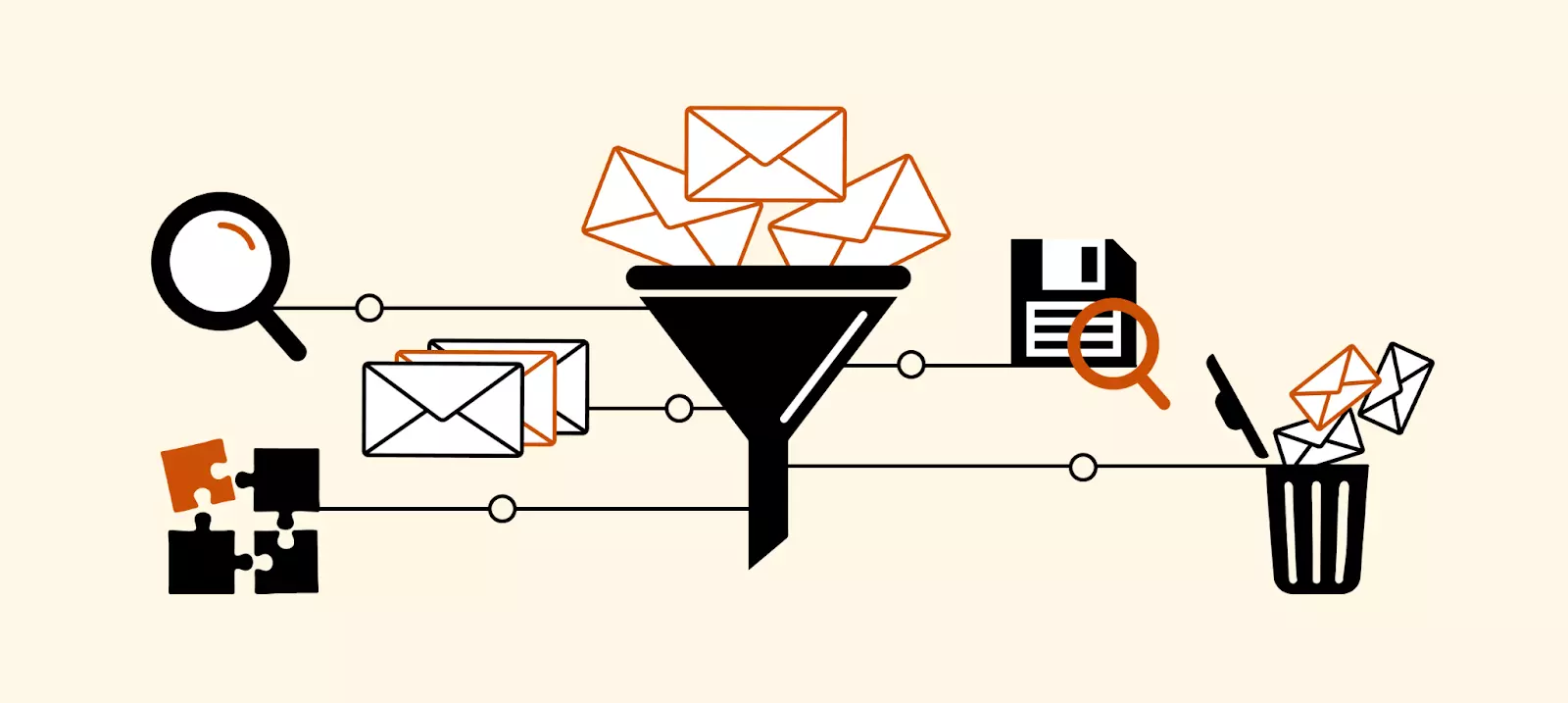
Je zou het kunnen redden zonder je "filter" aan te zetten, maar het benutten van deze functie kan ongetwijfeld zowel je persoonlijke als zakelijke e-mailproductiviteit verbeteren.
Hier zijn enkele van de belangrijkste redenen waarom je zou kunnen profiteren van de filterfunctie:
- Zoeken naar specifieke berichten. Als je vaak zoekt naar berichten van een specifieke afzender (bijvoorbeeld je baas) of type e-mail (zoals reisplannen), kan het gebruik van de filteroptie deze e-mails van de rest scheiden.
- Zoekopdrachten opslaan. Als zoekopdrachten een reguliere activiteit worden, kun je ze opslaan en er op elk moment naar terugkeren.
- E-mails doorsturen naar mappen. Je kunt een filterregel maken om specifieke e-mails te herkennen zodra ze binnenkomen en ze naar een map te sturen. Het is een handige functie om belangrijke correspondentie bij te houden.
- Een uniforme map maken voor de e-mailclient. Outlook voor desktop heeft geen unified inbox, maar je kunt een unified inbox instellen in Outlook met een filterregel.
- Het postvak filteren. Geen e-mailgebruiker is vreemd aan het ontvangen van massa's vaak irrelevante berichten in hun postvakken. Ze filteren en in één keer verwijderen bespaart tijd bij het opruimen. Dit helpt je bij het schoonmaken van het e-mailpostvak om afleiding te vermijden en belangrijke e-mails te lezen.
Hoe e-mails filteren in Outlook op het Web
Laten we zien hoe dit gedaan kan worden in de webmail-interface en daarna in de desktop e-mailclient.
Zodra je inlogt op je account op outlook.live.com, vind je alle benodigde tools voor filteren bovenaan de interface: de zoekbalk voor een eenmalig filter en het instellingenmenu om een filter op te slaan.
E-mails filteren met geavanceerd zoeken
Je vindt de zoekbalk helemaal bovenaan de interface.
1. Klik op de zoekbalk en dan op de neerwaartse pijl aan de rechterkant van de balk die het Filters-menu opent.
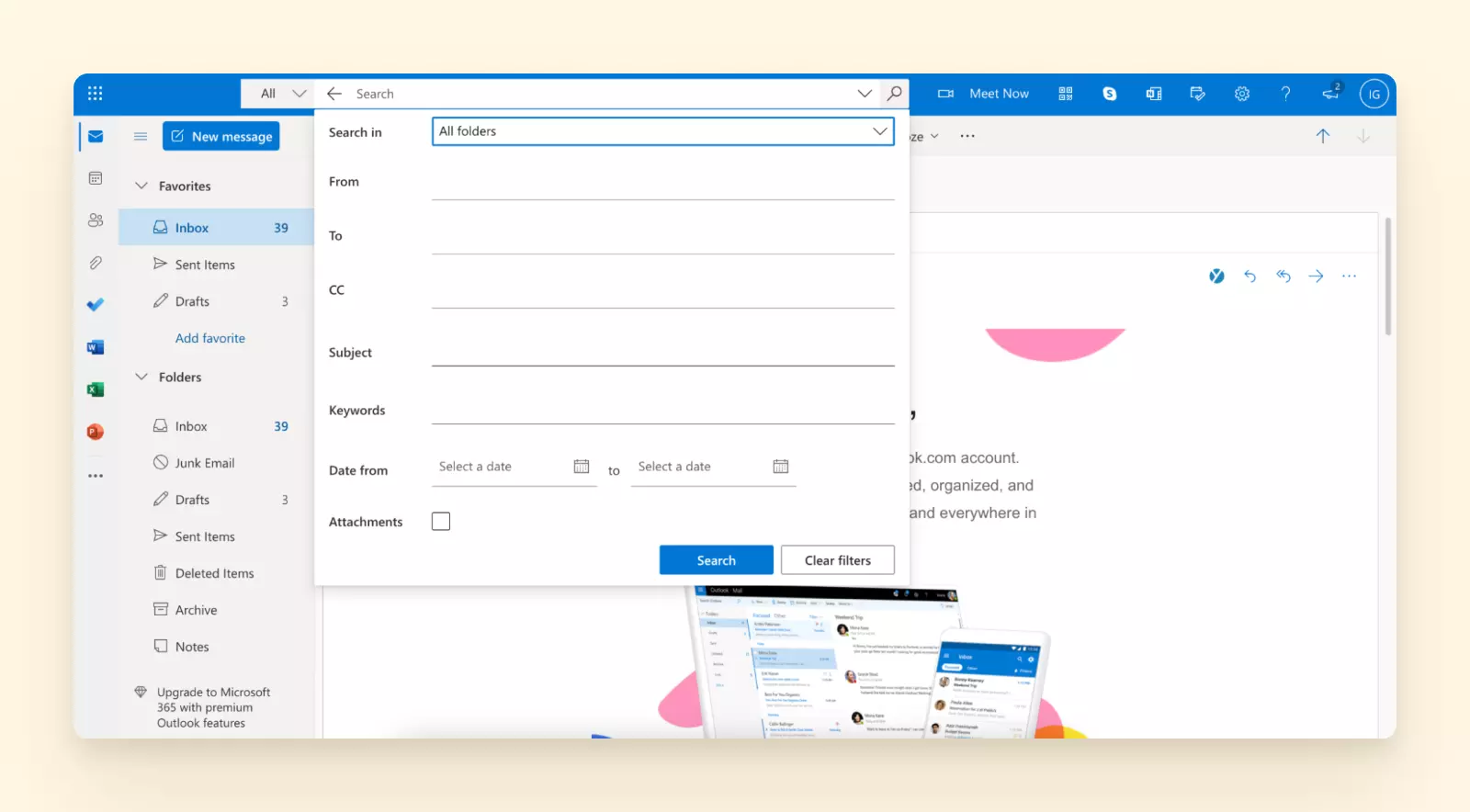
2. Voeg in het menu dat opent informatie toe die je filter specificeert.
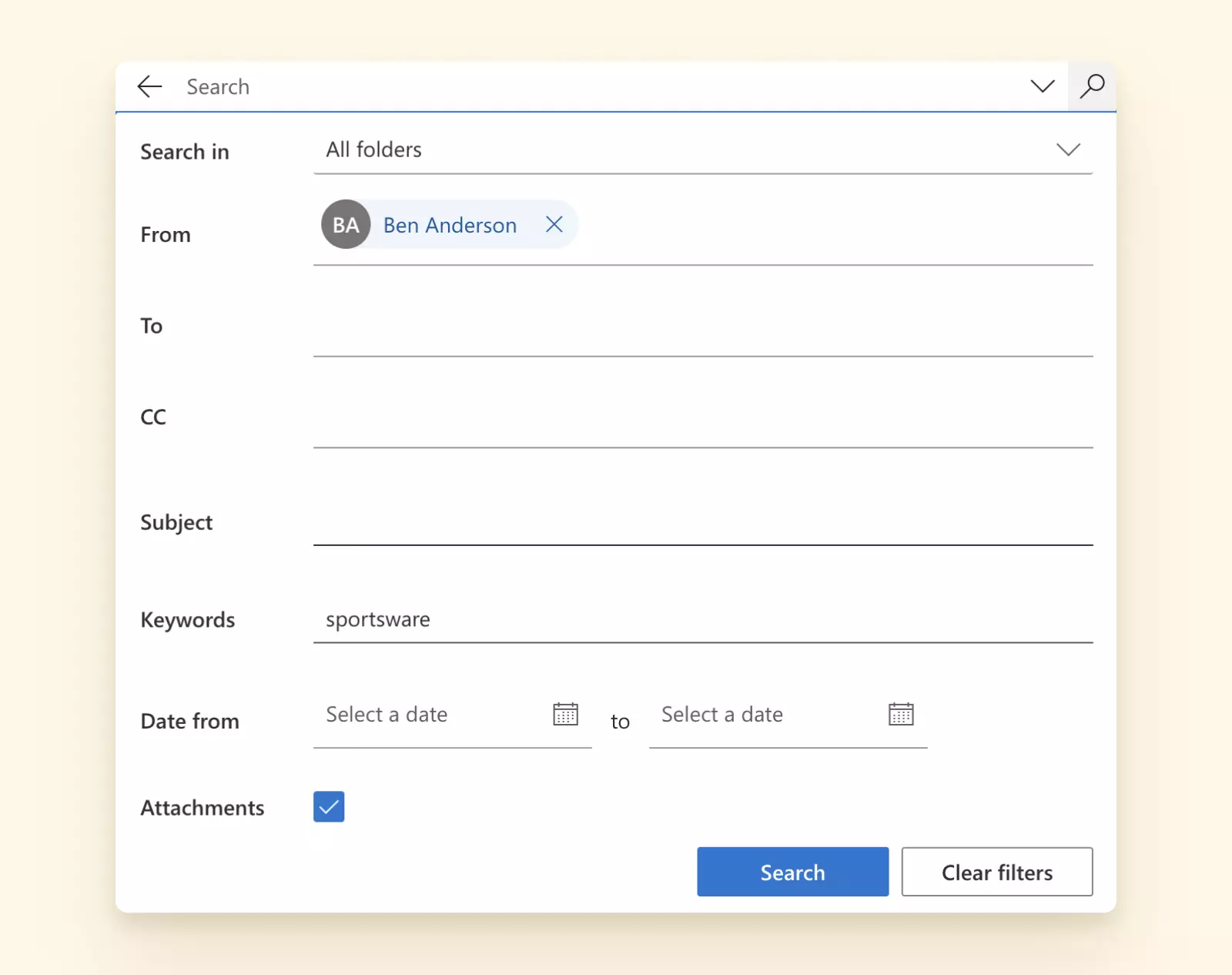
3. Klik op Zoeken.
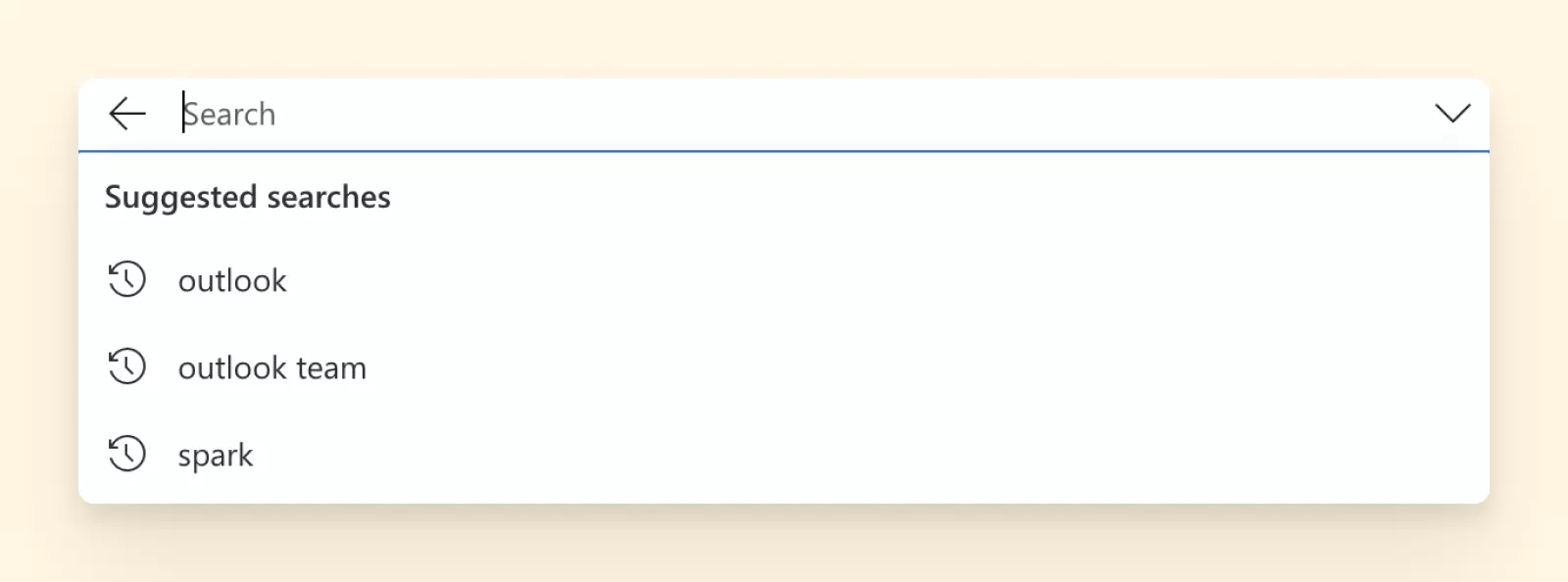
Als je nogmaals op de zoekbalk klikt, zie je drie van je laatste zoekopdrachten.
Een filterregel maken
1. Klik op Instellingen - het tandwielpictogram in de rechterbovenhoek van het scherm.
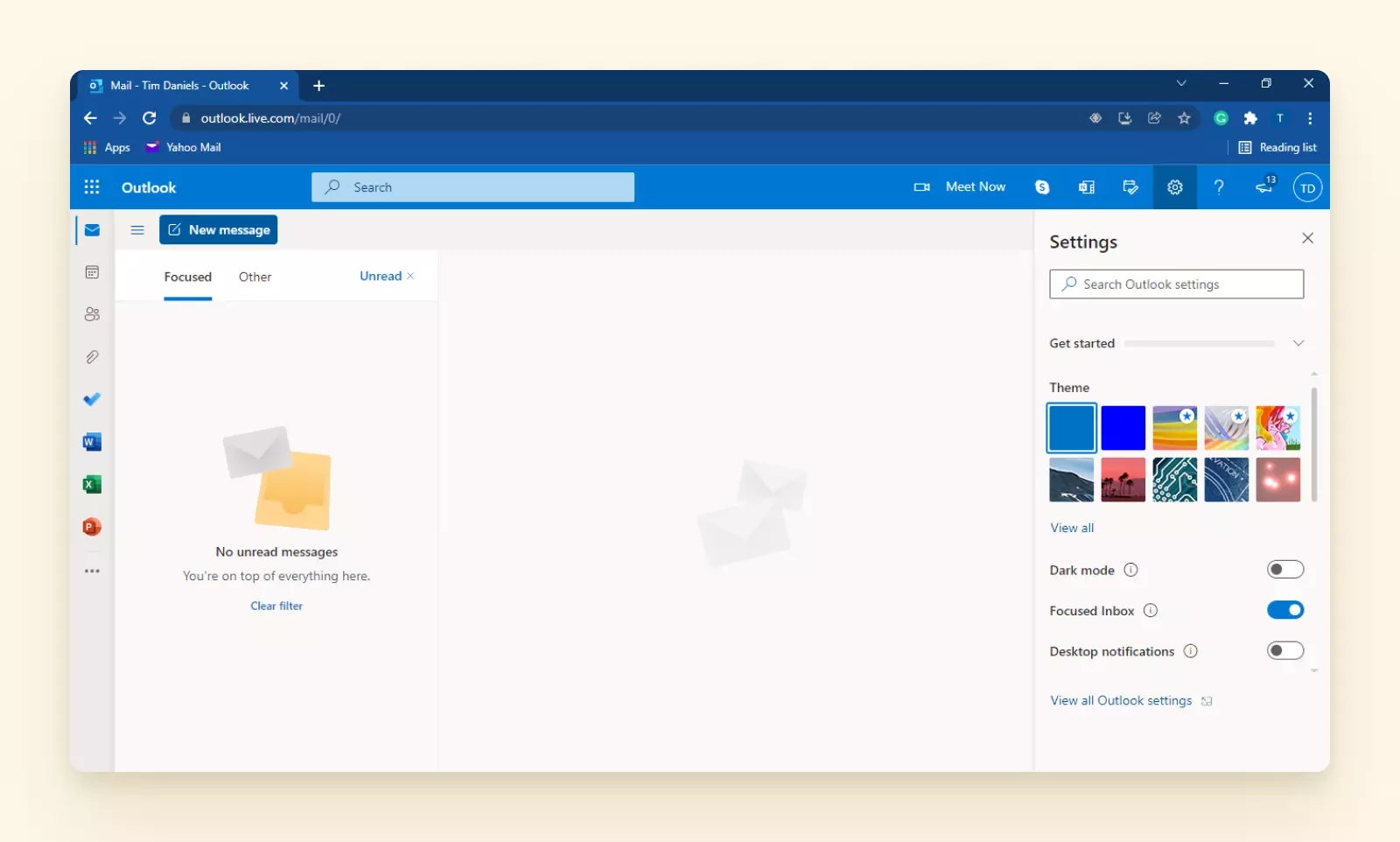
2. Kies Alle Outlook-instellingen bekijken. Dit zou het instellingenvenster moeten openen.
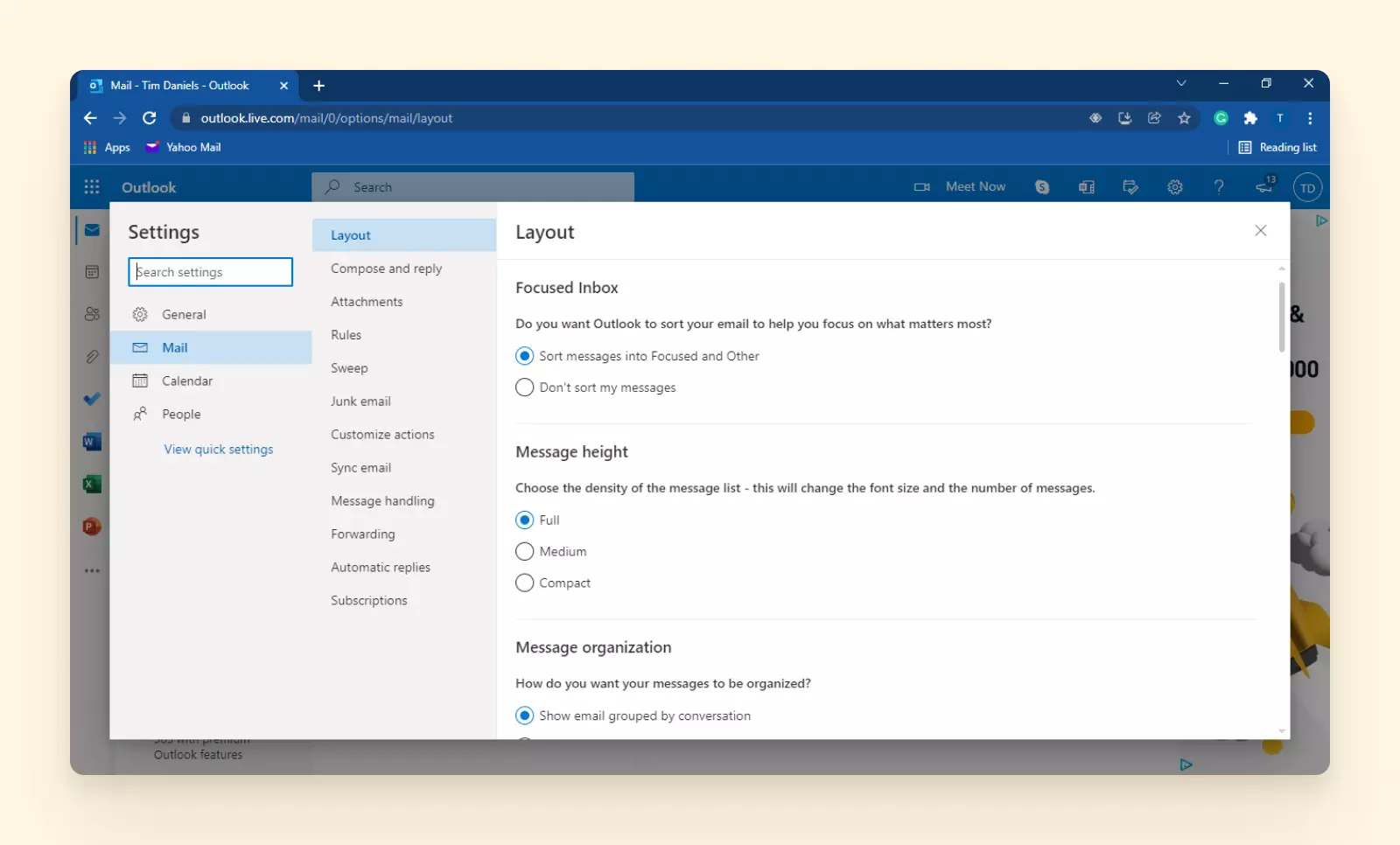
3. Ga naar E-mail > Regels > Nieuwe regel toevoegen.
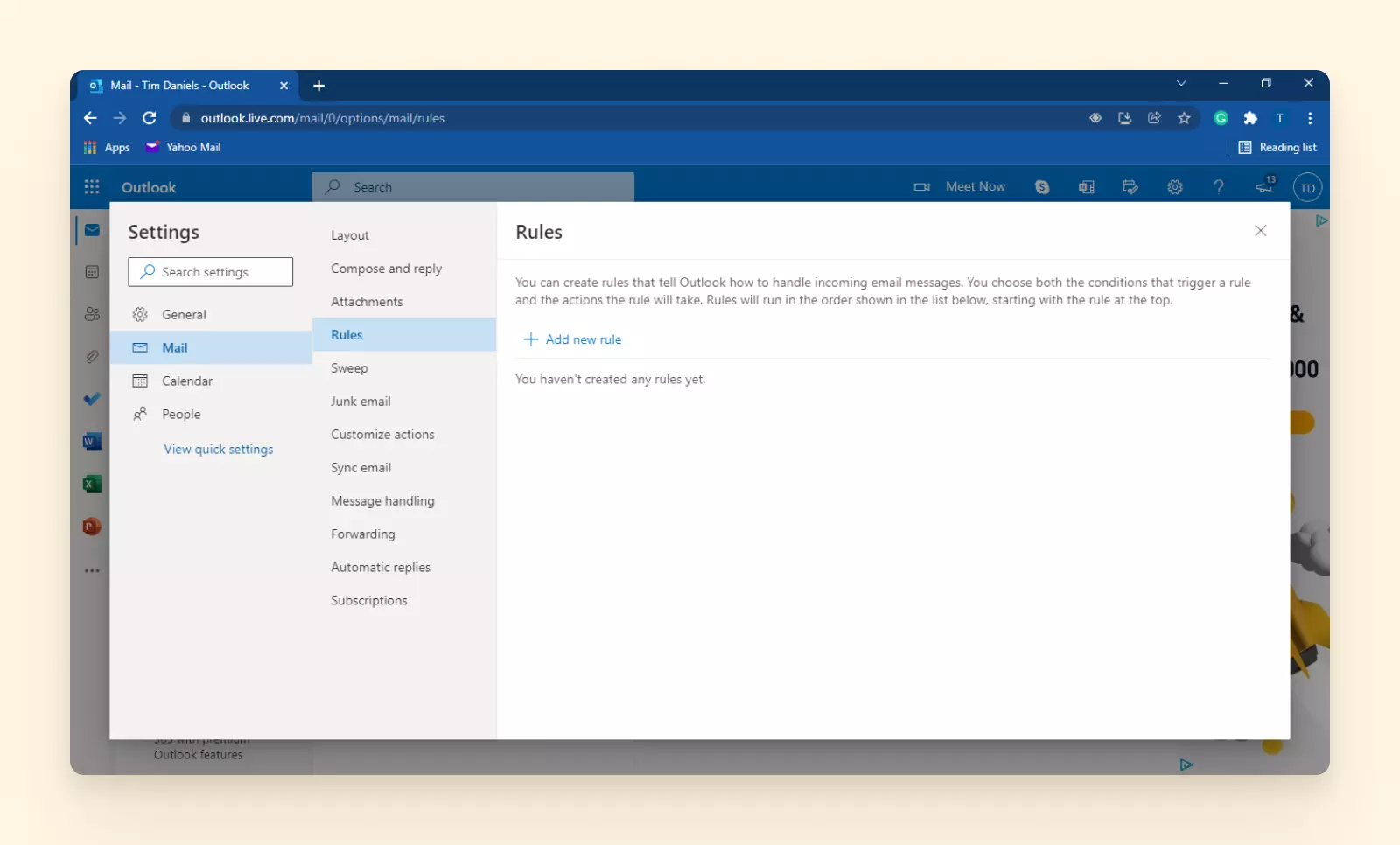
4. Typ een naam voor je nieuwe regel.
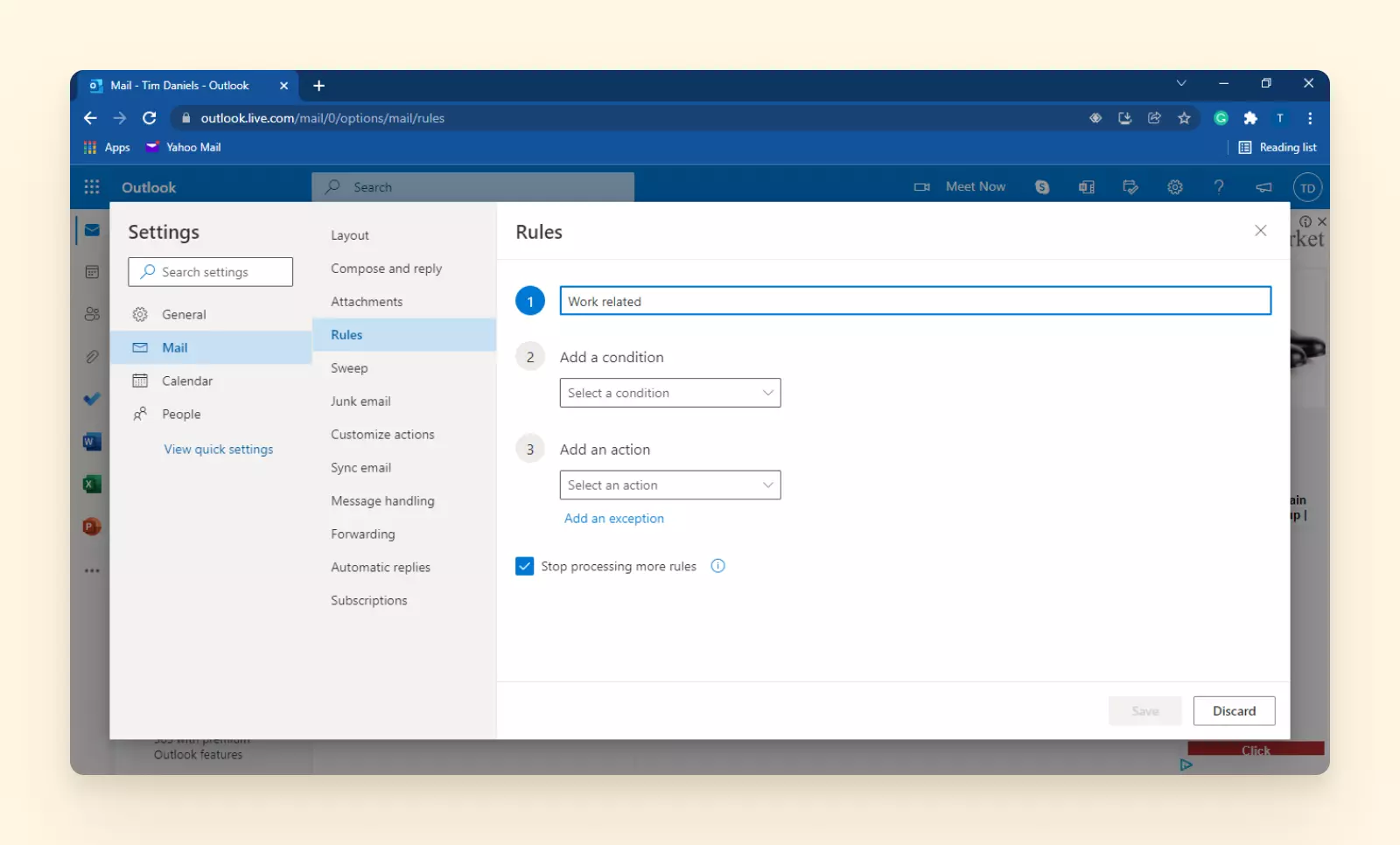
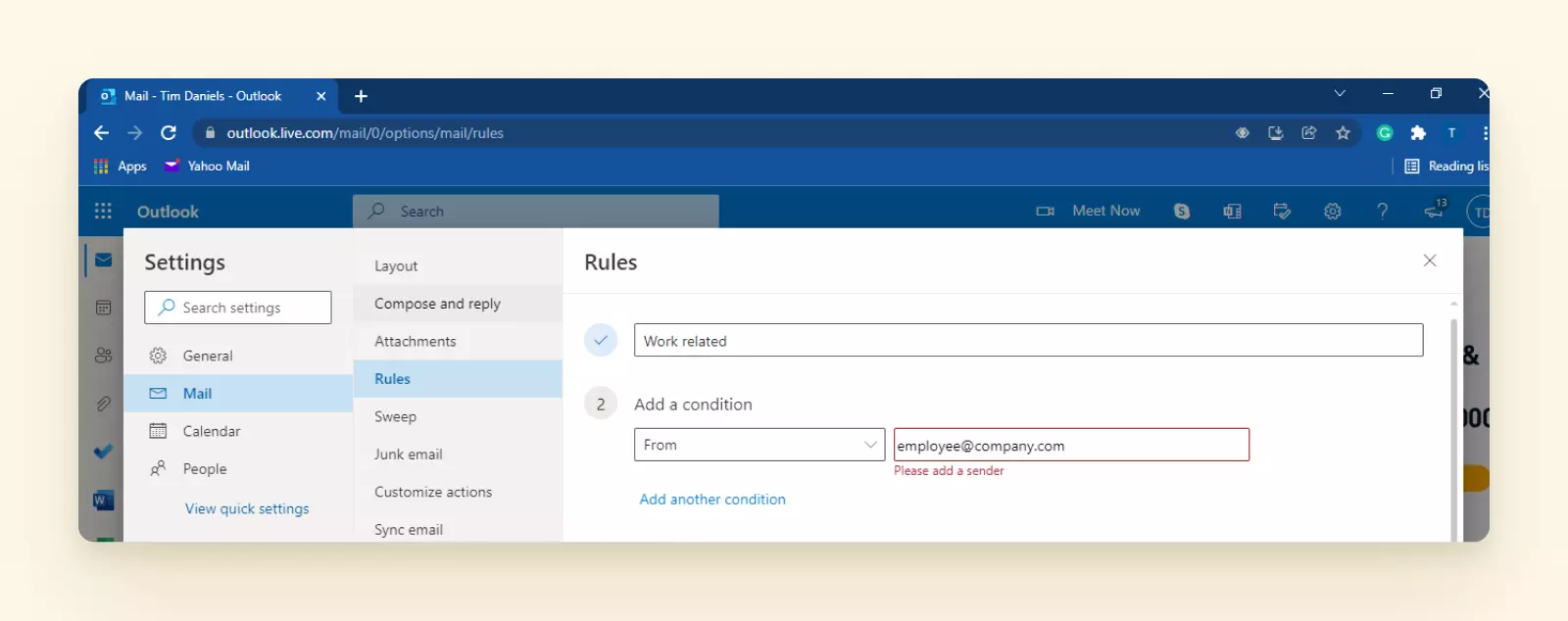
5. Klik vervolgens op de dropdown-pijl die zegt Voorwaarde toevoegen, kies een clausule uit de opties en voer de gerelateerde informatie in. In dit geval selecteren we Van en typen we het e-mailadres van de afzender.
6. Klik op de dropdown-pijl die zegt Actie toevoegen, selecteer Verplaatsen naar en kies de doelmap.
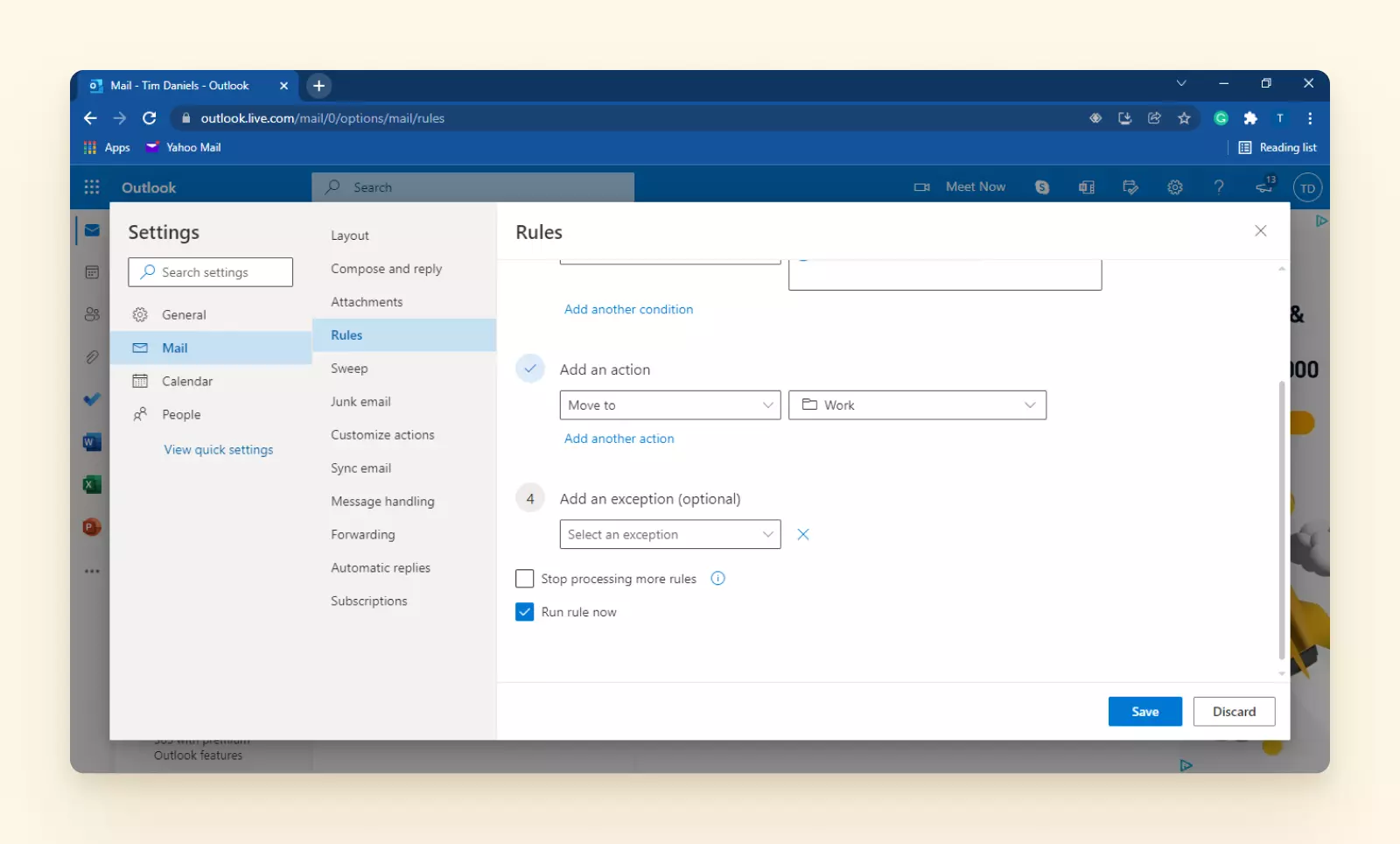
7. Klik op Opslaan.
Nu worden alle inkomende e-mails van dat e-mailadres automatisch omgeleid naar de map die je hebt gekozen. Je kunt er ook voor kiezen om meerdere e-mailadressen aan dezelfde regel toe te voegen of aparte regels en mappen maken voor verschillende e-mailadressen.
Hoe e-mails filteren in de MS Outlook E-mailclient
De benadering voor het filteren van e-mails is aanzienlijk anders als je de MS Outlook e-mailclient gebruikt. Hier is hoe je het doet:
E-mails filteren met geavanceerd zoeken
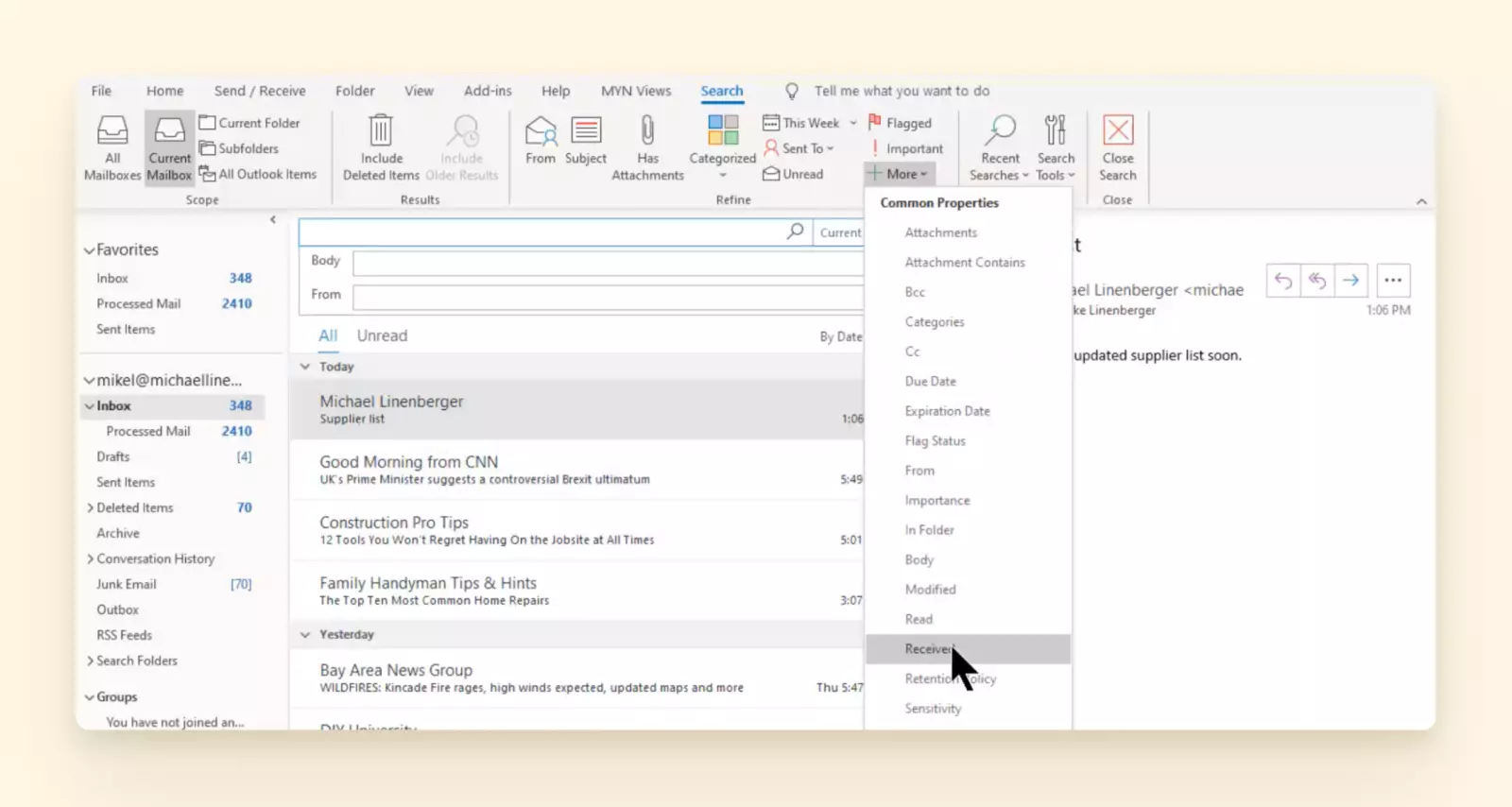
In de meer recente versies vind je de zoekbalk helemaal bovenaan de interface.
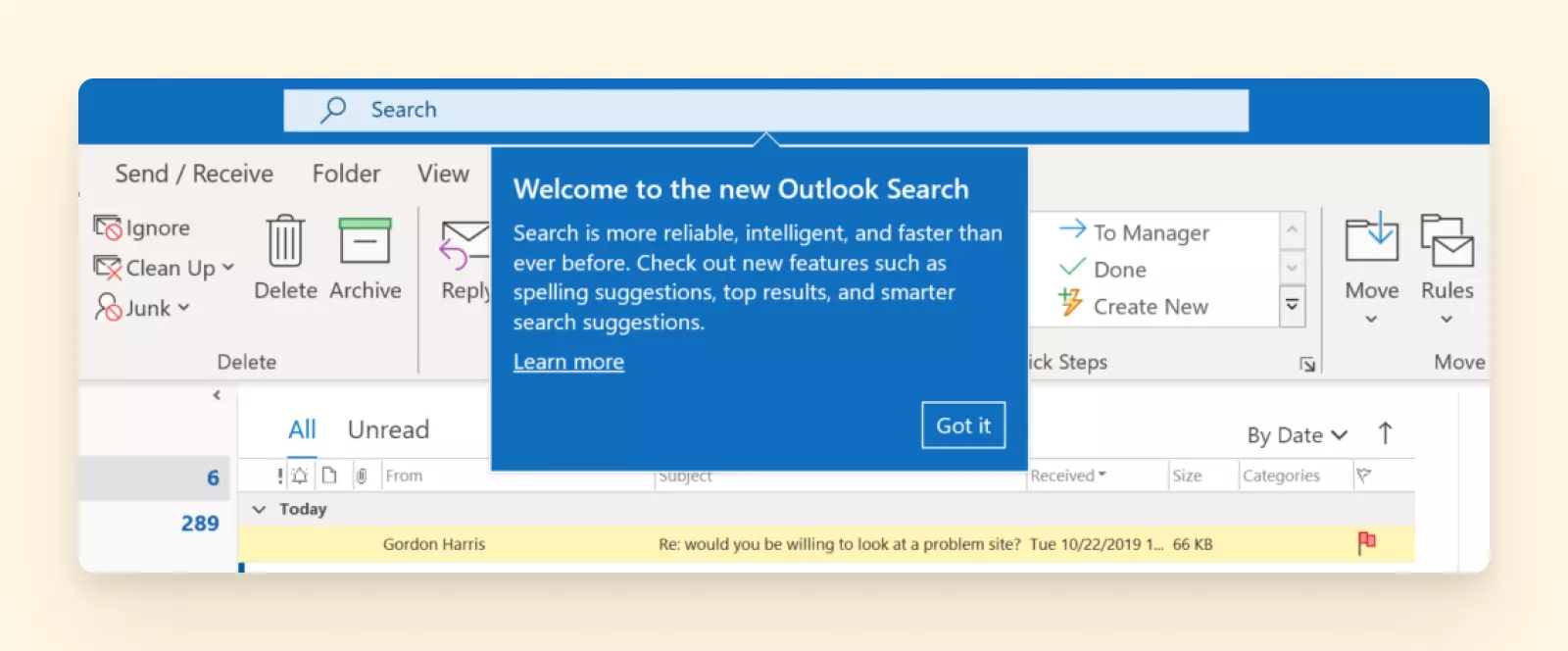
1. Klik op Zoeken in de titelbalk en dan op Huidige mailbox. Dit opent het geavanceerde zoekdialoogvenster.
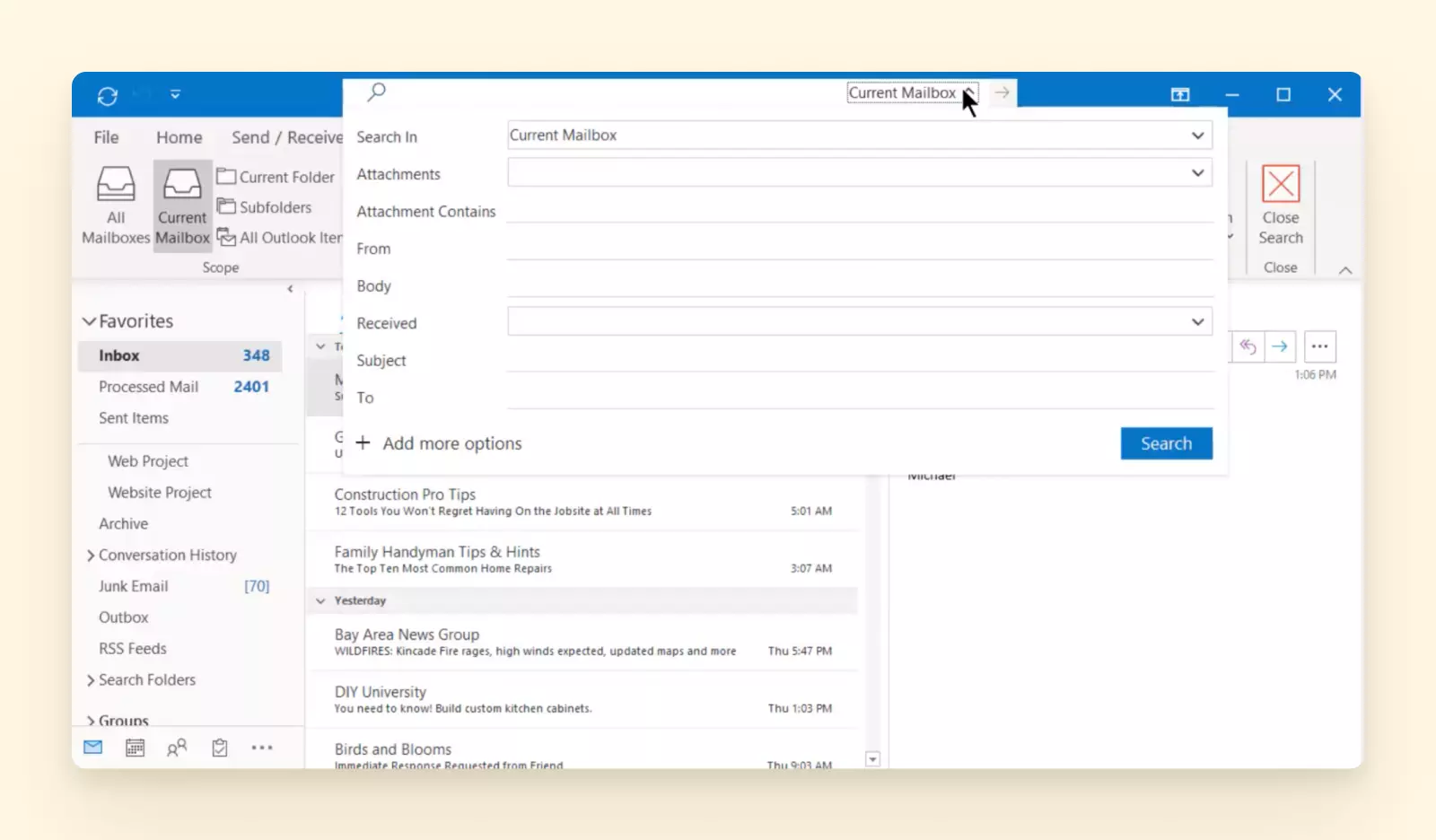
2. Specificeer je zoekopdracht met de verschillende zoekvoorwaarden en klik op Zoeken.
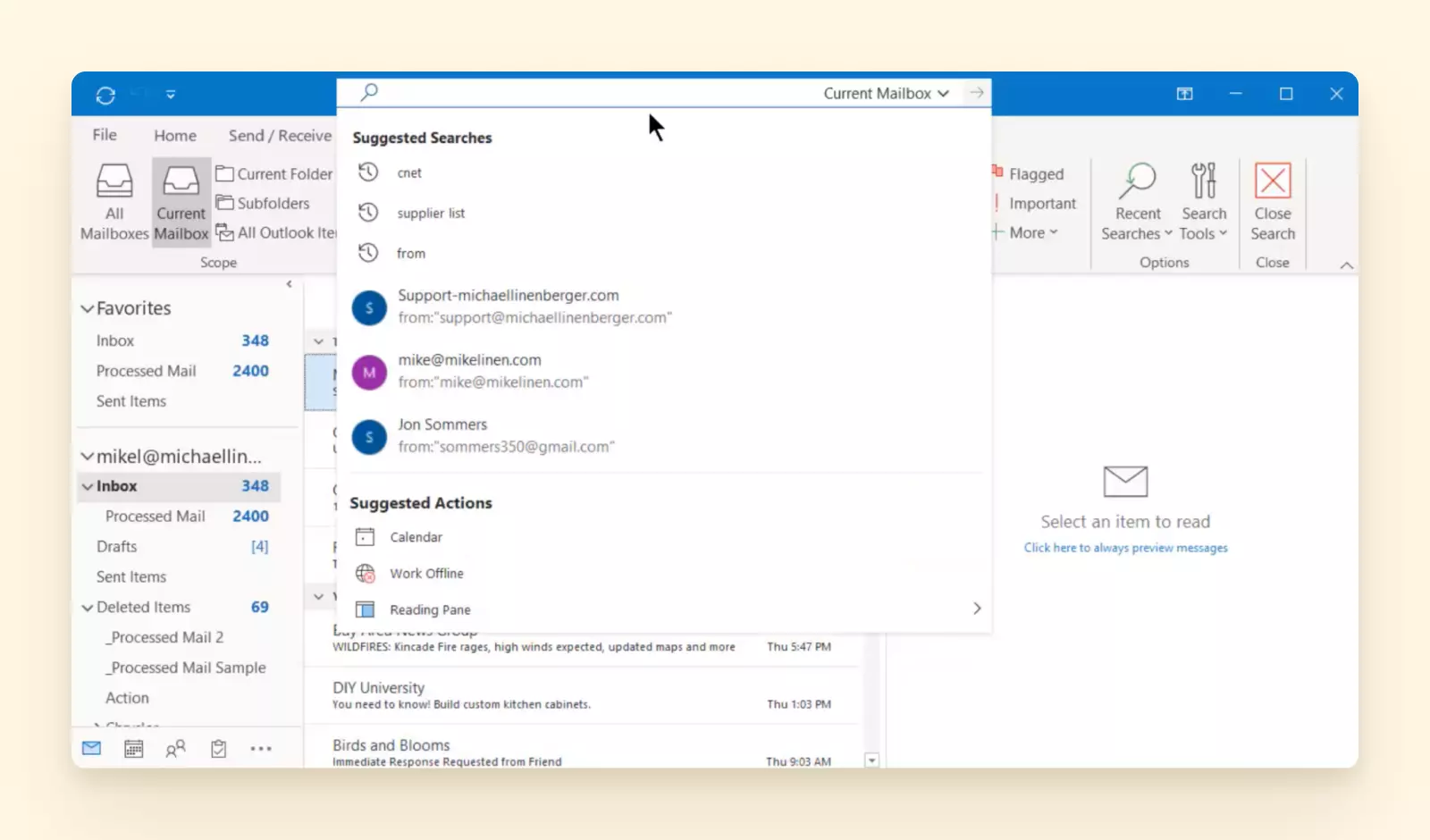
3. Als je nogmaals op de zoekbalk klikt, zie je een paar recente zoekopdrachten. Klik er op één als je die wilt herhalen.
In de oudere versies staat de zoekbalk direct boven het postvak.
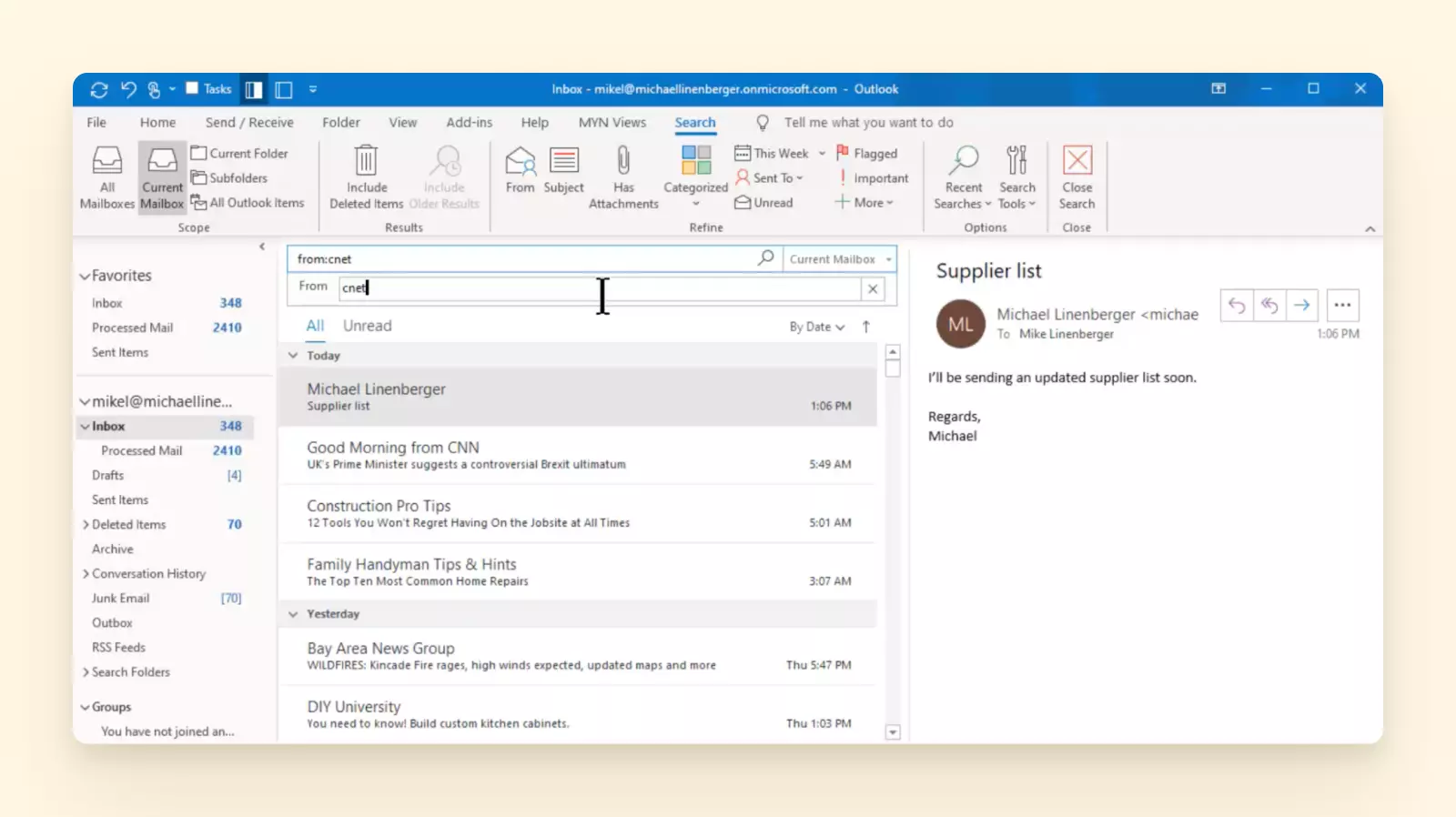
Het grote verschil is dat je de functie Meer zoeken menu moet gebruiken om voorwaarden aan je zoekopdracht toe te voegen.
Een filterregel maken
Er kunnen talloze gevallen zijn voor regels, dus laten we een veelvoorkomend geval bekijken voor het sturen van e-mails van een specifieke afzender naar een map.
1. Open een willekeurige e-mail van de afzender wiens e-mails je wilt filteren.
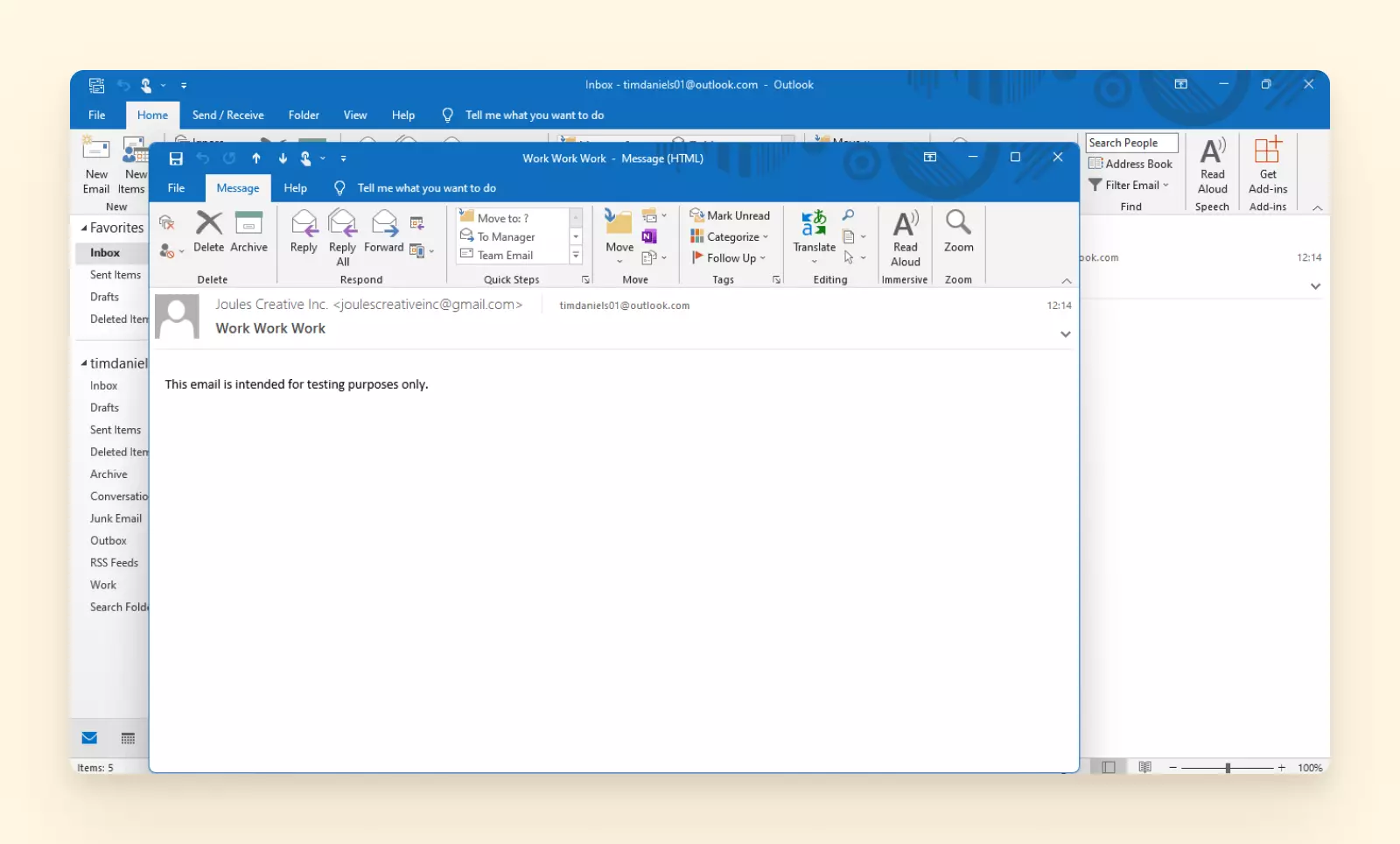
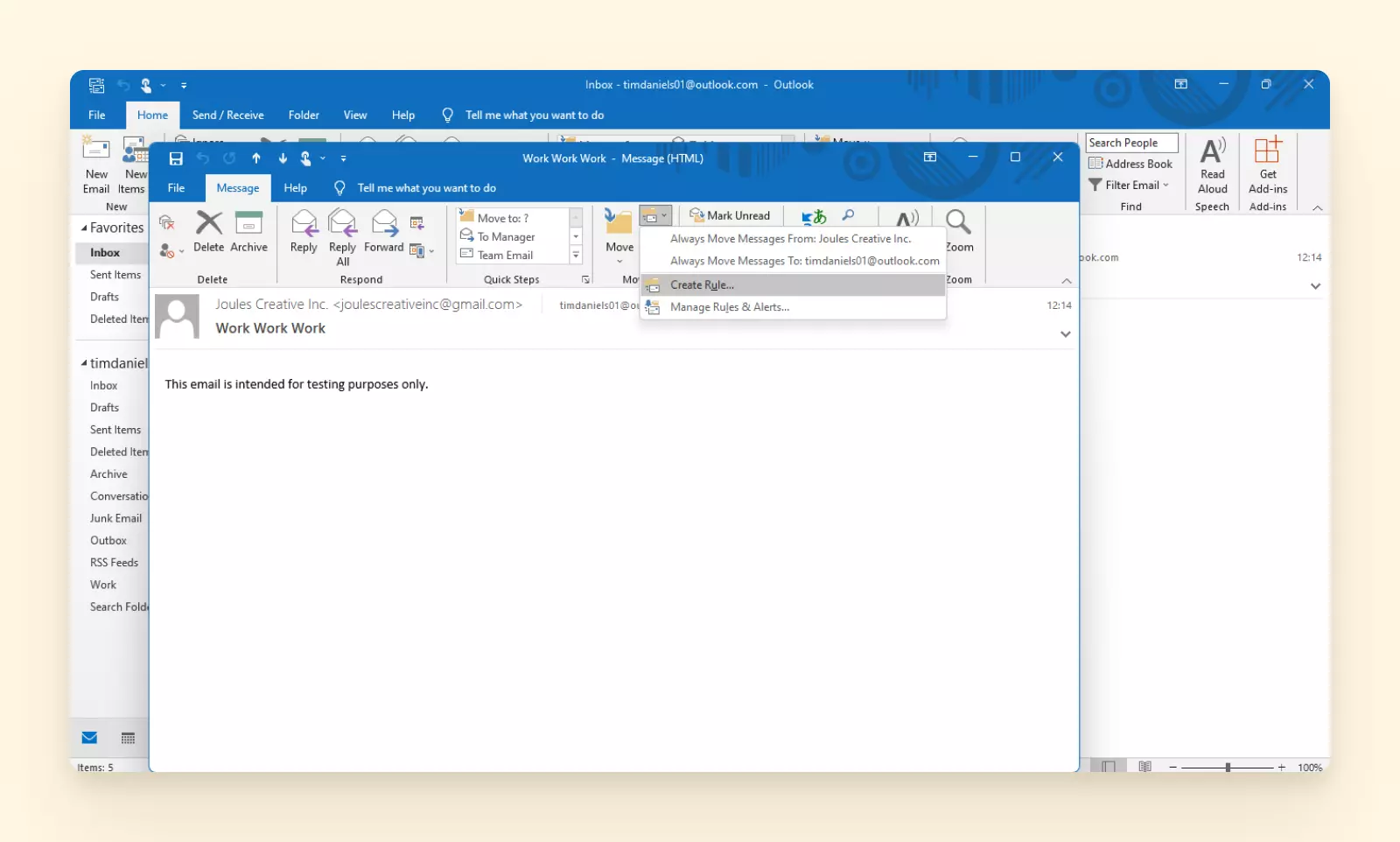
2. Navigeer naar Bericht en klik op Regels. Selecteer dan Regel maken.
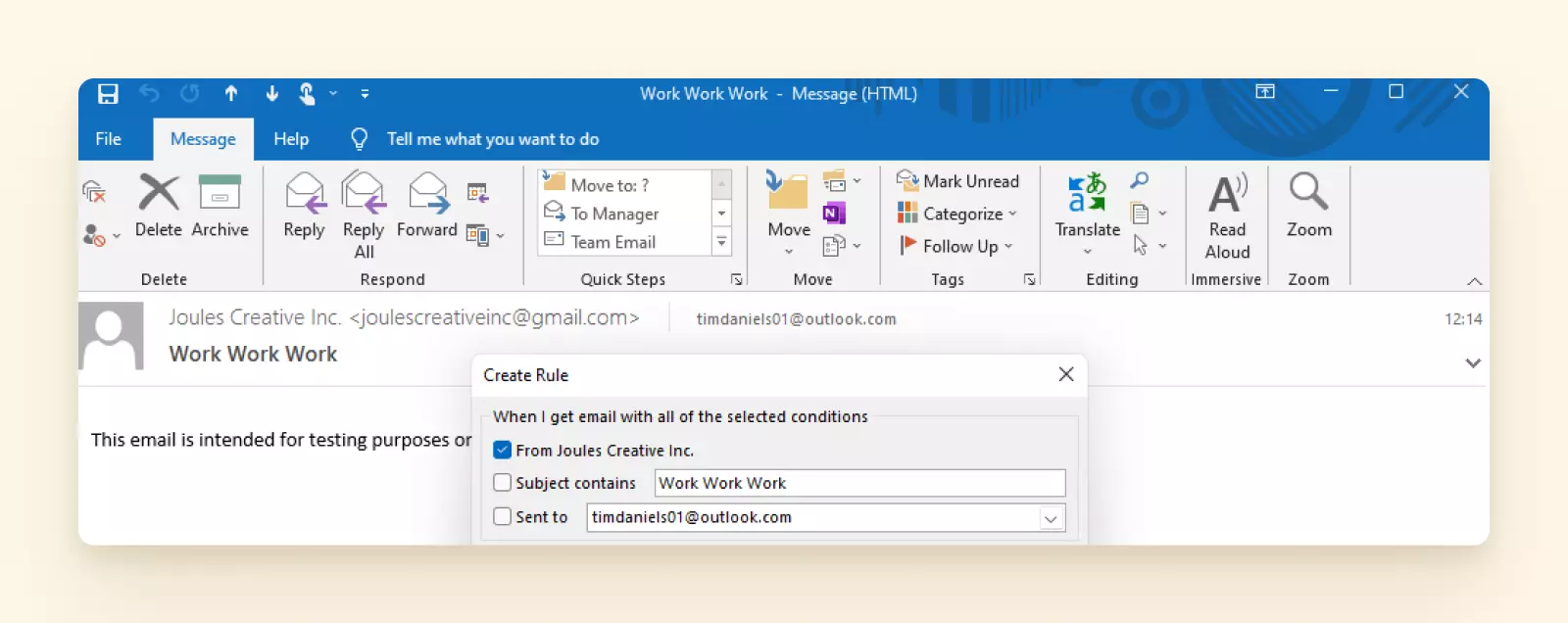
3. Je zou nu een Regel maken dialoogvenster moeten zien. Selecteer in dit venster het selectievakje Van [Naam van afzender].
4. Klik vervolgens in de sectie Het volgende doen op het selectievakje Item naar map verplaatsen.
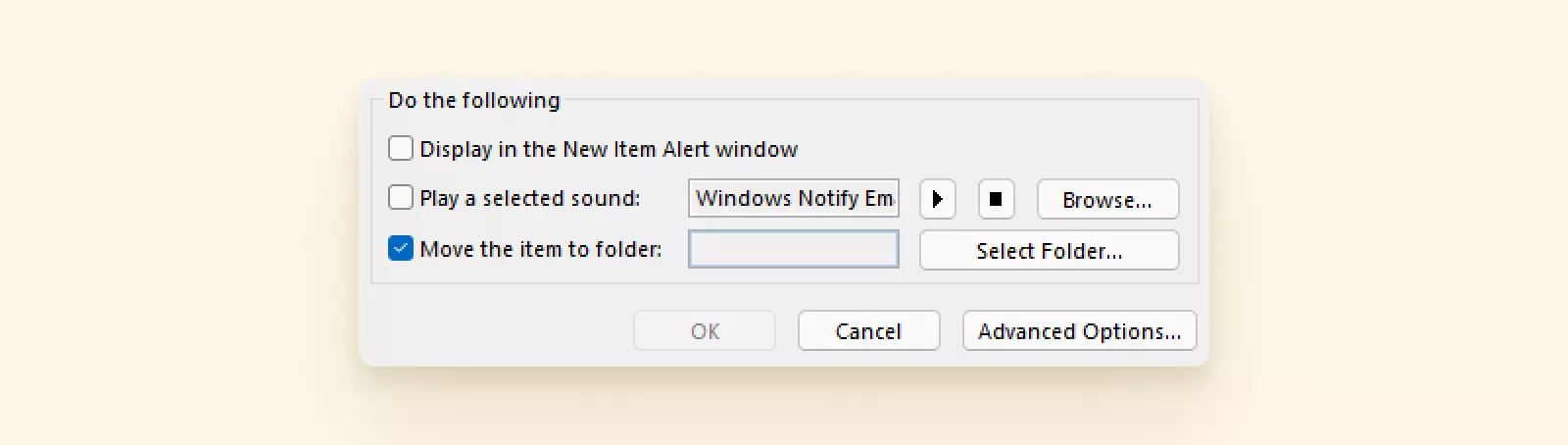
5. Zoek dan naar het dialoogvenster Regels en waarschuwingen. Selecteer in dit venster de map waar Outlook inkomende e-mails van de afzender naartoe zal sturen.
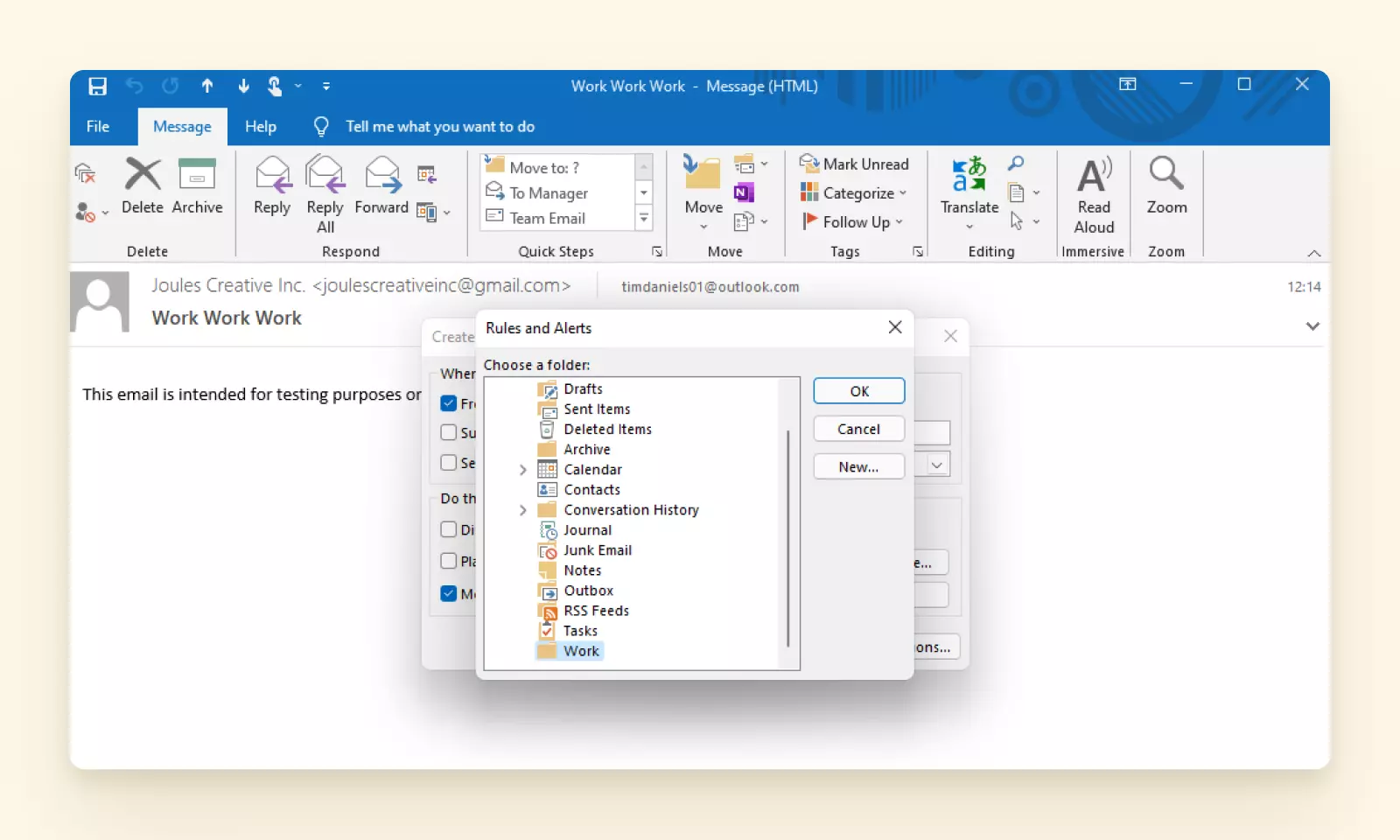
Tip: Als je wilt, kun je ervoor kiezen om een nieuwe map te maken door op Nieuw te klikken.
6. Klik ten slotte op OK.
Je hebt succesvol gekozen om e-mails van een specifieke afzender in een aparte map te ontvangen.
Een filterregel maken in oudere MS Outlook versies
Als je een oudere versie van de MS Outlook e-mailclient gebruikt, zoals de 2007 of 2010 releases, is het proces iets anders:
1. Klik met de rechtermuisknop op een e-mail van de afzender wiens e-mails je wilt filteren.
Als je Outlook 2010 gebruikt, klik op Regels en dan op Regel maken. In Outlook 2007 moet je Regel maken kiezen en dan op het selectievakje Van [Afzender] klikken.
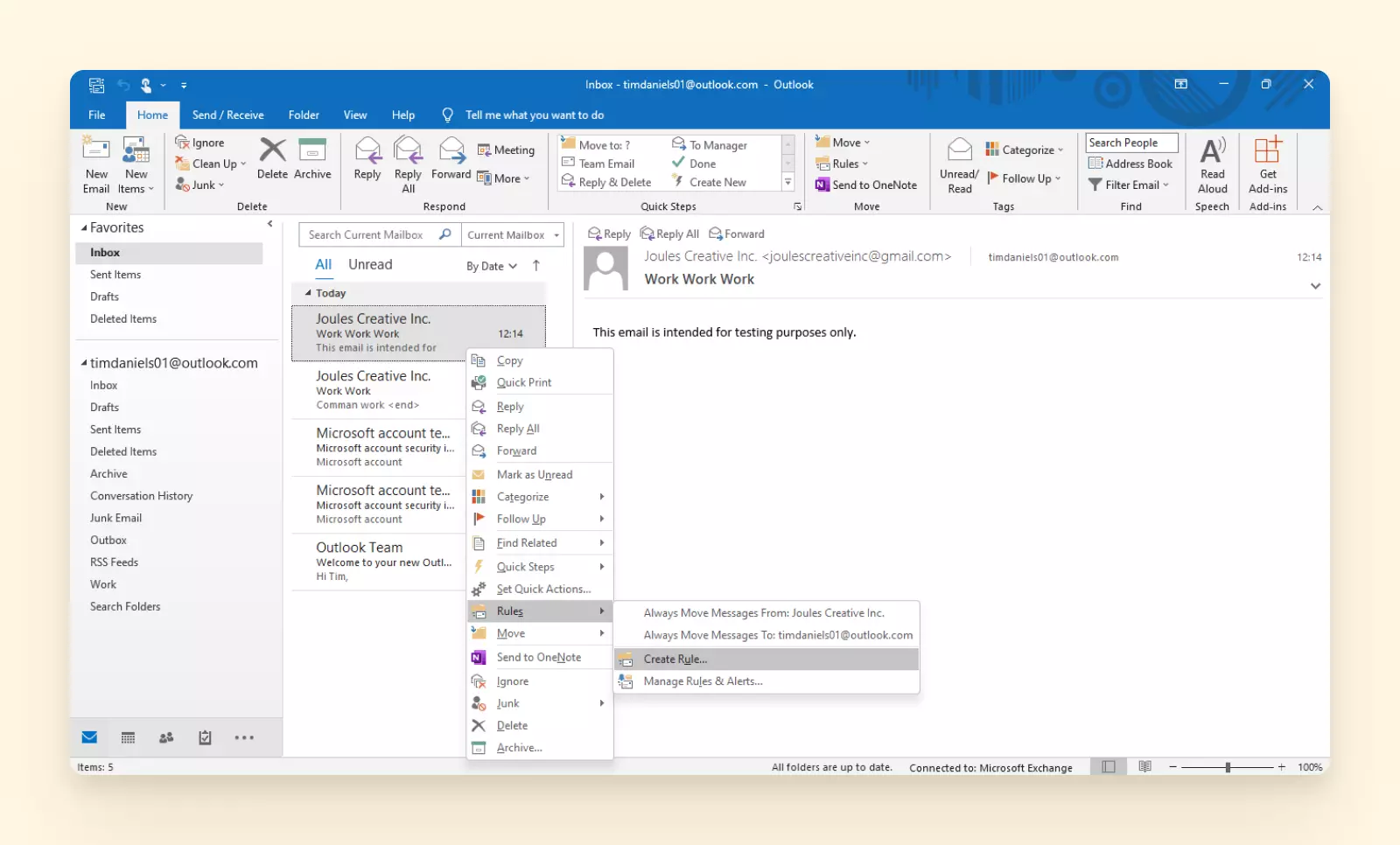
2. Klik vervolgens op het selectievakje Item naar map verplaatsen.
3. Klik op Map selecteren.
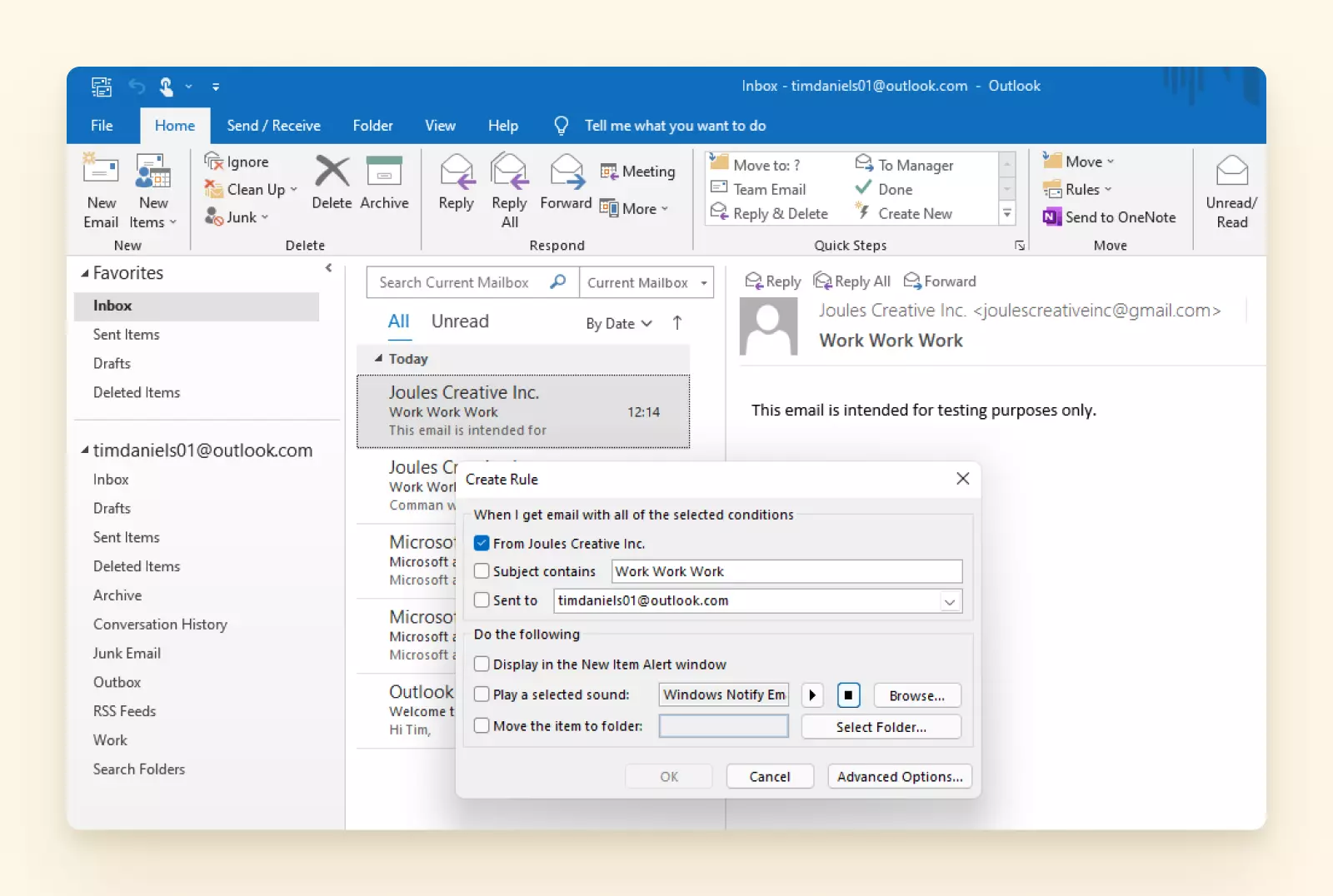
4. Dan moet je de map kiezen waar je die e-mails naartoe wilt laten gaan.
5. Klik ten slotte tweemaal op OK om het proces te voltooien.
Wil je eenvoudigere zoek- en filterfunctionaliteit?
Aan de ene kant heb je een webmail-tool met vrij eenvoudige functionaliteit, maar het bedient alleen Outlook- en Hotmail-accounts. Aan de andere kant is er een desktop e-mailclient die adressen van elke provider bedient, maar het heeft een vrij omslachtige filterfunctie.
Als je krachtige functies wilt die gemakkelijk te gebruiken zijn, wil je misschien Mailbird proberen.
Wat is Mailbird?
Mailbird is een desktop e-mailclient ontworpen voor Windows 7, 8 en 10 die je het volgende kan bieden:
- Eenvoudig e-mailbeheer. Je kunt e-mails verzenden en ontvangen, je contacten en kalenders beheren, taken overzien en je e-mailvoorkeuren manipuleren over meerdere e-mailproviders, allemaal vanaf dezelfde plek.
- Ondersteuning voor verschillende e-mailservices. Mailbird ondersteunt de meeste e-mailproviders, inclusief Gmail, Yahoo Mail en Outlook.
- Ondersteuning voor populaire derde partij apps. Het biedt integraties met verschillende sociale media platforms en team collaboratie apps, inclusief WhatsApp, Asana, Slack en Google Chat voor je videoconferentie behoeften.
Ongetwijfeld is Mailbird een van de beste e-mailclients die er zijn, zo niet de allerbeste. Laten we onderzoeken wat precies dit platform het voordeel geeft ten opzichte van andere opties.
Functies van Mailbird
Hier zijn enkele van de meer opwindende functies die Mailbird zijn gebruikers biedt:
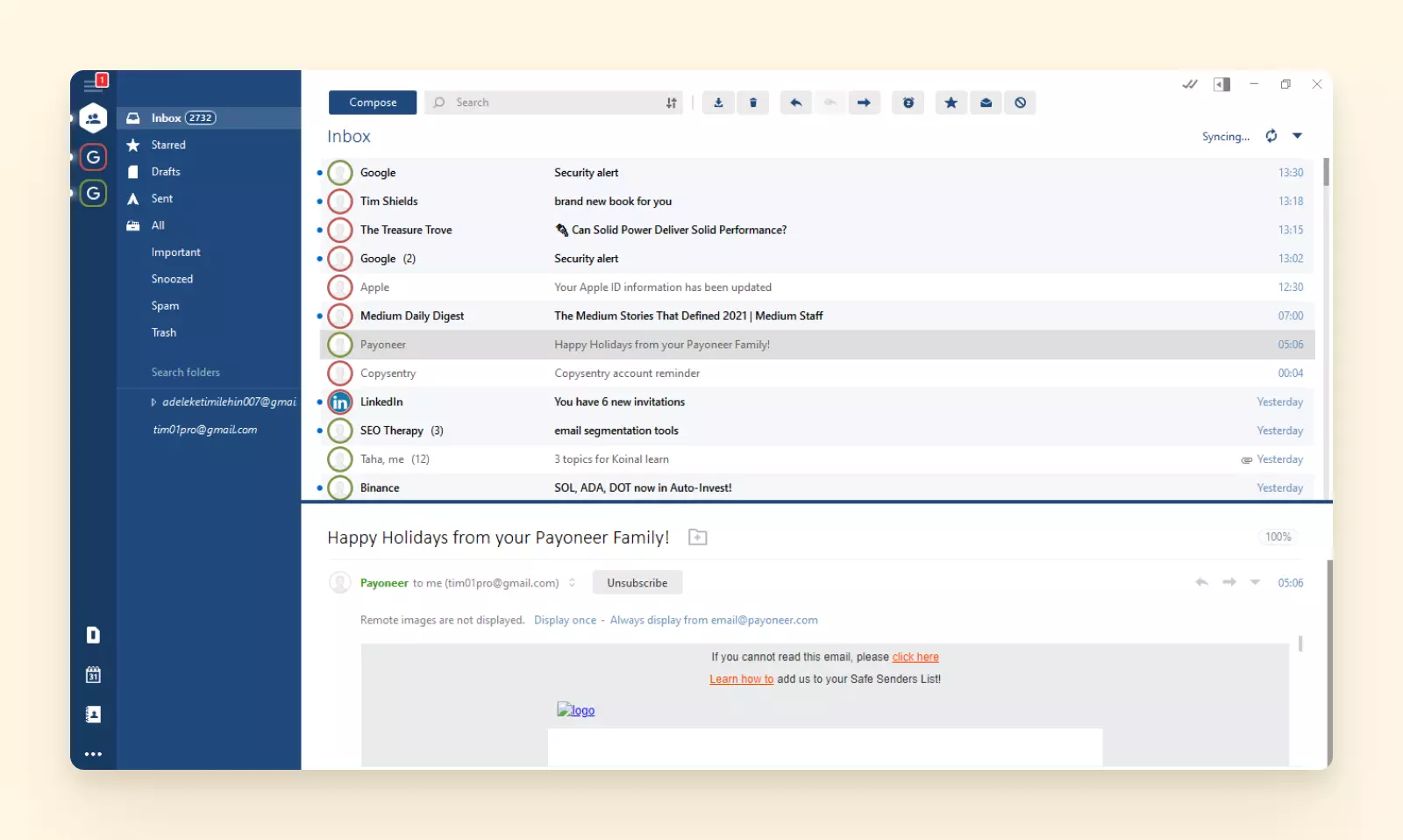
Unified inbox
Je kunt al je contacten en de e-mails die ze sturen over meerdere accounts beheren vanuit slechts één postvak. Dit maakt het bijhouden van je e-mails super handig en stelt je in staat om zoveel meer tijd te besparen dan wanneer je tussen verschillende apps en websites moet schakelen om bij je e-mails te komen.
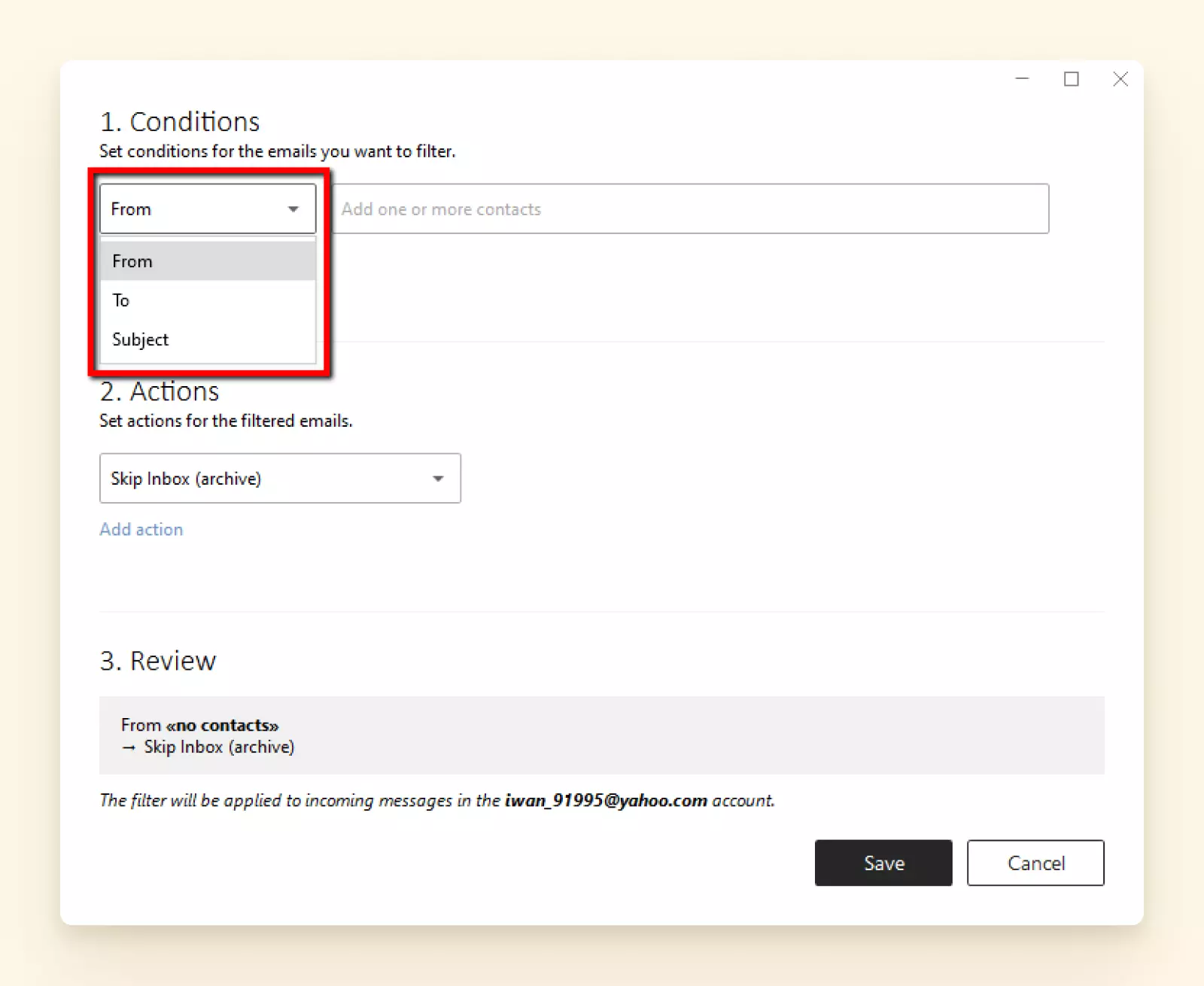
Filters en regels
Mailbird heeft een begrijpelijke interface voor het maken van e-mailfilters en regels waar je filtervoorwaarden kunt specificeren en de acties kunt toevoegen die zouden moeten volgen. Je kunt er zelfs voor kiezen om filters toe te voegen over meerdere e-mailaccounts tegelijk!
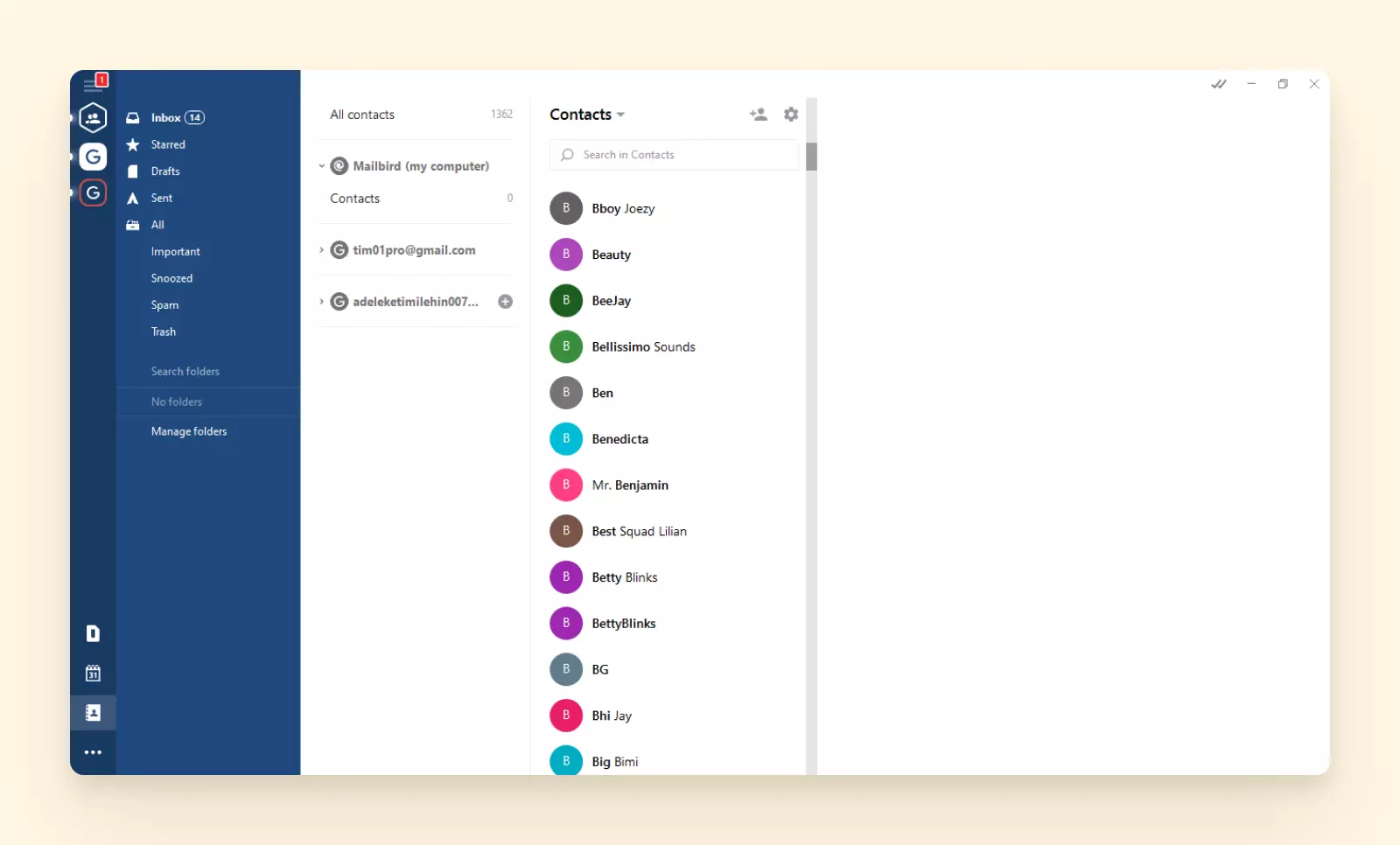
Contactenmanager
Mailbird's contactenmanager is eersteklas, omdat het je helpt al je contacten te verenigen en organiseren zodat je er gemakkelijk toegang toe hebt. Bovendien heeft de e-mailclient ook andere functionaliteiten, zoals contactkoppeling en samenvoeging, wat helpt bij het verbeteren van je contactbeheerinspanningen.
Productiviteitsfuncties
Als het gaat om het verbeteren van productiviteit, is Mailbird ongeëvenaard. Met functies die je helpen tijd en moeite te besparen, is betere productiviteit binnen handbereik wanneer je met je e-mails werkt.
Enkele van Mailbird's productiviteitsfuncties omvatten:
- E-mailtracking. Je kunt zien of en wanneer de ontvanger van je verzonden e-mail deze heeft geopend.
- E-mail snoozen. Wil je nog niet met een e-mail omgaan? Je kunt deze snoozen en de melding na een specifieke duur naar boven laten komen.
- Bijlage zoeken. Met deze functie kun je direct zoeken naar bijgevoegde bestanden in e-mails en je zoekresultaten filteren op bestandsgrootte of thumbnail-grootte.
- Inline antwoord. Mailbird biedt ook inline antwoorden om je te helpen noteren welke berichten van jou zijn. Op deze manier is er minder verwarring en kun je bovenop het gesprek blijven.
- Taggen. Deze functie stelt je in staat om snel een nieuwe ontvanger toe te voegen aan een nieuw of bestaand e-mailgesprek.
Meertalige ondersteuning
Vandaag de dag biedt Mailbird spellingscontrooleondersteuning voor elf talen, naast UK-Engels, en de interface ondersteunt in totaal 26 talen.
24/7 ondersteuning via e-mail
Mailbird is toegewijd om ervoor te zorgen dat hun klanten de best mogelijke ervaring krijgen tijdens het gebruik van hun e-mailclient. Daarom bieden ze 24-uurs klantenondersteuning via e-mail om ervoor te zorgen dat je altijd hulp kunt krijgen wanneer je die nodig hebt.
Conclusie
Wanneer je vraagt hoe e-mails filteren Outlook, krijg je een andere vraag terug - welke versie gebruik je? Er is Outlook op het web aangeboden door Microsoft's e-mailservice, en er zijn ook de talrijke versies van de MS Outlook desktop e-mailclient. Alle versies hebben een iets ander algoritme voor het maken van filters en regels.
We hopen dat dit artikel je heeft geholpen begrijpen hoe e-mails te filteren over de verschillende Outlook-platforms. Maar waarom daar stoppen? Je kunt de verschillende, geavanceerde functionaliteiten benutten die de Mailbird e-mailclient biedt — inclusief meer filterflexibiliteit.


