Filtra Email Facilmente in Outlook


Vuoi gestire meglio le email in Outlook? Inizia con la funzione di filtro.
È una funzione utile che permette la gestione automatizzata delle email. Scopriamo di più e discutiamo alcuni esempi di come filtrare email in Outlook.
Come filtrare email in Outlook
Possono esserci innumerevoli scenari per utilizzare la funzione di filtraggio, ma la maggior parte può essere coperta da due metodi:
- Utilizzare la barra di ricerca. Le opzioni avanzate ti permettono di specificare la ricerca per messaggi specifici, e poi puoi eseguire azioni in blocco con essi se necessario.
- Creare una regola. Puoi impostare una regola dal menu Impostazioni e utilizzare il filtro quando necessario.
Tuttavia, ci sono due tipi di Outlook - un'app web per l'omonimo servizio email e un client email desktop. I due strumenti hanno interfacce diverse, ed è facile aspettarsi funzionalità di filtraggio diverse, almeno leggermente. Quindi, quale app stai usando?
Outlook: Desktop o Webmail?

Quando senti "Outlook", a cosa pensi per primo? È l'app desktop che supporta il marchio Microsoft Office o il servizio che fornisce account @outlook.com?
Prima di immergerci nella nostra guida passo-passo su come filtrare email in Outlook, distinguiamo tra i due perché entrambe le piattaforme adottano un approccio leggermente diverso per filtrare le email.
Webmail: Outlook sul Web
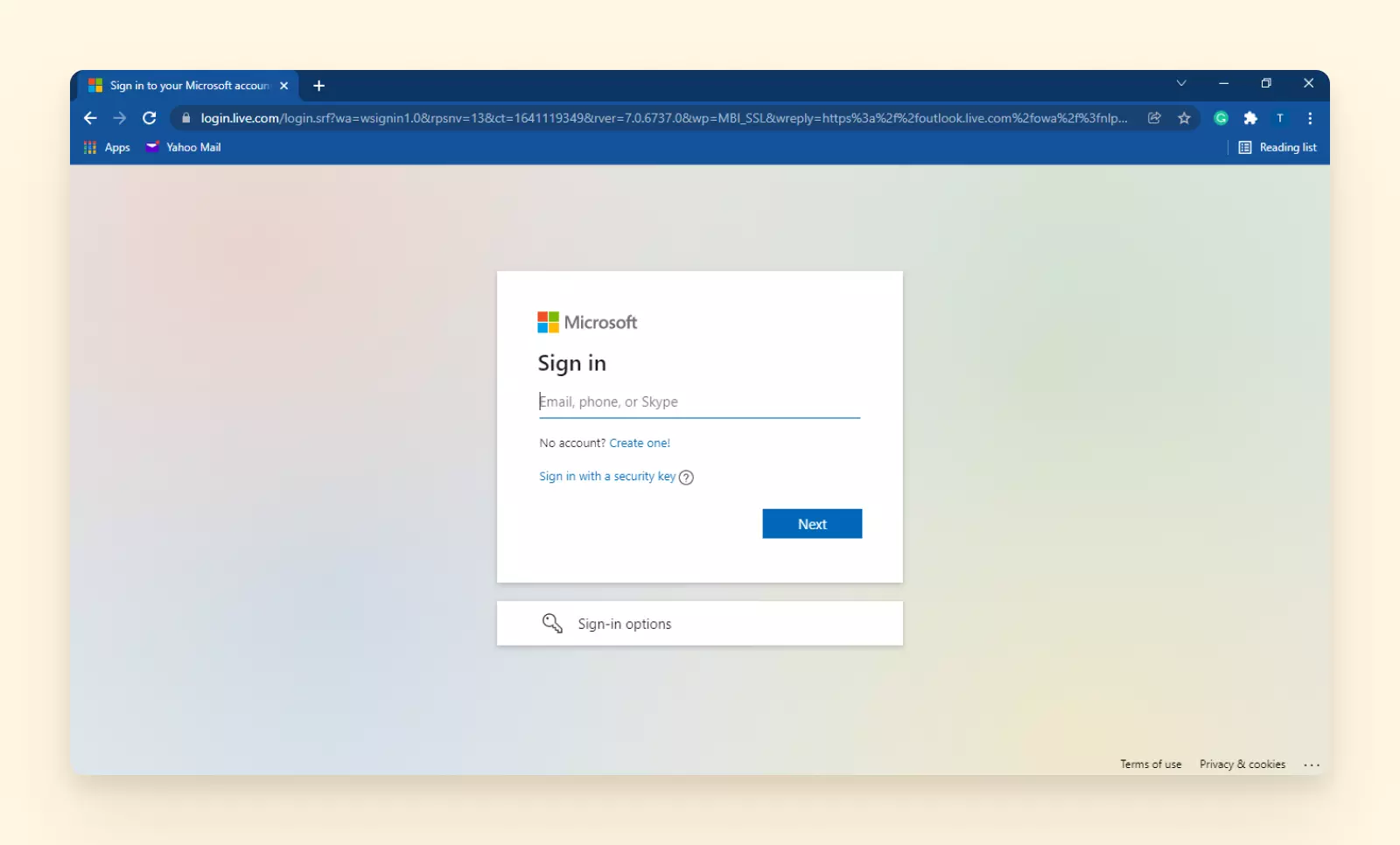
Outlook sul web è l'interfaccia webmail per il servizio email Microsoft che fornisce domini @outlook.com e @hotmail.com per i tuoi indirizzi. È anche parte di Microsoft 365, che ti permette di utilizzare tutti gli strumenti Office online, inclusi OneDrive, Word e Skype.
Potresti dire che è l'immagine speculare di Google Workspace.
Con il sistema webmail, tutte le tue email, contatti, calendari e altre informazioni relative alle email sono su server online. Puoi accedervi da qualsiasi dispositivo o browser e dall'app mobile Outlook.
MS Outlook per Desktop
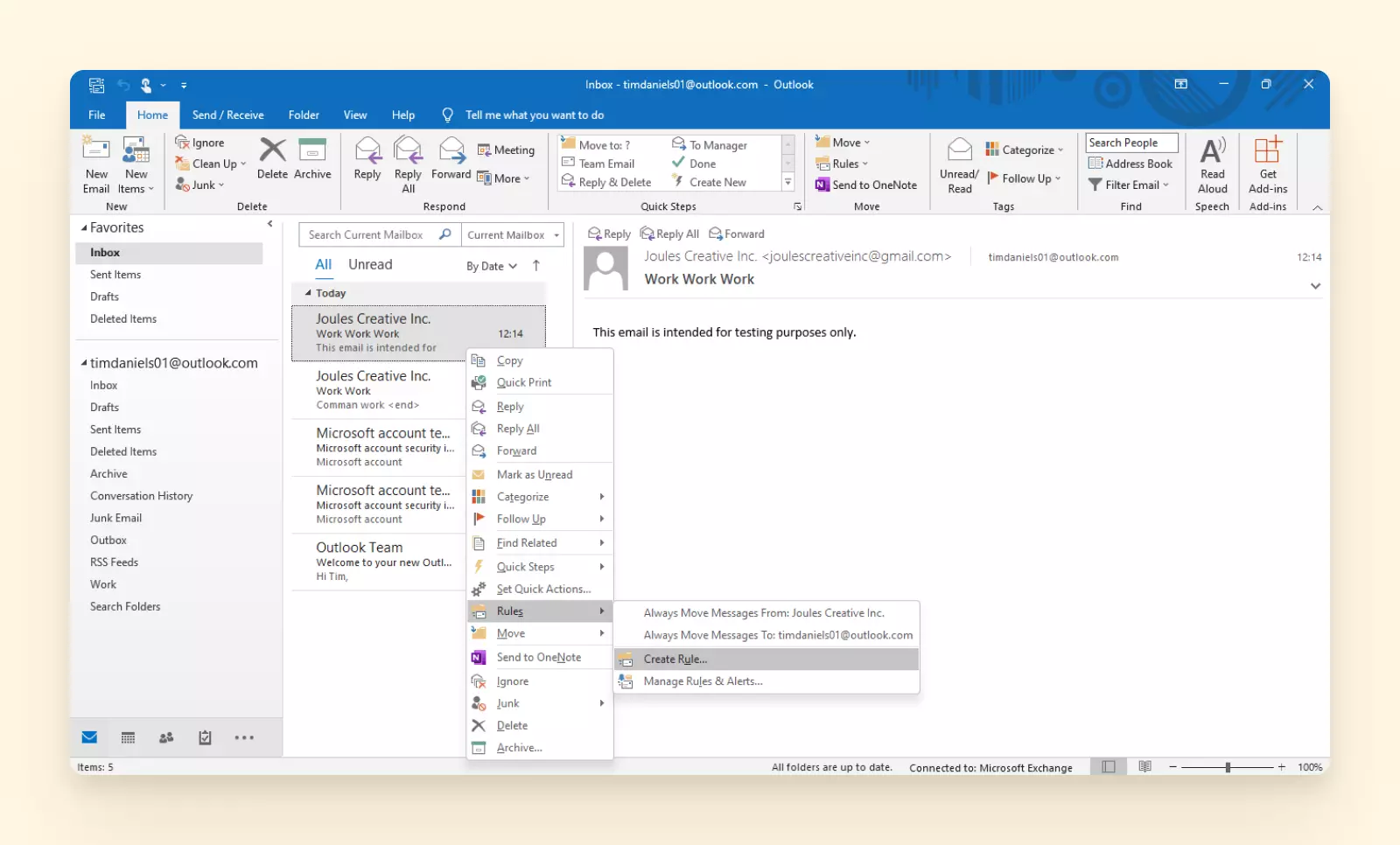
Il client email desktop Microsoft Outlook (o MS Outlook) è un programma per computer che consente l'accesso dal tuo computer a qualsiasi account, indipendentemente dal suo provider.
Con il client email Outlook, puoi utilizzare le tipiche funzionalità webmail, come le tue rubriche, le cartelle email e le chat. Puoi anche godere di altri vantaggi, come crittografia più avanzata e componenti aggiuntivi.
Prima di arrivare alle istruzioni per questo, esaminiamo come il filtraggio dei messaggi può aiutare a migliorare la gestione delle email.
Perché hai bisogno della funzione di filtraggio in Outlook o in qualsiasi altro strumento email?

Potresti cavartela senza attivare il tuo "filtro", ma sfruttare questa funzione può indubbiamente migliorare sia la tua produttività email personale che aziendale.
Ecco alcuni dei principali motivi per cui potresti beneficiare della funzione di filtraggio:
- Cercare messaggi specifici. Se cerchi spesso messaggi da un mittente specifico (ad esempio, il tuo capo) o tipo di email (ad esempio, piani di viaggio), utilizzare l'opzione filtro può separare queste email dal resto.
- Salvare le ricerche. Se alcune ricerche diventano un'attività regolare, puoi salvarle e tornarci in qualsiasi momento.
- Inoltrare email a cartelle. Puoi creare una regola di filtraggio per riconoscere email specifiche appena arrivano e inviarle in una cartella. È una funzione utile per tenere traccia di corrispondenza importante.
- Creare una cartella unificata per il client email. Outlook per desktop non ha una casella di posta unificata, ma puoi impostare una casella di posta unificata in Outlook con una regola di filtraggio.
- Filtrare la casella di posta. Nessun utente email è estraneo al ricevere masse di messaggi spesso irrilevanti nelle loro caselle di posta. Filtrarli ed eliminarli in una volta sola fa risparmiare tempo nel riordinare. Questo ti aiuta nella pulizia della casella di posta email per evitare distrazioni e leggere email importanti.
Come filtrare email in Outlook sul Web
Vediamo come questo può essere fatto nell'interfaccia webmail e poi nel client email desktop.
Una volta che accedi al tuo account su outlook.live.com, troverai tutti gli strumenti necessari per filtrare nella parte superiore dell'interfaccia: la barra di ricerca per un filtro una tantum e il menu Impostazioni per salvare un filtro.
Filtrare email con ricerca avanzata
Troverai la barra di ricerca proprio in cima all'interfaccia.
1. Clicca sulla barra di ricerca e poi sulla freccia verso il basso a destra della barra che apre il menu Filtri.
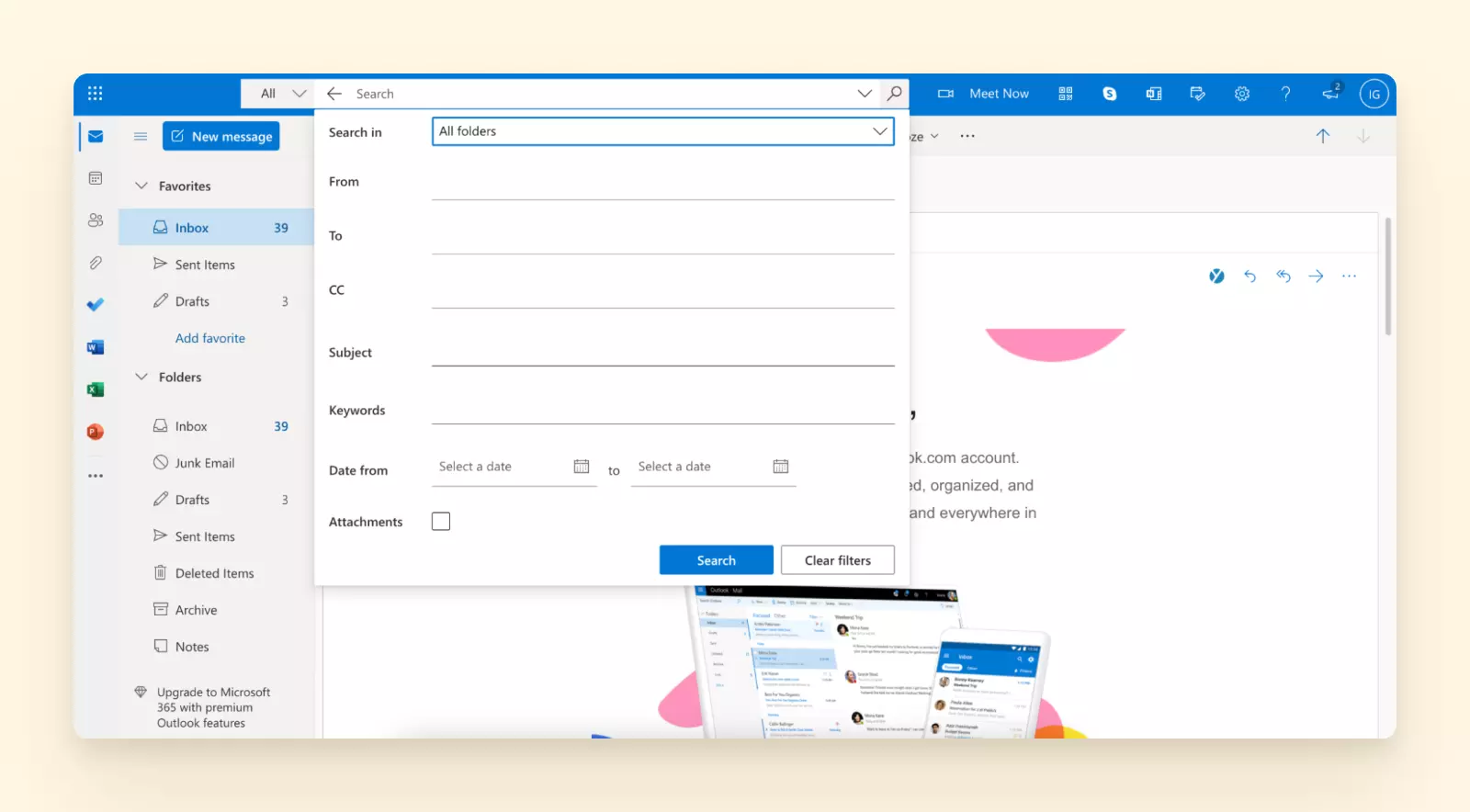
2. Nel menu che si apre, aggiungi informazioni che specificheranno il tuo filtro.
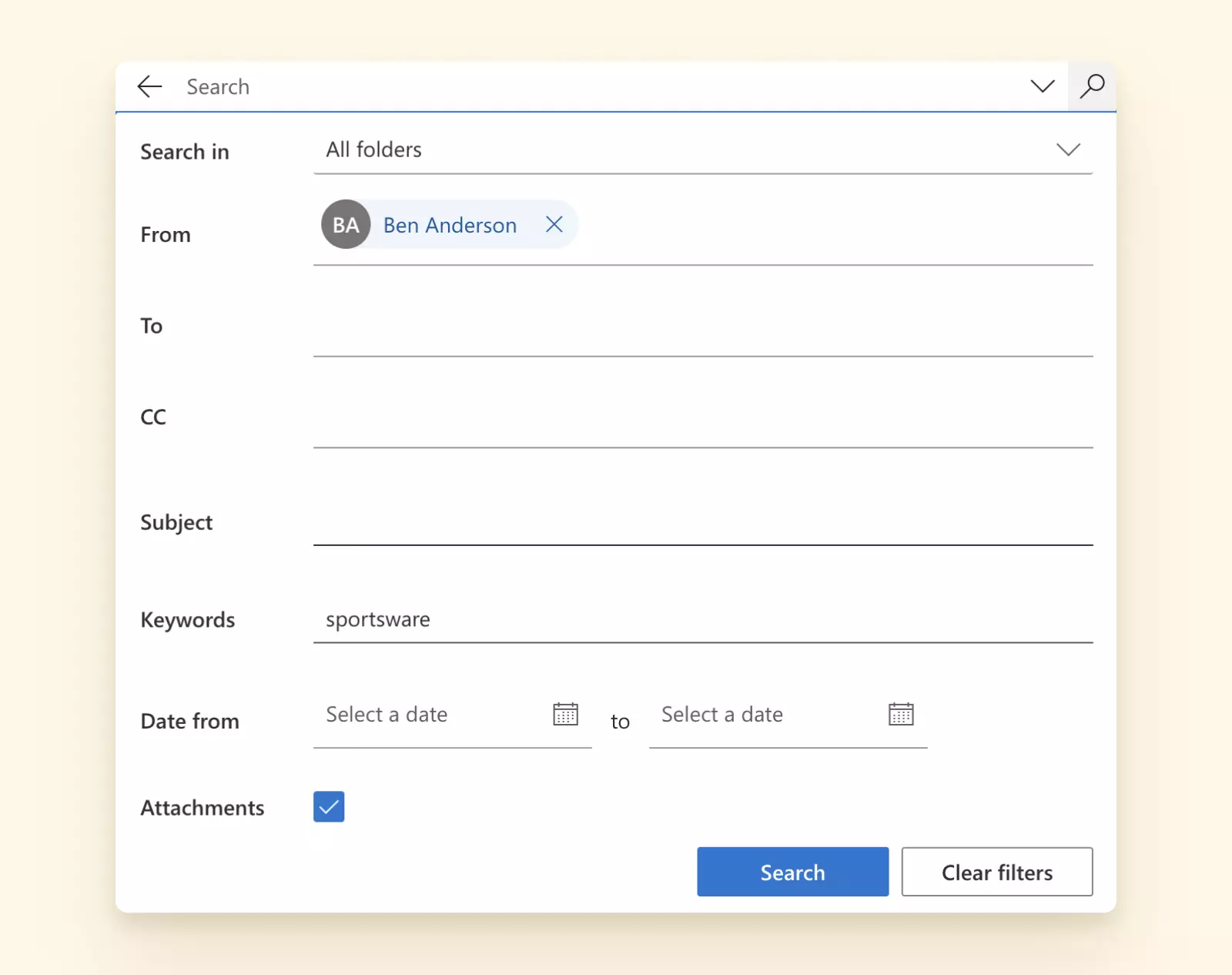
3. Clicca Cerca.
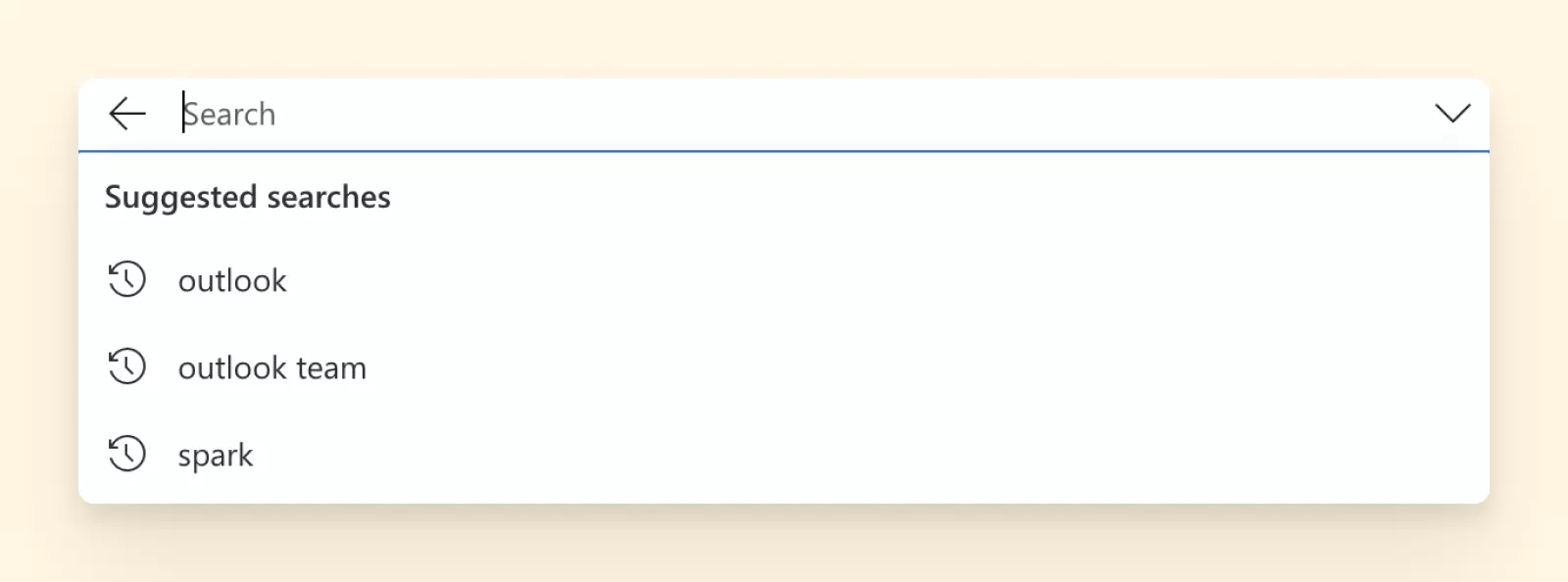
Se clicchi sulla barra di ricerca ancora una volta, vedrai tre delle tue ricerche più recenti.
Creare una regola di filtraggio
1. Clicca su Impostazioni - l'icona dell'ingranaggio nell'angolo in alto a destra dello schermo.
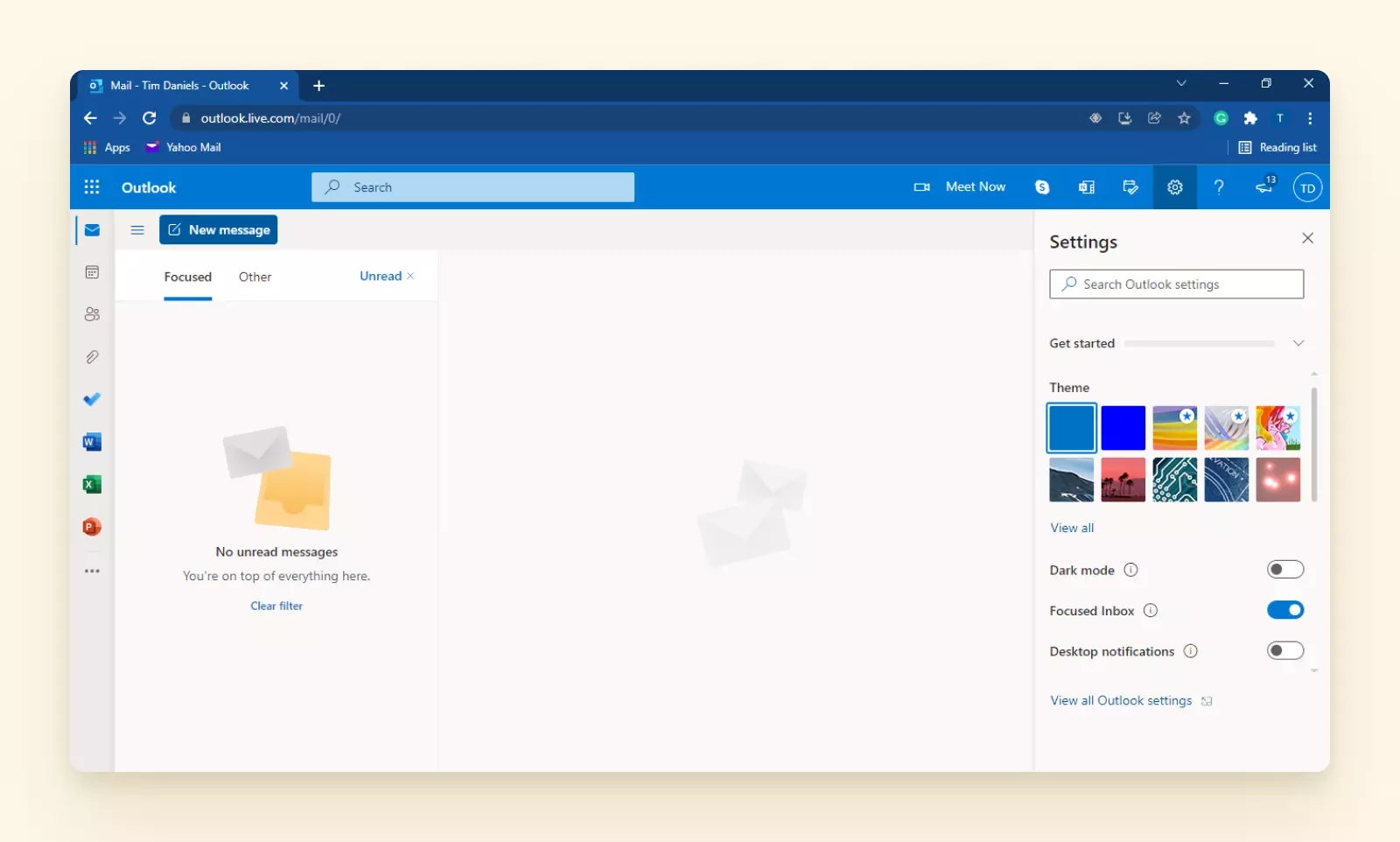
2. Scegli Visualizza tutte le impostazioni di Outlook. Questo dovrebbe aprire la finestra delle Impostazioni.
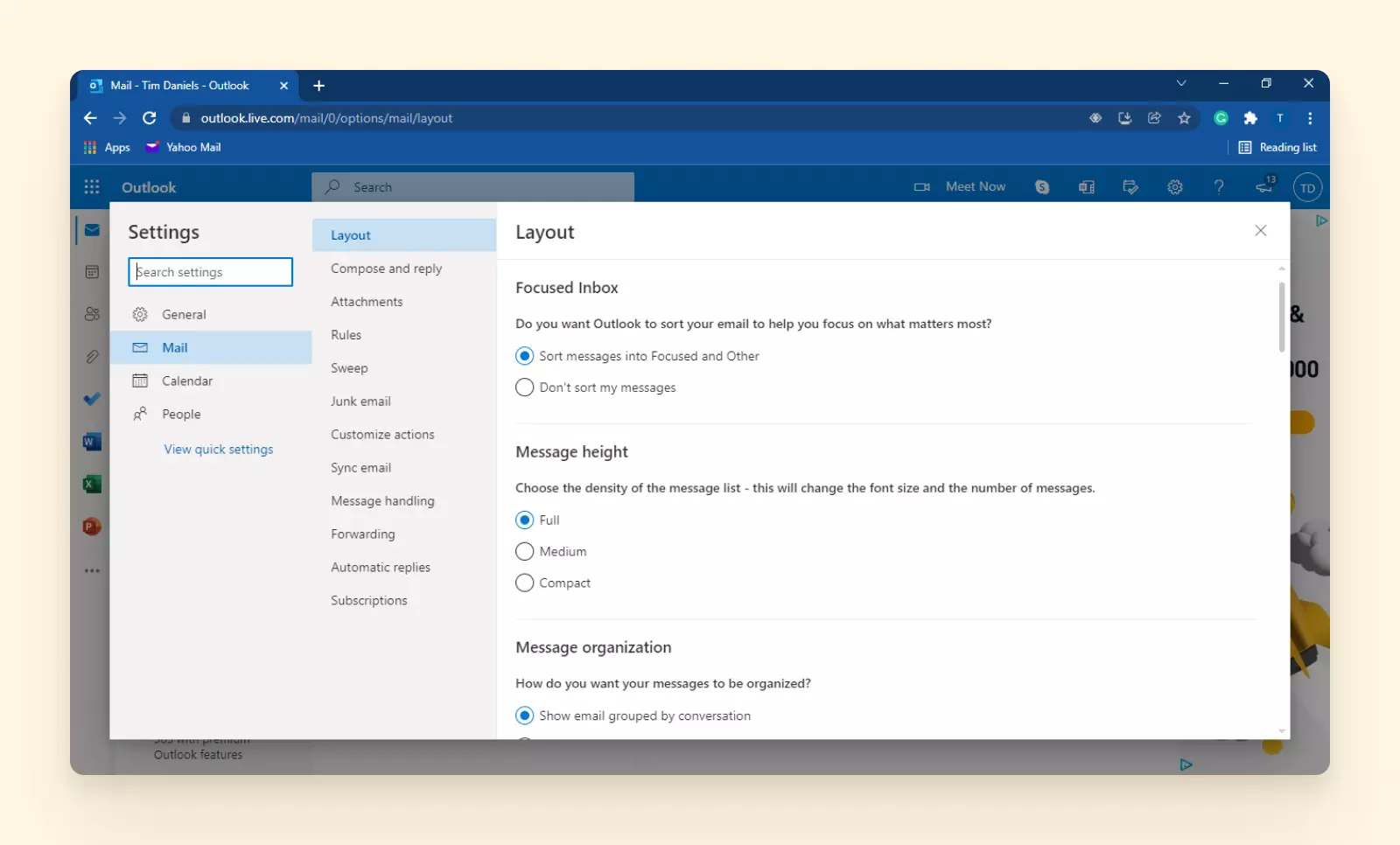
3. Vai a Posta > Regole > Aggiungi nuova regola.
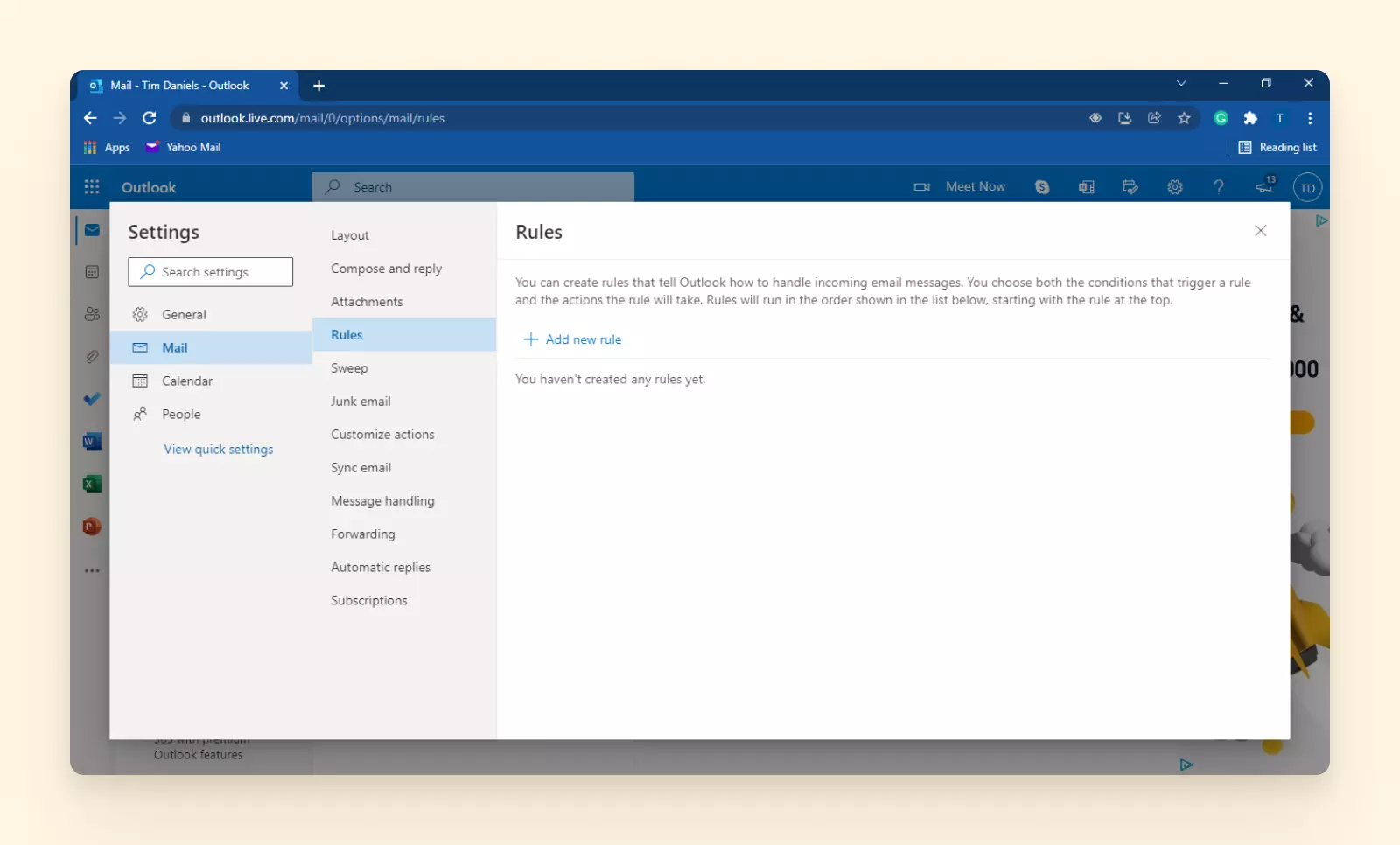
4. Digita un nome per la tua nuova regola.
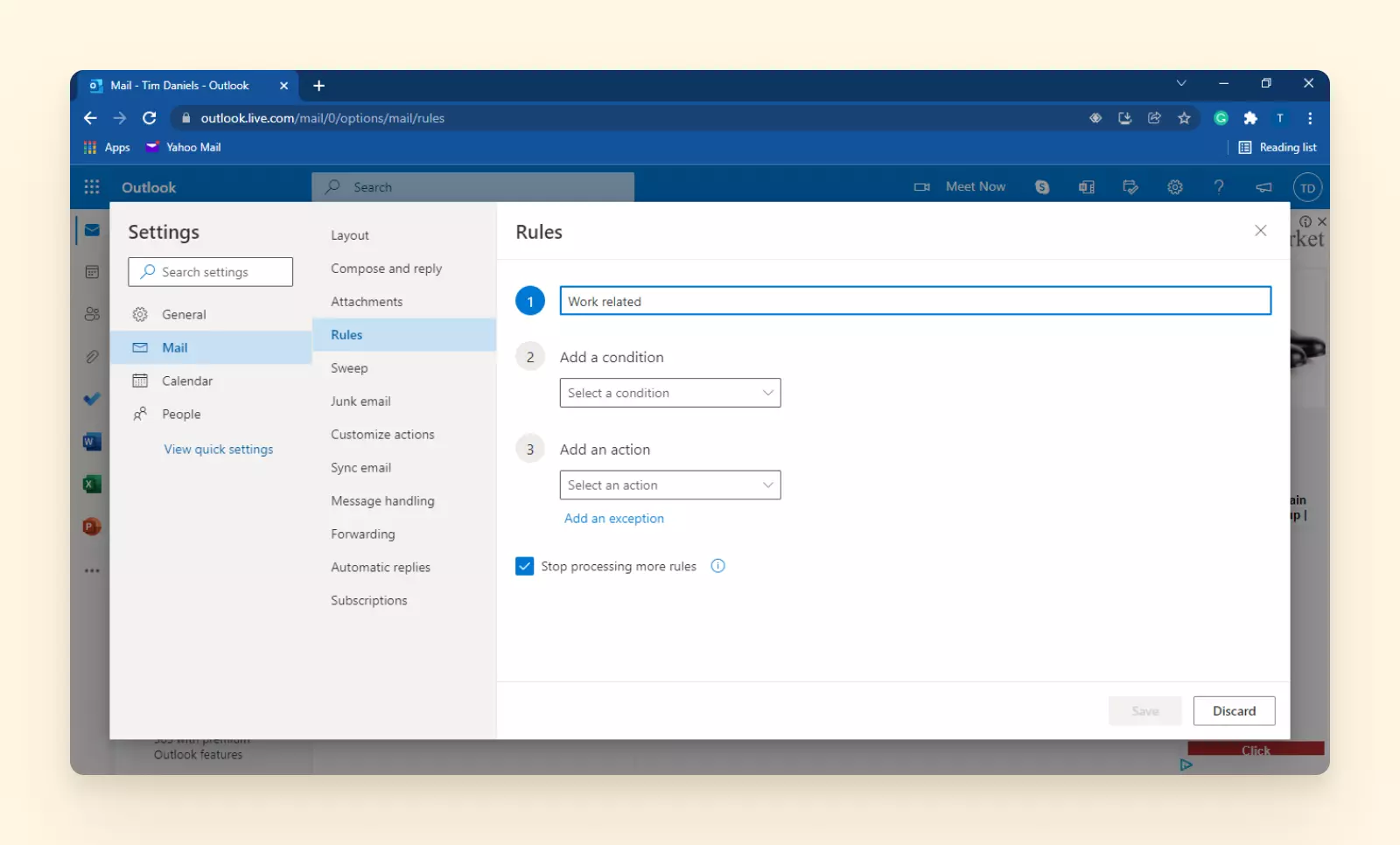
5. Successivamente, clicca sulla freccia a discesa che dice Aggiungi condizione, scegli qualsiasi clausola dalle opzioni e inserisci le informazioni correlate. In questo caso, selezioneremo Da e digiteremo l'indirizzo email del mittente.
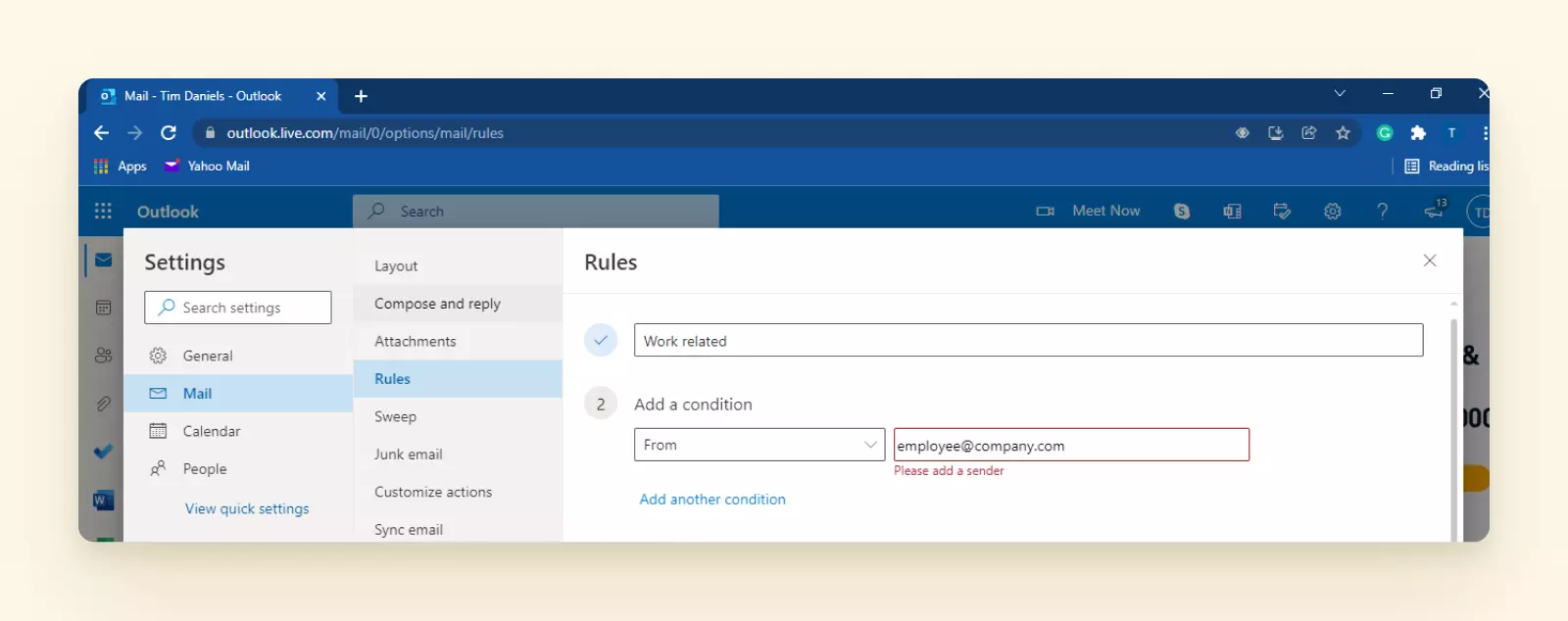
6. Clicca sulla freccia a discesa che dice Aggiungi un'azione, seleziona Sposta in e scegli la cartella di destinazione.
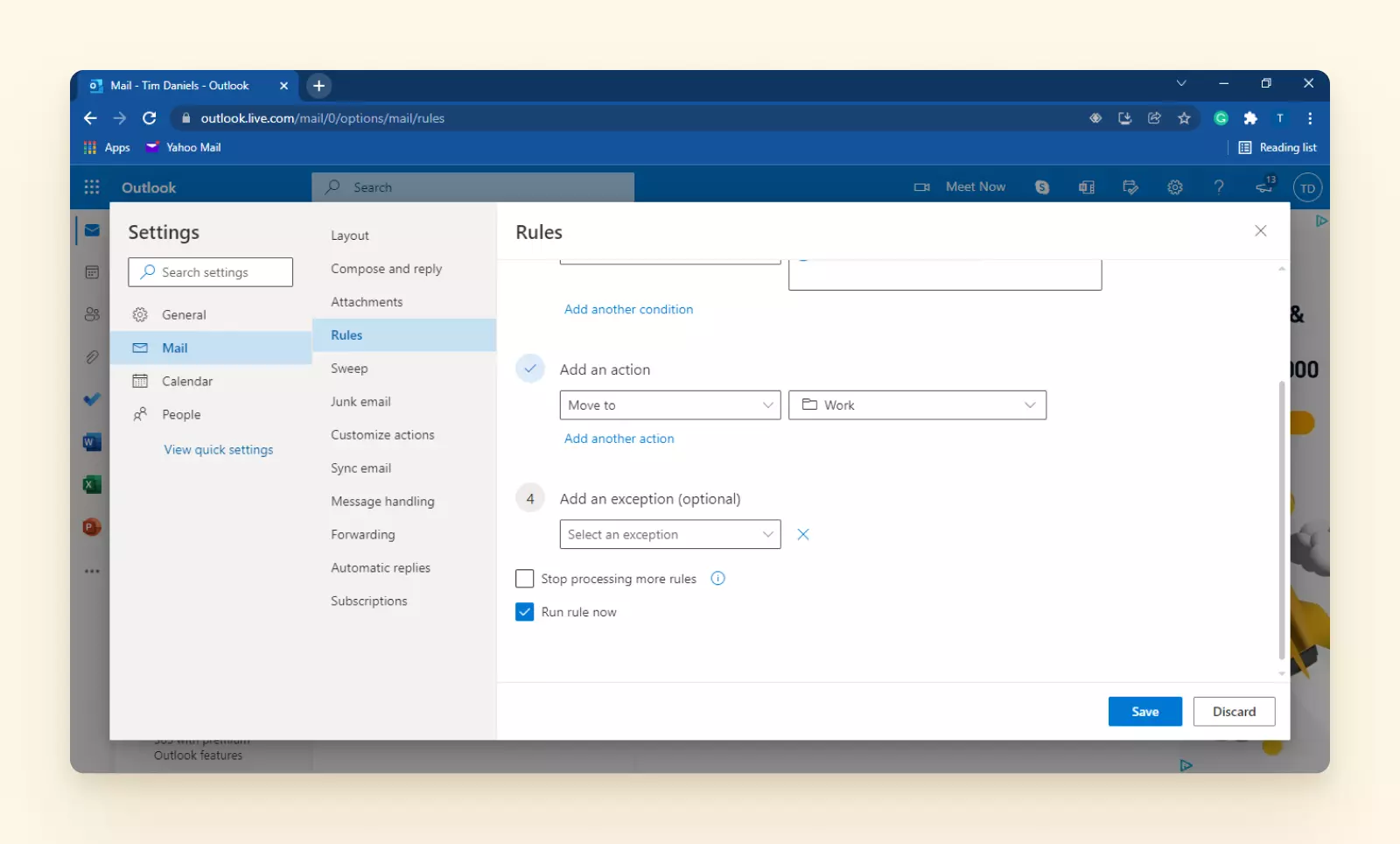
7. Clicca Salva.
Ora, tutte le email in arrivo da quell'indirizzo email verranno automaticamente deviate alla cartella che hai scelto. Puoi anche scegliere di aggiungere più indirizzi email alla stessa regola o creare regole e cartelle separate per diversi indirizzi email.
Come filtrare email nel client email MS Outlook
L'approccio per filtrare email è considerevolmente diverso se utilizzi il client email MS Outlook. Ecco come fare:
Filtrare email con ricerca avanzata
Nelle versioni più recenti, troverai la barra di ricerca proprio in cima all'interfaccia.
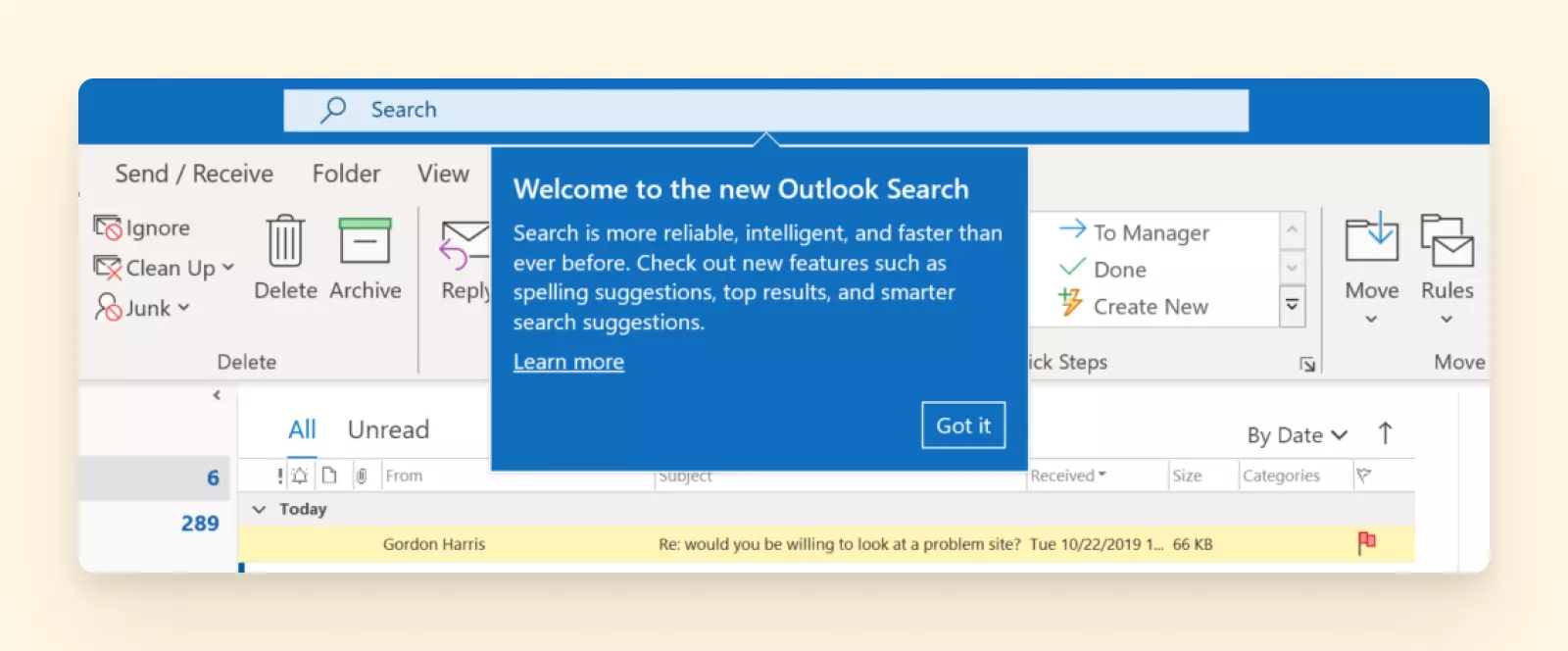
1. Clicca su Cerca nella barra del titolo e poi su Casella di posta attuale. Questo aprirà la finestra di dialogo di ricerca avanzata.
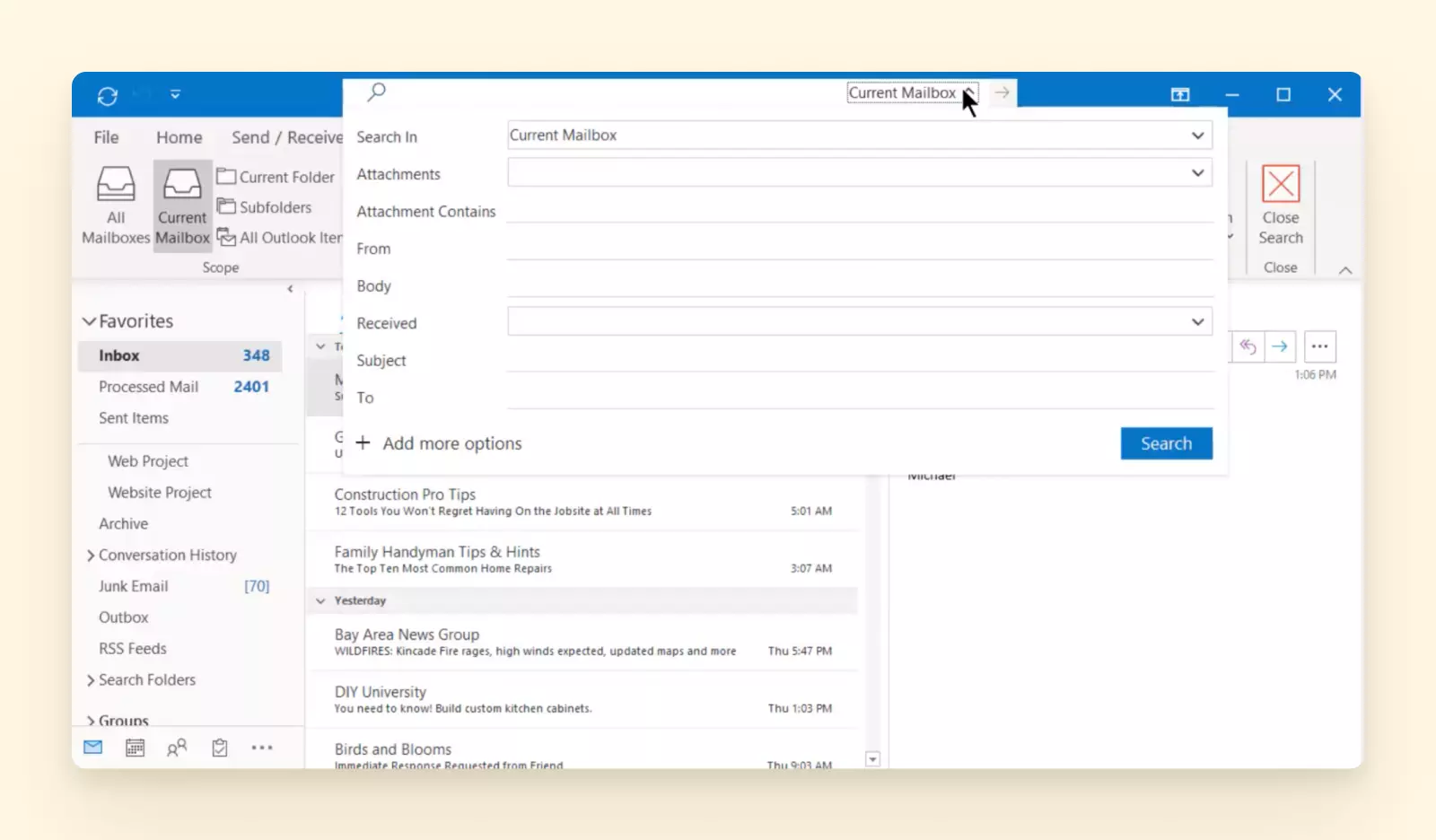
2. Specifica la tua ricerca utilizzando le diverse condizioni di ricerca e clicca Cerca.
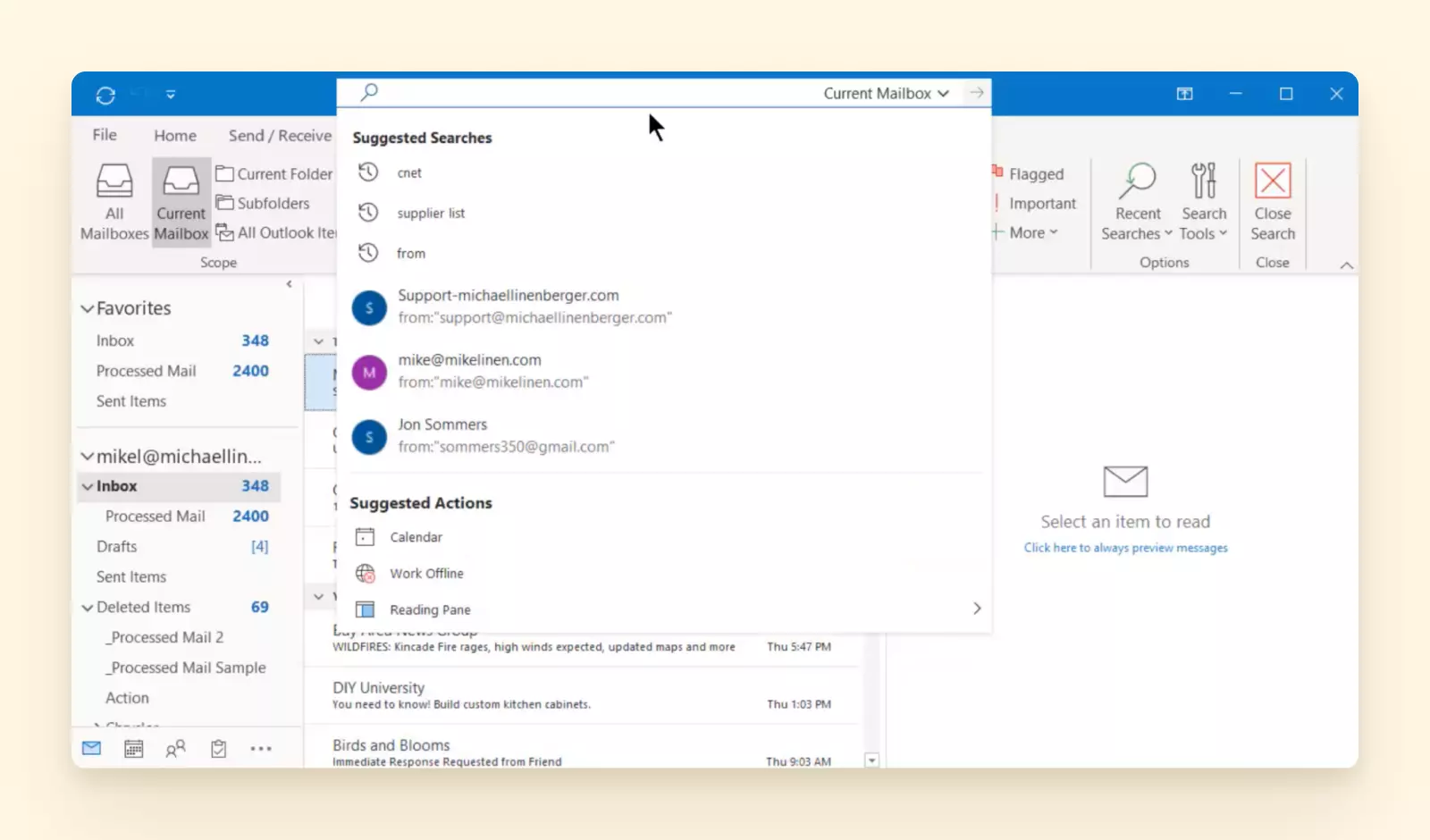
3. Se clicchi sulla barra di ricerca ancora una volta, vedrai alcune ricerche recenti. Clicca su una se vuoi ripeterla.
Nelle versioni più vecchie, la barra di ricerca è proprio sopra la casella di posta.
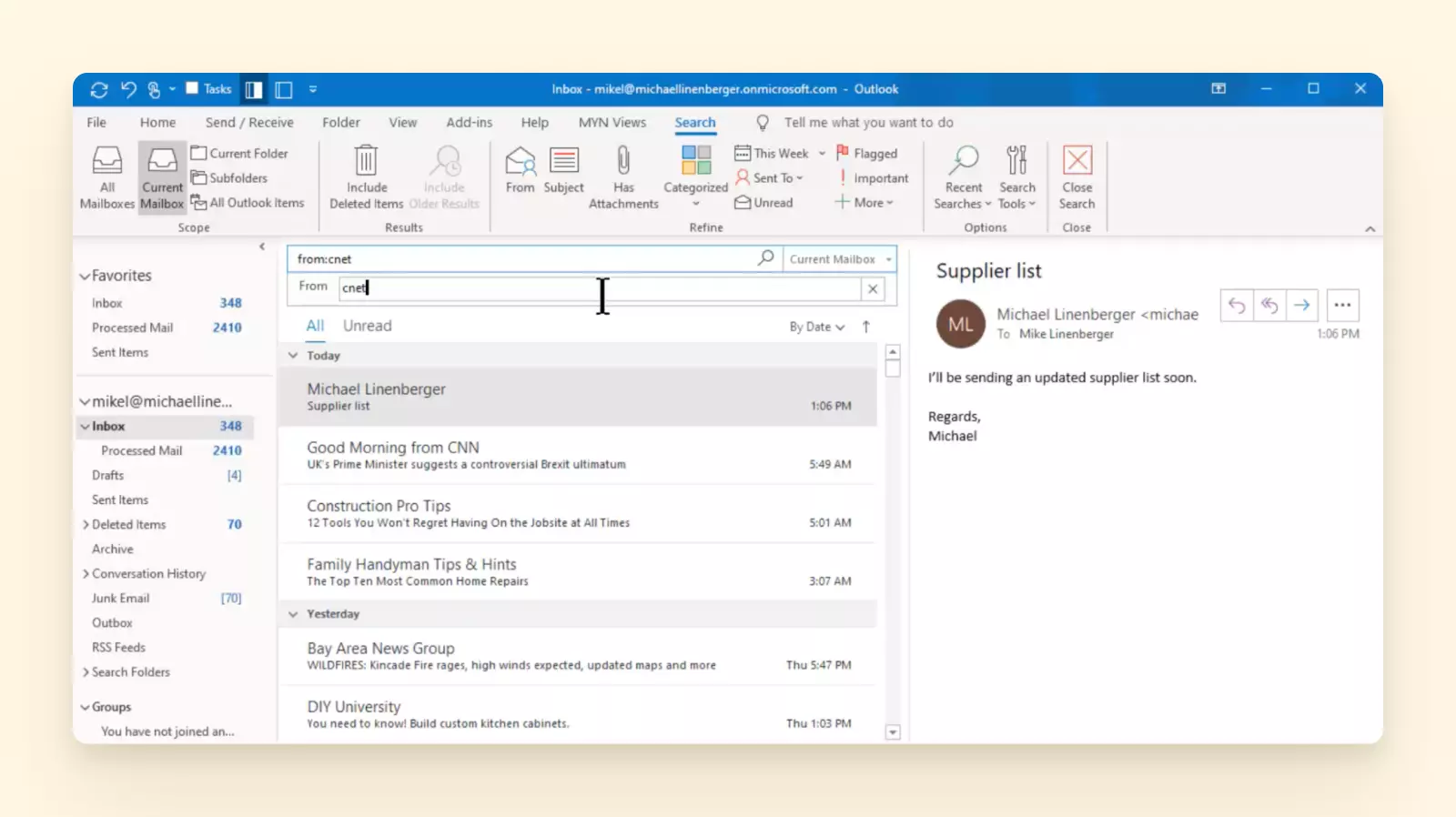
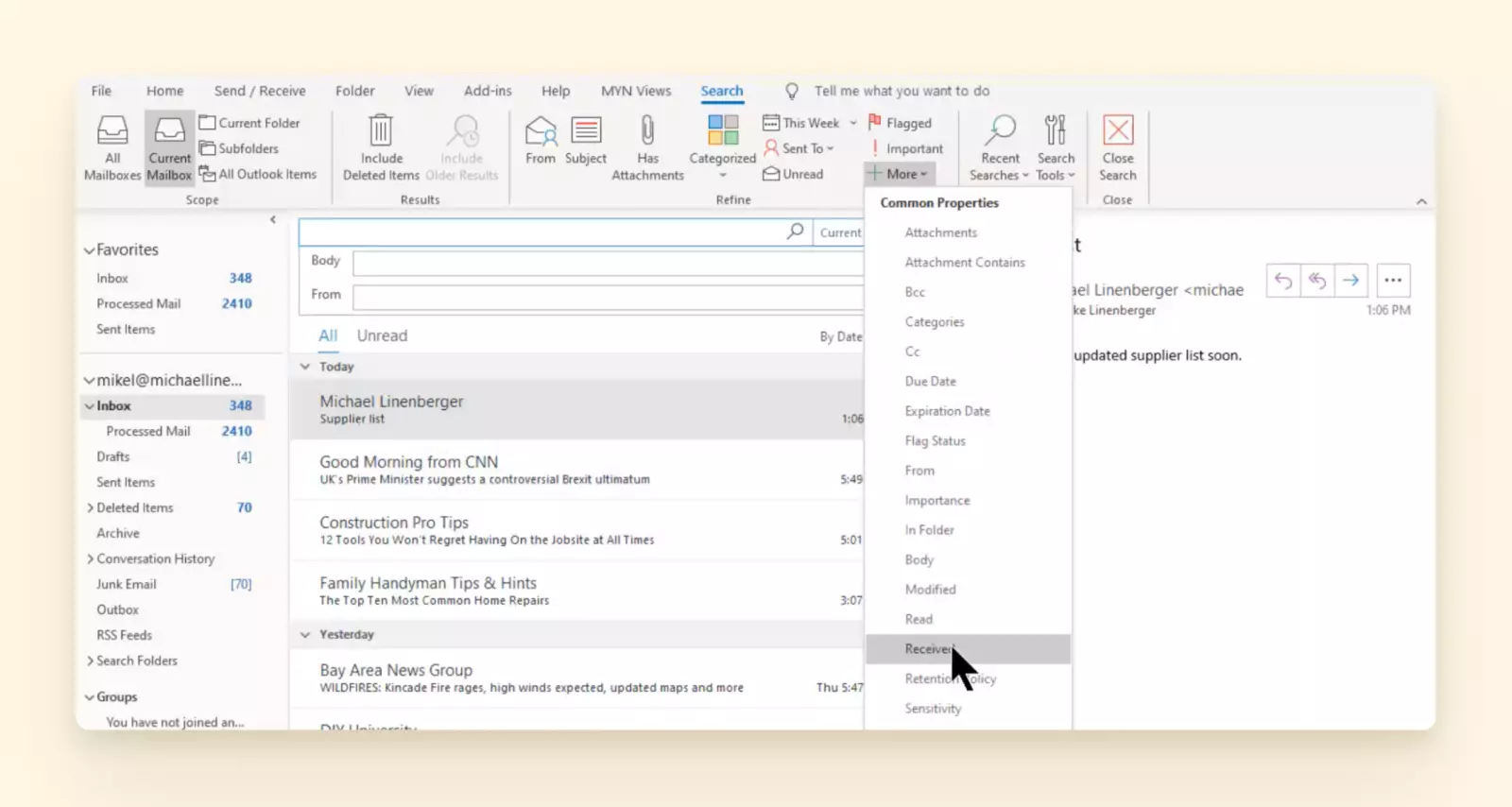
La differenza principale è che dovresti utilizzare la funzione del menu Ricerca avanzata per aggiungere condizioni alla tua ricerca.
Creare una regola di filtraggio
Possono esserci numerosi casi per le regole, quindi controlliamo un caso comune per inviare email da un mittente specifico a una cartella.
1. Apri qualsiasi email dal mittente le cui email vorresti filtrare.
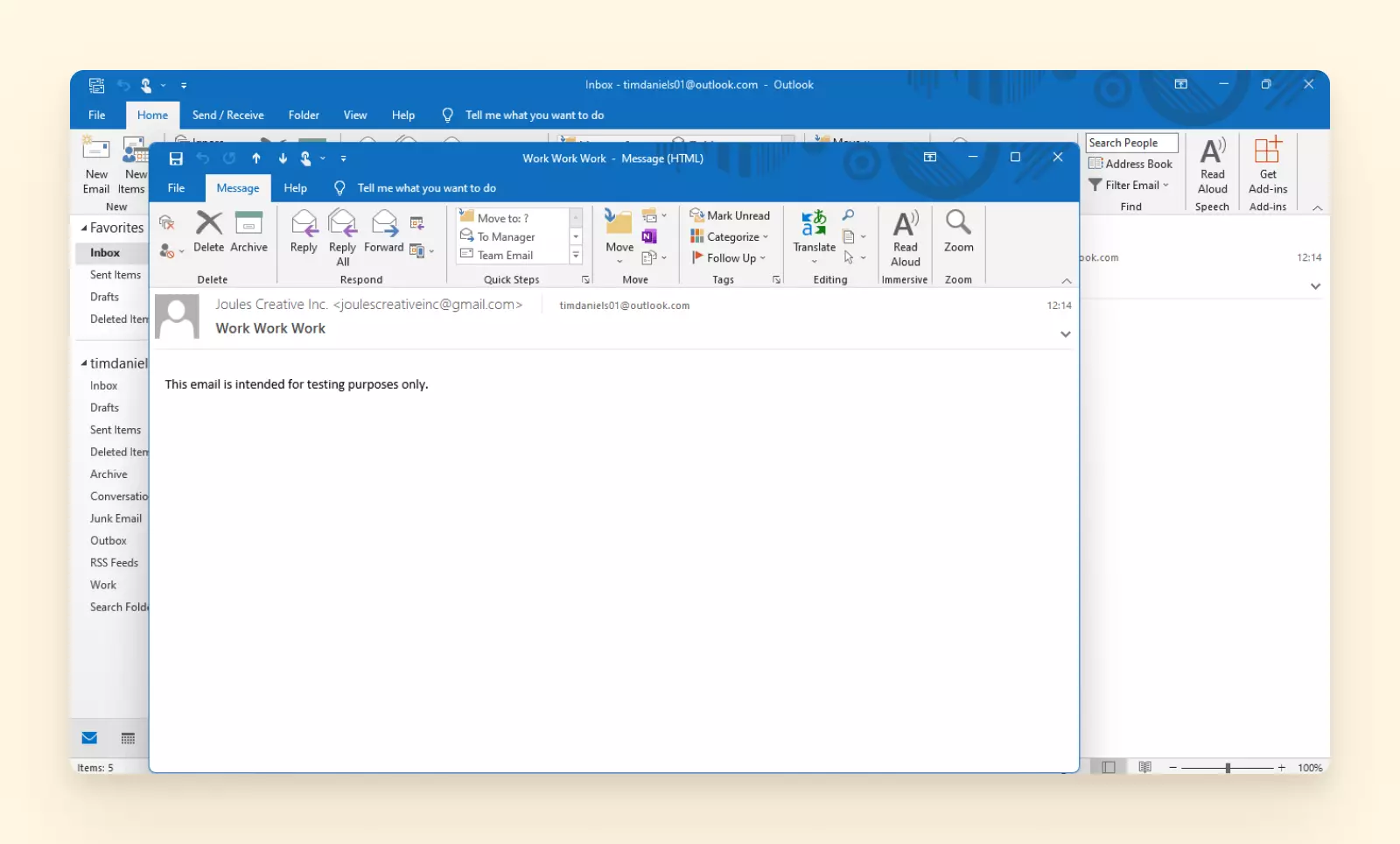
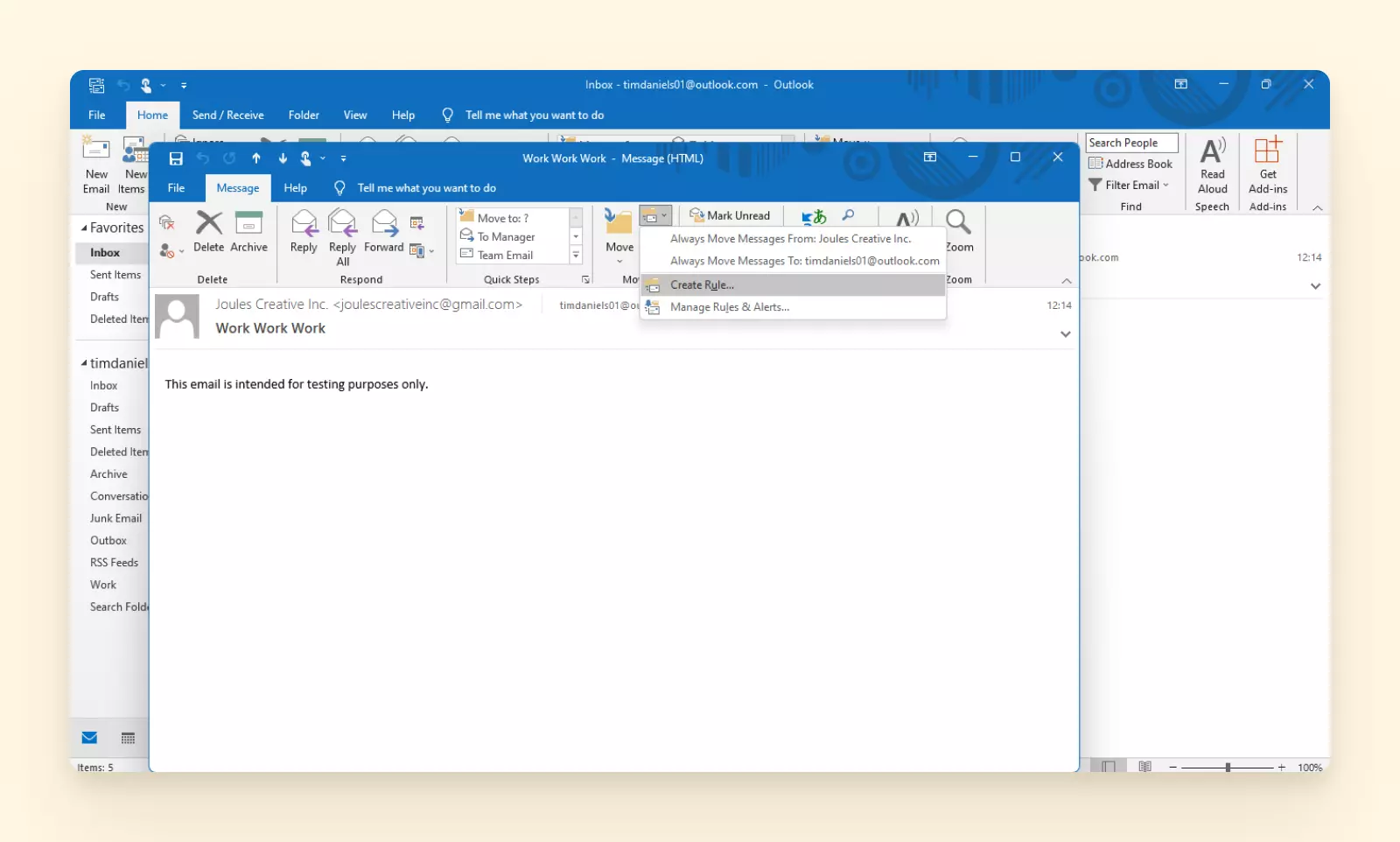
2. Naviga verso Messaggio e clicca su Regole. Poi, seleziona Crea regola.
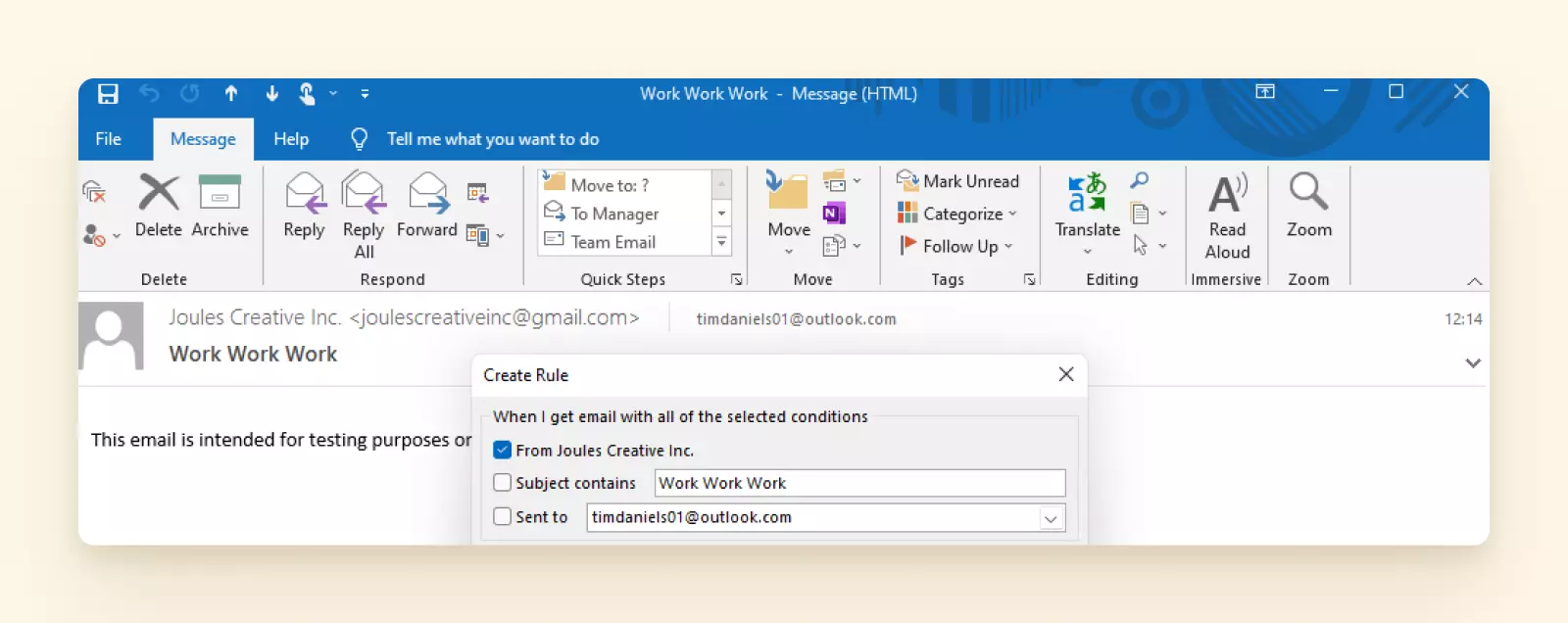
3. Ora dovresti vedere una finestra di dialogo Crea regola. In questa finestra, seleziona la casella di spunta Da [Nome del mittente].
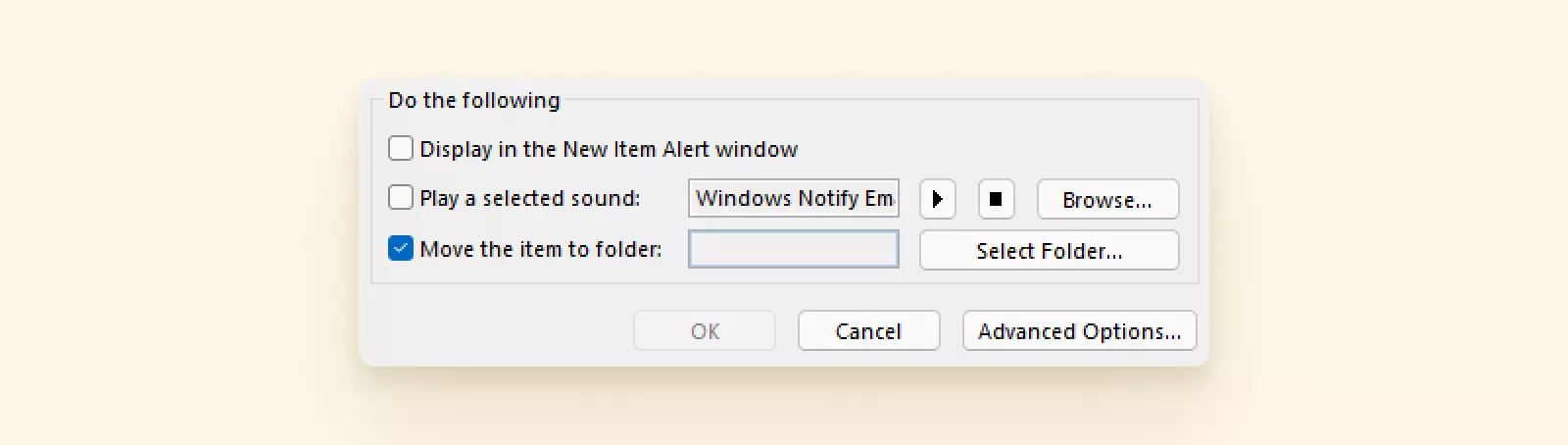
4. Successivamente, nella sezione Esegui le seguenti operazioni, clicca sulla casella di spunta Sposta l'elemento nella cartella.
5. Poi, cerca la finestra di dialogo Regole e avvisi. In questa finestra, seleziona la cartella dove Outlook invierà le email in arrivo dal mittente.
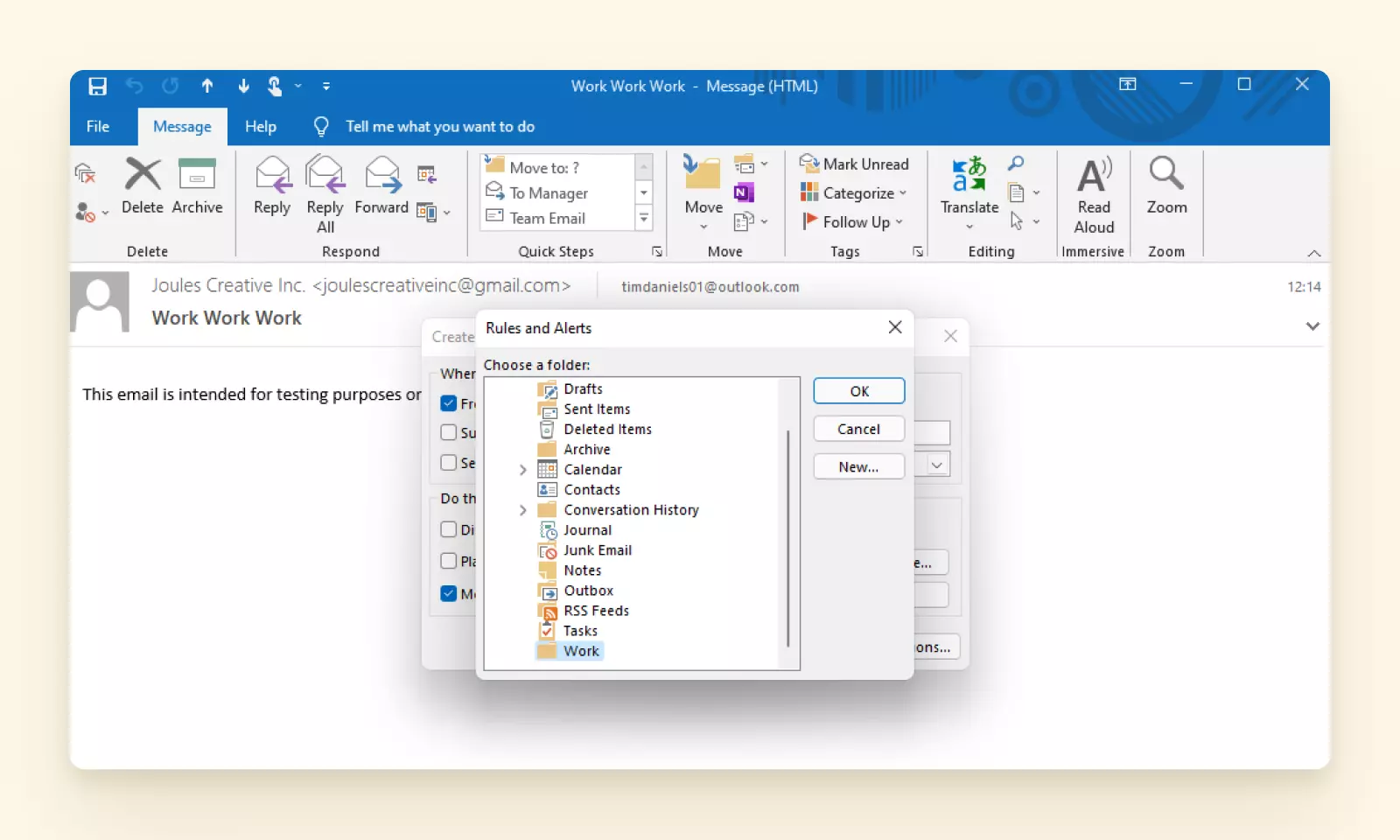
Suggerimento: Se vuoi, puoi scegliere di creare una nuova cartella cliccando su Nuova.
6. Infine, clicca OK.
Hai scelto con successo di ricevere email da un mittente specifico in una cartella separata.
Creare una regola di filtraggio nelle versioni MS Outlook più vecchie
Se utilizzi una versione più vecchia del client email MS Outlook, come le versioni 2007 o 2010, il processo è leggermente diverso:
1. Clicca con il tasto destro su un'email dal mittente le cui email vuoi filtrare.
Se utilizzi Outlook 2010, clicca su Regole, poi Crea regola. In Outlook 2007, dovresti scegliere Crea regola e poi cliccare sulla casella di spunta Da [Mittente].
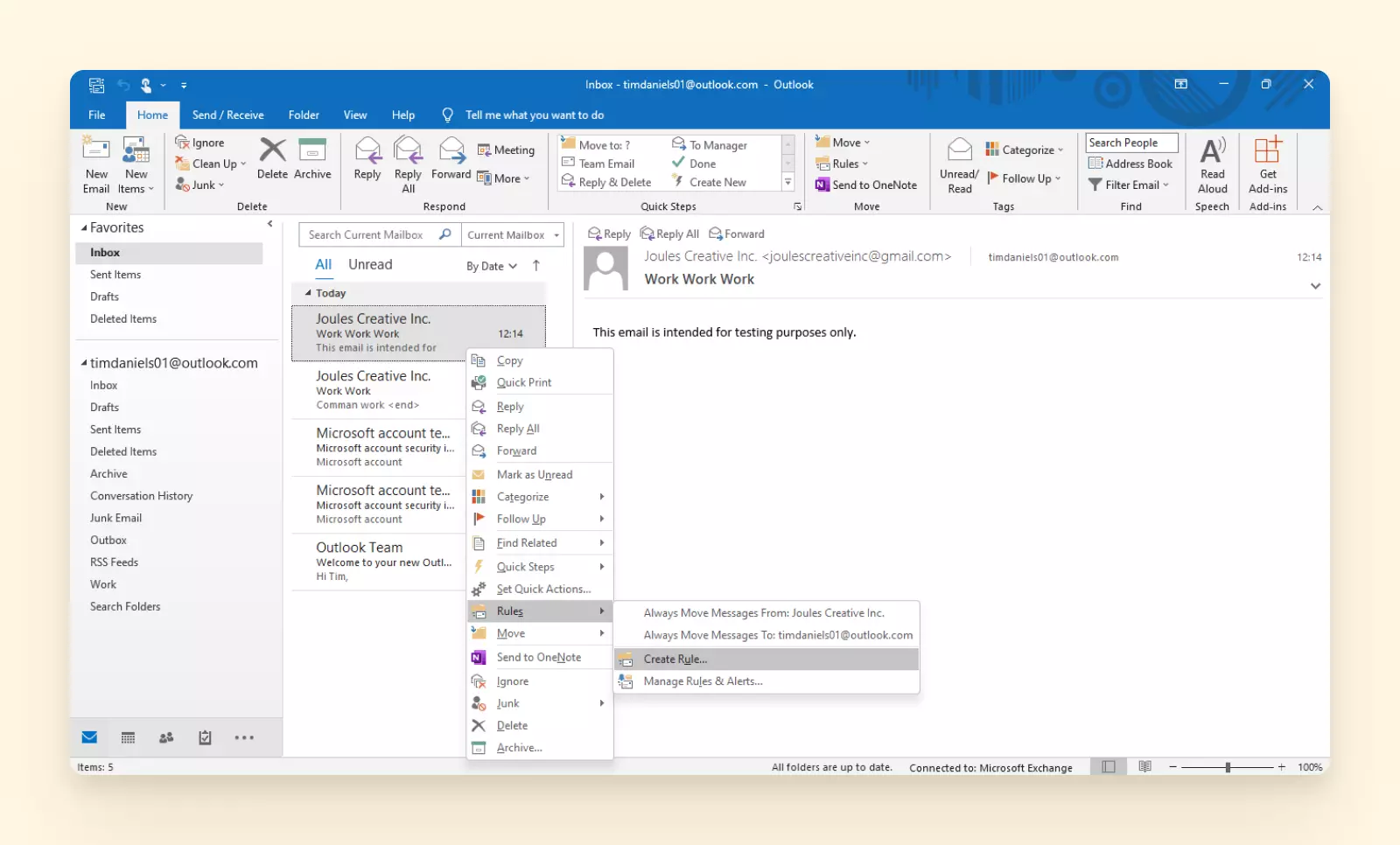
2. Successivamente, clicca sulla casella di spunta Sposta l'elemento nella cartella.
3. Clicca Seleziona cartella.
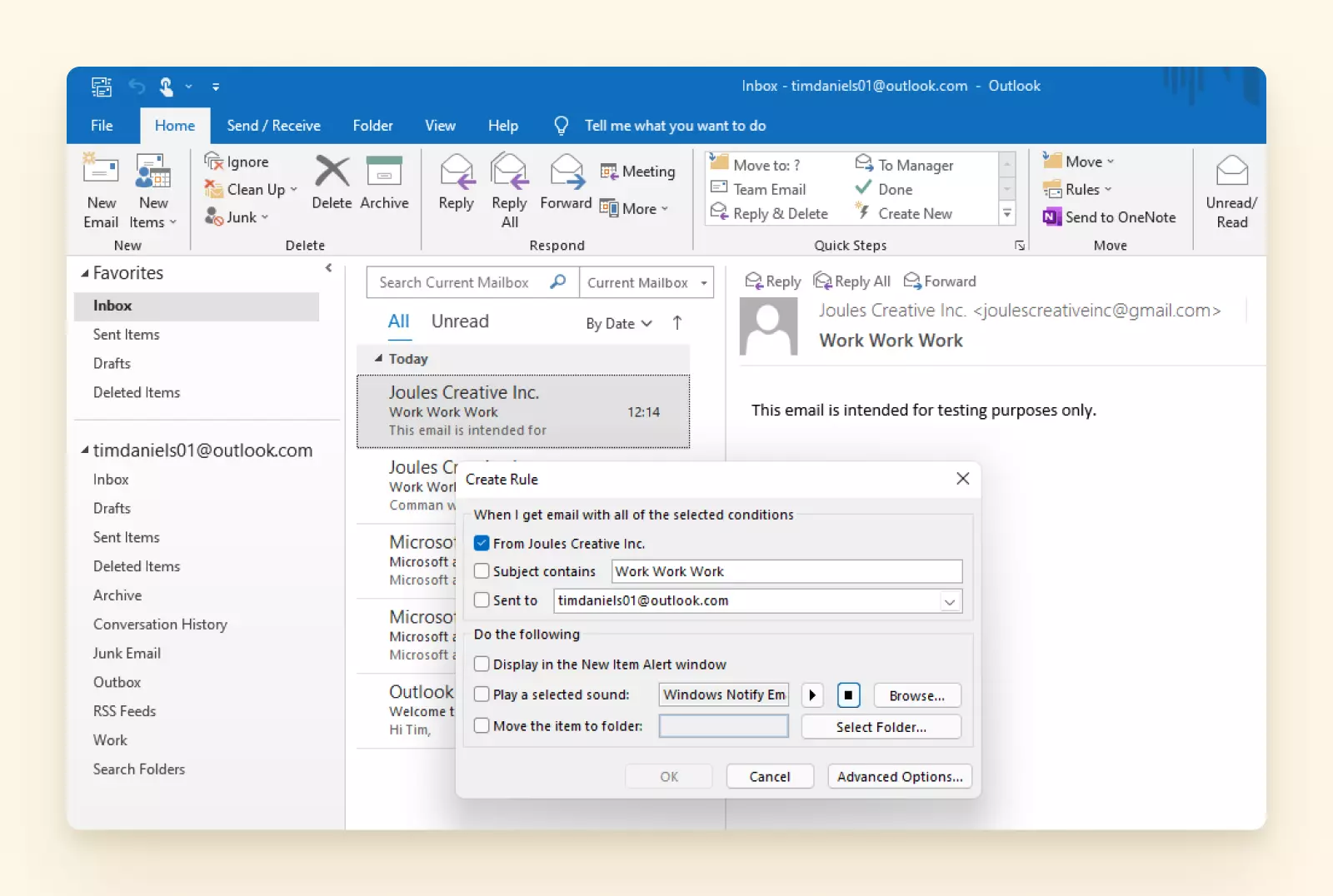
4. Poi, dovrai scegliere la cartella dove vuoi che quelle email vadano.
5. Infine, clicca OK due volte per completare il processo.
Vuoi funzionalità di ricerca e filtraggio più semplici?
Da una parte, hai uno strumento webmail con funzionalità abbastanza dirette, ma serve solo account Outlook e Hotmail. Dall'altra c'è un client email desktop che serve indirizzi da qualsiasi provider, ma ha una funzione di filtraggio piuttosto ingombrante.
Se vuoi funzionalità potenti che sono facili da usare, potresti voler provare Mailbird.
Cos'è Mailbird?
Mailbird è un client email desktop progettato per Windows 7, 8 e 10 che può offrirti quanto segue:
- Gestione email facile. Puoi inviare e ricevere email, gestire i tuoi contatti e calendari, supervisionare le attività e manipolare le tue preferenze email attraverso più provider email, tutto dallo stesso posto.
- Supporto per diversi servizi email. Mailbird supporta la maggior parte dei provider email, inclusi Gmail, Yahoo Mail e Outlook.
- Supporto per app di terze parti popolari. Presenta integrazioni con diverse piattaforme di social media e app di collaborazione per team, inclusi WhatsApp, Asana, Slack e Google Chat per le tue esigenze di videoconferenza.
Senza dubbio, Mailbird è uno dei migliori client email disponibili, se non il migliore. Esaminiamo cosa dà esattamente a questa piattaforma il vantaggio rispetto ad altre opzioni.
Funzionalità di Mailbird
Ecco alcune delle funzionalità più interessanti che Mailbird offre ai suoi utenti:
Casella di posta unificata
Puoi gestire tutti i tuoi contatti e le email che inviano attraverso più account da una sola casella di posta. Questo rende il tenere il passo con le tue email super conveniente e ti permette di risparmiare molto più tempo rispetto a quando devi spostarti tra varie app e siti web per arrivare alle tue email.
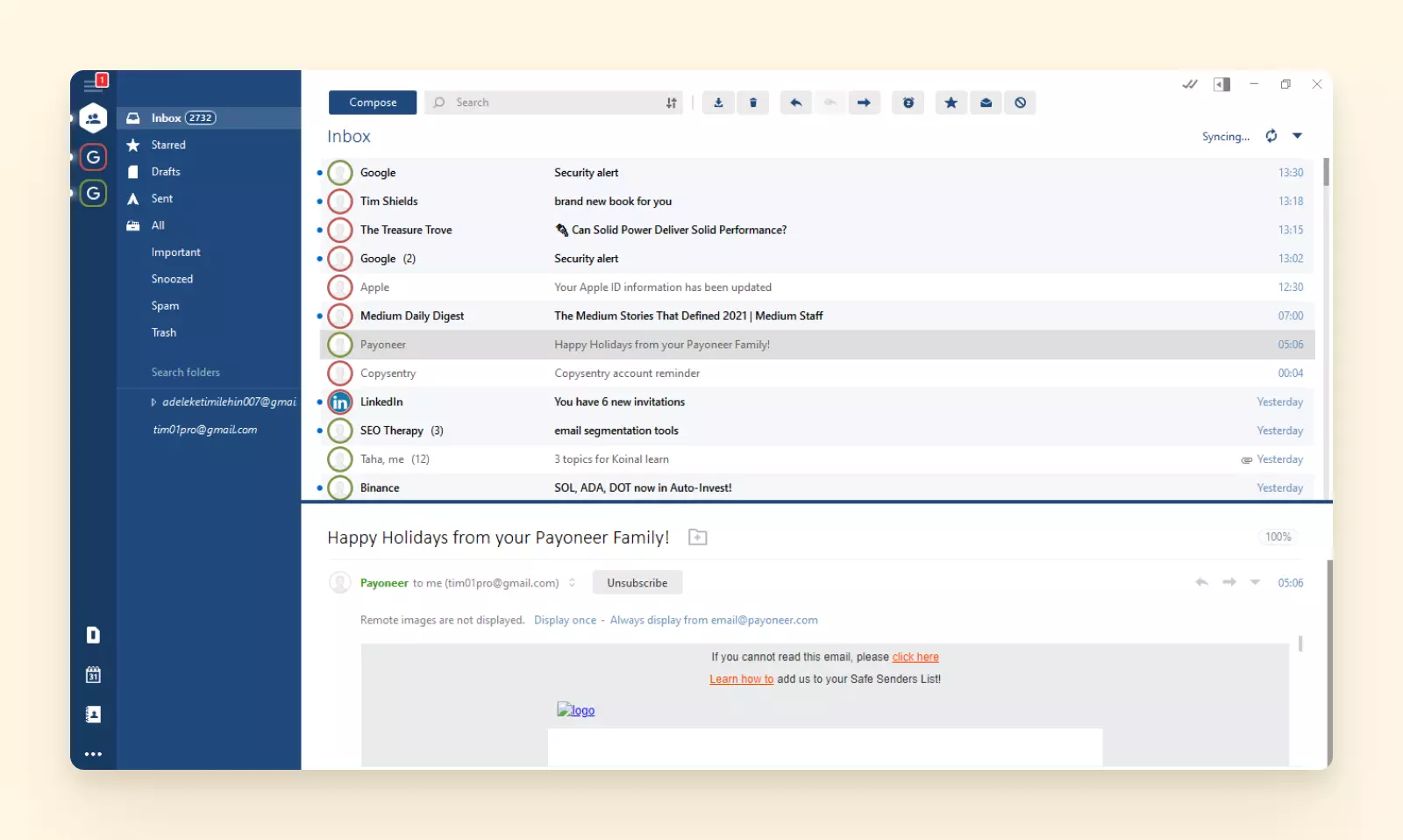
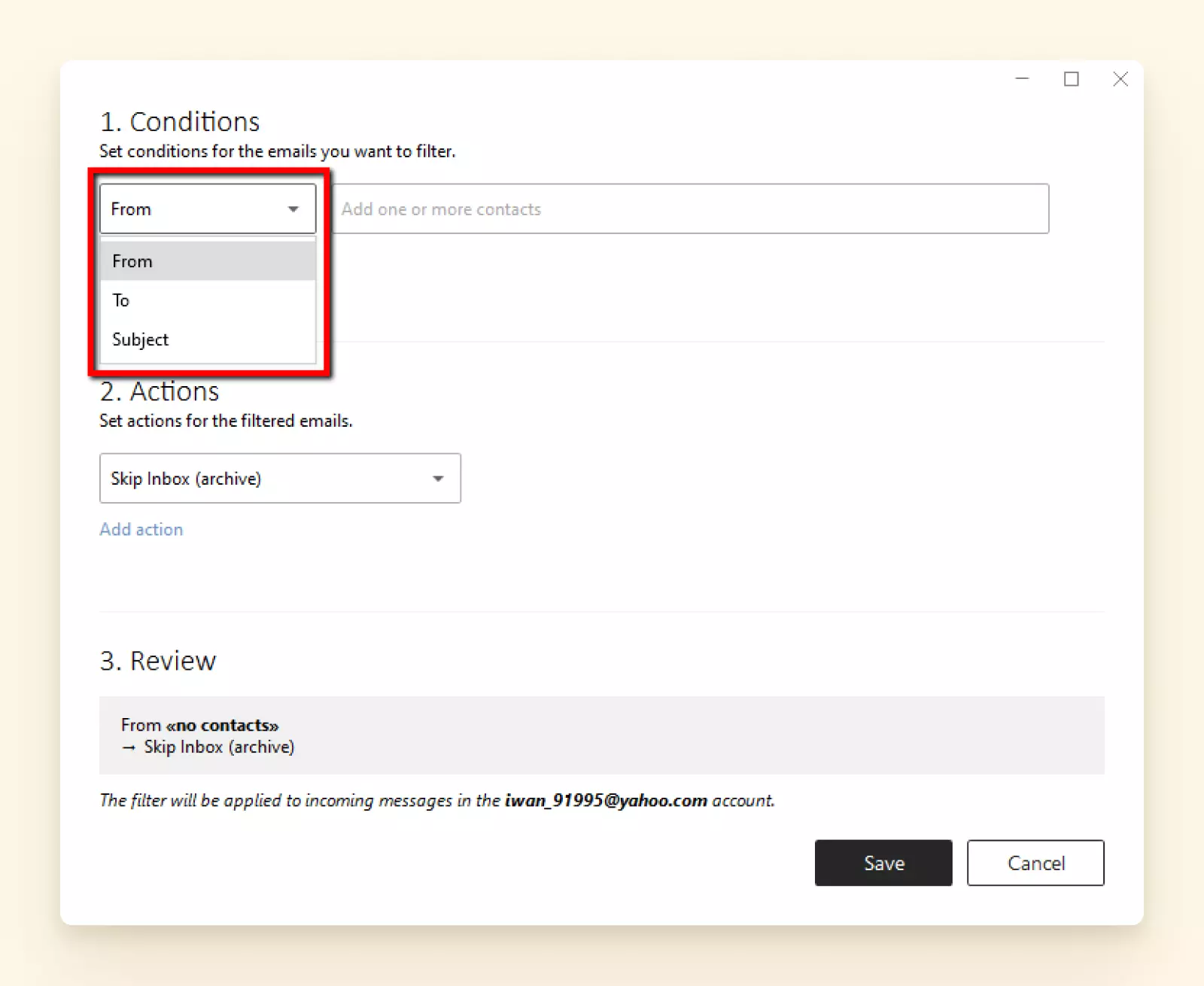
Filtri e regole
Mailbird ha un'interfaccia comprensibile per creare filtri e regole email dove puoi specificare condizioni di filtraggio e aggiungere le azioni che dovrebbero seguire. Puoi anche scegliere di aggiungere filtri attraverso più account email contemporaneamente!
Gestore contatti
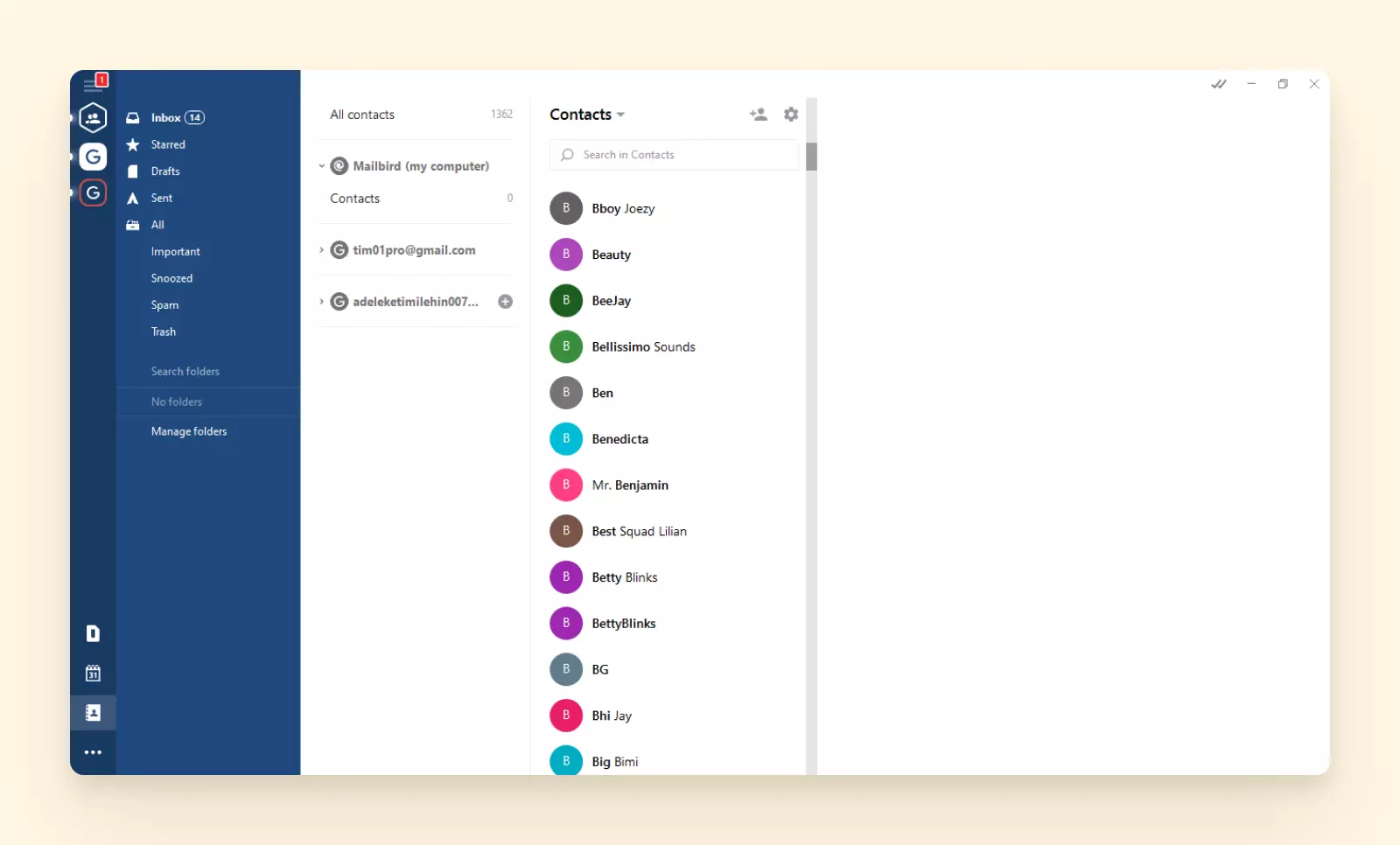
Il gestore contatti di Mailbird è di prima classe, in quanto ti aiuta a unificare e organizzare tutti i tuoi contatti in modo da potervi accedere facilmente. Inoltre, il client email ha anche altre funzionalità, come il collegamento e la fusione dei contatti, che aiuta a migliorare i tuoi sforzi di gestione dei contatti.
Funzionalità di produttività
Quando si tratta di migliorare la produttività, Mailbird è incomparabile. Con funzionalità che ti aiutano a risparmiare tempo e sforzi, una migliore produttività è alla tua portata quando lavori con le tue email.
Alcune delle funzionalità di produttività di Mailbird includono:
- Tracciamento email. Puoi vedere se e quando il destinatario della tua email inviata l'ha aperta.
- Posticipare email. Non vuoi ancora occuparti di un'email? Puoi posticipare e lasciare che la notifica torni in cima dopo una durata specifica.
- Ricerca allegati. Con questa funzione, puoi cercare direttamente file allegati nelle email e filtrare i tuoi risultati di ricerca per dimensione del file o dimensione della miniatura.
- Risposta in linea. Mailbird offre anche risposte in linea per aiutarti a notare quali messaggi sono tuoi. In questo modo, c'è meno confusione e puoi rimanere in cima alla conversazione.
- Tagging. Questa funzione ti permette di aggiungere rapidamente un nuovo destinatario a una conversazione email nuova o esistente.
Supporto multilingue
Oggi, Mailbird offre supporto per il controllo ortografico per undici lingue, oltre all'inglese britannico, e l'interfaccia supporta 26 lingue in totale.
Supporto 24/7 via email
Mailbird si impegna a garantire che i suoi clienti ottengano la migliore esperienza possibile mentre utilizzano il loro client email. Quindi, offrono supporto clienti 24 ore su 24 via email per assicurarsi che tu possa sempre ottenere aiuto quando ne hai bisogno.
Conclusione
Quando chiedi come filtrare email in Outlook, otterrai un'altra domanda in risposta - quale versione stai usando? C'è Outlook sul web offerto dal servizio email di Microsoft, e ci sono anche le numerose versioni del client email desktop MS Outlook. Tutte le versioni hanno algoritmi leggermente diversi per creare filtri e regole.
Speriamo che questo articolo ti abbia aiutato a capire come filtrare email attraverso le varie piattaforme Outlook. Ma perché fermarsi qui? Puoi sfruttare le diverse funzionalità avanzate che il client email Mailbird offre — inclusa maggiore flessibilità di filtraggio.


