Łatwe filtrowanie e-maili w Outlooku


Szukasz sposobu na lepsze zarządzanie e-mailami w Outlooku? Zacznij od funkcji filtrowania.
To przydatna funkcja, która umożliwia automatyczne zarządzanie pocztą e-mail. Poznajmy więcej i omówmy kilka przykładów filtrowania e-maili Outlook.
Jak filtrować e-maile w Outlook
Istnieje wiele scenariuszy korzystania z funkcji filtrowania e-maili Outlook, ale większość z nich można obsłużyć przy pomocy dwóch metod:
- Korzystanie z paska wyszukiwania. Zaawansowane opcje umożliwiają określenie wyszukiwania konkretnych wiadomości, a następnie wykonanie na nich masowych operacji w razie potrzeby.
- Tworzenie reguły. Możesz ustawić regułę z menu Ustawienia i korzystać z filtra w razie potrzeby.
Istnieją jednak dwa typy Outlook - aplikacja internetowa dla usługi pocztowej o tej samej nazwie oraz klient pocztowy dla komputerów stacjonarnych. Te dwa narzędzia mają różne interfejsy i można spodziewać się nieco odmiennych funkcji filtrowania. Jakiej aplikacji używasz?
Outlook: Wersja komputerowa czy pocztowa internetowa?

Gdy słyszysz "Outlook", o czym myślisz najpierw? Czy to aplikacja na komputer, która stanowi część pakietu Microsoft Office, czy usługa oferująca konta @outlook.com?
Zanim przejdziemy do naszego przewodnika krok po kroku dotyczącego filtrowania e-maili Outlook, odróżnijmy te dwie opcje, ponieważ obie platformy stosują nieco odmienne podejście do filtrowania e-maili.
Poczta internetowa: Outlook w przeglądarce
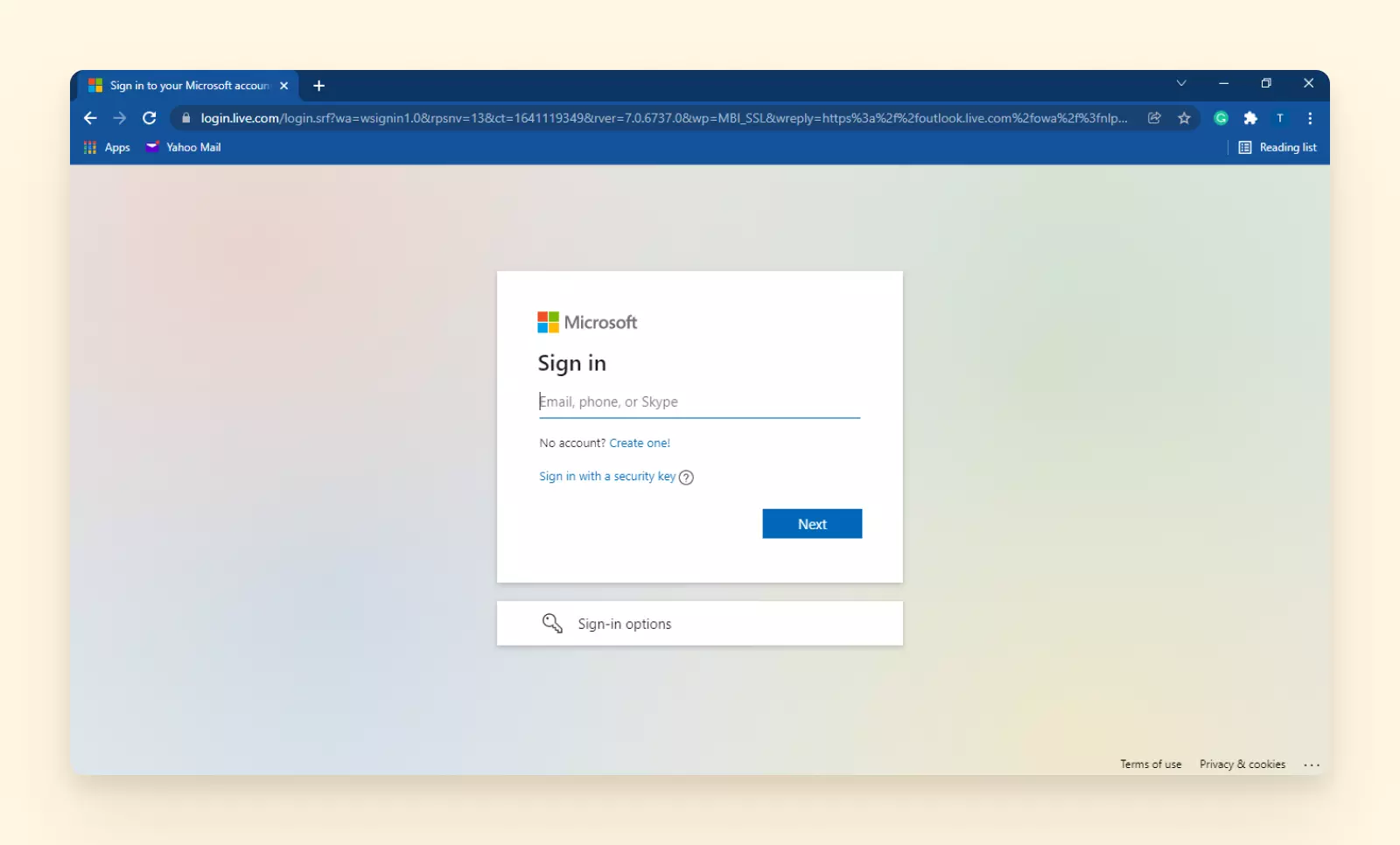
Outlook w przeglądarce to interfejs poczty internetowej dla usługi pocztowej Microsoft, która zapewnia domeny @outlook.com i @hotmail.com dla twoich adresów. Jest też częścią Microsoft 365, który umożliwia korzystanie z wszystkich narzędzi Office online, w tym OneDrive, Word i Skype.
Można powiedzieć, że to lustrzane odbicie Google Workspace.
W systemie poczty internetowej wszystkie twoje e-maile, kontakty, kalendarze i inne informacje związane z pocztą elektroniczną znajdują się na serwerach online. Możesz uzyskać do nich dostęp z dowolnego urządzenia lub przeglądarki oraz z aplikacji mobilnej Outlook.
MS Outlook na komputer
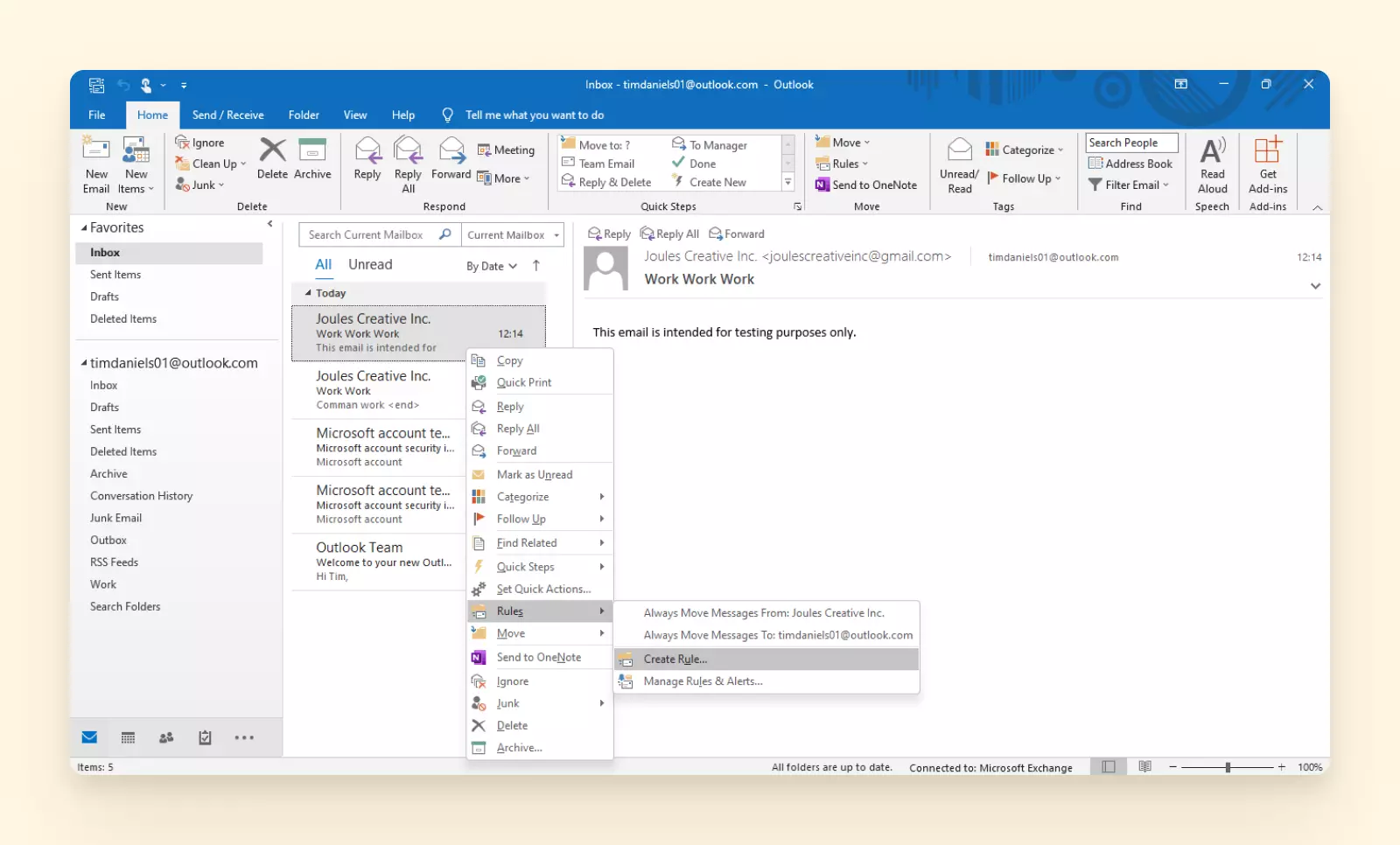
Klient pocztowy Microsoft Outlook na komputer (lub MS Outlook) to program komputerowy, który umożliwia dostęp z twojego komputera do dowolnego konta, niezależnie od jego dostawcy.
Dzięki klientowi pocztowemu Outlook możesz korzystać z typowych funkcji poczty internetowej, takich jak książki adresowe, foldery poczty e-mail i czaty. Możesz również cieszyć się innymi zaletami, takimi jak bardziej zaawansowane szyfrowanie i dodatki.
Zanim przejdziemy do instrukcji, zbadajmy, w jaki sposób filtrowanie wiadomości może pomóc w ulepszeniu zarządzania pocztą e-mail.
Dlaczego potrzebujesz funkcji filtrowania w Outlook lub w innym narzędziu do e-maili?

Można by się obyć bez włączenia swojego "filtrowania", ale korzystanie z tej funkcji na pewno poprawi zarówno twoją i biznesową produktywność e-mailową.
Oto niektóre z najważniejszych powodów, dla których możesz skorzystać z funkcji filtrowania:
- Wyszukiwanie konkretnych wiadomości. Jeśli często wyszukujesz wiadomości od konkretnego nadawcy (powiedzmy, że twojego szefa) lub typu e-maila (np. podróże), użycie opcji filtrowania może oddzielić te e-maile od reszty.
- Zapamiętywanie wyszukiwań. Jeśli jakieś wyszukiwania stają się regularną czynnością, możesz je zapisać i wrócić do nich w dowolnym momencie.
- Przekazywanie e-maili do folderów. Możesz utworzyć regułę filtrowania, aby rozpoznać konkretne e-maile, gdy one przyjdą, i je wysłać do folderu. To przydatna funkcja do śledzenia ważnych korespondencji.
- Tworzenie zintegrowanego folderu dla klienta pocztowego. Outlook dla komputera nie ma zintegrowanej skrzynki odbiorczej, ale możesz ustawić zintegrowaną skrzynkę odbiorczą w Outlook za pomocą reguły filtrowania.
- Filtrowanie skrzynki odbiorczej. Nikt nie jest obcy z otrzymywaniem masy często nieistotnych wiadomości w swoich skrzynkach odbiorczych. Filtrowanie i usuwanie ich jednorazowo oszczędza czas na czyszczeniu. Pomaga ci to w czyszczeniu skrzynki odbiorczej e-mail, aby uniknąć rozpraszania i przeczytania ważnych e-maili.
Jak filtrować e-maile w Outlook w przeglądarce
Zobaczmy, jak to można zrobić w interfejsie poczty internetowej, a następnie w kliencie pocztowym.
Po zalogowaniu się do swojego konta w outlook.live.com, znajdziesz wszystkie niezbędne narzędzia do filtrowania u góry interfejsu: pasek wyszukiwania do filtrowania jednorazowego i menu Ustawienia do filtrowania.
Filtrowanie e-maili za pomocą zaawansowanego wyszukiwania
Znajdziesz pasek wyszukiwania u góry interfejsu.
1. Kliknij na pasek wyszukiwania, a następnie na strzałkę w prawo paska, która otwiera menu Filtry.
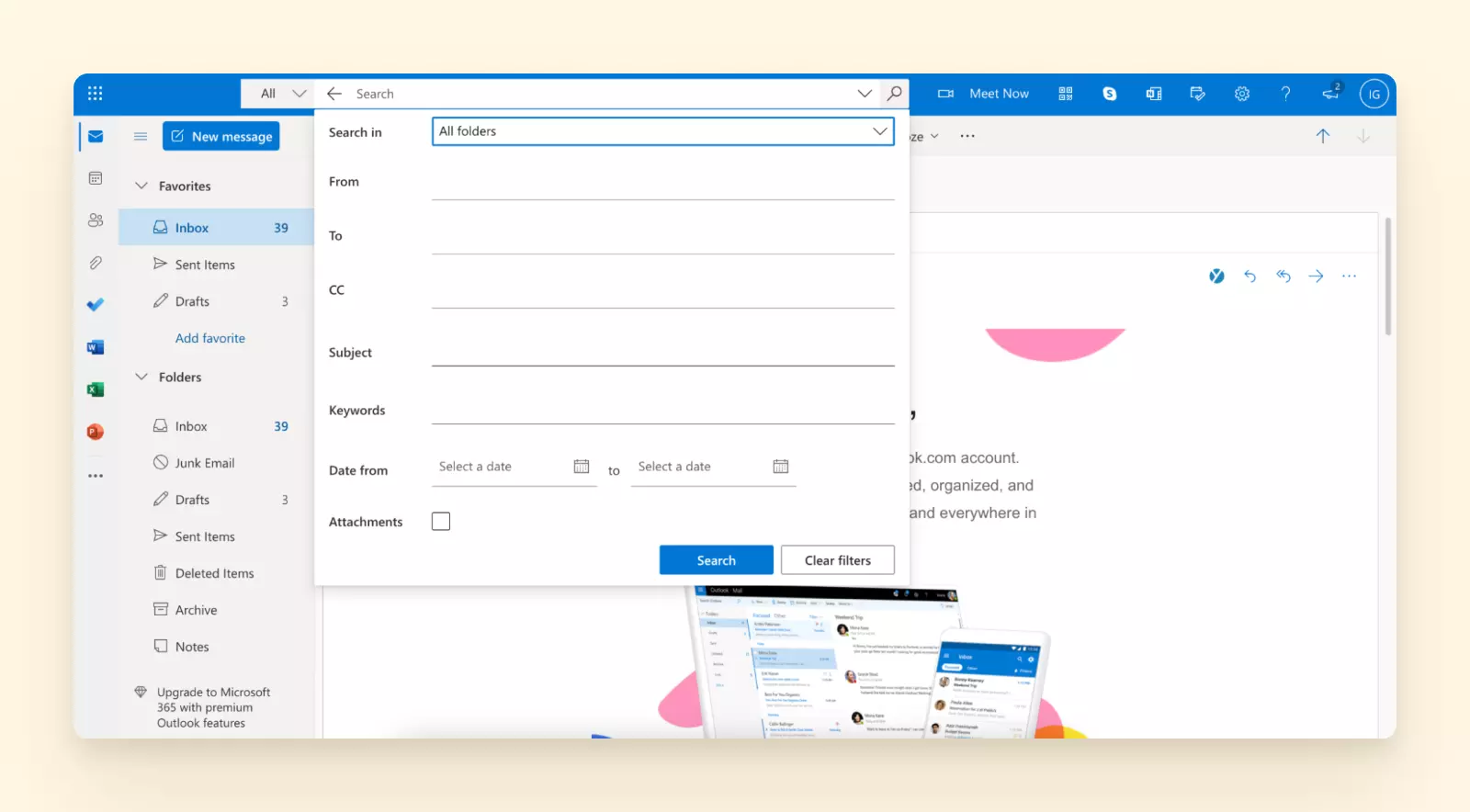
2. W menu, które się otwiera, dodaj informacje, które określą twój filtr.
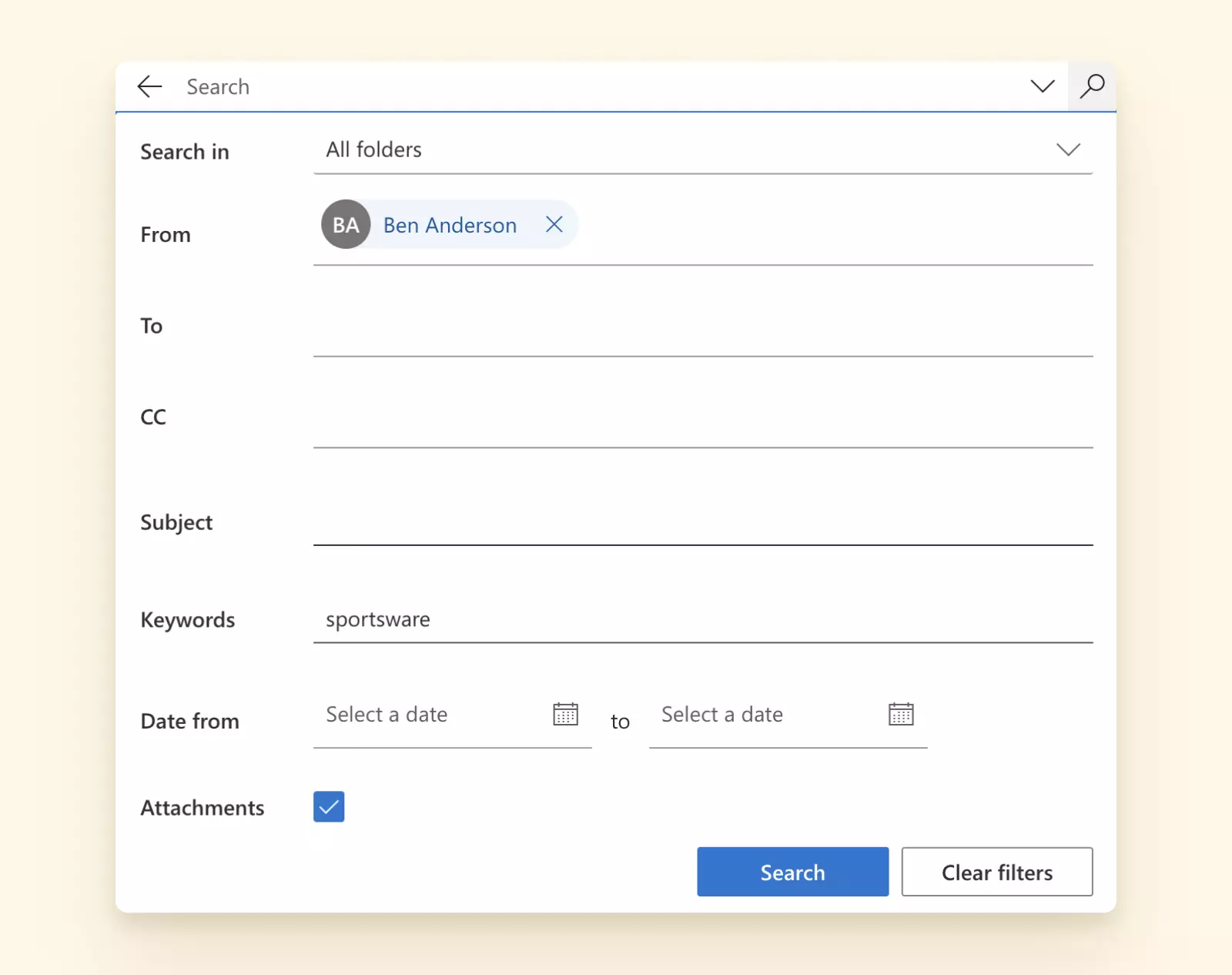
3. Kliknij Szukaj.
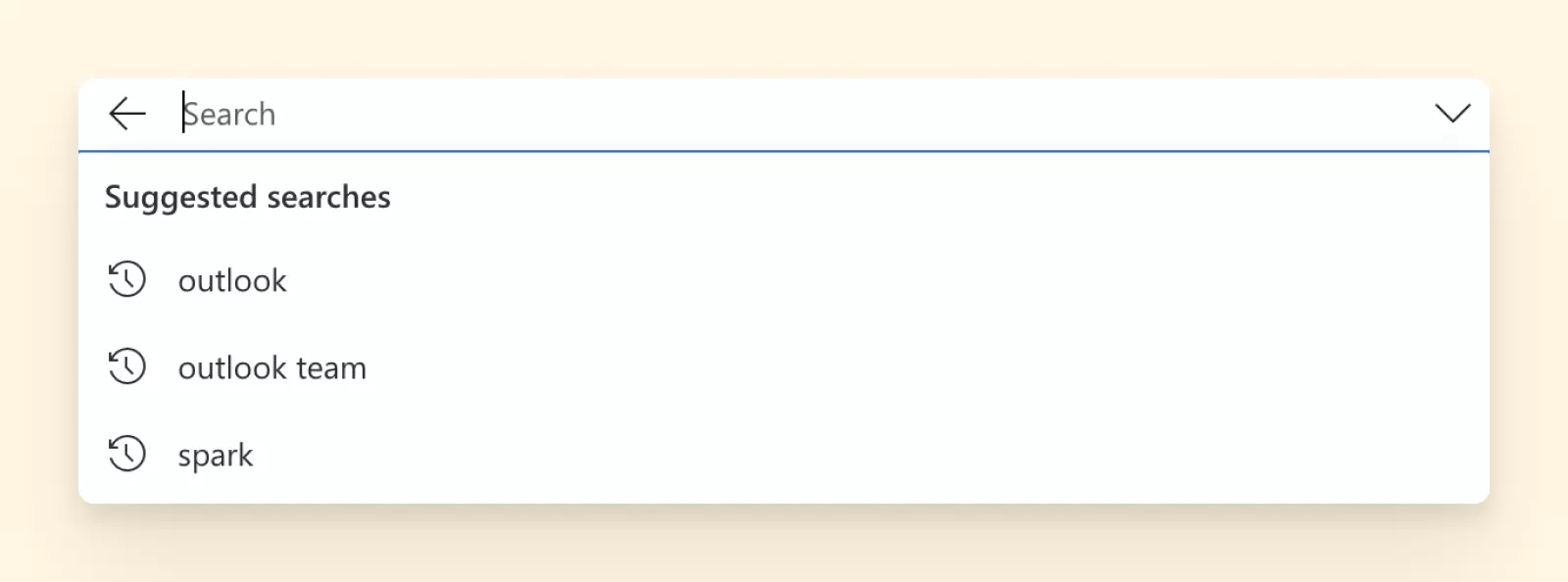
Jeśli klikniesz na pasek wyszukiwania ponownie, zobaczysz trzy najnowsze wyszukiwania.
Tworzenie reguły filtrowania
1. Kliknij Ustawienia - ikonę koła zębatego w prawym górnym rogu ekranu.
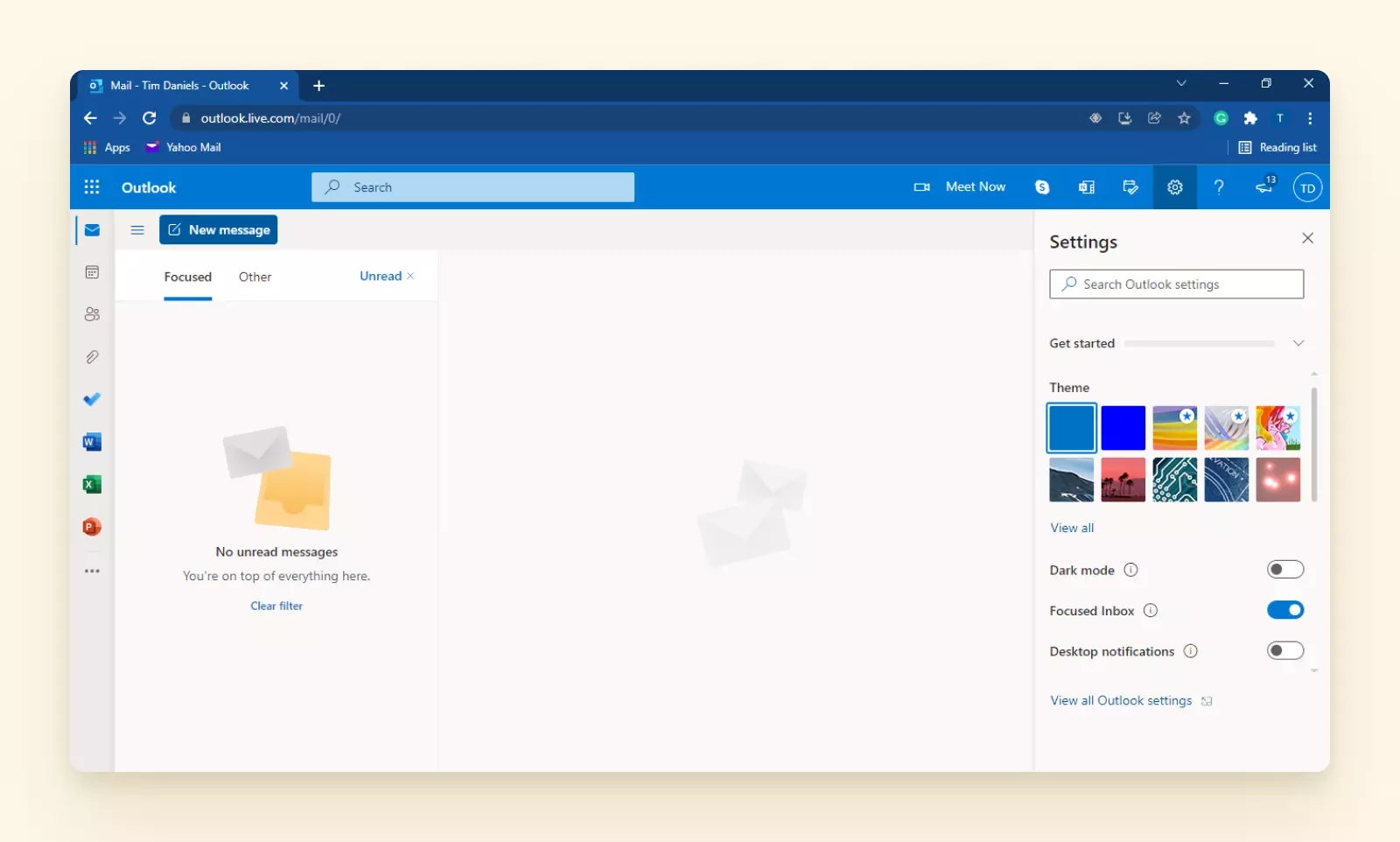
2. Wybierz Wyświetl wszystkie Outlook Ustawienia. Powinno się otworzyć okno Ustawienia.
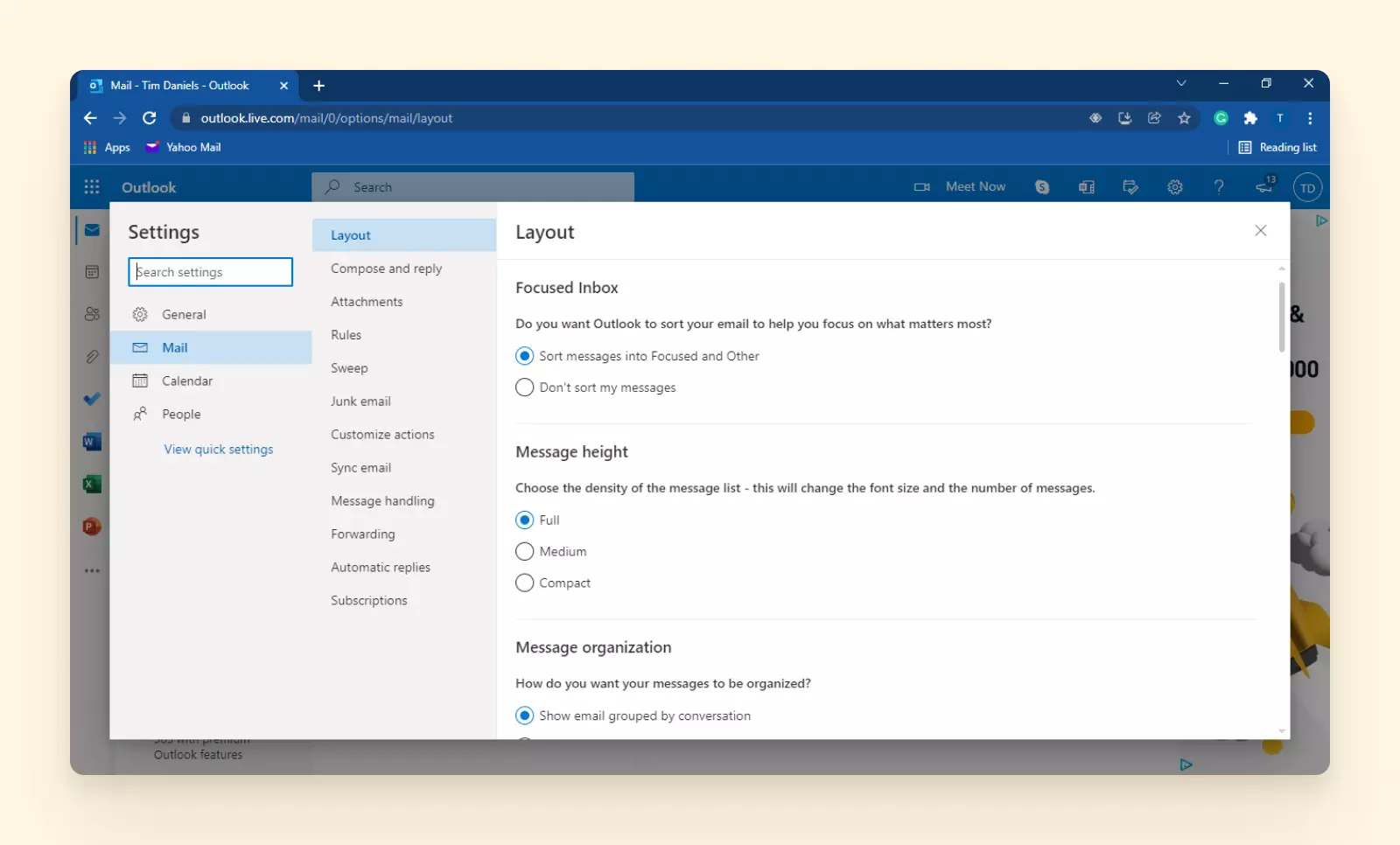
3. Przejdź do Poczta > Reguły > Dodaj nową regułę.
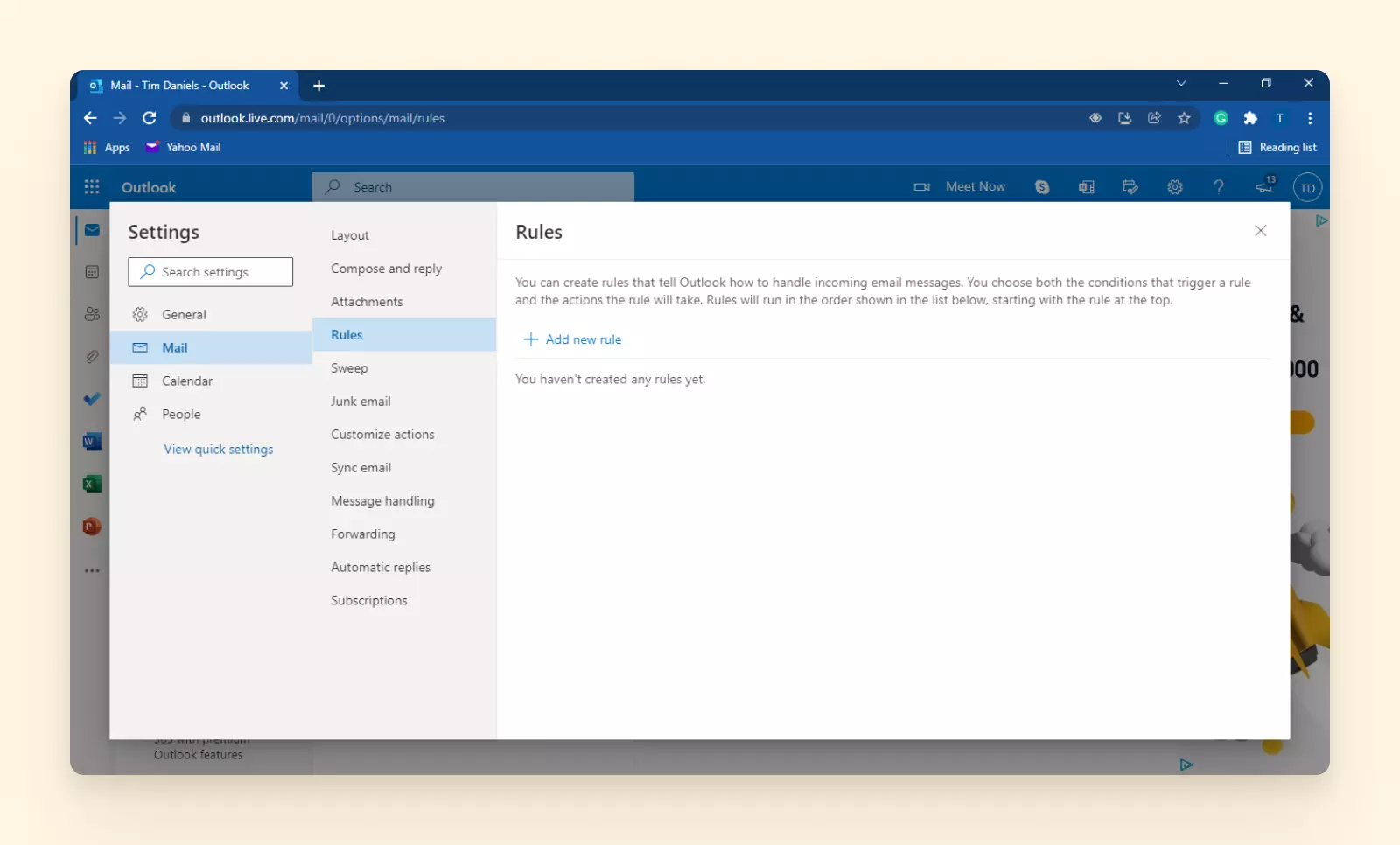
4. Wpisz nazwę nowej reguły.
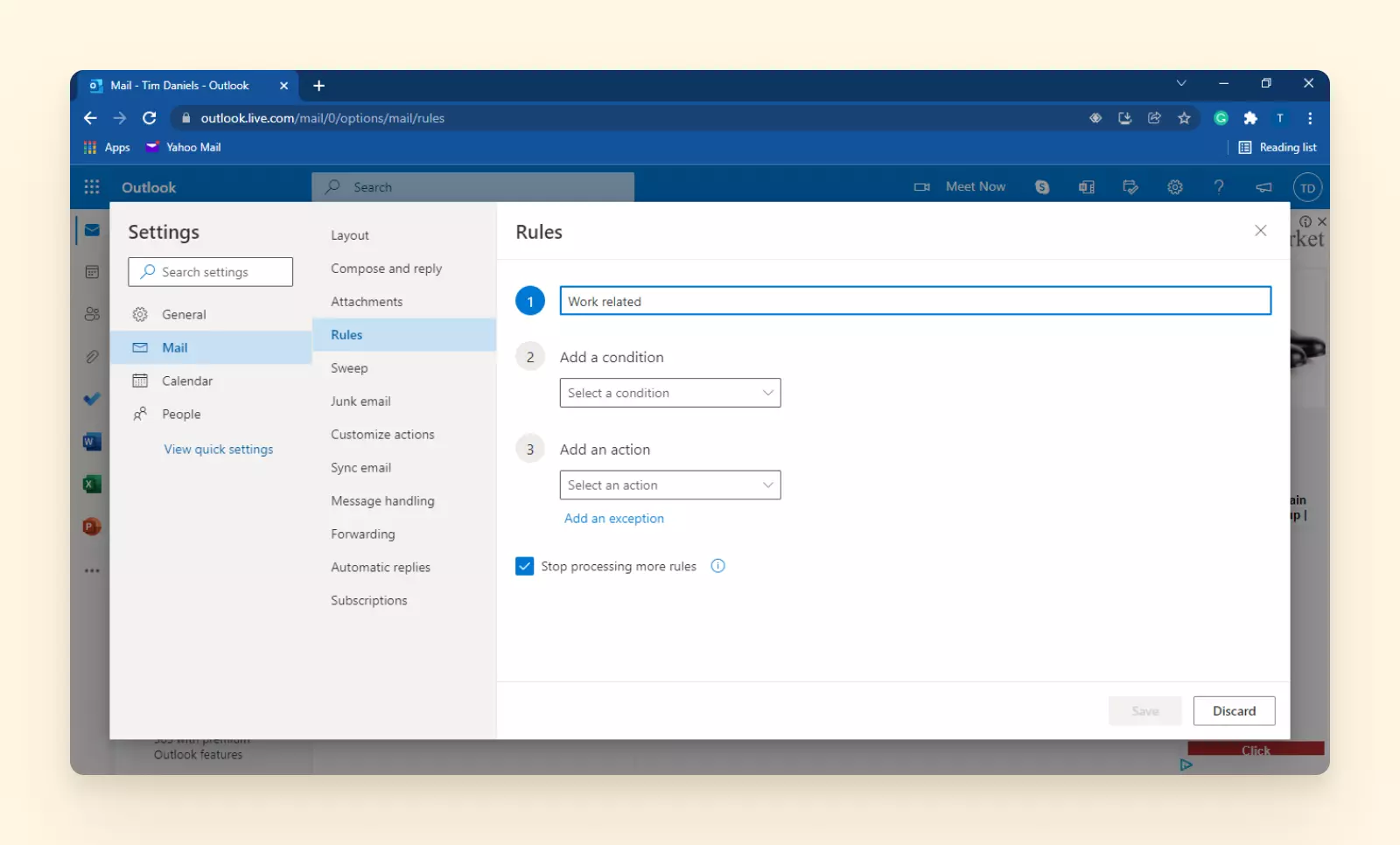
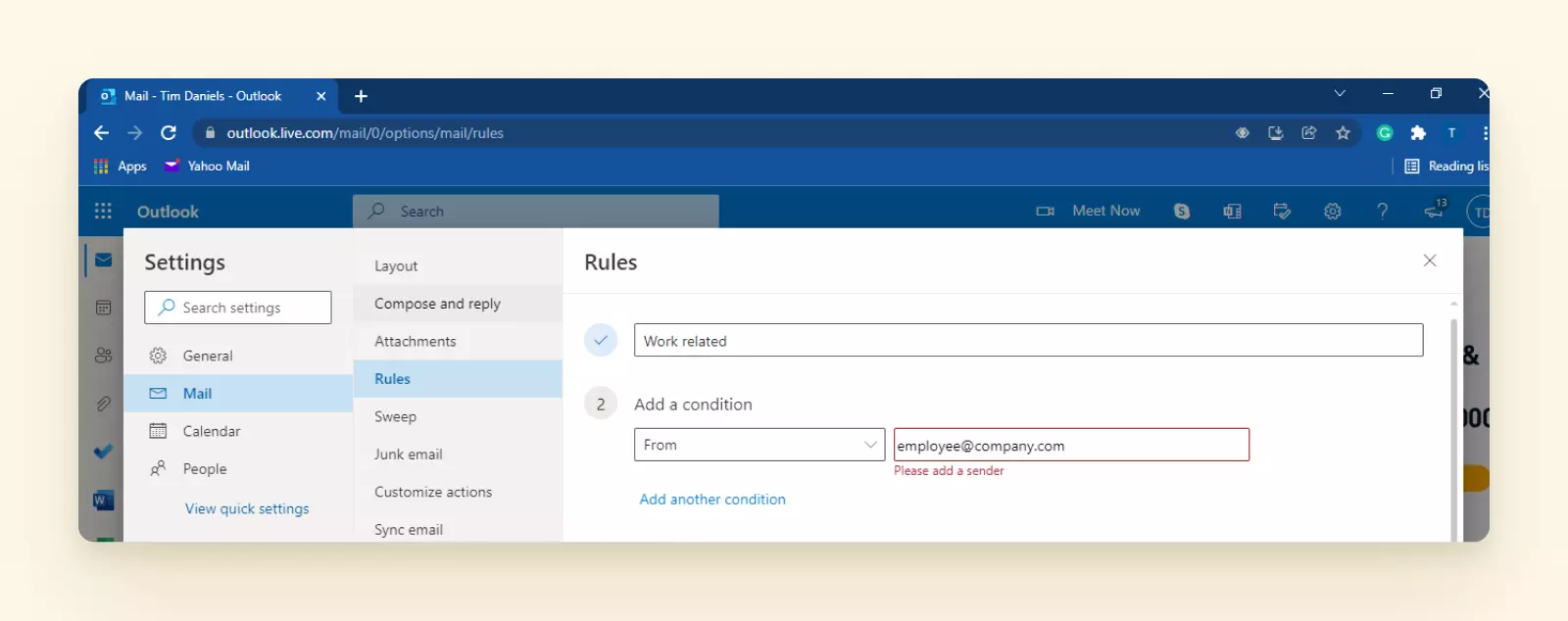
5. Następnie kliknij strzałkę rozwijaną, która mówi Dodaj warunek, wybierz dowolny klauzulę z opcji, a następnie wprowadź powiązane informacje. W tym przypadku wybierz Od i wpisz adres e-mail nadawcy.
6. Kliknij strzałkę rozwijaną, która mówi Dodaj akcję, wybierz Przenieś do i wybierz folder docelowy.
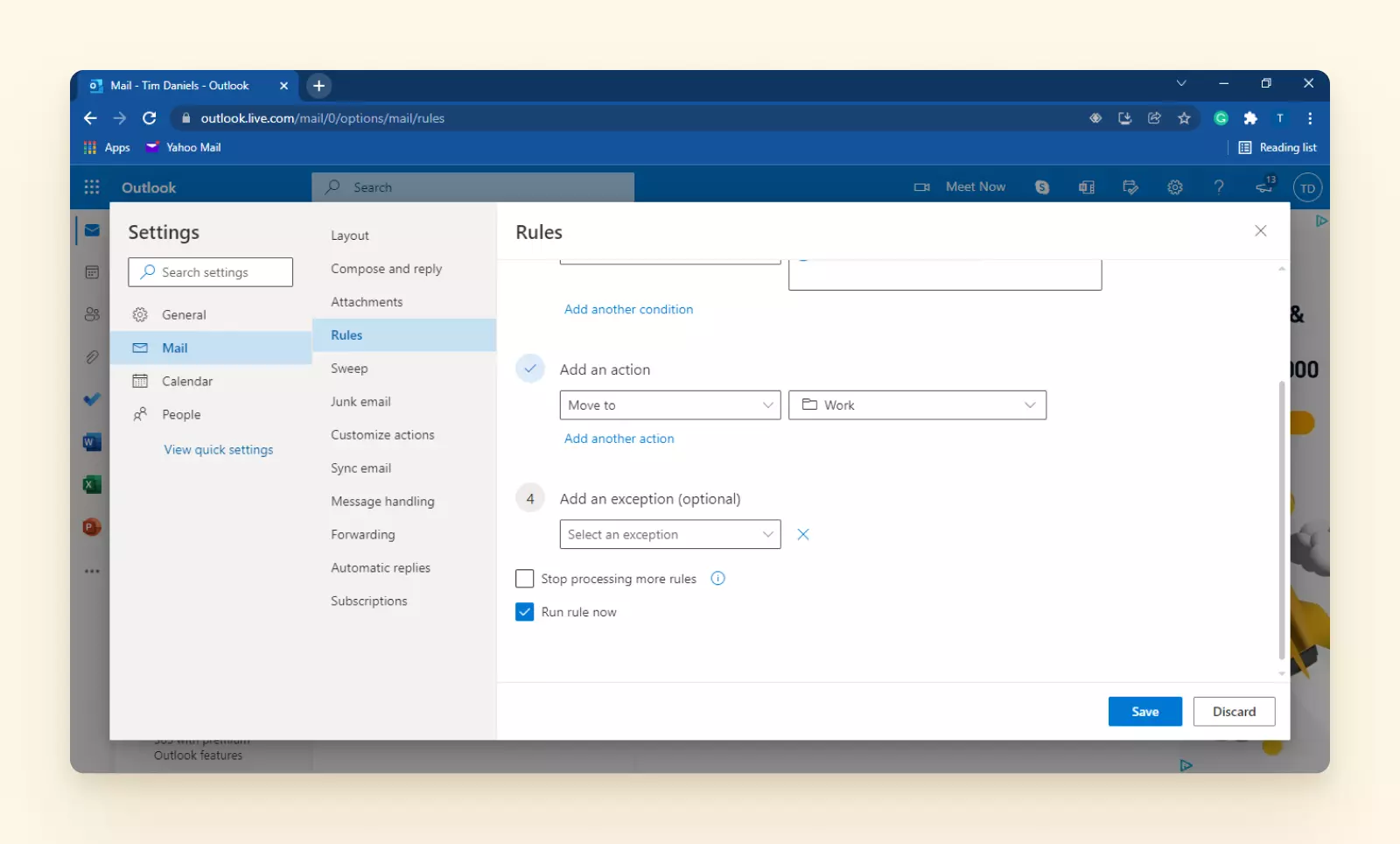
7. Kliknij Zapisz.
Teraz wszystkie przychodzące e-maile od tego adresu e-mail zostaną automatycznie przekierowane do folderu, który wybrałeś. Możesz również wybrać dodanie wielu adresów e-mail do tej samej reguły lub utworzenie oddzielnych reguł i folderów dla różnych adresów e-mail.
Jak filtrować e-maile w kliencie MS Outlook pocztowym
Podejście do filtrowania e-maili jest znacznie inne, jeśli używasz klienta pocztowego MS Outlook. Oto, jak to zrobić:
Filtrowanie e-maili za pomocą zaawansowanego wyszukiwania
W nowszych wersjach możesz znaleźć pasek wyszukiwania u góry interfejsu.
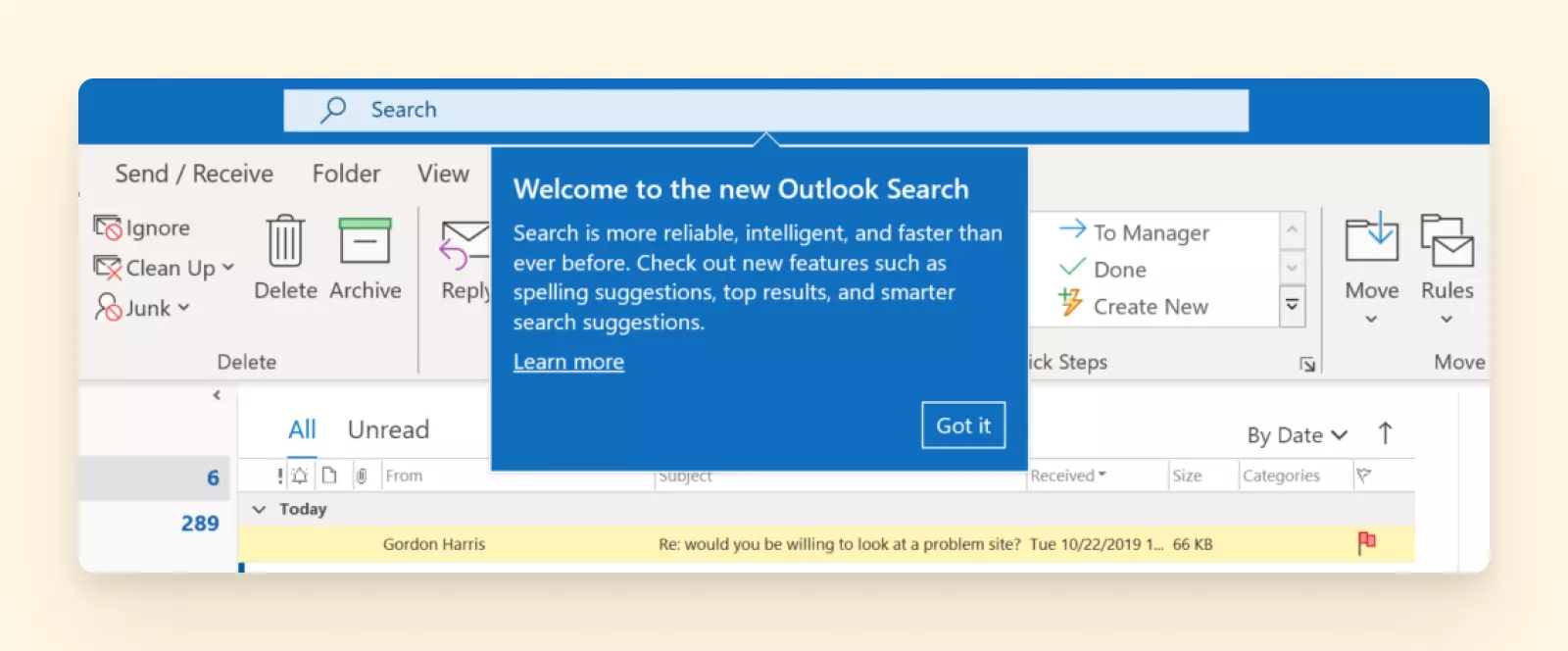
1. Kliknij Szukaj w pasku tytułu i następnie Bieżąca Skrzynka. Spowoduje to otwarcie dialogu zaawansowanego wyszukiwania.
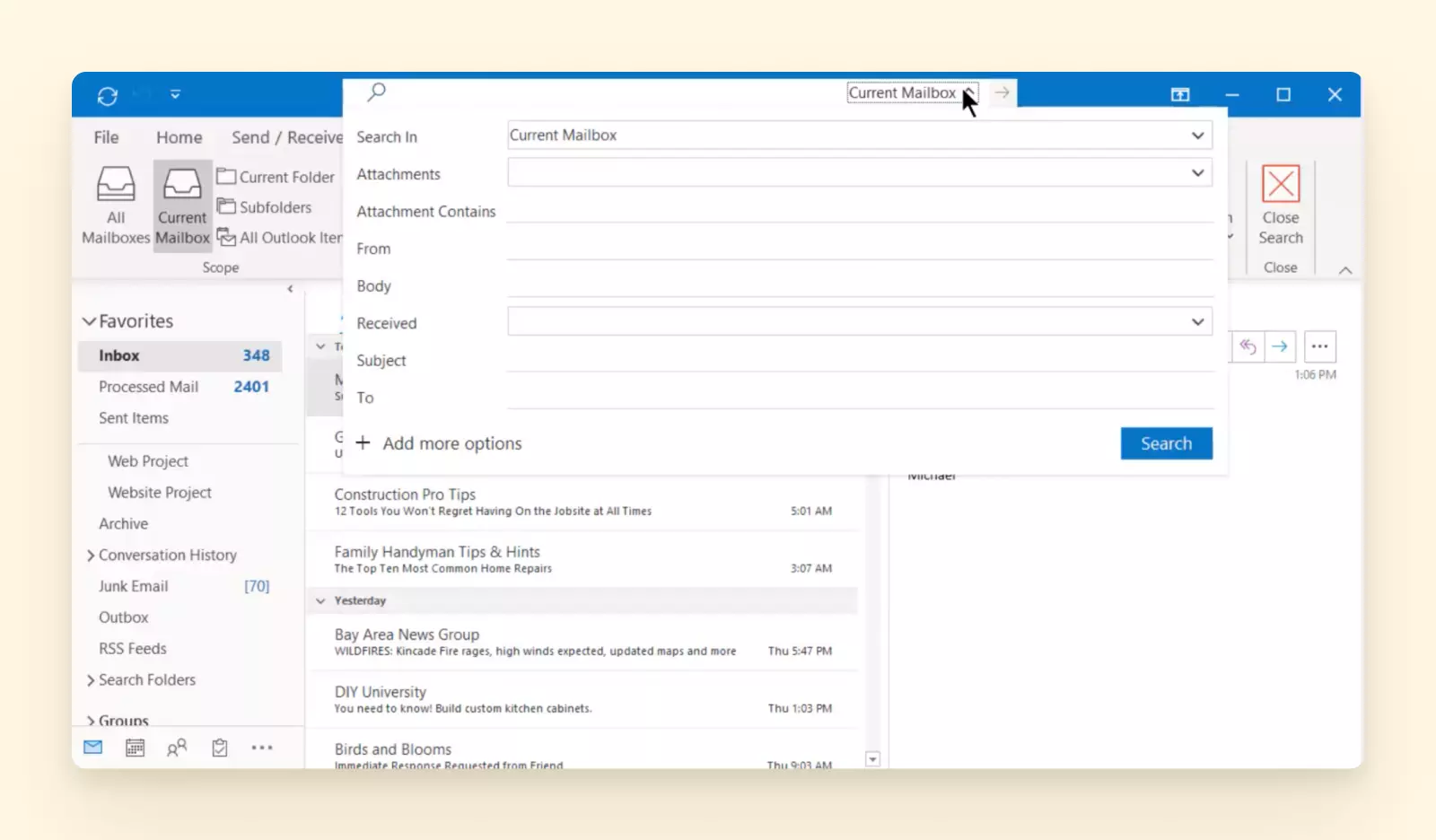
2. Określ swoje wyszukiwanie za pomocą różnych warunków wyszukiwania i kliknij Szukaj.
3. Jeśli klikniesz ponownie na pasek wyszukiwania, zobaczysz kilka najnowszych wyszukiwań. Kliknij jedno, jeśli chcesz je powtórzyć.
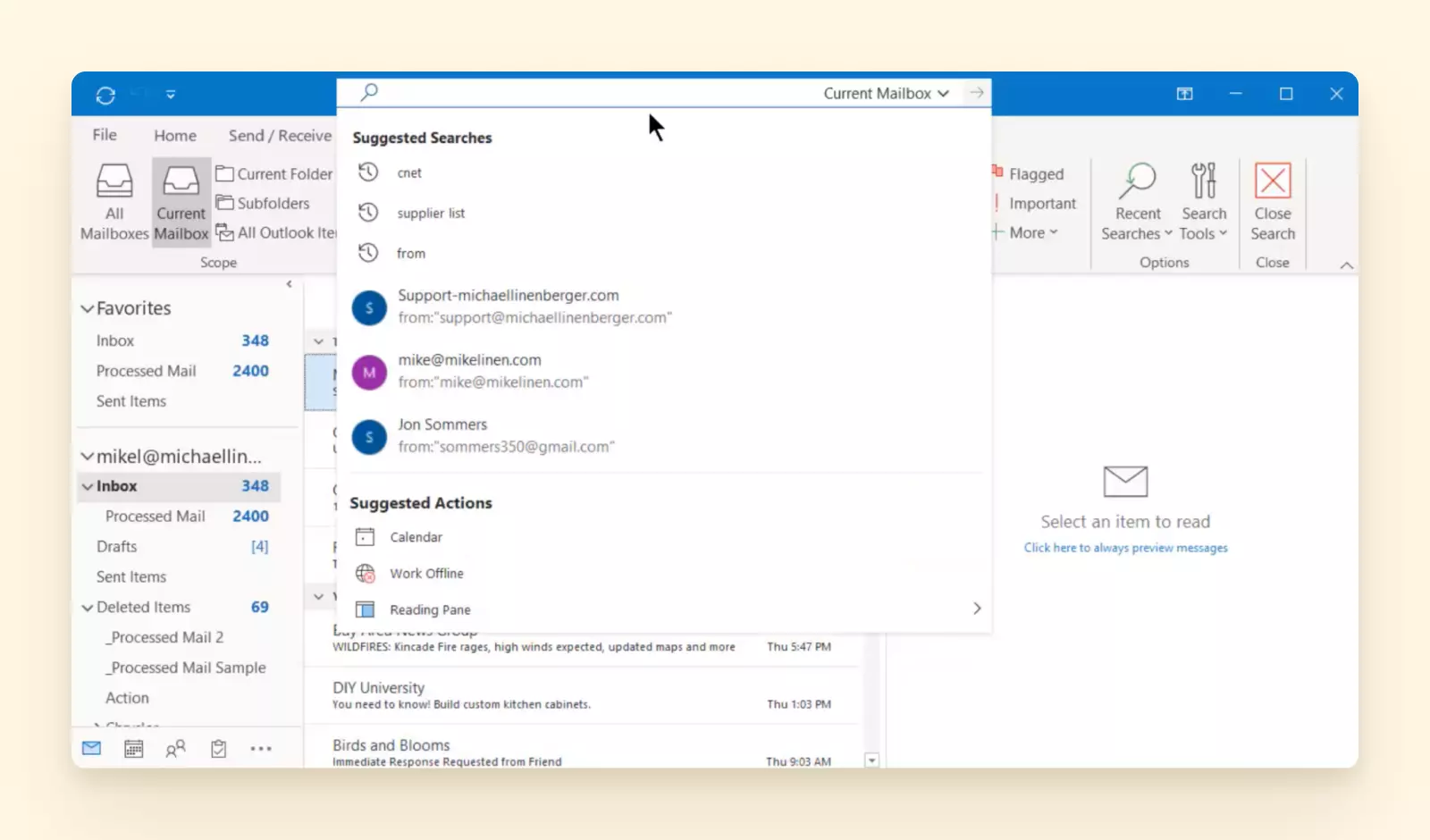
W starszych wersjach pasek wyszukiwania znajduje się bezpośrednio nad skrzynką odbiorczą.
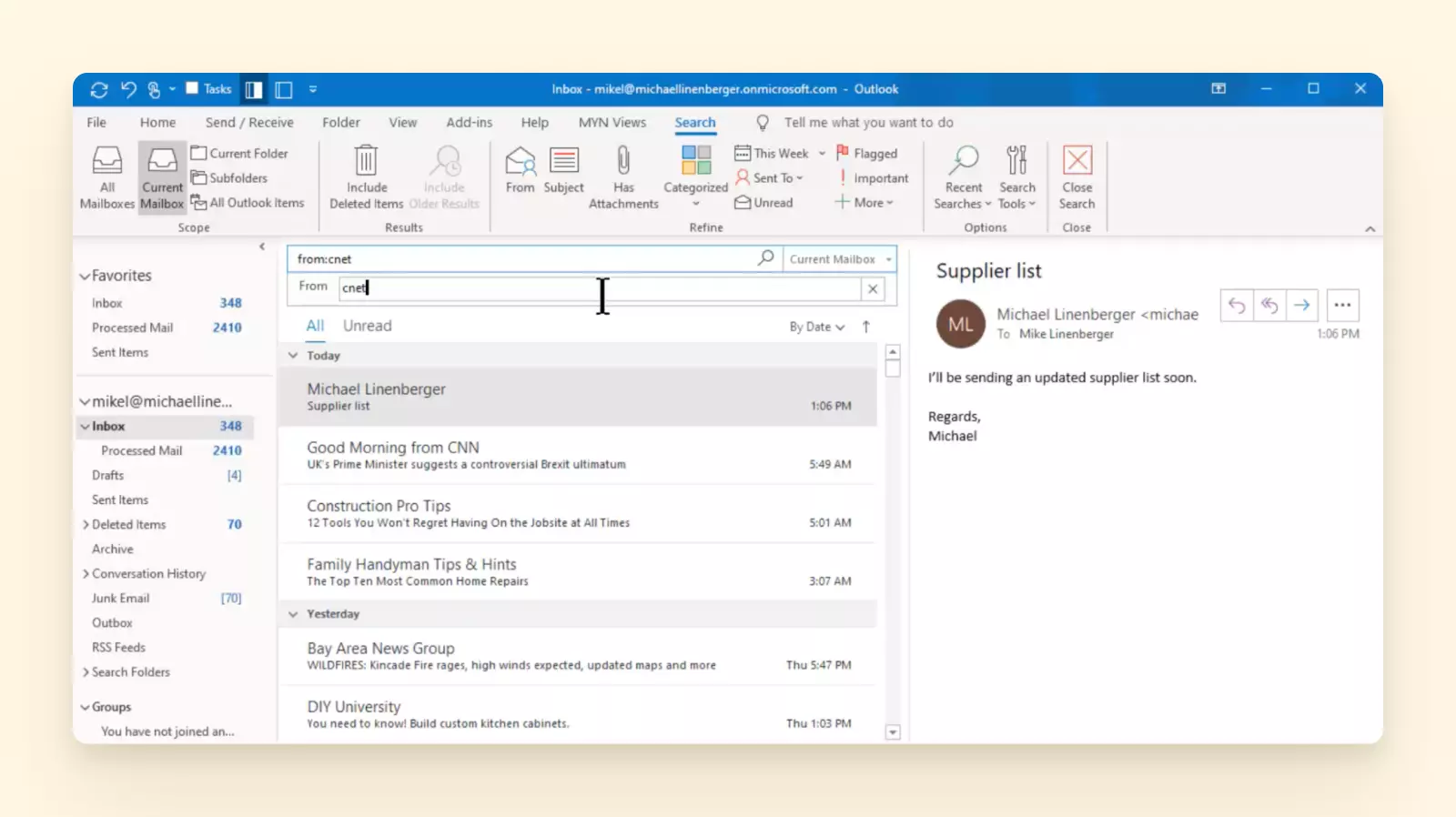
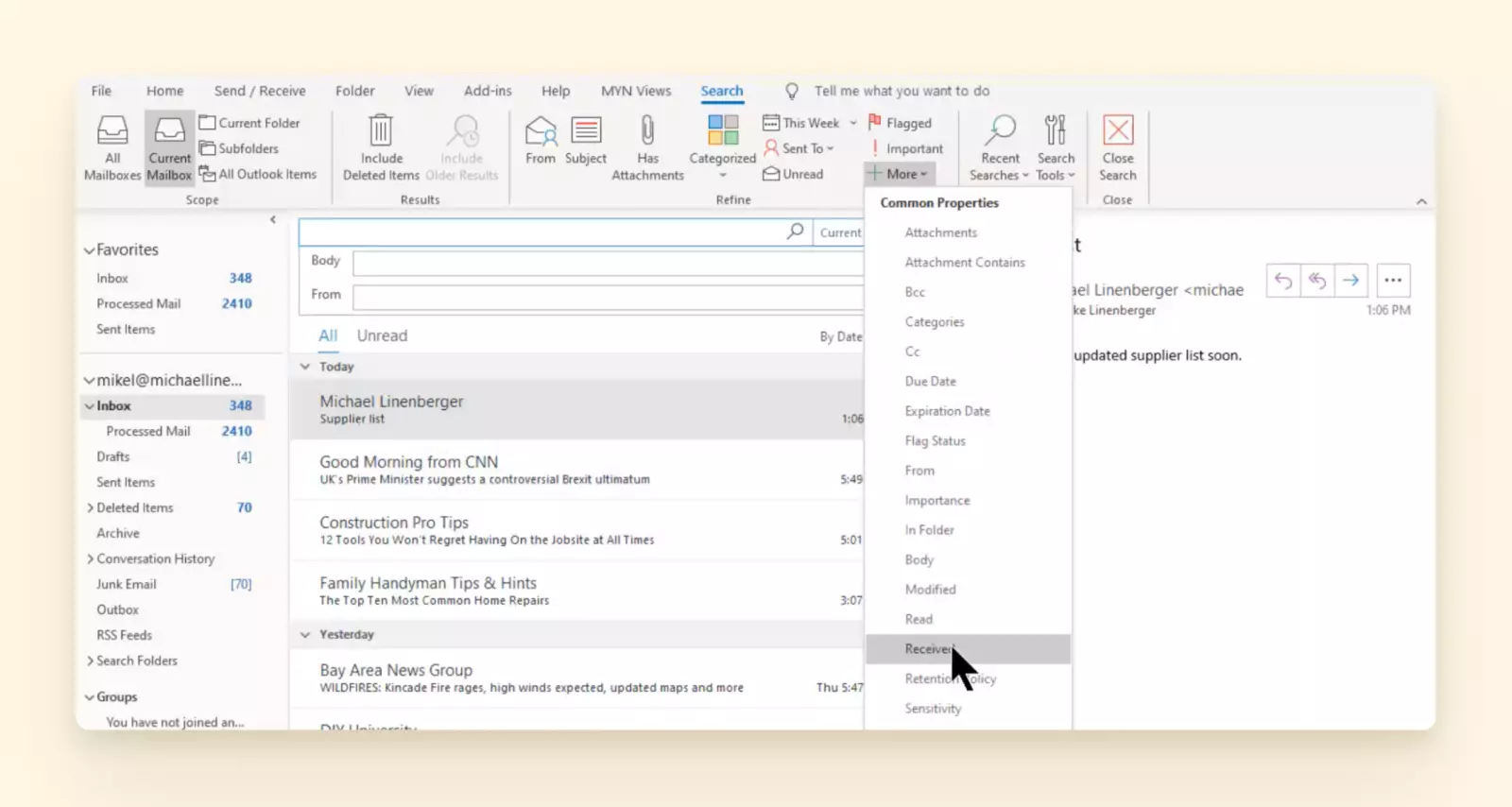
Główną różnicą jest to, że musiałbyś użyć funkcji Więcej menu wyszukiwania, aby dodać warunki do swojego wyszukiwania.
Tworzenie reguły filtrowania
Istnieje wiele przypadków reguł, więc sprawdźmy wspólny przypadek wysyłania e-maili od konkretnego nadawcy do folderu.
1. Otwórz dowolny e-mail od nadawcy, którego e-maile chcesz filtrować.
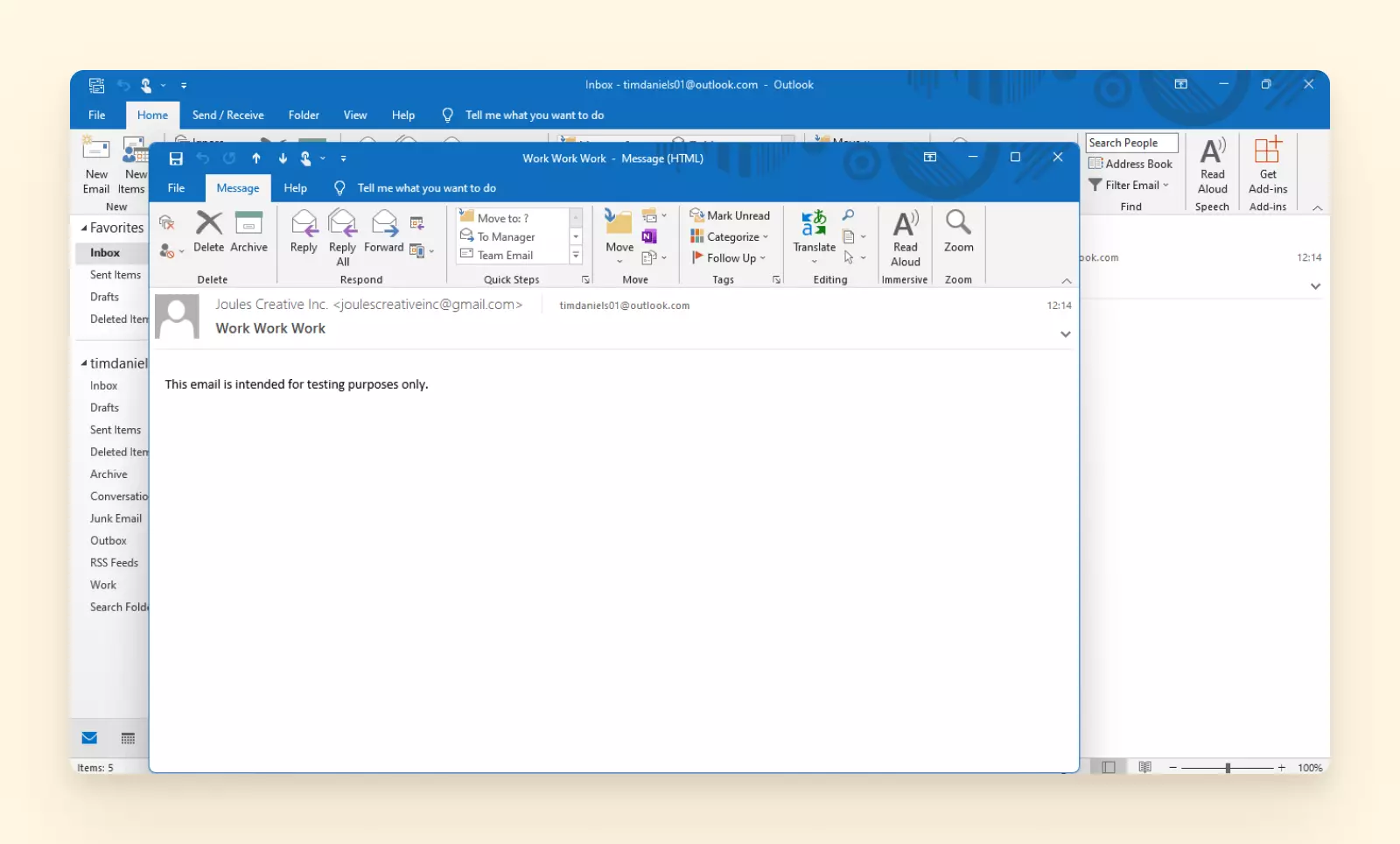
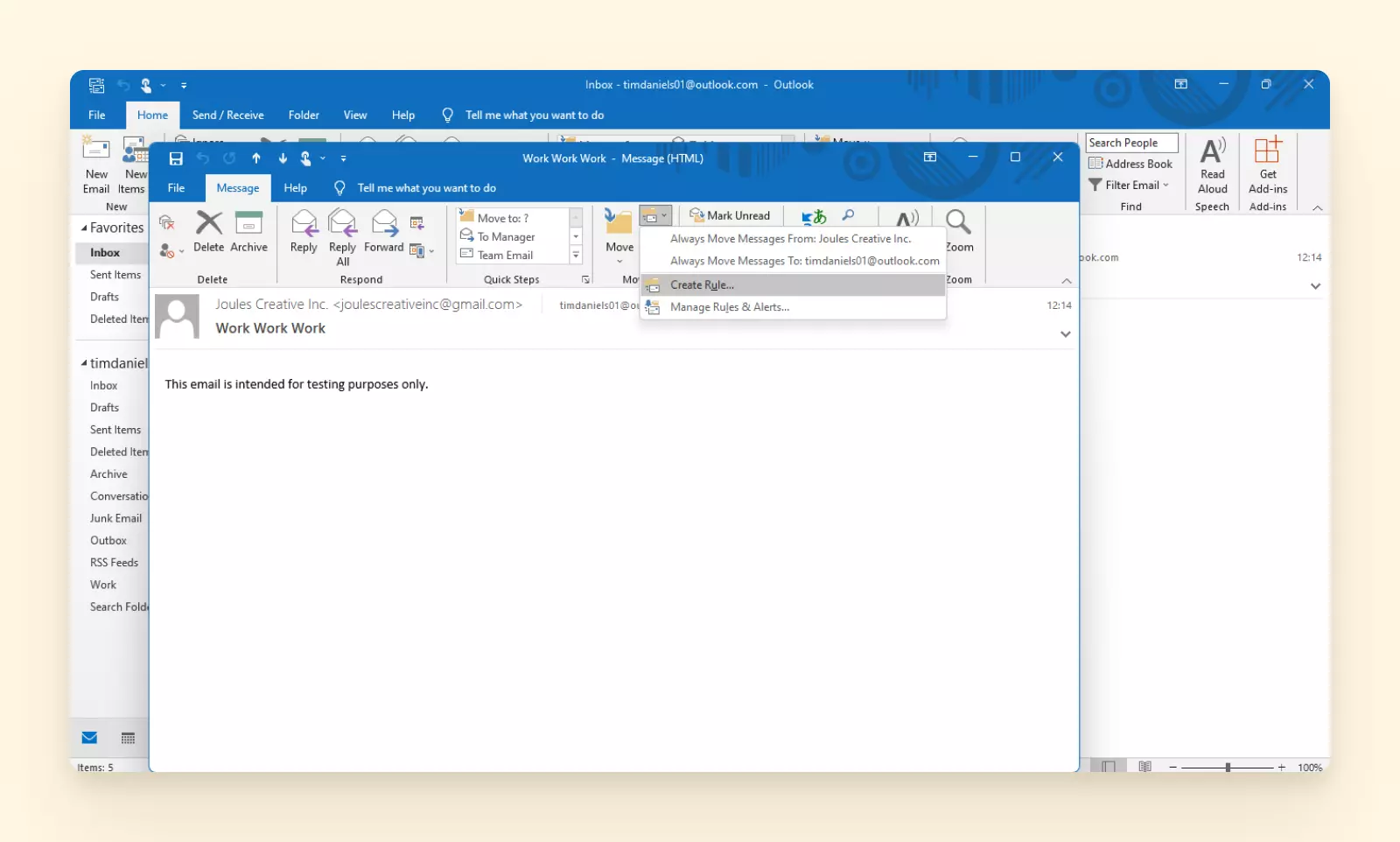
2. Przejdź do Wiadomość i kliknij Reguły. Następnie wybierz Utwórz Regułę.
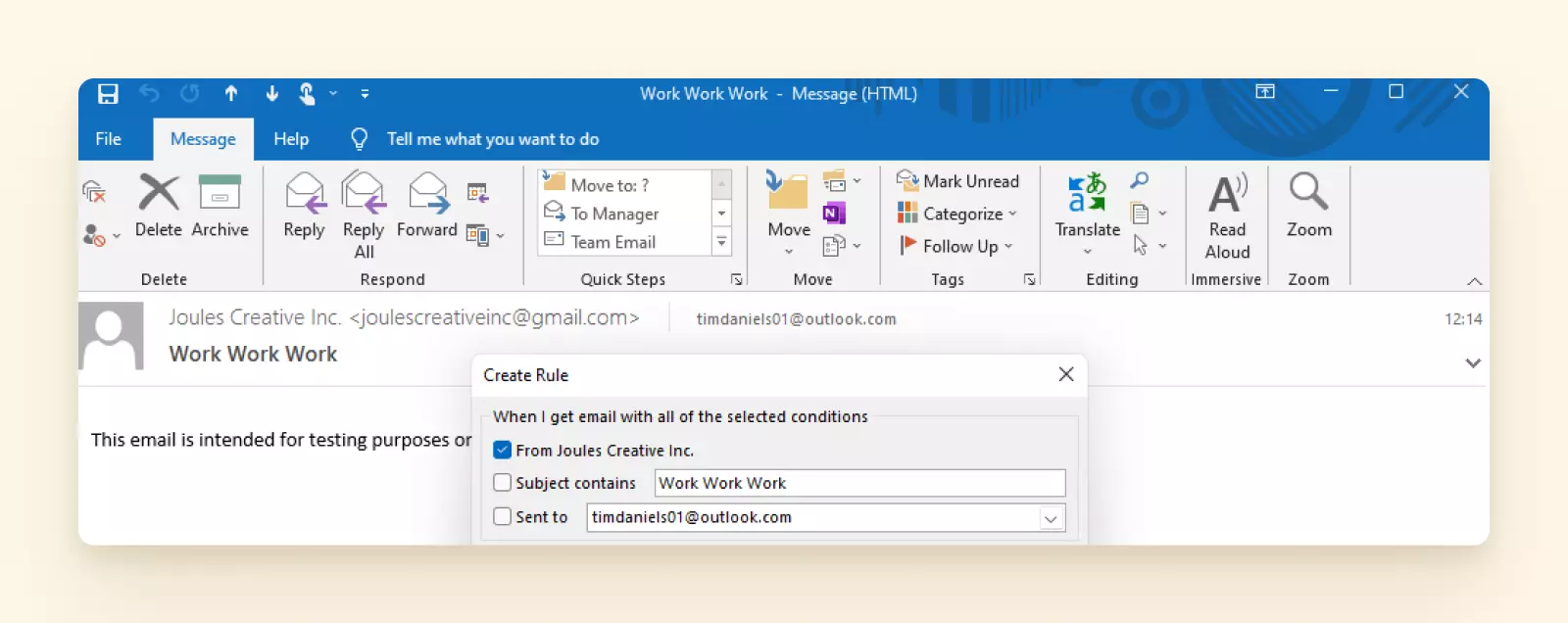
3. Powinieneś teraz zobaczyć Twórz Regułę okno dialogowe. W tym oknie wybierz Od [Nazwa nadawcy] pole wyboru.
4. Następnie w Wykonaj następujące czynności Sekcja, kliknij Przenieś element do folderu pole wyboru.
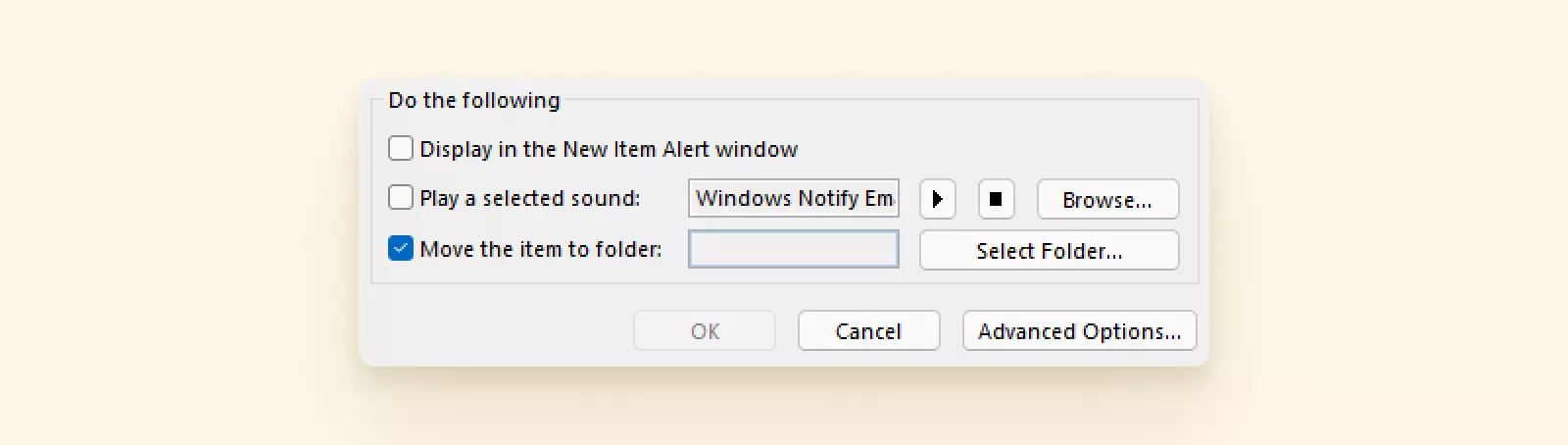
5. Następnie spójrz na Reguły i Alerty okno dialogowe. W tym oknie wybierz folder, do którego Outlook wysła e-maile od nadawcy.
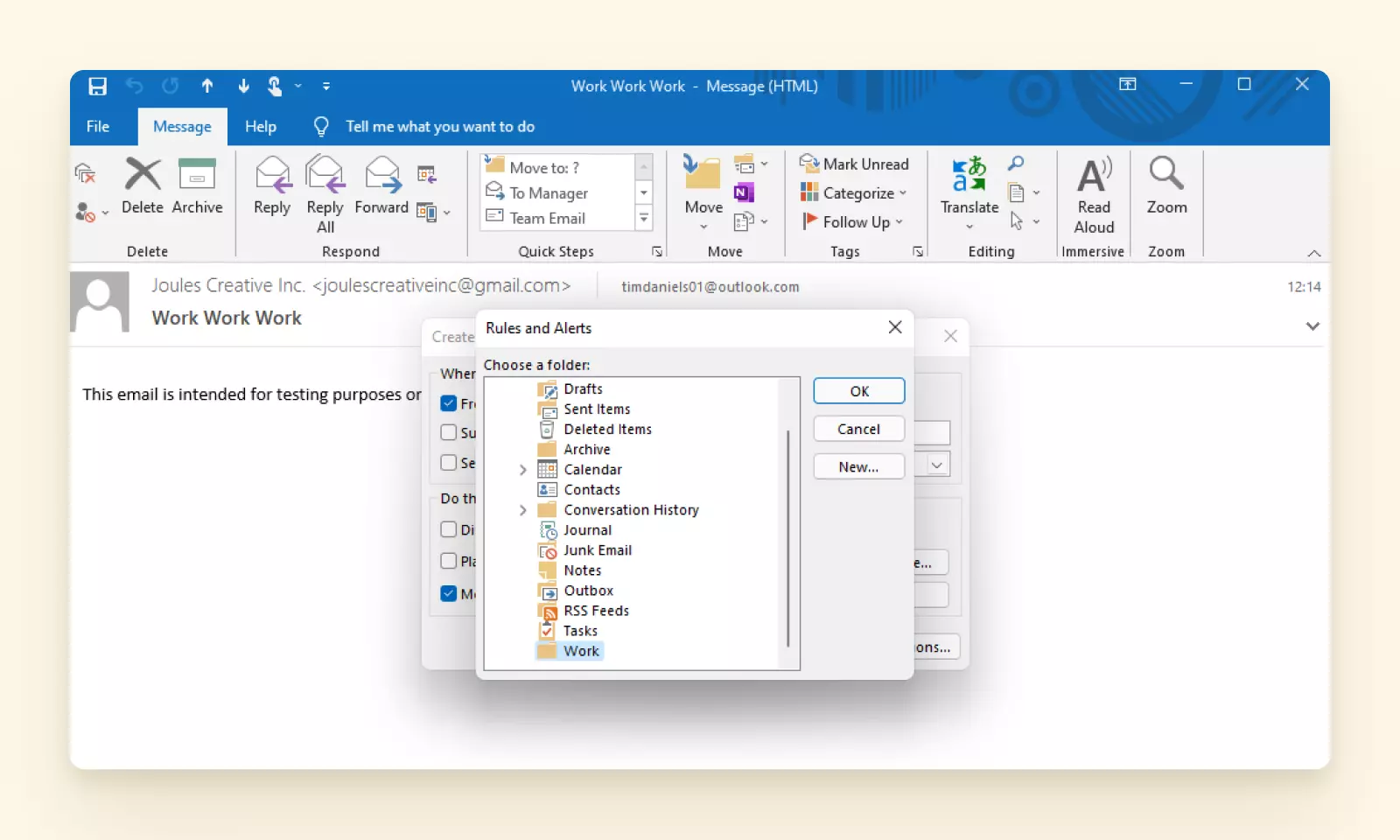
Wskazówka: Jeśli chcesz, możesz wybrać utworzenie nowego folderu, klikając Nowy.
6. Na koniec kliknij OK.
Sukces! Wybrałeś otrzymywanie e-maili od konkretnego nadawcy w osobnym folderze.
Tworzenie reguły filtrowania w starszych wersjach MS Outlook
Jeśli używasz starszej wersji klienta pocztowego MS Outlook, takiej jak wydania 2007 lub 2010, proces jest nieco inny:
1. Kliknij prawym przyciskiem myszy e-mail od nadawcy, którego e-maile chcesz filtrować.
Jeśli używasz Outlook 2010, kliknij Reguły, a następnie Utwórz Regułę. W Outlook 2007 musiałbyś wybrać Utwórz Regułę i następnie kliknąć Od [Nadawca] pole wyboru.
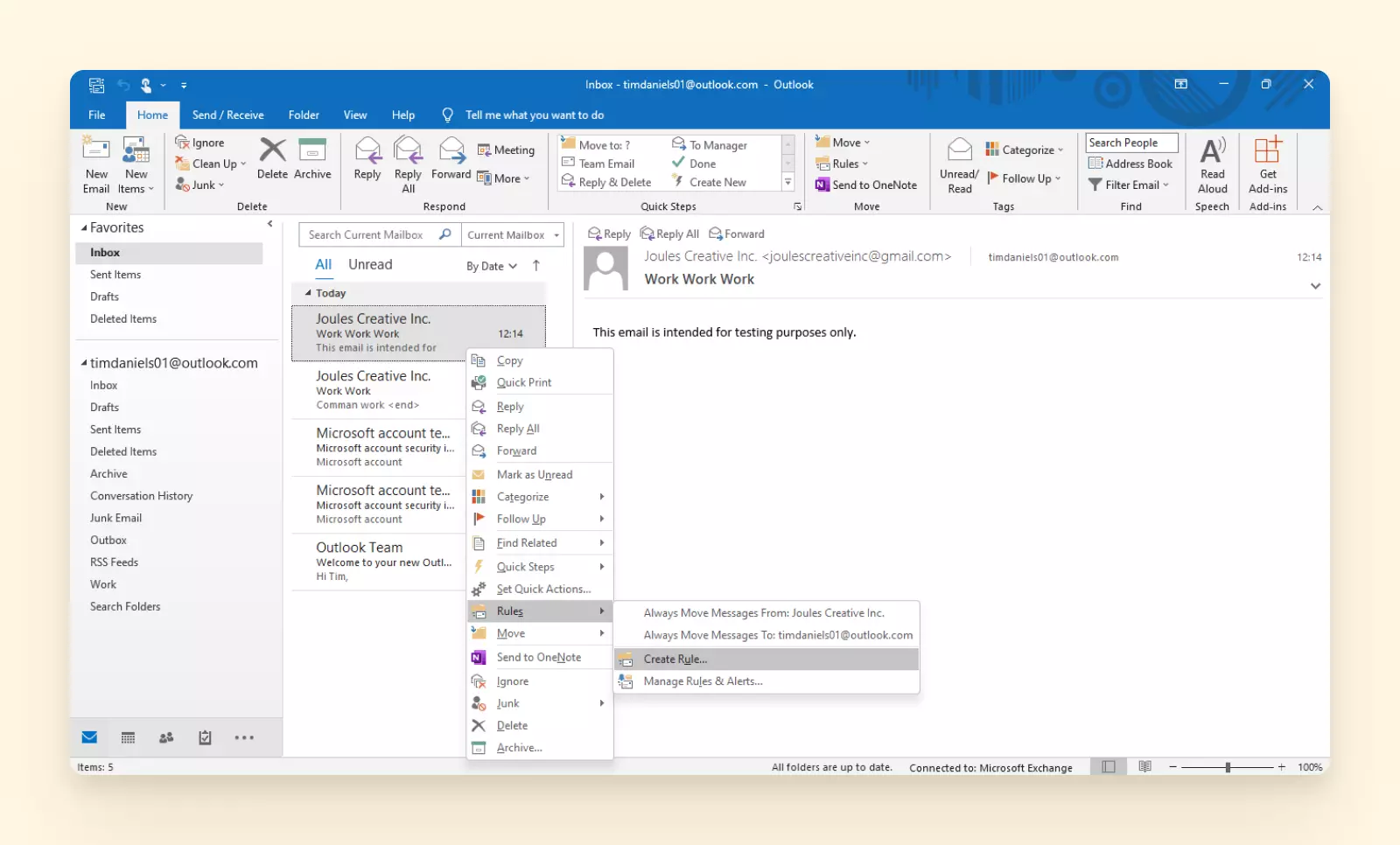
2. Następnie kliknij Przenieś element do folderu pole wyboru.
3. Kliknij Wybierz Folder.
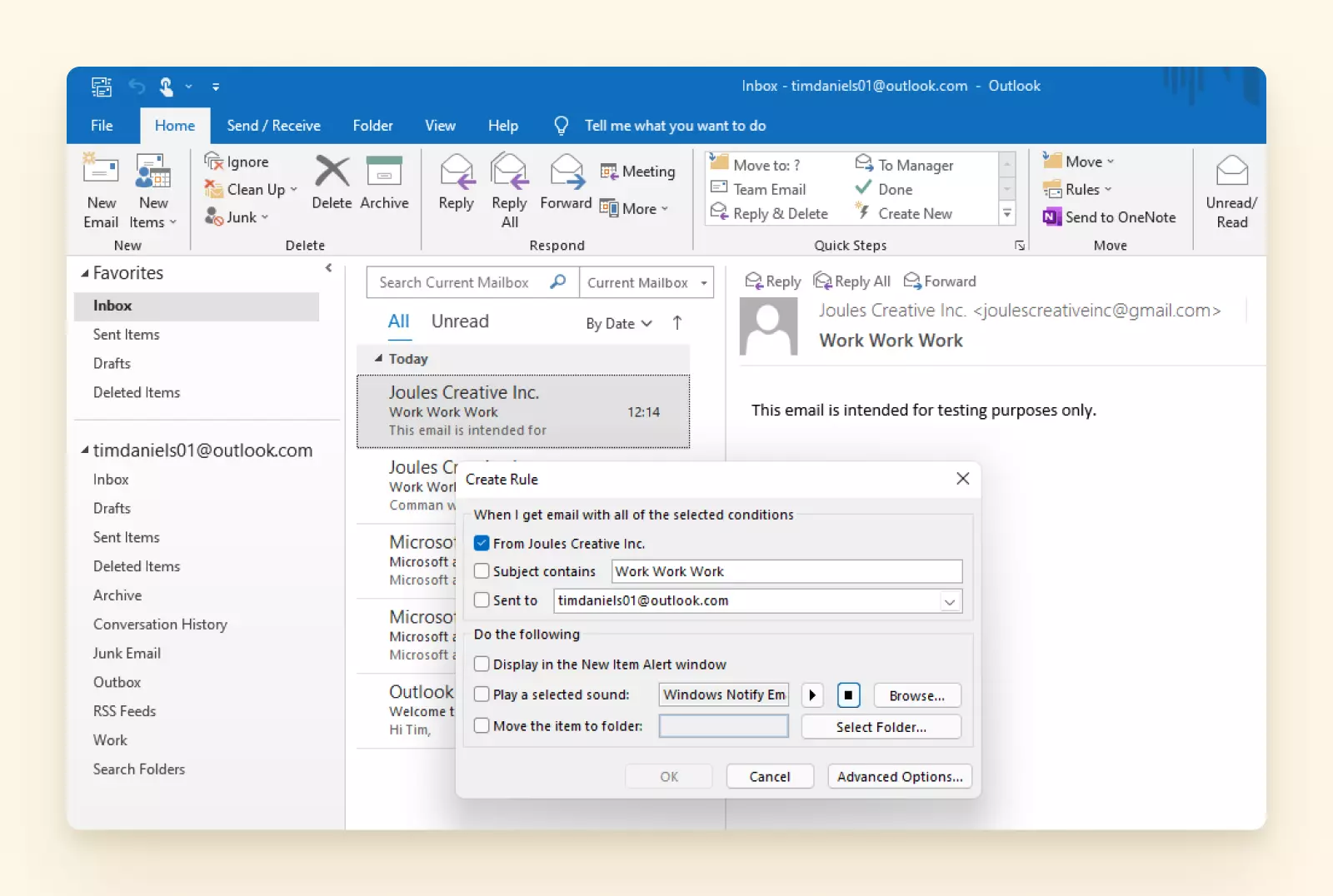
4. Następnie musisz wybrać folder, do którego chcesz, aby te e-maile iść.
5. Na koniec kliknij OK dwa razy, aby ukończyć proces.
Czy chcesz prostsze funkcje wyszukiwania i filtrowania?
Z jednej strony, masz narzędzie pocztowe z całkiem prostą funkcjonalnością, ale obsługuje tylko Outlook i Hotmail. Z drugiej strony jest klient pocztowy, który obsługuje adresy z dowolnego dostawcy, ale ma dość kłopotliwą funkcję filtrowania.
Jeśli chcesz mocy funkcji, które są łatwe w użyciu, możesz chcieć spróbować Mailbird.
Co to jest Mailbird?
Mailbird to klient pocztowy dla komputerów stacjonarnych zaprojektowany dla Windows 7, 8 i 10, który może Cię zaoferować:
- Łatwe zarządzanie pocztą. Możesz wysyłać i odbierać e-maile, zarządzać kontaktami i kalendarzami, nadzorować zadania i manipulować preferencjami e-mailowymi na wielu dostawcach poczty, wszystko z jednego miejsca.
- Obsługa różnych usług pocztowych. Mailbird obsługuje większość dostawców poczty, w tym Gmail, Yahoo Mail i Outlook.
- Obsługa popularnych aplikacji trzeciej strony. Zawiera integracje z wieloma platformami społecznościowymi i aplikacjami współpracy zespołowej, w tym WhatsApp, Asana, Slack i Google Chat do Twoich potrzeb videokonferencji.
Niezaprzeczalnie, Mailbird to jedno z najlepszych narzędzi do poczty e-mailowej, jeśli nie najlepsze. Zbadajmy, co dokładnie daje tej platformie przewagę nad innymi opcjami.
Funkcje Mailbird
Oto niektóre z najciekawszych funkcji, które oferuje Mailbird swoim użytkownikom:
Zintegrowana skrzynka odbiorcza
Możesz zarządzać wszystkimi kontaktami i e-mailem, które wysyłają od wielu kont z jednej skrzynki odbiorczej. To sprawia, że śledzenie e-maili jest bardzo wygodne i pozwala ci zaoszczędzić dużo czasu, gdy musisz przełączać się między różnymi aplikacjami i witrynami, aby uzyskać dostęp do swoich e-maili.
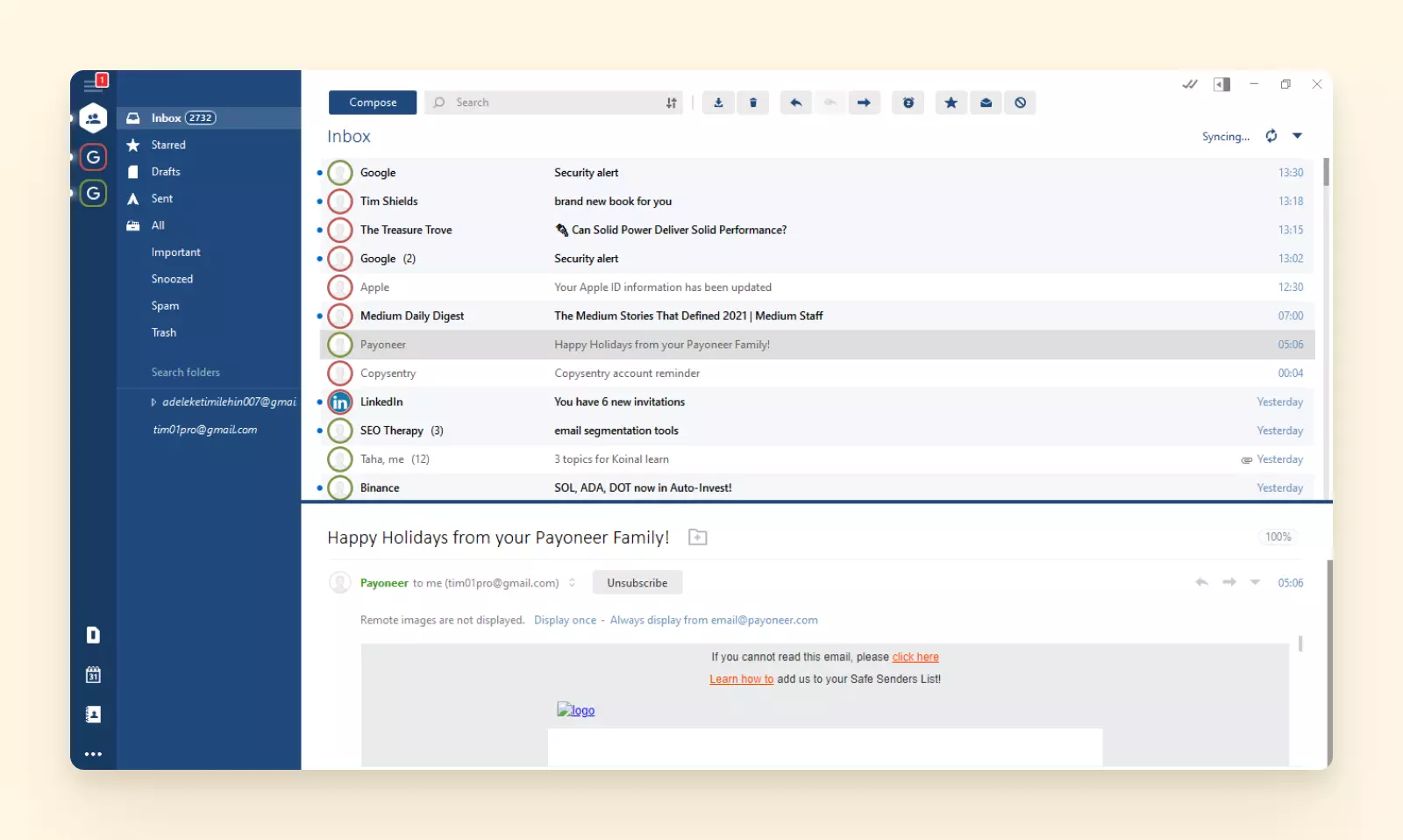
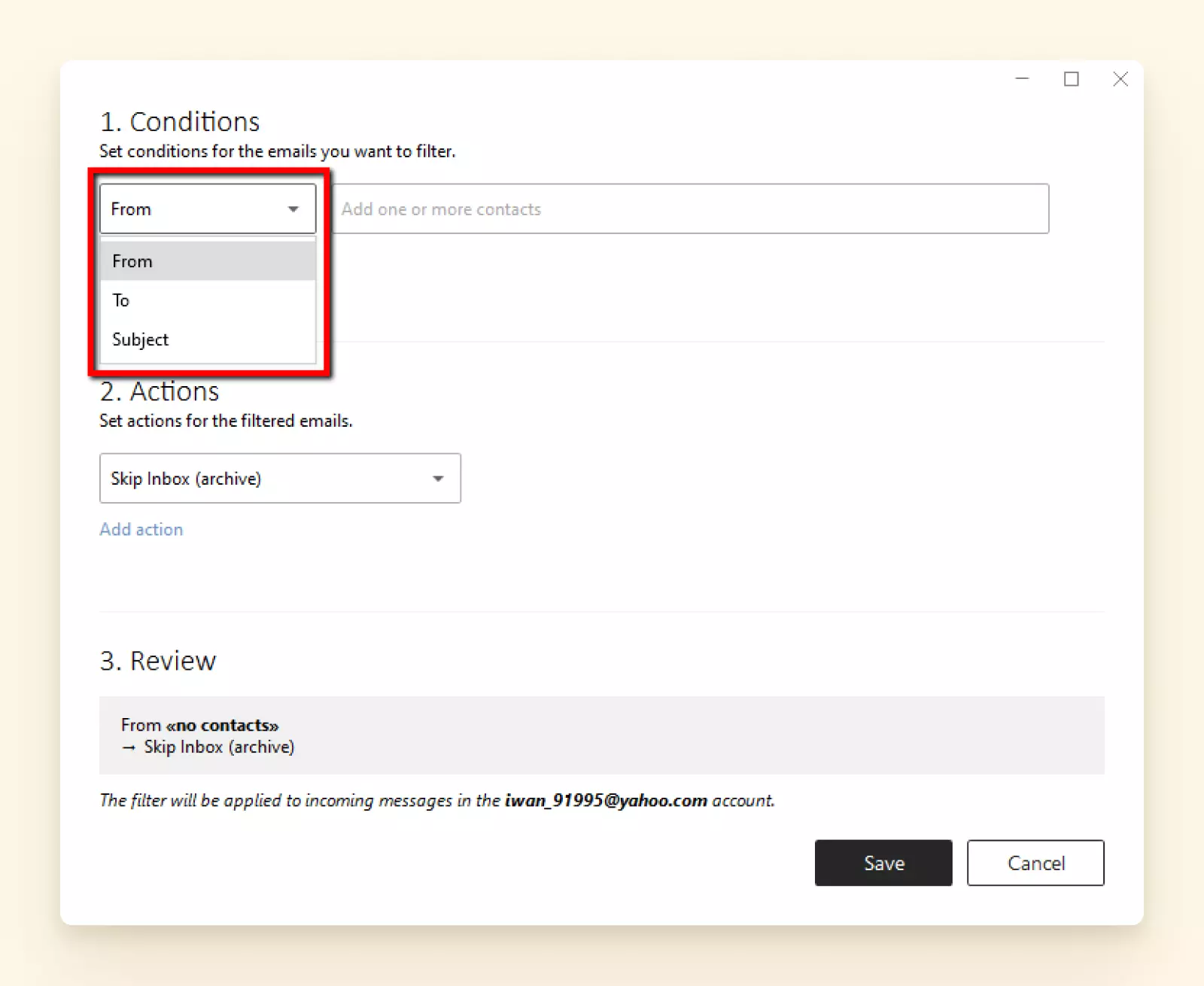
Filtry i reguły
Mailbird ma zrozumiały interfejs do tworzenia filtrów e-mailowych i reguł, gdzie możesz określić warunki filtrów i działania, które powinny nastąpić. Możesz nawet wybrać filtrowanie wielu kont e-mailowych jednorazowo!
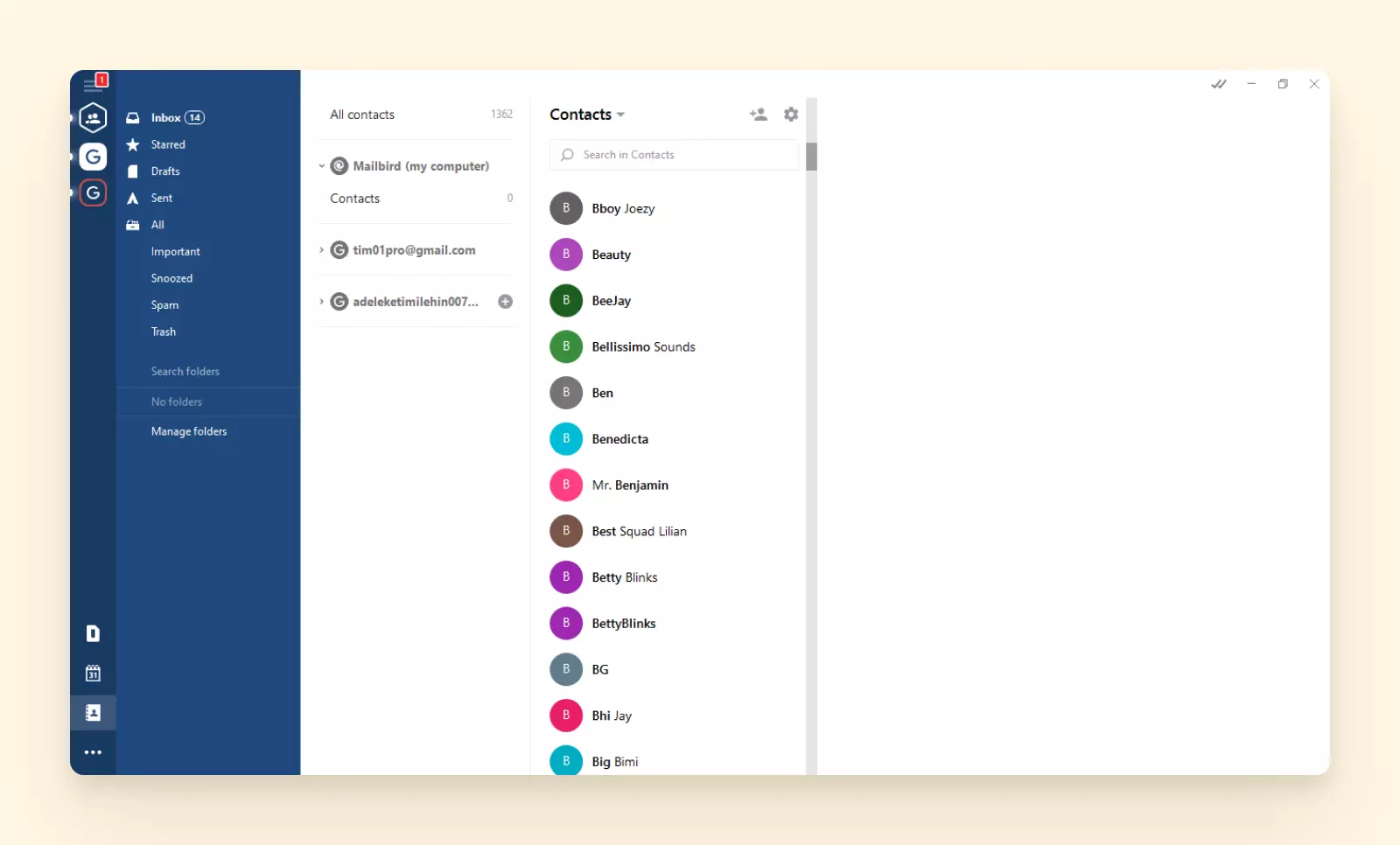
Menedżer kontaktów
Menedżer kontaktów Mailbird jest najlepszy, ponieważ pomaga Ci zunifikować i zorganizować wszystkie kontakty, abyś mógł je łatwo uzyskać dostęp. Ponadto klient pocztowy ma również inne funkcje, takie jak łączenie i scalanie kontaktów, co pomaga usprawnić zarządzanie kontaktami.
Funkcje produktywności
Kiedy chodzi o poprawę produktywności, Mailbird jest niezastąpiony. Z funkcjami, które pomagają Ci zaoszczędzić czas i wysiłek, lepsza produktywność jest w Twojej gestii, pracując z e-mailem.
Niektóre funkcje produktywności Mailbird obejmują:
- Śledzenie e-maili. Możesz zobaczyć, czy i kiedy odbiorca Twojego wysłanego e-maila otworzył go.
- Drzemka e-mail. Nie chcesz się przejmować e-mailem? Możesz go odłożyć i pozwolić powiadomienie dotrzeć do góry po określonym czasie.
- Wyszukiwanie załączników. Z tą funkcją możesz bezpośrednio wyszukać załączniki w e-mailach i filtrować wyniki wyszukiwania według rozmiaru pliku lub rozmiaru miniatury.
- Odpowiedź w linii. Mailbird oferuje również odpowiedzi w linii, aby pomóc Ci zanotować, które wiadomości są Twoje. W ten sposób jest mniej zamieszania, i możesz pozostać na bieżąco z rozmową.
- Tagowanie. Ta funkcja pozwala Ci szybko dodać nowego odbiorcę do nowej lub istniejącej rozmowy e-mailowej.
Obsługa wielu języków
Dzisiaj Mailbird obsługuje sprawdzanie pisowni dla jedenastu języków, poza angielskim brytyjskim, a interfejs obsługuje 26 języków.
Obsługa 24/7 e-mailowa
Mailbird jest zobowiązany do zapewnienia najlepszego możliwego doświadczenia podczas korzystania z klienta pocztowego. Dlatego oferują one obsługę klienta 24-godzinową e-mailową, aby upewnić się, że możesz zawsze uzyskać pomoc, gdy tego potrzebujesz.
Podsumowanie
Kiedy pytasz, jak filtrować e-maile w Outlook, otrzymasz inne pytanie w zamian - której wersji używasz? Jest Outlook w przeglądarce oferowany przez usługę pocztową Microsoft, a także wiele wersji klienta pocztowego MS Outlook. Wszystkie wersje mają nieco inny algorytm do tworzenia filtrów i reguł.
Mamy nadzieję, że ten artykuł pomógł Ci zrozumieć, jak filtrować e-maile na różnych platformach Outlook. Ale czemu się tu zatrzymać? Możesz wykorzystać różne zaawansowane funkcje, które oferuje klient pocztowy Mailbird - w tym bardziej elastyczne filtrowanie e-maili Outlook.


