Filtrar Emails Facilmente no Outlook


Precisa gerir melhor os emails no Outlook? Comece pela função de filtro.
É uma funcionalidade útil que permite a gestão automatizada de emails. Vamos descobrir mais e discutir alguns exemplos de como filtrar emails no Outlook.
Como filtrar emails no Outlook
Podem existir inúmeros cenários para utilizar a funcionalidade de filtro, mas a maioria pode ser coberta por dois métodos:
- Utilizar a barra de pesquisa. As opções avançadas permitem especificar a pesquisa para mensagens específicas, e depois pode realizar ações em massa com elas se necessário.
- Criar uma regra. Pode definir uma regra a partir do menu Configurações e utilizar o filtro quando necessário.
No entanto, existem dois tipos de Outlook - uma aplicação web para o serviço de email com o mesmo nome e um cliente de email para computador. As duas ferramentas têm interfaces diferentes, e é fácil esperar funcionalidades de filtragem diferentes, pelo menos ligeiramente. Então, que aplicação está a utilizar?
Outlook: Computador ou Webmail?

Quando ouve "Outlook", em que pensa primeiro? É a aplicação de computador que sustenta a marca Microsoft Office ou o serviço que fornece contas @outlook.com?
Antes de mergulharmos no nosso guia passo a passo sobre como filtrar emails no Outlook, vamos distinguir entre os dois porque ambas as plataformas adotam uma abordagem ligeiramente diferente para filtrar emails.
Webmail: Outlook na Web
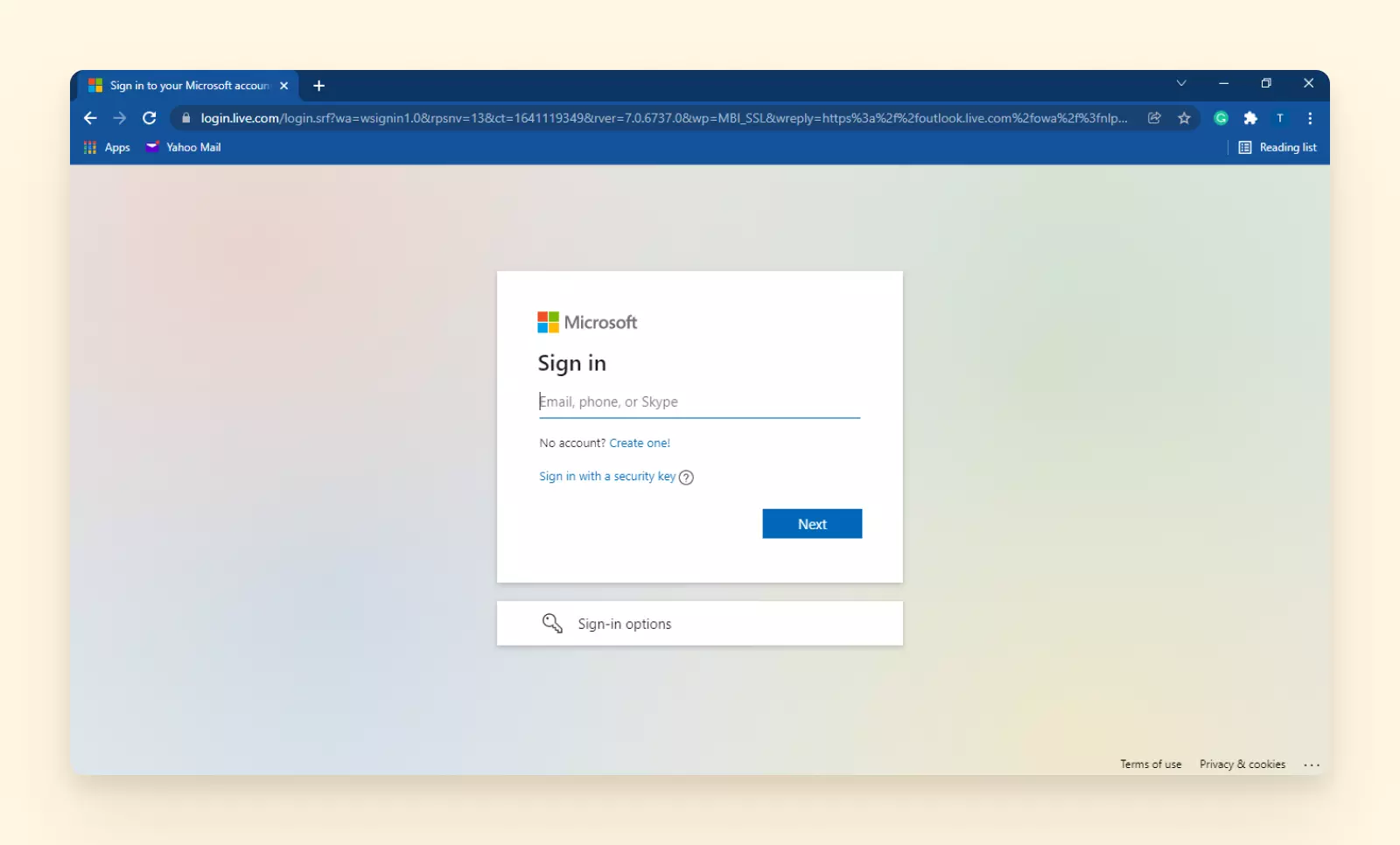
O Outlook na web é a interface webmail para o serviço de email da Microsoft que fornece domínios @outlook.com e @hotmail.com para os seus endereços. Também faz parte do Microsoft 365, que lhe permite utilizar todas as ferramentas do Office online, incluindo OneDrive, Word e Skype.
Poderia dizer que é uma imagem espelho do Google Workspace.
Com o sistema webmail, todos os seus emails, contactos, calendários e outras informações relacionadas com email estão em servidores online. Pode aceder a eles a partir de qualquer dispositivo ou navegador e a partir da aplicação móvel do Outlook.
MS Outlook para Computador
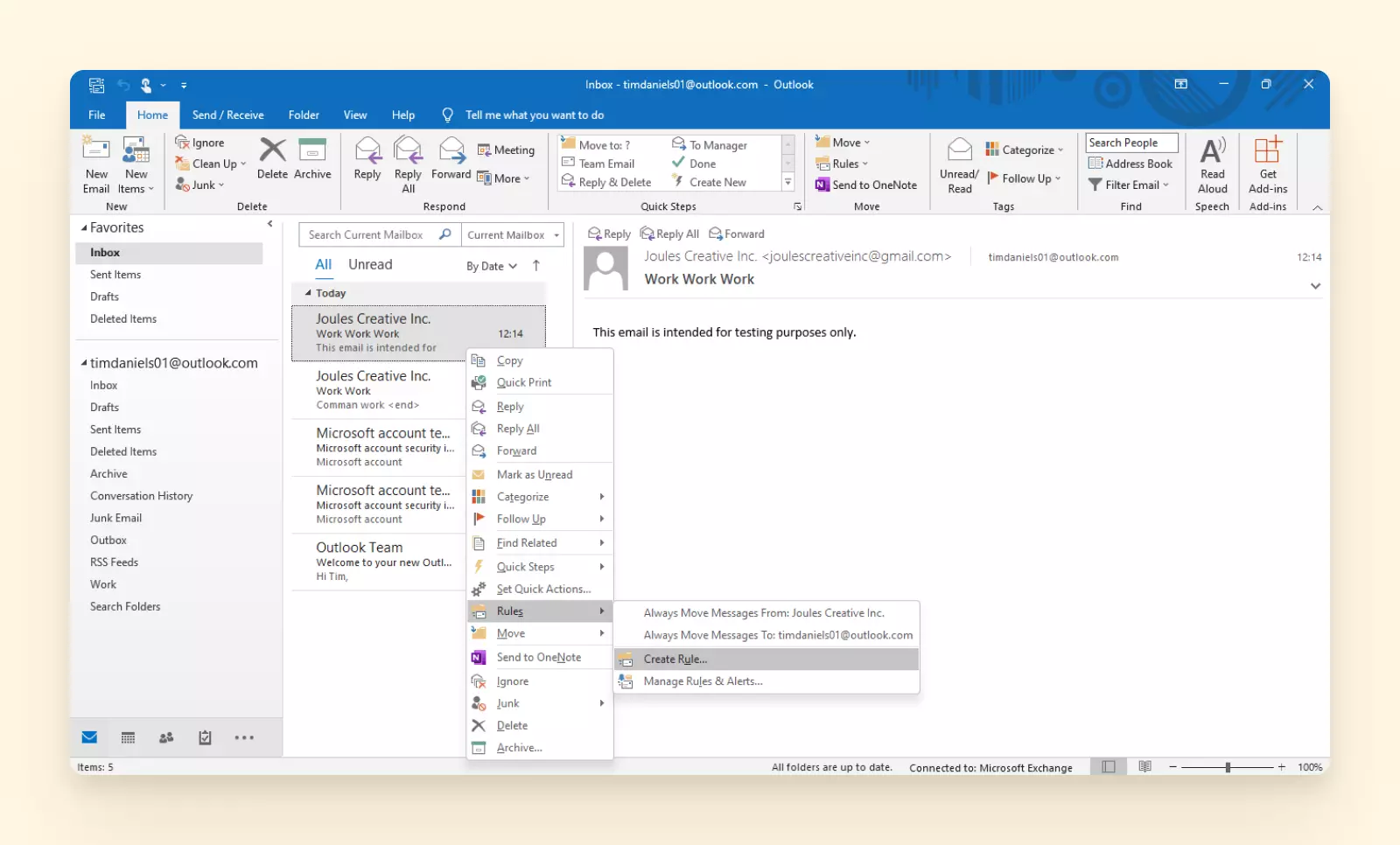
O cliente de email para computador Microsoft Outlook (ou MS Outlook) é um programa informático que permite o acesso a partir do seu computador a qualquer conta, independentemente do seu fornecedor.
Com o cliente de email Outlook, pode utilizar funcionalidades típicas do webmail, como as suas listas de endereços, pastas de email e conversas. Também pode desfrutar de outras vantagens, como encriptação mais avançada e suplementos.
Antes de chegarmos às instruções para isso, vamos examinar como a filtragem de mensagens pode ajudar a melhorar a gestão de email.
Porque precisa da funcionalidade de filtragem no Outlook ou em qualquer outra ferramenta de email?

Poderia safar-se sem ativar o seu "filtro", mas aproveitar esta funcionalidade pode, sem dúvida, melhorar tanto a sua produtividade de email pessoal como empresarial.
Aqui estão algumas das principais razões pelas quais pode beneficiar da funcionalidade de filtro:
- Procurar mensagens específicas. Se procura frequentemente mensagens de um remetente específico (digamos, o seu chefe) ou tipo de email (ex., planos de viagem), utilizar a opção de filtro pode separar estes emails do resto.
- Guardar pesquisas. Se algumas pesquisas se tornarem uma atividade regular, pode guardá-las e voltar a elas a qualquer momento.
- Reencaminhar emails para pastas. Pode criar uma regra de filtro para reconhecer emails específicos assim que chegam e enviá-los para uma pasta. É uma funcionalidade útil para acompanhar correspondência importante.
- Criar uma pasta unificada para o cliente de email. O Outlook para computador não tem uma caixa de entrada unificada, mas pode configurar uma caixa de entrada unificada no Outlook com uma regra de filtro.
- Filtrar a caixa de entrada. Nenhum utilizador de email é estranho a receber volumes de mensagens frequentemente irrelevantes nas suas caixas de entrada. Filtrá-las e eliminá-las de uma vez poupa tempo na arrumação. Isto ajuda-o na limpeza da caixa de entrada de email para evitar distrações e ler emails importantes.
Como filtrar emails no Outlook na Web
Vamos ver como isto pode ser feito na interface webmail e depois no cliente de email para computador.
Assim que iniciar sessão na sua conta em outlook.live.com, encontrará todas as ferramentas necessárias para filtrar no topo da interface: a barra de pesquisa para um filtro pontual e o menu Configurações para guardar um filtro.
Filtrar emails com pesquisa avançada
Encontrará a barra de pesquisa mesmo no topo da interface.
1. Clique na barra de pesquisa e depois na seta para baixo à direita da barra que abre o menu Filtros.
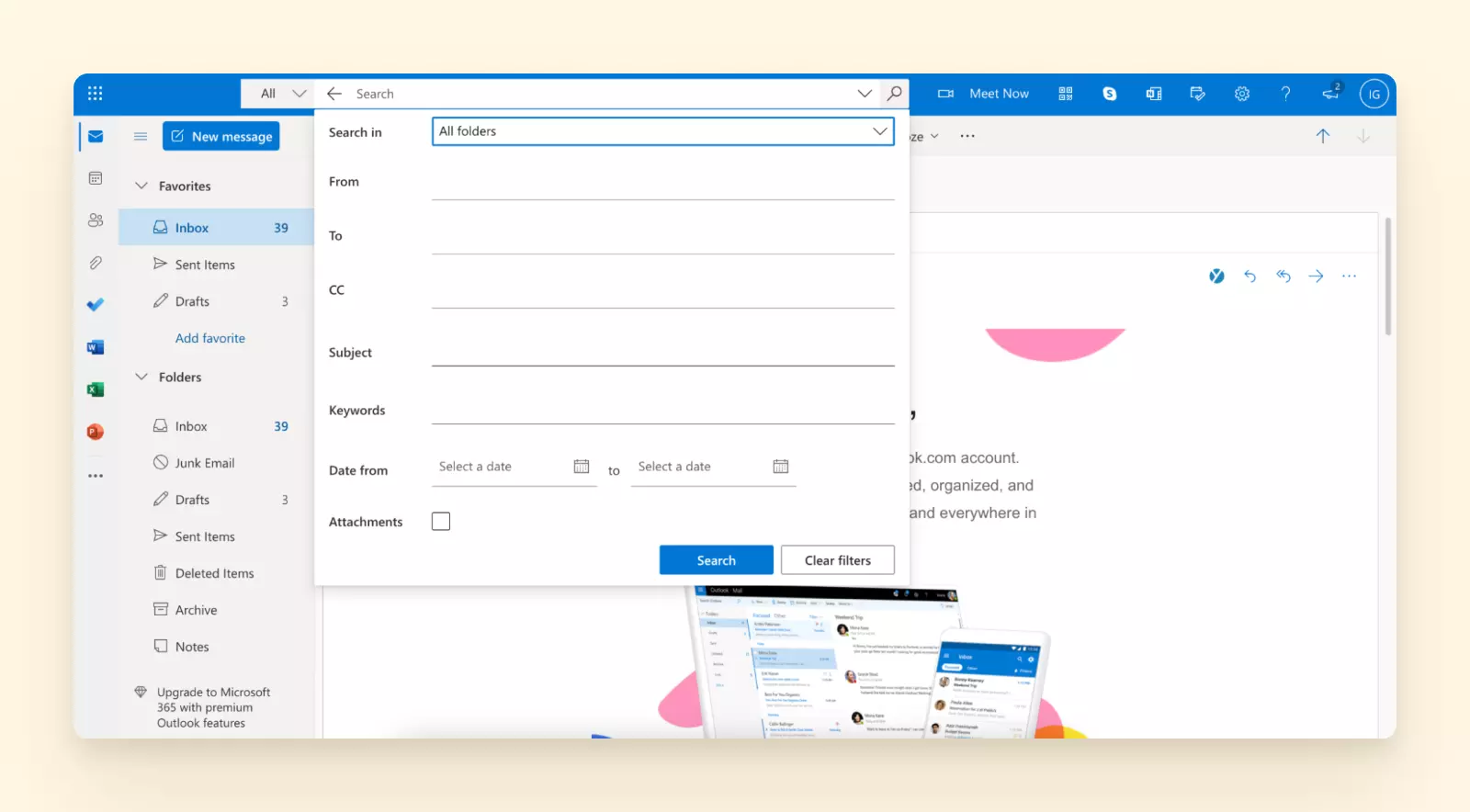
2. No menu que se abre, adicione informações que especificarão o seu filtro.
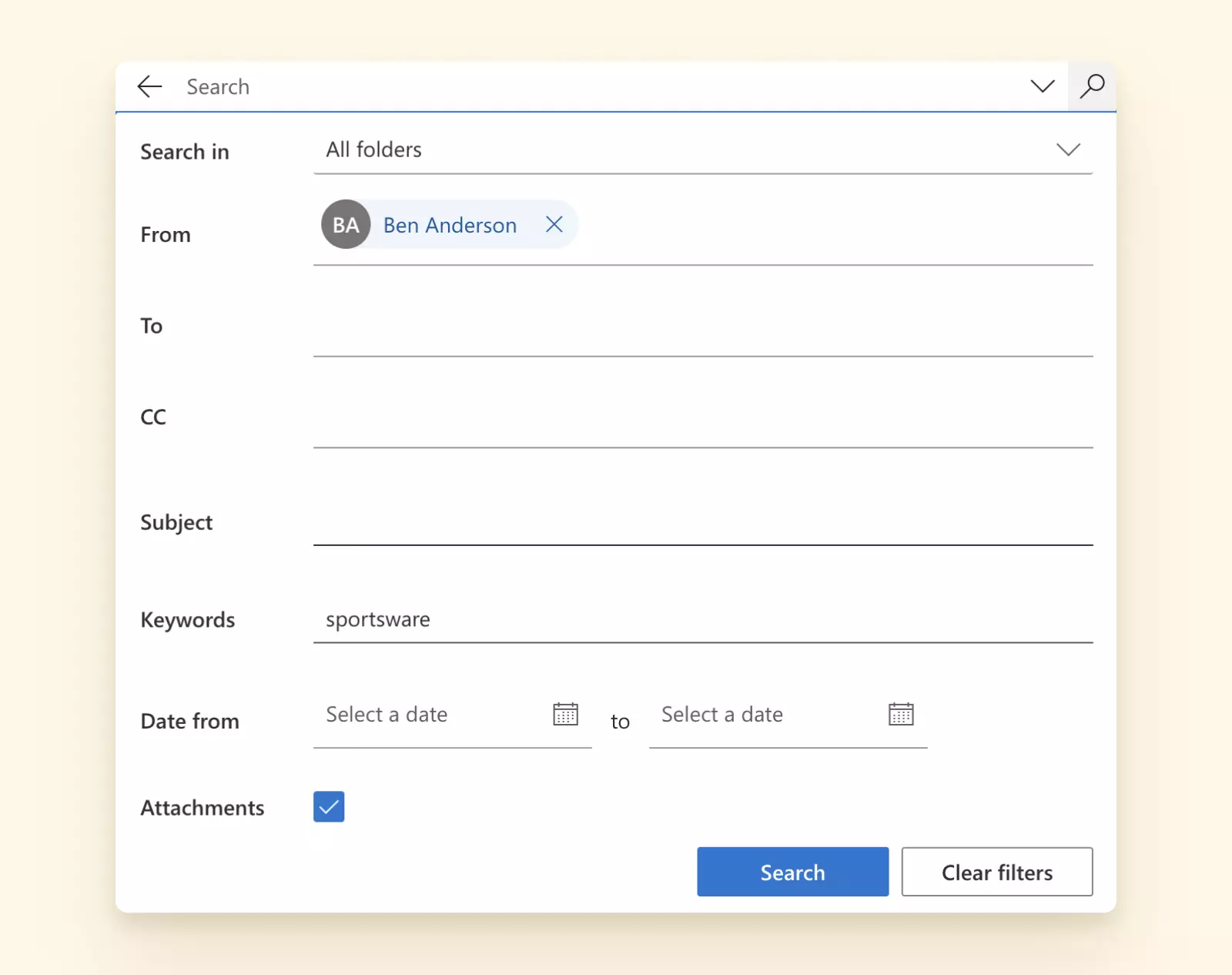
3. Clique em Pesquisar.
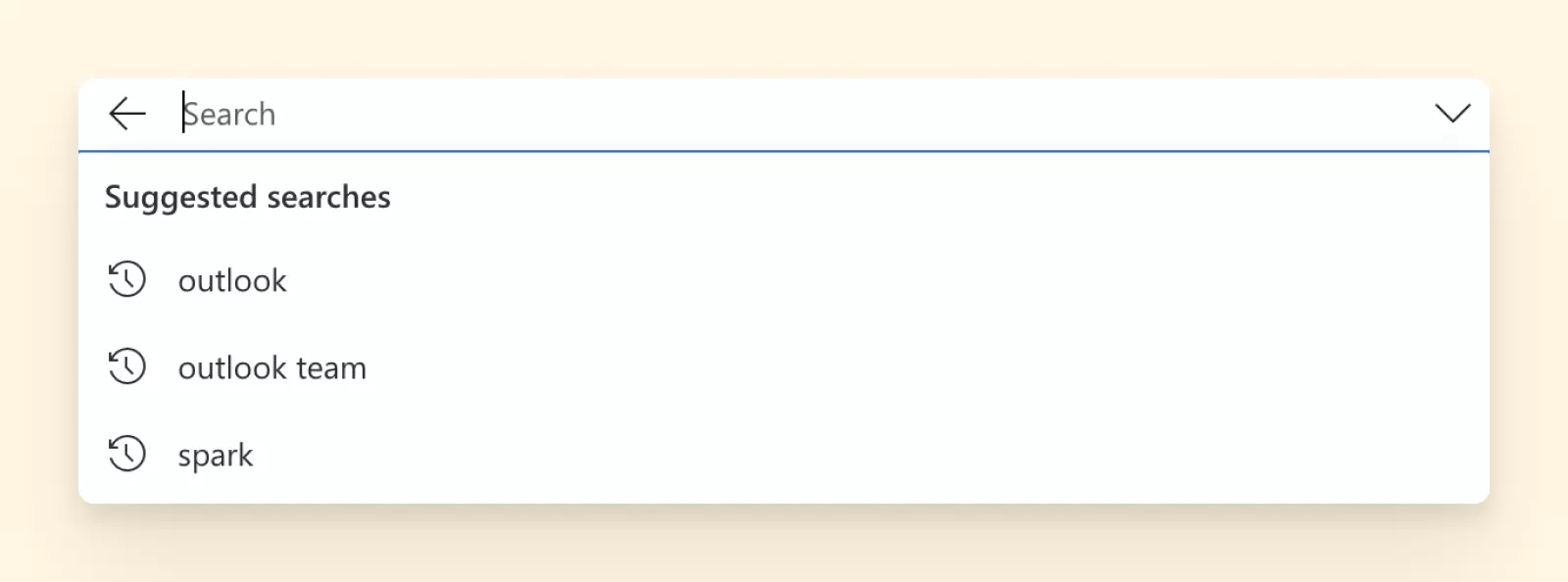
Se clicar na barra de pesquisa mais uma vez, verá três das suas pesquisas mais recentes.
Criar uma regra de filtro
1. Clique em Configurações - o ícone da engrenagem no canto superior direito do ecrã.
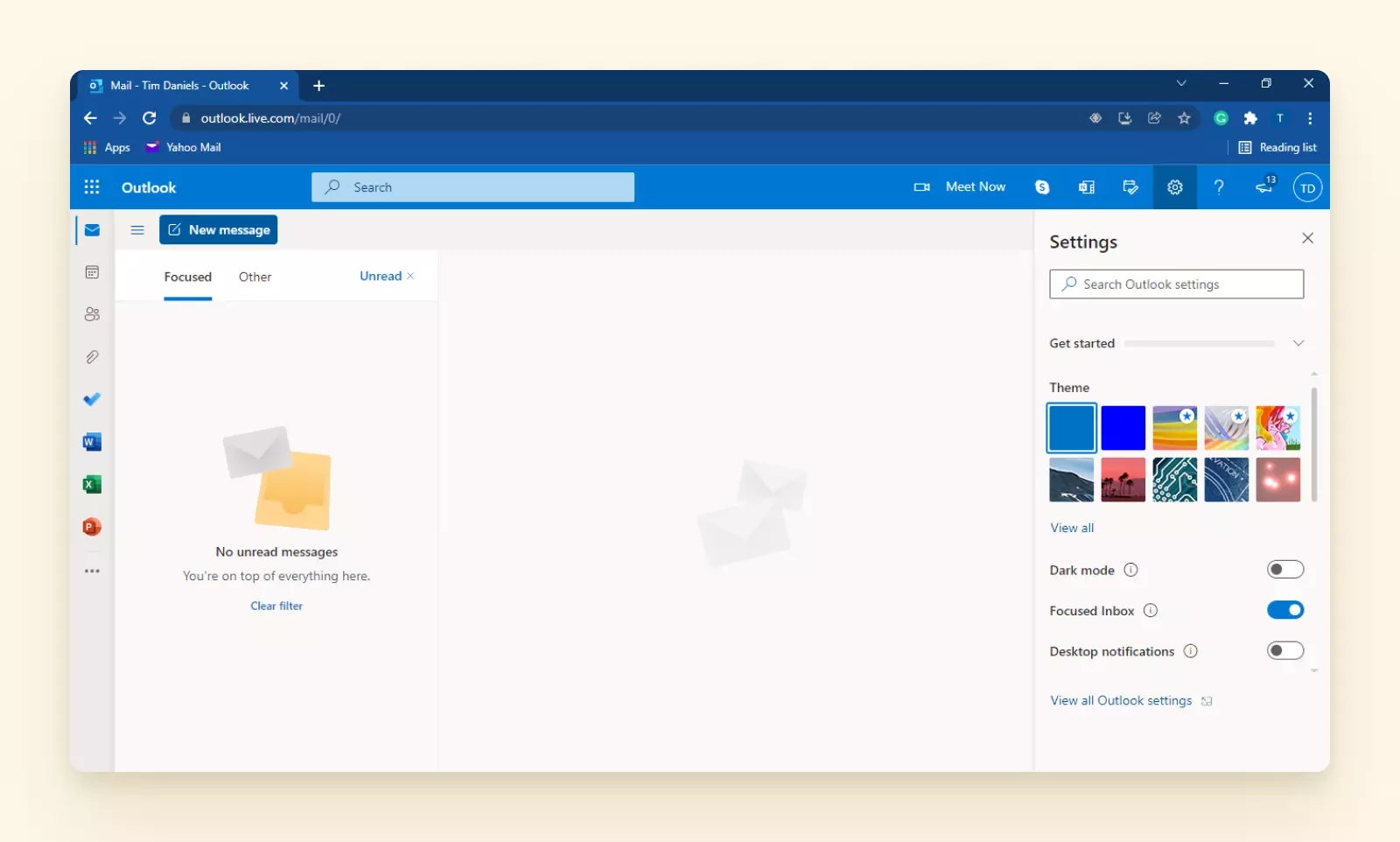
2. Escolha Ver todas as configurações do Outlook. Isto deve abrir a janela de Configurações.
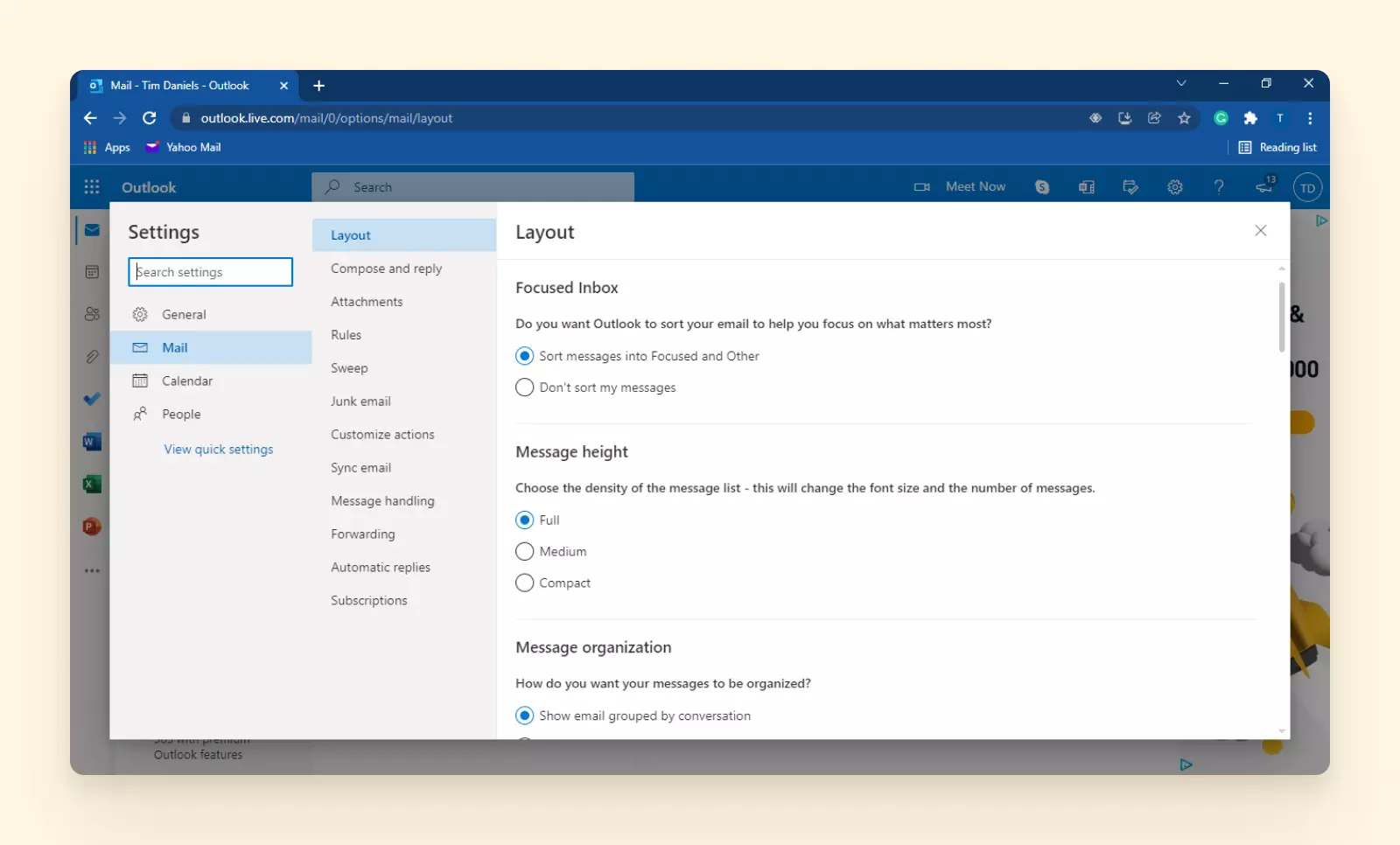
3. Vá para Correio > Regras > Adicionar nova regra.
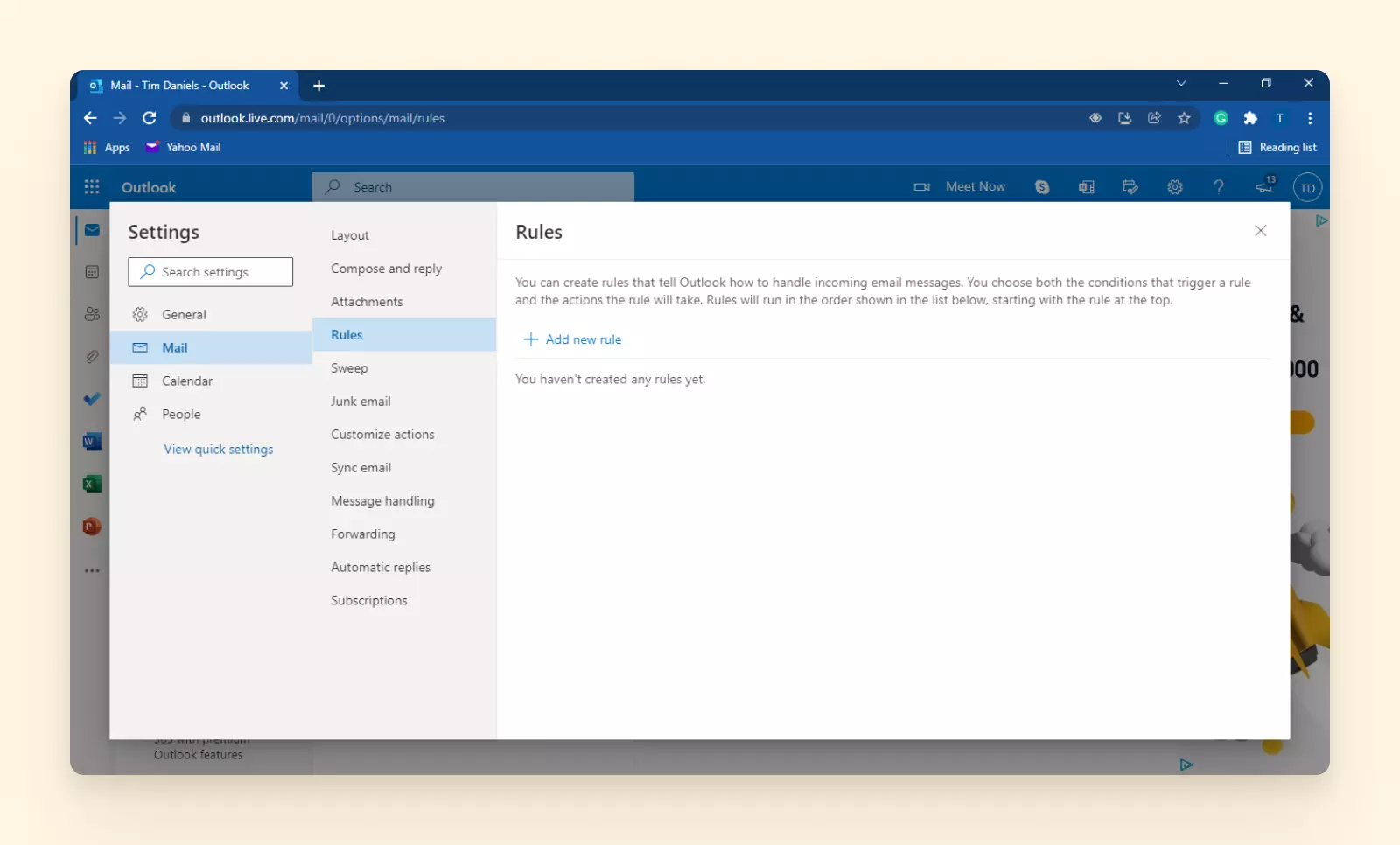
4. Digite um nome para a sua nova regra.
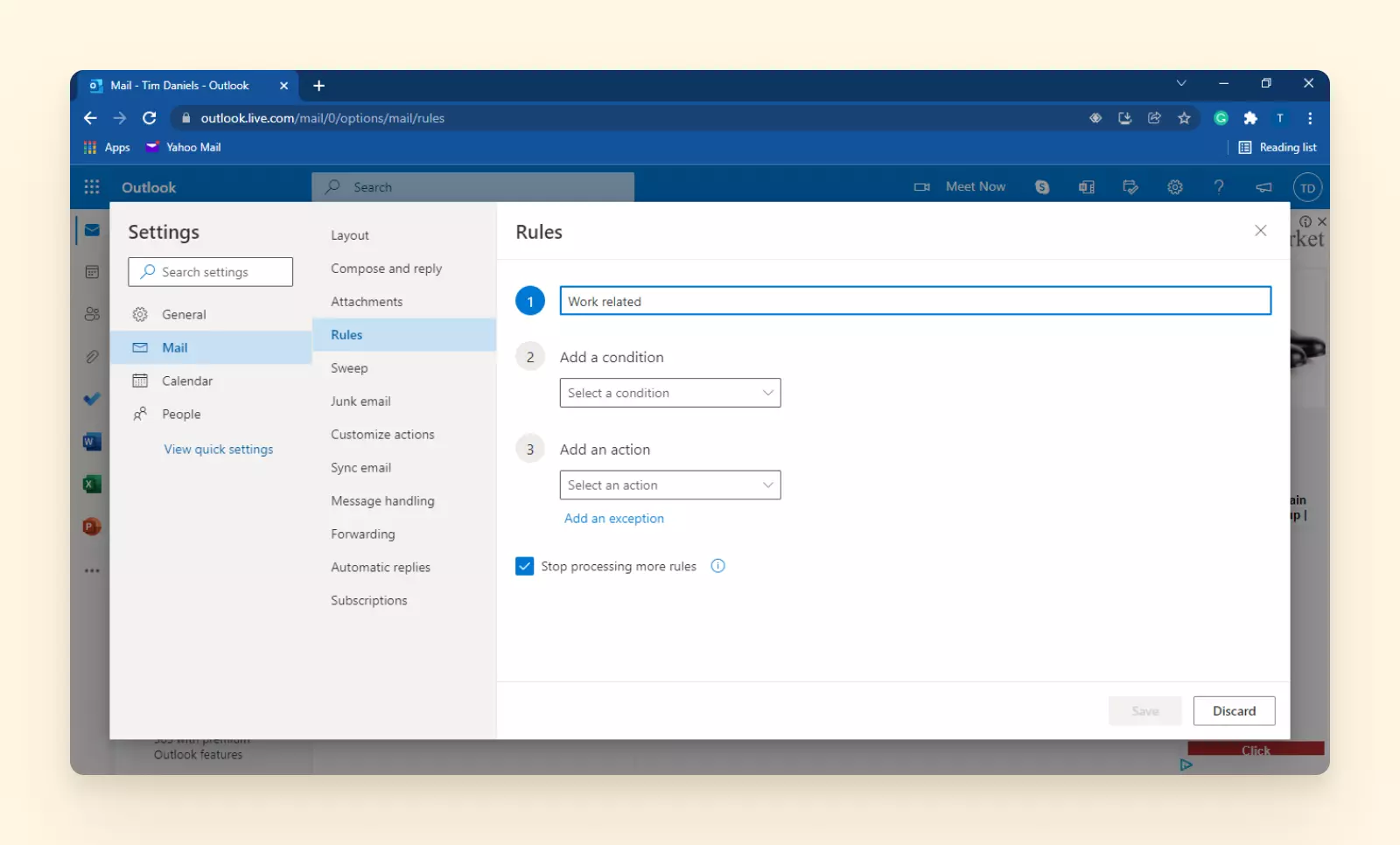
5. De seguida, clique na seta suspensa que diz Adicionar condição, escolha qualquer cláusula das opções e introduza as informações relacionadas. Neste caso, selecionaremos De e digitaremos o endereço de email do remetente.
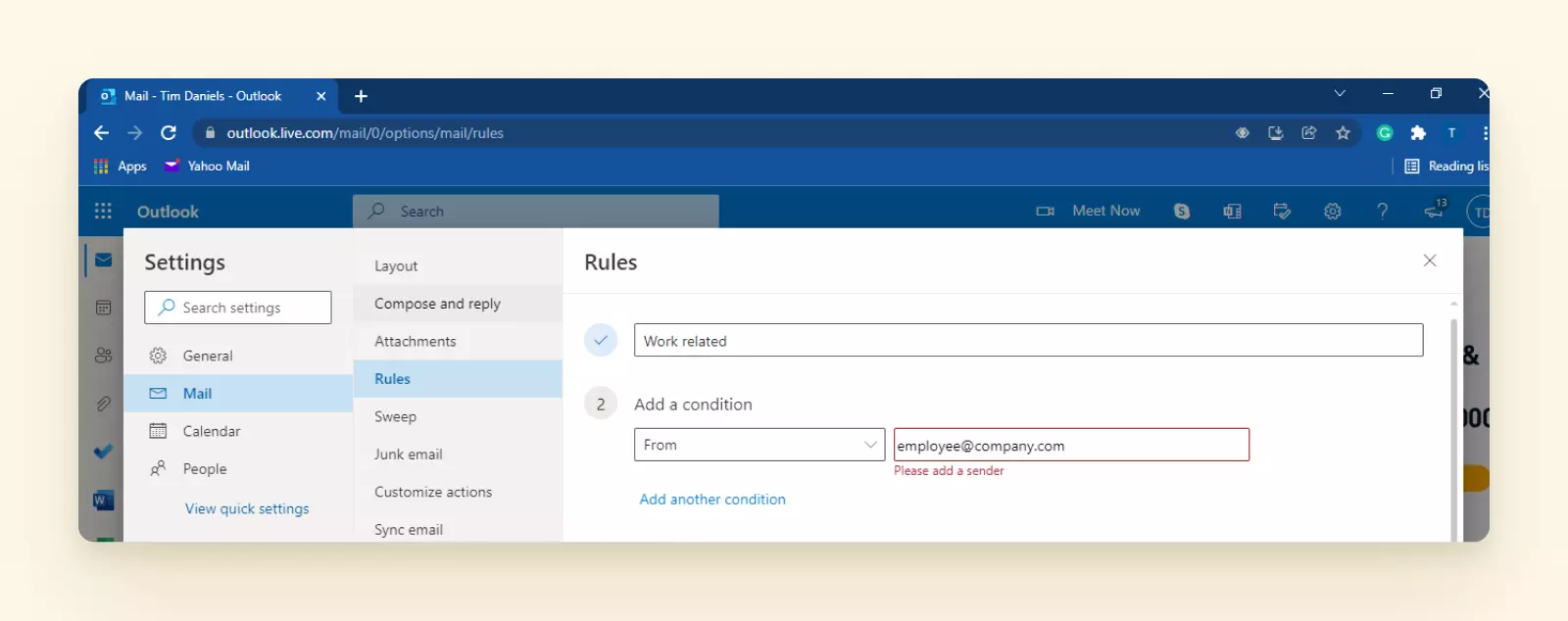
6. Clique na seta suspensa que diz Adicionar uma ação, selecione Mover para e escolha a pasta de destino.
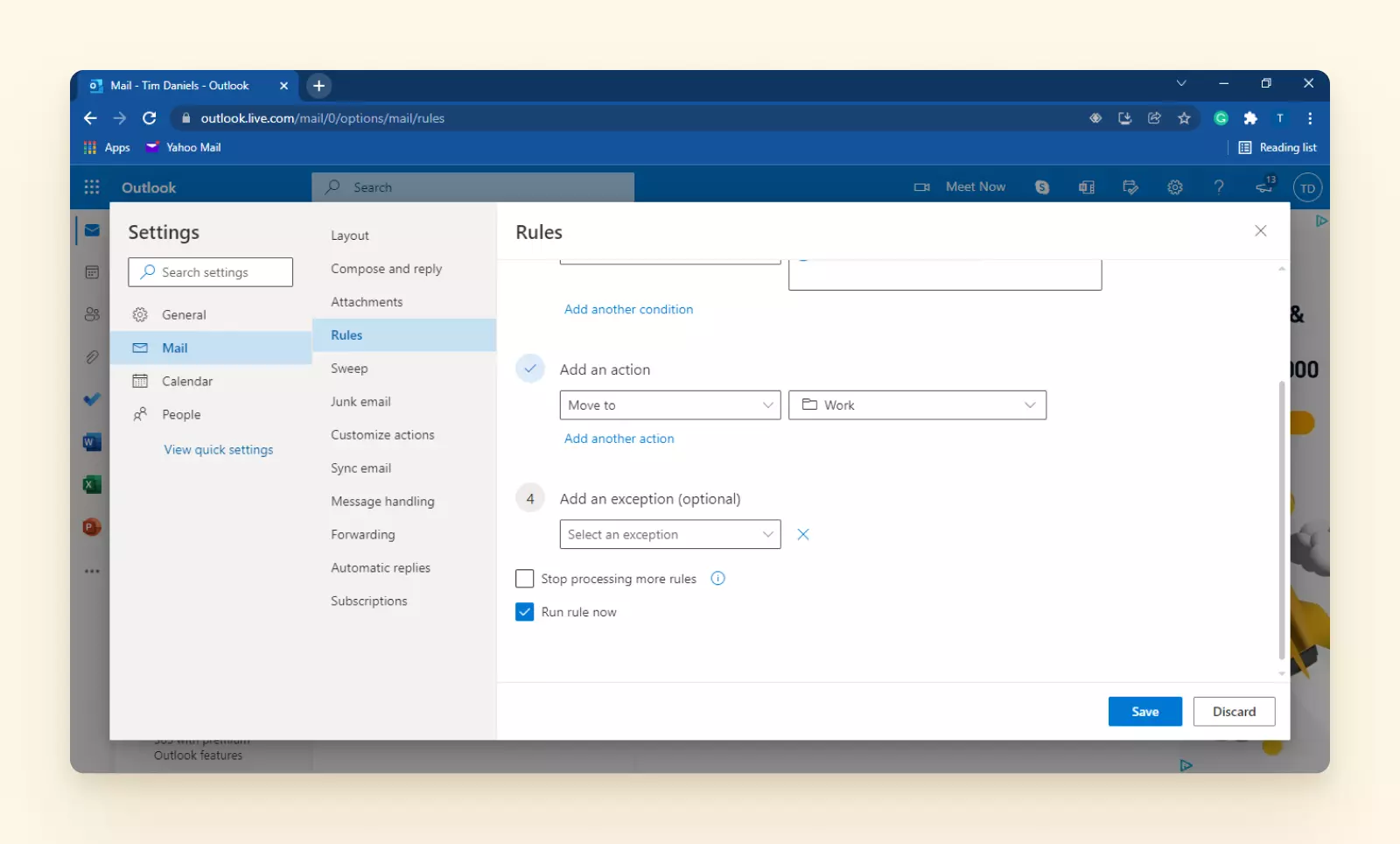
7. Clique em Guardar.
Agora, todos os emails recebidos desse endereço de email serão automaticamente desviados para a pasta que escolheu. Também pode optar por adicionar múltiplos endereços de email à mesma regra ou criar regras e pastas separadas para diferentes endereços de email.
Como filtrar emails no cliente de email MS Outlook
A abordagem para filtrar emails é consideravelmente diferente se utilizar o cliente de email MS Outlook. Eis como fazê-lo:
Filtrar emails com pesquisa avançada
Nas versões mais recentes, encontrará a barra de pesquisa mesmo no topo da interface.
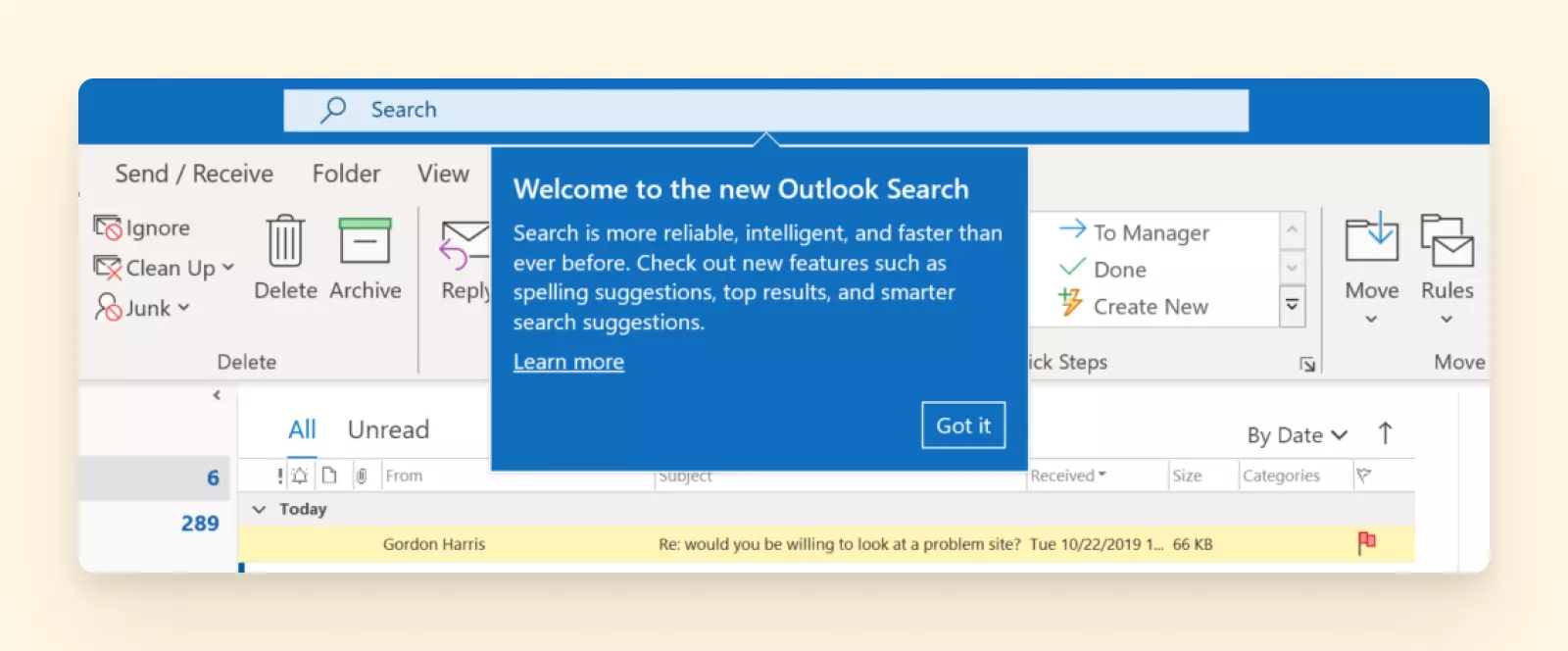
1. Clique em Pesquisar na barra de título e depois em Caixa de correio atual. Isto abrirá o diálogo de pesquisa avançada.
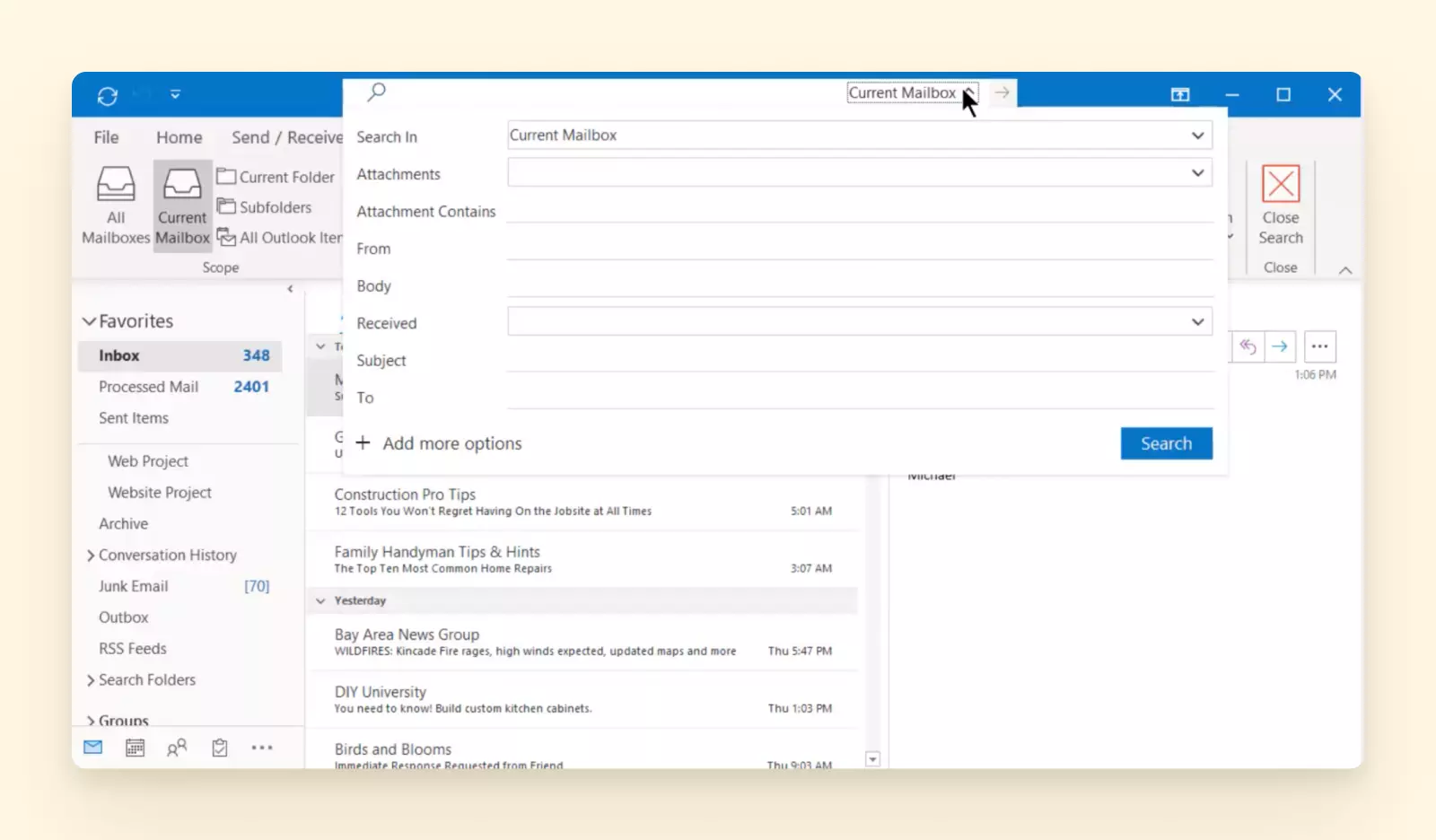
2. Especifique a sua pesquisa utilizando as diferentes condições de pesquisa e clique em Pesquisar.
3. Se clicar na barra de pesquisa mais uma vez, verá algumas pesquisas recentes. Clique numa se quiser repeti-la.
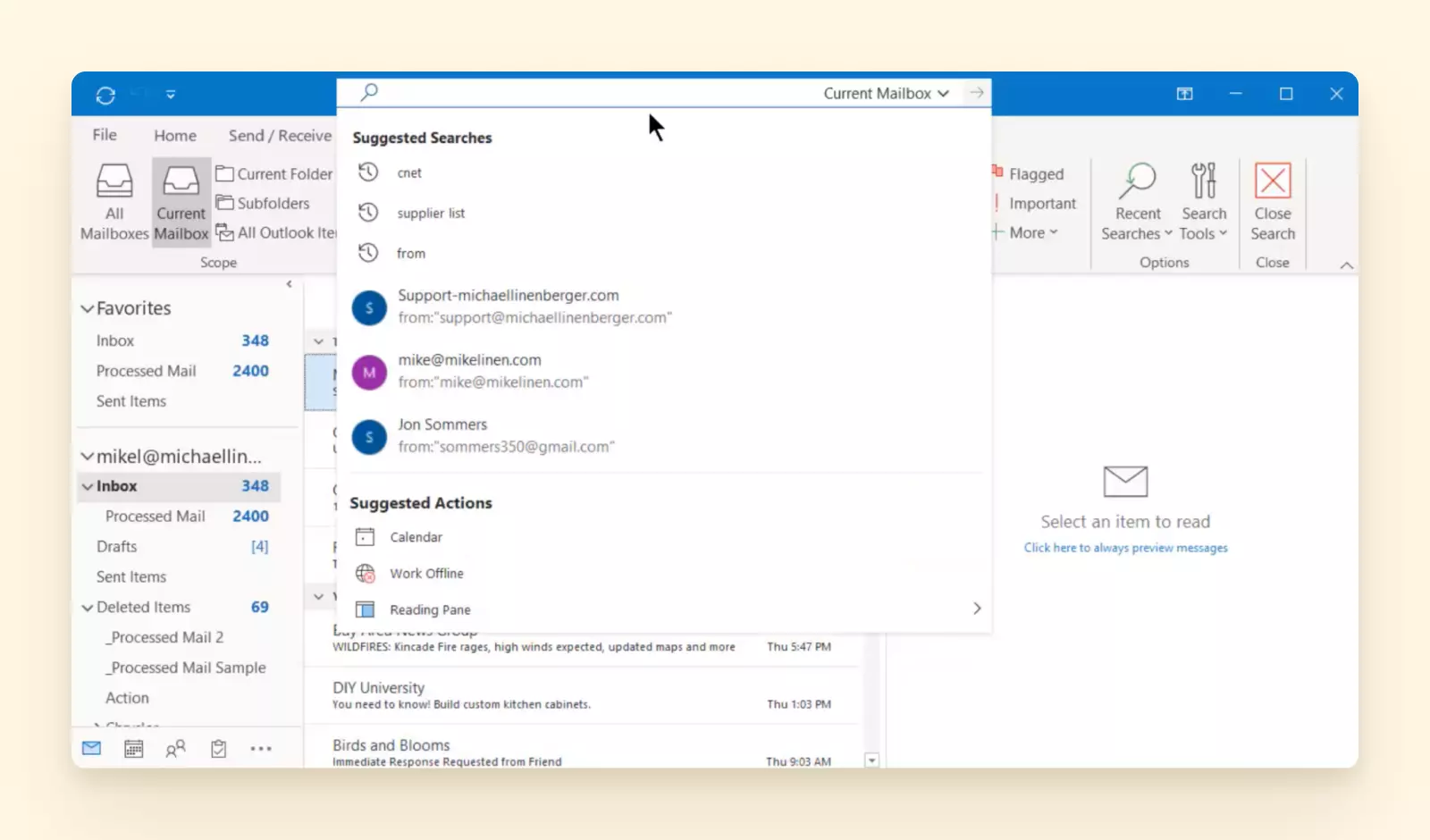
Nas versões mais antigas, a barra de pesquisa está mesmo acima da caixa de entrada.
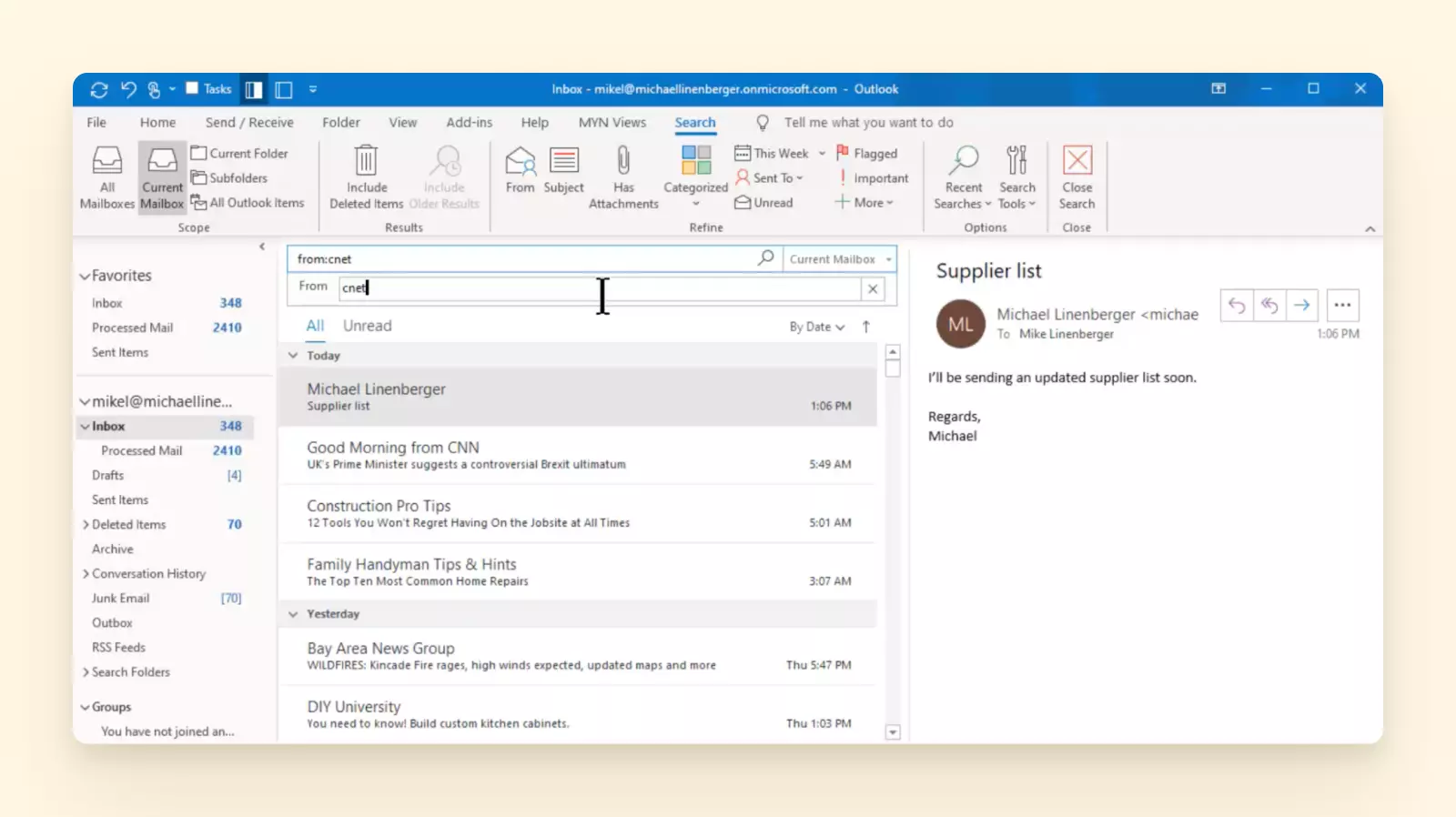
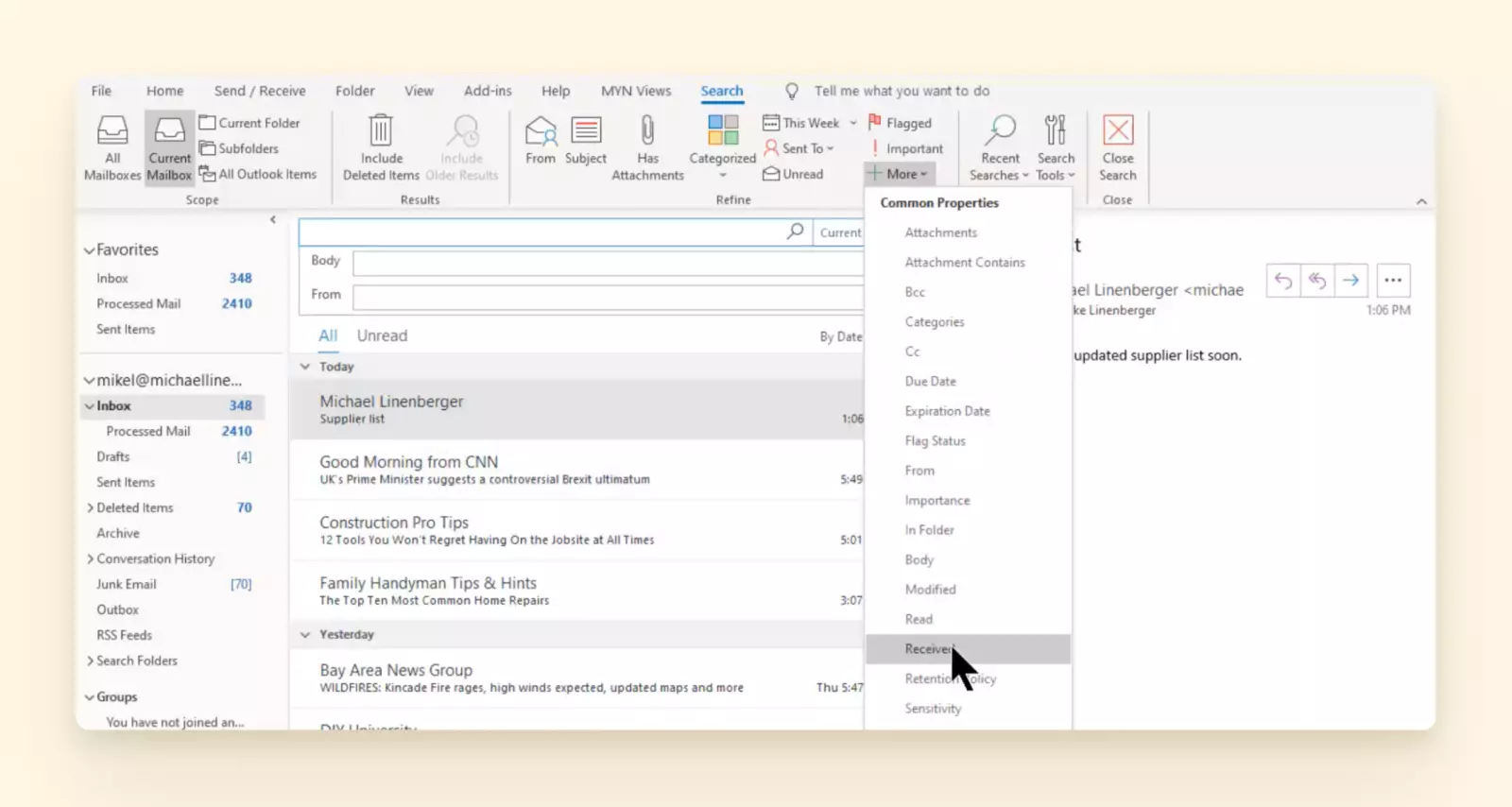
A principal diferença é que teria de utilizar a função do menu Pesquisa avançada para adicionar condições à sua pesquisa.
Criar uma regra de filtro
Podem existir numerosos casos para regras, então vamos verificar um comum para enviar emails de um remetente específico para uma pasta.
1. Abra qualquer email do remetente cujos emails gostaria de filtrar.
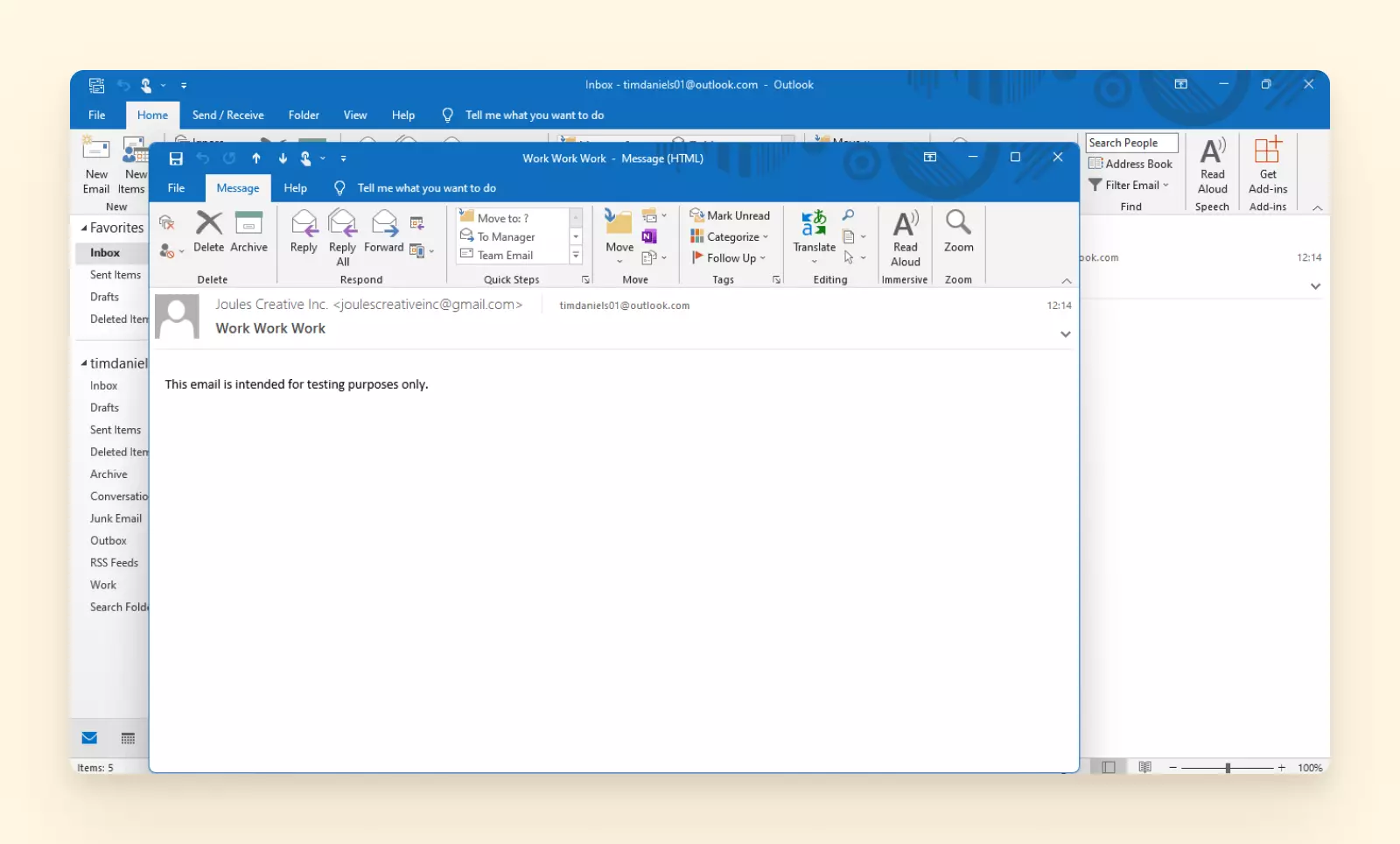
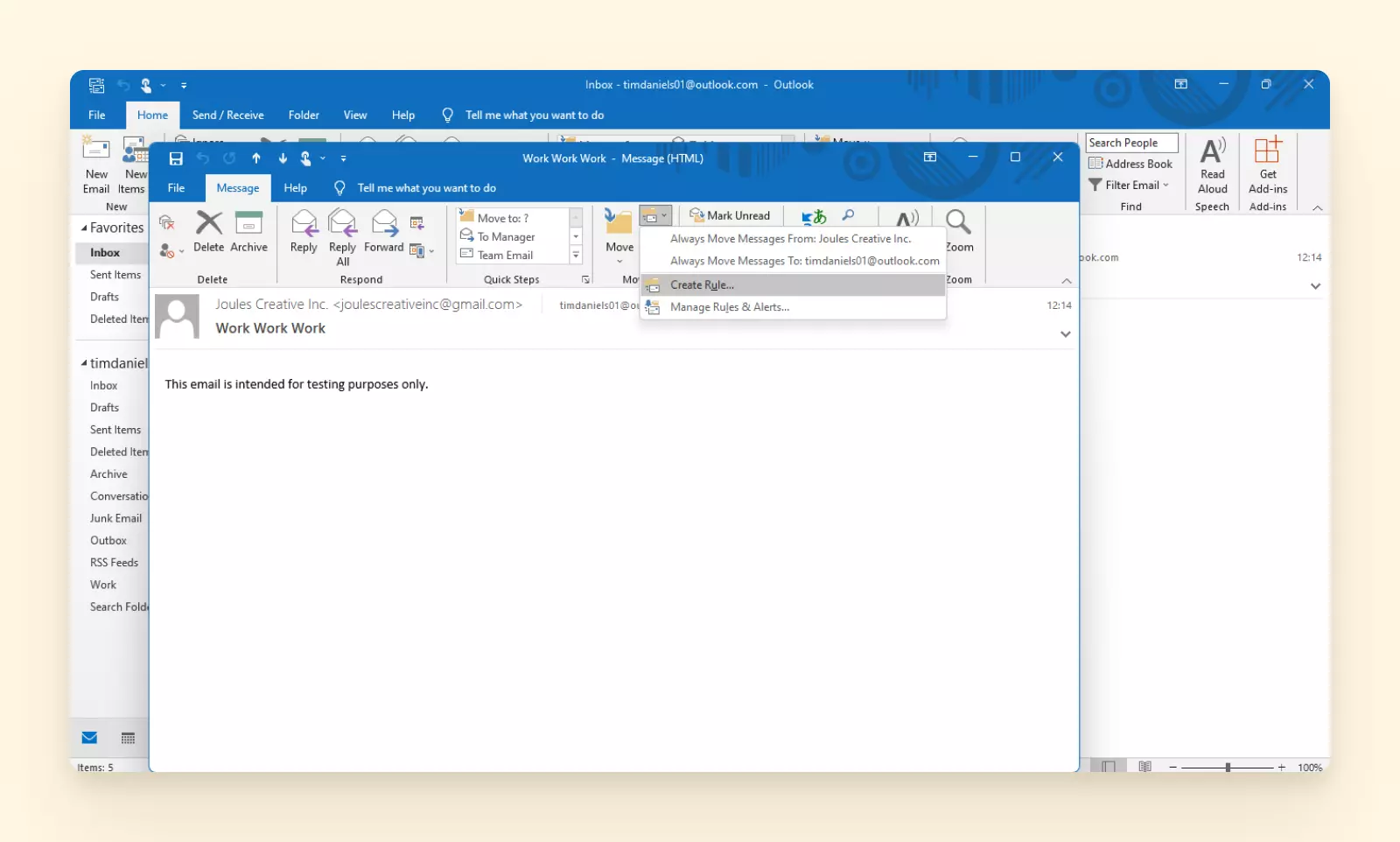
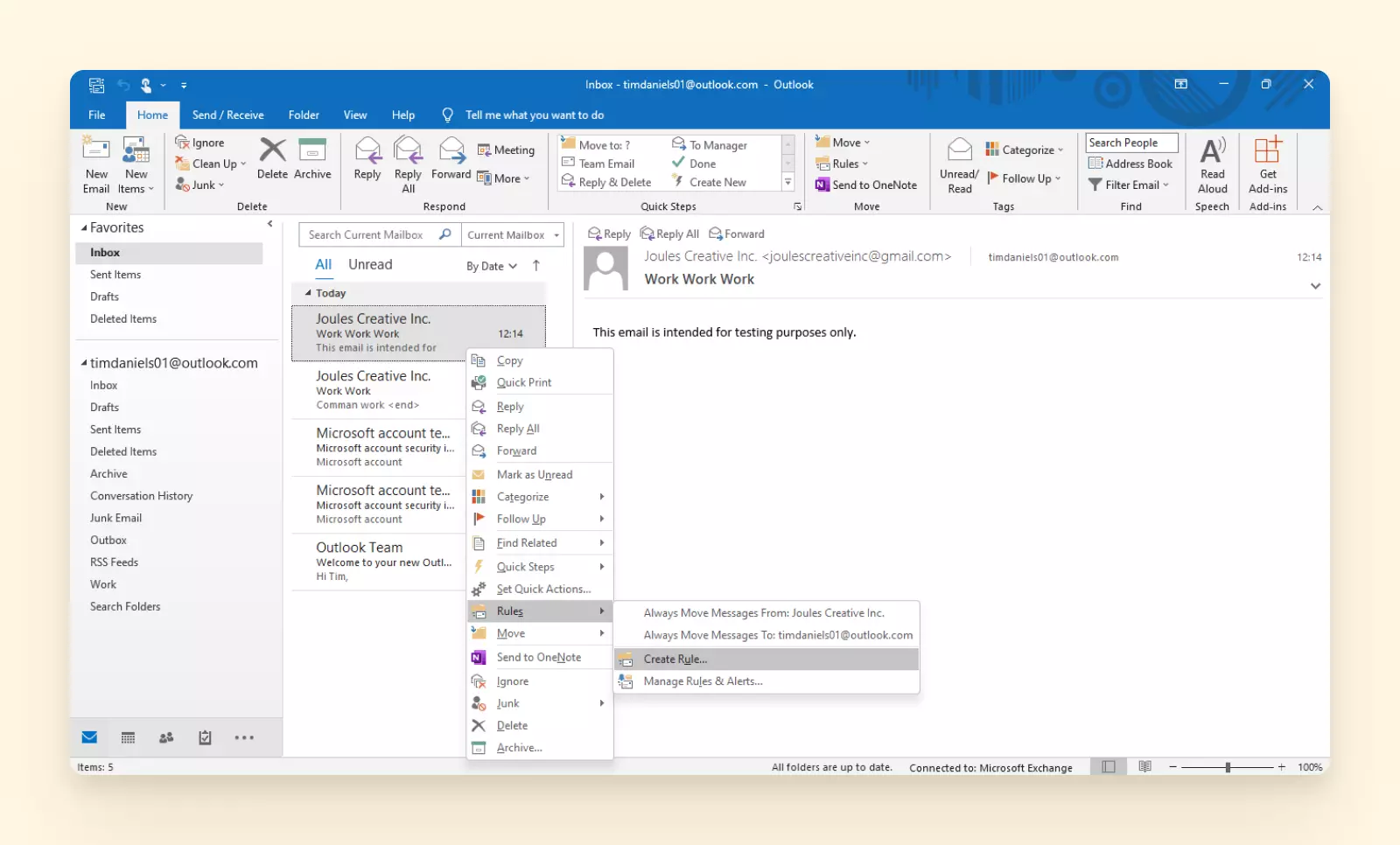
2. Navegue para Mensagem e clique em Regras. Depois, selecione Criar regra.
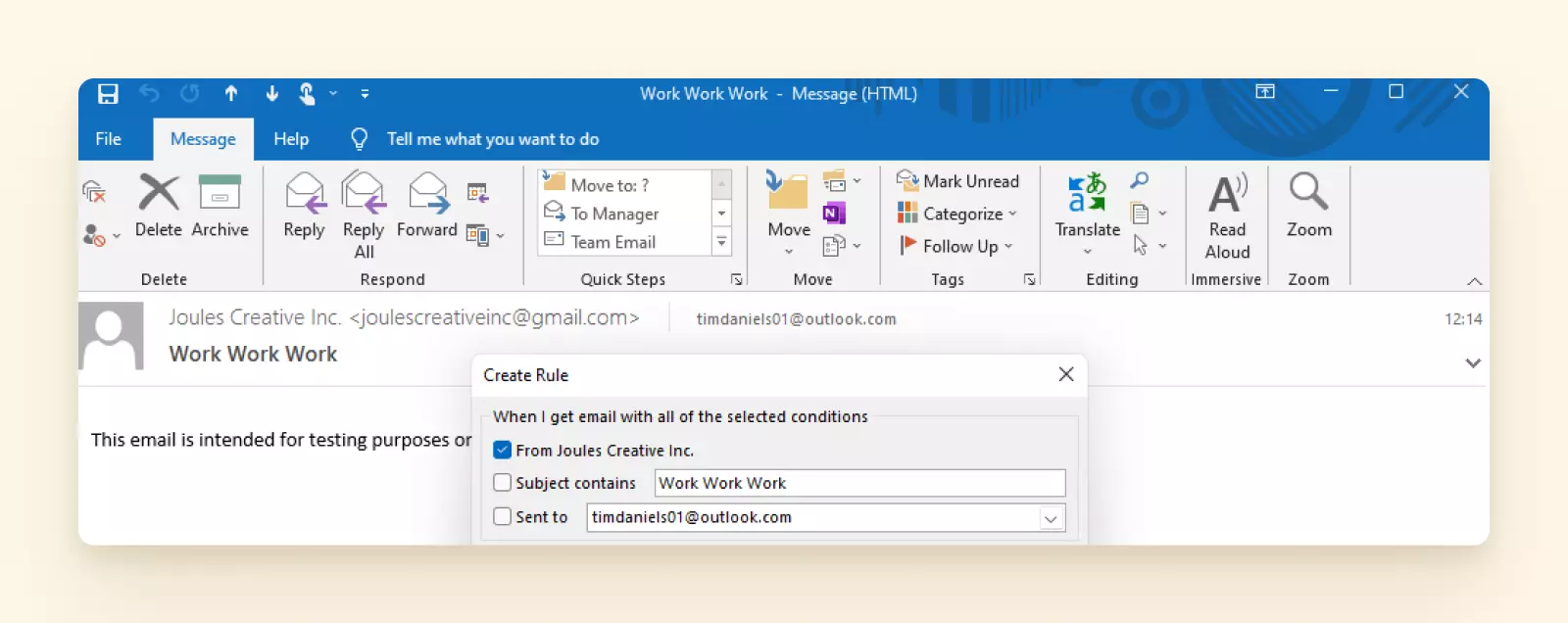
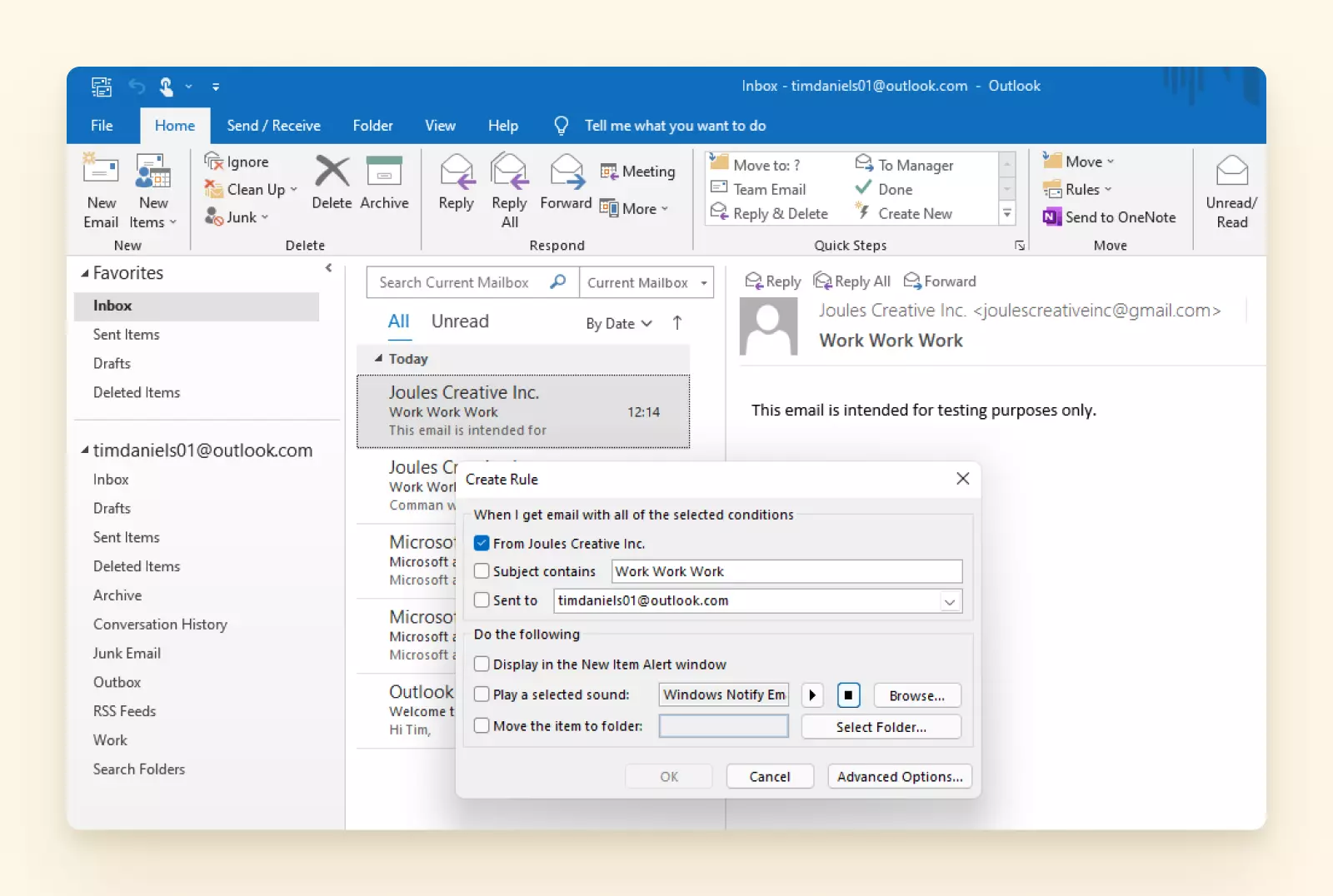
3. Agora deve ver uma caixa de diálogo Criar regra. Nesta caixa, selecione a caixa de verificação De [Nome do remetente].
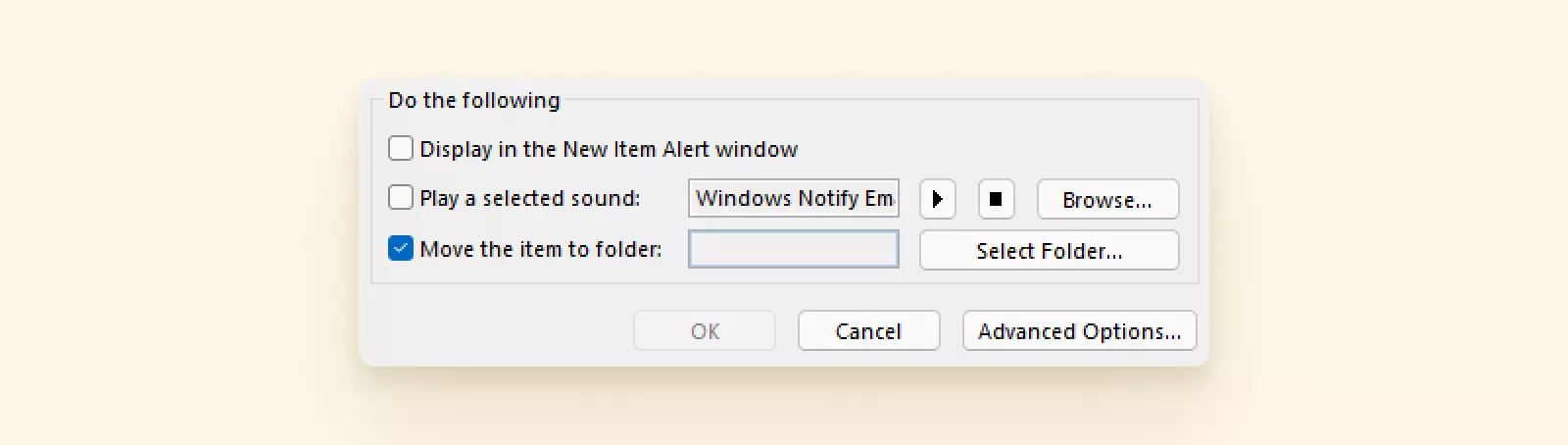
4. De seguida, na secção Realizar as seguintes ações, clique na caixa de verificação Mover o item para a pasta.
5. Depois, procure a caixa de diálogo Regras e alertas. Nesta caixa, selecione a pasta onde o Outlook enviará emails recebidos do remetente.
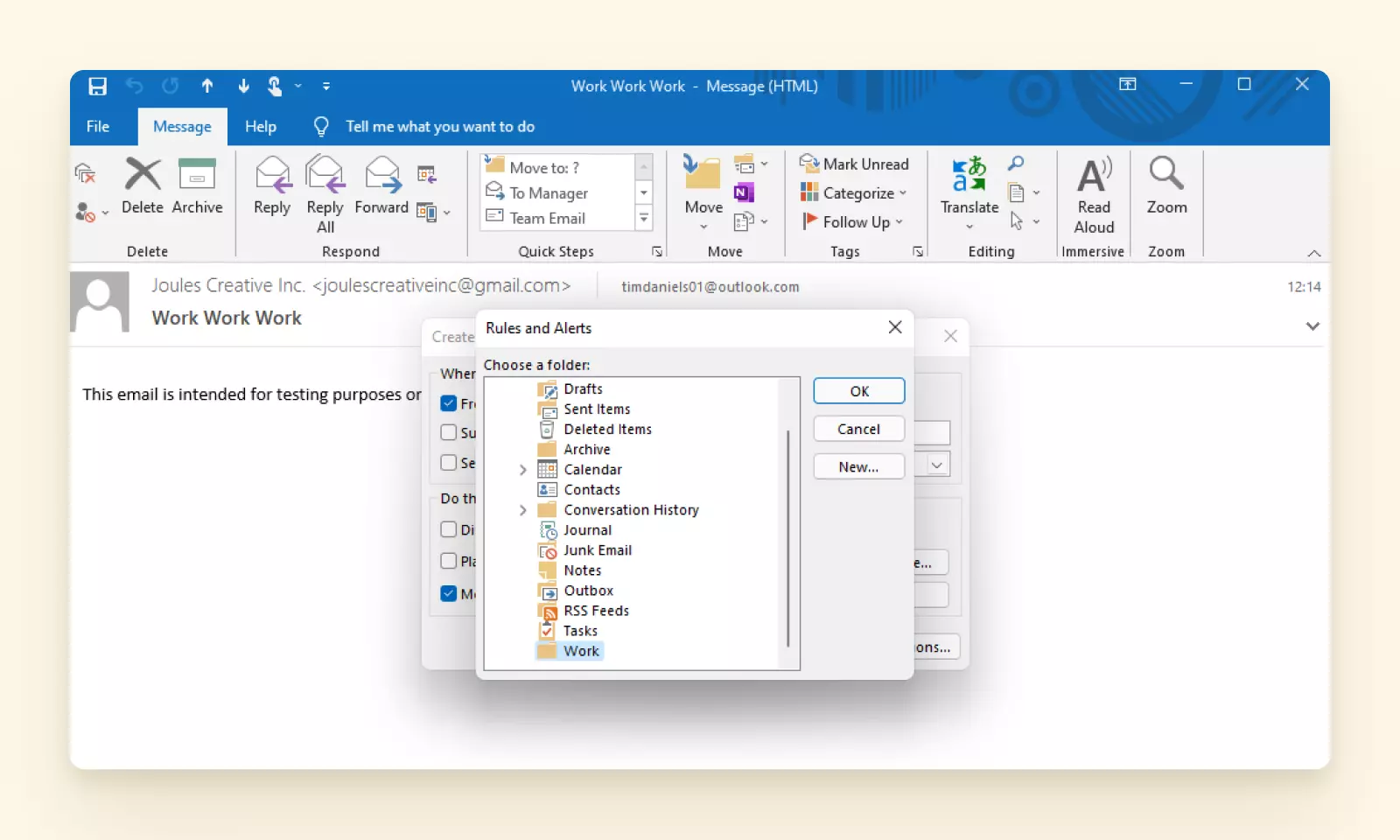
Dica: Se quiser, pode optar por criar uma nova pasta clicando em Nova.
6. Finalmente, clique em OK.
Escolheu com sucesso receber emails de um remetente específico numa pasta separada.
Criar uma regra de filtro em versões mais antigas do MS Outlook
Se utilizar uma versão mais antiga do cliente de email MS Outlook, como as versões 2007 ou 2010, o processo é ligeiramente diferente:
1. Clique com o botão direito num email do remetente cujos emails quer filtrar.
Se utilizar o Outlook 2010, clique em Regras, depois Criar regra. No Outlook 2007, teria de escolher Criar regra e depois clicar na caixa de verificação De [Remetente].
2. De seguida, clique na caixa de verificação Mover o item para a pasta.
3. Clique em Selecionar pasta.
4. Depois, precisará de escolher a pasta onde quer que esses emails vão.
5. Finalmente, clique em OK duas vezes para completar o processo.
Quer funcionalidades de pesquisa e filtragem mais fáceis?
Por um lado, tem uma ferramenta webmail com funcionalidades bastante diretas, mas apenas serve contas do Outlook e Hotmail. Por outro lado, há um cliente de email para computador que serve endereços de qualquer fornecedor, mas tem uma funcionalidade de filtro bastante complicada.
Se quer funcionalidades poderosas que sejam fáceis de utilizar, pode querer experimentar o Mailbird.
O que é o Mailbird?
O Mailbird é um cliente de email para computador concebido para Windows 7, 8 e 10 que lhe pode oferecer o seguinte:
- Gestão de email fácil. Pode enviar e receber emails, gerir os seus contactos e calendários, supervisionar tarefas e manipular as suas preferências de email através de múltiplos fornecedores de email, tudo a partir do mesmo local.
- Suporte para diferentes serviços de email. O Mailbird suporta a maioria dos fornecedores de email, incluindo Gmail, Yahoo Mail e Outlook.
- Suporte para aplicações populares de terceiros. Apresenta integrações com várias plataformas de redes sociais e aplicações de colaboração em equipa, incluindo WhatsApp, Asana, Slack e Google Chat para as suas necessidades de videoconferência.
Sem dúvida, o Mailbird é um dos melhores clientes de email disponíveis, se não o melhor. Vamos examinar o que dá exatamente a esta plataforma a vantagem sobre outras opções.
Funcionalidades do Mailbird
Aqui estão algumas das funcionalidades mais interessantes que o Mailbird oferece aos seus utilizadores:
Caixa de entrada unificada
Pode gerir todos os seus contactos e os emails que enviam através de múltiplas contas a partir de apenas uma caixa de entrada. Isto torna manter-se atualizado com os seus emails super conveniente e permite-lhe poupar muito mais tempo do que quando tem de alternar entre várias aplicações e websites para chegar aos seus emails.
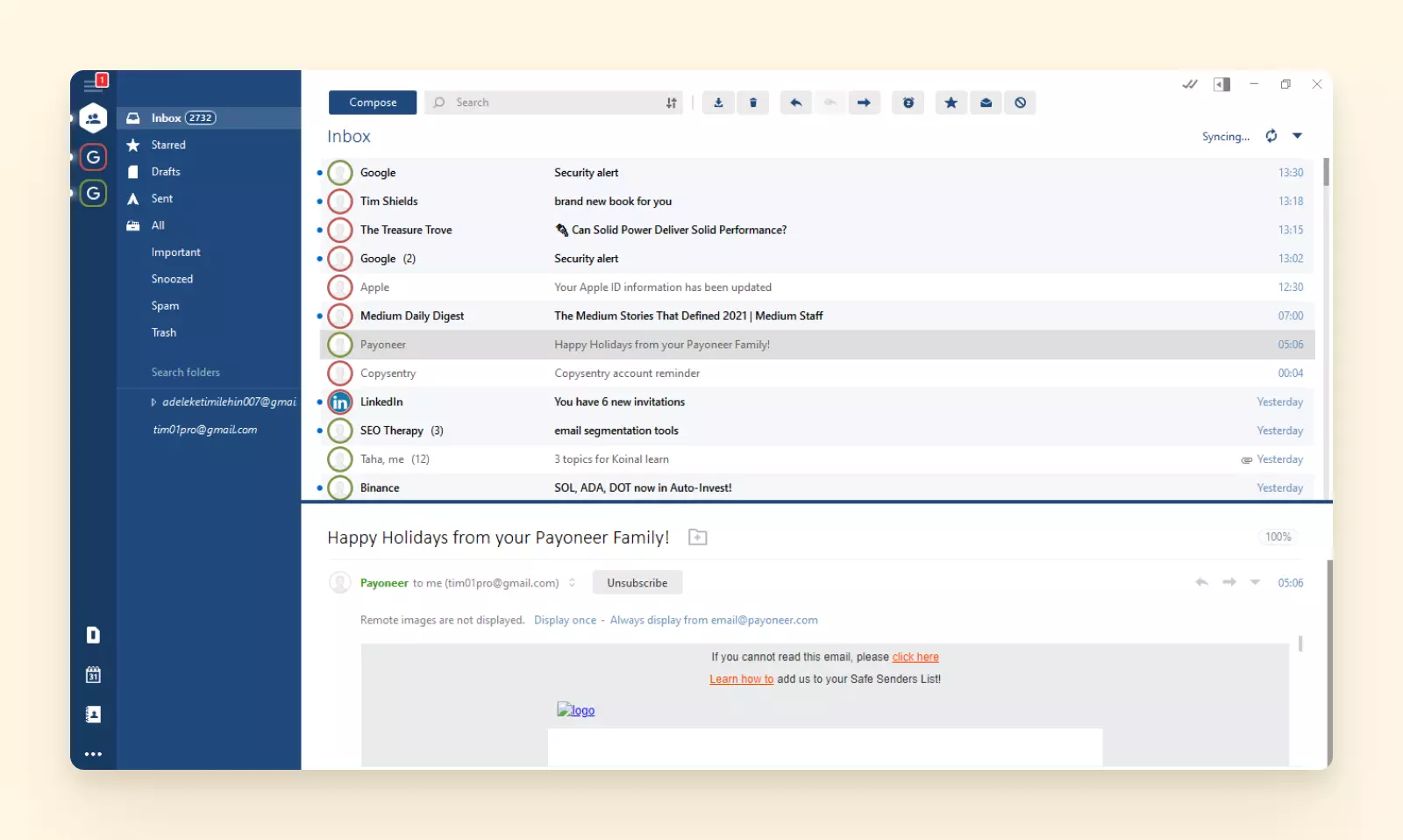
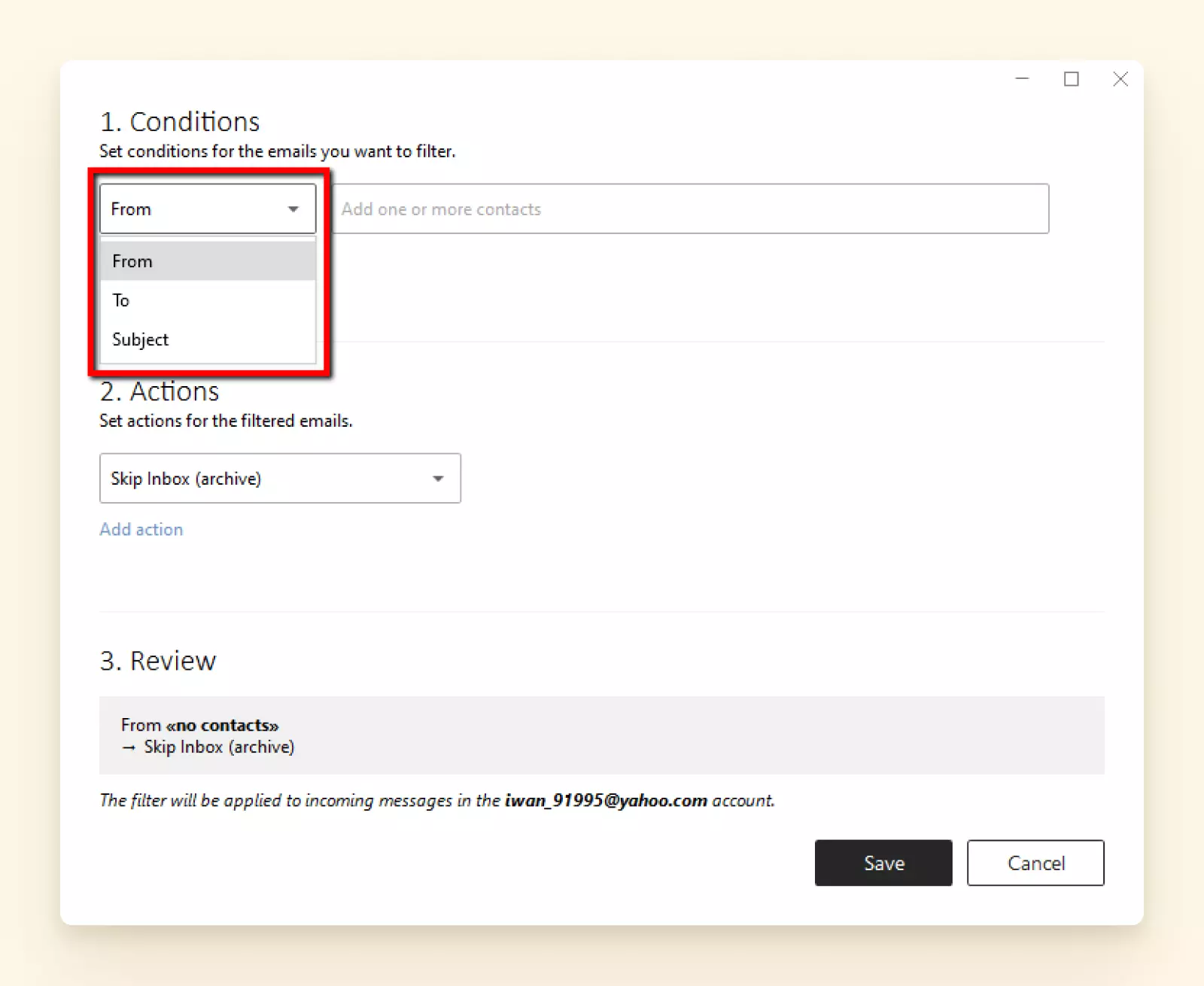
Filtros e regras
O Mailbird tem uma interface compreensível para criar filtros e regras de email onde pode especificar condições de filtro e adicionar as ações que devem seguir. Pode até optar por adicionar filtros através de múltiplas contas de email de uma vez!
Gestor de contactos
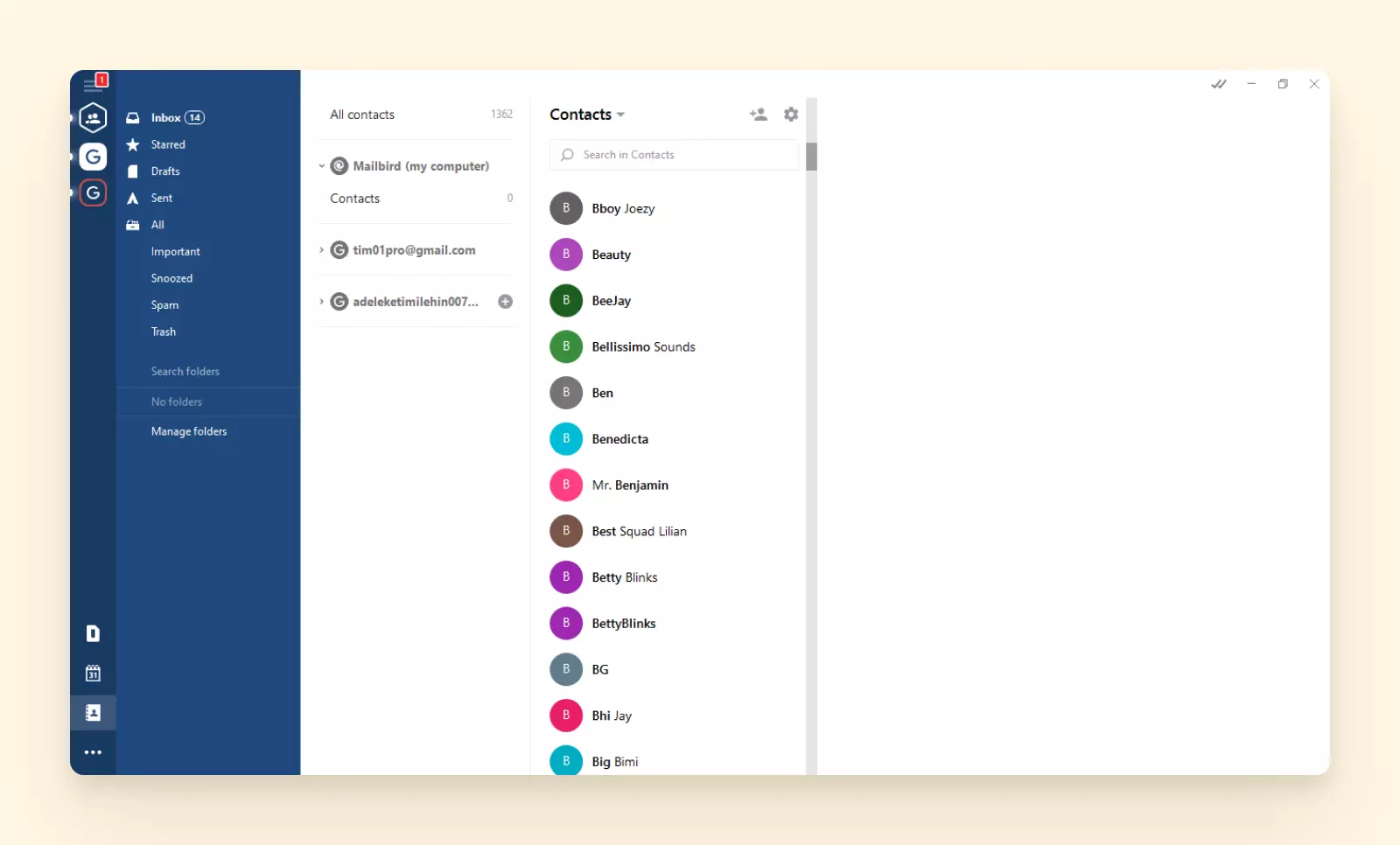
O gestor de contactos do Mailbird é de primeira qualidade, pois ajuda-o a unificar e organizar todos os seus contactos para que possa aceder a eles facilmente. Além disso, o cliente de email também tem outras funcionalidades, como ligação e fusão de contactos, que ajuda a melhorar os seus esforços de gestão de contactos.
Funcionalidades de produtividade
Quando se trata de melhorar a produtividade, o Mailbird é incomparável. Com funcionalidades que o ajudam a poupar tempo e esforço, uma melhor produtividade está ao seu alcance quando trabalha com os seus emails.
Algumas das funcionalidades de produtividade do Mailbird incluem:
- Rastreamento de emails. Pode ver se e quando o destinatário do seu email enviado o abriu.
- Adiar emails. Não quer lidar com um email ainda? Pode adiá-lo e deixar que a notificação volte ao topo após uma duração específica.
- Pesquisa de anexos. Com esta funcionalidade, pode pesquisar diretamente por ficheiros anexados em emails e filtrar os seus resultados de pesquisa por tamanho do ficheiro ou tamanho da miniatura.
- Resposta em linha. O Mailbird também oferece respostas em linha para o ajudar a notar quais mensagens são suas. Desta forma, há menos confusão e pode manter-se no topo da conversa.
- Etiquetagem. Esta funcionalidade permite-lhe adicionar rapidamente um novo destinatário a uma conversa de email nova ou existente.
Suporte multilingue
Hoje, o Mailbird oferece suporte de verificação ortográfica para onze idiomas, além do inglês britânico, e a interface suporta 26 idiomas no total.
Suporte 24/7 via email
O Mailbird está empenhado em garantir que os seus clientes obtenham a melhor experiência possível enquanto utilizam o seu cliente de email. Por isso, oferecem suporte ao cliente 24 horas via email para garantir que pode sempre obter ajuda quando precisar.
Conclusão
Quando pergunta como filtrar emails no Outlook, obterá outra pergunta em resposta - que versão está a utilizar? Há o Outlook na web oferecido pelo serviço de email da Microsoft, e há também as numerosas versões do cliente de email para computador MS Outlook. Todas as versões têm um algoritmo ligeiramente diferente para criar filtros e regras.
Esperamos que este artigo o tenha ajudado a compreender como filtrar emails através das várias plataformas do Outlook. Mas porque parar aqui? Pode aproveitar as diferentes funcionalidades avançadas que o cliente de email Mailbird oferece — incluindo maior flexibilidade de filtragem.


