Filtrer les Emails Facilement dans Outlook


Besoin de mieux gérer vos emails dans Outlook ? Commencez par la fonction de filtre.
C'est une fonctionnalité utile qui permet une gestion automatisée des e-mails. Découvrons-en plus et discutons de quelques exemples de comment filtrer les e-mails dans Outlook.
Comment filtrer les e-mails dans Outlook
Il peut y avoir un nombre quelconque de scénarios pour utiliser la fonctionnalité de filtrage, mais la plupart d'entre eux peuvent être couverts par deux méthodes :
- Utiliser la barre de recherche. Les options avancées vous permettent de spécifier la recherche de messages spécifiques, et ensuite vous pouvez effectuer des actions en masse avec eux si nécessaire.
- Créer une règle. Vous pouvez définir une règle depuis le menu Paramètres et utiliser le filtre quand vous en avez besoin.
Cependant, il existe deux types d'Outlook - une application web pour le service de messagerie du même nom et un client de messagerie de bureau. Les deux outils ont des interfaces différentes, et il est facile de s'attendre à une fonctionnalité de filtrage différente, au moins légèrement. Alors, quelle application utilisez-vous ?
Outlook : Bureau ou Webmail ?

Quand vous entendez "Outlook", à quoi pensez-vous en premier ? Est-ce l'application de bureau qui soutient l'image de marque Microsoft Office ou le service qui fournit des comptes @outlook.com ?
Avant de plonger dans notre guide étape par étape sur comment filtrer les e-mails dans Outlook, distinguons les deux car les deux plateformes adoptent une approche légèrement différente pour filtrer les e-mails.
Webmail : Outlook sur le Web
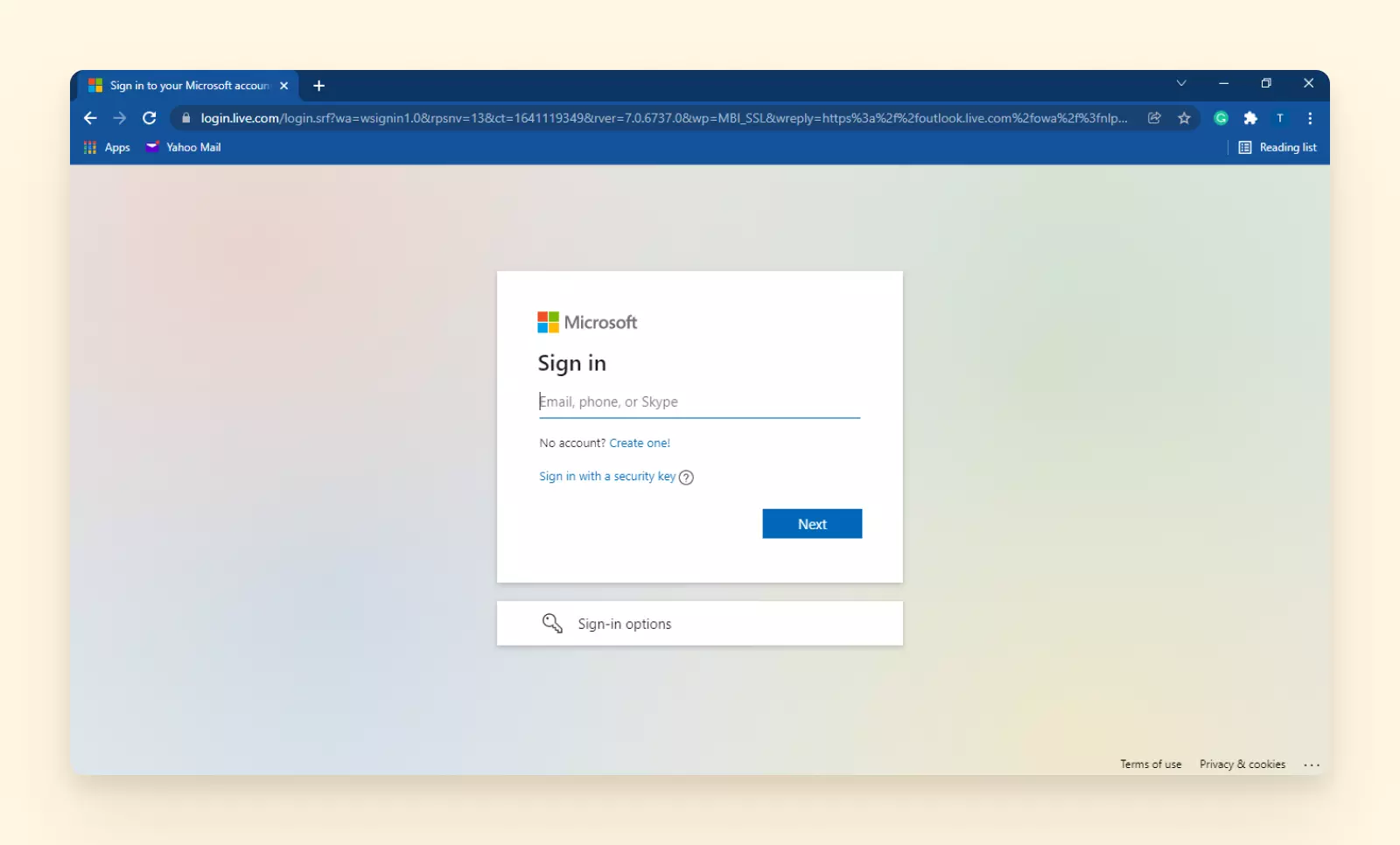
Outlook sur le web est l'interface webmail pour le service de messagerie Microsoft qui fournit les domaines @outlook.com et @hotmail.com pour vos adresses. Il fait également partie de Microsoft 365, qui vous permet d'utiliser tous les outils Office en ligne, y compris OneDrive, Word et Skype.
Vous pourriez dire que c'est l'image miroir de Google Workspace.
Avec le système webmail, tous vos e-mails, contacts, calendriers et autres informations liées aux e-mails sont sur des serveurs en ligne. Vous pouvez y accéder depuis n'importe quel appareil ou navigateur et depuis l'application mobile Outlook.
MS Outlook pour Bureau
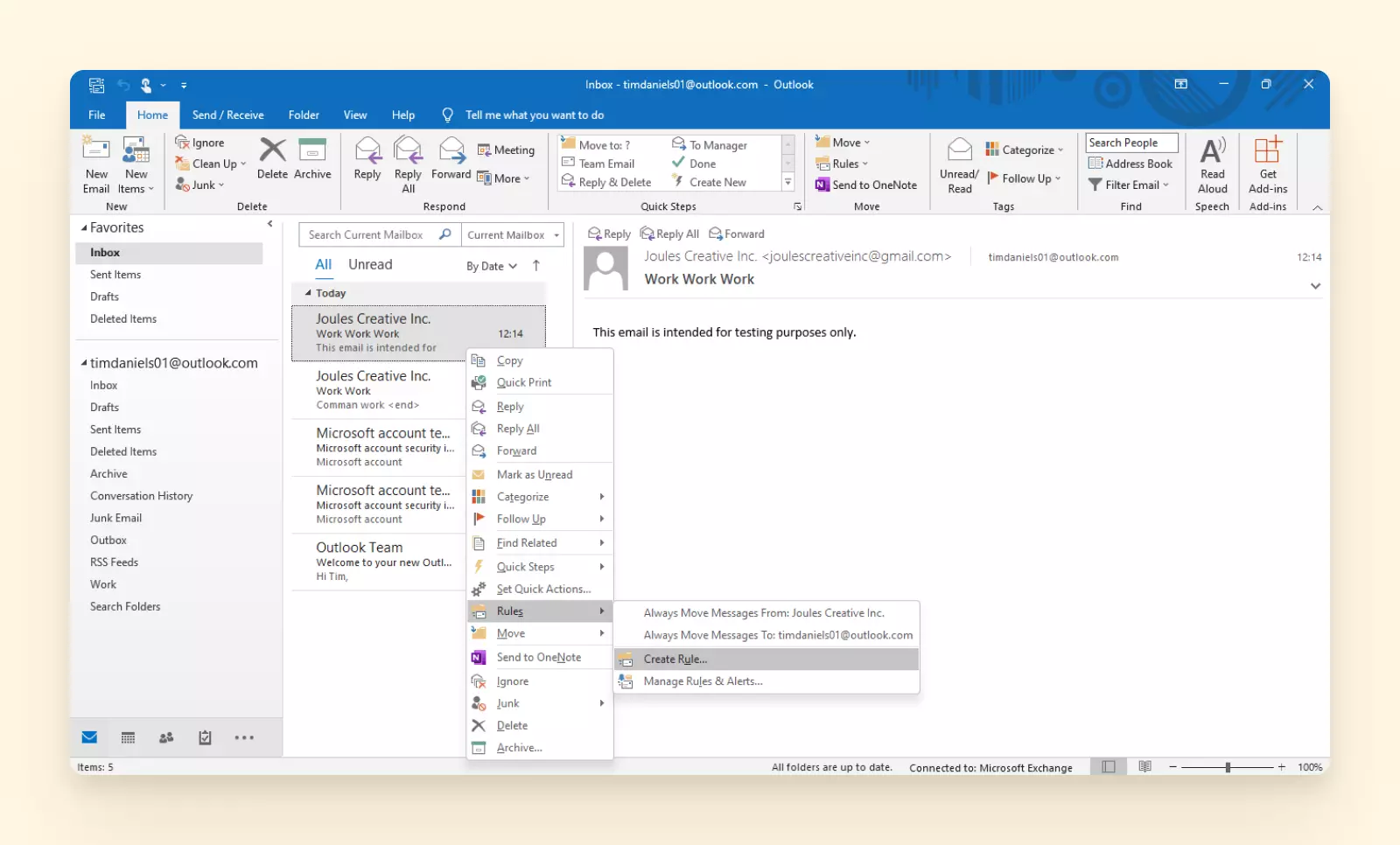
Le client de messagerie de bureau Microsoft Outlook (ou MS Outlook) est un programme informatique qui permet l'accès depuis votre ordinateur à n'importe quel compte, quel que soit son fournisseur.
Avec le client de messagerie Outlook, vous pouvez utiliser les fonctionnalités webmail typiques, telles que vos carnets d'adresses, dossiers d'e-mails et discussions. Vous pouvez également profiter d'autres avantages, comme un chiffrement plus avancé et des modules complémentaires.
Avant d'arriver aux instructions pour cela, examinons comment le filtrage des messages peut aider à améliorer la gestion des e-mails.
Pourquoi avez-vous besoin de la fonctionnalité de filtrage dans Outlook ou tout autre outil de messagerie ?

Vous pourriez vous en sortir sans activer votre "filtre", mais tirer parti de cette fonctionnalité peut sans aucun doute améliorer votre productivité e-mail personnelle et professionnelle.
Voici quelques-unes des principales raisons pour lesquelles vous pourriez bénéficier de la fonctionnalité de filtrage :
- Rechercher des messages spécifiques. Si vous recherchez fréquemment des messages d'un expéditeur spécifique (disons, votre patron) ou un type d'e-mail (par exemple, des plans de voyage), utiliser l'option de filtrage peut séparer ces e-mails du reste.
- Sauvegarder les recherches. Si des recherches deviennent une activité régulière, vous pouvez les sauvegarder et y revenir à tout moment.
- Transférer les e-mails vers des dossiers. Vous pouvez créer une règle de filtrage pour reconnaître des e-mails spécifiques dès qu'ils arrivent et les envoyer dans un dossier. C'est une fonctionnalité pratique pour garder une trace de la correspondance importante.
- Créer un dossier unifié pour le client de messagerie. Outlook pour bureau n'a pas de boîte de réception unifiée, mais vous pouvez configurer une boîte de réception unifiée dans Outlook avec une règle de filtrage.
- Filtrer la boîte de réception. Aucun utilisateur d'e-mail n'est étranger à la réception d'masses de messages souvent non pertinents dans leurs boîtes de réception. Les filtrer et les supprimer en une fois économise du temps sur le désencombrement. Cela vous aide à nettoyer la boîte de réception d'e-mails pour éviter les distractions et lire les e-mails importants.
Comment filtrer les e-mails dans Outlook sur le Web
Voyons comment cela peut être fait dans l'interface webmail puis dans le client de messagerie de bureau.
Une fois que vous vous connectez à votre compte sur outlook.live.com, vous trouverez tous les outils requis pour filtrer en haut de l'interface : la barre de recherche pour un filtrage unique et le menu Paramètres pour sauvegarder un filtre.
Filtrer les e-mails avec la recherche avancée
Vous trouverez la barre de recherche tout en haut de l'interface.
1. Cliquez sur la barre de recherche puis sur la flèche vers le bas à droite de la barre qui ouvre le menu Filtres.
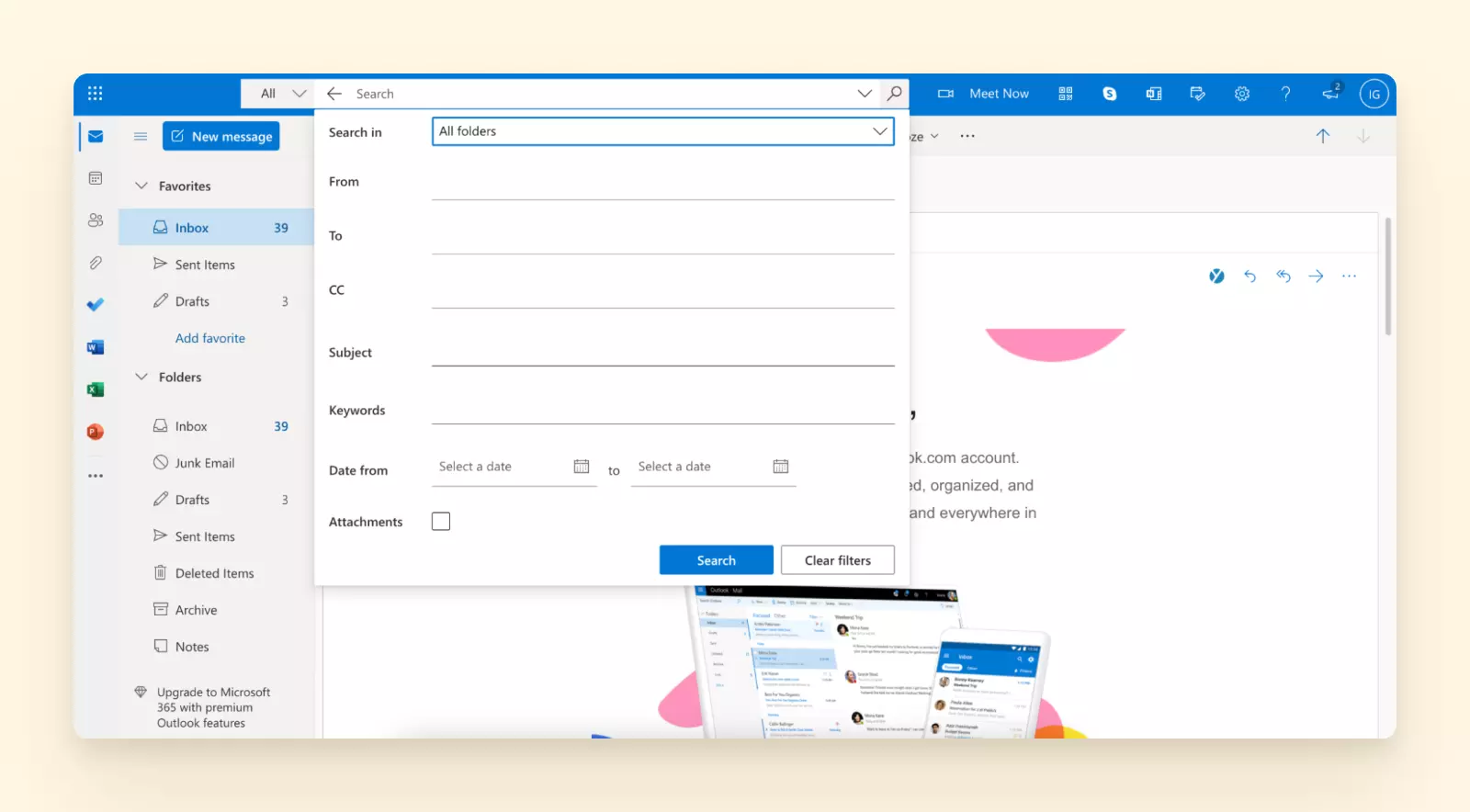
2. Dans le menu qui s'ouvre, ajoutez les informations qui spécifieront votre filtre.
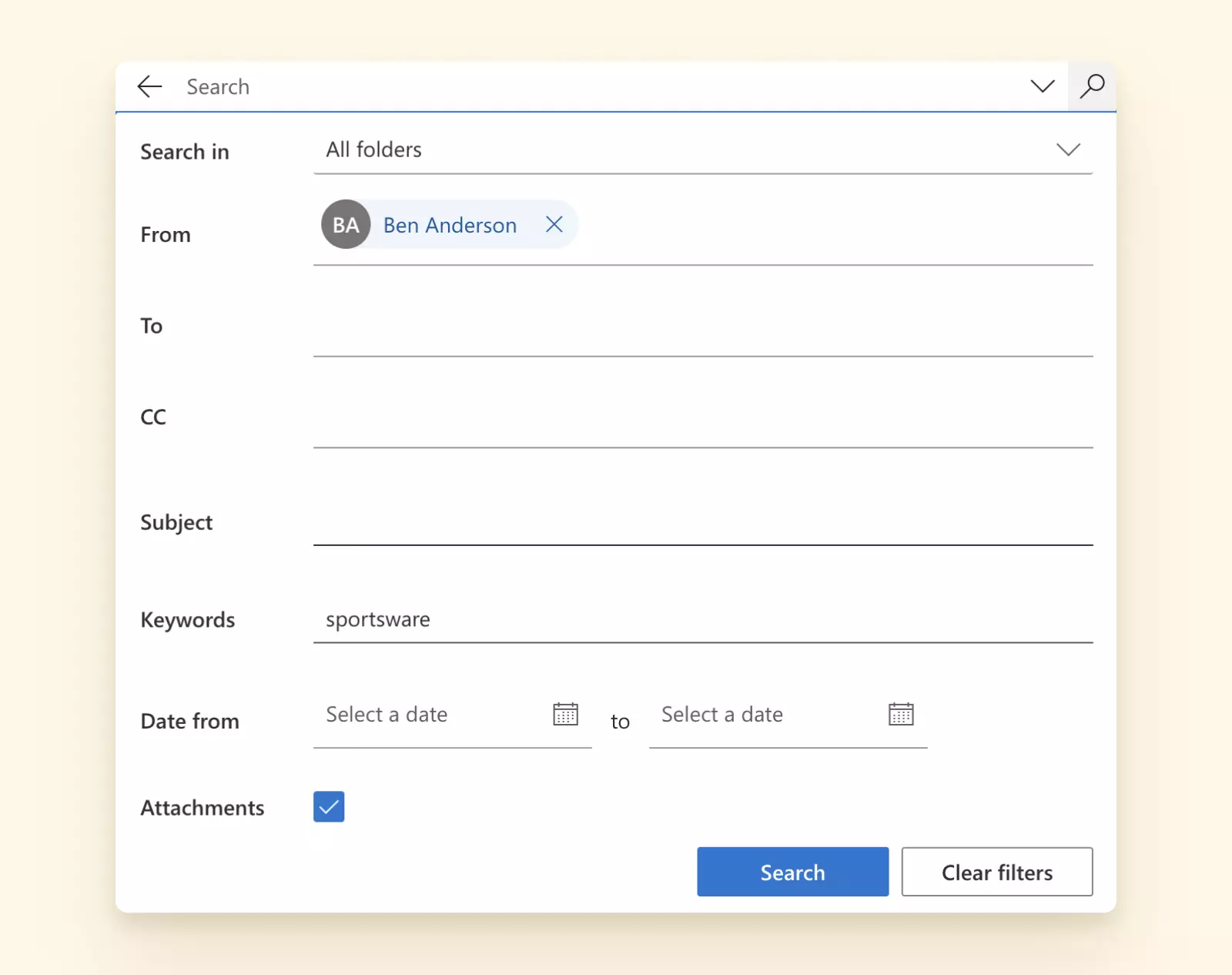
3. Cliquez sur Rechercher.
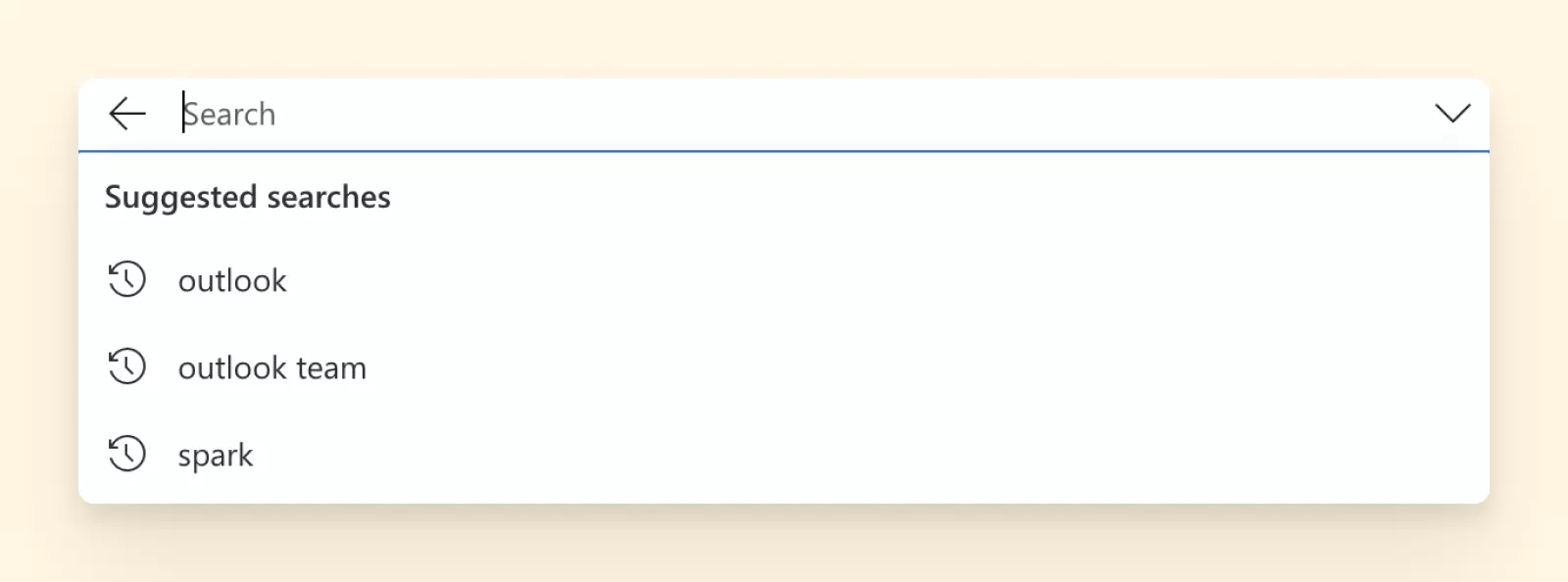
Si vous cliquez sur la barre de recherche une fois de plus, vous verrez trois de vos dernières recherches.
Créer une règle de filtrage
1. Cliquez sur Paramètres - l'icône d'engrenage dans le coin supérieur droit de l'écran.
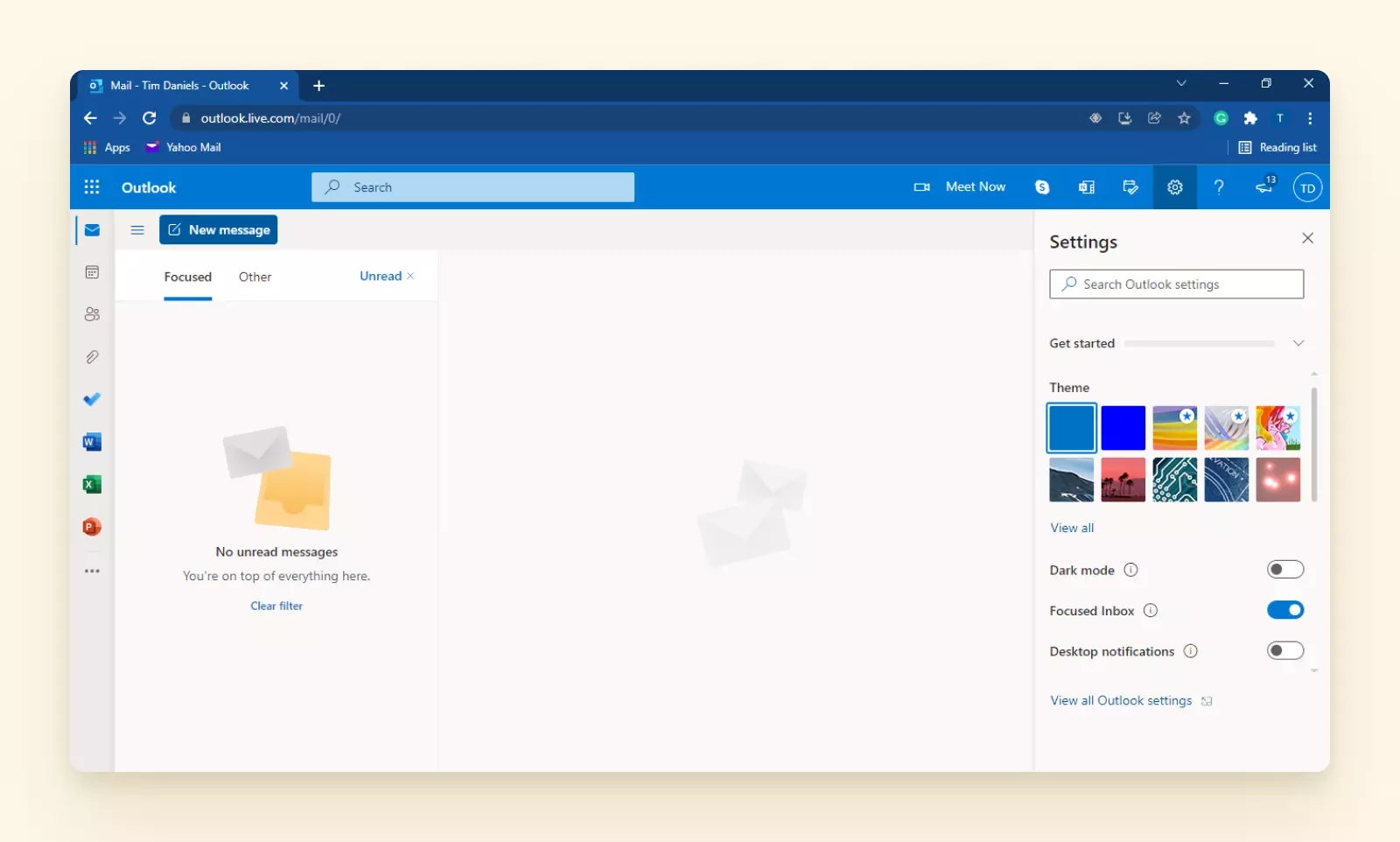
2. Choisissez Voir tous les paramètres Outlook. Cela devrait ouvrir la fenêtre Paramètres.
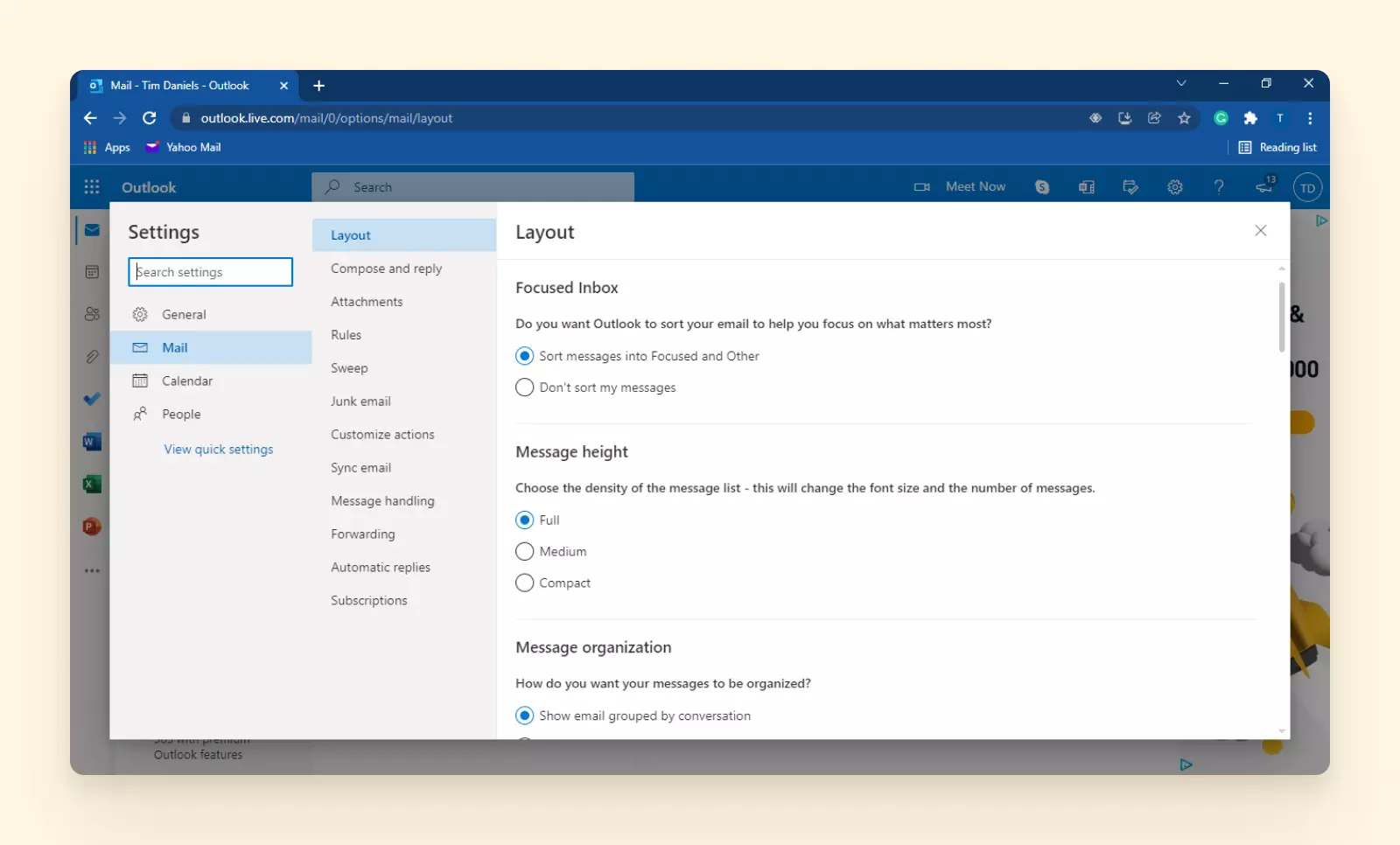
3. Allez dans Courrier > Règles > Ajouter une nouvelle règle.
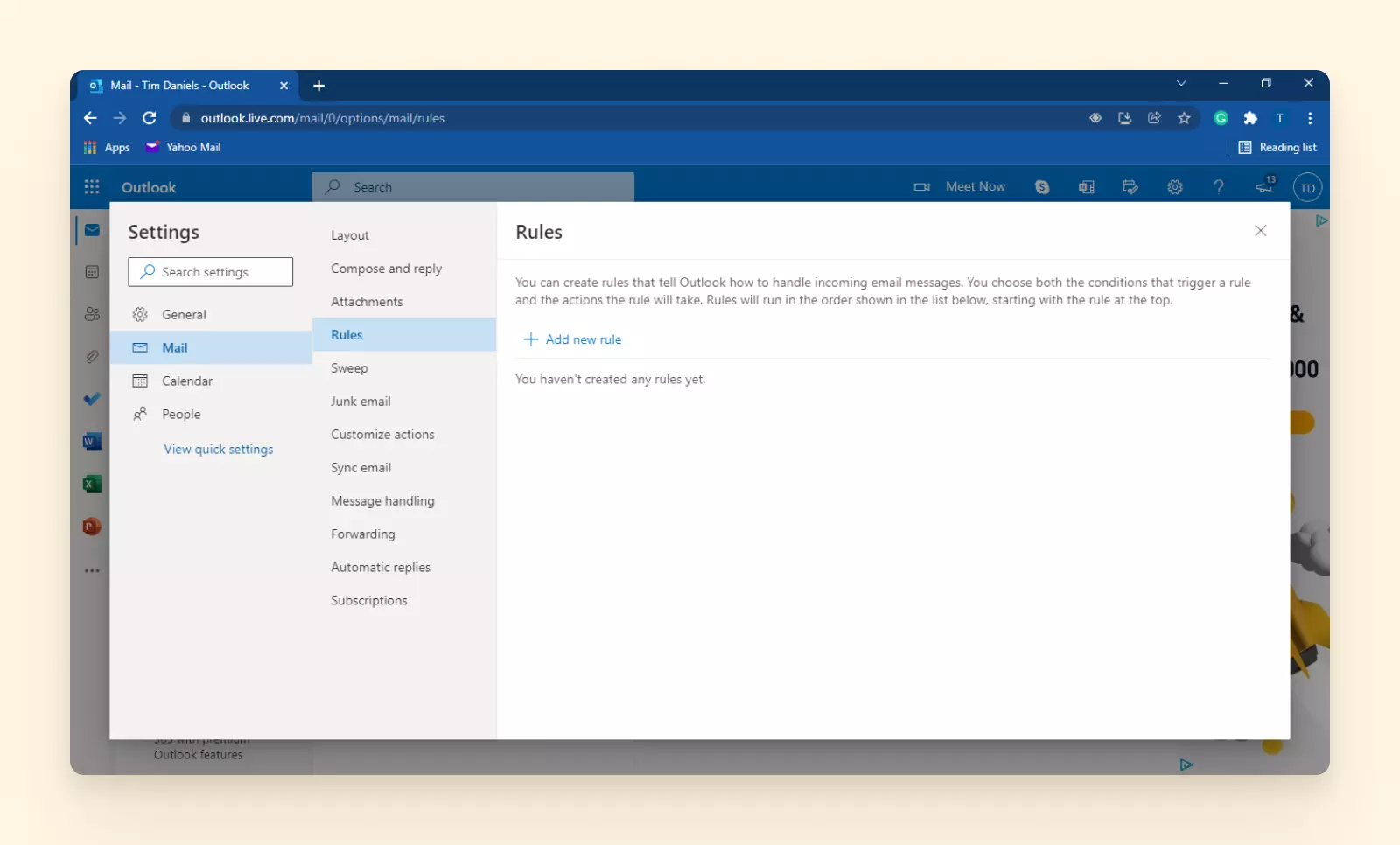
4. Tapez un nom pour votre nouvelle règle.
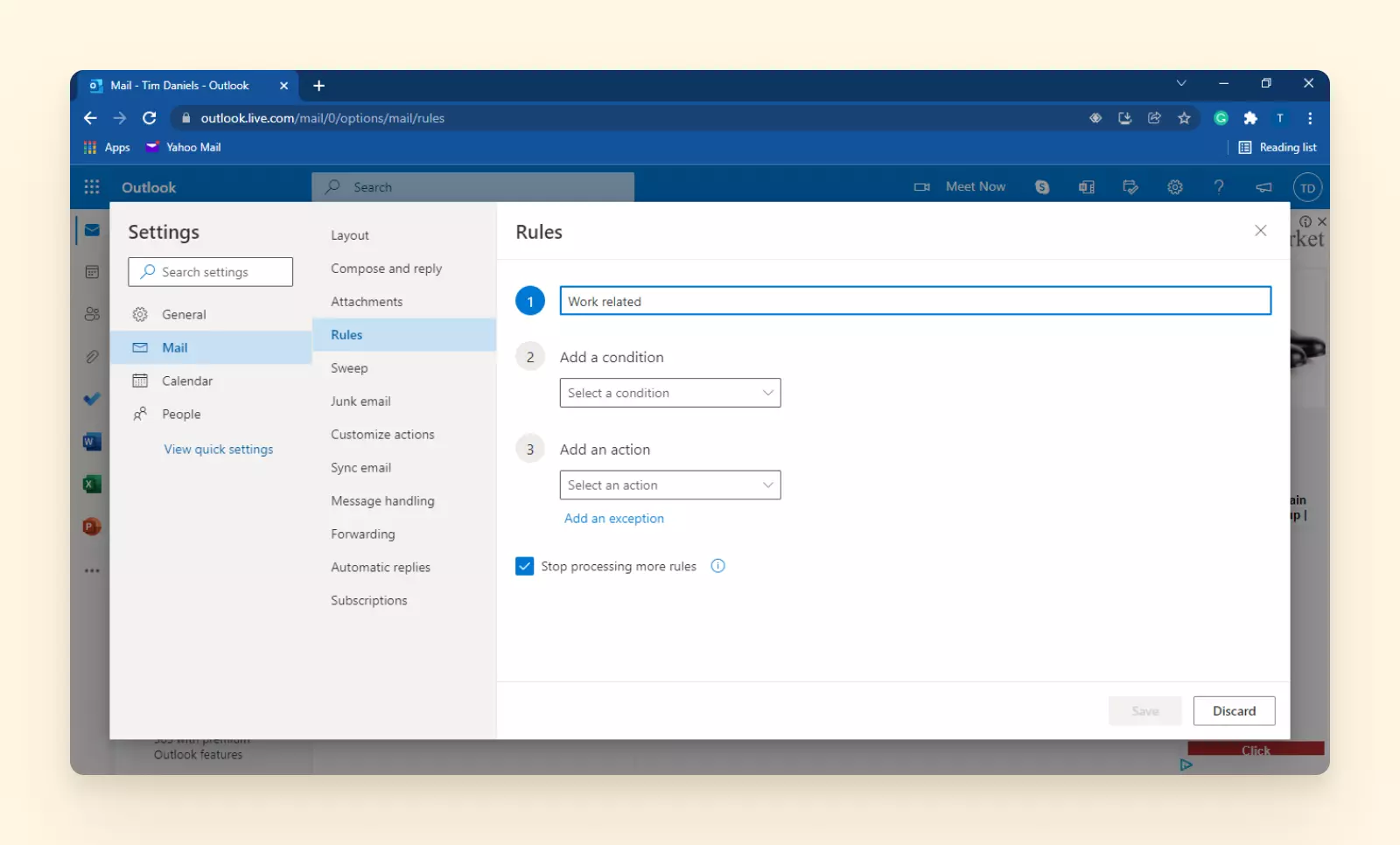
5. Ensuite, cliquez sur la flèche déroulante qui dit Ajouter une condition, choisissez n'importe quelle clause dans les options et entrez les informations liées. Dans ce cas, nous sélectionnerons De et taperons l'adresse e-mail de l'expéditeur.
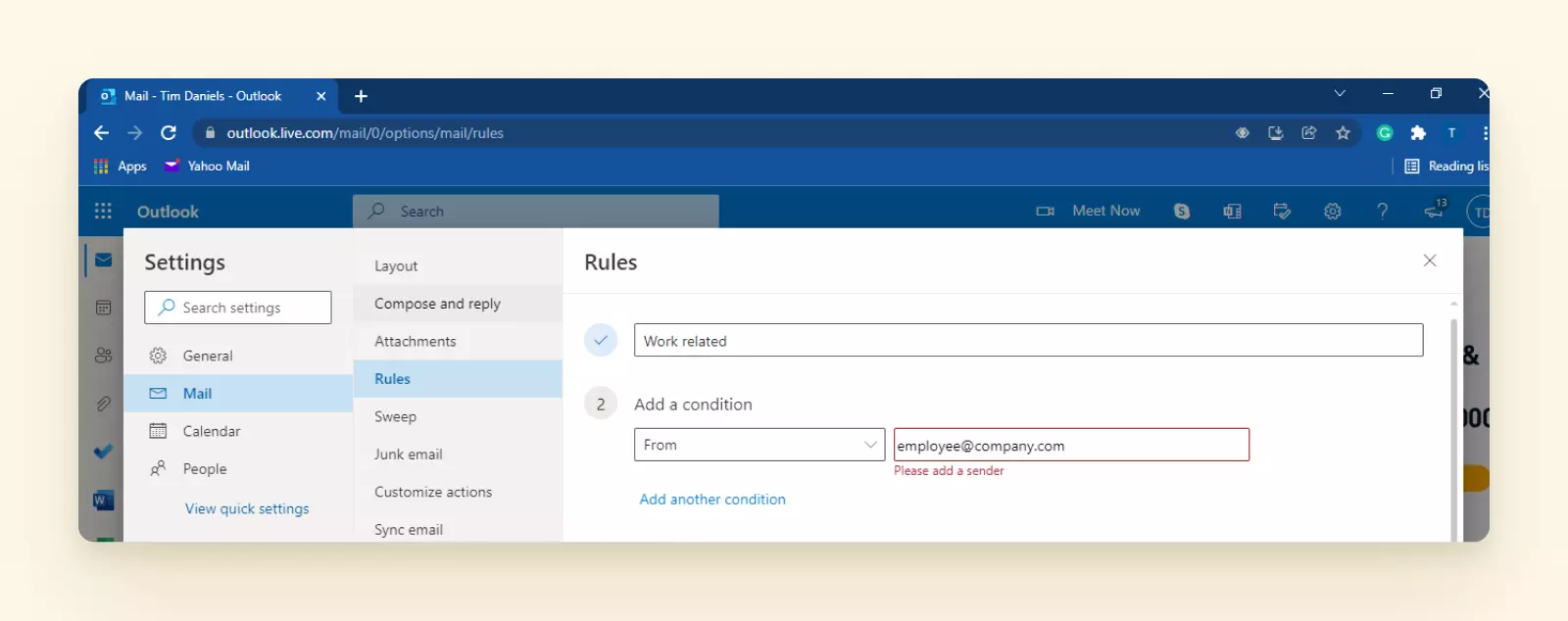
6. Cliquez sur la flèche déroulante qui dit Ajouter une action, sélectionnez Déplacer vers et choisissez le dossier cible.
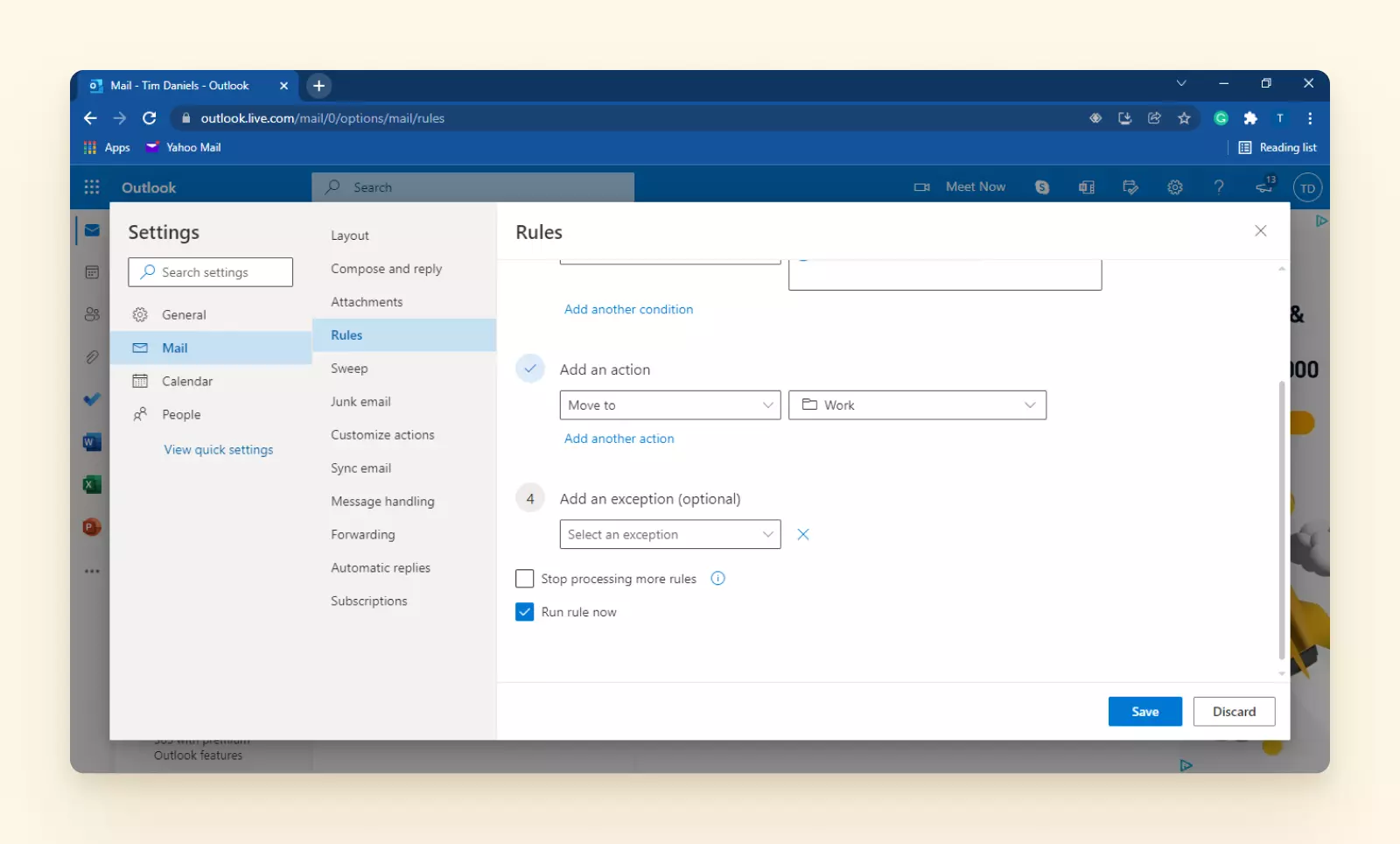
7. Cliquez sur Sauvegarder.
Maintenant, tous les e-mails entrants de cette adresse e-mail seront automatiquement redirigés vers le dossier que vous avez choisi. Vous pouvez également choisir d'ajouter plusieurs adresses e-mail à la même règle ou créer des règles séparées et des dossiers pour différentes adresses e-mail.
Comment filtrer les e-mails dans le client e-mail MS Outlook
L'approche pour filtrer les e-mails est considérablement différente si vous utilisez le client e-mail MS Outlook. Voici comment procéder :
Filtrer les e-mails avec la recherche avancée
Dans les versions plus récentes, vous trouverez la barre de recherche tout en haut de l'interface.
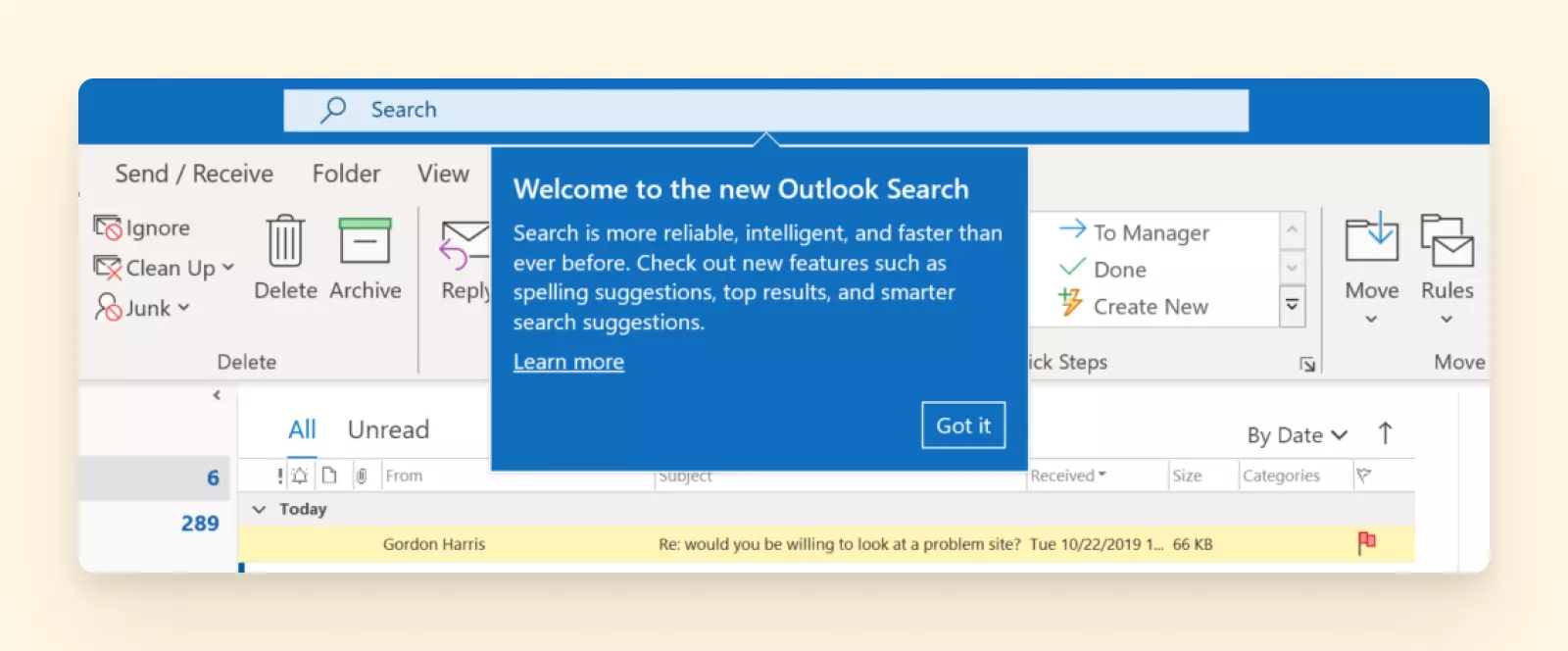
1. Cliquez sur Rechercher dans la barre de titre puis sur Boîte aux lettres actuelle. Cela ouvrira la boîte de dialogue de recherche avancée.
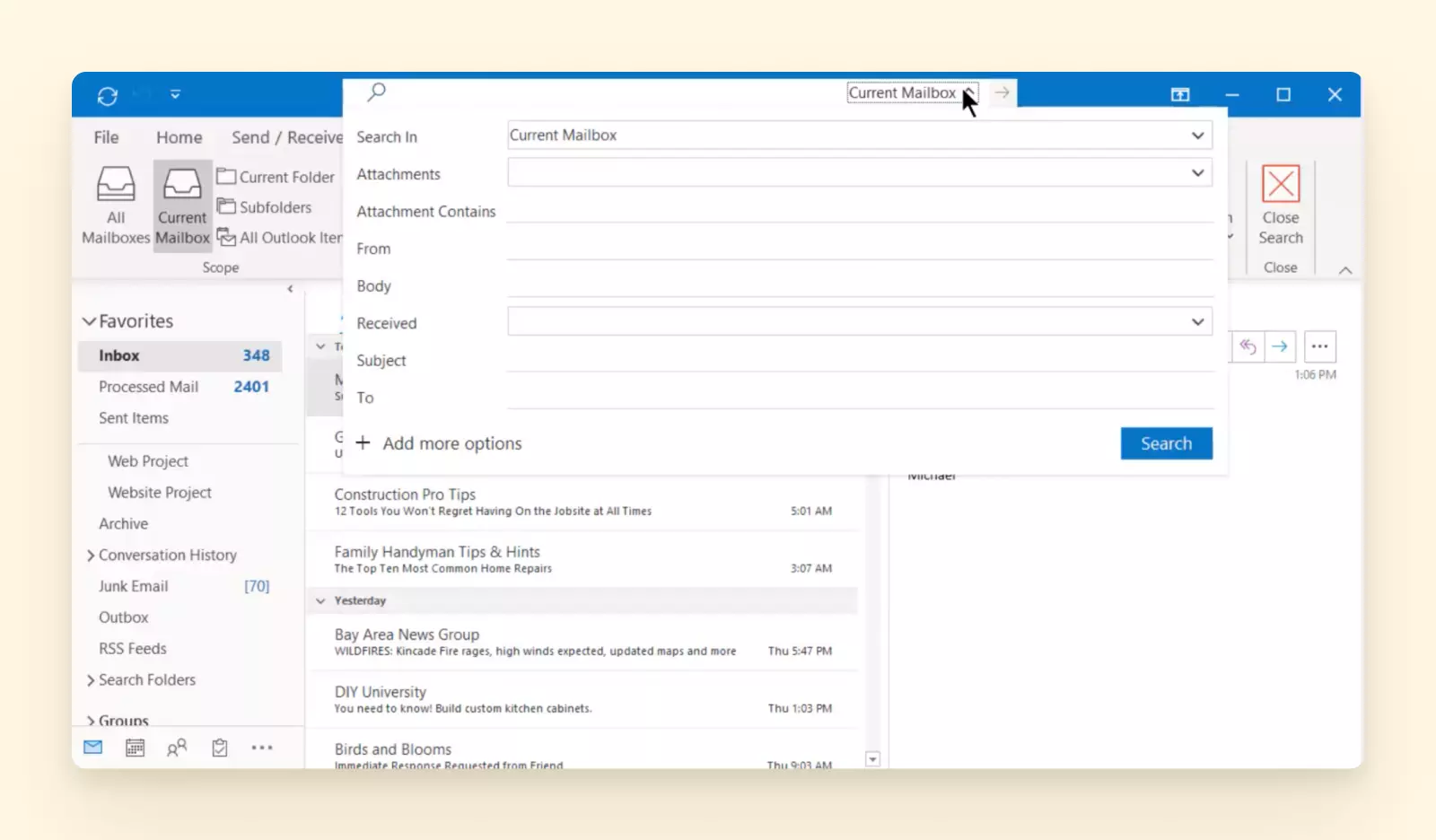
2. Spécifiez votre recherche en utilisant les différentes conditions de recherche et cliquez sur Rechercher.
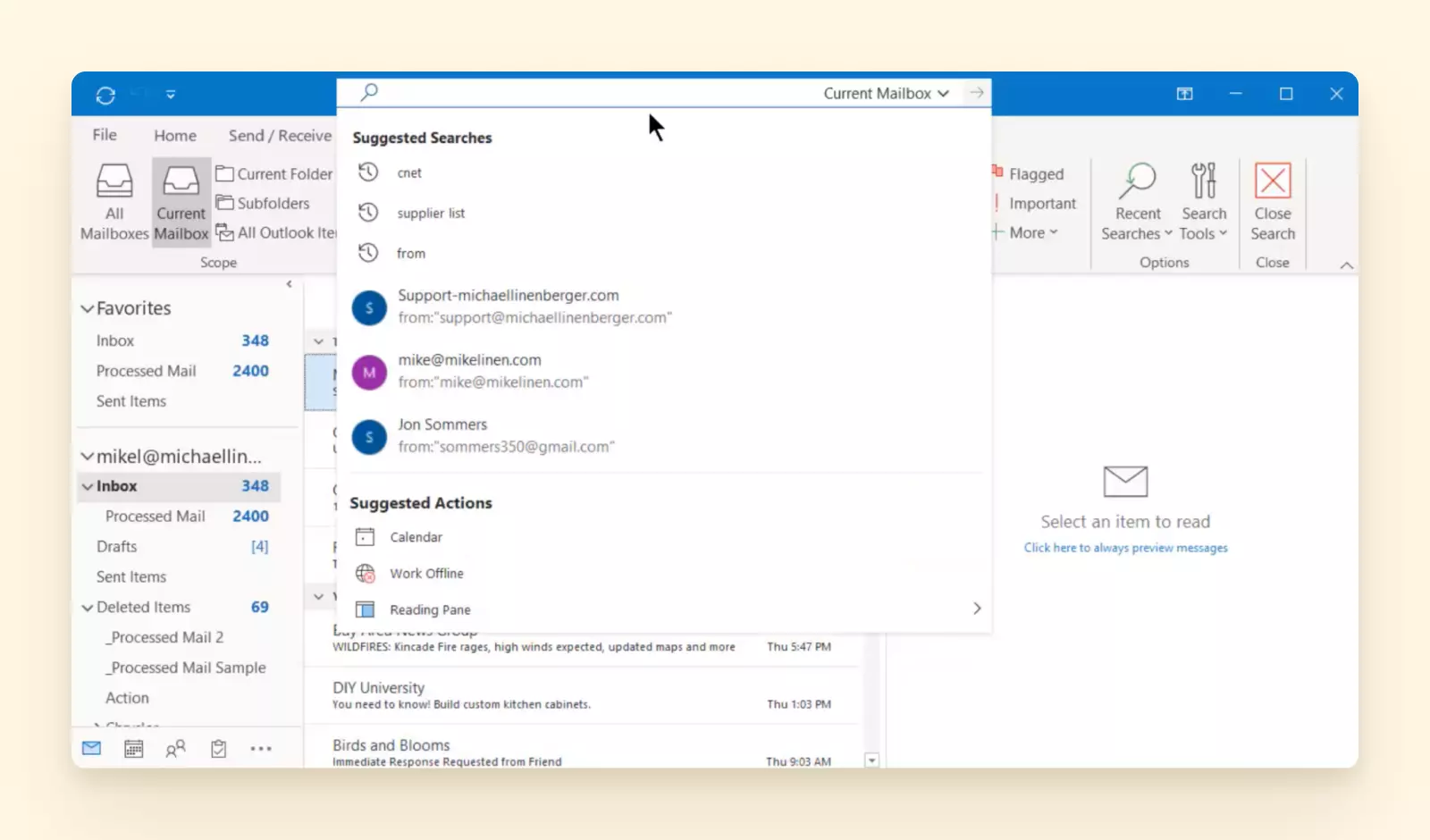
3. Si vous cliquez sur la barre de recherche une fois de plus, vous verrez quelques recherches récentes. Cliquez sur une si vous voulez la répéter.
Dans les versions plus anciennes, la barre de recherche est juste au-dessus de la boîte de réception.
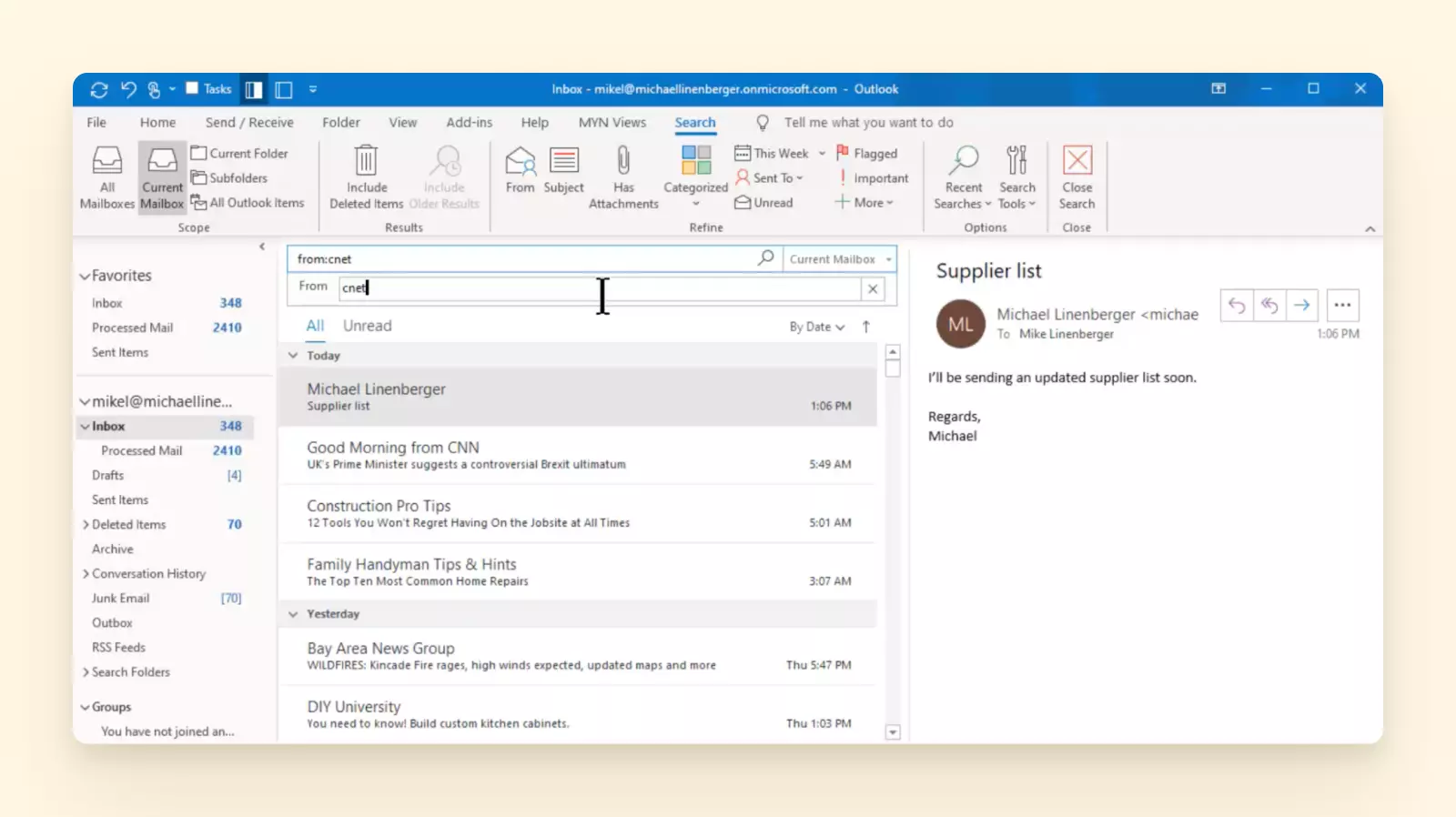
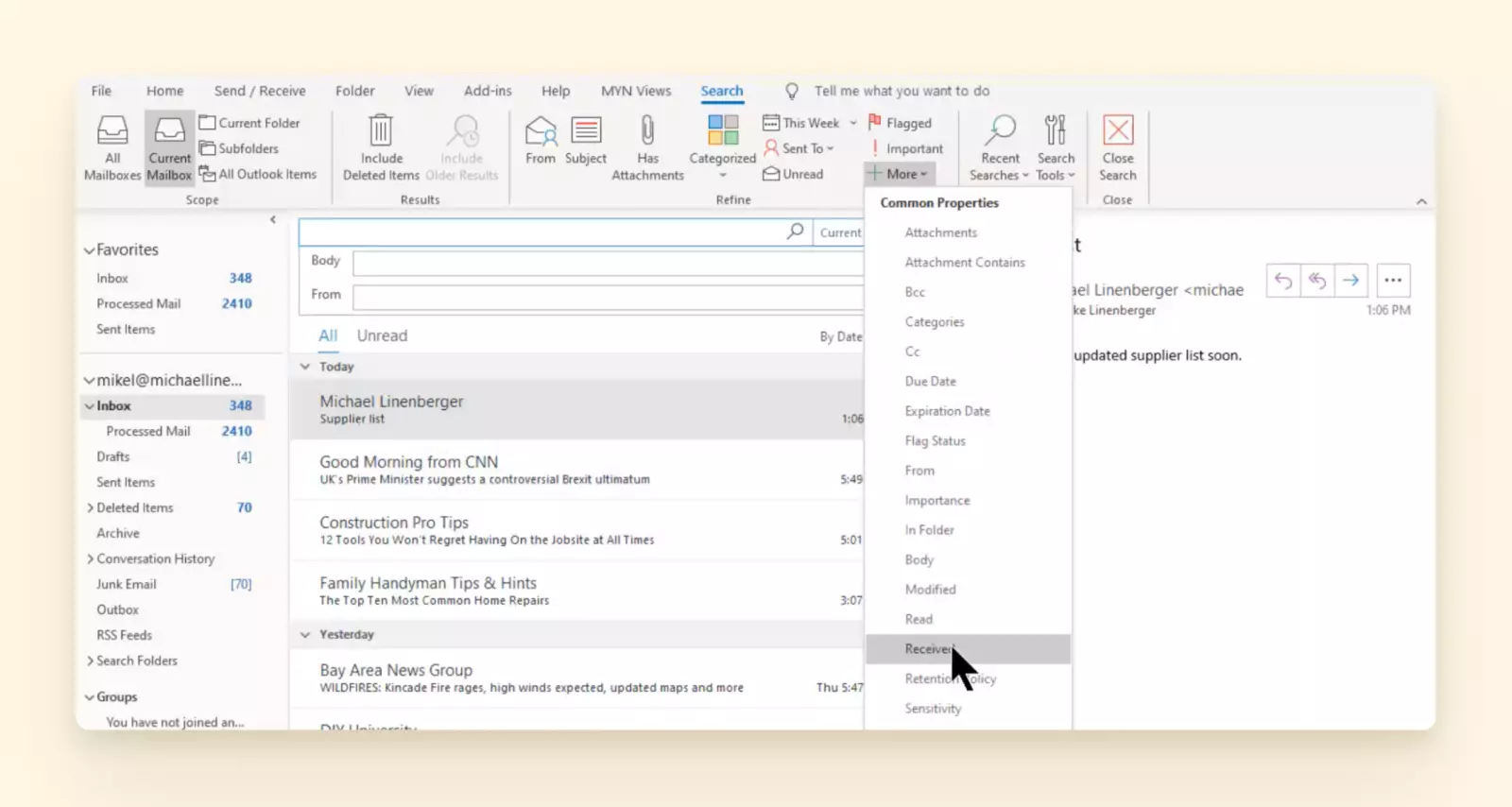
La différence majeure est que vous devriez utiliser la fonction menu Plus de recherche pour ajouter des conditions à votre recherche.
Créer une règle de filtrage
Il peut y avoir de nombreux cas pour les règles, alors vérifions un cas commun pour envoyer des e-mails d'un expéditeur spécifique vers un dossier.
1. Ouvrez n'importe quel e-mail de l'expéditeur dont vous aimeriez filtrer les e-mails.
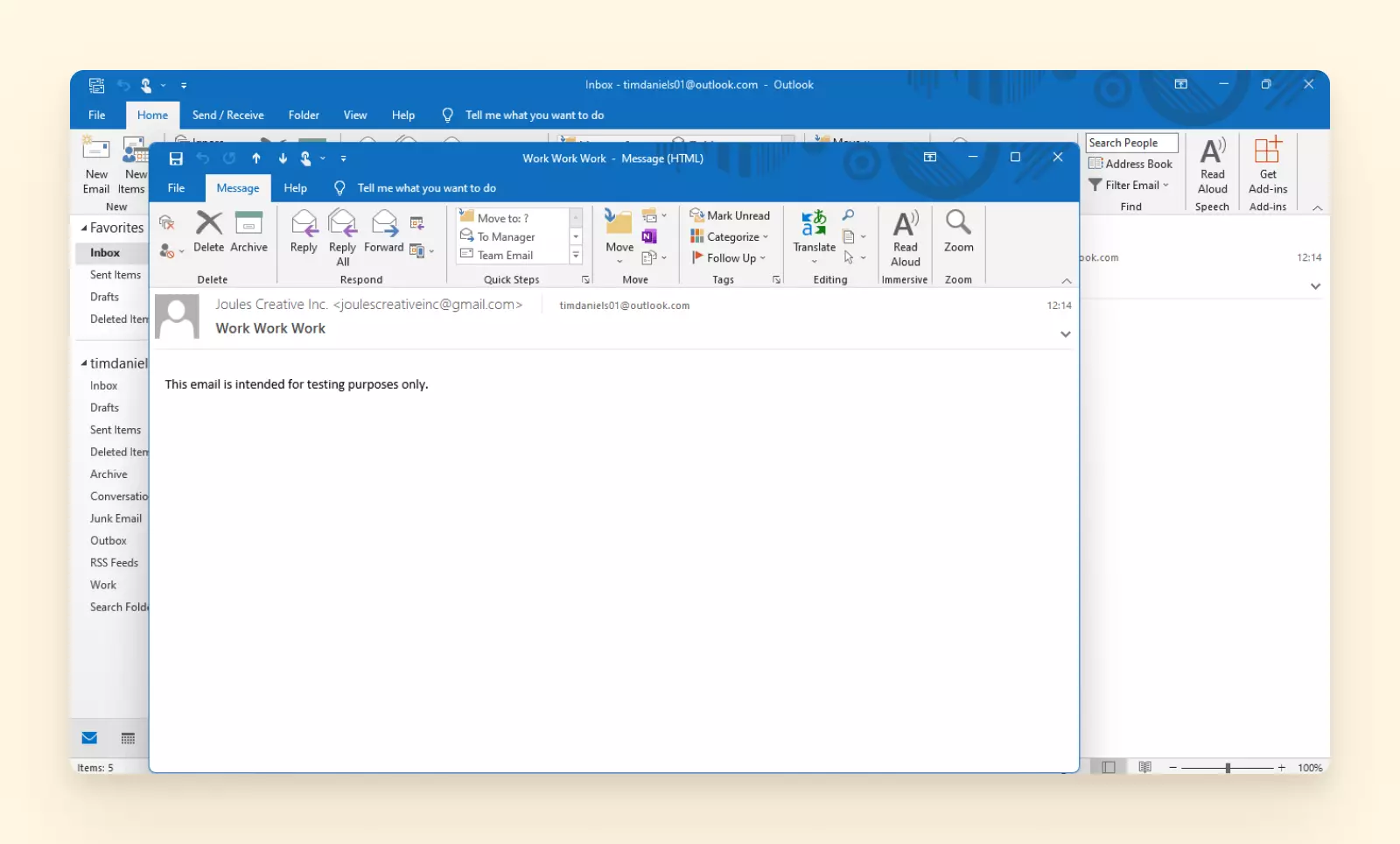
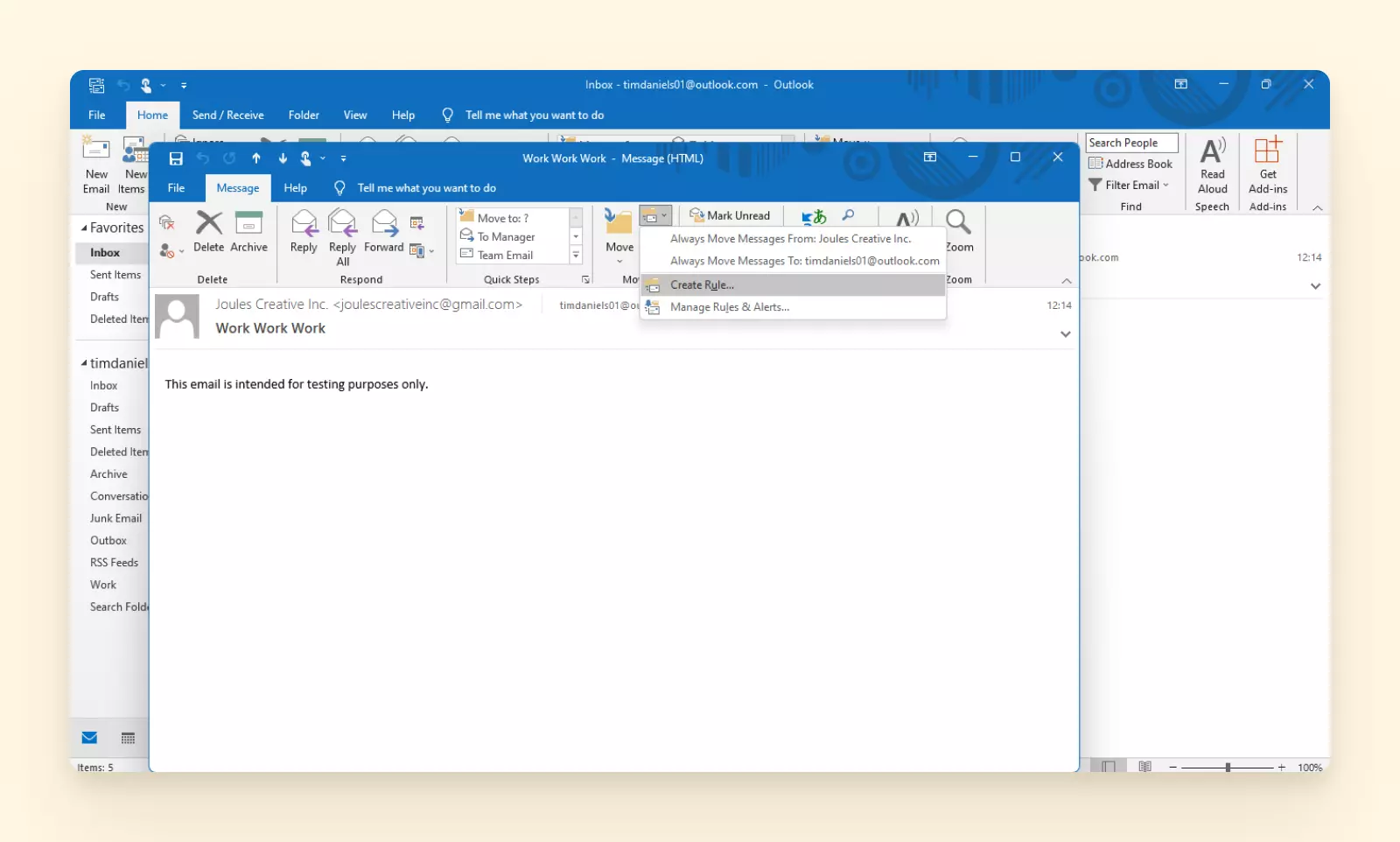
2. Naviguez vers Message et cliquez sur Règles. Ensuite, sélectionnez Créer une règle.
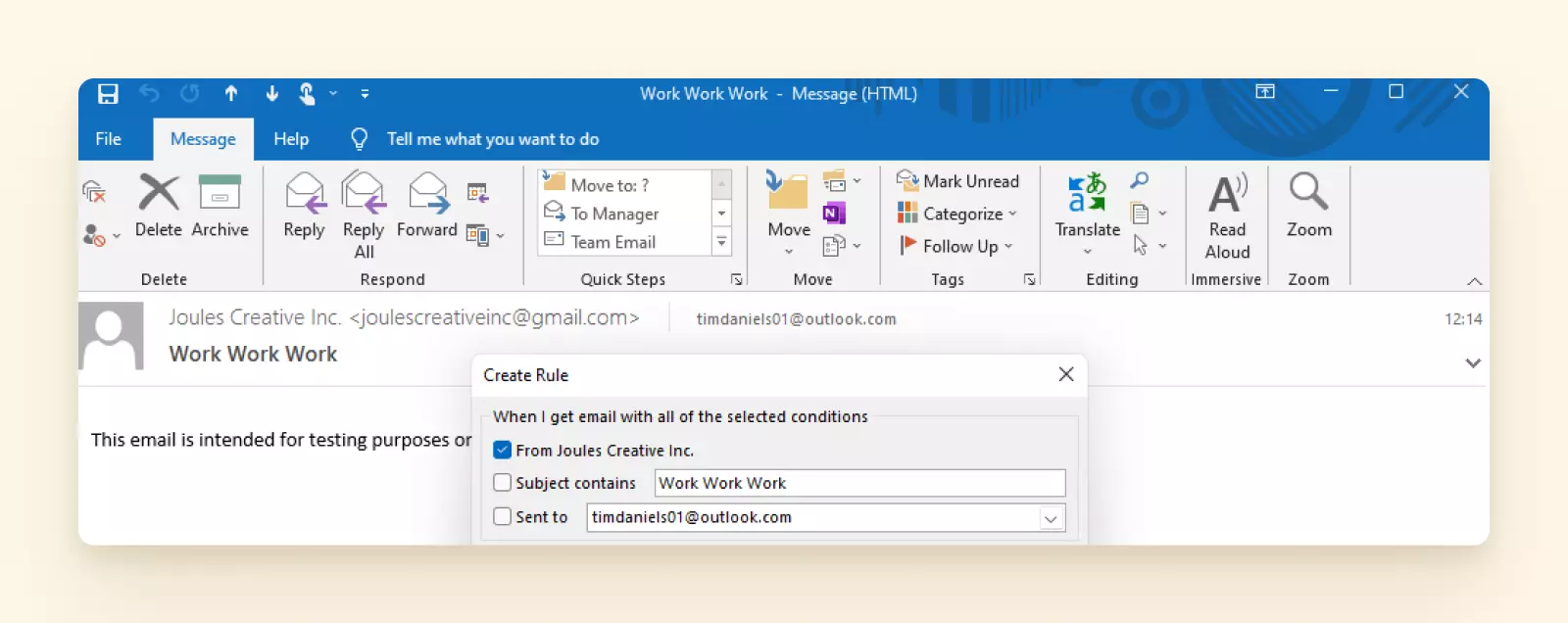
3. Vous devriez maintenant voir une boîte de dialogue Créer une règle. Dans cette boîte, sélectionnez la case De [Nom de l'expéditeur].
4. Ensuite, dans la section Faire ce qui suit, cliquez sur la case Déplacer l'élément vers le dossier.
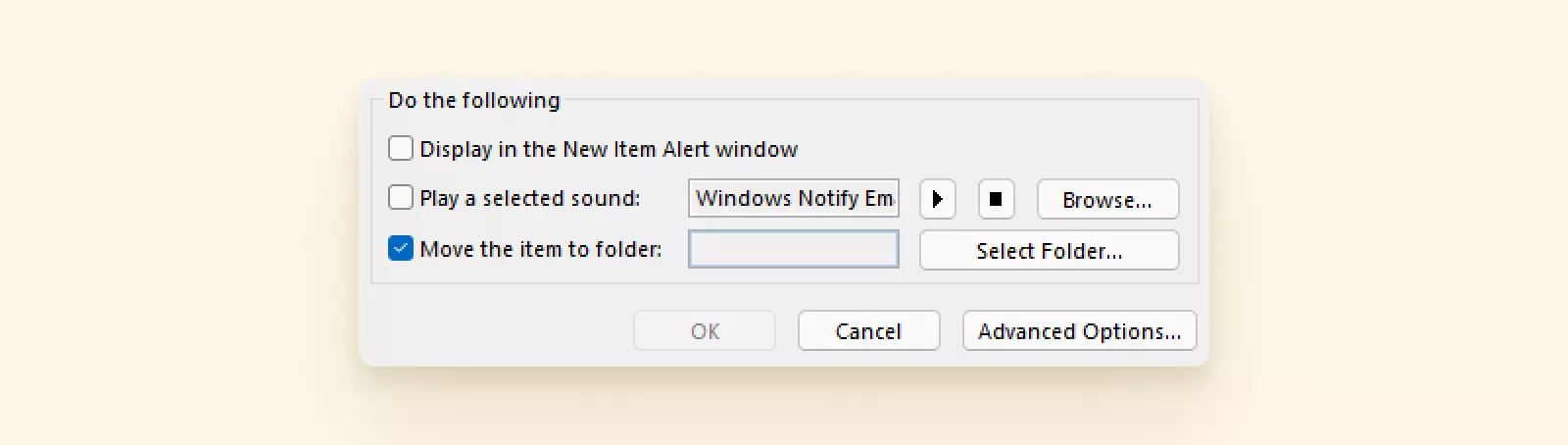
5. Ensuite, recherchez la boîte de dialogue Règles et alertes. Dans cette boîte, sélectionnez le dossier où Outlook enverra les e-mails entrants de l'expéditeur.
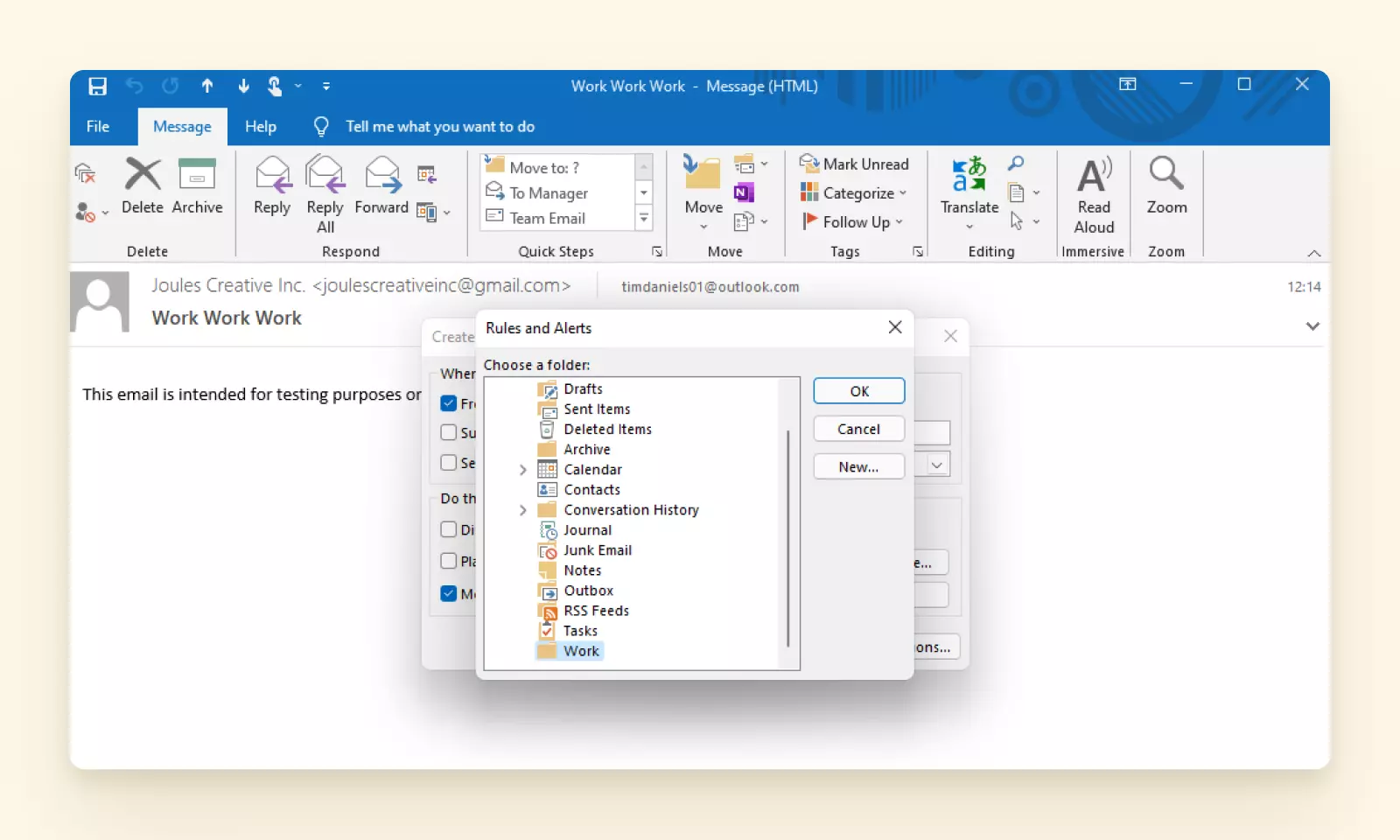
Astuce : Si vous le souhaitez, vous pouvez choisir de créer un nouveau dossier en cliquant sur Nouveau.
6. Finalement, cliquez sur OK.
Vous avez réussi à choisir de recevoir des e-mails d'un expéditeur spécifique dans un dossier séparé.
Créer une règle de filtrage dans les anciennes versions de MS Outlook
Si vous utilisez une version plus ancienne du client e-mail MS Outlook, comme les versions 2007 ou 2010, le processus est légèrement différent :
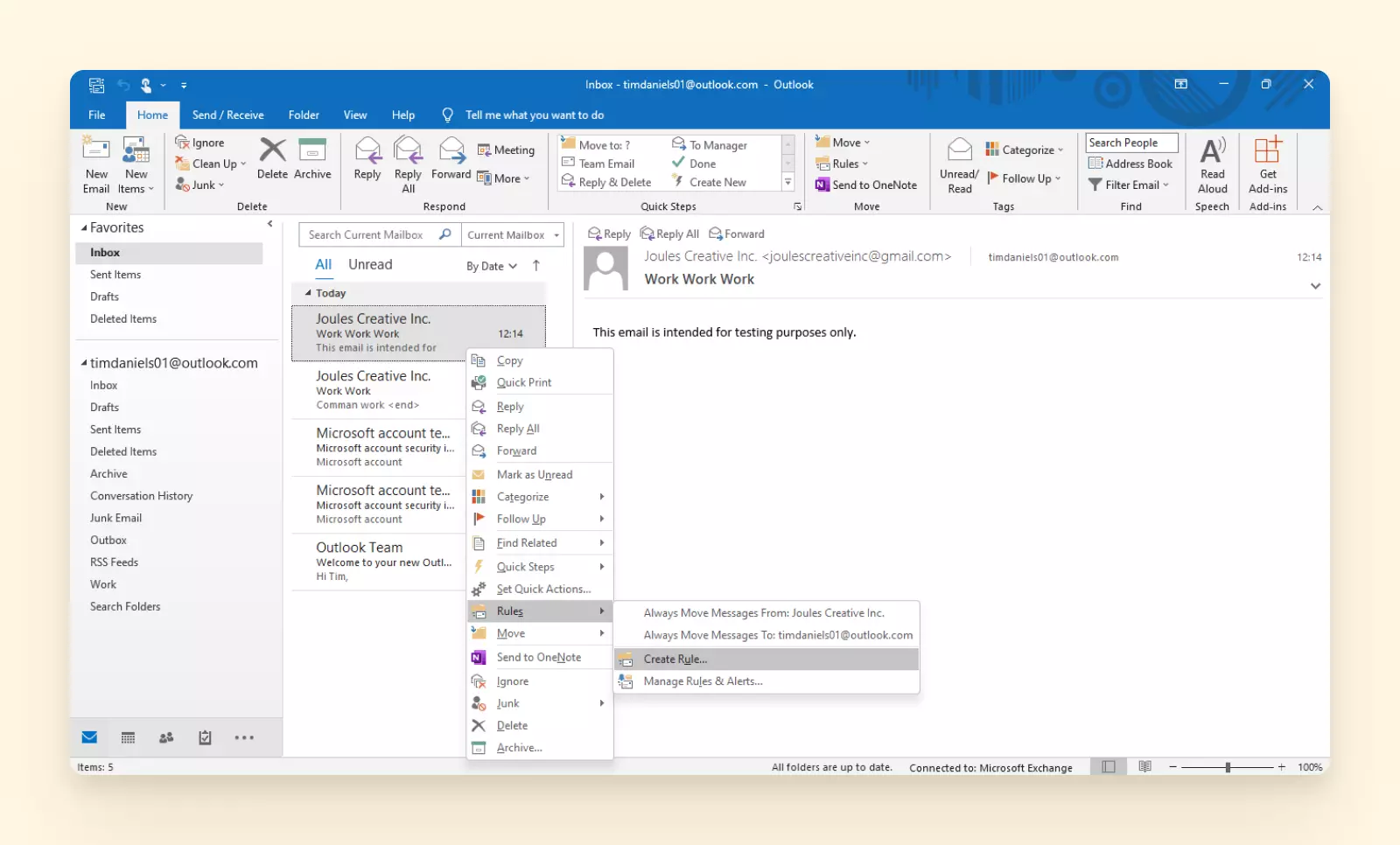
1. Cliquez droit sur un e-mail de l'expéditeur dont vous voulez filtrer les e-mails.
Si vous utilisez Outlook 2010, cliquez sur Règles, puis Créer une règle. Dans Outlook 2007, vous devriez choisir Créer une règle puis cliquer sur la case De [Expéditeur].
2. Ensuite, cliquez sur la case Déplacer l'élément vers le dossier.
3. Cliquez sur Sélectionner un dossier.
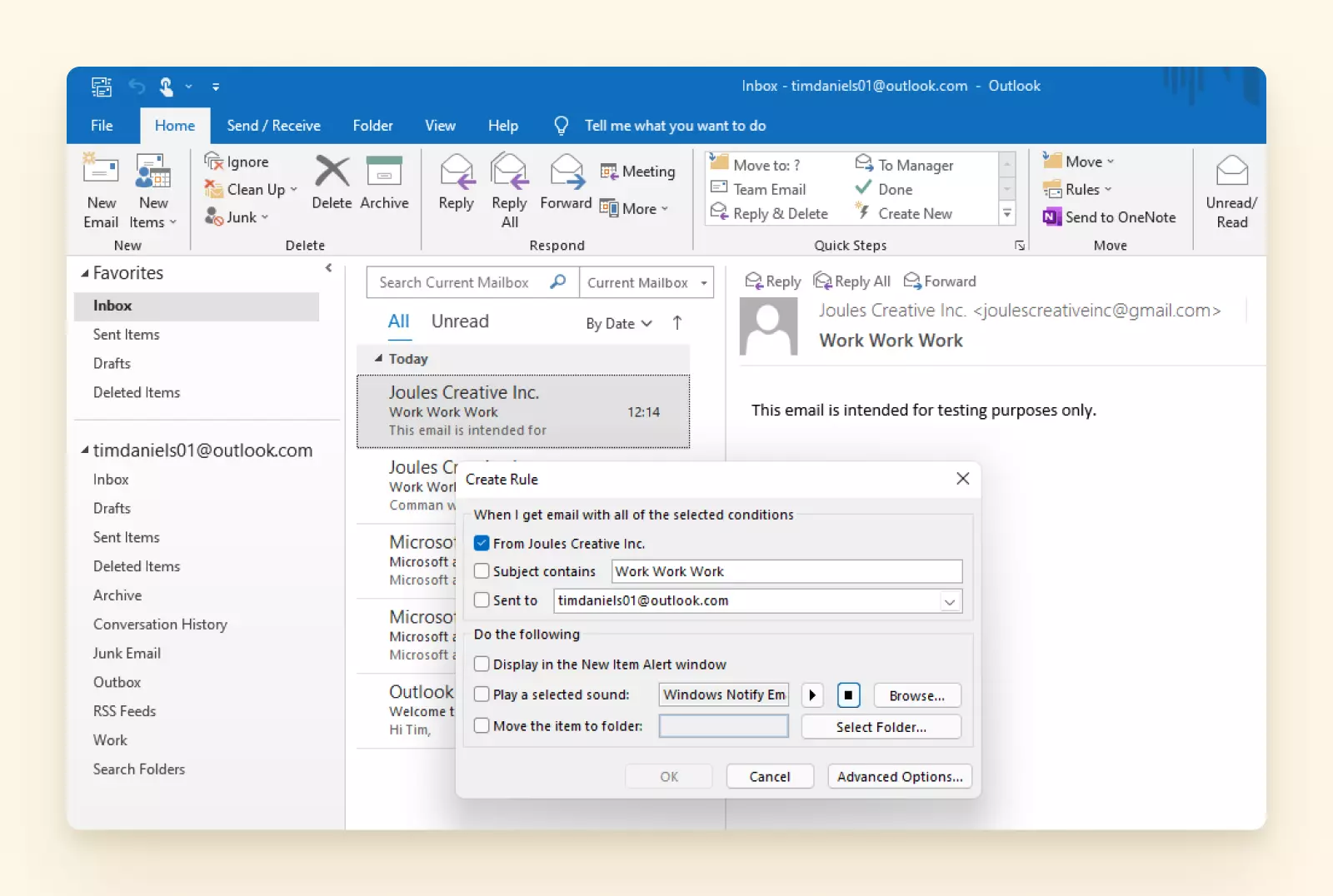
4. Ensuite, vous devrez choisir le dossier où vous voulez que ces e-mails aillent.
5. Finalement, cliquez sur OK deux fois pour compléter le processus.
Voulez-vous une fonctionnalité de recherche et de filtrage plus facile ?
D'un côté, vous avez un outil webmail avec une fonctionnalité assez simple, mais il ne dessert que les comptes Outlook et Hotmail. De l'autre côté, il y a un client de messagerie de bureau qui dessert les adresses de n'importe quel fournisseur, mais il a une fonctionnalité de filtrage assez encombrante.
Si vous voulez des fonctionnalités puissantes qui sont faciles à utiliser, vous pourriez vouloir essayer Mailbird.
Qu'est-ce que Mailbird ?
Mailbird est un client de messagerie de bureau conçu pour Windows 7, 8 et 10 qui peut vous offrir ce qui suit :
- Gestion facile des e-mails. Vous pouvez envoyer et recevoir des e-mails, gérer vos contacts et calendriers, superviser les tâches, et manipuler vos préférences d'e-mail à travers plusieurs fournisseurs d'e-mail, tout depuis le même endroit.
- Support pour différents services d'e-mail. Mailbird supporte la plupart des fournisseurs d'e-mail, y compris Gmail, Yahoo Mail et Outlook.
- Support pour les applications tierces populaires. Il propose des intégrations avec plusieurs plateformes de médias sociaux et applications de collaboration d'équipe, y compris WhatsApp, Asana, Slack et Google Chat pour vos besoins de vidéoconférence.
Indéniablement, Mailbird est l'un des meilleurs clients de messagerie, sinon le meilleur. Examinons ce qui donne exactement à cette plateforme l'avantage sur d'autres options.
Fonctionnalités de Mailbird
Voici quelques-unes des fonctionnalités les plus intéressantes que Mailbird offre à ses utilisateurs :
Boîte de réception unifiée
Vous pouvez gérer tous vos contacts et les e-mails qu'ils envoient à travers plusieurs comptes depuis une seule boîte de réception. Cela rend le suivi de vos e-mails super pratique et vous permet d'économiser beaucoup plus de temps que lorsque vous devez naviguer entre diverses applications et sites web pour accéder à vos e-mails.
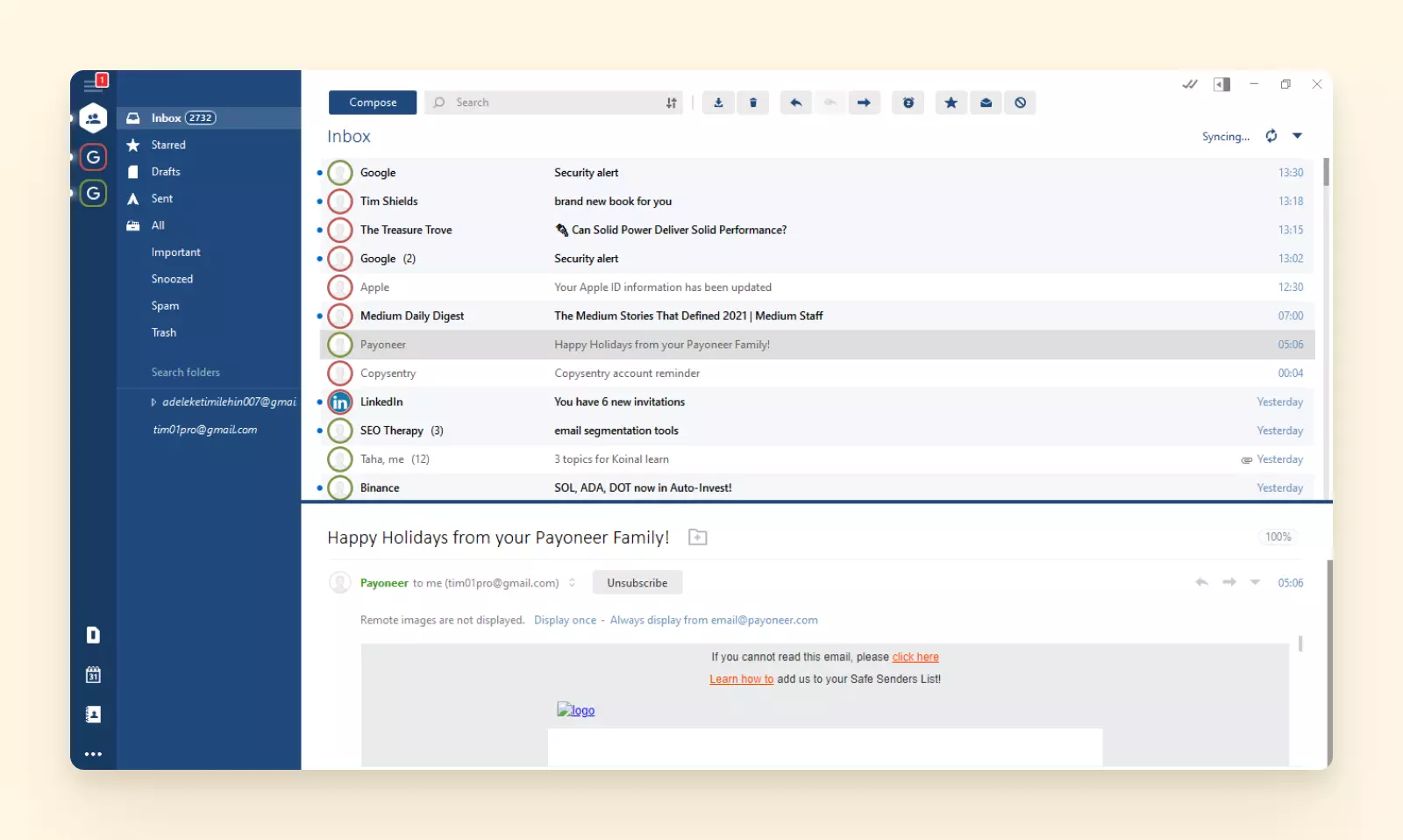
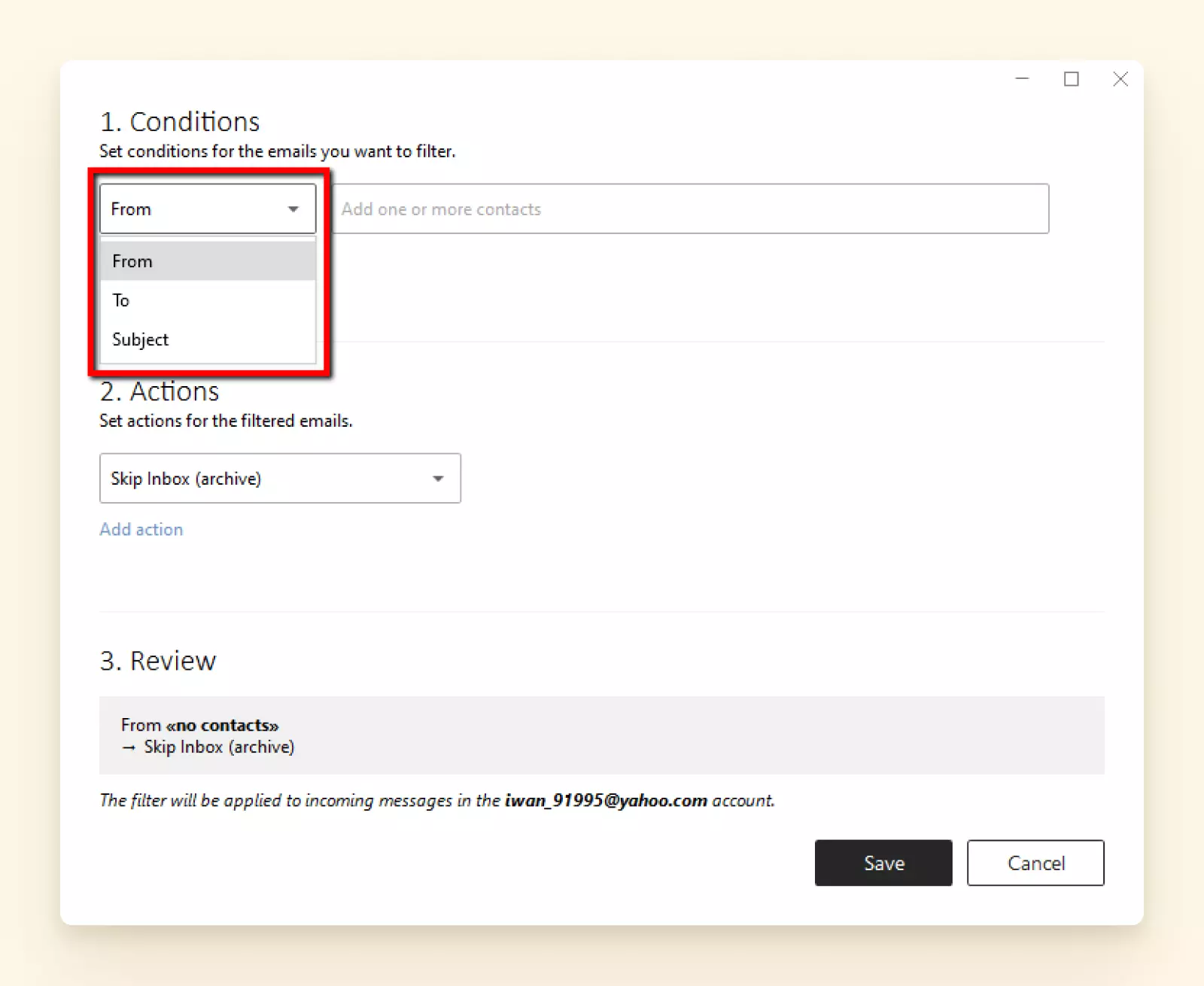
Filtres et règles
Mailbird dispose d'une interface compréhensible pour créer des filtres et des règles d'e-mail où vous pouvez spécifier les conditions de filtrage et ajouter les actions qui devraient suivre. Vous pouvez même choisir d'ajouter des filtres à travers plusieurs comptes e-mail à la fois !
Gestionnaire de contacts
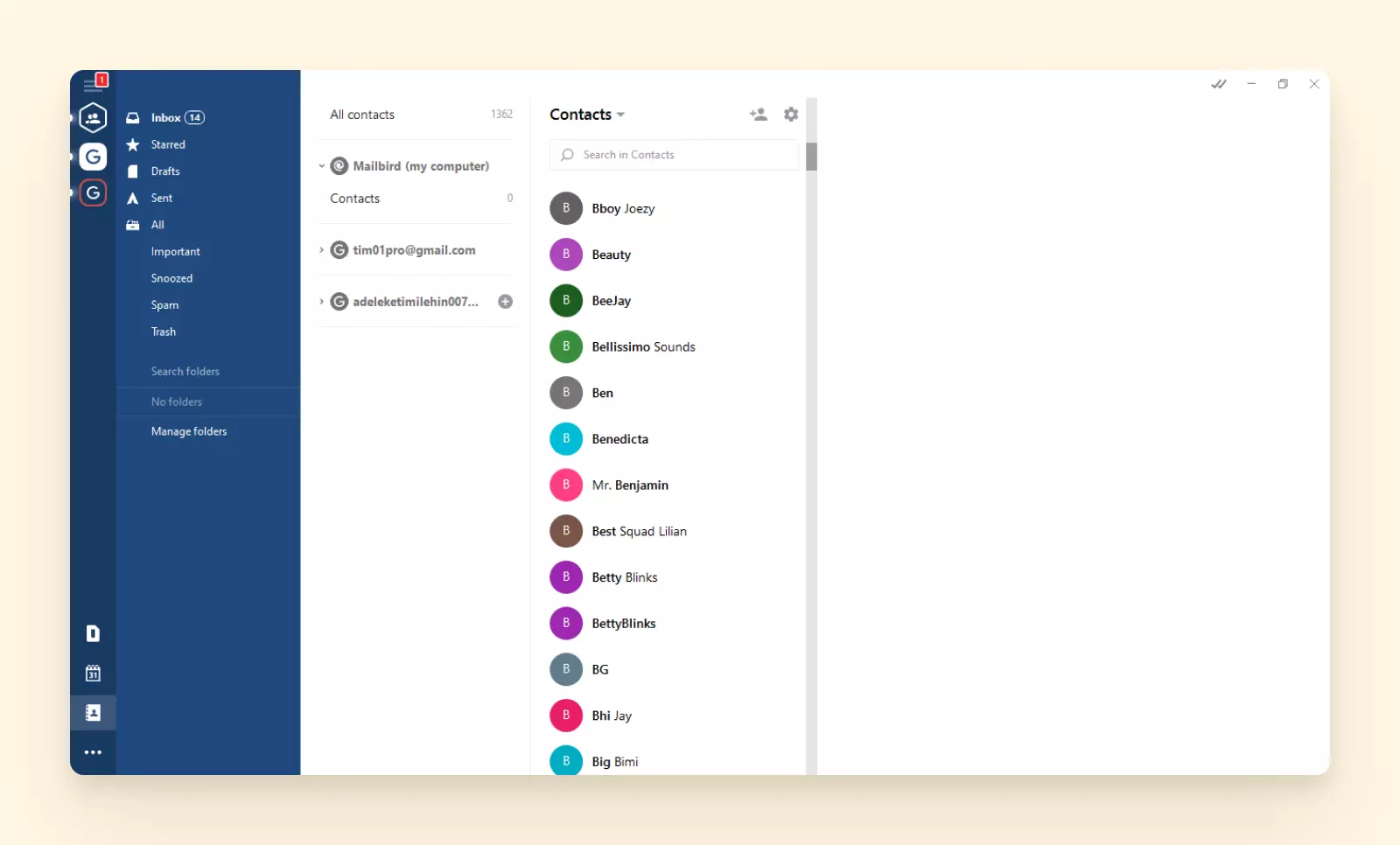
Le gestionnaire de contacts de Mailbird est de premier ordre, car il vous aide à unifier et organiser tous vos contacts pour que vous puissiez facilement y accéder. De plus, le client e-mail a aussi d'autres fonctionnalités, telles que la liaison et la fusion de contacts, qui aident à améliorer vos efforts de gestion des contacts.
Fonctionnalités de productivité
Quand il s'agit d'améliorer la productivité, Mailbird est inégalé. Avec des fonctionnalités qui vous aident à économiser du temps et des efforts, une meilleure productivité est à votre portée lorsque vous travaillez avec vos e-mails.
Certaines des fonctionnalités de productivité de Mailbird incluent :
- Suivi des e-mails. Vous pouvez voir si et quand le destinataire de votre e-mail envoyé l'a ouvert.
- Report d'e-mail. Vous ne voulez pas encore traiter un e-mail ? Vous pouvez le reporter et laisser la notification remonter en haut après une durée spécifique.
- Recherche de pièces jointes. Avec cette fonctionnalité, vous pouvez rechercher directement les fichiers joints dans les e-mails et filtrer vos résultats de recherche par taille de fichier ou taille de miniature.
- Réponse en ligne. Mailbird offre également des réponses en ligne pour vous aider à noter quels messages sont les vôtres. De cette façon, il y a moins de confusion, et vous pouvez rester au top de la conversation.
- Étiquetage. Cette fonctionnalité vous permet d'ajouter rapidement un nouveau destinataire à une conversation e-mail nouvelle ou existante.
Support multi-langues
Aujourd'hui, Mailbird propose un support de vérification orthographique pour onze langues, en plus de l'anglais britannique, et l'interface supporte 26 langues au total.
Support 24h/24 et 7j/7 par e-mail
Mailbird s'engage à s'assurer que ses clients obtiennent la meilleure expérience possible lors de l'utilisation de leur client e-mail. Ainsi, ils offrent un support client 24 heures par e-mail pour s'assurer que vous pouvez toujours obtenir de l'aide quand vous en avez besoin.
Conclusion
Quand vous demandez comment filtrer les e-mails Outlook, vous obtiendrez une autre question en retour - quelle version utilisez-vous ? Il y a Outlook sur le web offert par le service e-mail de Microsoft, et il y a aussi les nombreuses versions du client e-mail de bureau MS Outlook. Toutes les versions ont un algorithme légèrement différent pour créer des filtres et des règles.
Nous espérons que cet article vous a aidé à comprendre comment filtrer les e-mails à travers les diverses plateformes Outlook. Mais pourquoi s'arrêter là ? Vous pouvez tirer parti des différentes fonctionnalités avancées que le client e-mail Mailbird offre — y compris plus de flexibilité de filtrage.


