Filtrar Correos Fácilmente en Outlook


¿Quieres gestionar mejor tus correos en Outlook? Empieza usando la función de filtro.
Es una función útil que permite la gestión automatizada de emails. Descubramos más y discutamos algunos ejemplos de cómo filtrar correos en Outlook.
Cómo filtrar correos en Outlook
Puede haber innumerables escenarios para utilizar la función de filtrado, pero la mayoría pueden cubrirse con dos métodos:
- Usar la barra de búsqueda. Las opciones avanzadas te permiten especificar la búsqueda de mensajes específicos, y luego puedes realizar acciones masivas con ellos si es necesario.
- Crear una regla. Puedes establecer una regla desde el menú Configuración y usar el filtro cuando sea necesario.
Sin embargo, hay dos tipos de Outlook: una aplicación web para el servicio de correo del mismo nombre y un cliente de correo de escritorio. Las dos herramientas tienen interfaces diferentes, y es fácil esperar funcionalidades de filtrado diferentes, al menos ligeramente. Entonces, ¿qué aplicación estás usando?
Outlook: ¿Escritorio o Webmail?

Cuando escuchas "Outlook", ¿en qué piensas primero? ¿Es la aplicación de escritorio que sostiene la marca Microsoft Office o el servicio que proporciona cuentas @outlook.com?
Antes de sumergirnos en nuestra guía paso a paso sobre cómo filtrar correos en Outlook, distinguamos entre los dos porque ambas plataformas adoptan un enfoque ligeramente diferente para filtrar correos electrónicos.
Webmail: Outlook en la Web
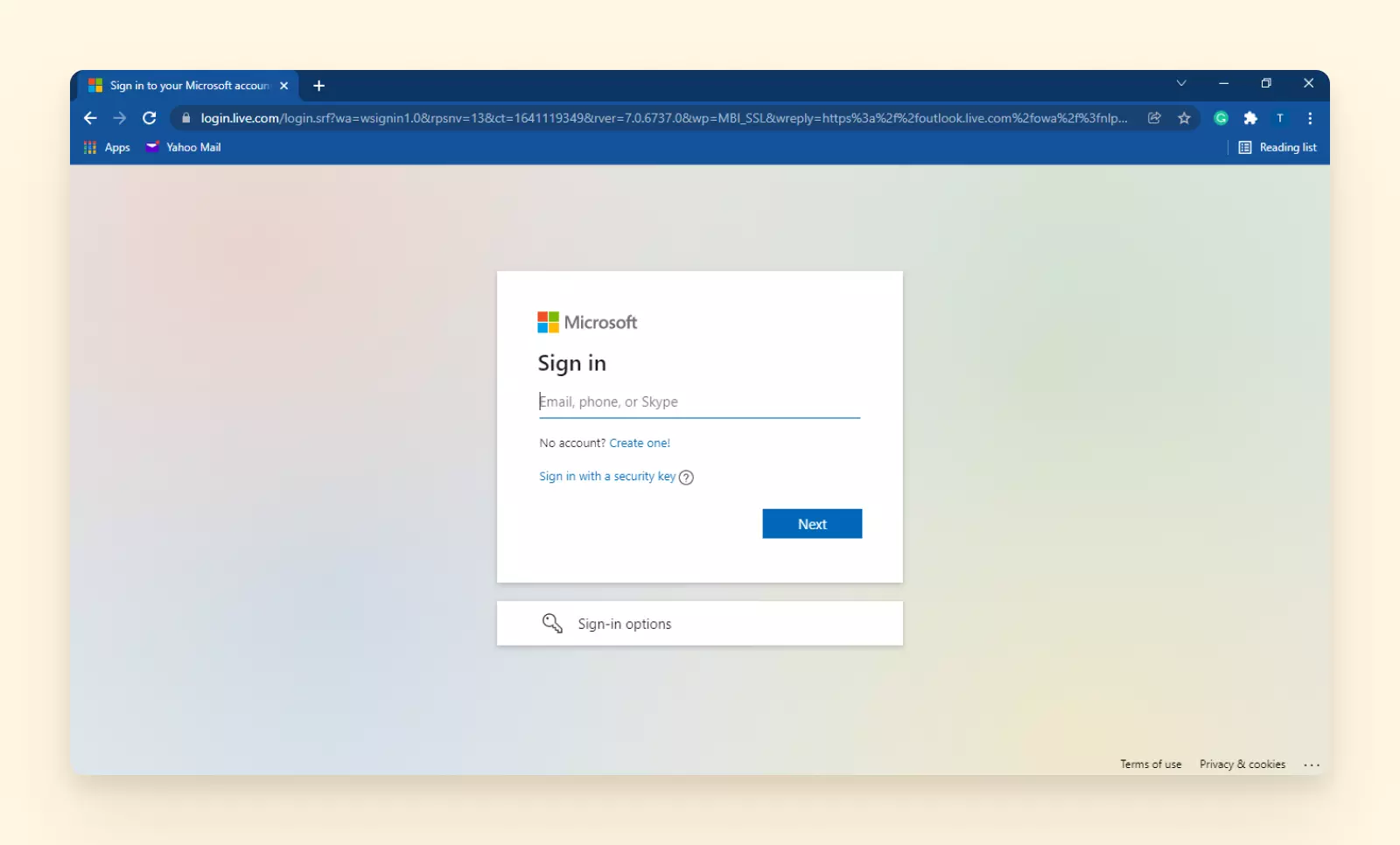
Outlook en la web es la interfaz webmail para el servicio de correo de Microsoft que proporciona dominios @outlook.com y @hotmail.com para tus direcciones. También es parte de Microsoft 365, que te permite usar todas las herramientas de Office en línea, incluyendo OneDrive, Word y Skype.
Podrías decir que es una imagen espejo de Google Workspace.
Con el sistema webmail, todos tus correos, contactos, calendarios y otra información relacionada con el email están en servidores en línea. Puedes acceder a ellos desde cualquier dispositivo o navegador y desde la aplicación móvil de Outlook.
MS Outlook para Escritorio
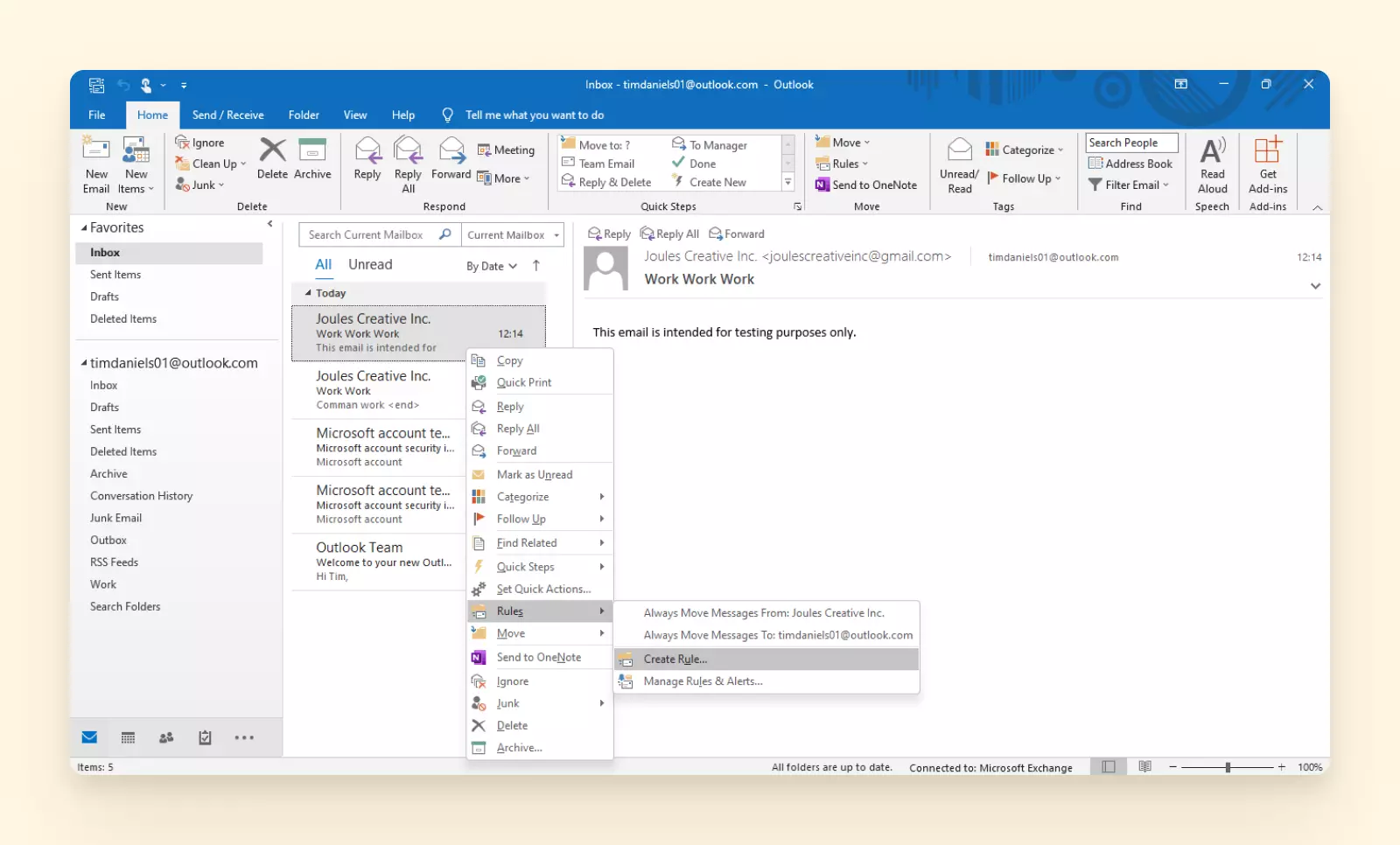
El cliente de correo de escritorio Microsoft Outlook (o MS Outlook) es un programa informático que permite el acceso desde tu ordenador a cualquier cuenta, independientemente de su proveedor.
Con el cliente de correo Outlook, puedes usar las características típicas del webmail, como tus libretas de direcciones, carpetas de correo y chats. También puedes disfrutar de otras ventajas, como cifrado más avanzado y complementos.
Antes de llegar a las instrucciones para eso, examinemos cómo el filtrado de mensajes puede ayudar a mejorar la gestión del correo electrónico.
¿Por qué necesitas la función de filtrado en Outlook o en cualquier otra herramienta de correo?

Podrías arreglártelas sin activar tu "filtro", pero aprovechar esta función sin duda puede mejorar tanto tu productividad de correo personal como empresarial.
Aquí tienes algunas de las principales razones por las que podrías beneficiarte de la función de filtrado:
- Buscar mensajes específicos. Si buscas frecuentemente mensajes de un remitente específico (digamos, tu jefe) o tipo de correo (ej., planes de viaje), usar la opción de filtro puede separar estos correos del resto.
- Guardar búsquedas. Si algunas búsquedas se convierten en una actividad regular, puedes guardarlas y volver a ellas en cualquier momento.
- Reenviar correos a carpetas. Puedes crear una regla de filtro para reconocer correos específicos tan pronto como lleguen y enviarlos a una carpeta. Es una función útil para hacer seguimiento de correspondencia importante.
- Crear una carpeta unificada para el cliente de correo. Outlook para escritorio no tiene una bandeja de entrada unificada, pero puedes configurar una bandeja de entrada unificada en Outlook con una regla de filtro.
- Filtrar la bandeja de entrada. Ningún usuario de correo es ajeno a recibir montones de mensajes a menudo irrelevantes en sus bandejas de entrada. Filtrarlos y eliminarlos de una vez ahorra tiempo en el desorden. Esto te ayuda en la limpieza de la bandeja de entrada de correo para evitar distracciones y leer correos importantes.
Cómo filtrar correos en Outlook en la Web
Veamos cómo esto se puede hacer en la interfaz webmail y luego en el cliente de correo de escritorio.
Una vez que inicies sesión en tu cuenta en outlook.live.com, encontrarás todas las herramientas necesarias para filtrar en la parte superior de la interfaz: la barra de búsqueda para un filtro puntual y el menú Configuración para guardar un filtro.
Filtrar correos con búsqueda avanzada
Encontrarás la barra de búsqueda justo en la parte superior de la interfaz.
1. Haz clic en la barra de búsqueda y luego en la flecha hacia abajo a la derecha de la barra que abre el menú Filtros.
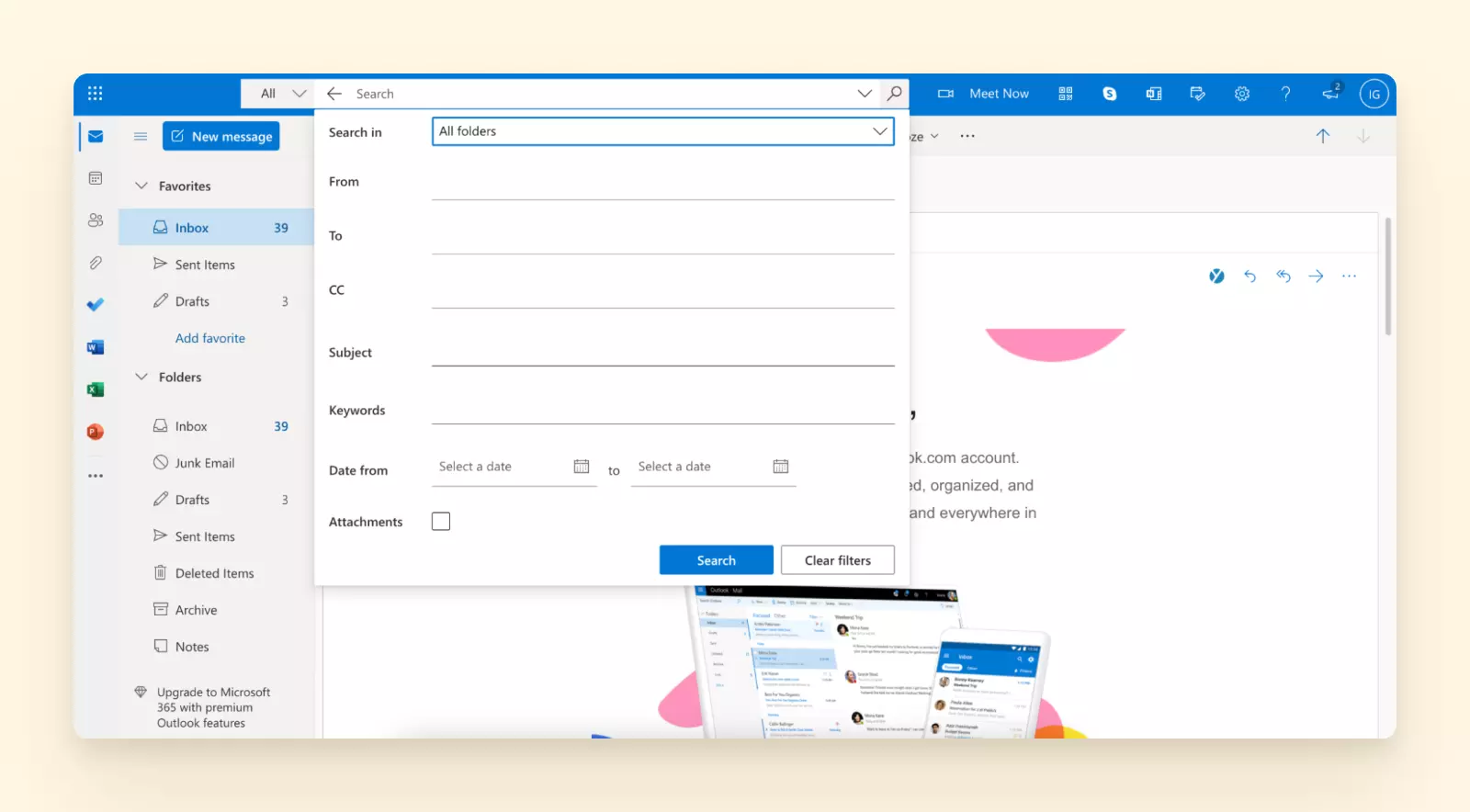
2. En el menú que se abre, añade información que especificará tu filtro.
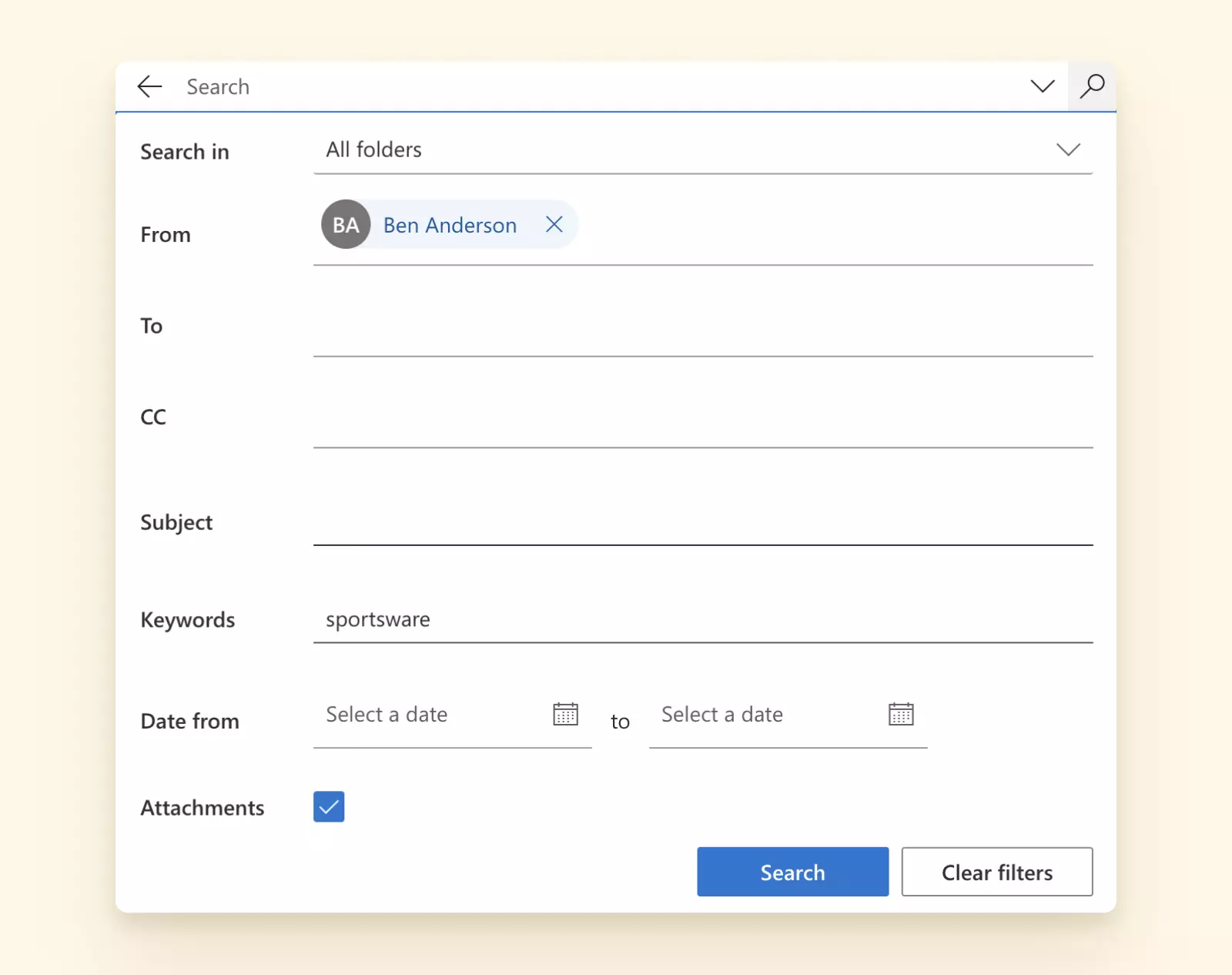
3. Haz clic en Buscar.
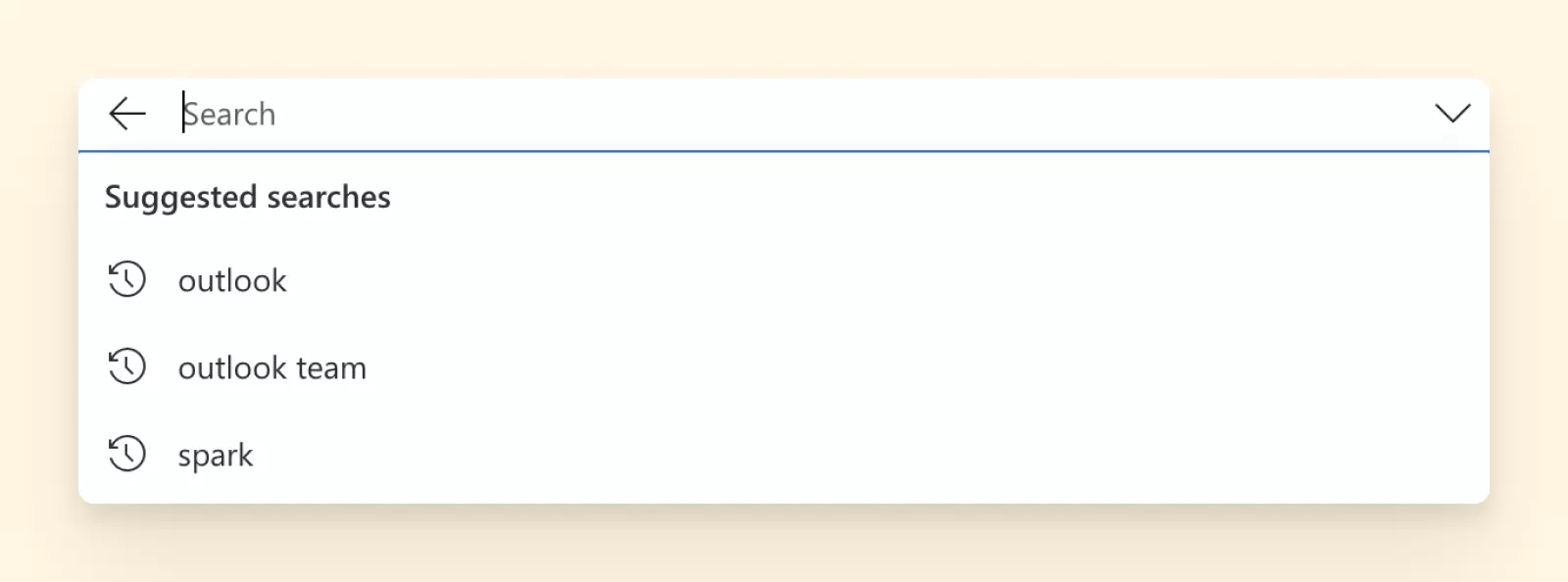
Si haces clic en la barra de búsqueda una vez más, verás tres de tus búsquedas más recientes.
Crear una regla de filtrado
1. Haz clic en Configuración - el icono del engranaje en la esquina superior derecha de la pantalla.
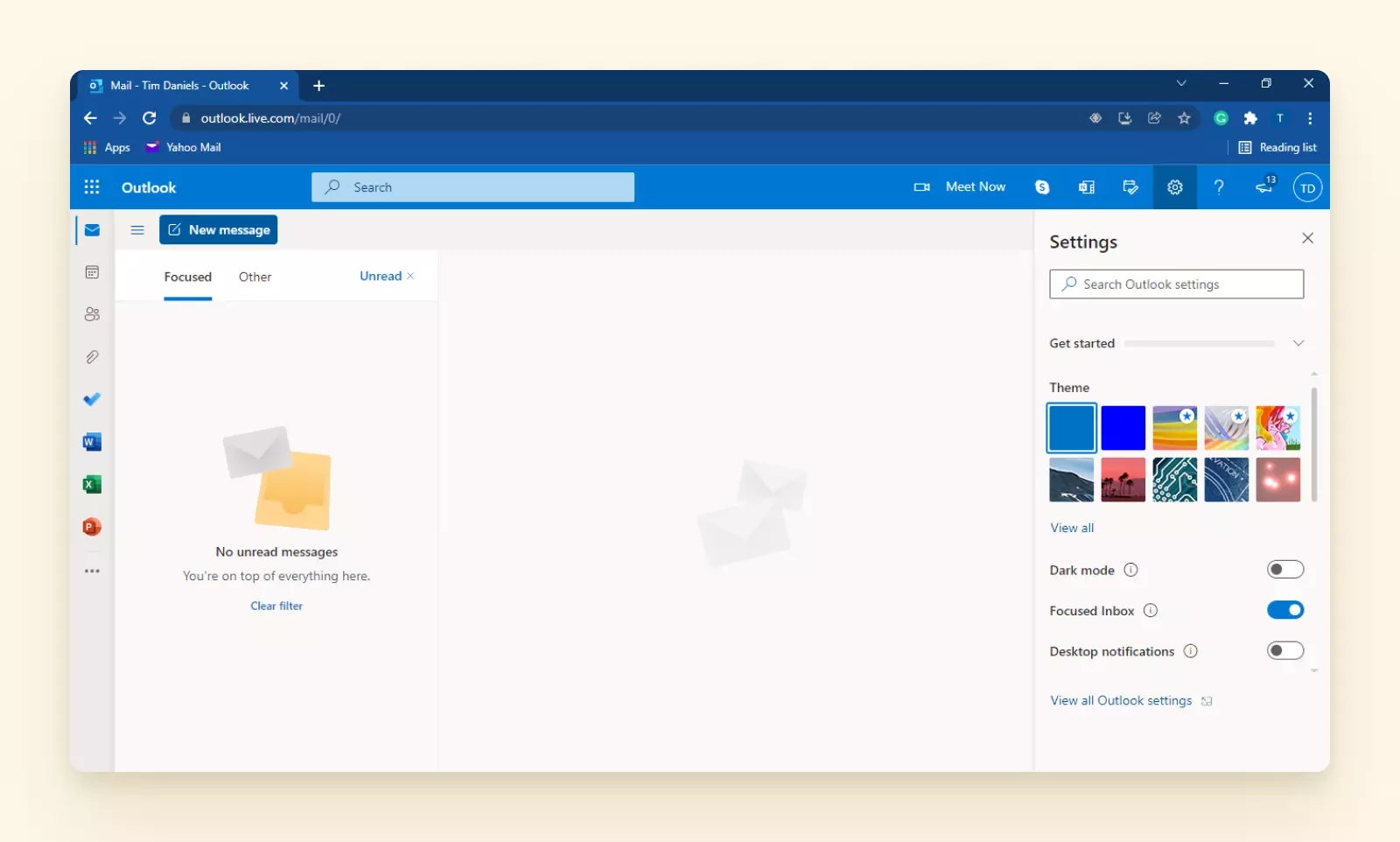
2. Elige Ver toda la configuración de Outlook. Esto debería abrir la ventana de Configuración.
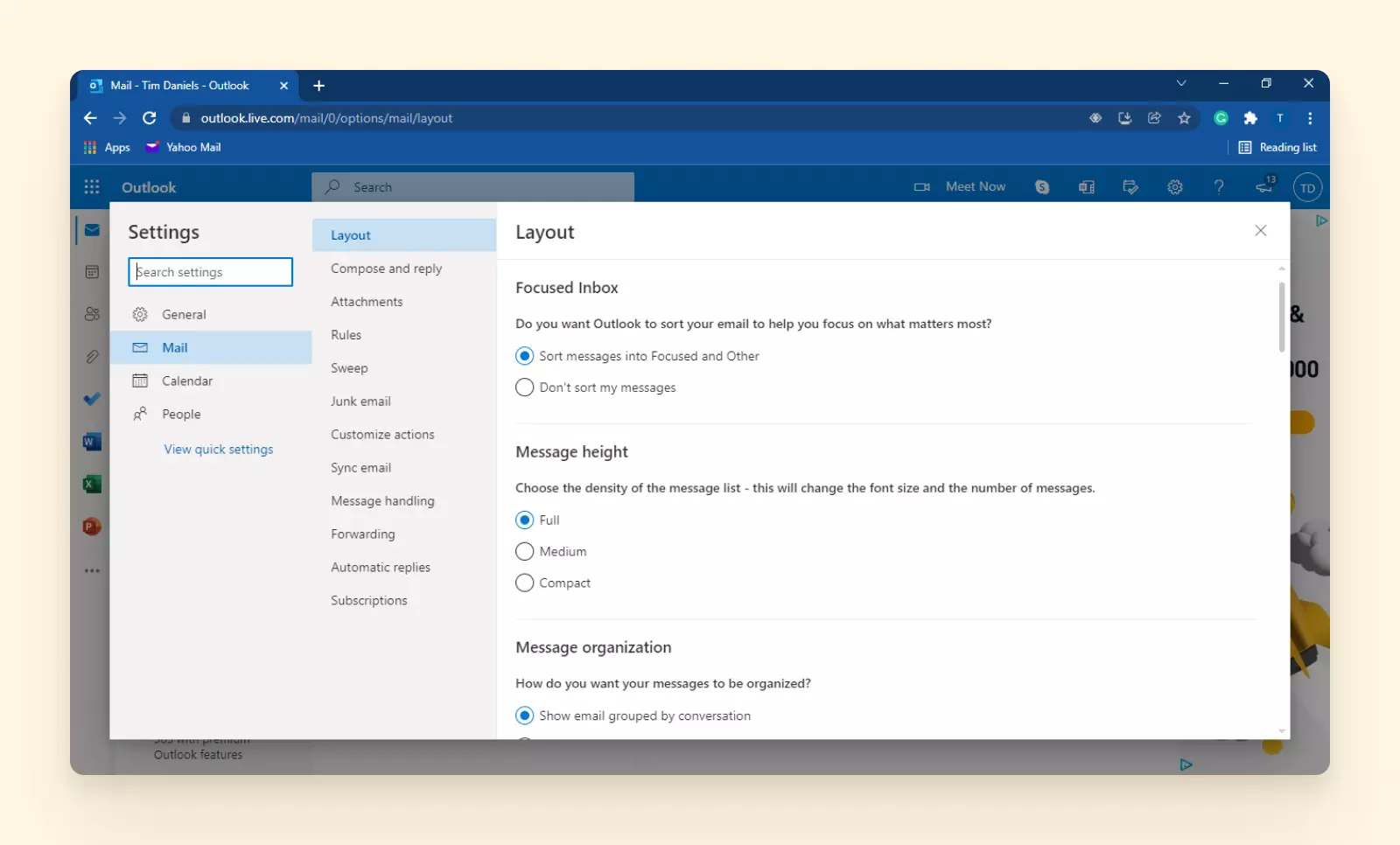
3. Ve a Correo > Reglas > Añadir nueva regla.
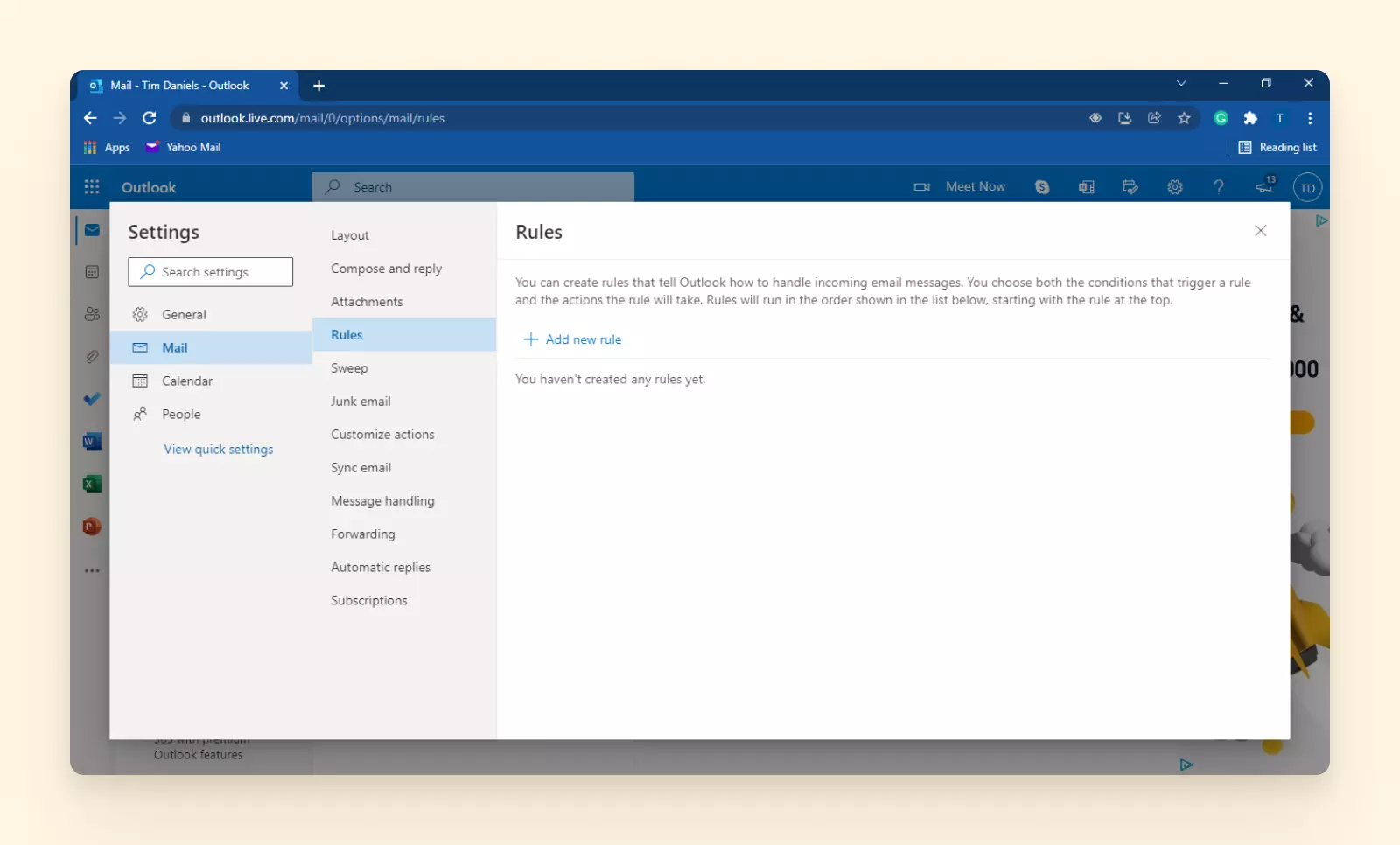
4. Escribe un nombre para tu nueva regla.
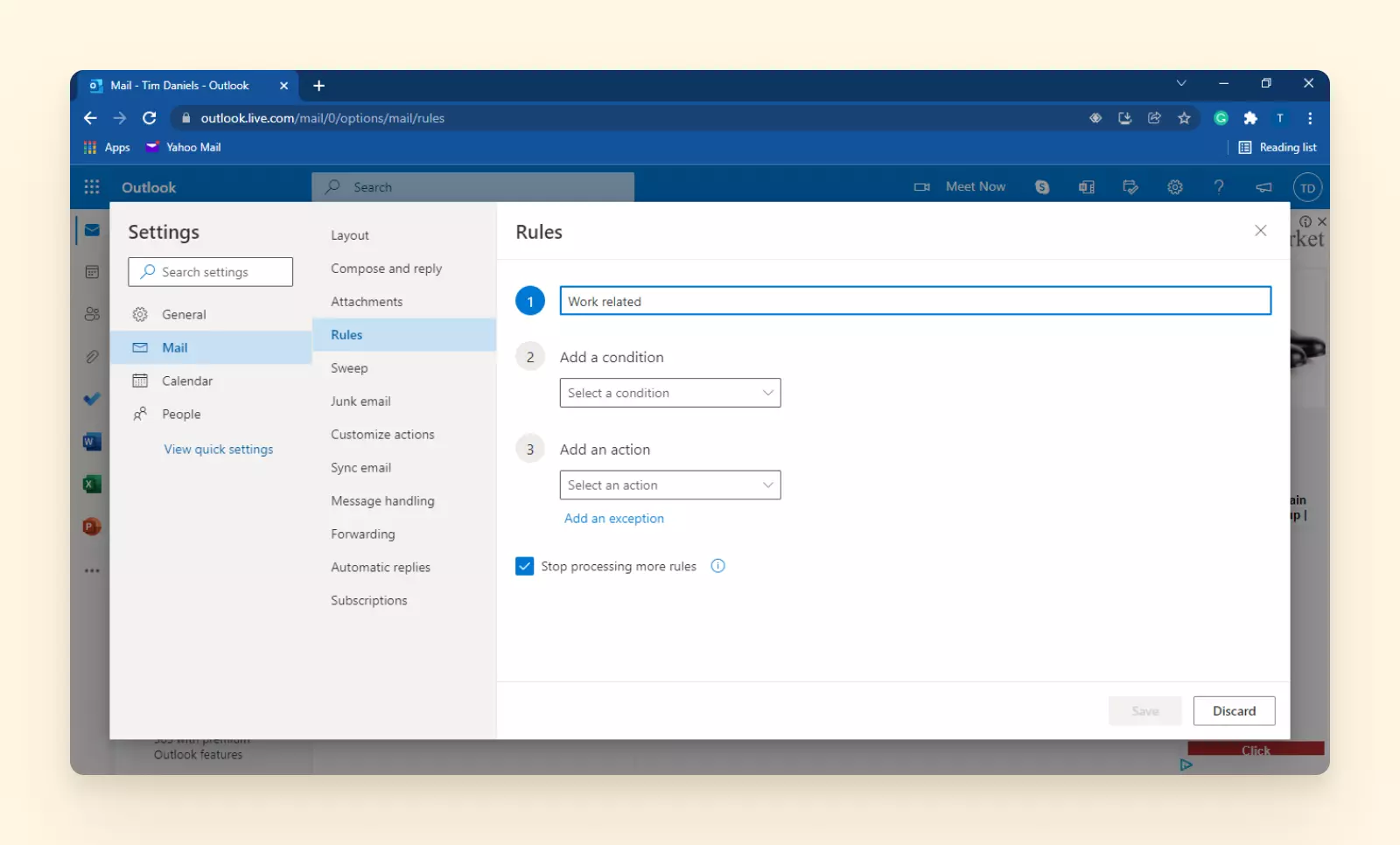
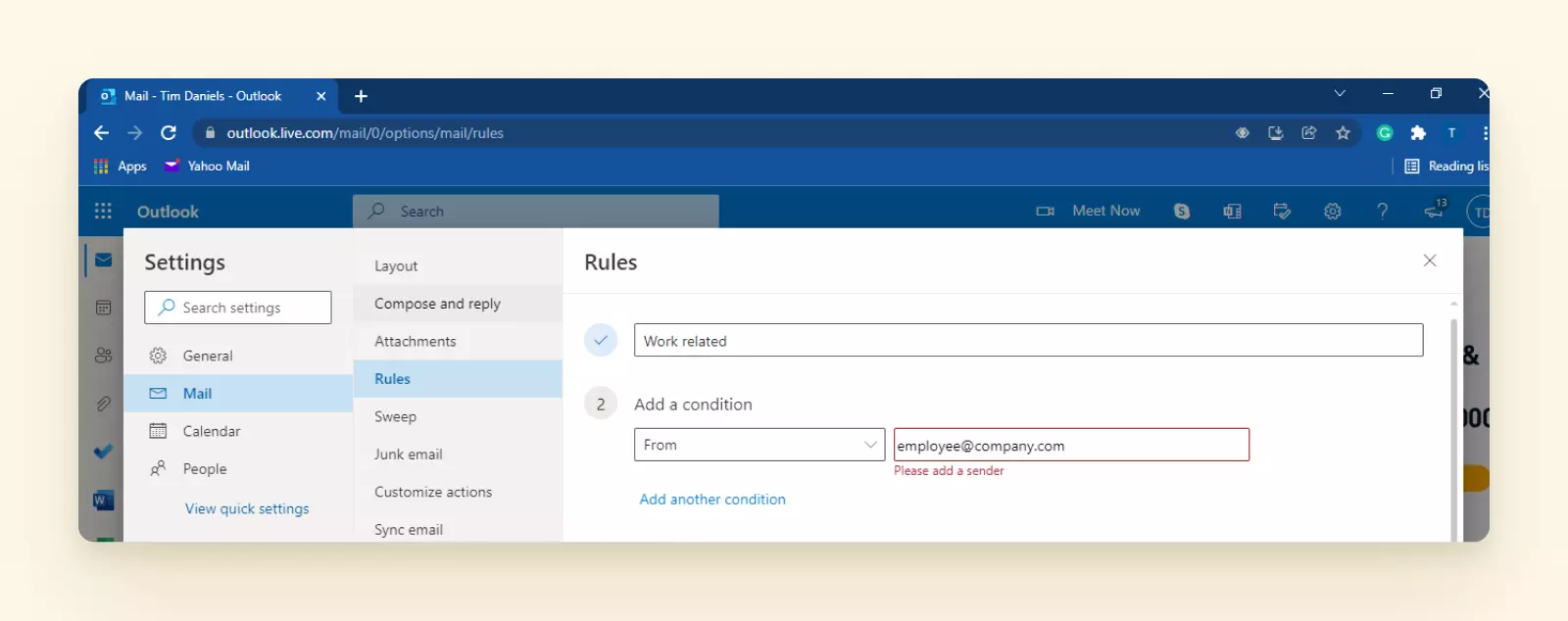
5. A continuación, haz clic en la flecha desplegable que dice Añadir condición, elige cualquier cláusula de las opciones e introduce la información relacionada. En este caso, seleccionaremos De y escribiremos la dirección de correo del remitente.
6. Haz clic en la flecha desplegable que dice Añadir una acción, selecciona Mover a y elige la carpeta de destino.
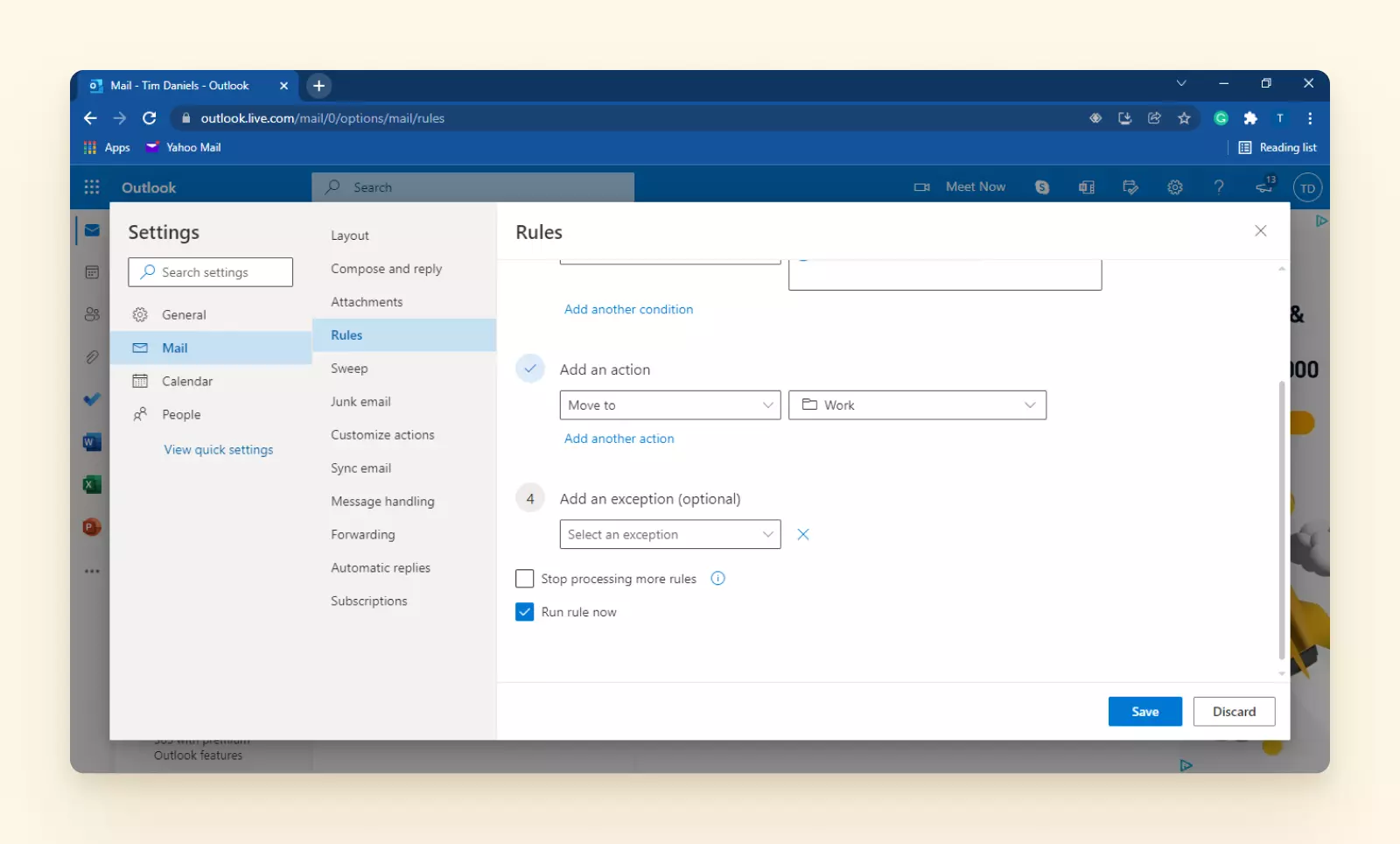
7. Haz clic en Guardar.
Ahora, todos los correos entrantes de esa dirección de correo se desviarán automáticamente a la carpeta que elegiste. También puedes optar por añadir múltiples direcciones de correo a la misma regla o crear reglas y carpetas separadas para diferentes direcciones de correo.
Cómo filtrar correos en el cliente de correo MS Outlook
El enfoque para filtrar correos es considerablemente diferente si usas el cliente de correo MS Outlook. Aquí te mostramos cómo hacerlo:
Filtrar correos con búsqueda avanzada
En las versiones más recientes, encontrarás la barra de búsqueda justo en la parte superior de la interfaz.
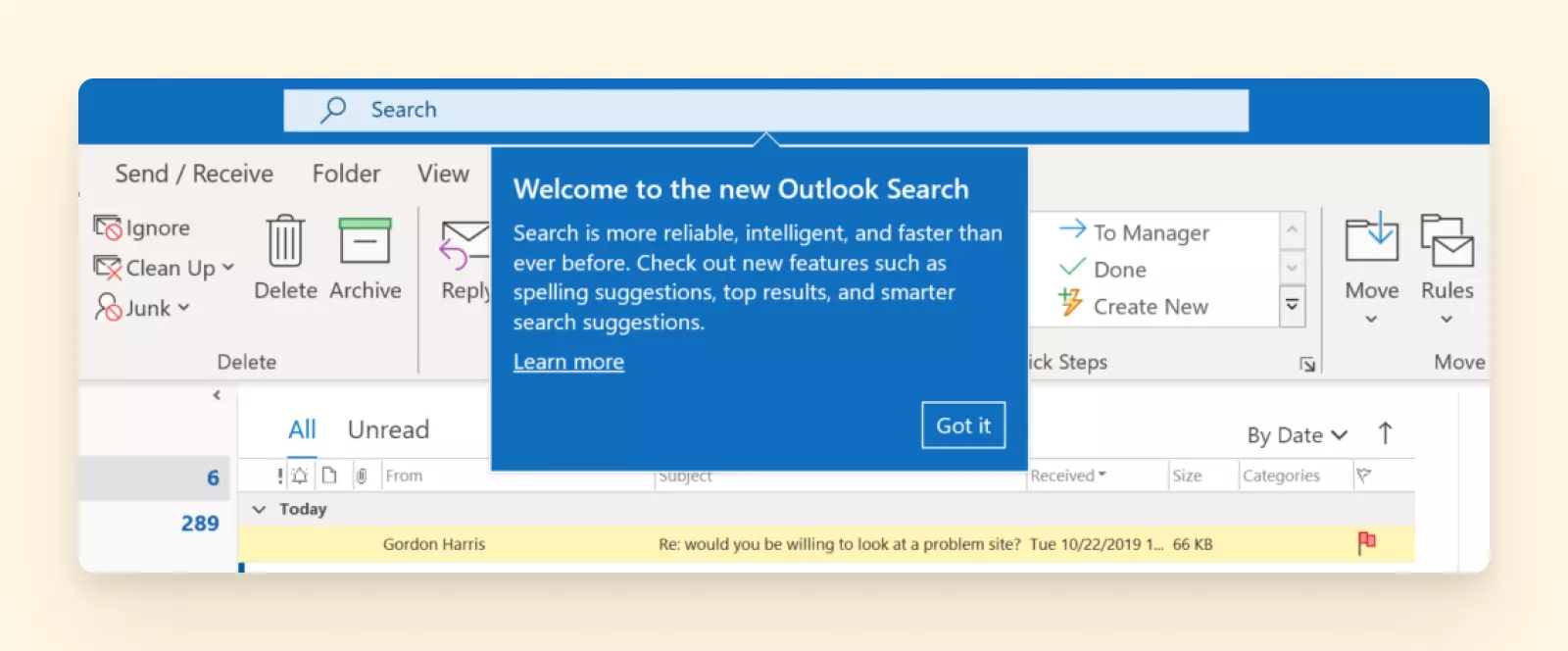
1. Haz clic en Buscar en la barra de título y luego en Buzón actual. Esto abrirá el diálogo de búsqueda avanzada.
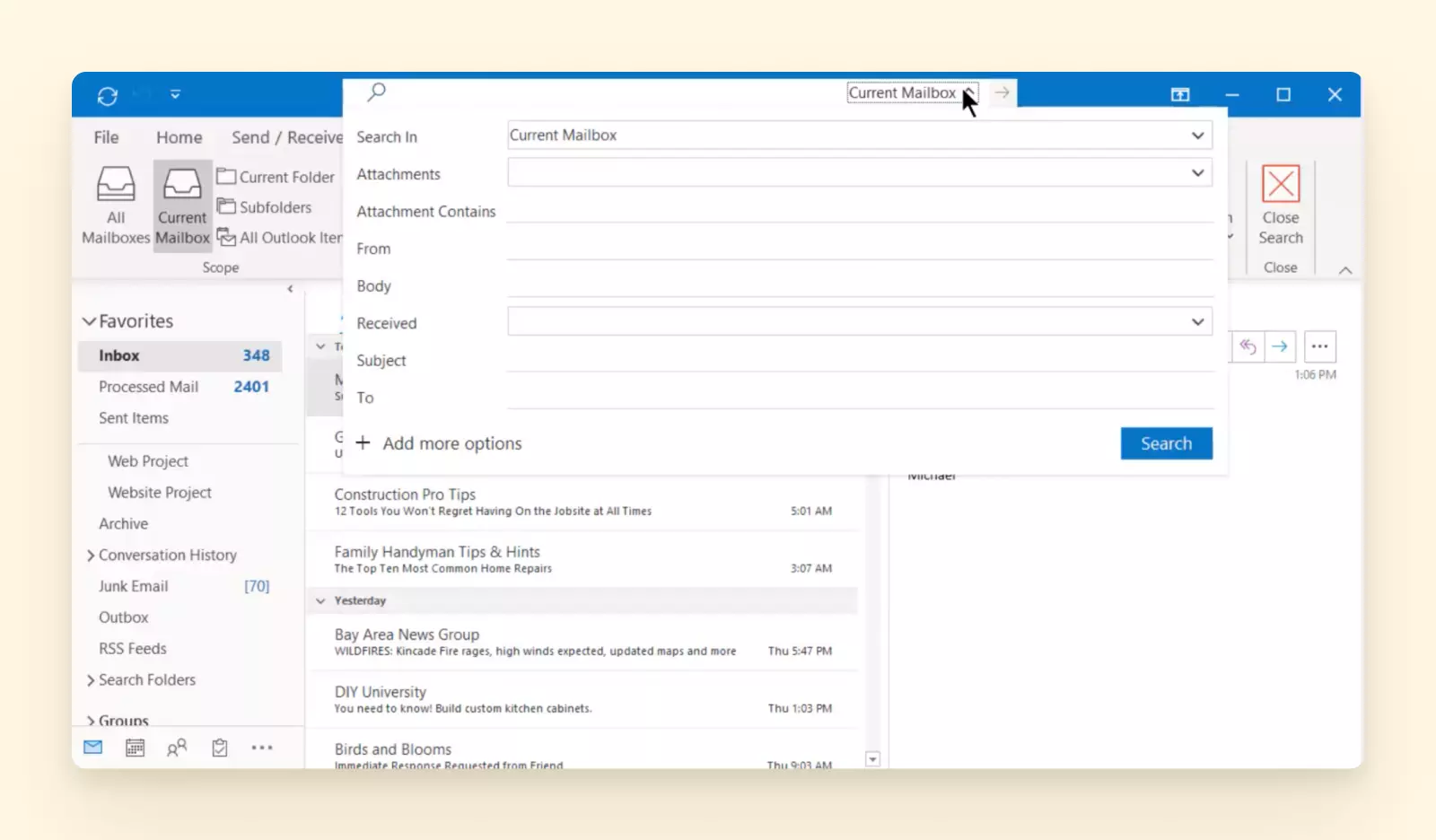
2. Especifica tu búsqueda usando las diferentes condiciones de búsqueda y haz clic en Buscar.
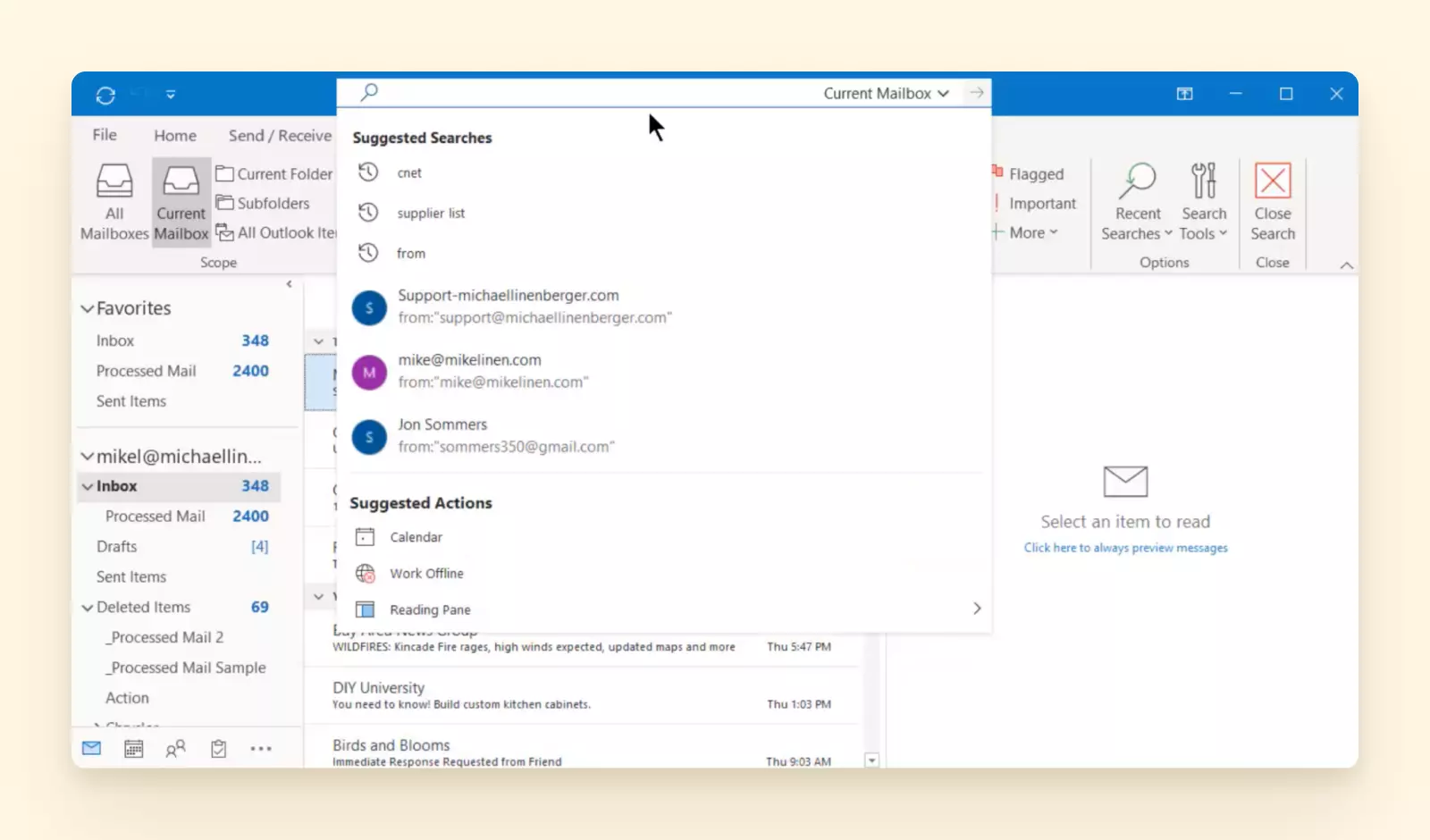
3. Si haces clic en la barra de búsqueda una vez más, verás algunas búsquedas recientes. Haz clic en una si quieres repetirla.
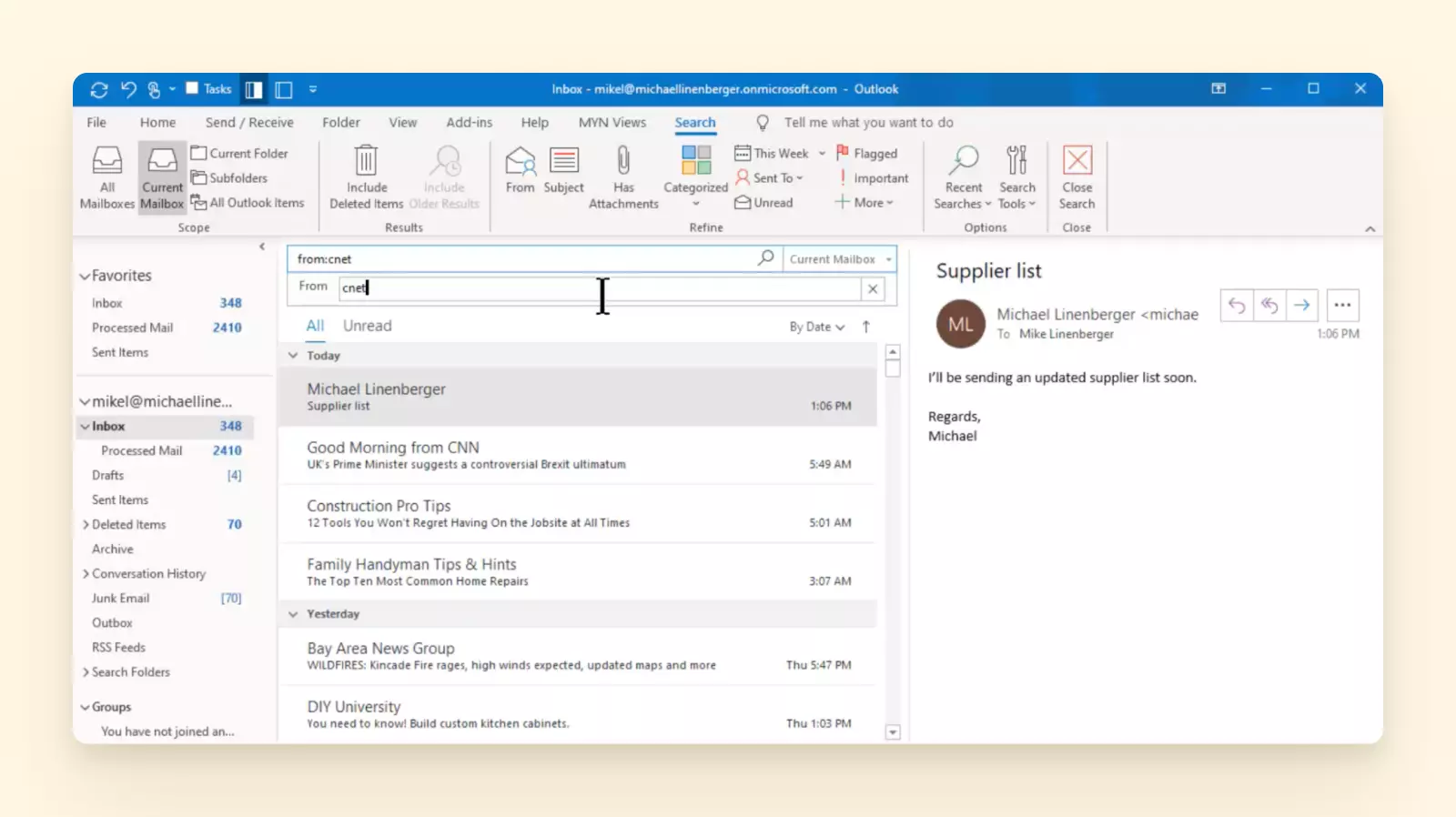
En las versiones más antiguas, la barra de búsqueda está justo encima de la bandeja de entrada.
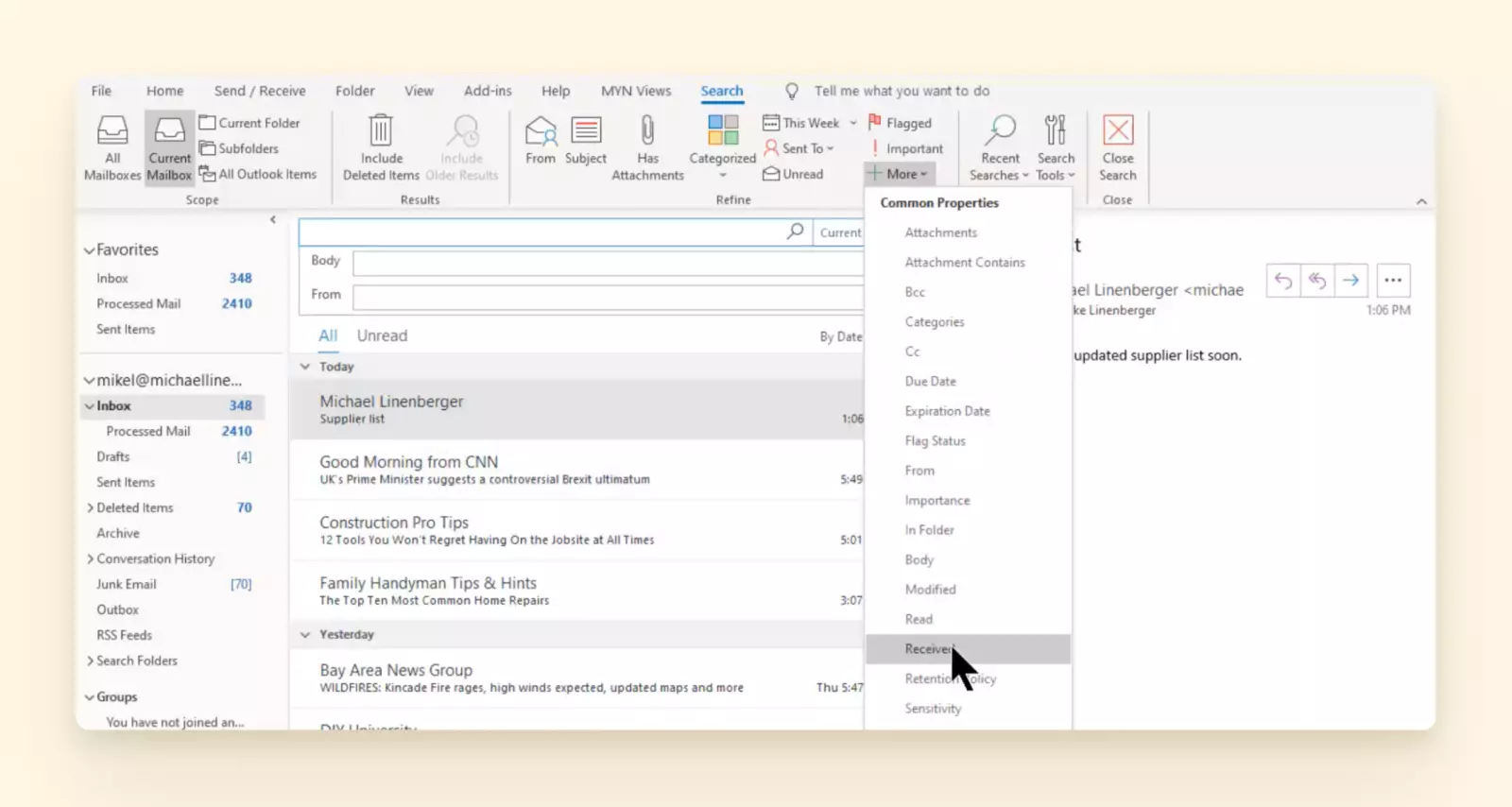
La principal diferencia es que tendrías que usar la función del menú Búsqueda avanzada para añadir condiciones a tu búsqueda.
Crear una regla de filtrado
Puede haber numerosos casos para las reglas, así que revisemos uno común para enviar correos de un remitente específico a una carpeta.
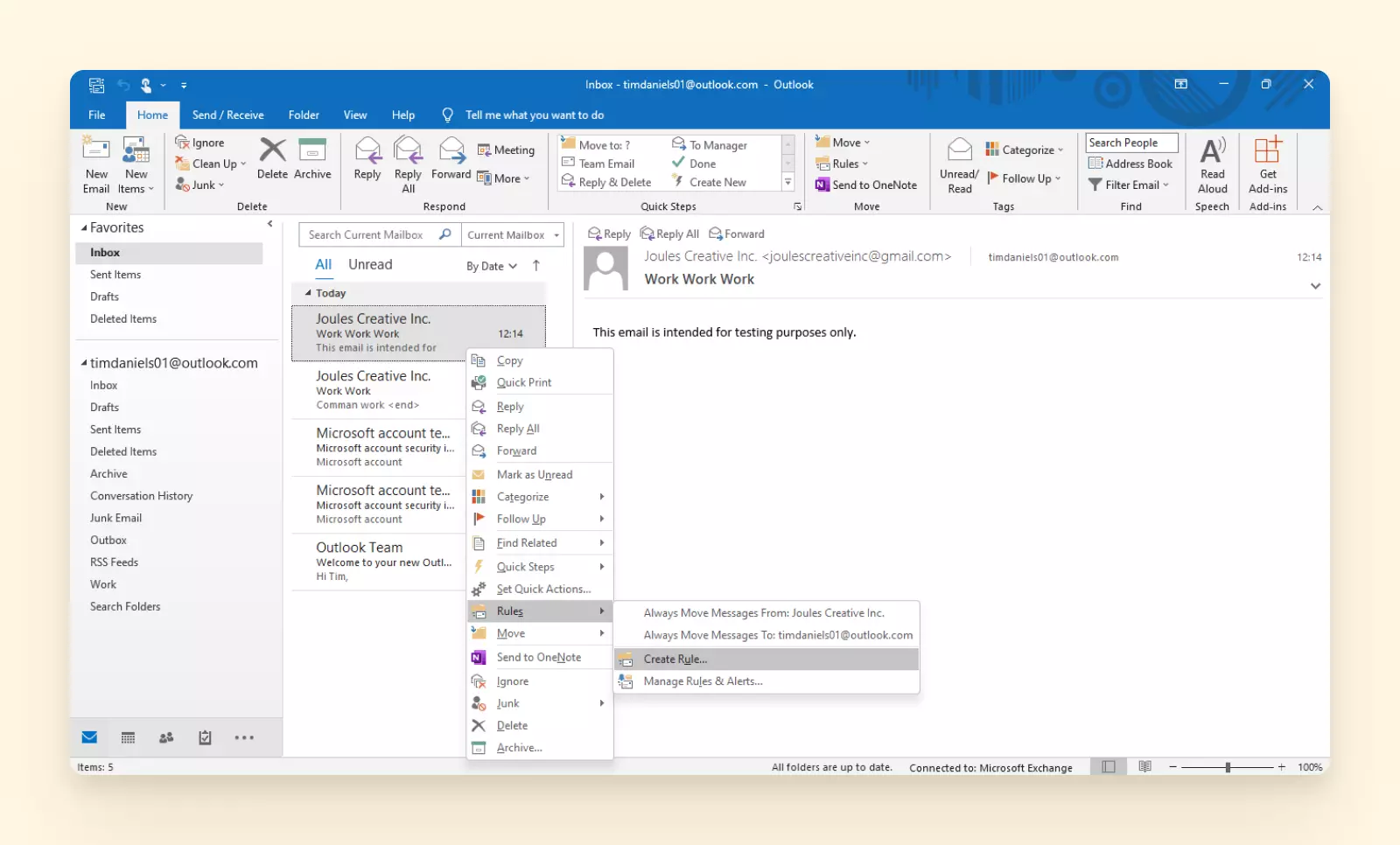
1. Abre cualquier correo del remitente cuyos correos te gustaría filtrar.
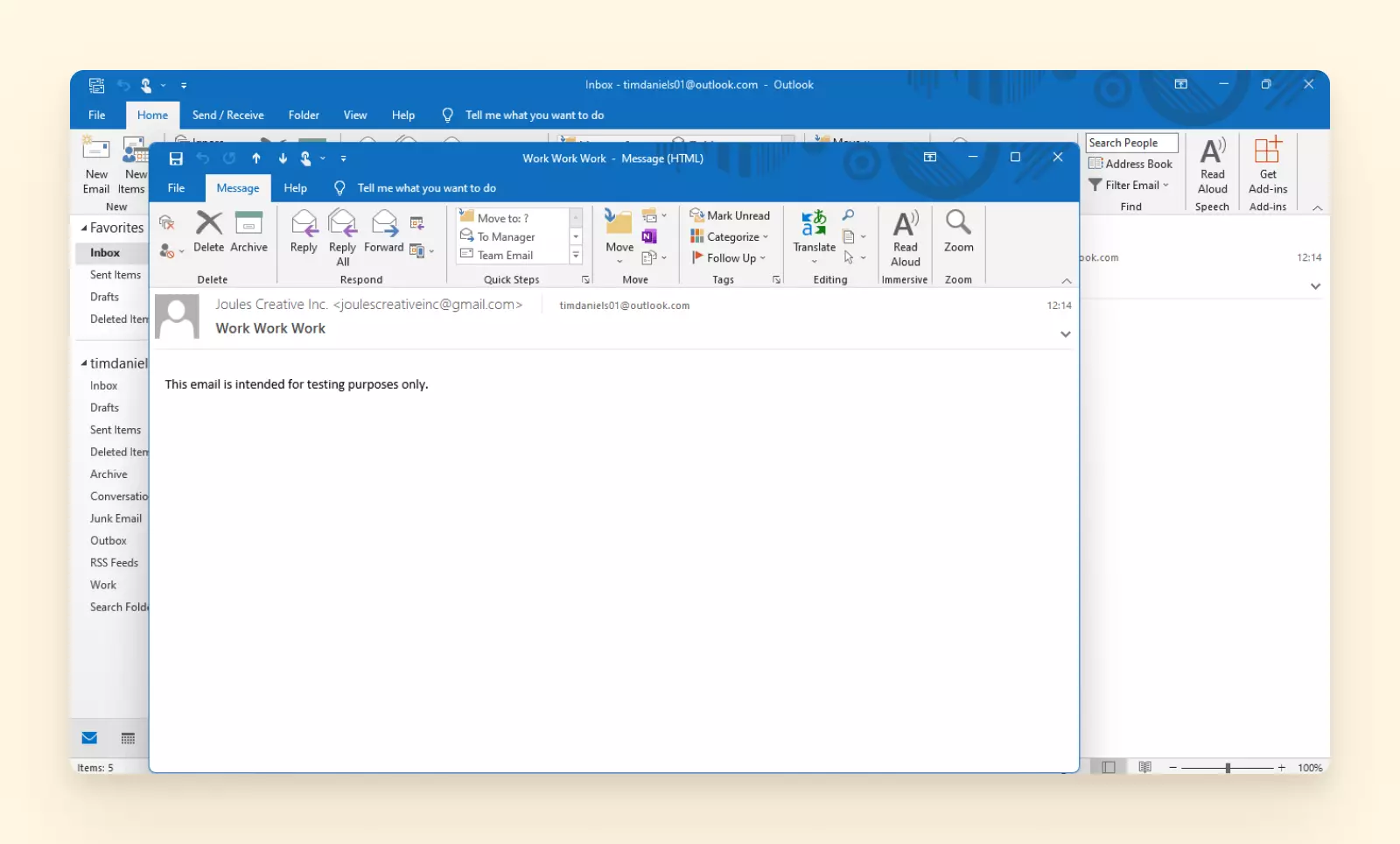
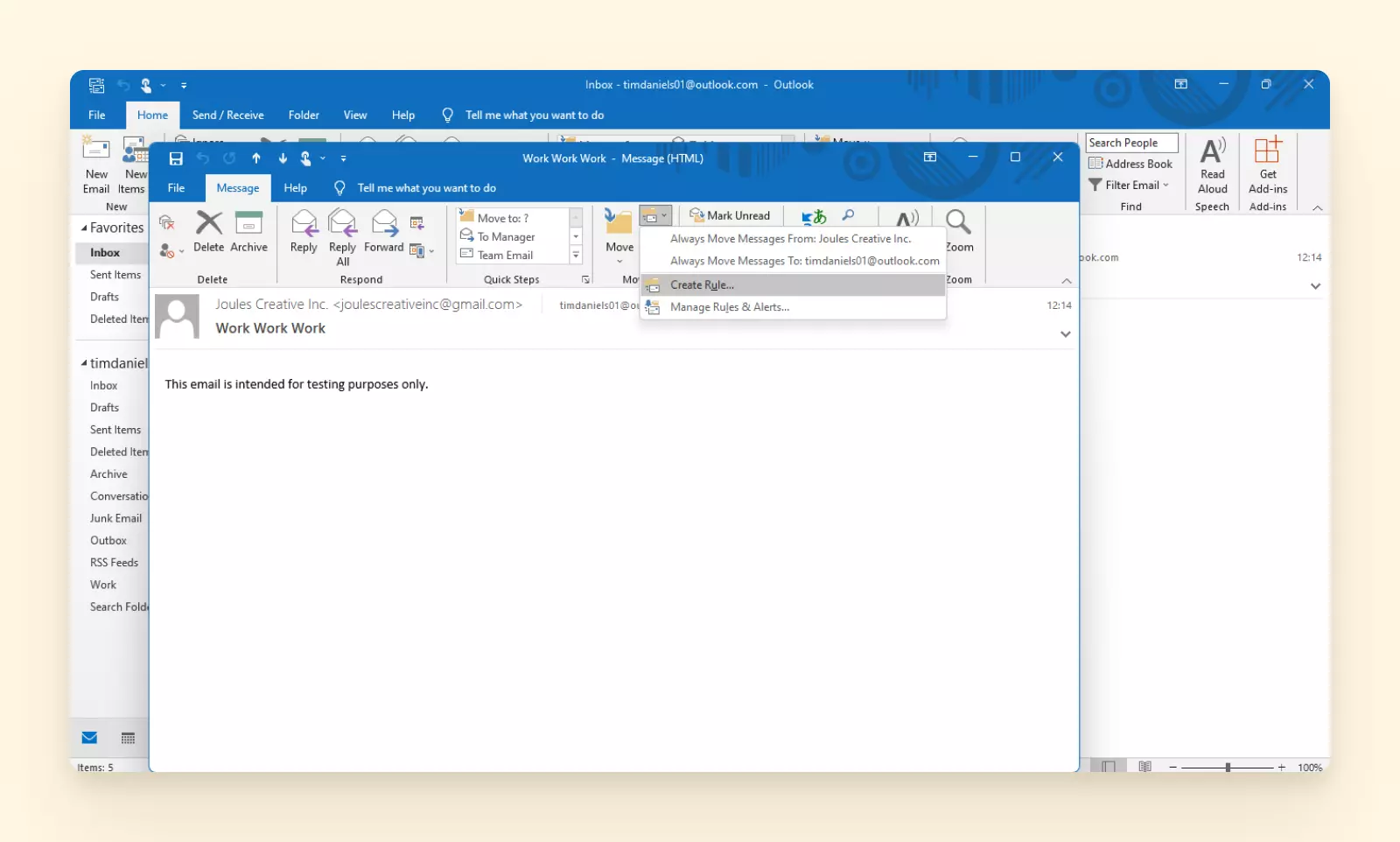
2. Navega a Mensaje y haz clic en Reglas. Luego, selecciona Crear regla.
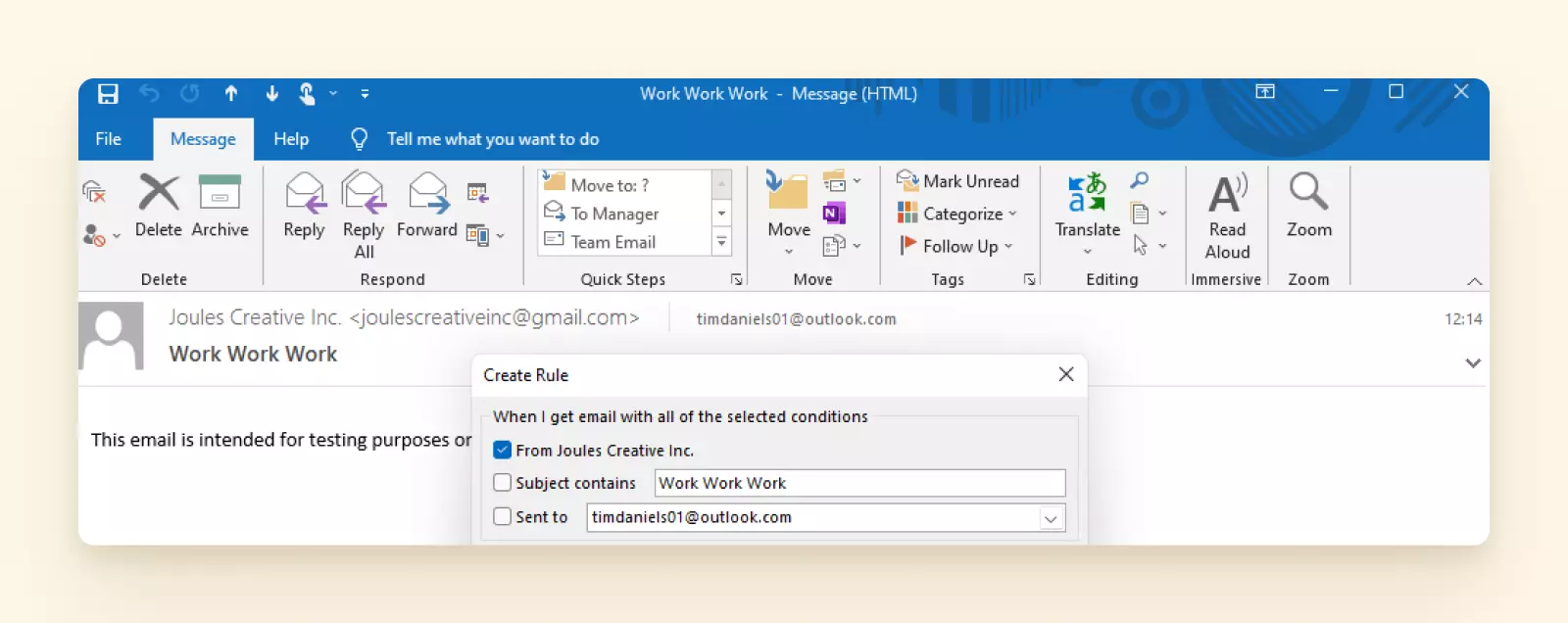
3. Ahora deberías ver un cuadro de diálogo Crear regla. En este cuadro, selecciona la casilla De [Nombre del remitente].
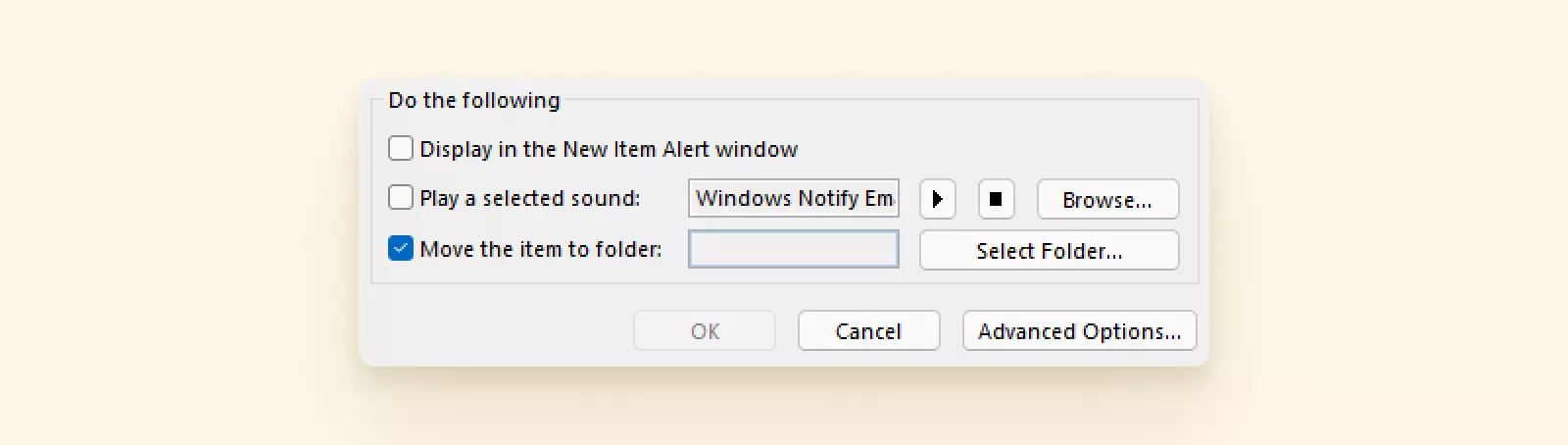
4. A continuación, en la sección Realizar las siguientes acciones, haz clic en la casilla Mover el elemento a la carpeta.
5. Luego, busca el cuadro de diálogo Reglas y alertas. En este cuadro, selecciona la carpeta donde Outlook enviará los correos entrantes del remitente.
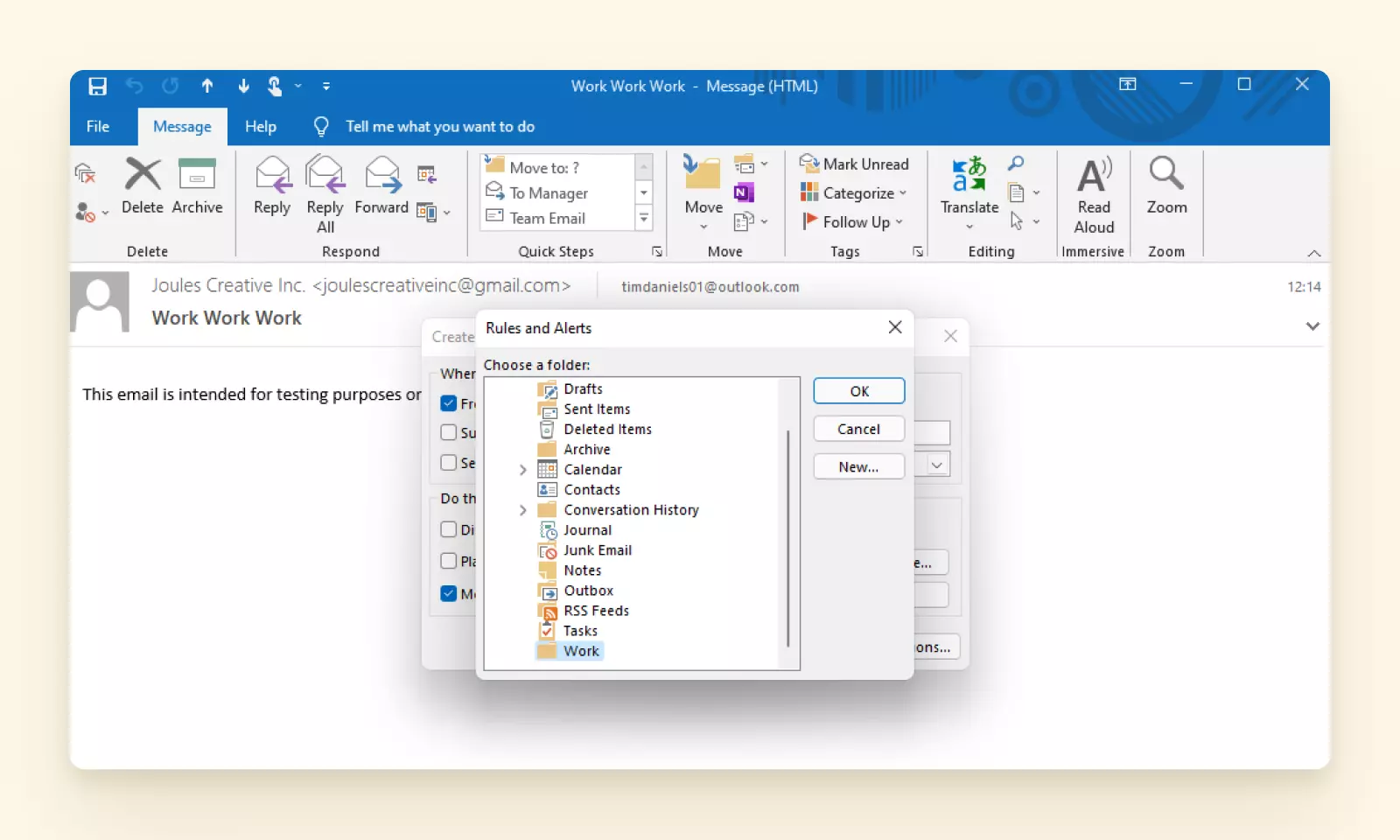
Consejo: Si quieres, puedes optar por crear una nueva carpeta haciendo clic en Nueva.
6. Finalmente, haz clic en Aceptar.
Has elegido con éxito recibir correos de un remitente específico en una carpeta separada.
Crear una regla de filtrado en versiones más antiguas de MS Outlook
Si usas una versión más antigua del cliente de correo MS Outlook, como las versiones 2007 o 2010, el proceso es ligeramente diferente:
1. Haz clic derecho en un correo del remitente cuyos correos quieres filtrar.
Si usas Outlook 2010, haz clic en Reglas, luego Crear regla. En Outlook 2007, tendrías que elegir Crear regla y luego hacer clic en la casilla De [Remitente].
2. A continuación, haz clic en la casilla Mover el elemento a la carpeta.
3. Haz clic en Seleccionar carpeta.
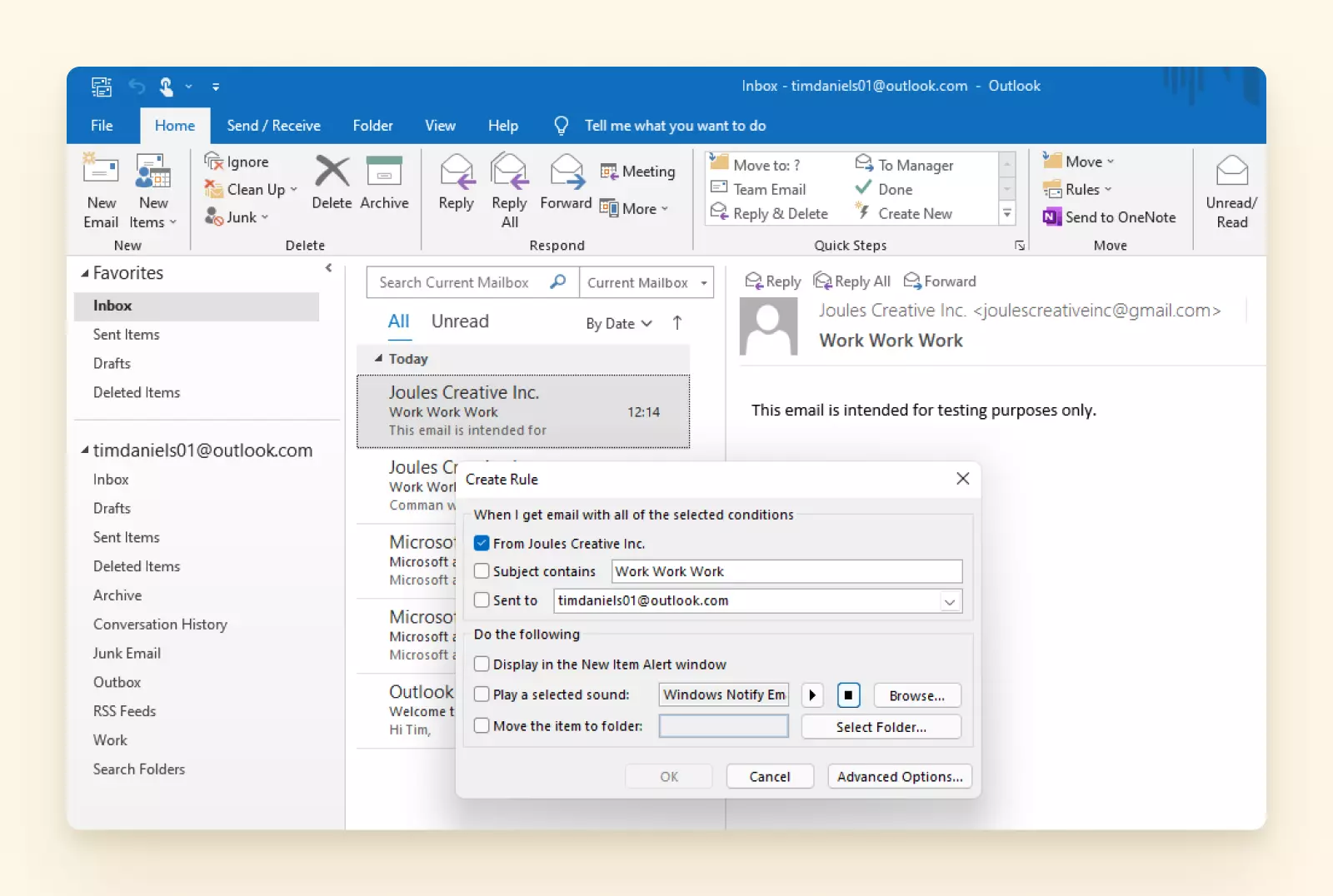
4. Luego, necesitarás elegir la carpeta donde quieres que vayan esos correos.
5. Finalmente, haz clic en Aceptar dos veces para completar el proceso.
¿Quieres funcionalidades de búsqueda y filtrado más fáciles?
Por un lado, tienes una herramienta webmail con funcionalidades bastante directas, pero solo sirve cuentas de Outlook y Hotmail. Por otro lado, hay un cliente de correo de escritorio que sirve direcciones de cualquier proveedor, pero tiene una función de filtrado bastante engorrosa.
Si quieres características potentes que sean fáciles de usar, podrías querer probar Mailbird.
¿Qué es Mailbird?
Mailbird es un cliente de correo de escritorio diseñado para Windows 7, 8 y 10 que puede ofrecerte lo siguiente:
- Gestión de correo fácil. Puedes enviar y recibir correos, gestionar tus contactos y calendarios, supervisar tareas y manipular tus preferencias de correo a través de múltiples proveedores de correo, todo desde el mismo lugar.
- Soporte para diferentes servicios de correo. Mailbird soporta la mayoría de proveedores de correo, incluyendo Gmail, Yahoo Mail y Outlook.
- Soporte para aplicaciones populares de terceros. Presenta integraciones con varias plataformas de redes sociales y aplicaciones de colaboración en equipo, incluyendo WhatsApp, Asana, Slack y Google Chat para tus necesidades de videoconferencia.
Sin duda, Mailbird es uno de los mejores clientes de correo que existen, si no el mejor. Examinemos qué le da exactamente a esta plataforma la ventaja sobre otras opciones.
Características de Mailbird
Aquí tienes algunas de las características más emocionantes que Mailbird ofrece a sus usuarios:
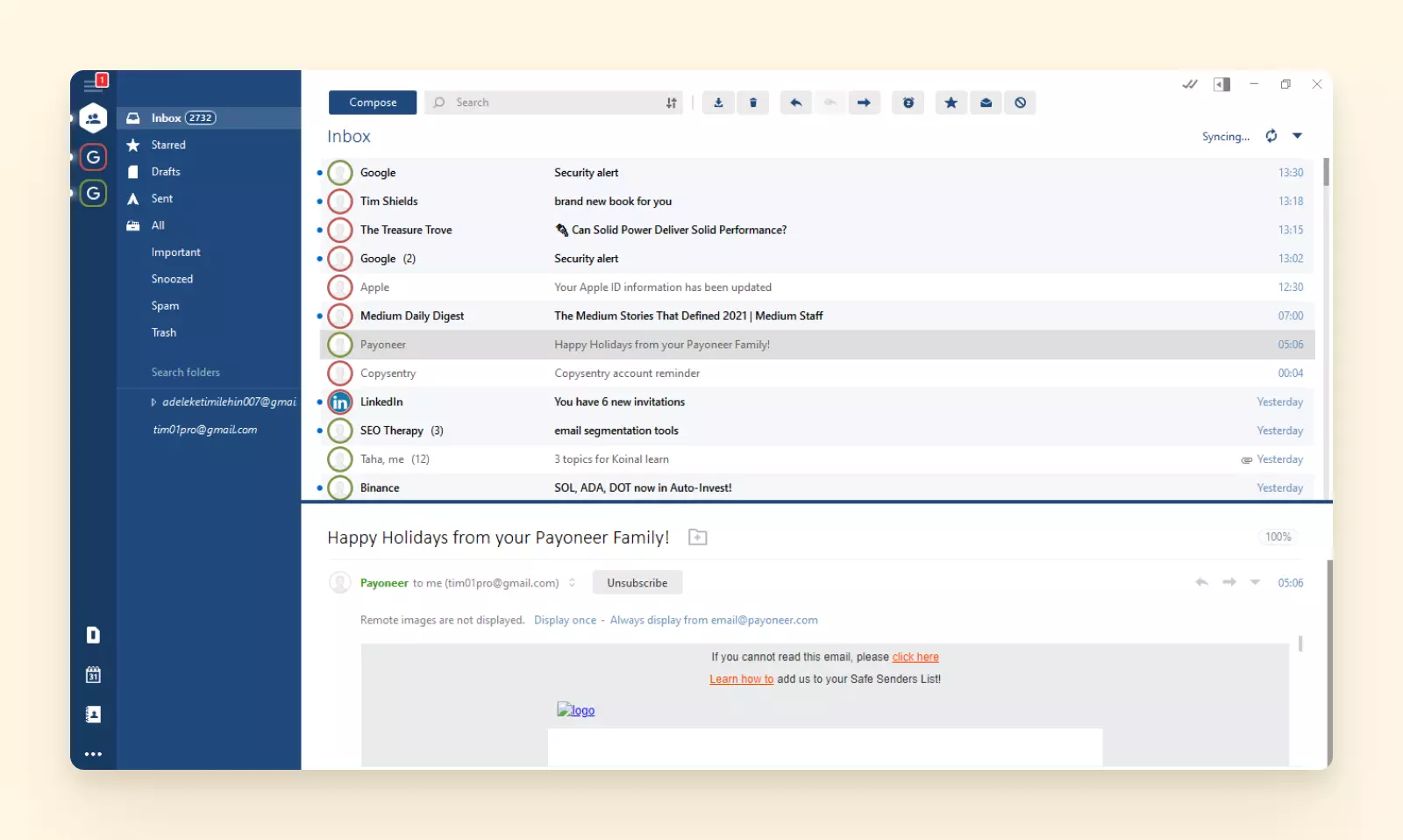
Bandeja de entrada unificada
Puedes gestionar todos tus contactos y los correos que envían a través de múltiples cuentas desde una sola bandeja de entrada. Esto hace que mantenerte al día con tus correos sea súper conveniente y te permite ahorrar mucho más tiempo que cuando tienes que moverte entre varias aplicaciones y sitios web para acceder a tus correos.
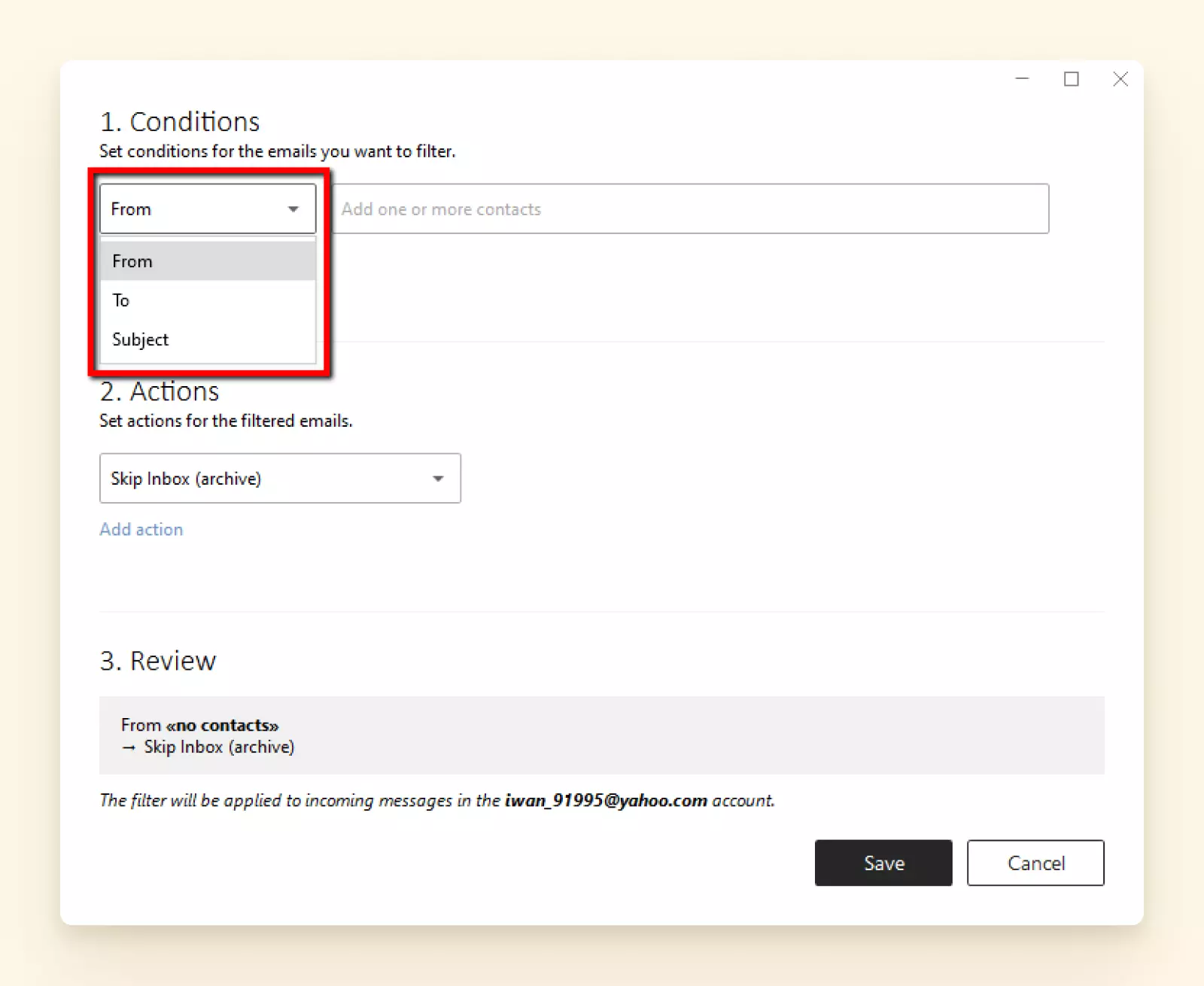
Filtros y reglas
Mailbird tiene una interfaz comprensible para crear filtros y reglas de correo donde puedes especificar condiciones de filtrado y añadir las acciones que deberían seguir. ¡Incluso puedes optar por añadir filtros a través de múltiples cuentas de correo a la vez!
Gestor de contactos
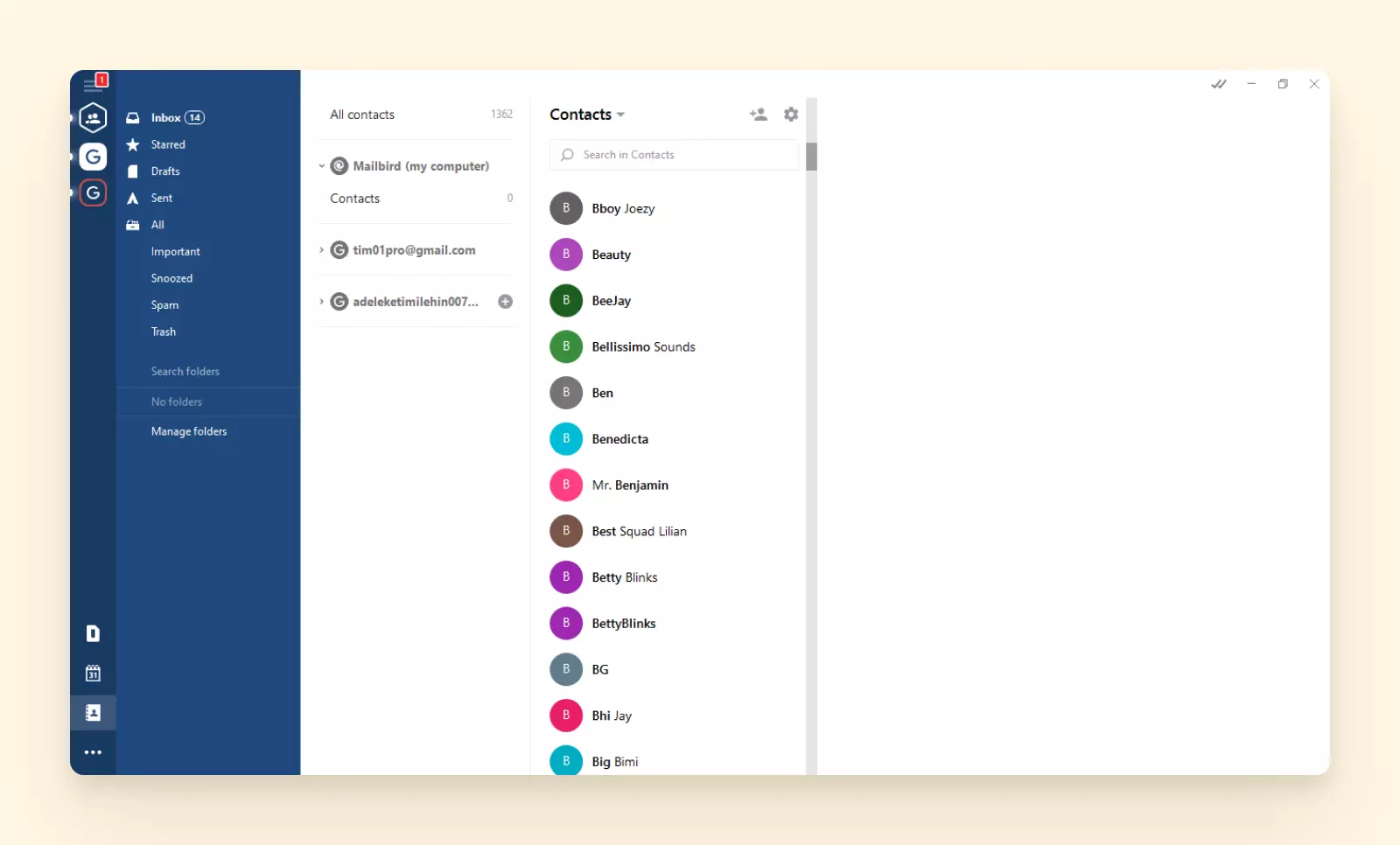
El gestor de contactos de Mailbird es de primera clase, ya que te ayuda a unificar y organizar todos tus contactos para que puedas acceder a ellos fácilmente. Además, el cliente de correo también tiene otras funcionalidades, como el enlace y fusión de contactos, que ayuda a mejorar tus esfuerzos de gestión de contactos.
Características de productividad
Cuando se trata de mejorar la productividad, Mailbird no tiene igual. Con características que te ayudan a ahorrar tiempo y esfuerzo, una mejor productividad está a tu alcance cuando trabajas con tus correos.
Algunas de las características de productividad de Mailbird incluyen:
- Seguimiento de correos. Puedes ver si y cuándo el destinatario de tu correo enviado lo ha abierto.
- Posponer correos. ¿No quieres lidiar con un correo todavía? Puedes posponerlo y dejar que la notificación vuelva a la parte superior después de una duración específica.
- Búsqueda de archivos adjuntos. Con esta función, puedes buscar directamente archivos adjuntos en correos y filtrar tus resultados de búsqueda por tamaño de archivo o tamaño de miniatura.
- Respuesta en línea. Mailbird también ofrece respuestas en línea para ayudarte a notar qué mensajes son tuyos. De esta manera, hay menos confusión y puedes mantenerte al día con la conversación.
- Etiquetado. Esta función te permite añadir rápidamente un nuevo destinatario a una conversación de correo nueva o existente.
Soporte multiidioma
Hoy en día, Mailbird ofrece soporte de corrección ortográfica para once idiomas, además del inglés británico, y la interfaz soporta 26 idiomas en total.
Soporte 24/7 vía correo
Mailbird se compromete a asegurar que sus clientes obtengan la mejor experiencia posible mientras usan su cliente de correo. Por eso, ofrecen soporte al cliente 24 horas vía correo para asegurar que siempre puedas obtener ayuda cuando la necesites.
Conclusión
Cuando preguntas cómo filtrar correos en Outlook, obtendrás otra pregunta a cambio: ¿qué versión estás usando? Está Outlook en la web ofrecido por el servicio de correo de Microsoft, y también están las numerosas versiones del cliente de correo de escritorio MS Outlook. Todas las versiones tienen un algoritmo ligeramente diferente para crear filtros y reglas.
Esperamos que este artículo te haya ayudado a entender cómo filtrar correos a través de las varias plataformas de Outlook. Pero ¿por qué parar ahí? Puedes aprovechar las diferentes funcionalidades avanzadas que el cliente de correo Mailbird ofrece, incluyendo mayor flexibilidad de filtrado.


