Desktop E-Mail-Client vs. Webmail: Was ist der Unterschied?
Erfahren Sie den echten Unterschied zwischen einem Desktop-E-Mail-Client und Webmail, wie sie funktionieren, wo sie jeweils punkten und wann eine Desktop-App E-Mails einfacher verwaltet.


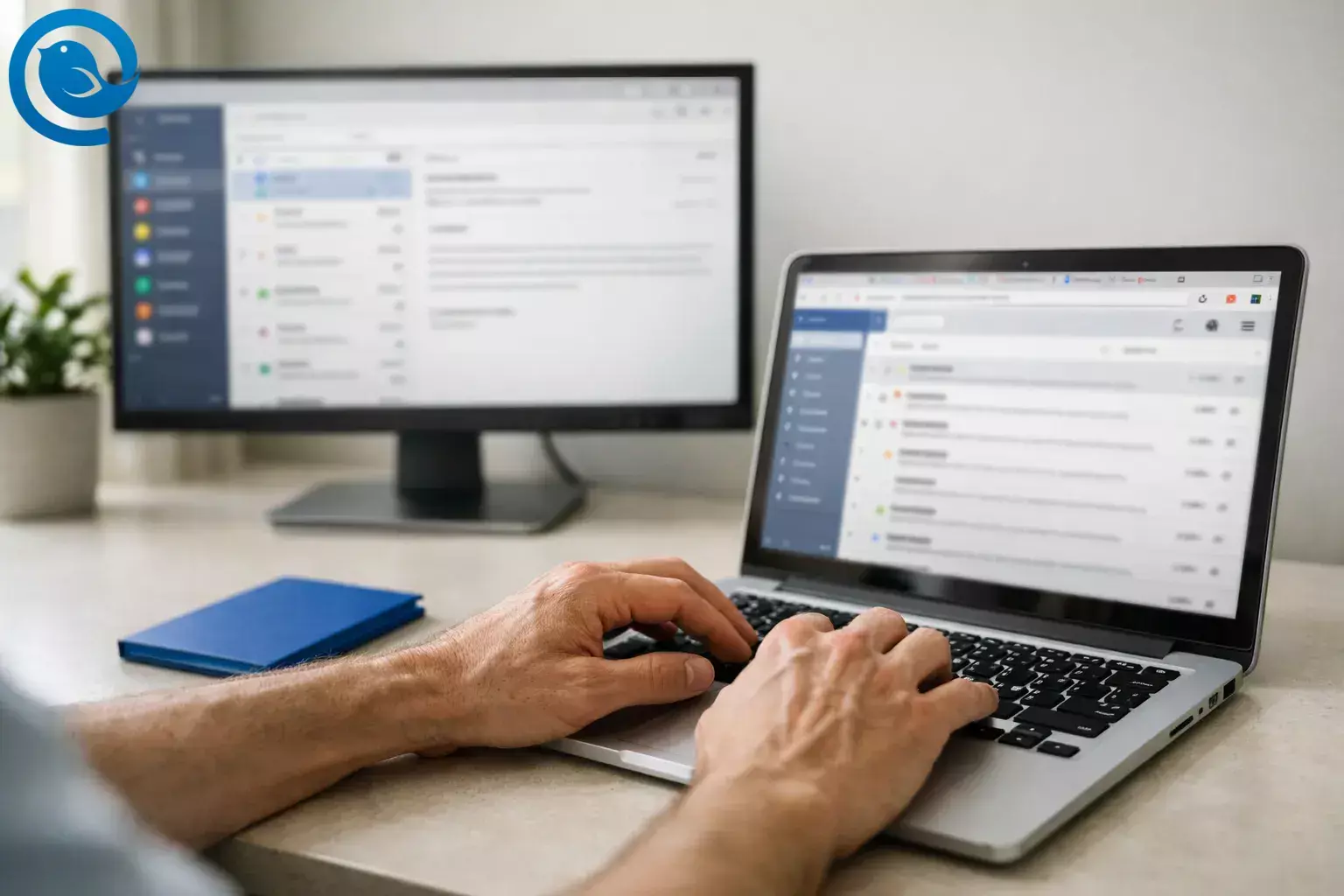
Ein Desktop-E-Mail-Client ist eine App, die Sie auf Ihrem Computer installieren, um E-Mails von Diensten wie Gmail oder Outlook.com zu senden, zu empfangen und zu organisieren – anstatt nur im Browser zu arbeiten.2
Kernidee: In den meisten Fällen greifen Webmail und ein Desktop-E-Mail-Client auf dasselbe Postfach zu. Sie entscheiden, wo die Oberfläche läuft: Browser-Tab oder installierte App.
Neuigkeiten: Manchmal ist der Wechsel zwingend. Microsoft hat den Support für Windows Mail, Kalender und Personen am 31. Dezember 2024 eingestellt, und Windows Mail und Kalender können keine E-Mails oder Termine mehr senden oder empfangen.1
Wichtigste Erkenntnisse
- Ein Desktop-E-Mail-Client ist installierte Software; Webmail läuft als Webseite in Ihrem Browser.
- In den meisten Konfigurationen verbinden sich sowohl Webmail als auch ein Desktop-Client mit dem gleichen Postfach – der Unterschied liegt also in der Oberfläche, nicht im Konto.
- Desktop-Clients können die Verwaltung von mehreren E-Mail-Konten vereinfachen, indem sie Posteingänge an einem Ort zusammenführen.
- Offline-Arbeit ist in einem Desktop-Client oft einfacher (innerhalb bestimmter Grenzen), aber einige Webmail-Dienste bieten ebenfalls Offline-Modi an (zum Beispiel Gmail offline in Chrome).
- Webmail ist die einfachste „Zugriff von überall“-Option, während Desktop-Clients einige Mail-Daten lokal speichern können – wodurch Gerätesicherheit und Backups wichtiger werden.
- Wenn Sie keine Software installieren können (oder lokale Speicherung nicht erlaubt ist), ist Webmail die praktische Wahl; wenn E-Mail ein zentrales tägliches Werkzeug ist und Sie Ihr Gerät kontrollieren, lohnt sich in der Regel ein Desktop-E-Mail-Client.
Warum es wichtig ist
Wenn sich Ihr vertrauter Posteingang geändert hat oder nicht mehr funktioniert – oder wenn Sie einfach einen besseren täglichen Arbeitsablauf möchten – wählen Sie eine neue „Basis“ für Ihre E-Mails. Diese Wahl beeinflusst, wie schnell Sie Nachrichten verarbeiten, wie abgelenkt Sie sich dabei fühlen und wie gut Sie weitermachen können, wenn die Verbindung schwankt.
Wie ein Desktop-E-Mail-Client funktioniert (IMAP, POP, SMTP)
Ihr E-Mail-Anbieter hostet das Postfach; Ihr E-Mail-Client ist die Benutzeroberfläche, mit der Sie darauf zugreifen. Webmail ist ein E-Mail-Client, der als Website in Ihrem Browser läuft, während ein Desktop-E-Mail-Client eine installierte Software ist, die sich mit demselben Postfach verbindet.2
Wenn Sie Gmail mit einer App verbinden, verwenden Sie effektiv eine Gmail-E-Mail-Client-Konfiguration — bei der die App auf Ihr Gmail-Postfach zugreift, ohne den Speicherort Ihrer E-Mails zu ändern.
Wie ein Desktop-E-Mail-Client funktioniert (IMAP, POP, SMTP)
- Konto hinzufügen. Sie geben Ihre E-Mail-Adresse ein und melden sich dann an oder genehmigen den Zugriff (oft über den Anmeldevorgang Ihres Anbieters).
- Verbindung zum eingehenden Mailserver herstellen. Die App ruft Nachrichtenlisten und Inhalte mithilfe von IMAP (synchronisationsorientiert) oder POP (herunterladensorientiert) ab, abhängig von Ihrem Konto und Ihren Einstellungen.2
- Verbindung zum ausgehenden Mailserver herstellen. Wenn Sie auf Senden klicken, übermittelt die App Ihre Nachricht an einen Mailserver über SMTP, der dann die Zustellung weiter übernimmt.3
- Ihr Postfach synchron halten. Während Sie Nachrichten lesen, verschieben, löschen oder markieren, zeichnet die App diese Aktionen auf und synchronisiert sie, damit Ihr Postfach über alle Geräte hinweg konsistent bleibt (besonders bei IMAP-basierten Setups).
- Offline weiterarbeiten (mit Einschränkungen). Viele Desktop-Clients halten eine lokale Arbeitskopie der neuesten E-Mails und führen Aktionen in der Warteschlange aus; sobald Sie wieder online sind, synchronisiert die App die Änderungen mit dem Server.6
Im Hintergrund funktioniert die “Technik“ meistens so: IMAP oder POP für den Empfang, SMTP für das Senden und OAuth 2.0 für moderne Autorisierung, wenn ein Anbieter dies unterstützt (damit die App Tokens statt Ihres Passworts verwenden kann).234
Desktop-E-Mail-Client vs. Webmail (im Überblick)
| Was Sie vergleichen | Desktop-E-Mail-Client | Webmail |
|---|---|---|
| Wo es läuft2 | Installierte App auf Ihrem Computer. | Website in Ihrem Browser. |
| Offline-Arbeit | Kann oft zuvor synchronisierte Mails und Entwürfe lesen und synchronisiert beim erneuten Verbinden (app- und kontenabhängig).6 | Einige Dienste bieten Offline-Modi im Browser (z. B. Gmail Offline in Chrome), meist mit Einschränkungen.5 |
| Mehrere Konten | Entwickelt, um mehrere Konten in einer Oberfläche zu verwalten, was das Wechseln zwischen Postfächern reduziert. | Erfordert oft das Wechseln zwischen Konten oder Postfachseiten (abhängig vom Anbieter). |
| Anbieterspezifische Funktionen2 | Einige Funktionen sind möglicherweise nur in der Weboberfläche Ihres Anbieters verfügbar. | Einige Funktionen existieren nur in der Weboberfläche, abhängig vom E-Mail-Anbieter. |
| Lokale Speicherung | Kann einige Mail-Daten auf Ihrem Gerät speichern (besonders für Offline-Zugriff), daher sind Gerätesicherheit und Backups wichtig.6 | Offline-Modi verwenden Browser-Speicher und -Einstellungen.5 |
Details hängen von Ihrem E-Mail-Anbieter, Kontotyp und Ihren Einstellungen ab.
Vorteile eines Desktop-E-Mail-Clients, die Sie im Alltag spüren werden
- Weniger Momente des „Wo habe ich diese E-Mail nur gelassen?“ Eine dedizierte App kann ein konsistenter Ort werden, an den Sie zum Verarbeiten von Nachrichten gehen, statt in Browser-Tabs zu suchen.
- Multi-Konto-Balance. Wenn Sie persönliche, berufliche und Nebenprojekt-Postfächer jonglieren, kann ein Desktop-E-Mail-Client das Umschalten erleichtern.
- Zuverlässigeres Offline-Arbeiten. Wenn Ihre Verbindung ausfällt, können Sie trotzdem zuvor synchronisierte Mails prüfen und Antworten entwerfen, sodass Sie bereit sind, sie zu senden, wenn Sie wieder online sind.
- Besseres nativen Desktop-Handling. Dateien rein- und rausziehen, Anhänge in lokalen Apps öffnen und Systembenachrichtigungen nutzen fühlt sich oft flüssiger an in einer installierten App als im Browser.
- Weniger Ablenkung durch den Browser. Wenn E-Mail in einer eigenen App bleibt, hilft das manchen, fokussiert zu bleiben, während im Browser Nachrichten, Dokumente und alles andere aufbewahrt werden.
Desktop-E-Mail-Client Kompromisse (wo Webmail oft gewinnt)
- Bequeme Nutzung ohne Installation. Webmail ist überall verfügbar, wo Sie sich anmelden können.
- Anbieter-exklusive Funktionen. Einige Funktionen gibt es nur in der Weboberfläche, abhängig von Ihrem E-Mail-Anbieter.
- Lokale Daten können Ihre Verantwortung werden. Je nach Einstellung speichert ein Desktop-Client möglicherweise einige Mail-Daten auf Ihrem Gerät, daher sind Gerätesicherheit und Backups wichtig.
Praxisbeispiele
Beispiel 1 (einfach): Ein Posteingang, weniger Tabs
Sie halten Gmail den ganzen Tag in einem Browser geöffnet, aber es geht unter anderen Tabs verloren. Sie wechseln zu einem Desktop-E-Mail-Client, damit E-Mails immer nur ein Alt+Tab entfernt sind, und Ihr Browser bleibt zum Surfen – nicht für die Posteingangsverwaltung.
Beispiel 2 (realistisch): Ein Freelancer mit drei Konten
Sie verwalten eine private Adresse, eine Kundenadresse und eine Projektadresse. Ein Desktop-E-Mail-Client ermöglicht es Ihnen, neue Nachrichten an einem Ort zu prüfen, aus der richtigen Identität zu antworten und E-Mails abzulegen, ohne sich auf mehreren Webseiten anmelden zu müssen.
Beispiel 3 (Ausnahmefall): Schlechte Internetverbindung und ein dringender Thread
Sie sind unterwegs und das Hotel-WLAN bricht ständig ab. Mit einem Desktop-E-Mail-Client, der Ihre zuletzt synchronisierten Mails bereits geladen hat, können Sie den Thread immer noch lesen, eine sorgfältige Antwort verfassen und auf Senden klicken, sobald die Verbindung wiederhergestellt ist – ohne Ihren Entwurf oder Ihren Platz zu verlieren.
Häufige Missverständnisse über Desktop-E-Mail-Clients und Webmail
- „Webmail und Desktop-E-Mail sind völlig unterschiedliche Konten.“ In der Regel sind dies nur zwei Zugriffsarten auf dasselbe Postfach – der Unterschied liegt in der Benutzeroberfläche.2
- „IMAP bedeutet, dass alles nur auf meinem Computer gespeichert ist.“ IMAP ist für den Zugriff von mehreren Geräten konzipiert; Nachrichten verbleiben meist beim E-Mail-Dienst und werden über Geräte synchronisiert.2
- „POP und IMAP sind austauschbar.“ POP ist primär für den Download gedacht und eher für die Nutzung auf einem Gerät geeignet; IMAP ist synchronisationsbasiert und passt besser zur Nutzung mit mehreren Geräten.2
- „Webmail funktioniert überhaupt nicht offline.“ Einige Dienste bieten Offline-Modi im Browser, diese verlassen sich aber auf den Browser-Speicher und haben ihre eigenen Einschränkungen.5
- „Windows Mail ist immer noch der sichere Standard.“ Wenn eine App nicht mehr unterstützt wird, müssen Sie möglicherweise wechseln – ob geplant oder nicht.1
- „Ein einheitliches Postfach führt dazu, dass ich von der falschen Adresse antworte.“ Ein gut entwickeltes einheitliches Postfach verfolgt, welches Konto jede Nachricht erhalten hat, sodass Antworten von der richtigen Identität gesendet werden.7
- „Desktop-Clients können keine modernen Arbeitswerkzeuge integrieren.“ Viele Desktop-E-Mail-Clients unterstützen App-Integrationen, sodass Chats, Kalender und Aufgaben direkt in der Nähe Ihres Posteingangs sind.8
Diese Grundlagen sind von großen Anbietern und Standardorganisationen dokumentiert (Webmail vs. Apps; IMAP vs. POP; SMTP; OAuth 2.0), inklusive Gmails Offline-Modus, Microsofts Ankündigung zum Support-Ende von Windows Mail/Kalender sowie Mailbirds einheitliches Postfach und Integrationen.1234578
Wann sollte man einen Desktop-E-Mail-Client verwenden (und wann Webmail besser ist)
Verwenden Sie einen Desktop-E-Mail-Client, wenn…
- Sie mehrere E-Mail-Konten verwalten und einen einheitlichen Ort für deren Bearbeitung wünschen.
- Sie viel Zeit mit E-Mails verbringen und eine fokussiertere Verarbeitung bevorzugen.
- Sie oft mit unzuverlässigem Internet arbeiten und auch bei Verbindungsproblemen produktiv bleiben wollen.
- Sie möchten, dass E-Mail sich natürlicher in Ihren Desktop integriert (Dateien, Benachrichtigungen, Tastenkombinationen).
- Sie einen einheitlichen Posteingang bevorzugen, statt zwischen verschiedenen Posteingangs-Tabs zu wechseln.
Bevorzugen Sie Webmail, wenn…
- Sie regelmäßig geteilte oder stark eingeschränkte Computer nutzen, auf denen keine Apps installiert werden können.
- Sie einen minimalen lokalen Speicherbedarf benötigen (z. B. möchten Sie keine E-Mails auf dem Gerät speichern).
- Sie stark auf anbieter-spezifische Funktionen angewiesen sind, die nur in der Weboberfläche verfügbar sind.
- Sie mit Ihrer aktuellen Einrichtung zufrieden sind und meist nur gelegentlichen, mobilen Zugriff brauchen.
Klare Abgrenzung: Wenn das Installieren von Software oder das lokale Speichern von E-Mails auf Ihrem Gerät nicht erlaubt ist, ist Webmail die praktische Wahl. Wenn E-Mail ein zentraler täglicher Werkzeug ist und Sie Ihr Gerät kontrollieren, lohnt sich der Versuch eines Desktop-E-Mail-Clients normalerweise.
Bevorzugen Sie Webmail, wenn…
- Sie regelmäßig geteilte oder stark eingeschränkte Computer nutzen, auf denen keine Apps installiert werden können.
- Sie einen minimalen lokalen Speicherbedarf benötigen (z. B. möchten Sie keine E-Mails auf dem Gerät speichern).
- Sie stark auf anbieter-spezifische Funktionen angewiesen sind, die nur in der Weboberfläche verfügbar sind.
- Sie mit Ihrer aktuellen Einrichtung zufrieden sind und meist nur gelegentlichen, mobilen Zugriff brauchen.
Klare Abgrenzung: Wenn das Installieren von Software (oder das lokale Speichern von E-Mails) auf Ihrem Gerät nicht erlaubt ist, ist Webmail die praktische Wahl. Wenn E-Mail ein zentraler täglicher Werkzeug ist und Sie Ihr Gerät kontrollieren, lohnt sich der Versuch eines Desktop-E-Mail-Clients normalerweise.
Wie Mailbird passt
Mailbird ist ein Desktop-E-Mail-Client, der entwickelt wurde, um Ihnen zu helfen, mehrere Konten an einem Ort zu verwalten. Mailbirds Unified Inbox kombiniert Nachrichten aus mehreren verbundenen Konten in einer einzigen Ansicht und verfolgt, welches Konto jede Nachricht erhalten hat, damit Antworten von der richtigen Adresse gesendet werden. Mailbird unterstützt auch eine umfangreiche Liste von App-Integrationen (einschließlich Tools wie Slack, WhatsApp, Google Kalender und Dropbox), sodass verwandte Arbeit in der Nähe Ihres Posteingangs bleibt.789
Begriffe
- Desktop-E-Mail-Client
- Eine installierte E-Mail-App, die sich mit einem E-Mail-Dienst verbindet, um Nachrichten auf Ihrem Computer zu senden, zu empfangen und zu organisieren.2
- Webmail
- E-Mails, auf die durch Anmeldung über einen Webbrowser zugegriffen wird, wobei die Benutzeroberfläche als Webseite läuft (zum Beispiel Gmail oder Outlook.com in Ihrem Browser).2
- IMAP
- Eine E-Mail-Zugriffsmethode, die für die Nutzung mit mehreren Geräten konzipiert ist; Sie lesen E-Mails vom E-Mail-Dienst und der Postfachstatus bleibt geräteübergreifend konsistent.2
- POP
- Eine E-Mail-Zugriffsmethode, die neue Nachrichten auf Ihren Computer herunterlädt (und standardmäßig vom E-Mail-Dienst entfernt), was für Multi-Geräte-Setups ungeeignet sein kann, außer bei sorgfältiger Konfiguration.2
- SMTP
- Das Standardprotokoll, das verwendet wird, um ausgehende E-Mails zwischen Mail-Systemen zu übermitteln.3
- OAuth 2.0
- Ein Autorisierungsrahmen, der es einer App ermöglicht, über Tokens begrenzten Zugriff anzufordern, sodass Sie Zugang gewähren können, ohne Ihr Konto-Passwort direkt mit der App zu teilen.4
- Offline-Mail (Webmail)
- Eine Webmail-Funktion, die eine begrenzte Anzahl von Nachrichten im Browser-Speicher speichert, sodass Sie ohne Verbindung lesen, suchen und antworten können (zum Beispiel Gmail offline in Chrome).5
- Vereinheitlichte Inbox
- Eine Ansicht, die Nachrichten aus mehreren Konten an einem Ort zusammenführt, sodass Sie E-Mails verarbeiten können, ohne zwischen Posteingängen wechseln zu müssen.7
Was sich im Laufe der Zeit ändern kann
- Inklusive Apps und Support-Enddaten: Eingebaute Mail-Apps können ersetzt oder eingestellt werden, was für Nutzer Änderungen erzwingen kann.1
- Offline-Funktionen im Browser: Webmail-Offline-Modi können browserspezifisch sein und von lokalen Speichereinstellungen abhängen (zum Beispiel erfordert Gmail Offline Chrome und funktioniert nicht im Inkognito-Modus).5
- Anmelde- und Sicherheitsanforderungen: Anbieter können ändern, welche Authentifizierungsmethoden und Verbindungen sie zulassen, insbesondere bei verwalteten Arbeitskonten.
Häufig gestellte Fragen
Ist ein Desktop-E-Mail-Client dasselbe wie Webmail? – Nein. Webmail läuft
Nein. Webmail läuft in Ihrem Browser als Webseite. Ein Desktop-E-Mail-Client ist eine installierte Software auf Ihrem Computer, die sich mit Ihrem Postfach verbindet.
Quellen: 2
Kann ich einen Desktop-E-Mail-Client mit Gmail verwenden? – In vielen Fällen
In vielen Fällen ja. Die meisten Desktop-E-Mail-Clients können sich mit Gmail verbinden, und viele verwenden eine Gmail-E-Mail-Client-Konfiguration, um dieselbe Gmail-Adresse beizubehalten und gleichzeitig die Benutzeroberfläche zu ändern, mit der sie arbeiten.
Quellen: 2
Funktioniert Gmail im Offline-Modus im Browser? – Ja. Gmail bietet
Ja. Gmail bietet im Chrome-Browser einen Offline-Modus, mit dem Sie E-Mails lesen, suchen und beantworten können, ohne eine Internetverbindung zu haben, und dann synchronisiert es, wenn Sie wieder online sind.
Quellen: 5
Verliere ich E-Mails, wenn mein Laptop kaputtgeht? – Normalerweise nicht
Normalerweise nicht, wenn Ihr Konto so eingerichtet ist, dass es mit dem Server synchronisiert, was bei IMAP üblich ist. Wenn Sie eine Download-first-Einrichtung wie POP verwenden, benötigen Sie vielleicht Backups oder spezielle Einstellungen, um zu vermeiden, dass E-Mails auf anderen Geräten fehlen.
Quellen: 2
Was ist der Unterschied zwischen IMAP und POP? – IMAP ist dafür ausgelegt
IMAP ist dafür ausgelegt, E-Mails von mehreren Geräten zu prüfen und den Postfachstatus konsistent zu halten. POP lädt neue Nachrichten auf ein einzelnes Gerät herunter und entfernt sie standardmäßig vom E-Mail-Dienst.
Quellen: 2
Warum ist Windows Mail verschwunden oder funktioniert nicht mehr? – Microsoft hat den Support eingestellt
Microsoft hat den Support für Windows Mail, Kalender und Kontakte eingestellt. Windows Mail und Kalender können keine E-Mails oder Termine mehr senden und empfangen, und Microsoft empfiehlt, auf das neue Outlook oder Outlook.com umzusteigen.
Quellen: 1
Kann ich Webmail und einen Desktop-E-Mail-Client gleichzeitig verwenden? – Ja. Viele Menschen
Ja. Viele Menschen verwenden einen Desktop-Client für die tägliche Bearbeitung und Webmail für gelegentliche Einstellungen oder provider-exklusive Funktionen.
Quellen: 2
Hat Mailbird ein einheitliches Postfach? – Ja. Mailbirds einheitliches
Ja. Das einheitliche Postfach von Mailbird fasst Nachrichten mehrerer verbundener Konten in einer Ansicht zusammen, sobald Sie mehr als ein Konto hinzugefügt haben, was einer der Gründe ist, warum sich viele für einen Desktop-E-Mail-Client gegenüber separaten Webmail-Tabs entscheiden.
Quellen: 7
Quellen 9
- Microsoft Support — Outlook für Windows: Die Zukunft von Mail, Kalender und Kontakten unter Windows 11 (Ende des Supports für Windows Mail/Kalender)
- Microsoft Support — Was sind IMAP und POP? (inklusive Webmail vs. E-Mail-Apps)
- RFC 5321 — Simple Mail Transfer Protocol (SMTP)
- RFC 6749 — Das OAuth 2.0 Autorisierungs-Framework
- Gmail-Hilfe — Gmail offline einrichten und verwenden
- Microsoft Support — Offline in Outlook arbeiten
- Mailbird Support — Einheitliches Postfach
- Mailbird Support — Liste der Mailbird Drittanbieter-Apps (App-Integrationen)
- Mailbird — Bester E-Mail-Client für Windows (Überblick Desktop-E-Mail-Client)


