Настольный почтовый клиент и вебмейл: в чем разница?
Узнайте настоящую разницу между настольным почтовым клиентом и вебмейлом: как каждый из них работает, где лучше работает и когда настольное приложение упрощает управление почтой.


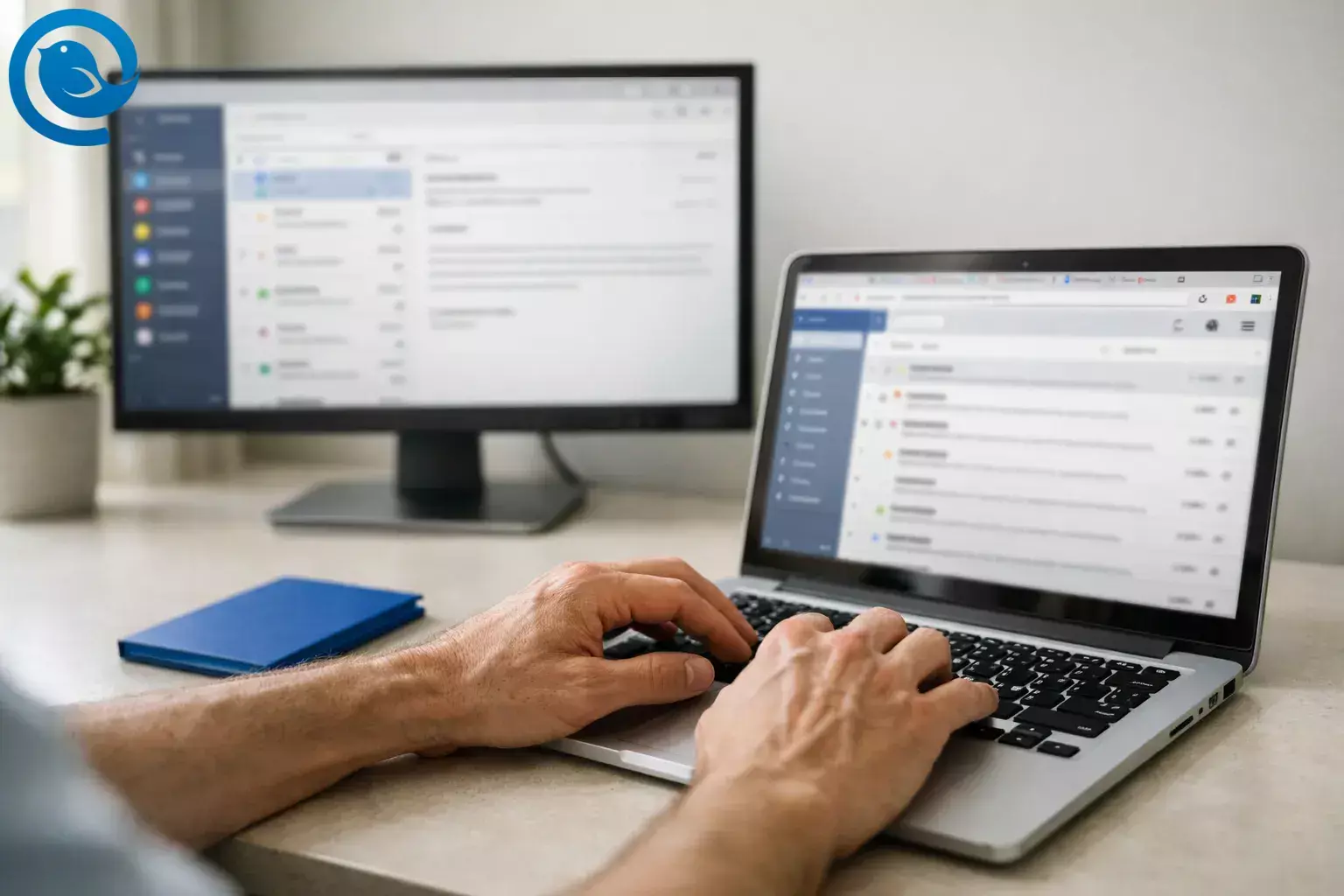
Настольный почтовый клиент для компьютера — это приложение, которое вы устанавливаете на свой компьютер, чтобы отправлять, получать и организовывать электронную почту из сервисов, таких как Gmail или Outlook.com, вместо того чтобы работать только в браузере.2
Ключевая идея: В большинстве случаев веб-почта и настольный почтовый клиент получают доступ к одному и тому же почтовому ящику. Вы выбираете, где будет работать интерфейс: вкладка браузера или установленное приложение.
Что нового: Иногда переход происходит принудительно. Microsoft завершила поддержку Windows Mail, Календаря и Контактов 31 декабря 2024 года, и Windows Mail и Календарь больше не могут отправлять и получать электронную почту или события.1
Основные выводы
- Почтовый клиент для компьютера — это установленное программное обеспечение; веб-почта работает как веб-сайт в вашем браузере.
- В большинстве случаев и веб-почта, и почтовый клиент для компьютера подключаются к одному и тому же почтовому ящику — таким образом, разница в интерфейсе, а не в аккаунте.
- Почтовые клиенты для компьютера облегчают работу с несколькими почтовыми аккаунтами, объединяя почтовые ящики в одном месте.
- Работа в офлайн-режиме обычно проще в почтовом клиенте для компьютера (в определённых пределах), но некоторые сервисы веб-почты также предлагают офлайн-режимы (например, Gmail offline в Chrome).
- Веб-почта — самый простой вариант доступа "откуда угодно", тогда как почтовые клиенты для компьютера могут хранить часть почты локально — делая безопасность устройства и резервное копирование более важными.
- Если вы не можете устанавливать программное обеспечение (или локальное хранение не разрешено), практичным выбором будет веб-почта; если же электронная почта — это важный ежедневный инструмент, и вы контролируете своё устройство, почтовый клиент для компьютера обычно стоит попробовать.
Почему это важно
Если ваш привычный почтовый ящик изменился или перестал работать — или если вы просто хотите улучшить ежедневный рабочий процесс — вы выбираете новую «основу» для почты. Этот выбор влияет на то, как быстро вы обрабатываете сообщения, насколько вас отвлекают во время этого и насколько хорошо вы продолжаете работу при падении соединения.
Как работает почтовый клиент для компьютера (IMAP, POP, SMTP)
Ваш провайдер электронной почты размещает почтовый ящик; ваш почтовый клиент — это интерфейс, с помощью которого вы взаимодействуете с ним. Веб-почта — это почтовый клиент, который работает как веб-сайт в вашем браузере, а почтовый клиент для компьютера — это установленное программное обеспечение, подключающееся к тому же почтовому ящику.2
Если вы подключаете Gmail к приложению, вы фактически используете настройку почтового клиента Gmail — при которой приложение получает доступ к вашему почтовому ящику Gmail, не изменяя место хранения вашей почты.
Как работает почтовый клиент для компьютера (IMAP, POP, SMTP)
- Добавьте учетную запись. Введите адрес электронной почты, затем войдите в систему или подтвердите доступ (часто через процесс входа провайдера).
- Подключитесь к входящей почте. Приложение получает списки сообщений и содержимое, используя IMAP (синхронизация) или POP (загрузка), в зависимости от вашей учетной записи и настроек.2
- Подключитесь к исходящей почте. Когда нажимаете Отправить, приложение отправляет ваше сообщение на почтовый сервер через SMTP, который затем обрабатывает доставку.3
- Поддерживайте синхронизацию почтового ящика. При чтении, перемещении, удалении или пометке сообщений приложение фиксирует эти действия и синхронизирует их, чтобы состояние ящика оставалось одинаковым на всех устройствах (особенно при использовании IMAP).
- Работайте офлайн (с некоторыми ограничениями). Многие почтовые клиенты для компьютера сохраняют локальную копию недавней почты и ставят в очередь действия; после повторного подключения приложение синхронизирует изменения с сервером.6
В основе обычно лежат: IMAP или POP для получения, SMTP для отправки и OAuth 2.0 для современной авторизации, если провайдер это поддерживает (чтобы приложение могло использовать токены вместо того, чтобы вы делились паролем).234
Почтовый клиент для компьютера и веб-почта (сравнение)
| Что сравниваем | Почтовый клиент для компьютера | Веб-почта |
|---|---|---|
| Где работает2 | Установленное приложение на вашем компьютере. | Веб-сайт в вашем браузере. |
| Работа офлайн | Часто позволяет читать ранее синхронизированную почту и черновики, а затем синхронизируется при повторном подключении (зависит от приложения и учетной записи).6 | Некоторые сервисы предлагают офлайн-режимы в браузере (например, Gmail офлайн в Chrome), обычно с ограничениями.5 |
| Несколько учетных записей | Предназначен для объединения нескольких учетных записей в одном интерфейсе, что сокращает переключение между почтовыми ящиками. | Часто требует переключаться между учетными записями или страницами почты (в зависимости от провайдера). |
| Особенности провайдера2 | Некоторые функции могут быть доступны только в веб-интерфейсе провайдера. | Некоторые функции существуют только в веб-интерфейсе, в зависимости от почтового провайдера. |
| Локальное хранение | Может сохранять данные почты на устройстве (особенно для офлайн-доступа), поэтому безопасность и резервное копирование устройства важны.6 | Офлайн-режимы зависят от хранилища и настроек браузера.5 |
Детали зависят от вашего почтового провайдера, типа учетной записи и настроек.
Преимущества почтового клиента для компьютера, которые вы почувствуете каждый день
- Меньше моментов «куда я дел это письмо?». Специализированное приложение может стать постоянным местом для обработки сообщений, вместо поиска по вкладкам браузера.
- Управление несколькими учетными записями без стресса. Если вы переключаетесь между личной, рабочей и дополнительными почтовыми ящиками, почтовый клиент для компьютера поможет уменьшить трения при переходах.
- Более надежная работа офлайн. Когда связь пропадает, вы все равно можете просматривать ранее синхронизированную почту и создавать черновики ответов, чтобы отправить их, как только подключитесь к сети.
- Лучшее взаимодействие с настольной ОС. Перетаскивание файлов, открытие вложений в локальных приложениях и использование уведомлений системы часто работают плавнее в установленном приложении, чем в браузере.
- Меньше отвлекающих факторов браузера. Хранение почты в отдельном приложении помогает некоторым людям сосредоточиться, когда в браузере открыты новости, документы и другие ресурсы.
Компромиссы почтового клиента для компьютера (где веб-почта часто выигрывает)
- Отсутствие необходимости в установке. Веб-почта доступна в любом месте, где вы можете войти в систему.
- Особые функции только провайдера. Некоторые функции доступны только в веб-интерфейсе, в зависимости от вашего почтового провайдера.
- Локальные данные могут стать вашей ответственностью. В зависимости от настроек, почтовый клиент для компьютера может сохранять некоторые данные почты на вашем устройстве, поэтому безопасность устройства и резервное копирование имеют значение.
Реальные примеры
Пример 1 (простой): Один ящик, меньше вкладок
Вы держите Gmail открытым весь день в браузере, но он часто уходит под другие вкладки. Вы переключаетесь на почтовый клиент для компьютера, чтобы электронная почта всегда была доступна одним Alt+Tab, а браузер оставался для просмотра сайтов — не для сортировки входящих.
Пример 2 (реалистичный): Фрилансер с тремя учетными записями
Вы управляете личным адресом, адресом клиента и адресом проекта. Почтовый клиент для компьютера позволяет просматривать новые сообщения в одном месте, отвечать от нужного аккаунта и классифицировать письма без входа на несколько веб-страниц.
Пример 3 (крайний случай): Нестабильный интернет и срочная переписка
Вы в путешествии, и Wi‑Fi в отеле постоянно прерывается. С почтовым клиентом для компьютера, который уже синхронизировал вашу почту, вы всё равно можете читать переписку, составлять ответ и отправить его, как только подключение восстановится — без потери черновика или места.
Распространённые заблуждения о почтовых клиентах для компьютера и веб-почте
- «Веб-почта и почтовые клиенты для компьютера — это совершенно разные аккаунты.» Обычно это просто два способа доступа к одной и той же почтовой ящике — разница в интерфейсе.2
- «IMAP означает, что всё хранится только на моём компьютере.» IMAP создан для доступа с нескольких устройств; сообщения обычно остаются на почтовом сервере и синхронизируются между устройствами.2
- «POP и IMAP взаимозаменяемы.» POP ориентирован на первоначальную загрузку и обычно используется на одном устройстве; IMAP ориентирован на синхронизацию и лучше подходит для работы с несколькими устройствами.2
- «Веб-почта вообще не работает офлайн.» Некоторые сервисы поддерживают офлайн-режим в браузере, но он зависит от памяти браузера и имеет свои ограничения.5
- «Windows Mail всё ещё надёжный выбор по умолчанию.» Если приложение больше не поддерживается, вам, возможно, придётся перейти на другое — планово или нет.1
- «Объединённый почтовый ящик заставит меня отвечать с неправильного адреса.» Хорошо реализованный объединённый ящик отслеживает, на какой аккаунт пришло каждое сообщение, чтобы ответы отправлялись с правильного адреса.7
- «Почтовые клиенты для компьютера не могут вместить современные рабочие инструменты.» Многие такие клиенты поддерживают интеграцию с приложениями, поэтому чат, календари и задачи находятся рядом с вашим почтовым ящиком.8
Эти основы документированы основными поставщиками и стандартами (веб-почта против приложений; IMAP против POP; SMTP; OAuth 2.0), а также офлайн-режимом Gmail, уведомлением о завершении поддержки Windows Mail/Календаря от Microsoft и объединённым ящиком и интеграциями Mailbird.1234578
Когда использовать почтовый клиент для компьютера (и когда веб-почта лучше)
Используйте почтовый клиент для компьютера, когда…
- Вы управляете несколькими почтовыми аккаунтами и хотите иметь одно удобное место для их обработки.
- Вы проводите много времени за электронной почтой и хотите более фокусированную работу.
- Вы часто работаете с нестабильным интернетом и хотите продолжать работу при перебоях в подключении.
- Вы хотите, чтобы почта лучше интегрировалась с вашим компьютером (файлы, уведомления, горячие клавиши).
- Вы предпочитаете рабочий процесс с единым почтовым ящиком, а не переключение между отдельными вкладками входящих сообщений.
Предпочитайте веб-почту, когда…
- Вы регулярно используете общие или с ограничениями компьютеры, на которых нельзя устанавливать приложения.
- Вам нужен минимальный локальный след (например, когда вы не хотите хранить почту на устройстве).
- Вы сильно зависите от специфичных функций провайдера, которые доступны только в веб-интерфейсе.
- Вас устраивает текущая настройка, и вам нужен в основном периодический доступ в дороге.
Четкая граница: если установка программного обеспечения или хранение почты локально на вашем устройстве запрещены, веб-почта — практичный выбор. Если же почта — это важный ежедневный инструмент, и вы контролируете устройство, обычно стоит попробовать почтовый клиент для компьютера.
Предпочитайте веб-почту, когда…
- Вы регулярно используете общие или с ограничениями компьютеры, на которых нельзя устанавливать приложения.
- Вам нужен минимальный локальный след (например, когда вы не хотите хранить почту на устройстве).
- Вы сильно зависите от специфичных функций провайдера, которые доступны только в веб-интерфейсе.
- Вас устраивает текущая настройка, и вам нужен в основном периодический доступ в дороге.
Четкая граница: если установка программного обеспечения (или хранение почты локально) на вашем устройстве запрещена, веб-почта — практичный выбор. Если же почта — важный ежедневный инструмент, и вы контролируете устройство, обычно стоит попробовать почтовый клиент для компьютера.
Как Mailbird подходит
Mailbird — это почтовый клиент для компьютера, разработанный, чтобы помочь вам управлять несколькими учетными записями в одном месте. Объединенный почтовый ящик Mailbird объединяет сообщения из нескольких подключенных учетных записей в одном окне и отслеживает, какая учетная запись получила каждое сообщение, чтобы ответы отправлялись с правильного адреса. Mailbird также поддерживает большой список интеграций приложений (включая такие инструменты, как Slack, WhatsApp, Google Календарь и Dropbox), чтобы связанная работа оставалась рядом с вашим почтовым ящиком.789
Ключевые термины
- Почтовый клиент для компьютера
- Установленное почтовое приложение, которое подключается к почтовому сервису для отправки, получения и организации сообщений на вашем компьютере.2
- Веб-почта
- Электронная почта, доступ к которой осуществляется через вход в веб-браузер, где интерфейс работает как веб-сайт (например, Gmail или Outlook.com в вашем браузере).2
- IMAP
- Способ доступа к почте, разработанный для использования на нескольких устройствах; вы читаете почту с почтового сервиса, и состояние вашей почтовой коробки может оставаться согласованным между устройствами.2
- POP
- Способ доступа к почте, который загружает новые сообщения на ваш компьютер (и, по умолчанию, удаляет их с почтового сервиса), что может быть неудобно при использовании нескольких устройств, если не настроено правильно.2
- SMTP
- Стандартный протокол, используемый для отправки и передачи исходящей почты между почтовыми системами.3
- OAuth 2.0
- Фреймворк авторизации, который позволяет приложению запрашивать ограниченный доступ через токены, чтобы вы могли предоставить доступ без прямого обмена паролем вашей учетной записи с приложением.4
- Офлайн почта (веб-почта)
- Функция веб-почты, сохраняющая ограниченный набор сообщений в хранилище браузера, чтобы вы могли читать, выполнять поиск и отвечать без подключения к интернету (например, офлайн Gmail в Chrome).5
- Общий почтовый ящик
- Просмотр, объединяющий сообщения с нескольких учетных записей в одном месте, чтобы вы могли обрабатывать почту без переключения между ящиками.7
Что может измениться со временем
- Встроенные приложения и даты окончания поддержки: Встроенные почтовые приложения могут быть заменены или сняты с поддержки, что может вынудить пользователей вносить изменения.1
- Оффлайн-функции в браузере: Режимы оффлайн в веб-почте могут зависеть от конкретного браузера и настроек локального хранилища (например, Gmail оффлайн требует Chrome и не работает в режиме Инкогнито).5
- Требования к входу и безопасности: Провайдеры могут менять поддерживаемые методы аутентификации и соединения, особенно для корпоративных аккаунтов.
Часто задаваемые вопросы
Почтовый клиент для компьютера — это то же самое, что веб-почта? — Нет. Веб-почта работает
Нет. Веб-почта работает в вашем браузере как веб-сайт. Почтовый клиент для компьютера — это установленная на вашем компьютере программа, которая подключается к вашему почтовому ящику.
Источники: 2
Могу ли я использовать почтовый клиент для компьютера с Gmail? — Во многих случаях
Во многих случаях — да. Большинство почтовых клиентов для компьютера могут подключаться к Gmail, и многие используют почтовый клиент Gmail, чтобы сохранить тот же адрес Gmail, меняя интерфейс, в котором работают.
Источники: 2
Работает ли Gmail офлайн в браузере? — Да. Gmail предлагает
Да. Gmail предлагает офлайн-режим в Chrome, который позволяет читать, искать и отвечать без интернет-соединения, а затем синхронизировать данные при возвращении в онлайн.
Источники: 5
Потеряю ли я письма, если мой ноутбук сломается? — Обычно нет
Обычно нет, если ваш аккаунт настроен на синхронизацию с сервером, что характерно для IMAP. Если вы используете схемы загрузки сначала, такие как POP, вам могут понадобиться резервные копии или специальные настройки, чтобы не потерять письма на других устройствах.
Источники: 2
В чем разница между IMAP и POP? — IMAP предназначен
IMAP предназначен для проверки почты с нескольких устройств и поддержания согласованного состояния почтового ящика. POP загружает новые сообщения на одно устройство и по умолчанию удаляет их с почтового сервиса.
Источники: 2
Почему Windows Mail исчез или перестал работать? — Microsoft прекратила поддержку
Microsoft прекратила поддержку Windows Mail, Календаря и Контактов. Windows Mail и Календарь больше не могут отправлять и получать письма или события, и Microsoft рекомендует перейти на новый Outlook или Outlook.com.
Источники: 1
Могу ли я одновременно использовать веб-почту и почтовый клиент для компьютера? — Да. Многие
Да. Многие используют почтовый клиент для компьютера для ежедневной работы и веб-почту для редких настроек или функций, доступных только у провайдера.
Источники: 2
Есть ли у Mailbird объединенный почтовый ящик? — Да. Объединенный
Да. Объединенный почтовый ящик Mailbird собирает сообщения из нескольких подключенных аккаунтов в одном окне, как только вы добавите более одного аккаунта, что является одной из причин, почему люди выбирают почтовый клиент для компьютера вместо отдельных вкладок веб-почты.
Источники: 7
Источники 9
- Поддержка Microsoft — Outlook для Windows: будущее почты, календаря и контактов в Windows 11 (окончание поддержки Windows Mail/Календаря)
- Поддержка Microsoft — Что такое IMAP и POP? (включает различия между веб-почтой и почтовыми приложениями)
- RFC 5321 — Простой протокол передачи почты (SMTP)
- RFC 6749 — Фреймворк авторизации OAuth 2.0
- Помощь Gmail — Настройка и использование Gmail офлайн
- Поддержка Microsoft — Работа офлайн в Outlook
- Поддержка Mailbird — Объединенный почтовый ящик
- Поддержка Mailbird — Список сторонних приложений Mailbird (интеграции приложений)
- Mailbird — Лучший почтовый клиент для Windows (обзор почтового клиента для компьютера)


