E-Mail-Verwaltung für Arztpraxen: Organisierte, datenschutzbewusste Postfächer
Die E-Mail-Verwaltung im Gesundheitswesen muss Patienten-, Überweisungs-, Abrechnungs-, Labor- und Lieferantennachrichten abdecken, jeweils mit dem richtigen Eigentümer und klaren Datenschutzrichtlinien. Verwandeln Sie mehrere Klinikpostfächer in einen organisierten, datenschutzbewussten Mailbird-Workflow.



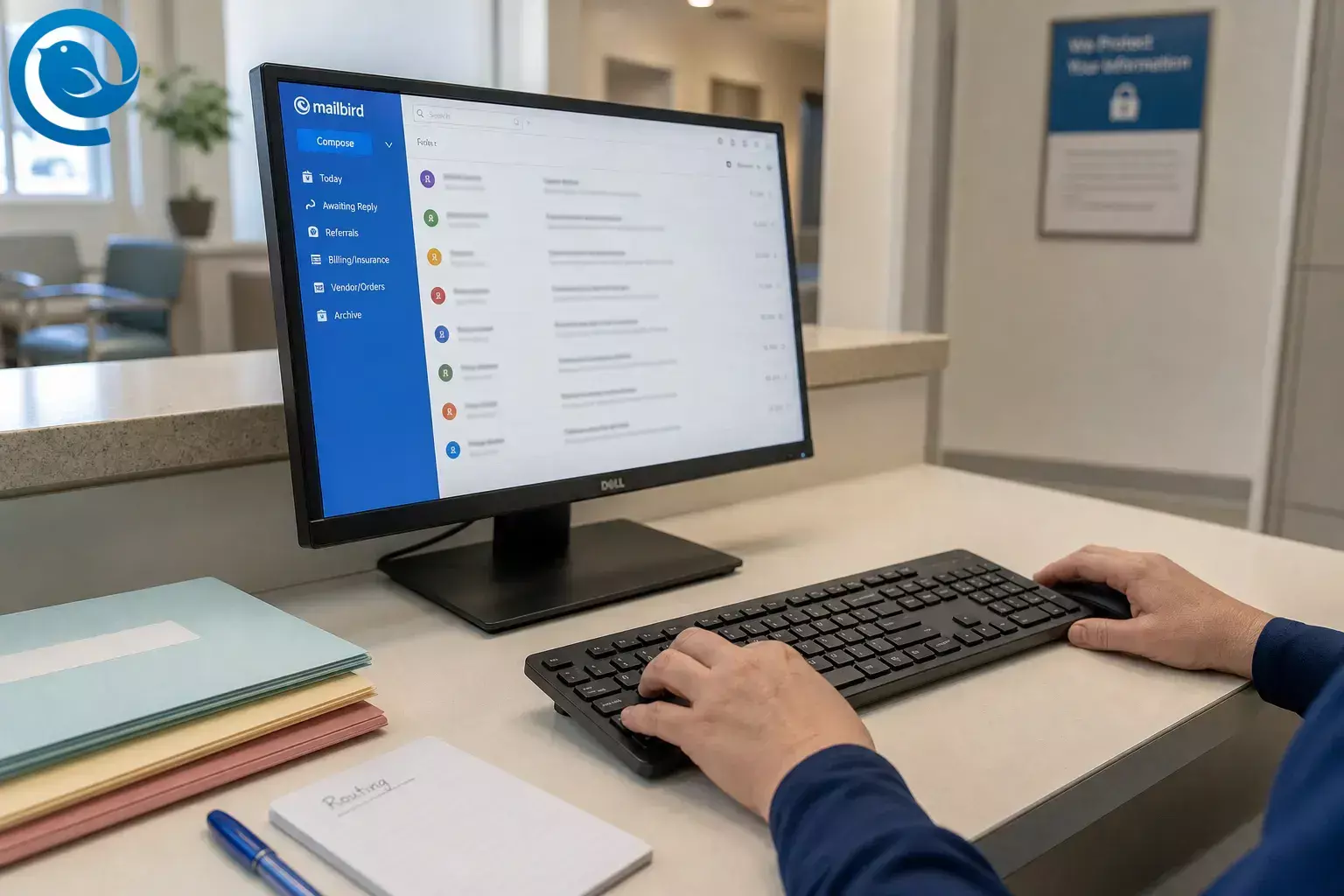
E-Mail-Management im Gesundheitswesen in einer medizinischen Praxis bedeutet nicht nur, den Posteingang am Empfang ordentlich zu halten. Eine gute Organisation des Posteingangs in der Arztpraxis muss Patienten-, Überweisungs-, Abrechnungs-, Labor- und Lieferantennachrichten abdecken, wobei jede Nachricht den richtigen Verantwortlichen sowie klare Datenschutz- und Vertraulichkeitsrichtlinien benötigt.
Nutzen Sie die folgenden Schritte, um mehrere Klinik-Postfächer in einem einzigen organisierten, datenschutzbewussten Workflow in Mailbird mit klaren Ordnern, rollenbasierter Zuständigkeit und wiederverwendbaren Antworten zu bündeln. Führen Sie anschließend einen kurzen Teamtest durch, bevor das Personal das System live verwendet.
Was gibt es Neues
HHS OCR gab eine HIPAA-Vereinbarung bekannt
Am gab die HHS OCR eine HIPAA-Vereinbarung bekannt, nachdem ein Phishing-Angriff einem unbefugten Dritten den Zugriff auf ePHI über das E-Mail-Konto eines Mitarbeiters ermöglichte, wodurch die Daten von 1.980 Patienten kompromittiert wurden. 1 Was das für Sie bedeutet: Ihre Postfacheinrichtung ist Teil des Patientenschutzes, nicht nur der Büroorganisation – ein wichtiger Aspekt des E-Mail-Managements im Gesundheitswesen.
TL;DR
Schnelle Antwort
Der einfachste Klinik-E-Mail-Workflow in Mailbird besteht darin, nur die Postfächer zu verbinden, die täglich betreut werden müssen, die Einheitliche Posteingangsfunktion zu aktivieren, die Ordnerliste kurz zu halten, einige pro-Konto-Regeln zu erstellen und von der Belegschaft genehmigte Antworten zu verwenden. Entscheiden Sie dann, welche Nachrichten in der E-Mail bleiben können und welche auf Telefon, Portal oder Ihren bestehenden klinischen Aufgabenworkflow verschoben werden müssen. 9 11 12 13 2 7
Bevor Sie beginnen
- Voraussetzungen: Anmeldezugang zu jedem Postfach, Erlaubnis zur Verbindung von Arbeitskonten und eine klare Liste, wer für Empfang, Überweisungen, Abrechnung und die Überprüfung durch Kliniker verantwortlich ist.
- Werkzeuge: Mailbird, Ihr genehmigter E-Mail-Anbieter und eine einfache gemeinsam genutzte Notiz für Vorlagen und Regeln.
- Zeit: Planen Sie eine Einrichtungssitzung ein, plus zusätzliche Zeit für Vorlagen und Tests durch das Personal.
- Kosten: Sie können mit Mailbird Free starten. Wenn Sie mehrere Konten in einem Posteingang oder nur Premium-Funktionen wie E-Mail-Vorlagen benötigen, prüfen Sie zuerst die aktuellen Tarifdetails. 14 13 24
- Sicherheitshinweise: Anbieter im Gesundheitswesen können E-Mails mit Schutzmaßnahmen nutzen, aber die Sicherheitsregel verlangt weiterhin einen dokumentierten Ansatz zum Schutz von ePHI während der Übertragung, zur Zugangskontrolle und zur Schulung des Personals. Wenn ein externes Unternehmen PHI für Ihre Praxis bearbeitet, bestätigen Sie vor der Einführung die richtige Vereinbarung zur Geschäftspartnerhaftung oder andere erforderliche Unterlagen. 2 4 6
- Zur Überprüfung: Ihre Antwortzeiten-Richtlinie, Ihre Richtlinie für außer-arbeitszeiten und welche Nachrichten stattdessen auf Telefon, Portal oder Ihren bestehenden klinischen Aufgabenworkflow verschoben werden müssen, anstatt in der E-Mail zu verbleiben.
Wie man einen E-Mail-Workflow in einer medizinischen Praxis einrichtet
Wie man einen E-Mail-Workflow in einer medizinischen Praxis einrichtet
-
Ordnen Sie jeden Posteingang, bevor Sie den Posteingang bearbeiten
Öffnen Sie eine Notiz und erstellen Sie Spalten für Adresse , Zweck , PHI-Risiko und erster Leser . Listen Sie jeden aktiven Posteingang auf, den Ihre Praxis überprüft – Empfang, Überweisungen, Abrechnung, Kliniker, Laborwarnungen, Lieferanten und Newsletter – und markieren Sie jeden mit Täglich oder Gelegentlich , damit nur die richtigen Konten in den täglichen Workflow gelangen.
Check: Sie können jeder Adresse zuordnen, wer sie zuerst liest, wer sie sichert und ob sie in die tägliche Triage-Ansicht gehört.
-
Erstellen Sie eine kurze Routing-Seite namens „Was wohin gehört“
Halten Sie es kurz. Leiten Sie Patiententerminvereinbarungen und Formulare an den Empfang weiter, Überweisungen an die Überweisungswarteschlange, Abrechnungsfragen an die Abrechnung und alles, was klinische Beurteilung benötigt, an den bereits verwendeten lizenzierten Workflow. Fügen Sie eine einfache Zeile über die Erwartungen an die Antwortzeit und eine Zeile hinzu, die erklärt, wann E-Mail nicht der richtige Kanal für die klinischen Bedürfnisse des Patienten ist. 2 7
Check: Jedes Personalmitglied kann einen aktuellen Stapel E-Mails in den richtigen Bereich sortieren, ohne um Hilfe zu bitten.
-
Fügen Sie die richtigen Konten zu Mailbird hinzu und aktivieren Sie den Unified Inbox
Gehen Sie in Mailbird zu Menü → Einstellungen → Konten → Hinzufügen , verbinden Sie jeden Posteingang und aktivieren Sie dann Unified Inbox und legen Sie fest, dass sie beim Start geöffnet wird. Unified Inbox erscheint, wenn mehr als ein Konto verbunden ist, und Mailbird merkt sich, welches Konto die Nachricht erhalten hat, sodass Antworten von der richtigen Adresse versendet werden. 8 9
Check: Sie können Post von den verbundenen Konten in einer Sicht sehen und eine Testantwort von jedem Konto senden, ohne den falschen Absender auszuwählen.
-
Kennzeichnen Sie Konten farbig und halten Sie die Ordnerliste klein
Legen Sie für jedes Konto eine deutliche Farbe fest und erstellen Sie dann eine kurze Ordnerliste unter Einstellungen → Ordner . Ein einfaches Starter-Set ist Heute , Antwort ausstehend , Überweisungen , Abrechnung/Versicherung , Lieferanten/Bestellungen und Archiv . Für die Organisation des Posteingangs in einer medizinischen Praxis ist eine kurze Ordnerliste fast immer besser als ein tiefer Baum. 10 11
Check: Jedes Konto hat eine Farbe, die Ordner passen auf einen Bildschirm und das Personal kann auf einen Blick erkennen, aus welchem Postfach eine Nachricht stammt.
-
Weisen Sie nach Rolle zu, nicht nach Person
Verwenden Sie Rollenbezeichnungen in Ihren Ordnernamen oder im Routing-Hinweis, wie Empfang , Krankenpflege/Medizinische Assistenz , Klinische Überprüfung , Überweisungen und Abrechnung . So bleibt die Arbeit während Urlaubszeiten, Mittagspausen und Personalwechsel im Fluss. Falls eine anbieterbezogene Überprüfung erforderlich ist, fügen Sie unter der Rolle entsprechende Unterordner hinzu.
Check: Jede Kategorie hat einen ersten Leser und eine Vertretung, und niemand sagt mehr „das war im persönlichen Postfach von jemandem“.
-
Erstellen Sie nur Regeln, die offensichtliche Klicks sparen
Öffnen Sie den Tab Filter und erstellen Sie Regeln innerhalb jedes Kontos für Partnerdomains, Abrechnungsschlüsselwörter, Labor- oder Lieferantennachrichten und offensichtlich wertlose Mails. Verwenden Sie Speichern und Ausführen , um die Regel an vorhandenen Nachrichten zu testen. Wichtig: Mailbird-Filter werden nicht mit Ihrem Mailserver synchronisiert und laufen nur, solange Mailbird geöffnet ist. Wenn Nachrichten in Ordner verschoben werden sollen, erstellen Sie diese Regeln pro Konto – In Ordner verschieben und In Ordner kopieren werden beim Erstellen der Regel unter Vereinheitlichte Konten nicht unterstützt. 12
Check: Ihr Testlauf verschiebt offensichtliche Mails korrekt und Sie wissen, welche Regeln auch auf Provider-Ebene für Nacht- oder Wochenendzeiten existieren müssen.
-
Erstellen Sie genehmigte Antworten, Identitäten und Signaturen
Gehen Sie zu Einstellungen → Identitäten → Hinzufügen , erstellen Sie die ausgehenden Identitäten, die Ihre Klinik tatsächlich benötigt, und speichern Sie kurze Antworten für Nachrichten, die Sie jede Woche beantworten: Terminanfragen, Überweisungsbestätigungen, Anfragen zu Unterlagen, Abrechnungstransfers und „Bitte rufen Sie die Praxis an“-Eskalationen. Mailbird unterstützt separate Identitäten, und E-Mail-Vorlagen ermöglichen die Wiederverwendung gängiger Antworten; wenn Sie kein Premium nutzen, bewahren Sie genehmigten generischen Text als Rückfall in einem gesperrten gemeinsamen Dokument oder als gespeicherte Entwürfe auf. 8 13
Check: Sie können eine Testnachricht von jeder Identität senden und jede Vorlage klingt nach Ihrer Praxis – nicht wie ein generisches Skript.
-
Setzen Sie Datenschutzleitplanken, bevor jemand den neuen Workflow live nutzt
Verwenden Sie nur die für die Aufgabe notwendigen Informationen, überprüfen Sie die Empfängeradresse vor dem Senden, entscheiden Sie, welche Themen per E-Mail und welche über Portal oder Telefon laufen, und halten Sie persönliche Konten aus der Praxisarbeit raus. Das HHS sagt, dass Gesundheitsdienstleister E-Mail mit Schutzmaßnahmen nutzen dürfen, und Patienten können angemessene alternative Kommunikationswege anfordern. Wenn ein Anbieter PHI im Auftrag Ihrer Praxis verarbeitet, bestätigen Sie die korrekten Business-Associate-Unterlagen, bevor Sie sich auf dieses Tool verlassen. 3 5 6
Check: Das Personal kann die Regel für Patienten-E-Mail, Überweisungs-E-Mail, Lieferanten-E-Mail und was komplett aus der E-Mail herausgenommen wird, erklären.
-
Bestätigen Sie Zugriff, Schulung und Offboarding
Bitten Sie Ihren Mail-Administrator oder IT-Leiter, den Zugriff der aktuellen Nutzer, Eigentümerlisten für freigegebene Postfächer, Authentifizierungskontrollen des E-Mail-Anbieters und eine einfache Zugriffsüberprüfung bei Rollenwechsel oder Austritt zu bestätigen. Die kürzliche OCR-Richtlinie nach Phishing- und Ransomware-Fällen weist auf Risikoanalysen, Audit-Kontrollen, Nutzer-Authentifizierung, Verschlüsselung bei Bedarf und Mitarbeiterschulungen als zentrale Schutzmaßnahmen hin. 1 2
Check: Sie wissen, wer den Zugang für ausscheidendes Personal entfernt und wo dieser Schritt dokumentiert ist.
-
Führen Sie einen Live-Test mit einer kleinen Gruppe aktueller E-Mails durch
Bearbeiten Sie eine kleine Gruppe realer Nachrichten der letzten Tage mit dem neuen Workflow. Korrigieren Sie jeden Ordner, der falsche Mails auffängt, entfernen Sie jede ungenutzte Regel und schreiben Sie jede Vorlage neu, die steif oder verwirrend klingt. Speichern Sie dann den finalen Workflow in einem kurzen SOP, damit die Vertretung einfach ist, wenn jemand ausfällt.
Check: Der Triage-Posteingang endet nur mit den Nachrichten, die heute noch bearbeitet werden müssen, und das Team kann die Routine ohne Rätselraten erklären.
Wenn Sie zuerst die Basiseinrichtung benötigen, beginnen Sie mit Mailbirds Standard-Setup für mehrere Konten und legen dann klinikspezifische Ordner, Regeln und Antworttexte obendrauf. 15 24
Warum dieser E-Mail-Workflow in der Klinik funktioniert
Ein E-Mail-Workflow in der Klinik bricht zusammen, wenn jede Nachricht gleichzeitig drei Fragen aufwirft: Von welchem Konto stammt diese Nachricht, wem gehört sie und ist E-Mail überhaupt der richtige Kanal? Eine einheitliche Ansicht beantwortet die erste Frage schnell, ein kleines Ordner- und Regelsystem die zweite, und Datenschutzvorgaben die dritte. Deshalb spart eine gute Organisation des Posteingangs in medizinischen Praxen Zeit, ohne die Kontrolle zu verlieren – ein wesentlicher Aspekt für das E-Mail-Management im Gesundheitswesen. 9 12 5
Fehlerbehebung
- Symptom: Sie sehen keinen Unified Inbox. Wahrscheinliche Ursache: Es ist nur ein Konto verbunden, oder Unified Inbox ist ausgeschaltet. Lösung: Fügen Sie ein zweites Konto hinzu und aktivieren Sie dann Unified Inbox unter Einstellungen → Konten . 9
- Symptom: Dieselbe Nachricht erscheint zweimal. Wahrscheinliche Ursache: Sie wurde an zwei verbundene Konten gesendet, daher zeigt Unified Inbox eine Kopie für jedes Konto an. Lösung: Überprüfen Sie, welche Adressen sie erhalten haben, oder schließen Sie eines der Konten aus der täglichen einheitlichen Ansicht aus. 21
- Symptom: Regeln haben tagsüber funktioniert, aber über Nacht eingehende E-Mails wurden nicht verarbeitet. Wahrscheinliche Ursache: Mailbird-Filter laufen nur, wenn Mailbird geöffnet ist. Lösung: Erstellen Sie notwendige Regeln auf der Ebene des E-Mail-Anbieters neu oder halten Sie die Arbeitsstation während der Stunden geöffnet, in denen Sie erwarten, dass Regeln ausgeführt werden. 12
- Symptom: Eine Nachricht verschwindet aus dem Posteingang, nachdem Sie geantwortet haben. Wahrscheinliche Ursache: Senden + Archivieren ist aktiviert. Lösung: Schalten Sie diese Funktion aus oder suchen Sie die Nachricht im Archiv. 22
- Symptom: Ein Konto verbindet sich nicht. Wahrscheinliche Ursache: Die Zwei-Faktor-Authentifizierung ist aktiviert und der Anbieter erwartet ein app-spezifisches Passwort, oder IMAP ist deaktiviert. Lösung: Erstellen Sie das vom Anbieter geforderte App-Passwort und stellen Sie sicher, dass IMAP aktiviert ist, bevor Sie das Konto erneut verbinden. 17 18
- Symptom: E-Mails werden nicht gesendet oder Entwürfe bleiben hängen. Wahrscheinliche Ursache: Falsche SMTP-Einstellungen, Authentifizierungsprobleme auf Seiten des Anbieters oder Sicherheitssoftware blockiert Mailbird. Lösung: Aktualisieren Sie Gesendet und Entwürfe, überprüfen Sie die SMTP-Einstellungen des Anbieters und setzen Sie Mailbird ggf. auf die Whitelist Ihrer Antivirus- oder Firewall-Software. 19 20
- Symptom: Blockierte Absender gelangen trotzdem in den Posteingang. Wahrscheinliche Ursache: Der Block Sender von Mailbird funktioniert nur, wenn die App geöffnet ist. Lösung: Lassen Sie Mailbird laufen oder blockieren Sie den Absender auch auf der Ebene des E-Mail-Anbieters. 16
- Symptom: Die Vorlage-Schaltfläche fehlt. Wahrscheinliche Ursache: E-Mail-Vorlagen sind eine Premium-Funktion. Lösung: Aktualisieren Sie, wenn Sie Vorlagen in der App wünschen, oder verwenden Sie genehmigte Entwürfe oder Snippets als Alternative. 13
Einrichtungsmöglichkeiten nach Praxistyp
- Einzelanbieter-Praxis: Halten Sie es minimal mit einem klinischen Konto und einem Verwaltungskonto, wenn möglich, plus einer sehr kurzen Ordnerliste.
- Klinik mit mehreren Anbietern: Verwenden Sie eine Kontofarbe pro Anbieter oder Rolle und fügen Sie dann anbieter-spezifische Unterordner nur unter Klinische Überprüfung hinzu, sodass die Hauptansicht kurz bleibt. 10
- Spezialpraxis mit vielen Überweisungen: Halten Sie Überweisungsmails in der täglichen einheitlichen Ansicht, verschieben Sie jedoch Newsletter, Marketing und wenig wertvolle Anbieterbenachrichtigungen heraus, damit das Personal neue Konsultationen nicht im Lärm vergräbt.
- Kein Premium oder strikt IT-gesteuerte Umgebung: Verwenden Sie Mailbird für Identitäten, Farben, Ordner und einheitliche Ansicht, bewahren Sie genehmigte Antworttexte jedoch in einem sicheren, gemeinsamen Dokument oder gespeicherten Entwürfen und nicht in In-App-Vorlagen auf. 8 13
Vorausplanung, Speicherung und Skalierung
- Vorausplanung: Schreiben Sie die Routing-Seite, die Ordnerliste und den genehmigten Antworttext, bevor Sie die Postfächer aller anschließen.
- Speicherung: Bewahren Sie die Workflow-Seite, genehmigte Antworten und die Liste der Zugriffsberechtigten im selben sicheren freigegebenen SOP-Ordner auf, den Ihr Büro bereits verwendet.
- Skalierung: Wenn Sie einen neuen Anbieter oder Standort hinzufügen, duplizieren Sie zuerst dieselben Rollennamen, Ordnersätze und Vorlagen – prüfen Sie dann die Zugriffsrechte und alle PHI-Anbieterunterlagen, bevor Sie live gehen. 6
Häufig gestellte Fragen
Ist die reguläre E-Mail-Kommunikation mit Patienten unter HIPAA erlaubt?
Werden Antworten in der Unified Inbox weiterhin von der korrekten Klinikadresse gesendet?
Ja. In der Unified Inbox verfolgt Mailbird, welches Konto die Nachricht erhalten hat, sodass Antworten von der richtigen Adresse versendet werden.
Quellen: 9
Müssen wir alle Konten in die Unified Inbox einbinden?
Nein. Fügen Sie nur die Adressen hinzu, die tatsächlich eine tägliche Bearbeitung benötigen. Ruhige oder gelegentliche Konten können separat bleiben.
Quellen: 9
Funktionieren Mailbird-Regeln, wenn die App geschlossen ist?
Nein. Mailbird-Filter laufen nur, während die App geöffnet ist. Wenn eine Regel über Nacht oder bei unbeaufsichtigtem Arbeitsplatz laufen muss, erstellen Sie sie auch auf der Ebene des Mailanbieters.
Quellen: 12
Wann benötigen wir eine Vereinbarung mit einem Geschäftspartner?
Wenn ein externes Unternehmen geschützte Gesundheitsinformationen im Auftrag Ihrer Praxis verarbeitet, prüfen Sie, ob es als Geschäftspartner agiert, und stellen Sie sicher, dass die erforderlichen Unterlagen vor Nutzung vorhanden sind.
Quellen: 6
Können Mitarbeiter an der Rezeption oder in der Abrechnung einige Patienten-E-Mails beantworten?
Oft ja – für Terminvereinbarungen, Formulare, Abrechnung und Weiterleitung, wenn Ihr schriftlicher Arbeitsablauf dies zulässt. Alles, was klinisches Urteil erfordert, sollte zum lizenzierten Workflow wechseln.
Quellen: 23
Können wir Vorlagen für Patienten-E-Mails verwenden?
Ja. Vorlagen können bei häufigen Antworten helfen. In Mailbird können Vorlageninhalte wiederverwendet werden, aber Empfängerfelder werden nicht mit der Vorlage gespeichert.
Quellen: 13
Was sollte aus einem allgemeinen Klinik-Posteingang ferngehalten werden?
Schnellstart-Checkliste
- ☐ Jeder Posteingang hat einen Besitzer und eine Vertretung
- ☐ Nur die richtigen Konten sind in der täglichen einheitlichen Ansicht
- ☐ Jedes Konto hat eine klare Farbe
- ☐ Die Ordnerliste ist kurz und sichtbar
- ☐ Regeln wurden mit echten E-Mails getestet
- ☐ Genehmigter Antworttext ist bereit
- ☐ Absenderidentitäten entsprechen den richtigen Signaturen
- ☐ Datenschutz- und Eskalationsregeln sind schriftlich festgehalten
- ☐ Zugriffskontrolle und Offboarding-Verantwortlicher sind dokumentiert
- ☐ Das Team hat vor dem Rollout einen Live-Test durchgeführt
Offenlegung
Allgemeine Betriebshinweise – keine Rechtsberatung. Wenn Ihre Praxis geschützte Gesundheitsinformationen verarbeitet, lassen Sie Ihre Datenschutz-, Sicherheits- oder IT-Verantwortlichen die Einrichtung überprüfen, bevor das Personal sie im Live-Betrieb nutzt.
Quellen
- HHS OCR: Vergleich mit dem Top of the World Ranch Treatment Center (19. Februar 2026)
- CMS Medicare Learning Network: HIPAA-Grundlagen für Anbieter: Datenschutz, Sicherheit und Melderegeln bei Verstößen (Mai 2025)
- HHS FAQ: Anbieter, die E-Mail verwenden, um Gesundheitsfragen und Behandlung mit Patienten zu besprechen
- HHS FAQ: Versand von elektronischen PHI per E-Mail oder über das Internet gemäß der Sicherheitsregel
- HHS: Mindestnotwendigkeitsanforderung
- HHS: Abgedeckte Einrichtungen und Geschäftspartner
- AMA Code of Medical Ethics Opinion 2.3.1: Elektronische Kommunikation mit Patienten
- Mailbird Hilfezentrum: Konten verbinden und Identitäten in Mailbird hinzufügen
- Mailbird Hilfezentrum: Einheitlicher Posteingang
- Mailbird Hilfezentrum: Farbindikator für den einheitlichen Posteingang
- Mailbird Hilfezentrum: Wie man Ordner innerhalb von Mailbird organisiert
- Mailbird Hilfezentrum: Einrichtung von Filtern und Regeln
- Mailbird Hilfezentrum: E-Mail-Vorlagen
- Mailbird Hilfezentrum: Ist Mailbird kostenlos?
- Mailbird: Wie man mehrere E-Mail-Konten in einem Posteingang verwaltet
- Mailbird Hilfezentrum: Absender blockieren
- Mailbird Hilfezentrum: Fehlerbehebung bei Authentifizierungsproblemen in Mailbird
- Mailbird Hilfezentrum: Wie man IMAP für dein E-Mail-Konto in Mailbird aktiviert
- Mailbird Hilfezentrum: Ich kann keine E-Mails mehr empfangen oder senden
- Mailbird Hilfezentrum: E-Mails können nicht gesendet werden / Sende-Fehler / E-Mails bleiben in Entwürfen
- Mailbird Hilfezentrum: Warum sehe ich doppelte E-Mails in Mailbird?
- Mailbird Hilfezentrum: Wenn ich auf eine E-Mail antworte, verschwindet sie aus meinem Posteingang. Warum?
- American Medical Association: Mythos oder Tatsache? Nur Ärzte können auf Nachrichten im Patientenportal antworten
- Mailbird: Wie man mehrere E-Mail-Konten in einem Posteingang zusammenführt


