Desktop E-mailclient versus Webmail: Wat is het Verschil?
Ontdek het werkelijke verschil tussen een desktop e-mailclient en webmail. Leer hoe elke werkt, wanneer ze uitblinken en wanneer een desktopapp e-mails eenvoudiger beheert.


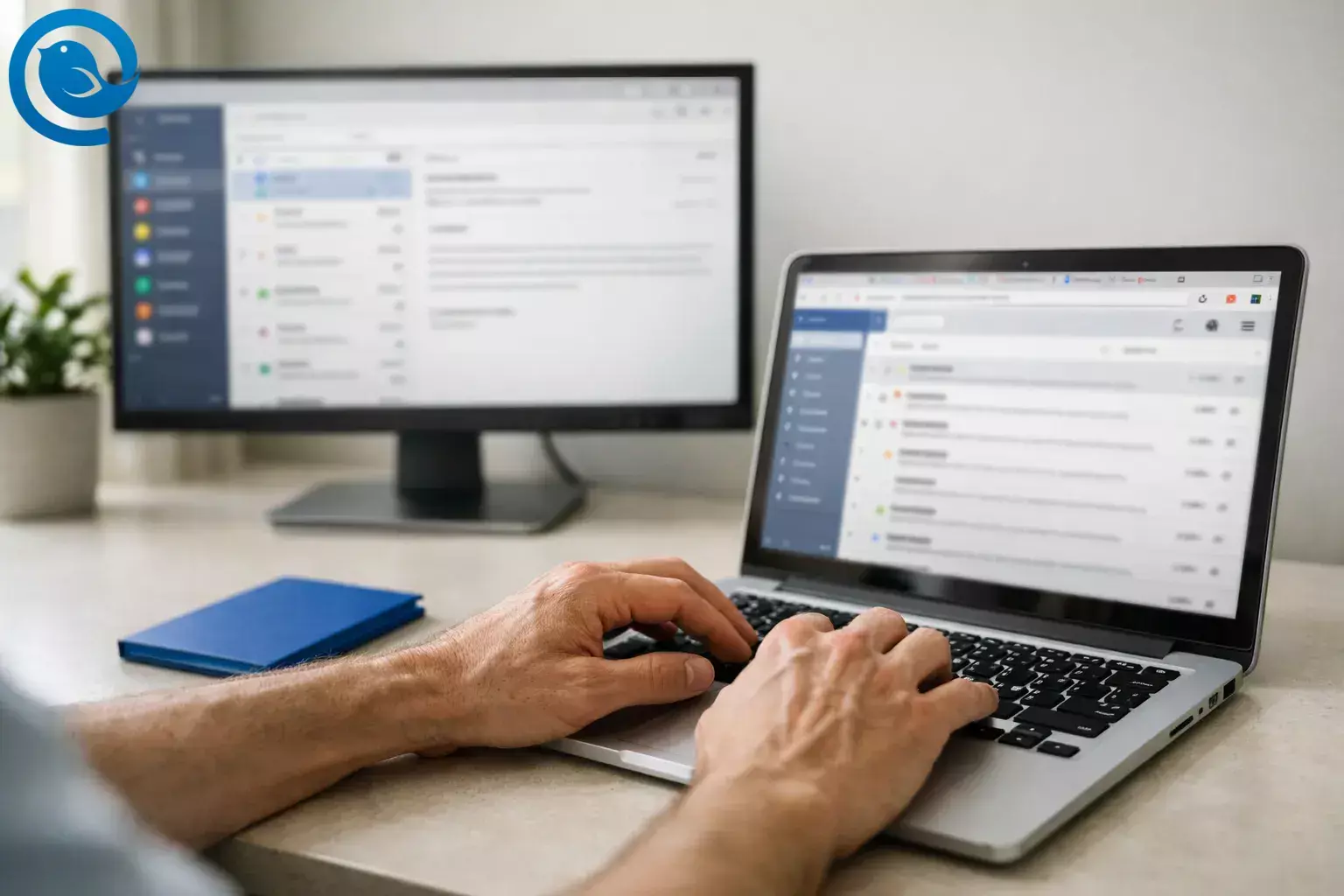
Een desktop e-mailclient is een app die je op je computer installeert om e-mails te verzenden, ontvangen en organiseren van diensten zoals Gmail of Outlook.com — in plaats van alleen via een browser te werken.2
Belangrijk idee: In de meeste situaties openen webmail en een desktop e-mailclient dezelfde mailbox. Jij kiest waar de interface draait: browser-tabblad versus geïnstalleerde app.
Wat is er nieuw: Soms is de overstap verplicht. Microsoft stopte op 31 december 2024 met de ondersteuning voor Windows Mail, Agenda en Personen, en Windows Mail en Agenda kunnen geen e-mails of afspraken meer verzenden of ontvangen.1
Belangrijkste conclusies
- Een desktop e-mailclient is geïnstalleerde software; webmail draait als een website in je browser.
- In de meeste configuraties verbinden zowel webmail als een desktop e-mailclient met dezelfde mailbox – het verschil zit dus in de interface, niet in het account.
- Desktop e-mailclients kunnen het beheren van meerdere e-mailaccounts eenvoudiger maken door inboxen op één plek te verzamelen.
- Offline werken is vaak eenvoudiger in een desktop e-mailclient (binnen grenzen), maar sommige webmaildiensten bieden ook offline modi aan (bijvoorbeeld Gmail offline in Chrome).
- Webmail is de gemakkelijkste optie voor "toegang vanaf elke locatie", terwijl desktop e-mailclients soms e-mailgegevens lokaal opslaan – waardoor apparaatbeveiliging en back-ups belangrijker worden.
- Als je geen software kunt installeren (of lokale opslag niet is toegestaan), is webmail de praktische keuze; als e-mail een essentieel dagelijks hulpmiddel is en je controle hebt over je apparaat, is een desktop e-mailclient meestal de moeite waard om te proberen.
Waarom het belangrijk is
Als je vertrouwde inbox is veranderd of gestopt is met werken—of als je gewoon een betere dagelijkse workflow wilt—kies je een nieuwe "thuisbasis" voor e-mail. Die keuze beïnvloedt hoe snel je berichten verwerkt, hoe afgeleid je je voelt terwijl je dat doet, en hoe goed je doorgaat wanneer de connectiviteit daalt.
Hoe een desktop e-mailclient werkt (IMAP, POP, SMTP)
Uw e-mailprovider host de mailbox; uw e-mailclient is de interface die u gebruikt om ermee te communiceren. Webmail is een e-mailclient die als een website in uw browser draait, terwijl een desktop e-mailclient geïnstalleerde software is die verbinding maakt met dezelfde mailbox.2
Als u Gmail aan een app koppelt, gebruikt u in feite een Gmail e-mailclient setup—waarbij de app toegang krijgt tot uw Gmail-mailbox zonder de opslaglocatie van uw e-mail te wijzigen.
Hoe een desktop e-mailclient werkt (IMAP, POP, SMTP)
- Voeg een account toe. U voert uw e-mailadres in, meldt zich vervolgens aan of keurt toegang goed (vaak via de aanmeldprocedure van uw provider).
- Verbind met inkomende e-mail. De app haalt berichtenlijsten en inhoud op via IMAP (synchronisatiegericht) of POP (downloadgericht), afhankelijk van uw account en instellingen.2
- Verbind met uitgaande e-mail. Wanneer u op Verzenden klikt, verzendt de app uw bericht naar een mailserver via SMTP, die vervolgens de bezorging afhandelt.3
- Houd uw mailbox gesynchroniseerd. Terwijl u berichten leest, verplaatst, verwijdert of markeert, registreert de app deze acties en synchroniseert ze zodat uw mailboxstatus consistent blijft op al uw apparaten (vooral bij IMAP-achtige setups).
- Blijf werken als u offline bent (binnen bepaalde limieten). Veel desktopclients bewaren een lokale werkversie van recente e-mails en acties in de wachtrij; zodra u weer online bent, synchroniseert de app de wijzigingen met de server.6
Onder de motorkap is de "leiding" meestal: IMAP of POP voor het ontvangen, SMTP voor het verzenden en OAuth 2.0 voor moderne autorisatie wanneer een provider dat ondersteunt (zodat de app tokens gebruikt in plaats van dat u uw wachtwoord deelt met de app).234
Desktop e-mailclient versus webmail (in een oogopslag)
| Wat u vergelijkt | Desktop e-mailclient | Webmail |
|---|---|---|
| Waar het draait2 | Geïnstalleerde app op uw computer. | Website in uw browser. |
| Offline werken | Vaak kunt u eerder gesynchroniseerde mail lezen en conceptantwoorden maken, die vervolgens worden gesynchroniseerd wanneer u opnieuw verbinding maakt (afhankelijk van app en account).6 | Sommige diensten bieden offline modi in de browser (bijvoorbeeld Gmail offline in Chrome), meestal met beperkingen.5 |
| Meerdere accounts | Ontworpen om meerdere accounts in één interface te integreren, wat het wisselen tussen inboxen kan verminderen. | Betekent vaak wisselen tussen accounts of inboxpagina's (afhankelijk van de provider). |
| Provider-specifieke functies2 | Sommige functies zijn wellicht alleen beschikbaar in de webinterface van uw provider. | Sommige functies bestaan alleen in de webinterface, afhankelijk van de e-mailprovider. |
| Lokale opslag | Kan sommige mailgegevens lokaal opslaan (vooral voor offline toegang), dus apparaatbeveiliging en backups zijn belangrijk.6 | Offline modi vertrouwen op browseropslag en instellingen.5 |
Details hangen af van uw e-mailprovider, accounttype en instellingen.
Voordelen van een desktop e-mailclient die je dagelijks merkt
- Minder momenten van “waar had ik die e-mail ook alweer gelaten?” Een speciale app kan een vaste plek worden waar je berichten verwerkt, in plaats van te zoeken tussen browser-tabbladen.
- Rust bij meerdere accounts. Als je persoonlijke, werk- en nevenproject-inboxen beheert, kan een desktop e-mailclient de moeite van het wisselen verminderen.
- Betrouwbaardere offline werking. Wanneer je verbinding wegvalt, kun je nog steeds eerder gesynchroniseerde e-mails bekijken en antwoorden opstellen, zodat je klaar bent om te verzenden zodra je weer online bent.
- Betere desktop-native afhandeling. Bestanden slepen en loslaten, bijlagen openen in lokale apps, en systeemmeldingen gebruiken voelt vaak soepeler aan in een geïnstalleerde app dan in een browser.
- Minder afleiding door de browser. E-mail in een eigen app houden helpt sommige mensen zich te concentreren als de browser ook de plek is waar nieuws, documenten en alles anders leeft.
Afwegingen van desktop e-mailclient (waar webmail vaak wint)
- Geen installatiegemak. Webmail is beschikbaar waar je ook kunt inloggen.
- Alleen functies van de provider. Sommige functies zijn alleen beschikbaar in de webinterface, afhankelijk van je e-mailprovider.
- Lokale gegevens kunnen jouw verantwoordelijkheid worden. Afhankelijk van je instellingen kan een desktop e-mailclient sommige e-mailgegevens op jouw apparaat opslaan, dus beveiliging en back-ups van het apparaat zijn belangrijk.
Praktijkvoorbeelden
Voorbeeld 1 (eenvoudig): Eén inbox, minder tabbladen
Je houdt Gmail de hele dag open in een browser, maar het raakt begraven onder andere tabbladen. Je schakelt over naar een desktop e-mailclient zodat e-mail altijd één Alt+Tab verwijderd is en je browser blijft voor het surfen – niet voor inboxbeheer.
Voorbeeld 2 (realistisch): Een freelancer met drie accounts
Je beheert een persoonlijk adres, een klantadres en een projectadres. Een desktop e-mailclient stelt je in staat nieuwe berichten op één plek te bekijken, te antwoorden vanuit de juiste identiteit, en e-mail te ordenen zonder op meerdere webpagina’s in te loggen.
Voorbeeld 3 (grenzgeval): Slechte internetverbinding en een urgent gesprek
Je bent onderweg en het hotel-WiFi valt steeds weg. Met een desktop e-mailclient die je recente mail al gesynchroniseerd heeft, kun je de conversatie nog steeds lezen, een doordacht antwoord opstellen en op Verzenden klikken zodra de verbinding terug is – zonder je concept of je plek te verliezen.
Veelvoorkomende misvattingen over desktop e-mailclients en webmail
- “Webmail en desktop e-mail zijn totaal verschillende accounts.” Het zijn meestal gewoon twee manieren om toegang te krijgen tot dezelfde mailbox—het verschil zit in de interface.2
- “IMAP betekent dat alles alleen op mijn computer staat.” IMAP is ontworpen voor toegang via meerdere apparaten; berichten blijven meestal op de e-mailservice en worden gesynchroniseerd over apparaten.2
- “POP en IMAP zijn uitwisselbaar.” POP werkt met downloaden eerst en is van nature geschikt voor één apparaat; IMAP werkt met synchroniseren eerst en is beter voor gebruik via meerdere apparaten.2
- “Webmail werkt helemaal niet offline.” Sommige diensten bieden offline modi in de browser, maar ze zijn afhankelijk van browseropslag en hebben hun eigen beperkingen.5
- “Windows Mail is nog steeds de veilige standaard.” Als een app niet langer wordt ondersteund, kun je gedwongen worden om over te stappen—gepland of niet.1
- “Een unified inbox zorgt ervoor dat ik vanaf het verkeerde adres reageer.” Een goed gebouwde unified inbox houdt bij welk account elk bericht heeft ontvangen zodat antwoorden vanaf de juiste identiteit worden gestuurd.7
- “Desktopclients kunnen niet passen bij moderne werktools.” Veel desktop e-mailclients ondersteunen app-integraties zodat chat, agenda’s en taken dicht bij je inbox zijn.8
Deze basisprincipes zijn gedocumenteerd door grote leveranciers en standaardorganisaties (webmail vs apps; IMAP vs POP; SMTP; OAuth 2.0), plus de offline modus van Gmail, Microsofts Windows Mail/Calendar einde-van-ondersteuning bericht, en Mailbird’s Unified Inbox en integraties.1234578
Wanneer gebruik je een desktop e-mailclient (en wanneer is webmail beter)
Gebruik een desktop e-mailclient als…
- Je meerdere e-mailaccounts beheert en één consistente plek wilt om ze te verwerken.
- Je veel tijd besteedt aan e-mail en meer gerichte verwerking wilt.
- Je vaak werkt met onbetrouwbare internetverbindingen en door wilt kunnen gaan als de verbinding wegvalt.
- Je wilt dat e-mail natuurlijker integreert met je desktop (bestanden, meldingen, sneltoetsen).
- Je een geïntegreerde inbox workflow wilt in plaats van te schakelen tussen verschillende inbox-tabbladen.
Geef de voorkeur aan webmail als…
- Je regelmatig gedeelde of beperkte computers gebruikt waarop je geen apps kunt installeren.
- Je een minimale lokale voetafdruk nodig hebt (bijvoorbeeld als je geen e-mail op het apparaat wilt opslaan).
- Je sterk afhankelijk bent van provider-specifieke functies die alleen in de webinterface bestaan.
- Je tevreden bent met je huidige setup en vooral af en toe onderweg toegang nodig hebt.
Duidelijke grens: als het installeren van software of lokaal opslaan van e-mails niet is toegestaan op je apparaat, is webmail de praktische keuze. Als e-mail een belangrijk dagelijks hulpmiddel is en je controle hebt over je apparaat, is een desktop e-mailclient meestal de moeite waard om te proberen.
Geef de voorkeur aan webmail als…
- Je regelmatig gedeelde of beperkte computers gebruikt waarop je geen apps kunt installeren.
- Je een minimale lokale voetafdruk nodig hebt (bijvoorbeeld als je geen e-mail op het apparaat wilt opslaan).
- Je sterk afhankelijk bent van provider-specifieke functies die alleen in de webinterface bestaan.
- Je tevreden bent met je huidige setup en vooral af en toe onderweg toegang nodig hebt.
Duidelijke grens: als het installeren van software (of lokaal opslaan van e-mails) niet is toegestaan op je apparaat, is webmail de praktische keuze. Als e-mail een belangrijk dagelijks hulpmiddel is en je controle hebt over je apparaat, is een desktop e-mailclient meestal de moeite waard om te proberen.
Hoe Mailbird past
Mailbird is een desktop e-mailclient ontworpen om je te helpen meerdere accounts op één plek te beheren. Mailbird’s Unified Inbox combineert berichten van meerdere gekoppelde accounts in één overzicht en houdt bij welk account elk bericht heeft ontvangen, zodat antwoorden vanaf het juiste adres worden verstuurd. Mailbird ondersteunt ook een uitgebreide lijst van app-integraties (inclusief tools zoals Slack, WhatsApp, Google Agenda en Dropbox) zodat gerelateerd werk dicht bij je inbox blijft.789
Belangrijke termen
- Desktop e-mailclient
- Een geïnstalleerde e-mailapp die verbinding maakt met een e-maildienst om berichten op je computer te verzenden, ontvangen en organiseren.2
- Webmail
- E-mail die je kunt openen door in te loggen via een webbrowser, waarbij de interface als een website werkt (bijvoorbeeld Gmail of Outlook.com in je browser).2
- IMAP
- Een methode om e-mail te openen die is ontworpen voor gebruik op meerdere apparaten; je leest e-mail vanaf de e-maildienst en de status van je mailbox blijft consistent op alle apparaten.2
- POP
- Een methode om e-mail te openen waarbij nieuwe berichten naar je computer worden gedownload (en standaard worden verwijderd van de e-maildienst), wat minder geschikt kan zijn voor multi-device gebruik tenzij het zorgvuldig is geconfigureerd.2
- SMTP
- Het standaardprotocol dat wordt gebruikt voor het verzenden en overdragen van uitgaande e-mail tussen mailsystemen.3
- OAuth 2.0
- Een autorisatieframework dat een app toestaat beperkte toegang te vragen via tokens, zodat je toegang kunt verlenen zonder je accountwachtwoord direct met de app te delen.4
- Offline mail (webmail)
- Een webmailfunctie die een beperkte set berichten opslaat in de browseropslag zodat je kunt lezen, zoeken en reageren zonder verbinding (bijvoorbeeld Gmail offline in Chrome).5
- Gecentraliseerde inbox
- Een overzicht dat berichten van meerdere accounts combineert op één plek zodat je e-mail kunt verwerken zonder van inbox te wisselen.7
Wat in de loop van de tijd kan veranderen
- Toegekende apps en einddatums van ondersteuning: Ingebouwde e-mailapps kunnen worden vervangen of stopgezet, wat veranderingen kan afdwingen voor gebruikers.1
- Offline functies in de browser: Offline modi voor webmail kunnen browser-specifiek zijn en afhankelijk van lokale opslaginstellingen (bijvoorbeeld, Gmail offline vereist Chrome en werkt niet in incognito).5
- Aanmeld- en beveiligingsvereisten: Providers kunnen wijzigen welke authenticatiemethoden en verbindingen ze toestaan, vooral bij beheerde werkaccounts.
Veelgestelde Vragen
Is een desktop e-mailclient hetzelfde als webmail? – Nee. Webmail draait
Nee. Webmail draait in je browser als een website. Een desktop e-mailclient is geïnstalleerde software op je computer die verbinding maakt met je mailbox.
Bronnen: 2
Kan ik een desktop e-mailclient gebruiken met Gmail? – In veel gevallen
In veel gevallen wel. De meeste desktop e-mailclients kunnen verbinden met Gmail, en veel mensen gebruiken een Gmail e-mailclient zodat ze hetzelfde Gmail-adres kunnen behouden terwijl ze de interface veranderen waarin ze werken.
Bronnen: 2
Werkt Gmail offline in de browser? – Ja. Gmail biedt
Ja. Gmail biedt een offline modus in Chrome waarmee je kunt lezen, zoeken en reageren zonder internetverbinding, en synchroniseert wanneer je weer online bent.
Bronnen: 5
Verlies ik e-mail als mijn laptop het begeeft? – Meestal niet
Meestal niet als je account is ingesteld om te synchroniseren met de server, wat gebruikelijk is bij IMAP. Als je download-eerst-instellingen gebruikt zoals POP, heb je mogelijk back-ups of speciale instellingen nodig om te voorkomen dat je mail mist op andere apparaten.
Bronnen: 2
Wat is het verschil tussen IMAP en POP? – IMAP is ontworpen
IMAP is ontworpen om e-mail te bekijken vanaf meerdere apparaten en de status van de mailbox consistent te houden. POP downloadt nieuwe berichten naar één apparaat en verwijdert ze standaard van de e-mailservice.
Bronnen: 2
Waarom is Windows Mail verdwenen of werkt het niet meer? – Microsoft stopte de ondersteuning
Microsoft stopte de ondersteuning van Windows Mail, Agenda en Personen. Windows Mail en Agenda kunnen geen e-mails of afspraken meer verzenden en ontvangen, en Microsoft raadt aan over te stappen op de nieuwe Outlook of Outlook.com.
Bronnen: 1
Kan ik webmail en een desktop e-mailclient tegelijk gebruiken? – Ja. Veel mensen
Ja. Veel mensen gebruiken een desktopclient voor dagelijkse verwerking en webmail voor occasionele instellingen of functies die alleen beschikbaar zijn bij de provider.
Bronnen: 2
Heeft Mailbird een unified inbox? – Ja. Mailbird’s Unified
Ja. Mailbird’s Unified Inbox combineert berichten van meerdere verbonden accounts in één weergave zodra je meer dan één account hebt toegevoegd, wat één reden is waarom mensen kiezen voor een desktop e-mailclient boven aparte webmail-tabs.
Bronnen: 7
Bronnen 9
- Microsoft Support — Outlook voor Windows: De Toekomst van Mail, Agenda en Personen op Windows 11 (einde ondersteuning Windows Mail/Agenda)
- Microsoft Support — Wat zijn IMAP en POP? (inclusief webmail vs e-mailapps)
- RFC 5321 — Simple Mail Transfer Protocol (SMTP)
- RFC 6749 — Het OAuth 2.0 Autorisatiekader
- Gmail Help — Gmail offline instellen en gebruiken
- Microsoft Support — Offline werken in Outlook
- Mailbird Support — Unified Inbox
- Mailbird Support — Lijst Derden Apps Mailbird (app-integraties)
- Mailbird — Beste E-mailclient voor Windows (overzicht desktop e-mailclient)


