Cliente de Email para Desktop vs Webmail: Qual é a Diferença?
Descubra a verdadeira diferença entre um cliente de email para desktop e webmail, incluindo como cada um funciona, onde cada um se destaca e quando um aplicativo desktop facilita a gestão de emails.


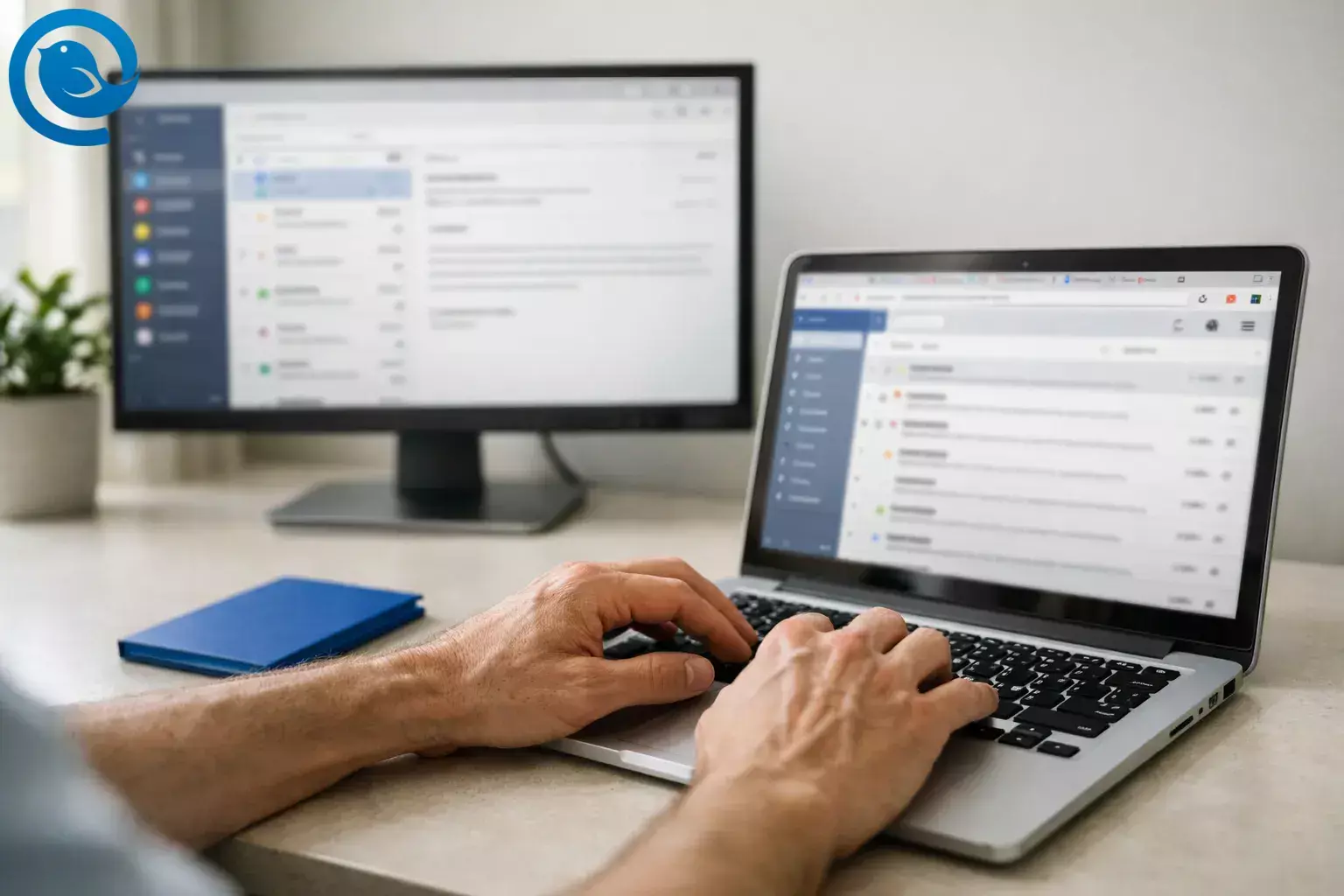
Um cliente de email para desktop é uma aplicação que instala no seu computador para enviar, receber e organizar emails a partir de serviços como Gmail ou Outlook.com—em vez de funcionar apenas num navegador.2
Ideia principal: Na maioria das configurações, o webmail e um cliente de email para desktop acedem à mesma caixa de correio. Você está a escolher onde a interface funciona: separador do navegador vs aplicação instalada.
O que há de novo: Por vezes a mudança é forçada. A Microsoft acabou com o suporte para o Windows Mail, Calendário e Pessoas em 31 de dezembro de 2024, e o Windows Mail e Calendário já não podem enviar nem receber emails ou eventos.1
Principais conclusões
- Um cliente de email para desktop é um software instalado; o webmail funciona como um website no seu navegador.
- Na maioria das configurações, tanto o webmail como um cliente desktop ligam-se à mesma caixa de correio — por isso, a diferença está na interface, não na conta.
- Clientes desktop podem tornar a gestão de várias contas de email mais simples ao reunir as caixas de entrada num só lugar.
- O trabalho offline é frequentemente mais fácil num cliente desktop (dentro de certos limites), mas alguns serviços de webmail também oferecem modos offline (por exemplo, o Gmail offline no Chrome).
- O webmail é a opção mais fácil para “acesso em qualquer lugar”, enquanto os clientes desktop podem armazenar alguns dados de email localmente — tornando a segurança do dispositivo e backups mais importantes.
- Se não puder instalar software (ou o armazenamento local não for permitido), o webmail é a escolha prática; se o email for uma ferramenta diária principal e controlar o seu dispositivo, um cliente de email para desktop geralmente vale a pena experimentar.
Porque é importante
Se a sua caixa de entrada habitual mudou ou deixou de funcionar — ou se simplesmente quer um melhor fluxo de trabalho diário — está a escolher uma nova “base” para o seu email. Essa escolha afeta a rapidez com que processa as mensagens, o nível de distração que sente ao fazê-lo, e a capacidade de continuar a trabalhar quando a conectividade diminui.
Como funciona um cliente de email para desktop (IMAP, POP, SMTP)
O seu fornecedor de email hospeda a caixa de correio; o seu cliente de email é a interface que utiliza para interagir com ela. Webmail é um cliente de email que funciona como um site no seu navegador, enquanto um cliente de email para desktop é um software instalado que se liga à mesma caixa de correio.2
Se estiver a ligar o Gmail a uma aplicação, está efetivamente a utilizar uma configuração de cliente de email Gmail — onde a aplicação acede à sua caixa de correio Gmail sem alterar onde o seu email é armazenado.
Como funciona um cliente de email para desktop (IMAP, POP, SMTP)
- Adicionar uma conta. Introduza o seu endereço de email, depois faça login ou aprove o acesso (muitas vezes através do processo de login do seu fornecedor).
- Ligar ao correio recebido. A aplicação obtem listas de mensagens e conteúdos usando IMAP (focado em sincronização) ou POP (focado em descarregar), dependendo da sua conta e definições.2
- Ligar ao correio enviado. Quando clica em Enviar, a aplicação submete a sua mensagem a um servidor de correio usando SMTP, que depois gere o envio.3
- Manter a sua caixa de correio sincronizada. À medida que lê, move, elimina ou assinala mensagens, a aplicação regista essas ações e sincroniza-as para que o estado da sua caixa de correio se mantenha consistente em todos os dispositivos (especialmente com configurações do estilo IMAP).
- Continuar a trabalhar quando está offline (dentro dos limites). Muitos clientes para desktop mantêm uma cópia local de trabalho das mensagens recentes e enfileiram ações; quando volta a ligar, a aplicação sincroniza as alterações com o servidor.6
Na base, a “infraestrutura” é tipicamente: IMAP ou POP para receber, SMTP para enviar, e OAuth 2.0 para autorização moderna quando o fornecedor o suporta (para que a aplicação possa usar tokens em vez de partilhar a sua palavra-passe com a aplicação).234
Cliente de email para desktop vs webmail (de relance)
| O que está a comparar | Cliente de email para desktop | Webmail |
|---|---|---|
| Onde funciona2 | Aplicação instalada no seu computador. | Website no seu navegador. |
| Trabalho offline | Muitas vezes pode ler emails previamente sincronizados e rascunhar respostas, depois sincroniza quando volta a ligar (depende da aplicação e da conta).6 | Alguns serviços oferecem modos offline no navegador (por exemplo, Gmail offline no Chrome), geralmente com limitações.5 |
| Múltiplas contas | Projetado para reunir múltiplas contas numa única interface, o que pode reduzir a necessidade de alternar entre caixas de entrada. | Normalmente implica alternar entre contas ou páginas de caixa de entrada (dependendo do fornecedor). |
| Funcionalidades específicas do fornecedor2 | Algumas funcionalidades podem estar disponíveis apenas na interface web do seu fornecedor. | Algumas funcionalidades existem apenas na interface web, dependendo do fornecedor de email. |
| Armazenamento local | Pode armazenar alguns dados de email no seu dispositivo (especialmente para acesso offline), por isso a segurança do dispositivo e backups são importantes.6 | Modos offline dependem do armazenamento e definições do navegador.5 |
Os detalhes dependem do seu fornecedor de email, tipo de conta e definições.
Benefícios do cliente de email para desktop que vai sentir no dia a dia
- Menos momentos de “onde deixei aquele email?”. Uma aplicação dedicada pode tornar-se um local consistente para processar mensagens, em vez de procurar entre separadores do navegador.
- Sanidade com múltiplas contas. Se gere caixas de entrada pessoais, de trabalho e de projetos paralelos, um cliente para desktop pode reduzir o atrito de alternar entre elas.
- Impulso offline mais fiável. Quando a sua ligação cai, pode ainda assim rever emails sincronizados anteriormente e redigir respostas para estar pronto a enviar assim que voltar a estar online.
- Melhor manuseamento nativo no desktop. Arrastar ficheiros para dentro e para fora, abrir anexos em aplicações locais e usar notificações do sistema costuma ser mais fluido numa aplicação instalada do que num navegador.
- Menos distrações do navegador. Manter o email numa aplicação própria ajuda algumas pessoas a manter o foco quando o navegador é também onde estão as notícias, documentos e tudo o resto.
Compromissos do cliente de email para desktop (onde o webmail frequentemente ganha)
- Conveniência sem instalação. O webmail está disponível em qualquer lugar onde possa iniciar sessão.
- Funcionalidades exclusivas do fornecedor. Algumas funcionalidades existem apenas na interface web, dependendo do seu fornecedor de e-mail.
- Os dados locais podem tornar-se da sua responsabilidade. Dependendo das suas configurações, um cliente para desktop pode armazenar alguns dados de email no seu dispositivo, pelo que a segurança do dispositivo e os backups são importantes.
Exemplos do mundo real
Exemplo 1 (simples): Uma caixa de entrada, menos separadores
Mantém o Gmail aberto todo o dia num navegador, mas ele fica enterrado por baixo de outros separadores. Passas para um cliente de email para desktop para que o email esteja sempre a um Alt+Tab de distância, e o teu navegador fica para navegação — não para triagem da caixa de entrada.
Exemplo 2 (realista): Um freelancer com três contas
Geres um endereço pessoal, um endereço de cliente e um endereço de projeto. Um cliente de email para desktop permite-te verificar novas mensagens num só lugar, responder com a identidade correta e arquivar emails sem te precisares de iniciar sessão em várias páginas web.
Exemplo 3 (caso extremo): Internet instável e um assunto urgente
Estás a viajar e o Wi‑Fi do hotel continua a cair. Com um cliente de email para desktop que já sincronizou o teu correio recente, podes ainda ler o assunto, preparar uma resposta cuidadosa e carregar em Enviar assim que a ligação regressar — sem perder o rascunho ou o ponto onde estavas.
Conceções erradas comuns sobre clientes de email para desktop e webmail
- “Webmail e email para desktop são contas totalmente diferentes.” Geralmente são apenas duas formas de aceder à mesma caixa de correio — a diferença está na interface.2
- “IMAP significa que tudo está apenas no meu computador.” O IMAP é concebido para acesso multi-dispositivo; as mensagens geralmente permanecem no serviço de email e sincronizam entre os dispositivos.2
- “POP e IMAP são intercambiáveis.” O POP é download primeiro e pode ser por natureza para um único dispositivo; o IMAP é sincronização primeiro e encaixa-se melhor no uso multi-dispositivo.2
- “Webmail não pode funcionar de todo offline.” Alguns serviços oferecem modos offline no navegador, mas dependem do armazenamento do navegador e têm os seus próprios limites.5
- “O Windows Mail ainda é a opção segura por defeito.” Se uma app deixar de ser suportada, pode ser forçado a mudar — planeado ou não.1
- “Uma caixa de entrada unificada fará com que responda a partir do endereço errado.” Uma caixa de entrada unificada bem construída mantém o rastreio de qual conta recebeu cada mensagem, para que as respostas saiam pela identidade correta.7
- “Clientes para desktop não conseguem integrar ferramentas de trabalho modernas.” Muitos clientes para desktop suportam integrações de apps para que chat, calendários e ferramentas de tarefas estejam perto da sua caixa de entrada.8
Estas bases estão documentadas por grandes fornecedores e organismos de normas (webmail vs apps; IMAP vs POP; SMTP; OAuth 2.0), além do modo offline do Gmail, aviso de fim de suporte do Windows Mail/Calendar da Microsoft, e a Caixa de Entrada Unificada e integrações do Mailbird.1234578
Quando usar um cliente de email para desktop (e quando o webmail é melhor)
Use um cliente de email para desktop quando…
- Gerir várias contas de email e querer um local consistente para as gerir.
- Passe muito tempo em email e queira um processamento mais focado.
- Trabalhar frequentemente com internet instável e querer continuar a trabalhar quando a conectividade falha.
- Querer que o email se integre de forma mais natural com o seu desktop (ficheiros, notificações, atalhos de teclado).
- Querer um fluxo de trabalho com caixa de entrada unificada em vez de alternar entre separadores de caixas de entrada separados.
Prefira webmail quando…
- Utilizar regularmente computadores partilhados ou bloqueados onde não possa instalar aplicações.
- Necessitar de uma pegada local mínima (por exemplo, não querer que o email fique armazenado no dispositivo).
- Depender fortemente de funcionalidades específicas do fornecedor que existem apenas na interface web.
- Estar satisfeito com a sua configuração atual e precisar principalmente de acesso ocasional e em movimento.
Limite claro: se instalar software ou armazenar email localmente não for permitido no seu dispositivo, o webmail é a escolha prática. Se o email for uma ferramenta diária fundamental e controlar o seu dispositivo, um cliente de email para desktop geralmente vale a pena experimentar.
Prefira webmail quando…
- Utilizar regularmente computadores partilhados ou bloqueados onde não possa instalar aplicações.
- Necessitar de uma pegada local mínima (por exemplo, não querer que o email fique armazenado no dispositivo).
- Depender fortemente de funcionalidades específicas do fornecedor que existem apenas na interface web.
- Estar satisfeito com a sua configuração atual e precisar principalmente de acesso ocasional e em movimento.
Limite claro: se instalar software (ou armazenar email localmente) não for permitido no seu dispositivo, o webmail é a escolha prática. Se o email for uma ferramenta diária fundamental e controlar o seu dispositivo, um cliente de email para desktop geralmente vale a pena experimentar.
Como o Mailbird se encaixa
O Mailbird é um cliente de email para desktop concebido para ajudá-lo a gerir várias contas num só lugar. A Caixa de Entrada Unificada do Mailbird combina mensagens de várias contas ligadas numa única vista e mantém o controlo de qual conta recebeu cada mensagem, de modo a que as respostas sejam enviadas a partir do endereço correto. O Mailbird suporta também uma grande lista de integrações de aplicações (incluindo ferramentas como Slack, WhatsApp, Google Calendar e Dropbox) para que o trabalho relacionado permaneça próximo da sua caixa de entrada.789
Termos-chave
- Cliente de email para desktop
- Uma aplicação de email instalada que se conecta a um serviço de email para enviar, receber e organizar mensagens no seu computador.2
- Webmail
- Email acedido através do login num navegador web, onde a interface funciona como um site (por exemplo, Gmail ou Outlook.com no seu navegador).2
- IMAP
- Uma forma de aceder ao email projetada para uso em vários dispositivos; você lê o correio a partir do serviço de email e o estado da sua caixa de correio pode permanecer consistente entre dispositivos.2
- POP
- Uma forma de aceder ao email que descarrega novas mensagens para o seu computador (e, por padrão, remove-as do serviço de email), o que pode não ser adequado para configurações multi-dispositivo a menos que configurado cuidadosamente.2
- SMTP
- O protocolo padrão usado para submeter e transferir email de saída entre sistemas de correio.3
- OAuth 2.0
- Um framework de autorização que permite a uma aplicação solicitar acesso limitado através de tokens, para que possa conceder acesso sem partilhar diretamente a senha da sua conta com a aplicação.4
- Email offline (webmail)
- Uma funcionalidade de webmail que guarda um conjunto limitado de mensagens no armazenamento do navegador para que possa ler, pesquisar e responder sem ligação (por exemplo, Gmail offline no Chrome).5
- Caixa de entrada unificada
- Uma vista que combina mensagens de várias contas num único lugar para que possa processar o email sem trocar de caixas de entrada.7
O que pode mudar com o tempo
- Aplicações incluídas e datas de fim de suporte: As aplicações de correio incorporadas podem ser substituídas ou descontinuadas, o que pode forçar mudanças para os utilizadores.1
- Funcionalidades offline no navegador: Os modos offline do webmail podem ser específicos do navegador e dependem das definições de armazenamento local (por exemplo, o Gmail offline requer o Chrome e não funciona no modo incógnito).5
- Requisitos de início de sessão e segurança: Os fornecedores podem alterar os métodos de autenticação e as ligações permitidas, especialmente em contas de trabalho geridas.
Perguntas Frequentes
Um cliente de email para desktop é o mesmo que webmail? - Não. O webmail funciona
Não. O webmail funciona no seu navegador como um site. Um cliente de email para desktop é um software instalado no seu computador que se conecta à sua caixa de correio.
Fontes: 2
Posso usar um cliente de email para desktop com o Gmail? - Em muitos casos
Em muitos casos, sim. A maioria dos clientes de email para desktop pode conectar-se ao Gmail, e muitas pessoas usam uma configuração de cliente de email Gmail para poderem manter o mesmo endereço do Gmail enquanto mudam a interface em que trabalham.
Fontes: 2
O Gmail funciona offline no navegador? - Sim. O Gmail oferece
Sim. O Gmail oferece um modo offline no Chrome que permite ler, pesquisar e responder sem ligação à internet, sincronizando quando voltar a estar online.
Fontes: 5
Vou perder emails se o meu portátil avariar? - Normalmente não
Normalmente não, se a sua conta estiver configurada para sincronizar com o servidor, o que é comum com IMAP. Se usar configurações de download primeiro como POP, pode precisar de backups ou definições especiais para evitar perder emails em outros dispositivos.
Fontes: 2
Qual é a diferença entre IMAP e POP? - O IMAP foi concebido
O IMAP foi concebido para verificar o correio a partir de vários dispositivos e manter o estado da caixa de correio consistente. O POP descarrega as novas mensagens para um único dispositivo e remove-as do serviço de email por comportamento padrão.
Fontes: 2
Porque é que o Windows Mail desapareceu ou deixou de funcionar? - A Microsoft terminou o suporte
A Microsoft terminou o suporte para o Windows Mail, Calendário e Pessoas. O Windows Mail e o Calendário já não conseguem enviar nem receber emails ou eventos, e a Microsoft recomenda mudar para o novo Outlook ou Outlook.com.
Fontes: 1
Posso usar webmail e um cliente de email para desktop ao mesmo tempo? - Sim. Muitas pessoas
Sim. Muitas pessoas usam um cliente de desktop para o processamento diário e o webmail para definições ocasionais ou funcionalidades exclusivas do fornecedor.
Fontes: 2
O Mailbird tem uma caixa de entrada unificada? - Sim. A Caixa de Entrada Unificada do Mailbird
Sim. A Caixa de Entrada Unificada do Mailbird combina mensagens de várias contas ligadas numa única vista depois de adicionar mais do que uma conta, que é uma das razões pelas quais as pessoas escolhem um cliente de email para desktop em vez de várias abas de webmail separadas.
Fontes: 7
Fontes 9
- Suporte Microsoft — Outlook para Windows: O Futuro do Email, Calendário e Pessoas no Windows 11 (fim do suporte ao Windows Mail/Calendário)
- Suporte Microsoft — O que são IMAP e POP? (inclui comparação entre webmail e aplicações de email)
- RFC 5321 — Protocolo Simples de Transferência de Correio (SMTP)
- RFC 6749 — Estrutura de Autorização OAuth 2.0
- Ajuda do Gmail — Configurar e usar o Gmail offline
- Suporte Microsoft — Trabalhar offline no Outlook
- Suporte Mailbird — Caixa de Entrada Unificada
- Suporte Mailbird — Lista de Aplicações de Terceiros do Mailbird (integrações de apps)
- Mailbird — Melhor Cliente de Email para Windows (visão geral do cliente de email para desktop)


