Klient poczty desktopowej a poczta webowa: Jaka jest różnica?
Poznaj prawdziwą różnicę między klientem poczty desktopowej a pocztą webową, w tym jak każdy działa, gdzie się sprawdza i kiedy aplikacja desktopowa ułatwia zarządzanie pocztą.


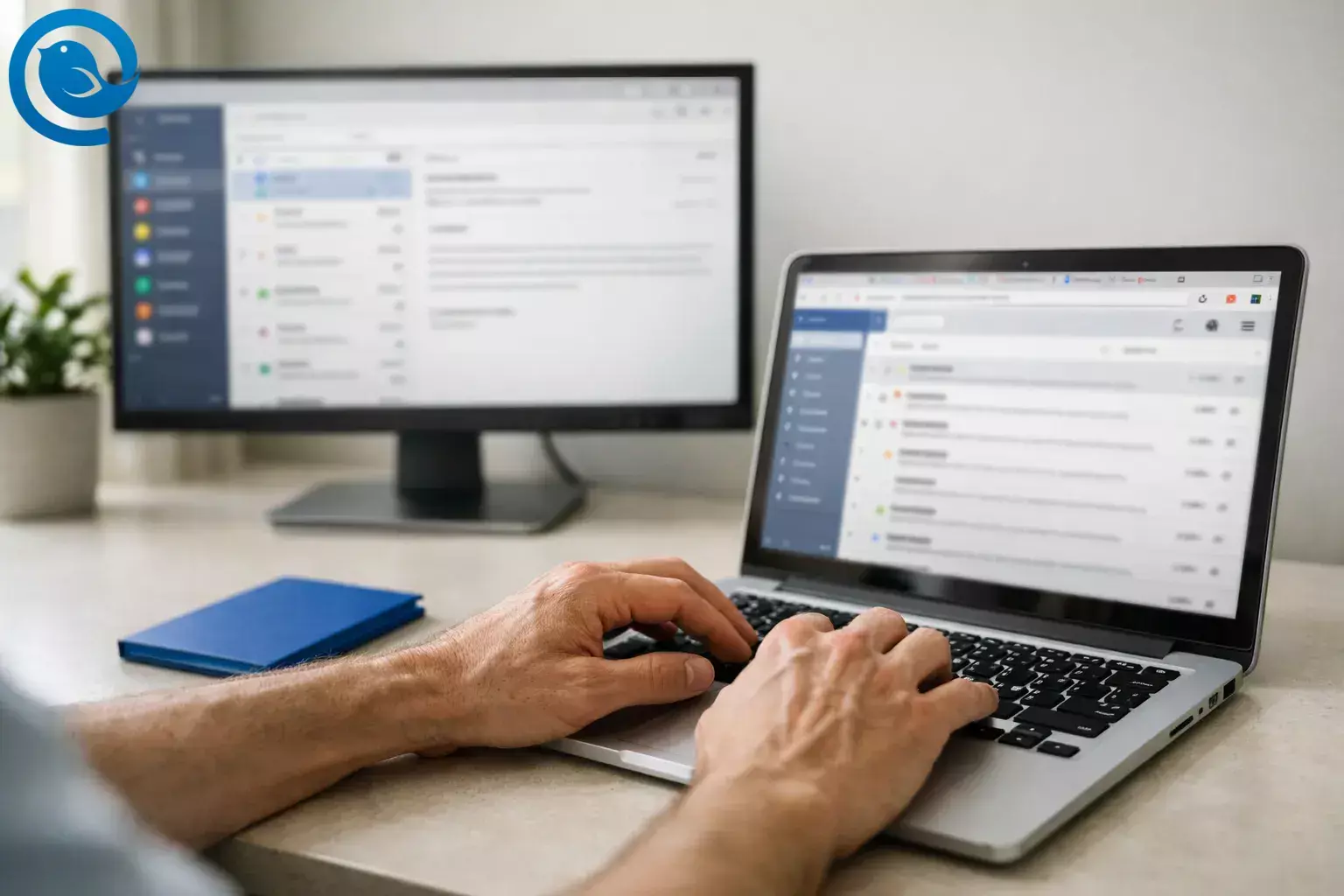
Klient poczty na komputer to aplikacja, którą instalujesz na swoim komputerze, aby wysyłać, odbierać i organizować wiadomości e-mail z usług takich jak Gmail czy Outlook.com — zamiast korzystać wyłącznie z przeglądarki.2
Kluczowa idea: W większości przypadków webmail i klient poczty na komputer mają dostęp do tej samej skrzynki pocztowej. Wybierasz, gdzie działa interfejs: karta przeglądarki czy zainstalowana aplikacja.
Co nowego: Czasami zmiana jest wymuszona. Microsoft zakończył wsparcie dla Windows Mail, Kalendarza i Kontakty 31 grudnia 2024, a Windows Mail i Kalendarz nie mogą już wysyłać ani odbierać wiadomości e-mail ani wydarzeń.1
Kluczowe informacje
- Klient poczty na komputer to oprogramowanie instalowane lokalnie; webmail działa jako strona internetowa w Twojej przeglądarce.
- W większości konfiguracji zarówno webmail, jak i klient na komputer łączą się z tym samym kontem pocztowym — różnica dotyczy interfejsu, a nie konta.
- Klienci poczty na komputer mogą ułatwić obsługę wielu kont e-mail, zbierając skrzynki odbiorcze w jednym miejscu.
- Praca offline jest często łatwiejsza w kliencie poczty na komputerze (z pewnymi ograniczeniami), ale niektóre usługi webmail oferują także tryby offline (na przykład Gmail offline w Chrome).
- Webmail to najprostsza opcja „dostępu z dowolnego miejsca”, podczas gdy klienci na komputer mogą lokalnie przechowywać niektóre dane poczty — co powoduje, że bezpieczeństwo urządzenia i kopie zapasowe są ważniejsze.
- Jeśli nie możesz instalować oprogramowania (lub nie jest dozwolone lokalne przechowywanie), webmail jest praktycznym wyborem; jeśli poczta jest podstawowym narzędziem pracy i masz kontrolę nad swoim urządzeniem, warto wypróbować klienta poczty na komputer.
Dlaczego to ma znaczenie
Jeśli Twój znany klient poczty na komputer zmienił się lub przestał działać — albo po prostu chcesz lepszy codzienny sposób pracy — wybierasz nowe „centrum dowodzenia” dla swojej poczty. Ten wybór wpływa na to, jak szybko przetwarzasz wiadomości, jak bardzo jesteś rozproszony podczas tego procesu oraz jak dobrze radzisz sobie, gdy łączność jest słaba.
Jak działa klient poczty na komputer (IMAP, POP, SMTP)
Twój dostawca poczty hostuje skrzynkę pocztową; klient poczty to interfejs, którego używasz do interakcji z nią. Webmail to klient poczty działający jako strona internetowa w przeglądarce, podczas gdy klient poczty na komputer to zainstalowane oprogramowanie, które łączy się z tą samą skrzynką.2
Jeśli łączysz Gmail z aplikacją, faktycznie używasz konfiguracji klienta poczty Gmail — gdzie aplikacja uzyskuje dostęp do Twojej skrzynki Gmail bez zmiany miejsca przechowywania wiadomości.
Jak działa klient poczty na komputer (IMAP, POP, SMTP)
- Dodaj konto. Wpisujesz swój adres e-mail, następnie logujesz się lub zatwierdzasz dostęp (często poprzez proces logowania dostawcy).
- Połącz się z pocztą przychodzącą. Aplikacja pobiera listy wiadomości i treść za pomocą IMAP (skoncentrowany na synchronizacji) lub POP (ukierunkowany na pobieranie), w zależności od konta i ustawień.2
- Połącz się z pocztą wychodzącą. Gdy naciśniesz Wyślij, aplikacja przekazuje Twoją wiadomość do serwera pocztowego za pomocą SMTP, który zajmuje się dalszą dostawą.3
- Utrzymuj synchronizację skrzynki pocztowej. Gdy czytasz, przenosisz, usuwasz lub oznaczasz wiadomości, aplikacja rejestruje te działania i synchronizuje je, tak aby stan Twojej skrzynki pozostawał spójny na różnych urządzeniach (szczególnie przy konfiguracji IMAP).
- Pracuj offline (w ograniczonym zakresie). Wiele klientów poczty na komputer przechowuje lokalną kopię roboczą ostatnich wiadomości i kolejkowane akcje; po ponownym połączeniu aplikacja synchronizuje zmiany z serwerem.6
W „głębi systemu” zazwyczaj używane są: IMAP lub POP do odbierania, SMTP do wysyłania oraz OAuth 2.0 do nowoczesnej autoryzacji, jeśli dostawca ją obsługuje (dzięki czemu aplikacja używa tokenów zamiast wymagać podania hasła).234
Klient poczty na komputer kontra webmail (w skrócie)
| Co porównujesz | Klient poczty na komputer | Webmail |
|---|---|---|
| Gdzie działa2 | Zainstalowana aplikacja na Twoim komputerze. | Strona internetowa w przeglądarce. |
| Praca offline | Często można czytać wcześniej zsynchronizowaną pocztę i szkice odpowiedzi, a następnie synchronizować po ponownym połączeniu (zależnie od aplikacji i konta).6 | Niektóre usługi oferują tryby offline w przeglądarce (na przykład Gmail offline w Chrome), zazwyczaj z ograniczeniami.5 |
| Wiele kont | Zaprojektowany, by łączyć wiele kont w jednym interfejsie, co może ułatwić przełączanie między skrzynkami. | Zazwyczaj wymaga przełączania między kontami lub stronami skrzynki (w zależności od dostawcy). |
| Funkcje specyficzne dla dostawcy2 | Niektóre funkcje mogą być dostępne tylko w interfejsie webowym dostawcy. | Część funkcji istnieje tylko w interfejsie webowym, w zależności od dostawcy poczty. |
| Lokalne przechowywanie | Może przechowywać dane poczty na Twoim urządzeniu (szczególnie dla dostępu offline), więc bezpieczeństwo urządzenia i kopie zapasowe są ważne.6 | Tryby offline opierają się na przechowywaniu i ustawieniach przeglądarki.5 |
Szczegóły zależą od Twojego dostawcy poczty, typu konta i ustawień.
Korzyści z klienta poczty na komputer, które odczujesz na co dzień
- Mniej sytuacji „gdzie zostawiłem ten e-mail?”. Dedykowana aplikacja może stać się stałym miejscem, gdzie przetwarzasz wiadomości, zamiast szukać ich w zakładkach przeglądarki.
- Spokój przy korzystaniu z wielu kont. Jeśli zarządzasz skrzynkami osobistymi, służbowymi i projektów pobocznych, klient poczty na komputer może zmniejszyć trudności związane z przełączaniem się między nimi.
- Wierniejsza praca offline. Gdy tracisz połączenie, nadal możesz przeglądać wcześniej zsynchronizowaną pocztę i tworzyć szkice odpowiedzi, aby być gotowym do wysłania, gdy wrócisz online.
- Lepsza obsługa natywna na komputerze. Przeciąganie plików, otwieranie załączników w lokalnych aplikacjach oraz korzystanie z powiadomień systemowych często działa płynniej w zainstalowanej aplikacji niż w przeglądarce.
- Mniej rozpraszaczy przeglądarki. Trzymanie poczty w osobnej aplikacji pomaga niektórym osobom skoncentrować się, gdy w przeglądarce są też wiadomości, dokumenty i inne rzeczy.
Wady i zalety klienta poczty na komputer (gdzie webmail często wygrywa)
- Wygoda bez instalacji. Webmail jest dostępny wszędzie tam, gdzie możesz się zalogować.
- Funkcje dostępne tylko u dostawcy. Niektóre funkcje istnieją tylko w interfejsie internetowym, w zależności od dostawcy usług e-mail.
- Dane lokalne mogą stać się twoją odpowiedzialnością. W zależności od ustawień, klient poczty na komputer może przechowywać niektóre dane poczty na twoim urządzeniu, więc ważne są zabezpieczenia urządzenia i kopie zapasowe.
Przykłady z życia
Przykład 1 (prosty): Jedna skrzynka, mniej zakładek
Trzymasz Gmail otwarty cały dzień w przeglądarce, ale zakopuje się pod innymi kartami. Przechodzisz na klienta poczty na komputer, dzięki czemu e-mail jest zawsze o jedno Alt+Tab dalej, a przeglądarka służy do przeglądania, a nie do segregowania skrzynki.
Przykład 2 (realistyczny): Freelancer z trzema kontami
Zarządzasz adresem osobistym, adresem klienta i adresem projektowym. Klient poczty na komputer pozwala Ci przeglądać nowe wiadomości w jednym miejscu, odpowiadać z właściwej tożsamości i archiwizować pocztę bez logowania się na wiele stron internetowych.
Przykład 3 (sytuacja wyjątkowa): Przerywane połączenie internetowe i pilna korespondencja
Podróżujesz, a hotelowe Wi-Fi ciągle przerywa. Dzięki klientowi poczty na komputer, który już zsynchronizował Twoją ostatnią pocztę, możesz nadal czytać wątek, napisać staranną odpowiedź i wysłać ją, gdy tylko połączenie powróci – bez utraty szkicu czy miejsca w wiadomościach.
Powszechne nieporozumienia dotyczące klientów poczty na komputer i webmaila
- „Webmail i klient poczty na komputer to całkowicie różne konta.” Zazwyczaj to po prostu dwa sposoby dostępu do tej samej skrzynki pocztowej — różnica polega na interfejsie.2
- „IMAP oznacza, że wszystko jest tylko na moim komputerze.” IMAP jest zaprojektowany do dostępu z wielu urządzeń; wiadomości zwykle pozostają na serwerze pocztowym i synchronizują się między urządzeniami.2
- „POP i IMAP są wymienne.” POP działa na zasadzie pobierania i może działać tylko na jednym urządzeniu; IMAP jest zaprojektowany do synchronizacji i lepiej nadaje się do pracy na wielu urządzeniach.2
- „Webmail w ogóle nie działa offline.” Niektóre usługi oferują tryby offline w przeglądarce, ale opierają się na pamięci przeglądarki i mają swoje ograniczenia.5
- „Windows Mail to wciąż bezpieczny domyślny wybór.” Jeśli aplikacja nie jest już wspierana, możesz być zmuszony do zmiany — czy to planowane, czy nie.1
- „Zunifikowana skrzynka sprawi, że odpiszę z niewłaściwego adresu.” Dobrze zaprojektowana zunifikowana skrzynka śledzi, które konto otrzymało wiadomość, więc odpowiedzi wysyłane są z właściwej tożsamości.7
- „Klienci poczty na komputer nie mogą obsługiwać nowoczesnych narzędzi pracy.” Wiele klientów poczty na komputer obsługuje integracje z aplikacjami, dzięki czemu czaty, kalendarze i narzędzia do zadań są blisko Twojej skrzynki odbiorczej.8
Te podstawy są udokumentowane przez głównych dostawców i organizacje standaryzujące (webmail kontra aplikacje; IMAP kontra POP; SMTP; OAuth 2.0), a także tryb offline Gmaila, ogłoszenie o zakończeniu wsparcia Microsoft Windows Mail/Kalendarz oraz zunifikowaną skrzynkę Mailbird i integracje.1234578
Kiedy używać klienta poczty na komputer (a kiedy lepsza jest poczta webowa)
Używaj klienta poczty na komputer, gdy…
- Zarządzasz wieloma kontami e-mail i chcesz mieć jedno spójne miejsce do ich obsługi.
- Spędzasz dużo czasu przy poczcie i chcesz skoncentrowanego przetwarzania wiadomości.
- Często pracujesz z niestabilnym internetem i chcesz kontynuować pracę, gdy łączność słabnie.
- Chcesz, aby poczta naturalniej integrowała się z Twoim komputerem (pliki, powiadomienia, skróty klawiaturowe).
- Chcesz mieć workflow z jedną skrzynką odbiorczą zamiast przełączania się między oddzielnymi zakładkami skrzynek.
Wolisz pocztę webową, gdy…
- Regularnie korzystasz z współdzielonych lub zablokowanych komputerów, gdzie nie możesz instalować aplikacji.
- Potrzebujesz minimalnego lokalnego śladu (na przykład nie chcesz, aby poczta była przechowywana na urządzeniu).
- Silnie polegasz na funkcjach specyficznych dla dostawcy, które istnieją tylko w interfejsie webowym.
- Jesteś zadowolony z obecnej konfiguracji i potrzebujesz głównie okazjonalnego dostępu w podróży.
Jasna granica: jeśli instalowanie oprogramowania lub przechowywanie poczty lokalnie nie jest dozwolone na Twoim urządzeniu, praktycznym wyborem jest poczta webowa. Jeśli poczta jest podstawowym narzędziem codziennym i kontrolujesz swoje urządzenie, warto wypróbować klienta poczty na komputer.
Wolisz pocztę webową, gdy…
- Regularnie korzystasz z współdzielonych lub zablokowanych komputerów, gdzie nie możesz instalować aplikacji.
- Potrzebujesz minimalnego lokalnego śladu (na przykład nie chcesz, aby poczta była przechowywana na urządzeniu).
- Silnie polegasz na funkcjach specyficznych dla dostawcy, które istnieją tylko w interfejsie webowym.
- Jesteś zadowolony z obecnej konfiguracji i potrzebujesz głównie okazjonalnego dostępu w podróży.
Jasna granica: jeśli instalowanie oprogramowania (lub przechowywanie poczty lokalnie) nie jest dozwolone na Twoim urządzeniu, praktycznym wyborem jest poczta webowa. Jeśli poczta jest podstawowym narzędziem codziennym i kontrolujesz swoje urządzenie, zwykle warto wypróbować klienta poczty na komputer.
Jak Mailbird pasuje
Mailbird to klient poczty na komputer zaprojektowany, aby pomóc Ci zarządzać wieloma kontami w jednym miejscu. Wspólna skrzynka odbiorcza Mailbird łączy wiadomości z wielu połączonych kont w jednym widoku i śledzi, które konto otrzymało każdą wiadomość, dzięki czemu odpowiedzi wysyłane są z właściwego adresu. Mailbird obsługuje również szeroką listę integracji aplikacji (w tym narzędzia takie jak Slack, WhatsApp, Kalendarz Google i Dropbox), dzięki czemu powiązana praca może pozostać blisko Twojej skrzynki odbiorczej.789
Kluczowe terminy
- Klient poczty na komputer
- Zainstalowana aplikacja e-mail, która łączy się z usługą e-mail, aby wysyłać, odbierać i organizować wiadomości na twoim komputerze.2
- Webmail
- Poczta elektroniczna dostępna przez zalogowanie się za pomocą przeglądarki internetowej, gdzie interfejs działa jako strona internetowa (na przykład Gmail lub Outlook.com w przeglądarce).2
- IMAP
- Sposób dostępu do poczty zaprojektowany do użytku na wielu urządzeniach; czytasz wiadomości z usługi e-mail, a stan twojej skrzynki pozostaje spójny na wszystkich urządzeniach.2
- POP
- Sposób dostępu do poczty, który pobiera nowe wiadomości na twój komputer (i domyślnie usuwa je z usługi e-mail), co może być nieodpowiednie dla konfiguracji wielourządzeniowych, chyba że jest starannie skonfigurowany.2
- SMTP
- Standardowy protokół używany do wysyłania i przekazywania wychodzącej poczty między systemami pocztowymi.3
- OAuth 2.0
- Ramowy system autoryzacji, który pozwala aplikacji żądać ograniczonego dostępu za pomocą tokenów, dzięki czemu możesz udzielić dostępu bez bezpośredniego udostępniania hasła do konta aplikacji.4
- Poczta offline (webmail)
- Funkcja webmail, która zapisuje ograniczony zestaw wiadomości w pamięci przeglądarki, abyś mógł czytać, wyszukiwać i odpowiadać bez połączenia (na przykład Gmail offline w Chrome).5
- Jedna skrzynka odbiorcza
- Widok łączący wiadomości z wielu kont w jednym miejscu, dzięki czemu możesz przetwarzać pocztę bez przełączania się między skrzynkami.7
Co może się zmieniać z czasem
- Dołączone aplikacje i daty końca wsparcia: Wbudowane aplikacje pocztowe mogą zostać zastąpione lub wycofane, co może wymusić zmiany dla użytkowników.1
- Funkcje offline w przeglądarce: Tryby offline webmaila mogą być specyficzne dla przeglądarki i zależeć od ustawień lokalnego magazynu (na przykład Gmail offline wymaga Chrome i nie działa w trybie incognito).5
- Wymagania dotyczące logowania i bezpieczeństwa: Dostawcy mogą zmieniać dozwolone metody uwierzytelniania i połączenia, szczególnie w zarządzanych kontach służbowych.
Najczęściej zadawane pytania
Czy klient poczty na komputer to to samo co webmail? — Nie. Webmail działa
Nie. Webmail działa w przeglądarce jako strona internetowa. Klient poczty na komputer to zainstalowane oprogramowanie na twoim komputerze, które łączy się z twoją skrzynką pocztową.
Źródła: 2
Czy mogę używać klienta poczty na komputer z Gmailem? — W wielu przypadkach
W wielu przypadkach tak. Większość klientów poczty na komputer potrafi połączyć się z Gmailem, a wiele osób korzysta z klienta Gmail, aby zachować ten sam adres Gmail, zmieniając jednocześnie interfejs, w którym pracują.
Źródła: 2
Czy Gmail działa offline w przeglądarce? — Tak. Gmail oferuje
Tak. Gmail oferuje tryb offline w Chrome, który pozwala czytać, wyszukiwać i odpowiadać bez połączenia z internetem, a następnie synchronizuje się, gdy wracasz do trybu online.
Źródła: 5
Czy stracę wiadomości, jeśli mój laptop się zepsuje? — Zazwyczaj nie
Zazwyczaj nie, jeśli konto jest skonfigurowane do synchronizacji z serwerem, co jest powszechne przy IMAP. Jeśli używasz konfiguracji pobierającej najpierw, jak POP, możesz potrzebować kopii zapasowych lub specjalnych ustawień, aby uniknąć utraty poczty na innych urządzeniach.
Źródła: 2
Jaka jest różnica między IMAP a POP? — IMAP jest zaprojektowany
IMAP jest zaprojektowany do sprawdzania poczty z wielu urządzeń i utrzymywania spójnego stanu skrzynki pocztowej. POP pobiera nowe wiadomości na jedno urządzenie i domyślnie usuwa je z usługi pocztowej.
Źródła: 2
Dlaczego Windows Mail zniknął lub przestał działać? — Microsoft zakończył wsparcie
Microsoft zakończył wsparcie dla Windows Mail, Kalendarza i Kontaków. Windows Mail i Kalendarz nie mogą już wysyłać i odbierać wiadomości ani wydarzeń, a Microsoft zaleca przejście na nowy Outlook lub Outlook.com.
Źródła: 1
Czy mogę jednocześnie używać webmaila i klienta poczty na komputerze? — Tak. Wiele osób
Tak. Wiele osób używa klienta poczty na komputerze do codziennej obsługi, a webmaila do okazjonalnej konfiguracji lub funkcji dostępnych tylko u dostawcy.
Źródła: 2
Czy Mailbird ma zunifikowaną skrzynkę odbiorczą? — Tak. Zunifikowana skrzynka odbiorcza Mailbird
Tak. Zunifikowana skrzynka odbiorcza Mailbird łączy wiadomości z wielu podłączonych kont w jeden widok po dodaniu więcej niż jednego konta, co jest jednym z powodów, dla których ludzie wybierają klienta poczty na komputer zamiast korzystać z osobnych kart webmail.
Źródła: 7
Źródła 9
- Microsoft Support — Outlook dla Windows: Przyszłość poczty, kalendarza i kontaktów w Windows 11 (koniec wsparcia Windows Mail/Kalendarz)
- Microsoft Support — Co to są IMAP i POP? (obejmuje webmail kontra aplikacje pocztowe)
- RFC 5321 — Protokół prostego przesyłania poczty (SMTP)
- RFC 6749 — Ramy autoryzacji OAuth 2.0
- Pomoc Gmail — Konfiguracja i używanie Gmail offline
- Microsoft Support — Praca offline w Outlook
- Pomoc Mailbird — Zunifikowana skrzynka odbiorcza
- Pomoc Mailbird — Lista aplikacji firm trzecich (integracje aplikacji)
- Mailbird — Najlepszy klient poczty dla Windows (przegląd klienta poczty na komputer)


