Client de Messagerie de Bureau vs Webmail : Quelle Différence ?
Découvrez la vraie différence entre un client de messagerie de bureau et le webmail, y compris le fonctionnement de chacun, leurs avantages respectifs et quand une application de bureau facilite la gestion des emails.


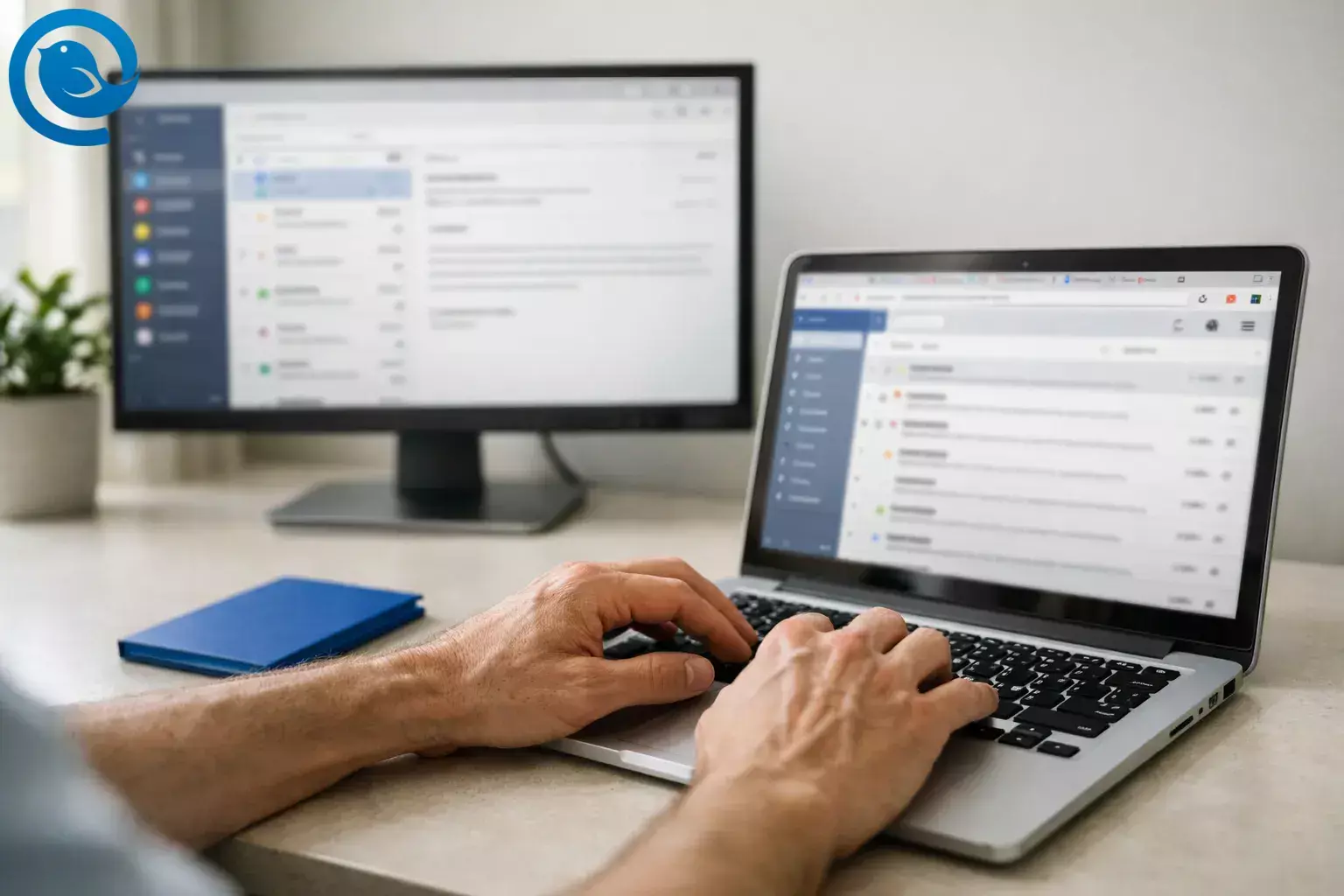
Un client de messagerie de bureau est une application que vous installez sur votre ordinateur pour envoyer, recevoir et organiser les e-mails de services comme Gmail ou Outlook.com—plutôt que de travailler uniquement dans un navigateur.2
Idée clé : Dans la plupart des configurations, le webmail et un client de messagerie de bureau accèdent à la même boîte mail. Vous choisissez où l’interface est exécutée : onglet de navigateur vs application installée.
Quoi de neuf : Parfois, le changement est imposé. Microsoft a mis fin au support de Windows Mail, Calendrier et Contacts le 31 décembre 2024, et Windows Mail et Calendrier ne peuvent plus envoyer ni recevoir d’e-mails ou d’événements.1
Points clés
- Un client de messagerie de bureau est un logiciel installé ; le webmail fonctionne comme un site web dans votre navigateur.
- Dans la plupart des configurations, le webmail et un client de bureau se connectent à la même boîte aux lettres — la différence réside donc dans l’interface, pas dans le compte.
- Les clients de bureau peuvent simplifier la gestion de plusieurs comptes e-mail en rassemblant les boîtes de réception en un seul endroit.
- Le travail hors ligne est souvent plus facile dans un client de messagerie de bureau (dans certaines limites), mais certains services de webmail proposent également des modes hors ligne (comme Gmail hors ligne dans Chrome).
- Le webmail est l’option la plus simple pour un « accès n’importe où », tandis que les clients de bureau peuvent stocker localement une partie des données de messagerie — rendant la sécurité de l’appareil et les sauvegardes plus importantes.
- Si vous ne pouvez pas installer de logiciel (ou si le stockage local n’est pas autorisé), le webmail est le choix pratique ; si l’email est un outil quotidien essentiel et que vous contrôlez votre appareil, un client de messagerie de bureau vaut généralement la peine d’être essayé.
Pourquoi c’est important
Si votre boîte de réception habituelle a changé ou cessé de fonctionner — ou si vous souhaitez simplement un meilleur flux de travail quotidien — vous choisissez une nouvelle « base » pour votre messagerie. Ce choix influence la rapidité avec laquelle vous traitez les messages, le degré de distraction ressenti pendant ce temps, et votre capacité à rester efficace lorsque la connexion est instable, notamment avec un client de messagerie de bureau.
Comment fonctionne un client de messagerie de bureau (IMAP, POP, SMTP)
Votre fournisseur de messagerie héberge la boîte aux lettres ; votre client de messagerie est l’interface que vous utilisez pour interagir avec celle-ci. Le webmail est un client de messagerie qui fonctionne comme un site web dans votre navigateur, tandis qu’un client de messagerie de bureau est un logiciel installé qui se connecte à la même boîte aux lettres.2
Si vous connectez Gmail à une application, vous utilisez en fait une configuration de client de messagerie Gmail — où l’application accède à votre boîte Gmail sans modifier le lieu de stockage de vos emails.
Comment fonctionne un client de messagerie de bureau (IMAP, POP, SMTP)
- Ajouter un compte. Vous entrez votre adresse email, puis vous vous connectez ou approuvez l’accès (souvent via le processus de connexion de votre fournisseur).
- Se connecter aux mails entrants. L’application récupère les listes et contenus des messages en utilisant IMAP (synchronisation) ou POP (téléchargement), selon votre compte et vos réglages.2
- Se connecter aux mails sortants. Lorsque vous cliquez sur Envoyer, l’application soumet votre message à un serveur de messagerie via SMTP, qui gère ensuite la livraison.3
- Maintenir la synchronisation de votre boîte aux lettres. Lorsque vous lisez, déplacez, supprimez ou marquez des messages, l’application enregistre ces actions et les synchronise pour que l’état de votre boîte reste identique sur tous les appareils (en particulier avec les configurations IMAP).
- Travailler hors ligne (dans certaines limites). De nombreux clients de messagerie de bureau conservent une copie locale des mails récents et mettent en file d’attente les actions ; dès que vous vous reconnectez, l’application synchronise les modifications avec le serveur.6
En coulisses, la « plomberie » est généralement : IMAP ou POP pour la réception, SMTP pour l’envoi, et OAuth 2.0 pour l’autorisation moderne lorsque le fournisseur le prend en charge (afin que l’application utilise des jetons au lieu que vous partagiez votre mot de passe avec elle).234
Client de messagerie de bureau vs webmail (en un coup d’œil)
| Ce que vous comparez | Client de messagerie de bureau | Webmail |
|---|---|---|
| Où il fonctionne2 | Application installée sur votre ordinateur. | Site web dans votre navigateur. |
| Travail hors ligne | Souvent capable de lire les mails synchronisés précédemment et de rédiger des réponses, puis de synchroniser lors de la reconnexion (dépend de l’application et du compte).6 | Certains services offrent des modes hors ligne dans le navigateur (par exemple, Gmail hors ligne dans Chrome), avec généralement des limites.5 |
| Comptes multiples | Conçu pour rassembler plusieurs comptes dans une seule interface, ce qui peut réduire les changements entre boîtes de réception. | Signifie souvent passer d’un compte ou d’une page de boîte de réception à une autre (selon le fournisseur). |
| Fonctionnalités spécifiques au fournisseur2 | Certaines fonctionnalités peuvent être disponibles uniquement dans l’interface web de votre fournisseur. | Certaines fonctionnalités existent uniquement dans l’interface web, selon le fournisseur de messagerie. |
| Stockage local | Peut stocker certaines données de mail sur votre appareil (notamment pour l’accès hors ligne), donc la sécurité de l’appareil et les sauvegardes sont importantes.6 | Les modes hors ligne dépendent du stockage et des paramètres du navigateur.5 |
Les détails dépendent de votre fournisseur de messagerie, du type de compte et des paramètres.
Avantages d’un client de messagerie de bureau que vous ressentirez au quotidien
- Moins de moments "où ai-je laissé cet email ?". Une application dédiée peut devenir un endroit constant où vous traitez vos messages, au lieu de chercher à travers les onglets du navigateur.
- Gestion multi-comptes simplifiée. Si vous jonglez avec des boîtes mails personnelles, professionnelles et de projets parallèles, un client de messagerie de bureau peut réduire la friction causée par les changements fréquents.
- Une meilleure stabilité hors ligne. Lorsque votre connexion est interrompue, vous pouvez toujours consulter les mails synchronisés précédemment et rédiger des réponses pour être prêt à les envoyer une fois de retour en ligne.
- Une meilleure intégration native au bureau. Glisser-déposer des fichiers, ouvrir les pièces jointes dans des applications locales et utiliser les notifications système sont souvent plus fluides dans une application installée que dans un navigateur.
- Moins de distractions liées au navigateur. Garder les emails dans une application dédiée aide certaines personnes à rester concentrées, alors que le navigateur regroupe aussi actualités, documents et bien d’autres choses.
Contraintes du client de messagerie de bureau (où le webmail l’emporte souvent)
- Praticité sans installation. Le webmail est accessible partout où vous pouvez vous connecter.
- Fonctionnalités spécifiques au fournisseur. Certaines fonctionnalités existent uniquement dans l’interface web, selon votre fournisseur de messagerie.
- Les données locales peuvent devenir votre responsabilité. Selon vos réglages, un client de messagerie de bureau peut stocker certaines données de courrier sur votre appareil, ce qui rend la sécurité de l’appareil et les sauvegardes importantes.
Exemples concrets
Exemple 1 (simple) : Une boîte de réception, moins d’onglets
Vous laissez Gmail ouvert toute la journée dans un navigateur, mais il se retrouve enfoui sous d’autres onglets. Vous passez à un client de messagerie de bureau pour que votre email soit toujours à portée de Alt+Tab, et votre navigateur reste dédié à la navigation — pas à la gestion de la boîte de réception.
Exemple 2 (réaliste) : Un freelance avec trois comptes
Vous gérez une adresse personnelle, une adresse client, et une adresse de projet. Un client de messagerie de bureau vous permet de consulter tous les nouveaux messages en un seul endroit, de répondre avec la bonne identité, et de classer les emails sans avoir à vous connecter à plusieurs pages web.
Exemple 3 (cas limite) : Internet instable et un fil urgent
Vous voyagez et le Wi-Fi de l’hôtel est instable. Avec un client de messagerie de bureau qui a déjà synchronisé vos emails récents, vous pouvez toujours lire le fil, rédiger une réponse soigneuse, et envoyer une fois la connexion rétablie — sans perdre votre brouillon ni votre place.
Idées reçues courantes sur les clients de messagerie de bureau et le webmail
- « Le webmail et la messagerie de bureau sont des comptes totalement différents. » Ils représentent généralement deux façons d’accéder à la même boîte aux lettres — la différence réside dans l’interface.2
- « IMAP signifie que tout se trouve uniquement sur mon ordinateur. » IMAP est conçu pour un accès multi-appareils ; les messages restent généralement sur le service de messagerie et se synchronisent entre les appareils.2
- « POP et IMAP sont interchangeables. » POP privilégie le téléchargement et peut être limité à un seul appareil ; IMAP favorise la synchronisation et convient mieux à un usage multi-appareils.2
- « Le webmail ne fonctionne pas du tout hors ligne. » Certains services proposent des modes hors ligne dans le navigateur, mais ils reposent sur le stockage du navigateur et ont leurs propres limites.5
- « Windows Mail reste le choix sûr par défaut. » Si une application n’est plus prise en charge, vous pourriez être obligé de changer — que cela soit prévu ou non.1
- « Une boîte de réception unifiée me fera répondre depuis la mauvaise adresse. » Une boîte de réception unifiée bien conçue garde la trace du compte ayant reçu chaque message, de sorte que les réponses sont envoyées depuis la bonne identité.7
- « Les clients de bureau ne peuvent pas intégrer les outils modernes de travail. » De nombreux clients de bureau supportent les intégrations d’applications pour que le chat, les calendriers et les outils de tâches soient proches de votre boîte de réception.8
Ces notions de base sont documentées par les principaux fournisseurs et organismes de normalisation (webmail vs applications ; IMAP vs POP ; SMTP ; OAuth 2.0), ainsi que le mode hors ligne de Gmail, l’avis de fin de support de Windows Mail/Calendrier de Microsoft, et la boîte de réception unifiée et les intégrations de Mailbird.1234578
Quand utiliser un client de messagerie de bureau (et quand le webmail est préférable)
Utilisez un client de messagerie de bureau lorsque…
- Vous gérez plusieurs comptes email et souhaitez un endroit unique et cohérent pour les trier.
- Vous passez beaucoup de temps dans vos emails et voulez un traitement plus concentré.
- Vous travaillez souvent avec une connexion internet instable et souhaitez continuer à avancer malgré les coupures.
- Vous souhaitez que votre messagerie s’intègre plus naturellement à votre bureau (fichiers, notifications, raccourcis clavier).
- Vous voulez un flux de travail avec une boîte de réception unifiée au lieu de passer d’un onglet boîte de réception à un autre.
Privilégiez le webmail lorsque…
- Vous utilisez régulièrement des ordinateurs partagés ou verrouillés sur lesquels vous ne pouvez pas installer d’applications.
- Vous avez besoin d’une empreinte locale minimale (par exemple, vous ne voulez pas que les emails soient stockés sur l’appareil).
- Vous dépendez fortement de fonctionnalités spécifiques à un fournisseur qui n’existent que dans l’interface web.
- Vous êtes satisfait de votre configuration actuelle et avez surtout besoin d’un accès occasionnel en déplacement.
Limite claire : si l’installation de logiciels ou le stockage local des emails n’est pas autorisé sur votre appareil, le webmail est le choix pratique. Si l’email est un outil quotidien essentiel et que vous contrôlez votre appareil, un client de messagerie de bureau vaut généralement la peine d’être essayé.
Privilégiez le webmail lorsque…
- Vous utilisez régulièrement des ordinateurs partagés ou verrouillés sur lesquels vous ne pouvez pas installer d’applications.
- Vous avez besoin d’une empreinte locale minimale (par exemple, vous ne voulez pas que les emails soient stockés sur l’appareil).
- Vous dépendez fortement de fonctionnalités spécifiques à un fournisseur qui n’existent que dans l’interface web.
- Vous êtes satisfait de votre configuration actuelle et avez surtout besoin d’un accès occasionnel en déplacement.
Limite claire : si l’installation de logiciels (ou le stockage local des emails) n’est pas autorisée sur votre appareil, le webmail est le choix pratique. Si l’email est un outil quotidien essentiel et que vous contrôlez votre appareil, un client de messagerie de bureau vaut généralement la peine d’être essayé.
Comment Mailbird s’intègre
Mailbird est un client de messagerie de bureau conçu pour vous aider à gérer plusieurs comptes en un seul endroit. La Boîte de réception unifiée de Mailbird combine les messages de plusieurs comptes connectés en une seule vue et garde une trace du compte qui a reçu chaque message afin que les réponses soient envoyées depuis la bonne adresse. Mailbird prend également en charge une longue liste d'intégrations d’applications (incluant des outils comme Slack, WhatsApp, Google Agenda et Dropbox) pour que le travail lié reste proche de votre boîte de réception.789
Termes clés
- Client de messagerie de bureau
- Une application de messagerie installée qui se connecte à un service de messagerie pour envoyer, recevoir et organiser des messages sur votre ordinateur.2
- Webmail
- Messagerie accessible en se connectant via un navigateur web, où l’interface fonctionne comme un site web (par exemple, Gmail ou Outlook.com dans votre navigateur).2
- IMAP
- Une méthode d’accès à la messagerie conçue pour une utilisation multi-appareils ; vous lisez les mails depuis le service de messagerie et l’état de votre boîte aux lettres peut rester cohérent entre les appareils.2
- POP
- Une méthode d’accès à la messagerie qui télécharge les nouveaux messages sur votre ordinateur (et, par comportement par défaut, les supprime du service de messagerie), ce qui peut être un mauvais choix pour des configurations multi-appareils sauf si configuré soigneusement.2
- SMTP
- Le protocole standard utilisé pour soumettre et transférer les e-mails sortants entre systèmes de messagerie.3
- OAuth 2.0
- Un cadre d’autorisation qui permet à une application de demander un accès limité via des jetons, afin que vous puissiez autoriser l’accès sans partager directement le mot de passe de votre compte avec l’application.4
- Messagerie hors ligne (webmail)
- Une fonctionnalité de webmail qui sauvegarde un ensemble limité de messages dans le stockage du navigateur pour que vous puissiez lire, rechercher et répondre sans connexion (par exemple, Gmail hors ligne dans Chrome).5
- Boîte de réception unifiée
- Une vue qui combine les messages de plusieurs comptes en un seul endroit pour que vous puissiez traiter les mails sans changer de boîte de réception.7
Ce qui peut changer avec le temps
- Applications intégrées et dates de fin de support : Les applications mail intégrées peuvent être remplacées ou retirées, ce qui peut entraîner des changements pour les utilisateurs.1
- Fonctionnalités hors ligne dans le navigateur : Les modes hors ligne du webmail peuvent être spécifiques au navigateur et dépendent des paramètres de stockage local (par exemple, Gmail hors ligne nécessite Chrome et ne fonctionne pas en navigation privée).5
- Exigences de connexion et de sécurité : Les fournisseurs peuvent changer les méthodes d’authentification et les connexions autorisées, surtout sur les comptes professionnels gérés.
Questions fréquemment posées
Un client de messagerie de bureau est-il la même chose que le webmail ? — Non. Le webmail fonctionne
Non. Le webmail fonctionne dans votre navigateur en tant que site web. Un client de messagerie de bureau est un logiciel installé sur votre ordinateur qui se connecte à votre boîte mail.
Sources : 2
Puis-je utiliser un client de messagerie de bureau avec Gmail ? — Dans de nombreux cas
Dans de nombreux cas, oui. La plupart des clients de messagerie de bureau peuvent se connecter à Gmail, et beaucoup de personnes utilisent une configuration client Gmail afin de conserver la même adresse Gmail tout en changeant l’interface avec laquelle ils travaillent.
Sources : 2
Gmail fonctionne-t-il hors ligne dans le navigateur ? — Oui. Gmail propose
Oui. Gmail propose un mode hors ligne dans Chrome qui vous permet de lire, rechercher et répondre sans connexion internet, puis de synchroniser une fois de retour en ligne.
Sources : 5
Perdrai-je mes emails si mon ordinateur portable tombe en panne ? — Généralement non
Généralement non si votre compte est configuré pour se synchroniser avec le serveur, ce qui est courant avec IMAP. Si vous utilisez des configurations téléchargeant d’abord comme POP, vous pourriez avoir besoin de sauvegardes ou de réglages spéciaux pour éviter de manquer des courriels sur d’autres appareils.
Sources : 2
Quelle est la différence entre IMAP et POP ? — IMAP est conçu
IMAP est conçu pour consulter le courrier à partir de plusieurs appareils et maintenir la cohérence de l’état de la boîte mail. POP télécharge les nouveaux messages sur un seul appareil et les supprime du service mail par défaut.
Sources : 2
Pourquoi Windows Mail a-t-il disparu ou cessé de fonctionner ? — Microsoft a mis fin au support
Microsoft a mis fin au support de Windows Mail, Calendrier et Contacts. Windows Mail et Calendrier ne peuvent plus envoyer ni recevoir d’emails ou d’événements, et Microsoft recommande de passer au nouveau Outlook ou Outlook.com.
Sources : 1
Puis-je utiliser le webmail et un client de messagerie de bureau en même temps ? — Oui. Beaucoup de personnes
Oui. Beaucoup de personnes utilisent un client de messagerie de bureau pour le traitement quotidien et le webmail pour les réglages occasionnels ou les fonctionnalités spécifiques au fournisseur.
Sources : 2
Mailbird a-t-il une boîte de réception unifiée ? — Oui. La boîte unifiée de Mailbird
Oui. La boîte de réception unifiée de Mailbird combine les messages de plusieurs comptes connectés en une seule vue une fois que vous avez ajouté plus d’un compte, ce qui est l’une des raisons pour lesquelles les gens choisissent un client de messagerie de bureau plutôt que des onglets webmail séparés.
Sources : 7
Sources 9
- Support Microsoft — Outlook pour Windows : L’avenir du courrier, du calendrier et des contacts sous Windows 11 (fin du support de Windows Mail/Calendrier)
- Support Microsoft — Qu’est-ce que IMAP et POP ? (inclut webmail vs applications mail)
- RFC 5321 — Protocole de transfert simple de courrier (SMTP)
- RFC 6749 — Le cadre d’autorisation OAuth 2.0
- Aide Gmail — Configurer et utiliser Gmail hors ligne
- Support Microsoft — Travailler hors ligne dans Outlook
- Support Mailbird — Boîte de réception unifiée
- Support Mailbird — Liste des applications tierces Mailbird (intégrations d’applications)
- Mailbird — Meilleur client de messagerie pour Windows (aperçu du client de messagerie de bureau)


