Cox Business E-Mail auf mehreren Plattformen einrichten


Der E-Mail-Dienst von Cox Business hat einige Änderungen erfahren und steht nur noch seinen Altnutzern zur Verfügung. Für diejenigen, die diesen Dienst weiterhin nutzen, ist der Zugriff über Webmail möglich, und es gibt mehrere Möglichkeiten, Ihr E-Mail-Konto auf verschiedenen Plattformen einzurichten.
Dieser Artikel liefert die notwendigen Einstellungen und Schritte, um die Cox Business E-Mail auf einem Desktop, iPhone und Android einzurichten.
Was ist Cox Business E-Mail?
Cox Business E-Mail ist ein E-Mail-Dienst, der von Cox Communications angeboten wird.
Internetdienstanbieter bieten gelegentlich etwas Extra, um das Angebot attraktiver zu gestalten, wenn Sie sich für Wi-Fi anmelden. Es könnte sich um ein Bündel von Lösungen handeln, das Datenlagerung, ein E-Mail-Konto oder Telefonservices umfasst. Cox bot ein geschäftlich gekennzeichnetes E-Mail-Konto zu Internetpaketen an.
Wie sich herausstellt, war das kein besonders attraktives Angebot. Im August 2019 kündigte Cox an, dass aufgrund mangelndem Interesse dieser Service zurückgefahren wird und keine neuen E-Mail-Konten mehr bereitgestellt würden.
Cox hat ein ziemlich standardmäßiges Geschäftsmail-Konto. Mit einem bestehenden Cox Business E-Mail-Konto können Sie:
- E-Mails senden und empfangen
- 2 GB Speicher haben
- E-Mail-Vorlagen erstellen
- E-Mails in verschiedene Ordner filtern
- Eine benutzerdefinierte E-Mail-Signatur erstellen
- Ihren eigenen Domainnamen für eine E-Mail-Adresse verwenden
- Bis zu neun sekundäre Benutzer hinzufügen
Hinweis: Aufgrund der Einschränkung des E-Mail-Dienstes können sekundäre Benutzer kein eigenes E-Mail-Konto mehr mit dem Hauptkonto verknüpfen. Zum Beispiel können Sie kein Konto mit mehreren Adressen wie: admin@businessname.com, helpdesk@businessname.com und payments@businessname.com haben.
Sekundäre Benutzer können weiterhin auf das Hauptkonto zugreifen. Dies ist praktisch, wenn ein Team den Zugang zu einem einzigen Posteingang für allgemeine Anfragen teilt, wie: info@businessname.com.
Wenn Sie einer der wenigen sind, die noch ein Cox Business E-Mail-Konto haben, ist Mailbird hier, um Ihnen zu helfen, es auf verschiedenen Geräten einzurichten.
Wie Sie Ihre Cox Business E-Mail einrichten und darauf zugreifen können
Es gibt drei Möglichkeiten, auf Ihr Konto zuzugreifen: Desktop-Client, Webmail und Mobil. Lassen Sie uns besprechen, warum Sie jede Option verwenden würden und wie Sie Ihre E-Mail für jede Plattform zum Anmelden vorbereiten.
Desktop-Client
Da Mailbird ein Desktop-Client ist, empfehlen wir diese Option sehr. Viele Menschen nutzen einen Desktop-Client, wenn sie von ihren persönlichen Computern aus arbeiten.
Ein E-Mail-Client wie Mailbird kann eine Vielzahl von E-Mail-Anbietern über eine Software verwalten - sogar die, die nach und nach eingestellt werden. Dies ermöglicht es Ihnen, alle Ihre E-Mails auf Ihrem Computer zu speichern und offline in einem praktischen unified inbox zu arbeiten.
Cox Business E-Mail kann für verschiedene E-Mail-Clients eingerichtet werden, indem die eingehenden und ausgehenden Server konfiguriert werden, unter Verwendung von IMAP und POP3-Einstellungen.
Je nach Ihrem E-Mail-Client variiert die Vorgehensweise zur Einrichtung der Cox Business E-Mail leicht. Wir werden diese Gelegenheit nutzen, um Ihnen zu zeigen, wie einfach die Einrichtung mit Mailbird ist.
-
Finden Sie zuerst den Abschnitt Ihres Clients, der es Ihnen ermöglicht, ein neues E-Mail-Konto hinzuzufügen. Zum Beispiel Einstellungen, dann Konten.
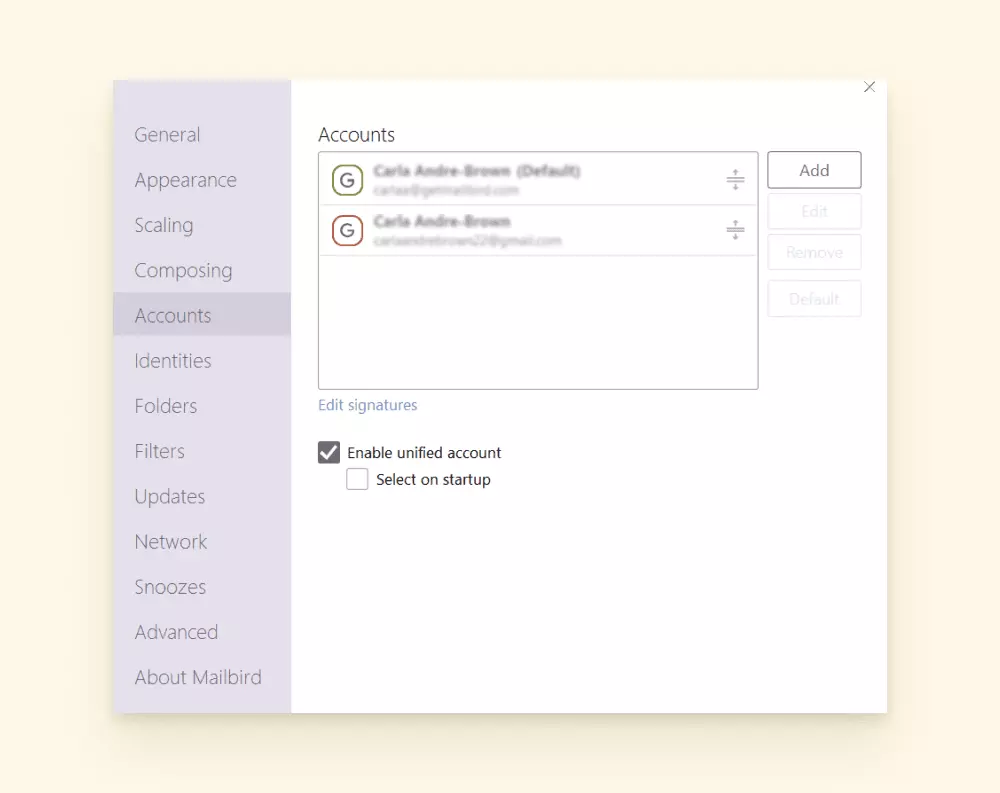
wie man cox business email mit Mailbird einrichtet
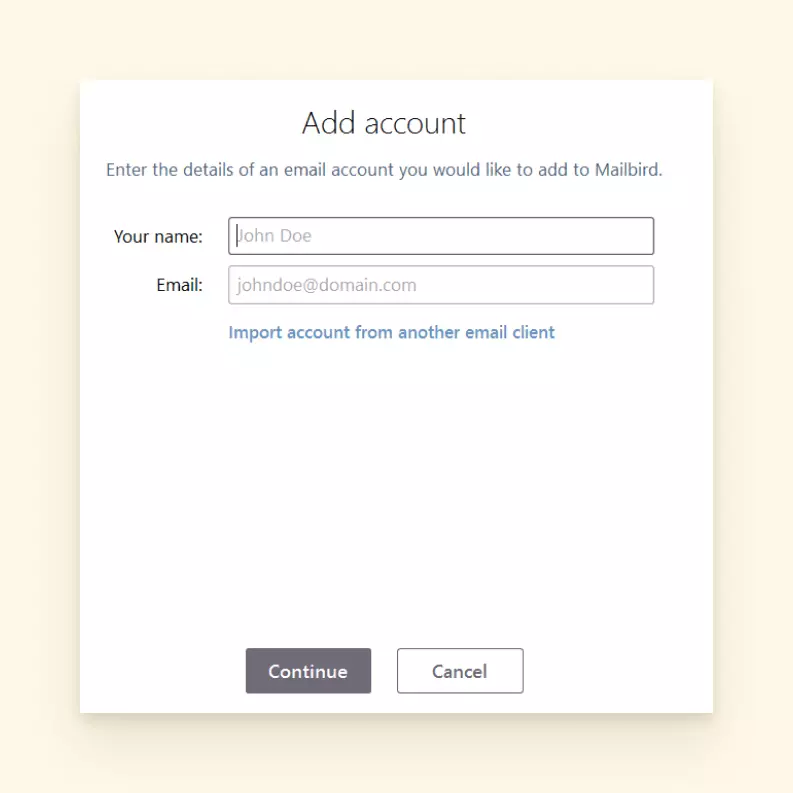
- Nachdem Sie Ihre E-Mail-Adresse hinzugefügt haben, können Sie sich entscheiden, Ihr Konto manuell zu konfigurieren.
-
Hier geben Sie die Details für entweder IMAP oder POP3 ein.
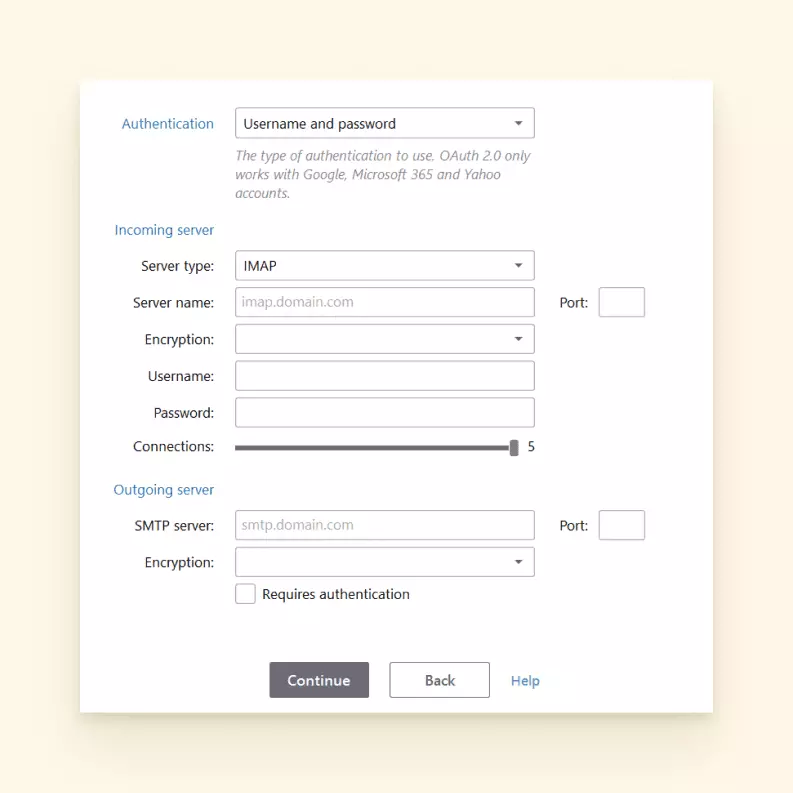
Was Sie sehen werden, wenn Sie die Cox Business E-Mail manuell auf Mailbird konfigurieren - Sie müssen die Servereinstellungen für Cox.net-E-Mails eingeben, um es in Ihrem E-Mail-Client einzurichten. Wählen Sie entweder IMAP oder POP3 für Ihren eingehenden Server und SMTP für Ihren ausgehenden Server. Fühlen Sie sich frei, hier mehr über E-Mail-Protokolle zu lesen.
| IMAPPOP3Eingehender Servername: imap.coxmail.comEingehender Servername: pop.coxmail.comPort: 993Port: 995Benutzername: Ihre Cox Business-E-Mail-AdressePasswort: Ihr Cox Business E-Mail-PasswortBenutzername: Ihre Cox Business E-Mail-AdressePasswort: Ihr Cox Business E-Mail-PasswortVerschlüsselung: SSLVerschlüsselung: SSL |
| SMTP |
| Ausgehender Servername: smtp.coxmail.com |
| Port: 465 |
| Verschlüsselung: SSL |
| Wählen Sie ☑ Erfordert Authentifizierung |
- Aktualisieren Sie Ihren E-Mail-Client, und Ihr E-Mail-Konto wird verbunden.
Webmail
Wenn Sie von einem gemeinsamen Computer aus arbeiten oder von Ihrem vertrauenswürdigen Server weg reisen, entscheiden sich die meisten Menschen, ihre E-Mails über einen Webbrowser abzurufen.
Das Cox Business Webmail-Konto benötigt eine Netzwerkverbindung und einen kompatiblen Webbrowser, wie z.B. Chrome.
Vielleicht sind Sie es gewohnt, die Cox-Anmeldung bei cox.net zu finden. Die Cox Business Webmail leitet jetzt von webmail.cox.net zu einer Anmeldeseite von Cox.com um.
- Geben Sie Ihre Cox Business E-Mail-Adresse unter Benutzer-ID ein.
- Geben Sie das Passwort für Ihre E-Mail unter Passwort ein.
-
Wählen Sie Anmelden.
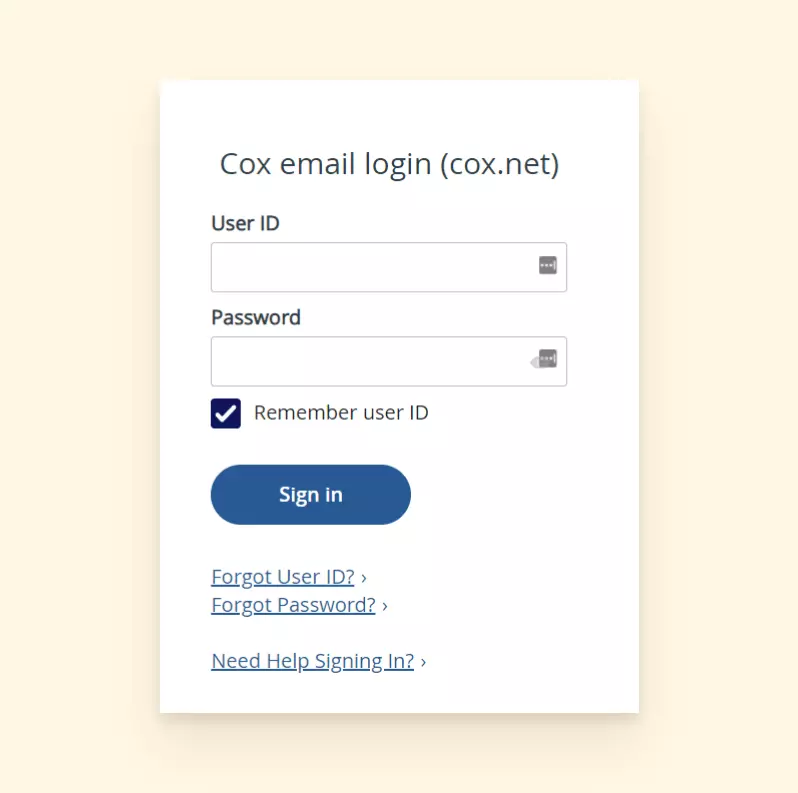
Cox E-Mail-Anmeldeseite im Webbrowser
Mobil
Die Natur mancher Geschäfte erfordert, dass Sie E-Mails unterwegs abrufen. Daher ist es wichtig, Zugriff auf Ihre E-Mail auf Ihrem Smartphone zu haben.
Genau wie beim E-Mail-Client können Sie E-Mail auf Ihrem iPhone oder Android einrichten über die IMAP- und POP3-Funktion. Dies erfordert das manuelle Hinzufügen einiger Details, die wir unten besprechen werden.
Hier erfahren Sie, wie Sie die Cox Business E-Mail für das iPhone mit IMAP- oder POP3-Einstellungen einrichten. Dies ist nützlich für Nutzer, die ihre E-Mail außerhalb ihres Zuhauses oder Büros abrufen möchten.
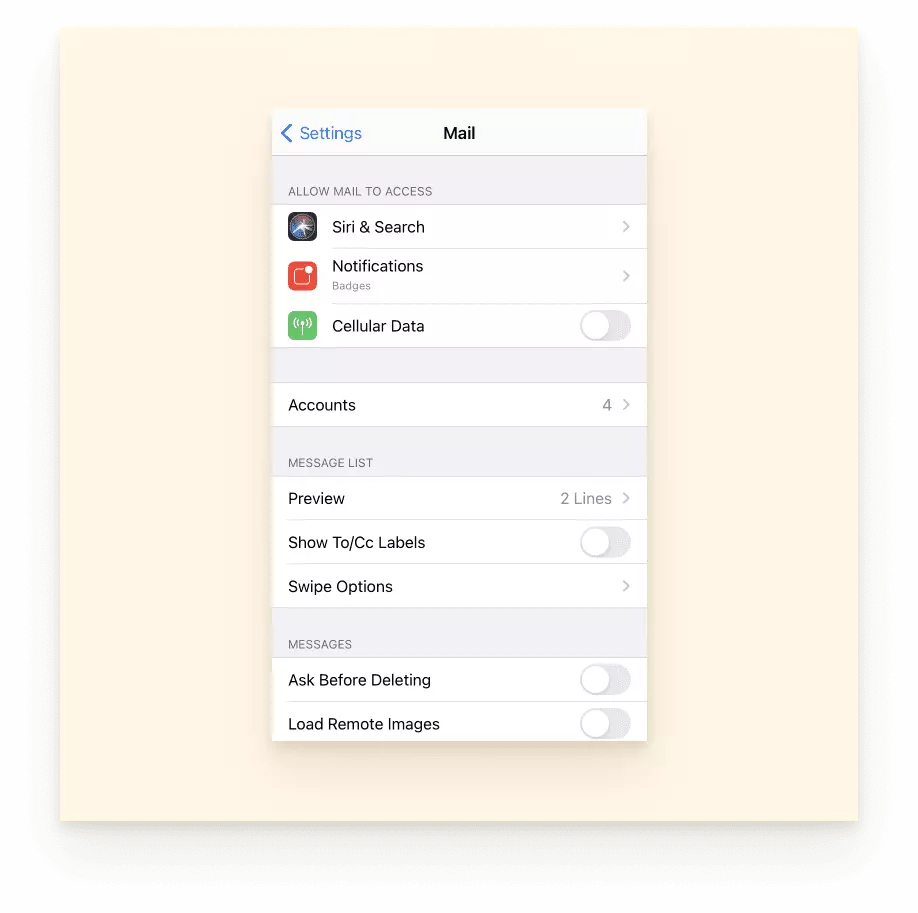
- Öffnen Sie auf Ihrem iPhone Einstellungen.
- Gehen Sie zu Mail und wählen Sie Konten.
-
Wählen Sie Mail-Konto hinzufügen.
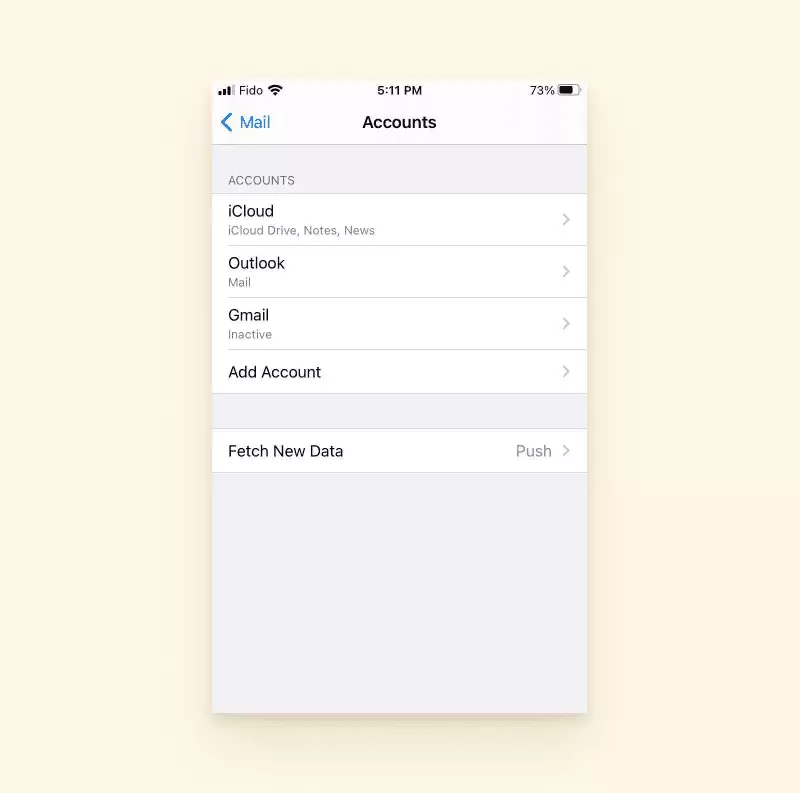
Wo Sie ein neues E-Mail-Konto auf dem iPhone auswählen oder hinzufügen können -
Wählen Sie Andere.
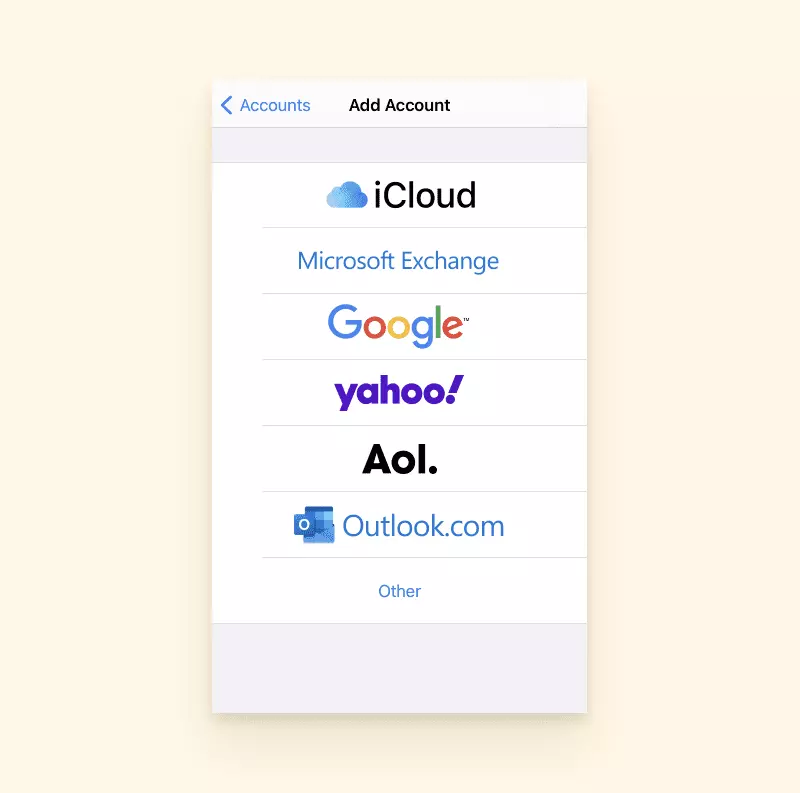
Wo Sie ein weiteres nicht benanntes E-Mail-Konto auf dem iPhone hinzufügen können -
Geben Sie als Nächstes Ihre Cox Business E-Mail-Adresse, das Passwort und die Beschreibung ein.
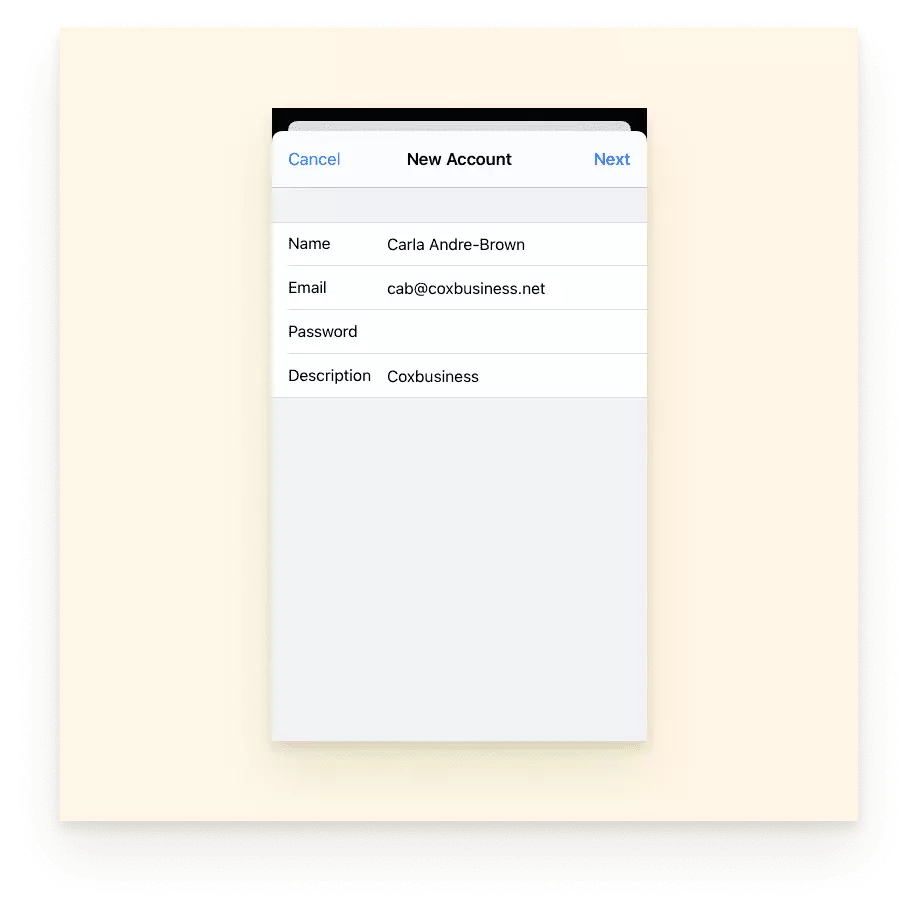
wie man cox business email manuell zum iphone hinzufügt - Entscheiden Sie als Nächstes, ob Sie über IMAP oder POP3 verbinden möchten. Geben Sie die eingehenden Servereinstellungen aus der Tabelle unten ein.
| IMAP | POP3 |
| Incoming Server Name: imap.coxmail.com | Incoming Server Name: pop.coxmail.com |
| Port: 993 | Port: 995 |
| Benutzername: Ihre Cox Business E-Mail-AdressePasswort: Ihr Cox Business E-Mail-Passwort | Benutzername: Ihre Cox Business E-Mail-AdressePasswort: Ihr Cox Business E-Mail-Passwort |
| Verschlüsselung: SSL | Verschlüsselung: SSL |
- Sie können auf Ihre E-Mail-Adresse klicken und zu Erweitert gehen, um zu bestätigen, dass die von Ihnen eingegebenen Informationen korrekt sind.
- Starten Sie Ihr iPhone neu.
- Gehen Sie zu Mail, und Ihre E-Mail sollte verfügbar und aktiviert sein.
Es ist ein ähnlicher Prozess, um die Cox Business E-Mail für Android einzurichten. Sie müssen auch auf den ausgehenden E-Mail-Server zugreifen, um IMAP oder POP3 einzurichten.
- Gehen Sie zur E-Mail-App.
Wenn Sie zum ersten Mal E-Mails auf Ihrem Telefon einrichten, wird Ihnen ein Bildschirm E-Mail einrichten angezeigt, tippen Sie auf Andere.
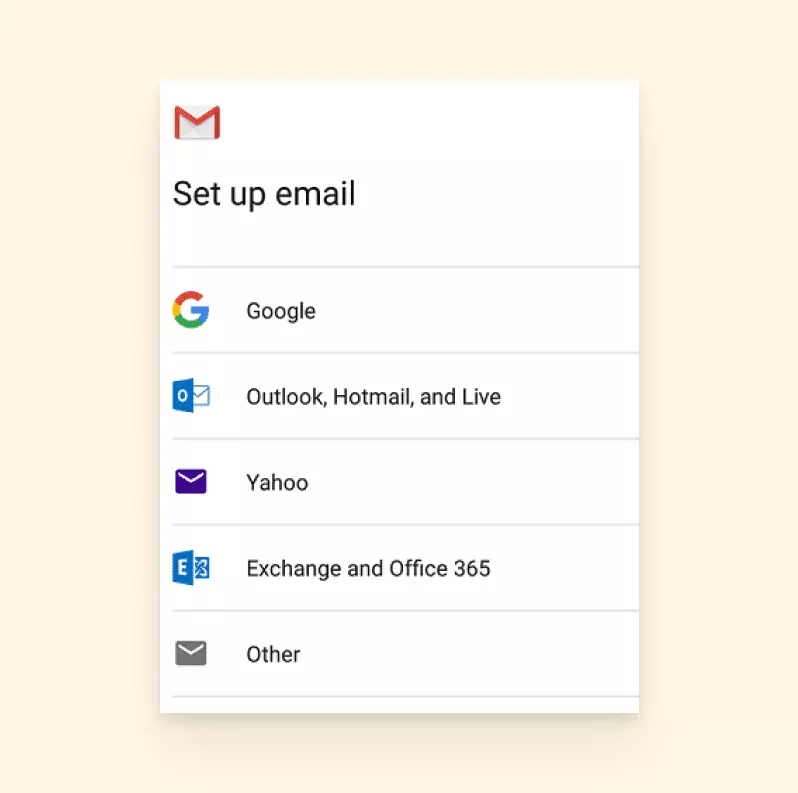
Wenn Sie bereits ein E-Mail-Konto hinzugefügt haben, gehen Sie direkt zum Einstellungen Symbol.
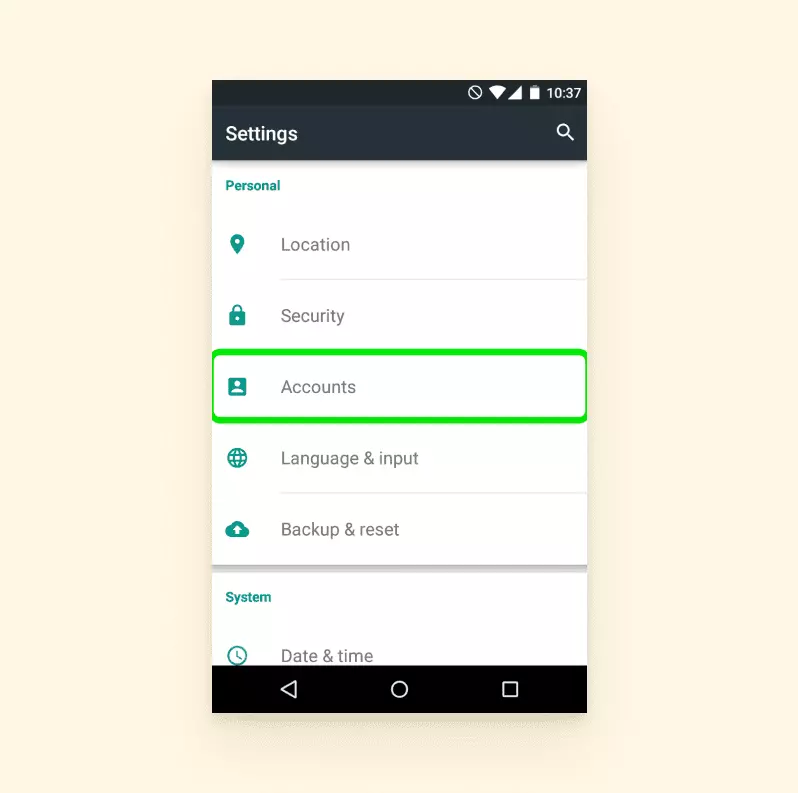
- Gehen Sie zu Neues Konto hinzufügen, geben Sie Ihre vollständige Cox E-Mail-Adresse und Ihr Passwort ein.
- Wählen Sie Manuelle Einrichtung.
-
Unter Kontotyp auswählen, wählen Sie IMAP oder POP.
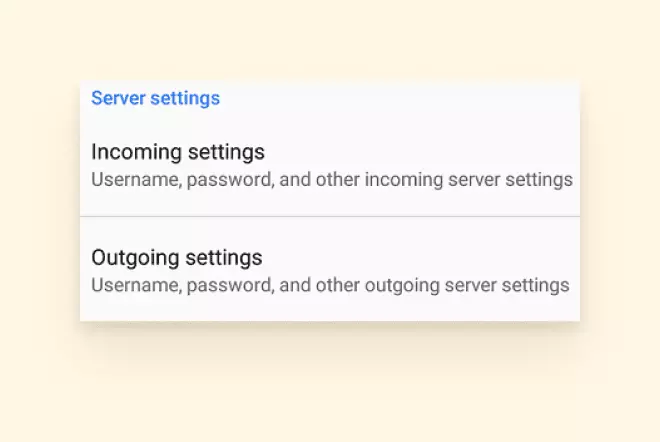
Einstellungen für IMAP und STMP auf Android - Im Servereinstellungen Fenster suchen Sie nach: Eingehender Server. Füllen Sie die folgenden Informationen aus:
| IMAP | POP3 |
| Eingehender Server Name: imap.coxmail.com | Eingehender Server Name: pop.coxmail.com |
Port: löschen Sie 143 und geben Sie 993 ein |
Port: löschen Sie 110 und geben Sie 995 ein |
| Verschlüsselung: SSL | Verschlüsselung: SSL |
- Dann suchen Sie im Servereinstellungen Fenster nach dem Abschnitt Ausgehender Server.
| SMTP |
| Ausgehender Servername: smtp.coxmail.com |
| Port: löschen Sie 24 und geben Sie 465 ein |
| Verschlüsselung: SSL |
| Wählen Sie ☑ Erfordert Authentifizierung |
- Starten Sie dann Ihr Android-Gerät neu, um die Einstellungen zu aktivieren.
- Öffnen Sie Ihre E-Mail-App, die Cox Business E-Mail sollte eingerichtet sein.
Wichtige Erkenntnisse
Zusammenfassend scheint, dass die Cox Business E-Mail keine großartige Option für ein wachsendes Unternehmen ist, aber wenn Sie bereits Kunde sind, können Sie den Anbieter dennoch auf vielfältige Weise effektiv nutzen.
Wenn Sie Ihre E-Mail zu einem anderen Anbieter umstellen, aber Ihre Cox-E-Mail behalten möchten, ist die Verwendung von Mailbird als E-Mail-Client eine großartige Möglichkeit, all Ihre E-Mails an einem Ort einfach zu überprüfen und organisiert zu bleiben.
Während Sie langsam zu einem neuen Geschäfts-E-Mail-Anbieter wechseln, helfen wir Ihnen, alle Ihre Kalender, Aufgabenverwaltungs-Apps und sogar Messenger-Dienste zu integrieren. Kurz gesagt, unser einfaches, anpassbares Layout macht Inbox Zero erreichbarer als je zuvor.
Die Einrichtung ist einfach und wir stehen Ihnen in jeder Phase zur Seite.
FAQ
Stellt Cox den E-Mail-Service ein?
Cox wird die bestehenden E-Mail-Konten ihrer Nutzer weiterhin unterstützen. Das Unternehmen erlaubt den Nutzern jedoch nicht mehr, neue E-Mail-Konten zu erstellen.
Wie füge ich Cox-Business-E-Mail auf dem iPhone hinzu?
Sie können Ihre Cox-Business-E-Mail auf dem iPhone hinzufügen, indem Sie zu Einstellungen > Konten > Konto hinzufügen gehen und "Andere" auswählen. Anschließend sollten Sie die IMAP- oder POP3- und SMTP-Konfigurationseinstellungen hinzufügen.
Wie füge ich Cox-Business-E-Mail auf Android hinzu?
Sie können Ihre Cox-Business-E-Mail auf einem Android-Gerät hinzufügen, indem Sie zur E-Mail-App > E-Mail einrichten > Konto hinzufügen gehen und die manuelle Einrichtung auswählen. Wählen Sie dann den Servertyp: IMAP oder POP3 und SMTP. Fügen Sie dann die entsprechenden Konfigurationseinstellungen hinzu.
Wie richte ich ein neues E-Mail-Konto mit Cox ein?
Cox erlaubt nicht mehr die Einrichtung neuer E-Mail-Konten. Wenn Sie ein bestehender Nutzer sind, können Sie weiterhin auf Ihr Hauptkonto zugreifen. Die sekundären Nutzer in Ihrem Konto können keine eigene neue E-Mail-Adresse haben.
Wie logge ich mich in meine Cox-E-Mail ein?
Der Online-Login für Cox-E-Mail ist unter cox.com verfügbar. Sie benötigen Ihre Cox-E-Mail-Adresse und Ihr Passwort.


