Cox Zakelijke E-mail Instellen op Meerdere Platforms


De Cox zakelijke e-mailservice is gewijzigd en is alleen beschikbaar voor bestaande gebruikers. Voor hen die deze service blijven gebruiken, is toegang via webmail nog mogelijk, en je kunt je e-mail op diverse platforms instellen.
Dit artikel biedt de noodzakelijke instellingen en stappen om Cox Business e-mail in te stellen op een desktop, iPhone en Android.
Wat is Cox Business Email?
Cox Business email is een e-maildienst die wordt aangeboden door Cox Communications.
Internetproviders bieden af en toe iets extra's aan om de deal aantrekkelijker te maken wanneer je je aanmeldt voor Wi-Fi. Het kan een suite van oplossingen zijn die als bundel worden verkocht, inclusief gegevensopslag, een e-mailadres of telefoniediensten. Cox bood een zakelijke e-mailaccount aan in combinatie met internetpakketten.
Het bleek echter geen bijzonder aantrekkelijke aanbieding te zijn. In augustus 2019 maakte Cox bekend dat het vanwege een gebrek aan interesse deze functie zou beperken en geen nieuwe e-mailaccounts meer zou aanbieden.
Cox heeft een vrij standaard zakelijke e-mailaccount. Met een bestaande Cox Business e-mailaccount kun je:
- E-mails verzenden en ontvangen
- 2GB opslagruimte hebben
- E-mailtemplates maken
- E-mails in verschillende mappen filteren
- Een aangepaste e-mailhandtekening maken
- Je eigen domeinnaam gebruiken voor een e-mailadres
- Tot negen secundaire gebruikers toevoegen
Opmerking: Door de beperking van de e-maildienst kunnen secundaire gebruikers niet langer hun eigen e-mailadres associëren met het primaire account. Bijvoorbeeld, je kunt geen account hebben met meerdere adressen, zoals: admin@businessname.com, helpdesk@businessname.com, en payments@businessname.com.
Secundaire gebruikers kunnen nog steeds toegang krijgen tot het primaire account. Dit is praktisch als een team toegang deelt tot één inbox voor algemene vragen, zoals: info@businessname.com.
Als je een van de weinigen bent die nog een Cox Business e-mailaccount heeft, is Mailbird hier om je te helpen het in te stellen op verschillende apparaten.
Hoe U Uw Cox Business E-mail Kunt Instellen en Toegang Krijgen
Er zijn drie opties om toegang te krijgen tot uw account: desktopclient, webmail en mobiel. Laten we bespreken waarom u elke optie zou gebruiken en hoe u uw e-mail klaar kunt maken om in te loggen op elk platform.
Desktopclient
Aangezien Mailbird een desktopclient is, raden we deze optie ten zeerste aan. Veel mensen gebruiken een desktopclient wanneer ze werken vanaf hun persoonlijke computers.
Een e-mailclient zoals Mailbird kan meerdere e-mailproviders via één software laten draaien - zelfs de providers die worden uitgefaseerd. Dit stelt u in staat al uw e-mails op uw computer op te slaan en offline te werken in een handige geïntegreerde inbox.
Cox Business e-mail kan voor verschillende e-mailclients worden ingesteld door de inkomende en uitgaande servers te configureren, met gebruik van IMAP en POP3-instellingen.
Afhankelijk van uw e-mailclient kan de manier waarop u Cox Business e-mail instelt iets verschillen. We zullen deze gelegenheid aangrijpen om u te laten zien hoe eenvoudig de installatie is met Mailbird.
-
Eerst vindt u het gedeelte van uw client waarin u een nieuw e-mailaccount kunt toevoegen. Bijvoorbeeld Instellingen, vervolgens Accounts.
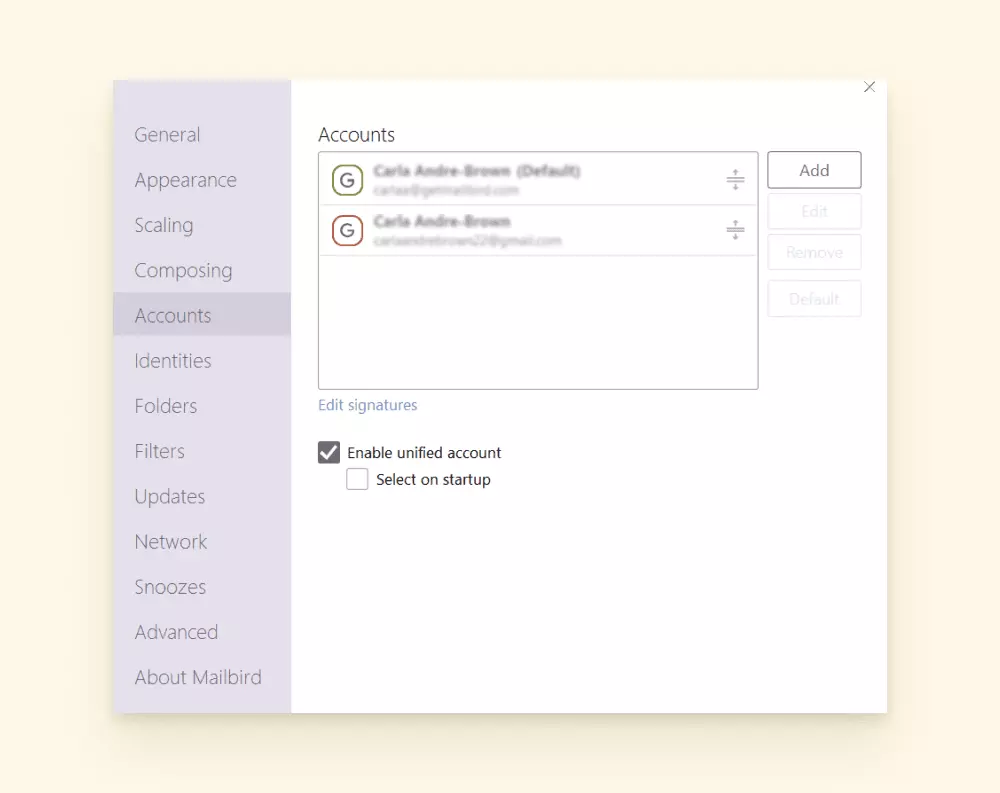
hoe cox business e-mail met Mailbird in te stellen
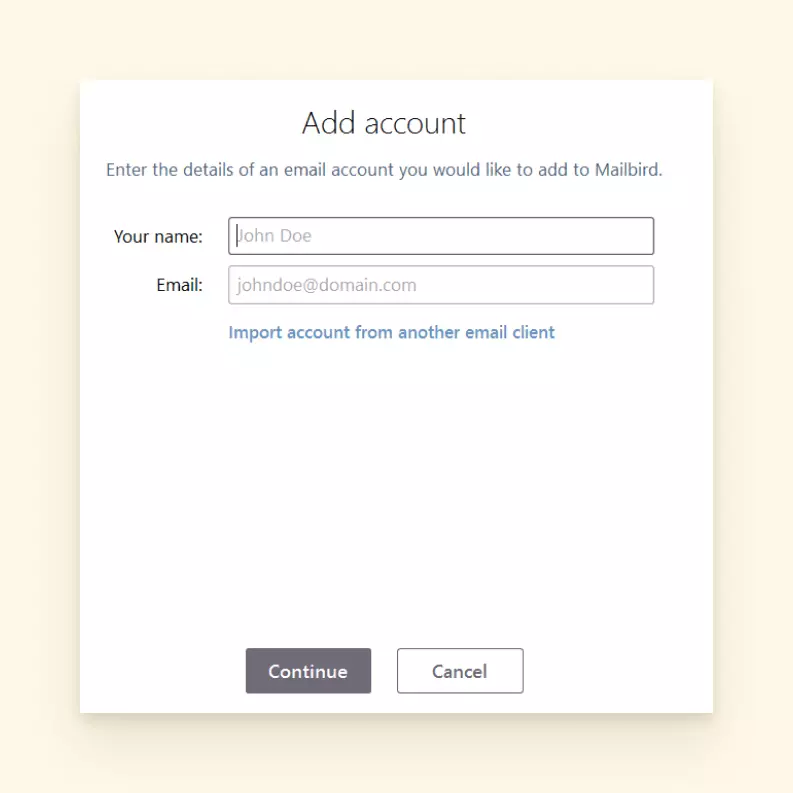
- Nadat u uw e-mailadres heeft toegevoegd, kunt u ervoor kiezen om uw account handmatig te configureren.
-
Hier voert u de gegevens in voor zowel IMAP als POP3.
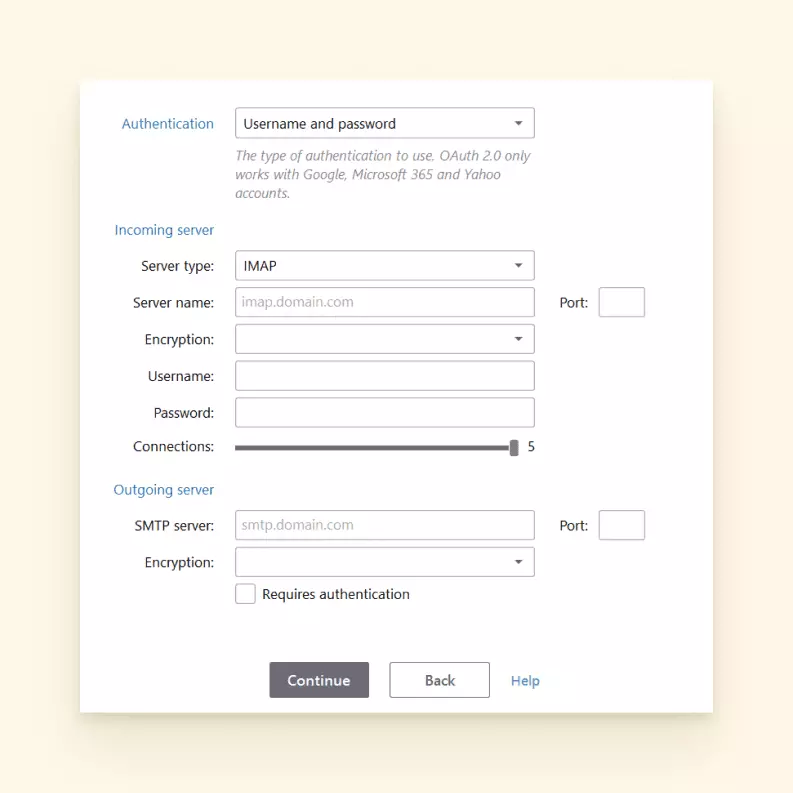
Wat u ziet als u cox business e-mail handmatig configureert naar mailbird - U moet de serverinstellingen voor Cox.net e-mails invoeren om deze in te stellen voor uw e-mailclient. Kies ofwel IMAP of POP3 voor uw inkomende server en SMTP voor uw uitgaande server. Voel u vrij om hier meer te lezen over e-mailprotocollen.
| IMAPPOP3Inkomende Servernaam: imap.coxmail.comInkomende Servernaam: pop.coxmail.comPoort: 993Poort: 995Gebruikersnaam: uw Cox Business e-mail adresWachtwoord: uw Cox Business e-mail wachtwoordGebruikersnaam: uw Cox Business e-mail adresWachtwoord: uw Cox Business e-mail wachtwoordEncryptie: SSLEncryptie: SSL |
| SMTP |
| Uitgaande Servernaam: smtp.coxmail.com |
| Poort: 465 |
| Encryptie: SSL |
| Selecteer ☑ Vereist Authenticatie |
- Vernieuw uw e-mailclient en uw e-mailaccount wordt verbonden.
Webmail
Als u vanaf een gedeelde computer werkt of onderweg bent vanaf uw vertrouwde server, kiezen de meeste mensen ervoor om hun e-mail vanuit een webbrowser te openen.
Het Cox Business webmailaccount vereist een netwerkverbinding en een compatibele webbrowser, zoals Chrome.
U bent misschien gewend om de Cox login te vinden op cox.net. Cox Business webmail leidt nu om van webmail.cox.net naar een aanmeldpagina van Cox.com.
- Voer uw Cox Business e-mailadres in onder Gebruikers-ID.
- Voer het wachtwoord voor uw e-mail in onder Wachtwoord.
-
Selecteer Aanmelden.
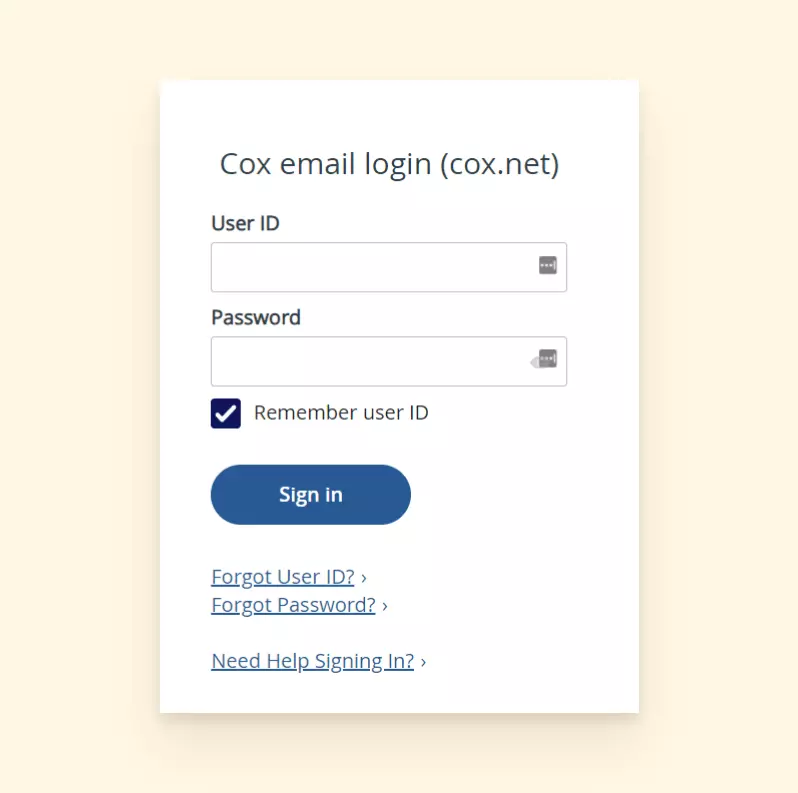
Cox e-mail aanmeldpagina op webbrowser
Mobiel
De aard van sommige bedrijven betekent dat u e-mails onderweg moet kunnen openen. Daarom is het cruciaal om toegang tot uw e-mail op uw smartphone te hebben.
Net als bij de e-mailclient kunt u e-mail instellen op uw iPhone of Android via de IMAP en POP3-functionaliteit. Dit vereist dat u handmatig enkele gegevens toevoegt, die we hieronder zullen bespreken.
Hier is hoe u Cox Business e-mail voor iPhone instelt met IMAP of POP3-instellingen. Dit is nuttig voor gebruikers die hun e-mail buiten hun huis of kantoor willen openen.
- Op uw iPhone, open Instellingen.
- Ga naar Mail en selecteer Accounts.
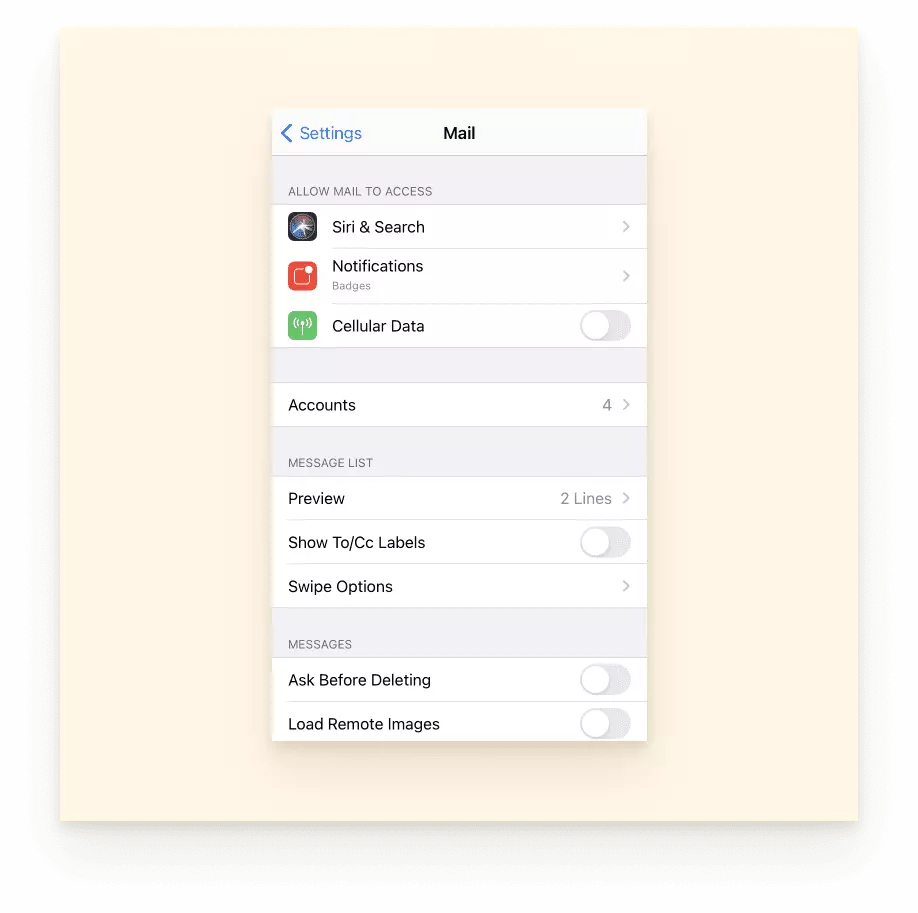
-
Selecteer Mailaccount Toevoegen.
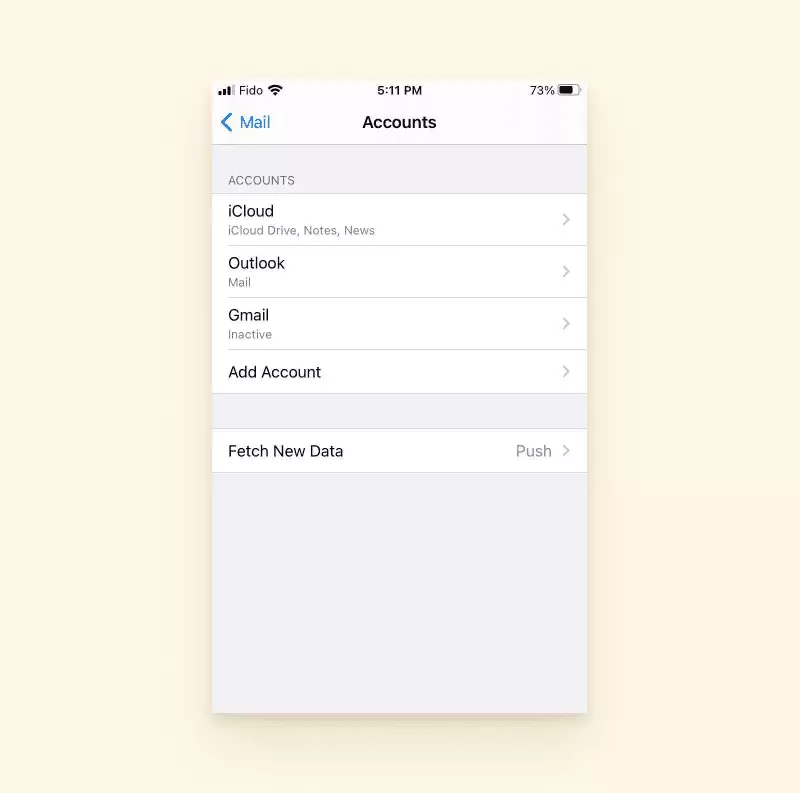
Waar u een nieuw e-mailaccount kunt selecteren of toevoegen aan de Iphone -
Selecteer Anders.
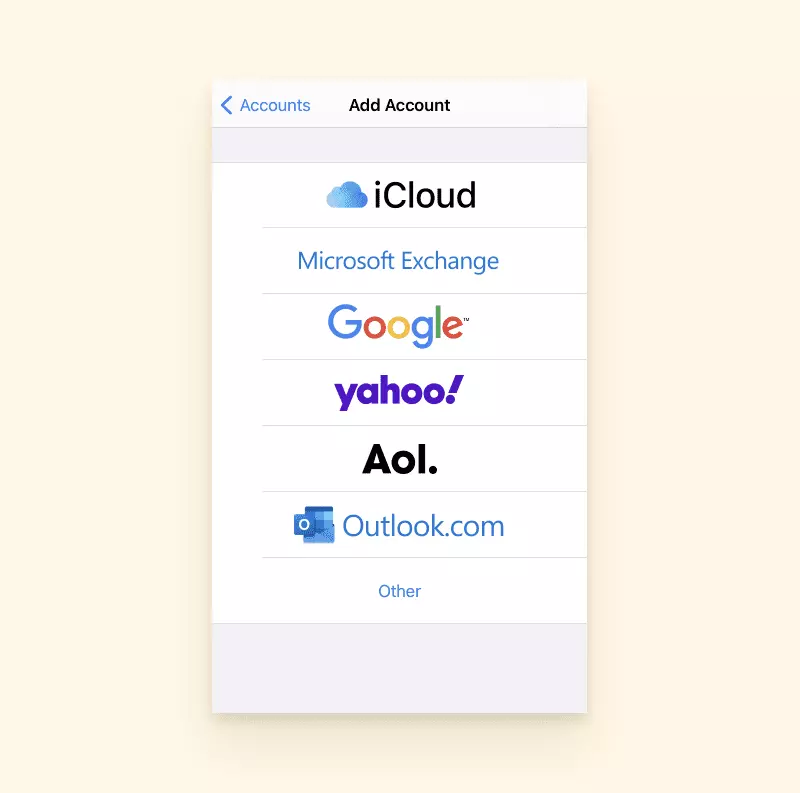
Waar u een ander ongeclassificeerd e-mailaccount kunt toevoegen aan de iphone -
Voer vervolgens uw Cox business e-mailadres, wachtwoord en beschrijving in.
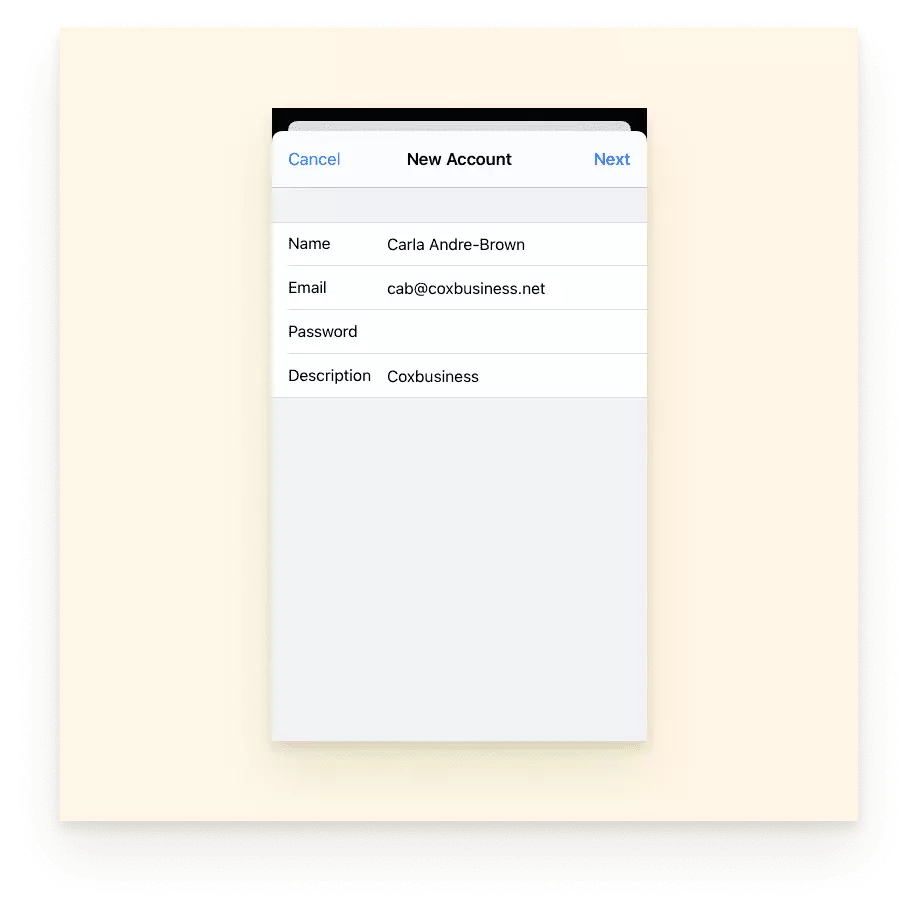
hoe cox business e-mail handmatig aan de iphone toe te voegen - Kies vervolgens of u verbinding wilt maken via IMAP of POP3. Voer de instellingen van de inkomende server in die in de onderstaande tabel staan.
| IMAP | POP3 |
| Inkomende Servernaam: imap.coxmail.com | Inkomende Servernaam: pop.coxmail.com |
| Poort: 993 | Poort: 995 |
| Gebruikersnaam: uw Cox Business e-mailadresWachtwoord: uw Cox Business e-mail wachtwoord | Gebruikersnaam: uw Cox Business e-mailadresWachtwoord: uw Cox Business e-mail wachtwoord |
| Encryptie: SSL | Encryptie: SSL |
- U kunt op uw e-mailadres klikken en naar Geavanceerd gaan om te bevestigen dat de ingevoerde informatie correct is.
- Herstart uw iPhone.
- Ga naar Mail en uw e-mail zou beschikbaar en geactiveerd moeten zijn.
Het is een vergelijkbaar proces om Cox Business e-mail voor Android in te stellen. U moet ook toegang krijgen tot de uitgaande mailserver om IMAP of POP3 in te stellen.
- Ga naar de E-mail App.
Als dit de eerste keer is dat u e-mail op uw telefoon instelt, krijgt u een E-mail Instellen scherm, tik op Anders.
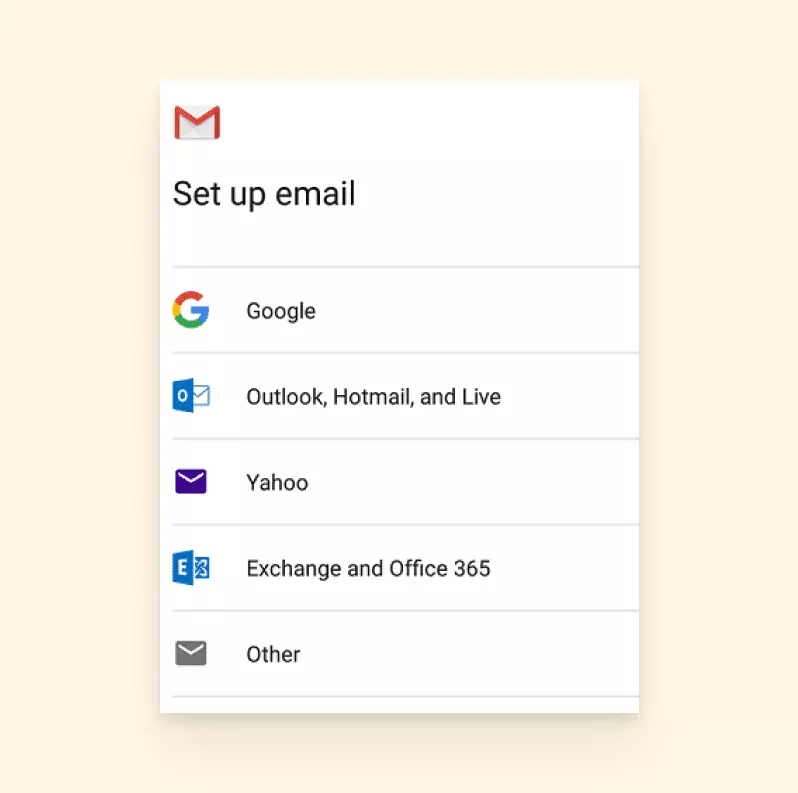
Als u eerder een e-mailaccount heeft toegevoegd, gaat u rechtstreeks naar het Instellingen icoon.
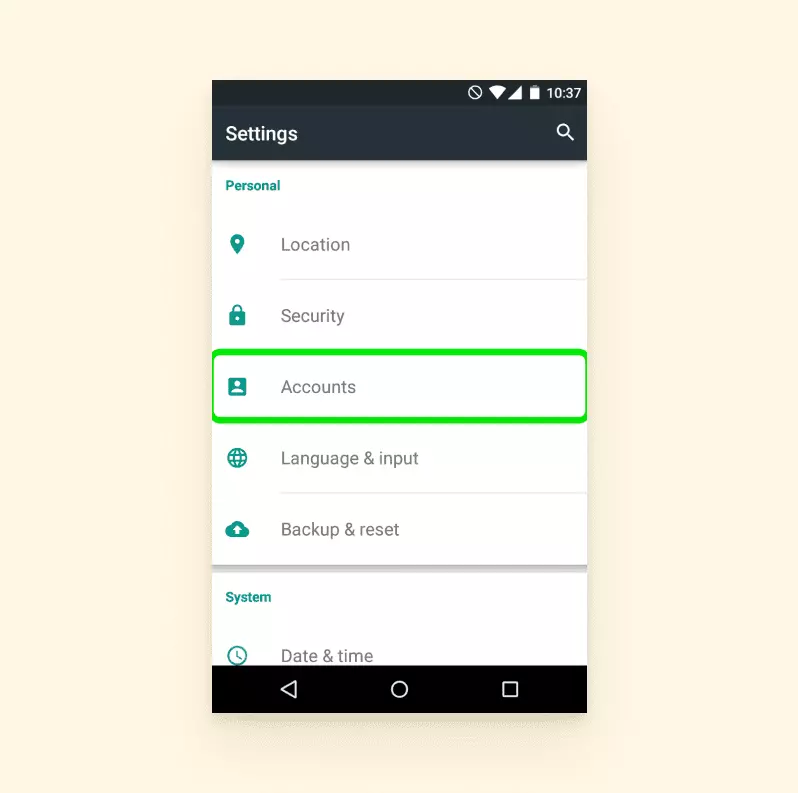
- Ga naar Nieuwe Account Toevoegen, voer uw volledige Cox e-mailadres en wachtwoord in.
- Selecteer Handmatige configuratie.
-
Onder Selecteer accounttype, kies IMAP of POP.
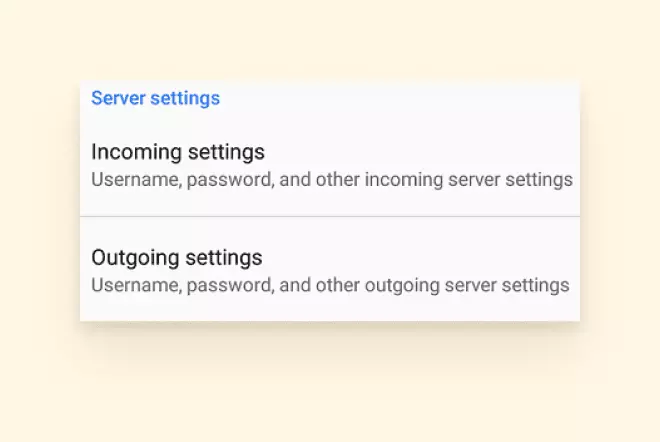
Instellingen voor IMAP en STMP op Android - In het Serverinstellingenvenster, zoek naar: Inkomende Server. Vul de volgende informatie in:
| IMAP | POP3 |
| Inkomende Servernaam: imap.coxmail.com | Inkomende Servernaam: pop.coxmail.com |
Poort: verwijder 143 en voer 993 in |
Poort: verwijder 110 en voer 995 in |
| Encryptie: SSL | Encryptie: SSL |
- Ga vervolgens in het Serverinstellingen venster naar de sectie Uitgaande Server.
| SMTP |
| Uitgaande Servernaam: smtp.coxmail.com |
| Poort: verwijder 24 en voer 465 in |
| Encryptie: SSL |
| Selecteer ☑ Vereist Authenticatie |
- Herstart vervolgens uw Android om de instellingen te activeren.
- Open uw E-mail app, Cox Business e-mail zou ingesteld moeten zijn.
Belangrijkste Leerpunten
Samenvattend lijkt het erop dat Cox Business E-mail geen geweldige optie is voor een groeiend bedrijf, maar als u al klant bent, kunt u de provider op verschillende manieren effectief gebruiken.
Als u uw e-mail naar een andere provider aan het overstappen bent maar van plan bent uw Cox-e-mail te behouden, is het aannemen van Mailbird als e-mailclient een geweldige manier om al uw e-mails op één plek eenvoudig te controleren en georganiseerd te blijven.
Terwijl u geleidelijk overstapt naar een nieuwe business e-mailprovider, helpen we u al uw agenda's, taakbeheertoepassingen en zelfs messenger diensten te integreren. Kortom, onze eenvoudige, aanpasbare indeling maakt inbox zero haalbaarder dan ooit.
De installatie is eenvoudig en we staan klaar om u in elke stap van de weg te ondersteunen.
Veelgestelde Vragen
Schrapt Cox e-mail?
Cox blijft de bestaande e-mailaccounts van hun gebruikers ondersteunen. Het bedrijf staat gebruikers niet langer toe om nieuwe e-mailaccounts aan te maken.
Hoe voeg ik Cox business e-mail toe aan mijn iPhone?
Je kunt je Cox business e-mail toevoegen aan de iPhone door naar Instellingen > Accounts > Voeg Account toe te gaan en "Anders" te kiezen. Voeg vervolgens de IMAP of POP3 en SMTP configuratie-instellingen toe.
Hoe voeg ik Cox business e-mail toe aan Android?
Je kunt je Cox business e-mail toevoegen aan een Android door naar de E-mail App > E-mail instellen > Account toevoegen te gaan en Handmatige configuratie te kiezen. Kies vervolgens het servertype: IMAP of POP3 en SMTP. Voeg daarna de bijbehorende configuratie-instellingen toe.
Hoe stel ik een nieuw e-mailaccount in bij Cox?
Cox staat niet langer toe dat er nieuwe e-mailaccounts worden aangemaakt. Als je een bestaande gebruiker bent, kun je nog steeds toegang krijgen tot je primaire account. De secundaire gebruikers op je account kunnen geen eigen nieuw e-mailadres hebben.
Hoe log ik in op mijn Cox e-mail?
De online inlogpagina voor Cox e-mail is beschikbaar op cox.com. Je hebt je Cox e-mailadres en wachtwoord nodig.


