Cómo Configurar el Correo de Cox Business en Múltiples Plataformas


El servicio de correo de Cox Business ha experimentado algunos cambios y solo está disponible para sus titulares de cuentas heredadas. Para aquellos que continúan utilizando este servicio, aún puedes acceder a él a través de webmail, y hay varias formas de configurar tu correo en diferentes plataformas.
Este artículo proporcionará la configuración necesaria y los pasos para configurar el correo electrónico de Cox Business en un escritorio, iPhone y Android.
¿Qué es el correo electrónico de Cox Business?
El correo electrónico de Cox Business es un servicio de correo electrónico proporcionado por Cox Communications.
Los proveedores de servicios de Internet ocasionalmente ofrecen algo extra para hacer la oferta más atractiva cuando te estás registrando para Wi-Fi. Podría ser un conjunto de soluciones vendidas como un paquete, que incluye almacenamiento de datos, una cuenta de correo electrónico o servicios telefónicos. Cox ofreció una cuenta de correo electrónico de marca empresarial para acompañar los paquetes de Internet.
Resultó que no era una oferta particularmente atractiva. En agosto de 2019, Cox anunció que debido a la falta de interés, reduciría esta función y ya no proporcionaría nuevas cuentas de correo electrónico.
Cox tiene una cuenta de correo electrónico empresarial bastante estándar. Con una cuenta de correo electrónico de Cox Business existente, puedes:
- Enviar y recibir correos electrónicos
- Tener 2GB de almacenamiento
- Crear plantillas de correo electrónico
- Filtrar correos electrónicos en diferentes carpetas
- Crear una firma de correo electrónico personalizada
- Usar tu propio nombre de dominio para una dirección de correo electrónico
- Añadir hasta nueve usuarios secundarios
Nota: Debido a la reducción del servicio de correo electrónico, los usuarios secundarios ya no pueden obtener su propia dirección de correo electrónico asociada con la cuenta principal. Por ejemplo, no puedes tener una cuenta con múltiples direcciones, tales como: admin@businessname.com, helpdesk@businessname.com y payments@businessname.com.
Los usuarios secundarios aún pueden acceder a la cuenta principal. Esto es práctico si un equipo comparte el acceso a una única bandeja de entrada para consultas generales, como: info@businessname.com.
Si eres uno de los pocos que aún tienen una cuenta de correo electrónico de Cox Business, Mailbird está aquí para ayudarte a configurarla en varios dispositivos.
Cómo Puedes Configurar y Acceder a Tu Correo Electrónico de Cox Business
Hay tres opciones para acceder a tu cuenta: cliente de escritorio, webmail y móvil. Hablemos de por qué usarías cada opción y cómo preparar tu correo electrónico para iniciar sesión en cada plataforma.
Cliente de Escritorio
Dado que Mailbird es un cliente de escritorio, recomendamos encarecidamente esta opción. Muchas personas utilizan un cliente de escritorio cuando trabajan desde sus computadoras personales.
Un cliente de correo electrónico como Mailbird puede gestionar una variedad de proveedores de correo mediante un solo software, incluso aquellos que están siendo eliminados. Esto te permite guardar todos tus correos electrónicos en tu computadora y trabajar sin conexión en una conveniente bandeja de entrada unificada.
El correo electrónico de Cox Business puede configurarse para una variedad de clientes de correo al ajustar los servidores de entrada y salida, utilizando configuraciones de IMAP y POP3.
Dependiendo de tu cliente de correo, la forma en que configuras el correo electrónico de Cox Business variará ligeramente. Aprovecharemos esta oportunidad para mostrarte lo simple que es la configuración con Mailbird.
-
Primero, encuentra la sección de tu cliente que te permite agregar una nueva cuenta de correo. Por ejemplo, Configuraciones, luego Cuentas.
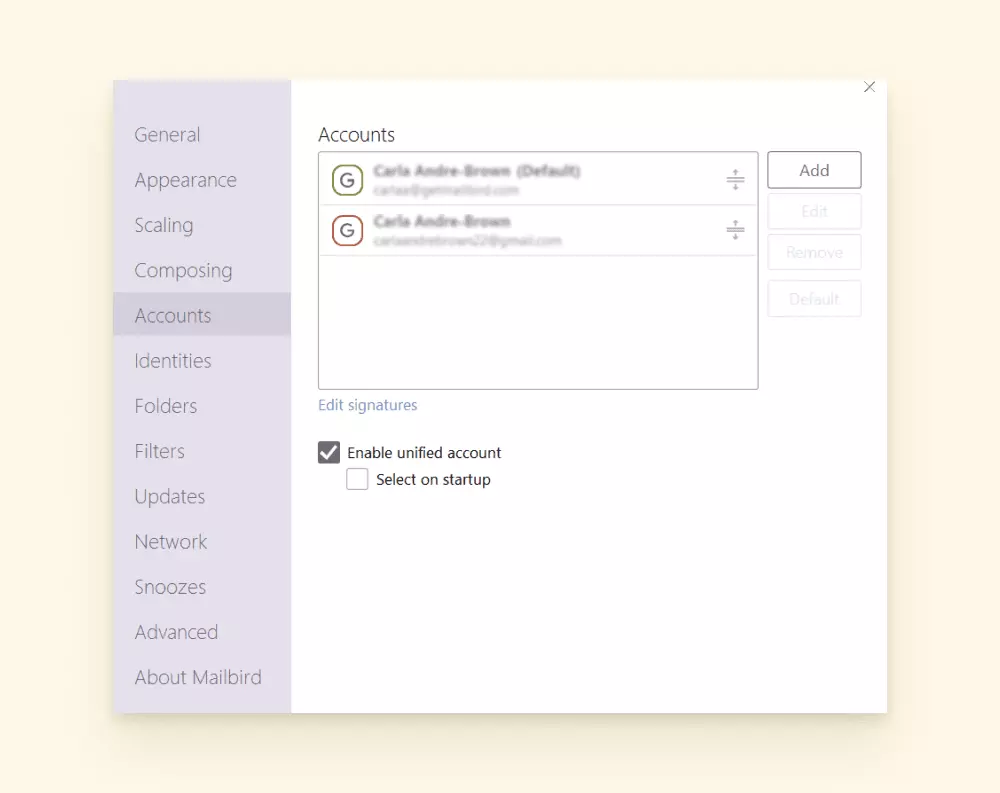
cómo configurar el correo electrónico de cox business con Mailbird
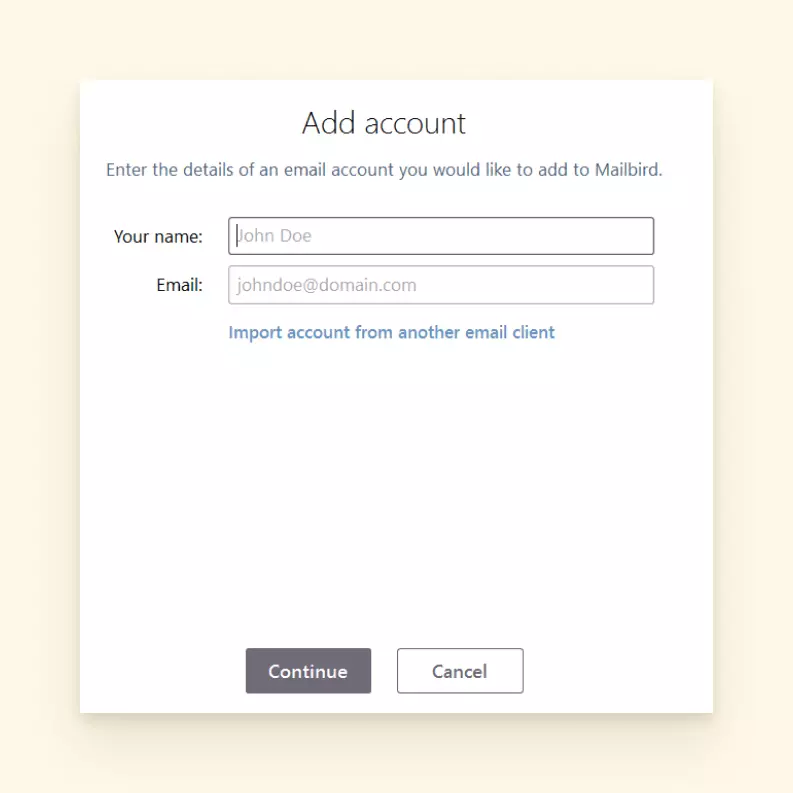
- Después de agregar tu dirección de correo electrónico, puedes optar por configurar tu cuenta manualmente.
-
Aquí es donde ingresarás los detalles para IMAP o POP3.
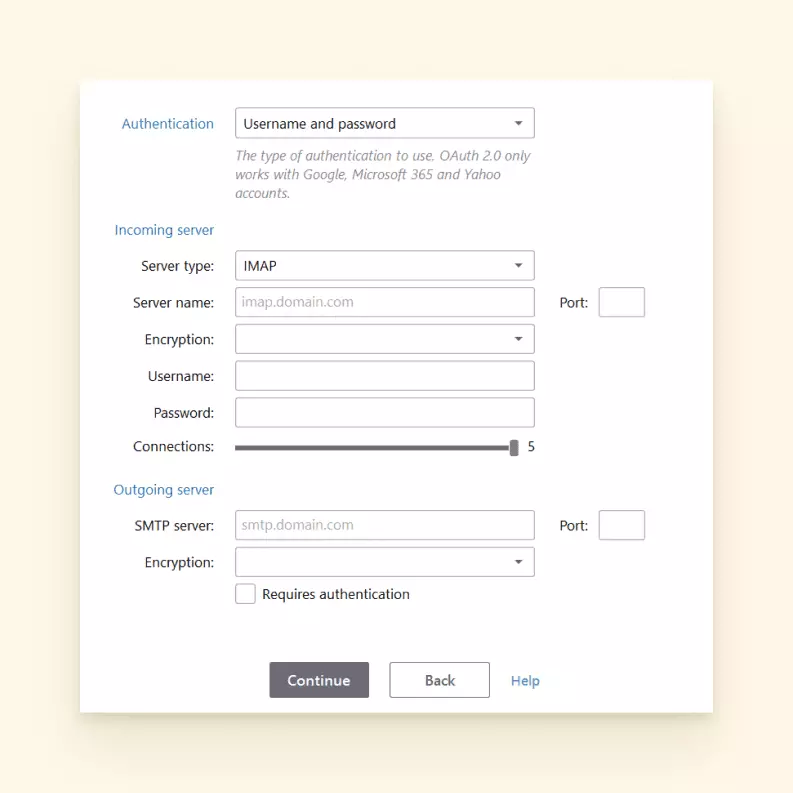
Lo que verás si configuras manualmente el correo electrónico de cox business para mailbird - Necesitarás ingresar la configuración del servidor para los correos de Cox.net para configurarlo en tu cliente de correo. Elige IMAP o POP3 para tu servidor de entrada y SMTP para tu servidor de salida. Siéntete libre de leer más sobre los protocolos de correo aquí.
| IMAPPOP3Servidor de Entrada Nombre del Servidor: imap.coxmail.comServidor de Entrada Nombre del Servidor: pop.coxmail.comPuerto: 993Puerto: 995Nombre de Usuario: tu dirección de correo empresarial de CoxContraseña: tu contraseña de correo empresarial de CoxNombre de Usuario: tu dirección de correo empresarial de CoxContraseña: tu contraseña de correo empresarial de CoxEncriptación: SSLEncriptación: SSL |
| SMTP |
| Nombre del Servidor Saliente: smtp.coxmail.com |
| Puerto: 465 |
| Encriptación: SSL |
| Selecciona ☑ Requiere Autenticación |
- Refresca tu cliente de correo y tu cuenta de correo se conectará.
Webmail
Si estás trabajando desde una computadora compartida o viajando lejos de tu servidor de confianza, la mayoría de las personas opta por acceder a su correo electrónico desde un navegador web.
La cuenta de webmail de Cox Business requiere una conexión a red y un navegador web compatible, como Chrome.
Puedes estar acostumbrado a encontrar el inicio de sesión de Cox en cox.net. El webmail de Cox Business ahora redirige desde webmail.cox.net a una página de inicio de sesión de Cox.com.
- Ingresa tu dirección de correo electrónico de Cox Business en ID de Usuario.
- Ingresa la contraseña de tu correo en Contraseña.
-
Selecciona Iniciar sesión.
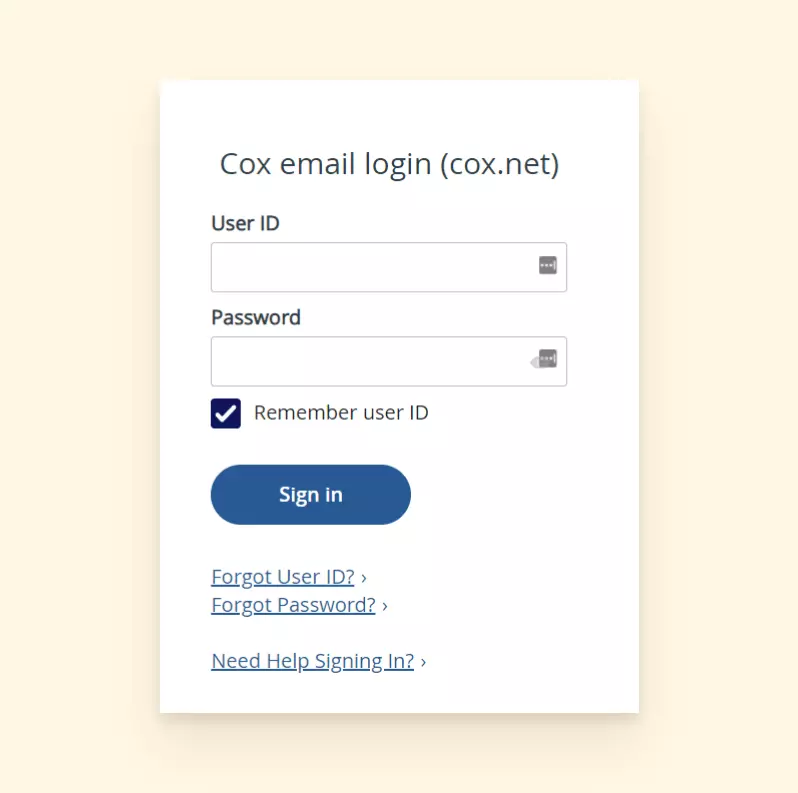
Página de inicio de sesión de correo de Cox en el navegador web
Móvil
La naturaleza de algunos negocios significa que necesitas acceder a los correos electrónicos en movimiento. Por lo tanto, es crucial tener acceso a tu correo electrónico en tu teléfono inteligente.
Al igual que con el cliente de correo, puedes configurar el correo en tu iPhone o Android a través de la función IMAP y POP3. Esto requiere agregar manualmente algunos detalles, que repasaremos a continuación.
Aquí te mostramos cómo configurar el correo de Cox Business para iPhone utilizando configuraciones IMAP o POP3. Esto es útil para los usuarios que quieren acceder a su correo fuera de su casa u oficina.
- En tu iPhone, abre Configuraciones.
- Ve a Correo y selecciona Cuentas.
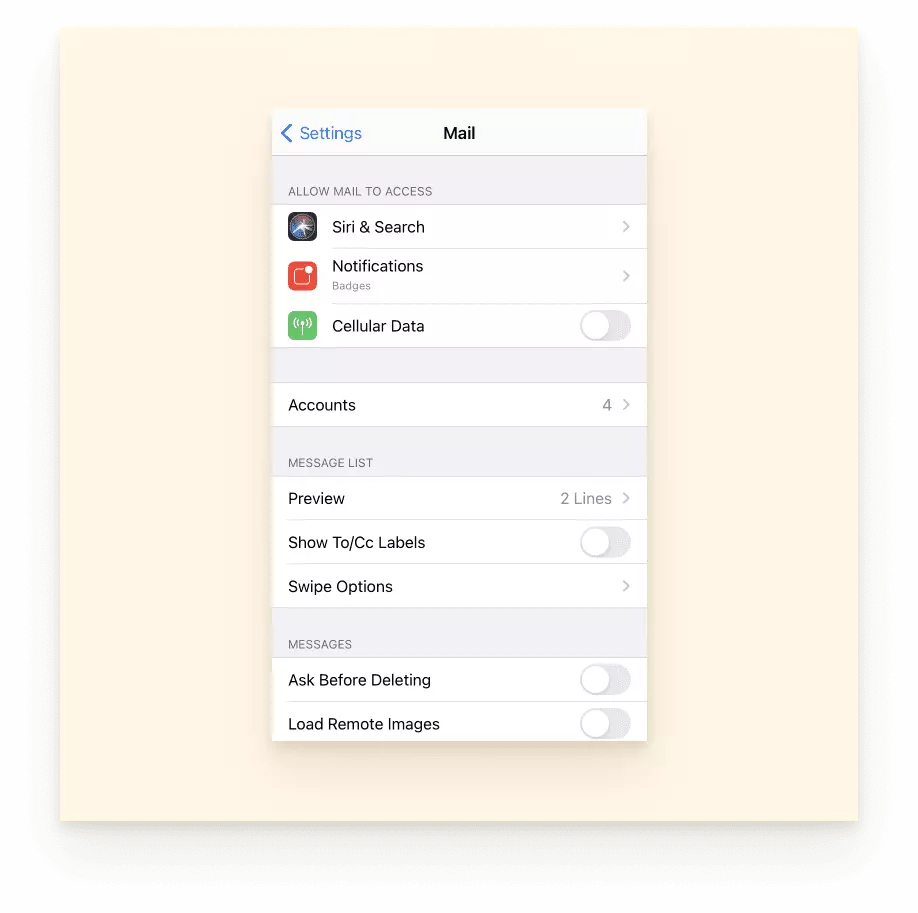
-
Selecciona Agregar Cuenta de Correo.
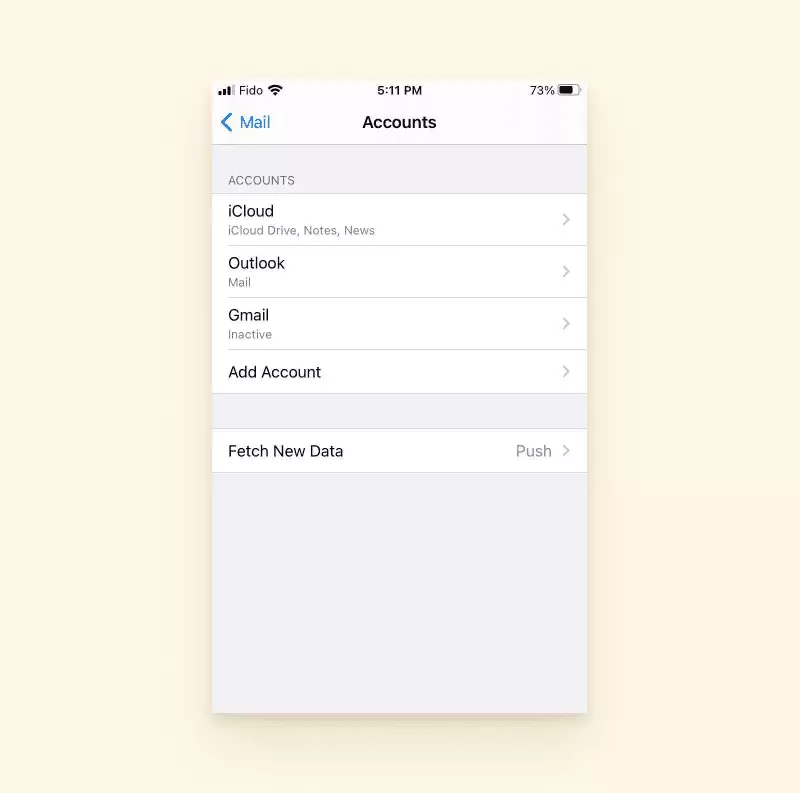
Dónde seleccionar o agregar una nueva cuenta de correo al Iphone -
Selecciona Otro.
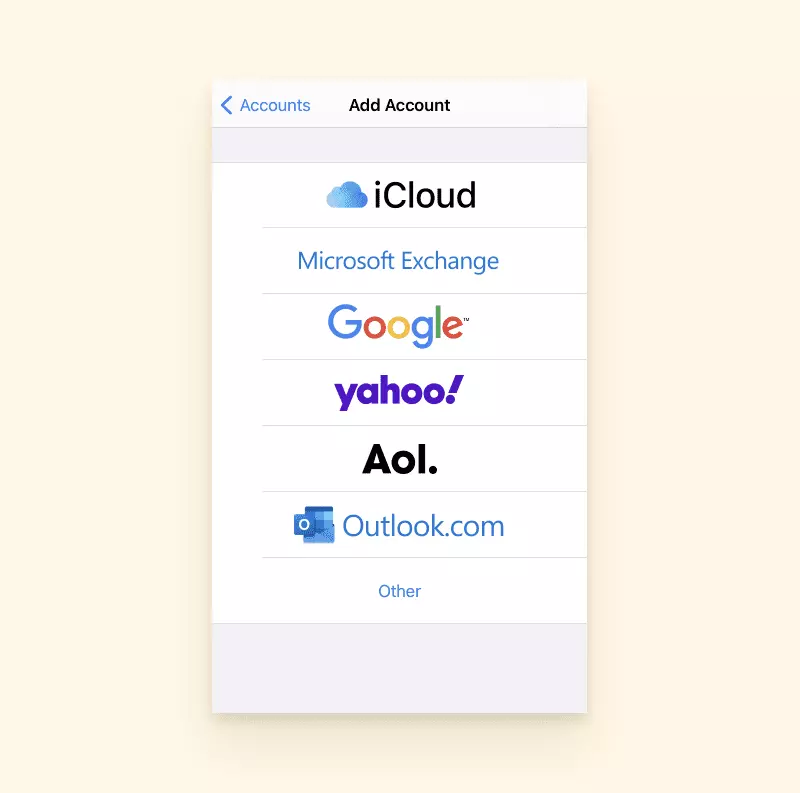
Dónde puedes agregar otra cuenta de correo no nombrada al iphone -
A continuación, ingresa tu dirección de correo de Cox Business, contraseña y descripción.
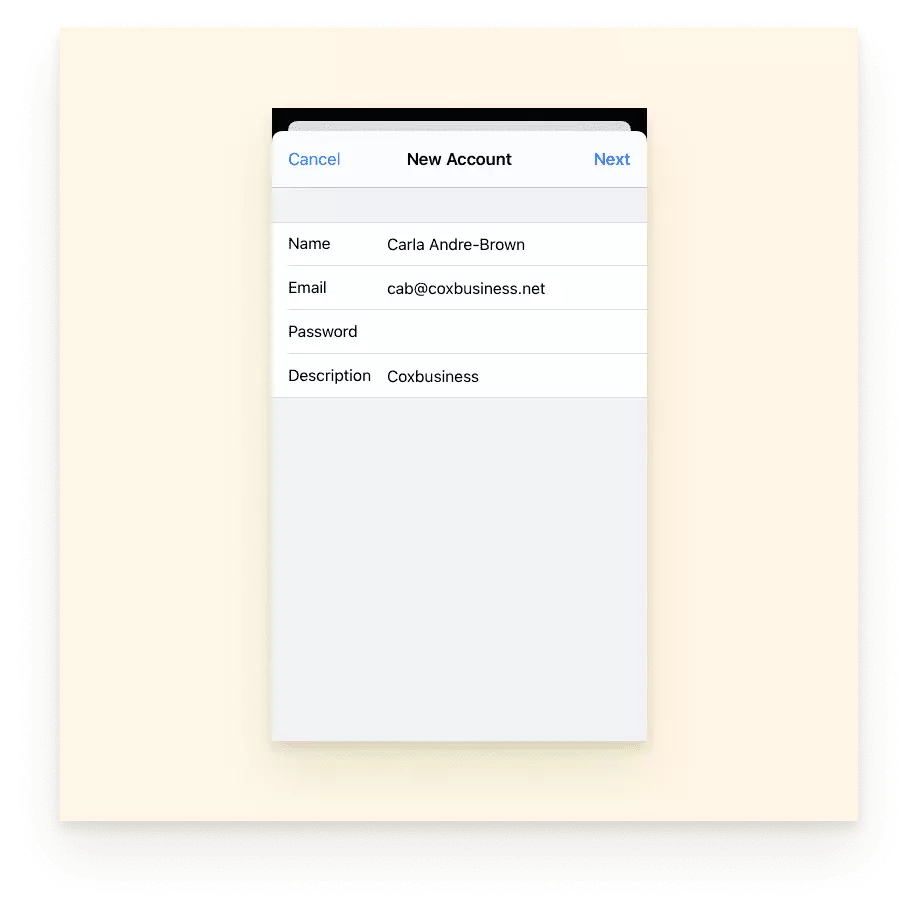
cómo agregar manualmente el correo de cox business al iphone - A continuación, decide si quieres conectar usando IMAP o POP3. Ingresa la configuración del servidor de entrada de la tabla a continuación.
| IMAP | POP3 |
| Nombre del Servidor de Entrada: imap.coxmail.com | Nombre del Servidor de Entrada: pop.coxmail.com |
| Puerto: 993 | Puerto: 995 |
| Nombre de Usuario: tu dirección de correo empresarial de CoxContraseña: tu contraseña de correo empresarial de Cox | Nombre de Usuario: tu dirección de correo empresarial de CoxContraseña: tu contraseña de correo empresarial de Cox |
| Encriptación: SSL | Encriptación: SSL |
- Puedes hacer clic en tu dirección de correo y acceder a Avanzado para confirmar que la información ingresada es correcta.
- Reinicia tu iPhone.
- Ve a Correo y tu correo debería estar disponible y activado.
Es un proceso similar para configurar el correo de Cox Business en Android. También necesitarás acceder al servidor de correo saliente para configurar IMAP o POP3.
- Ve a la Aplicación de Correo.
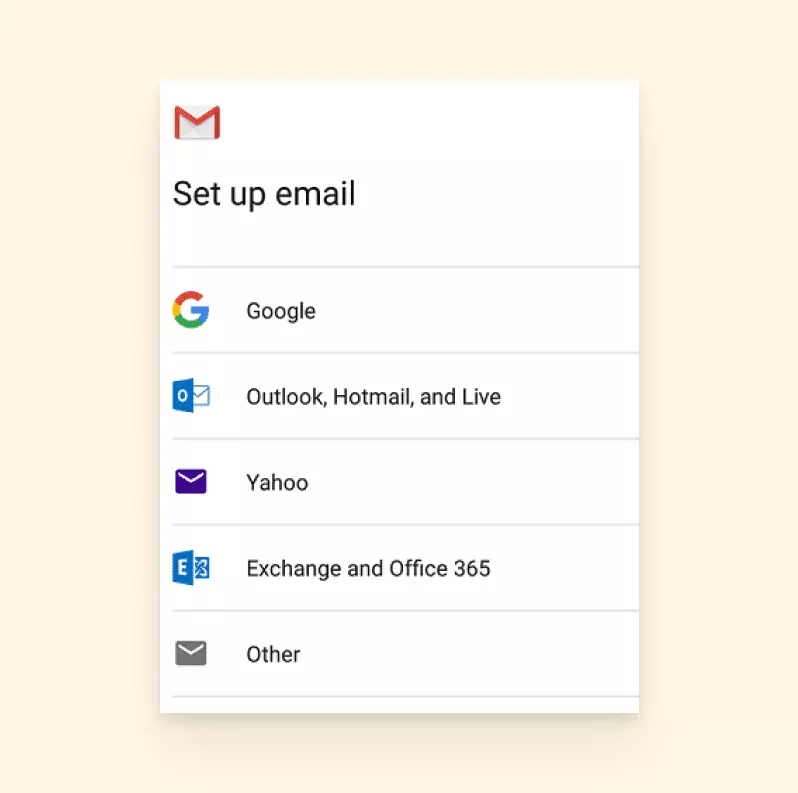
Si es la primera vez que configurando el correo en tu teléfono, se te presentará una pantalla de Configurar Correo, toca Otro.
Si has agregado una cuenta de correo anteriormente, ve directamente al ícono de Configuraciones.
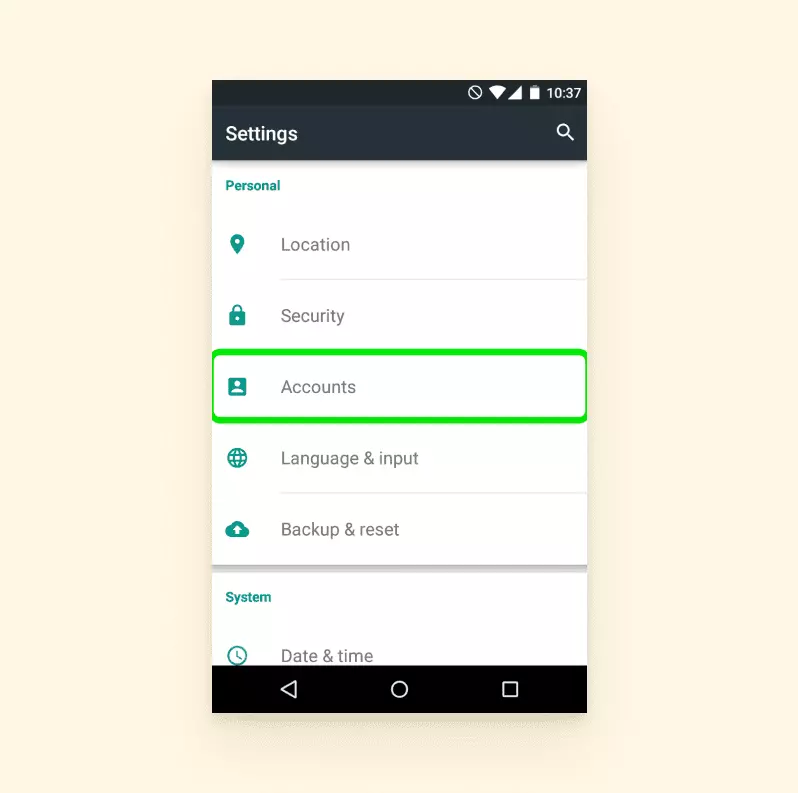
- Ve a Agregar Nueva Cuenta, ingresa tu dirección de correo completo de Cox y contraseña.
- Selecciona Configuración manual.
-
En Seleccionar tipo de cuenta, elige IMAP o POP.
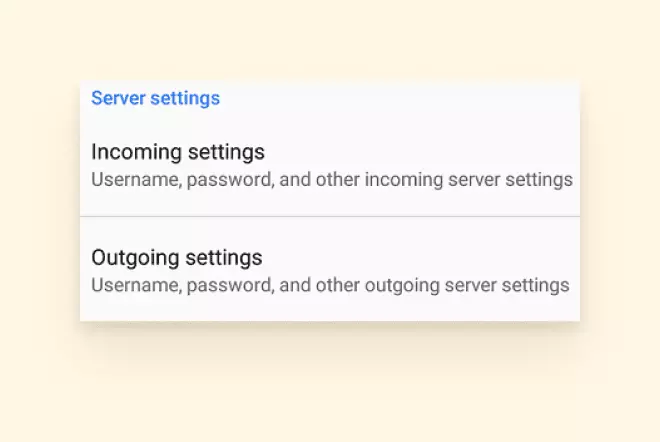
Configuraciones para IMAP y STMP en Android - En la ventana de Configuración del Servidor, busca: Servidor de Entrada. Completa la siguiente información:
| IMAP | POP3 |
| Nombre del Servidor de Entrada: imap.coxmail.com | Nombre del Servidor de Entrada: pop.coxmail.com |
Puerto: elimina 143 e ingresa 993 |
Puerto: elimina 110 e ingresa 995 |
| Encriptación: SSL | Encriptación: SSL |
- Luego, en la ventana de Configuración del Servidor, busca la sección de Servidor Saliente.
| SMTP |
| Nombre del Servidor Saliente: smtp.coxmail.com |
| Puerto: elimina 24 e ingresa 465 |
| Encriptación: SSL |
| Selecciona ☑ Requiere Autenticación |
- Luego, reinicia tu Android para activar la configuración.
- Abre tu Aplicación de Correo, el correo de Cox Business debería estar configurado.
Conclusiones Clave
En resumen, parece que el Correo Electrónico de Cox Business no es una gran opción para una empresa en expansión, pero si eres un cliente existente, aún puedes utilizar el proveedor de manera efectiva de varias formas.
Si estás transfiriendo tu correo a otro proveedor pero planeas mantener tu correo de Cox, adoptar Mailbird como cliente de correo es una excelente manera de verificar fácilmente todos tus correos en un solo lugar y mantenerte organizado.
A medida que te mudas lentamente a un nuevo proveedor de correo electrónico de negocios, te ayudaremos a integrar todos tus calendarios, aplicaciones de gestión de tareas e incluso servicios de mensajería. En resumen, nuestro diseño simple y personalizable hace que inbox cero sea más alcanzable que nunca.
La configuración es simple y estamos disponibles para apoyarte en cada paso del camino.
FAQ
¿Cox está eliminando el correo electrónico?
Cox continuará apoyando las cuentas de correo electrónico existentes de sus usuarios. La compañía ya no permite que los usuarios creen nuevas cuentas de correo electrónico.
¿Cómo añado el correo electrónico de Cox Business a mi iPhone?
Puedes añadir tu correo electrónico de Cox Business al iPhone yendo a Configuración > Cuentas > Añadir Cuenta y eligiendo "Otra". Luego, deberías añadir los ajustes de configuración IMAP o POP3 y SMTP.
¿Cómo añado el correo electrónico de Cox Business a Android?
Puedes añadir tu correo electrónico de Cox Business a un Android yendo a la Aplicación de Correo > Configurar Correo > Añadir Cuenta y eligiendo Configuración Manual. Luego, deberías seleccionar el tipo de servidor: IMAP o POP3 y SMTP. Después, añade los ajustes de configuración correspondientes.
¿Cómo configuro una nueva cuenta de correo electrónico con Cox?
Cox ya no permite que se configuren nuevas cuentas de correo electrónico. Si eres un usuario existente, aún puedes acceder a tu cuenta principal. Los usuarios secundarios en tu cuenta no pueden tener su propia nueva dirección de correo electrónico.
¿Cómo ingreso a mi correo electrónico de Cox?
El inicio de sesión de correo electrónico de Cox en línea está disponible en cox.com. Necesitas tu dirección de correo electrónico de Cox y contraseña.


