Como Configurar o Email da Cox Business em Várias Plataformas


O serviço de email da Cox Business passou por algumas mudanças e está disponível apenas para os titulares de contas antigas. Para aqueles que continuam a usar este serviço, ainda é possível acessá-lo via webmail, e há várias maneiras de configurar o seu email em diversas plataformas.
Este artigo fornecerá as configurações e passos necessários para configurar o e-mail da Cox Business em um desktop, iPhone e Android.
O que é o Email da Cox Business?
O email da Cox Business é um serviço de email fornecido pela Cox Communications.
Os Provedores de Serviços de Internet ocasionalmente oferecem algo extra para adoçar o negócio ao se inscrever para Wi-Fi. Pode ser um conjunto de soluções vendido como um pacote, incluindo armazenamento de dados, uma conta de email ou serviços de telefone. A Cox ofereceu uma conta de email com marca empresarial para acompanhar os pacotes de internet.
Como se vê, não era uma oferta particularmente atraente. Em agosto de 2019, a Cox anunciou que, devido à falta de interesse, reduziria esse recurso e não forneceria mais novas contas de email.
A Cox tem uma conta de email empresarial bastante padrão. Com uma conta de email da Cox Business existente, você pode:
- Enviar e receber emails
- Ter 2GB de armazenamento
- Criar modelos de email
- Filtrar emails em diferentes pastas
- Criar uma assinatura de email personalizada
- Usar seu próprio nome de domínio para um endereço de email
- Adicionar até nove usuários secundários
Nota: Devido à redução do serviço de email, os usuários secundários não podem mais obter seu próprio endereço de email associado à conta principal. Por exemplo, você não pode ter uma conta com vários endereços, como: admin@businessname.com, helpdesk@businessname.com e payments@businessname.com.
Os usuários secundários ainda podem acessar a conta principal. Isso é prático se uma equipe compartilhar o acesso a uma única caixa de entrada para consultas gerais, como: info@businessname.com.
Se você é um dos poucos que ainda possui uma conta de email da Cox Business, a Mailbird está aqui para ajudá-lo a configurá-la em vários dispositivos.
Como Pode Configurar e Aceder ao Seu Email da Cox Business
Existem três opções para aceder à sua conta: cliente de desktop, webmail e mobile. Vamos discutir porque você utilizaria cada opção e como preparar o seu email para fazer login em cada plataforma.
Cliente de Desktop
Considerando que o Mailbird é um cliente de desktop, recomendamos fortemente esta opção. Muitas pessoas utilizam um cliente de desktop quando estão a trabalhar nos seus computadores pessoais.
Um cliente de email como o Mailbird pode gerir uma série de provedores de email através de um único software - incluindo aqueles que estão a ser descontinuados. Isso permite que você guarde todos os seus emails no seu computador e trabalhe offline numa conveniente caixa de entrada unificada.
O email da Cox Business pode ser configurado para uma variedade de clientes de email configurando os servidores de entrada e saída, utilizando as configurações de IMAP e POP3.
Dependendo do seu cliente de email, a forma como você procede para configurar o email da Cox Business pode variar ligeiramente. Vamos aproveitar esta oportunidade para mostrar como a configuração é simples com o Mailbird.
-
Primeiro, encontre a seção do seu cliente que permite adicionar uma nova conta de email. Por exemplo Configurações, depois Contas.
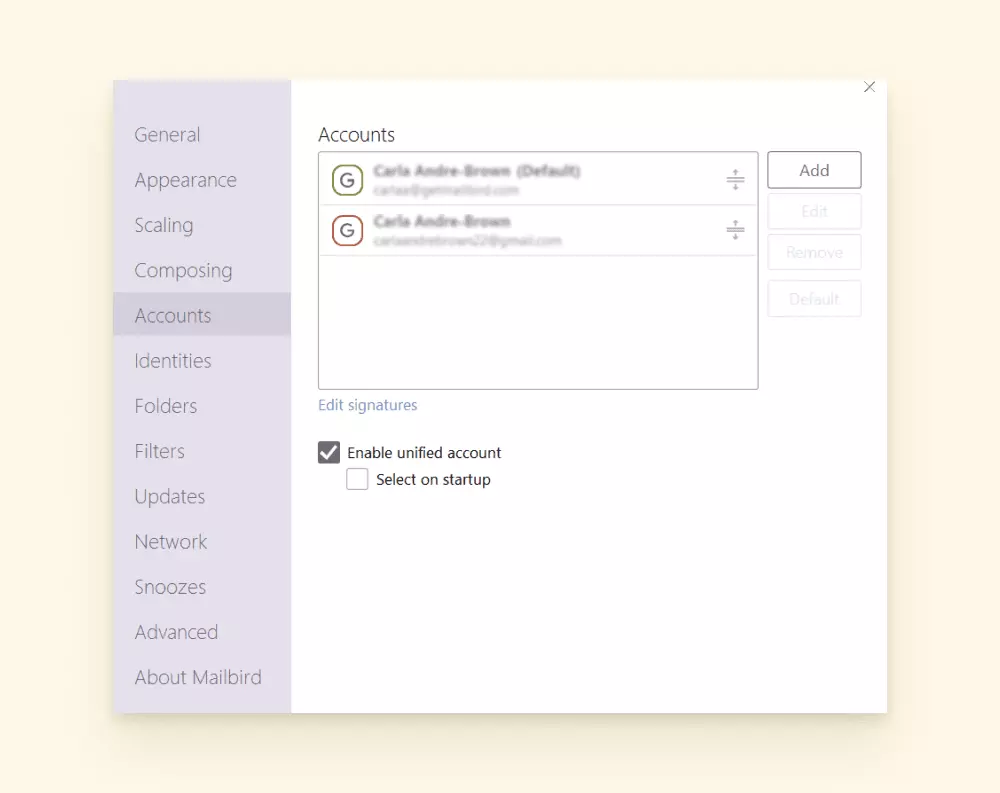
como configurar o email da cox business com Mailbird
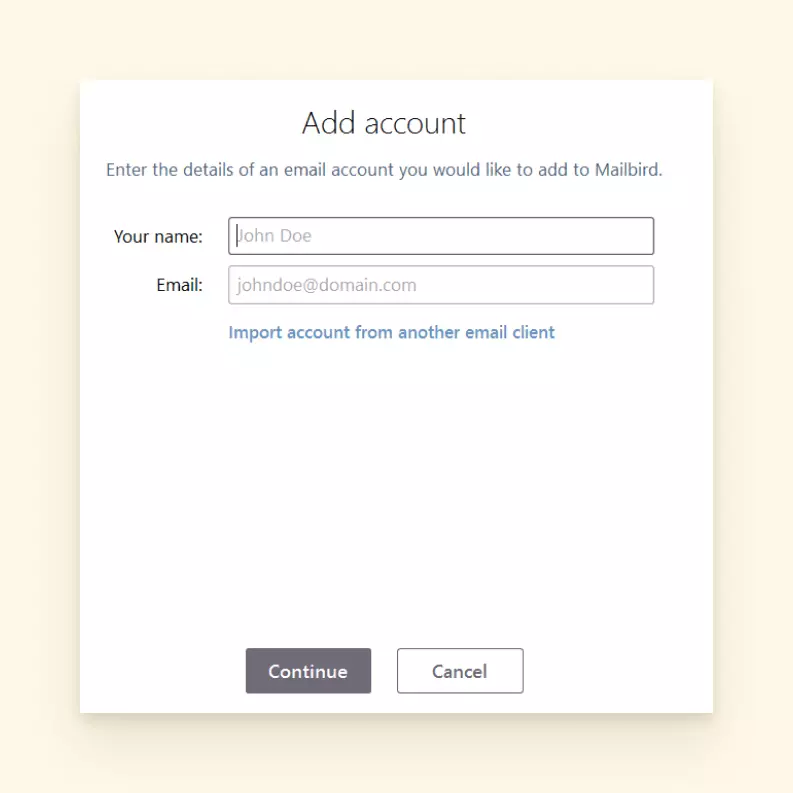
- Depois de adicionar o seu endereço de email, você pode optar por configurar manualmente a sua conta.
-
É aqui que você irá inserir os detalhes para IMAP ou POP3.
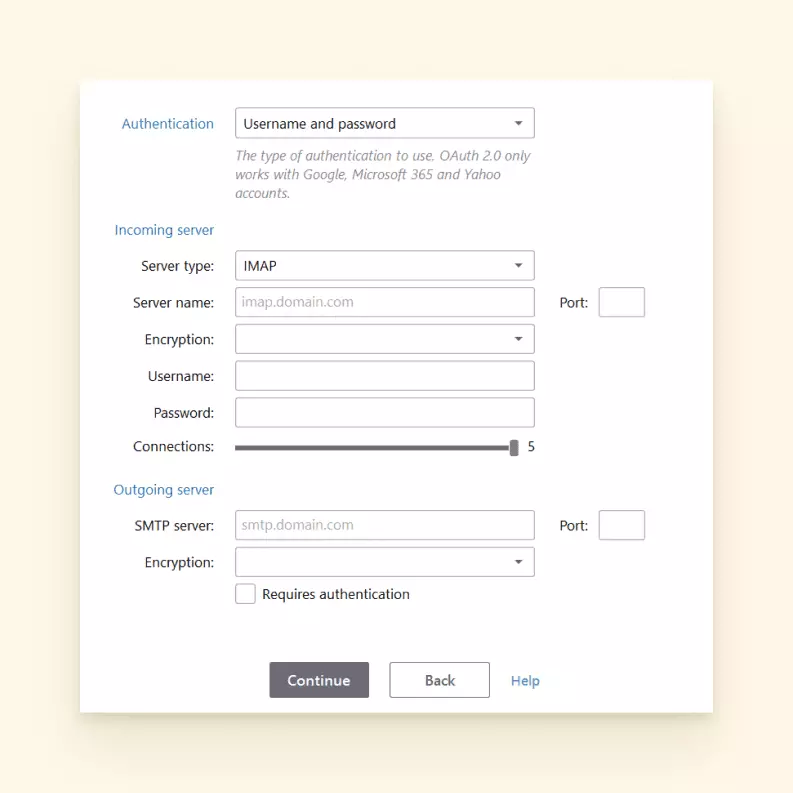
O que você verá se configurar manualmente o email da cox business para o mailbird - Você precisará inserir as configurações do servidor para emails Cox.net para configurá-lo no seu cliente de email. Escolha entre IMAP ou POP3 para o seu servidor de entrada e SMTP para o seu servidor de saída. Sinta-se à vontade para ler mais sobre protocolos de email aqui.
| IMAPPOP3Servidor de Entrada Nome do Servidor: imap.coxmail.comServidor de Entrada Nome do Servidor: pop.coxmail.comPorta: 993Porta: 995Nome de Usuario: seu email da Cox Business endereçoSenha: sua senha de email da Cox BusinessNome de Usuario: seu endereço de email da Cox BusinessSenha: sua senha de email da Cox BusinessCriptografia: SSLCriptografia: SSL |
| SMTP |
| Nome do Servidor de Saída: smtp.coxmail.com |
| Porta: 465 |
| Criptografia: SSL |
| Selecione ☑ Requer Autenticação |
- Atualize seu cliente de email e sua conta de email será conectada.
Webmail
Se você está a trabalhar a partir de um computador partilhado ou a viajar longe do seu servidor de confiança, a maioria das pessoas opta por aceder ao seu email através de um navegador web.
A conta de webmail da Cox Business requer uma conexão de rede e um navegador web compatível, como o Chrome.
Você pode estar habituado a encontrar o login da Cox em cox.net. O webmail da Cox Business agora redireciona de webmail.cox.net para uma página de login do Cox.com.
- Insira o seu endereço de email da Cox Business em ID do Usuário.
- Insira a senha do seu email em Senha.
-
Selecione Entrar.
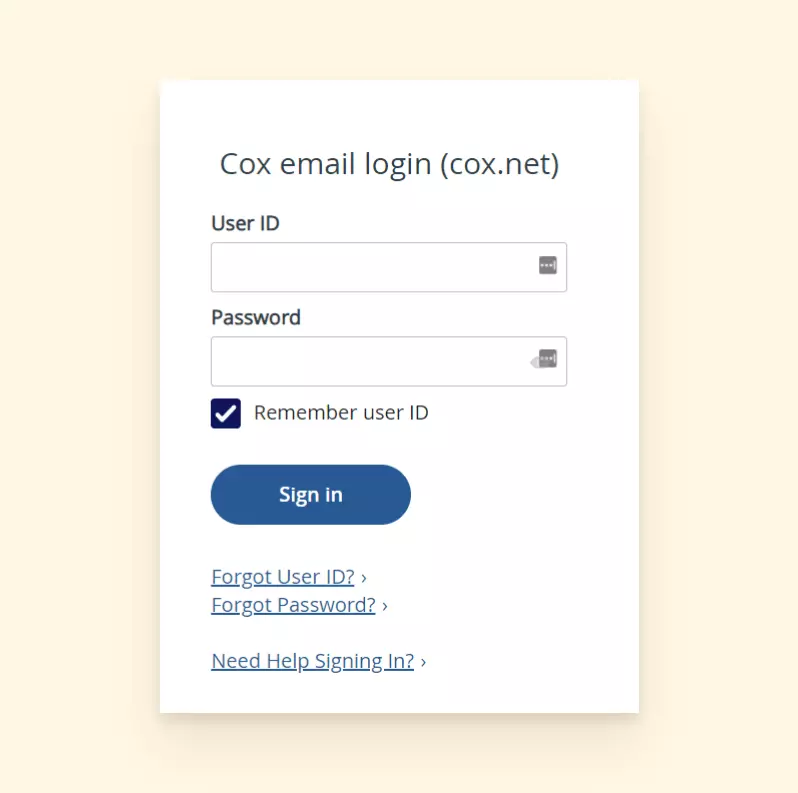
Página de login do email da Cox no navegador web
Mobile
A natureza de alguns negócios significa que você precisa aceder aos emails em movimento. Portanto, é crucial ter acesso ao seu email no seu smartphone.
Assim como o cliente de email, você pode configurar email no seu iPhone ou Android através da função IMAP e POP3. Isso requer a adição manual de alguns detalhes, que iremos cobrir abaixo.
Aqui está como configurar o email da Cox Business para iPhone utilizando as configurações IMAP ou POP3. Isto é útil para utilizadores que querem aceder ao seu email fora de casa ou do escritório.
- No seu iPhone, abra Configurações.
- Vá a Mail e selecione Contas.
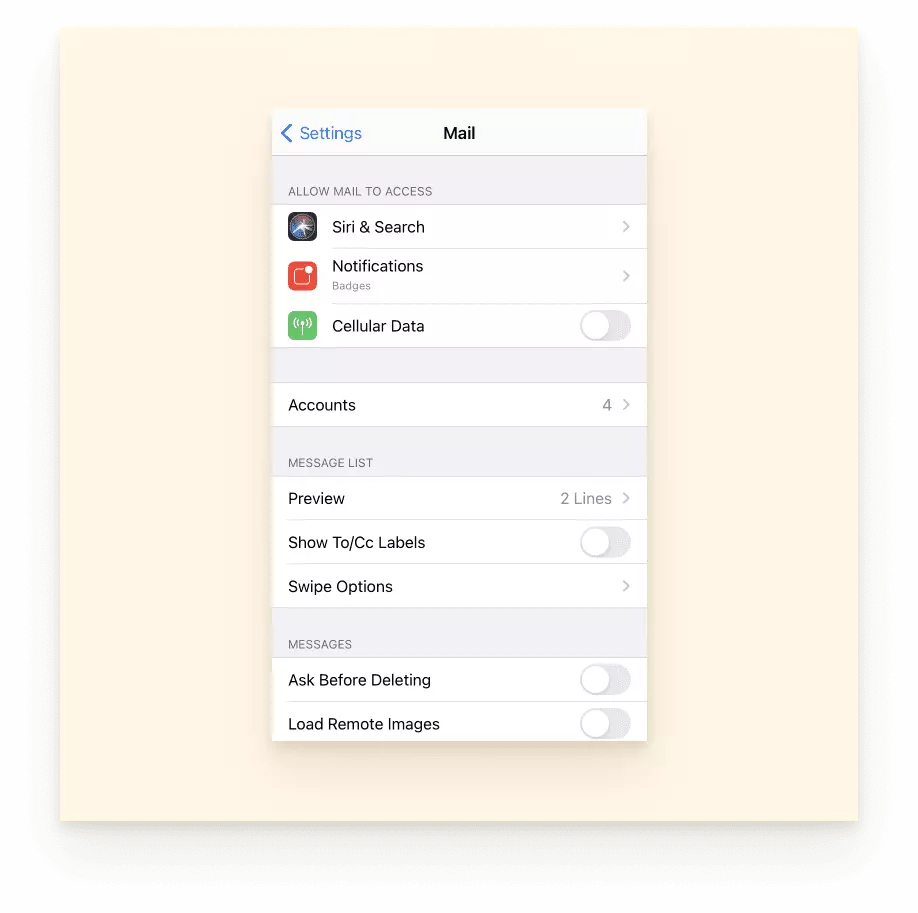
-
Selecione Adicionar Conta de Mail.
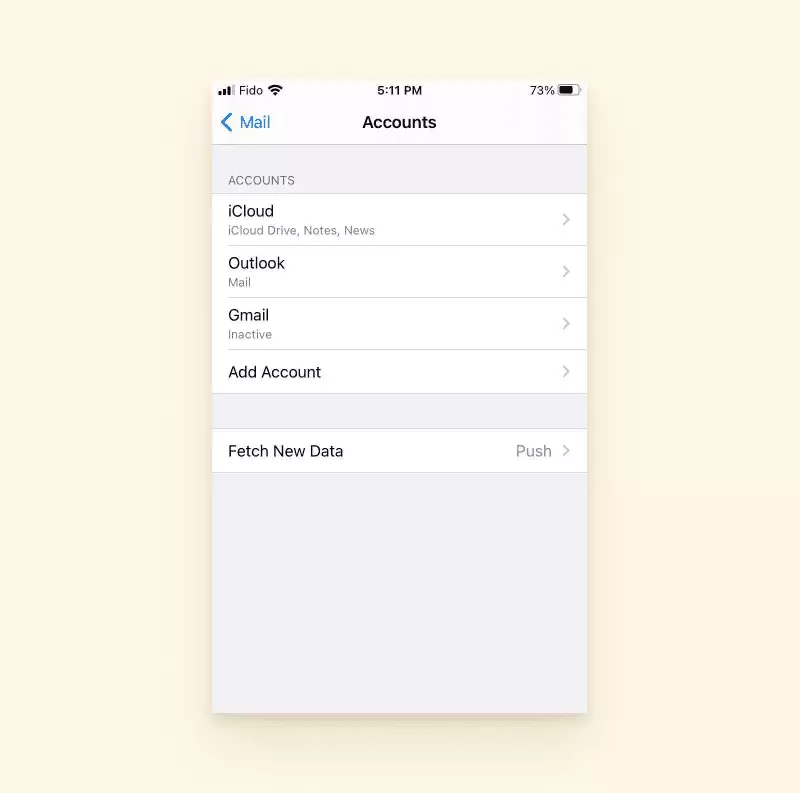
Onde selecionar ou adicionar uma nova conta de email ao Iphone -
Selecione Outro.
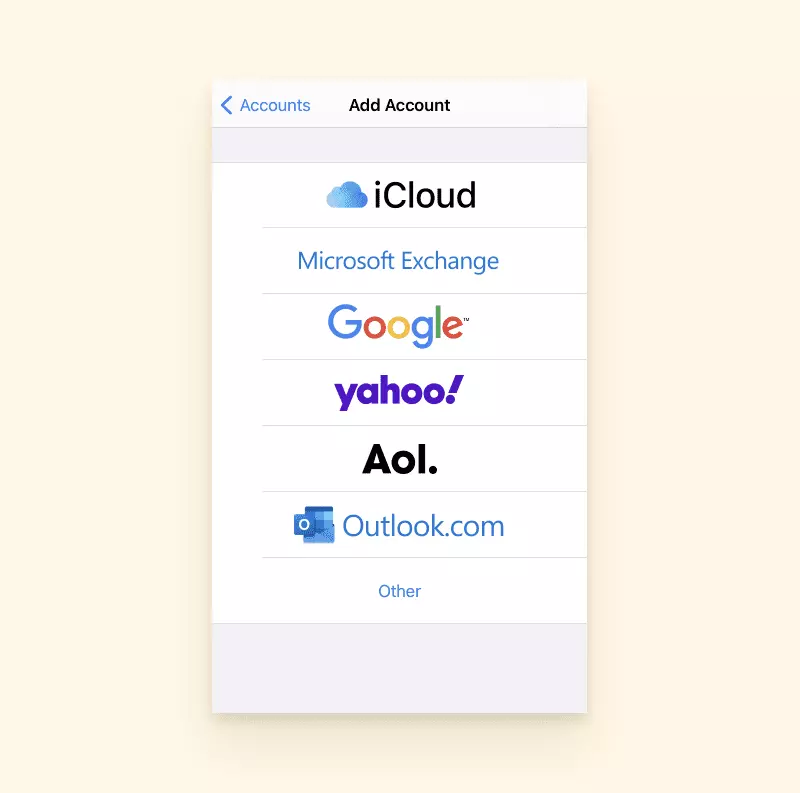
Onde você pode adicionar outra conta de email sem nome ao iphone -
Em seguida, insira seu endereço de email da Cox Business, senha e descrição.
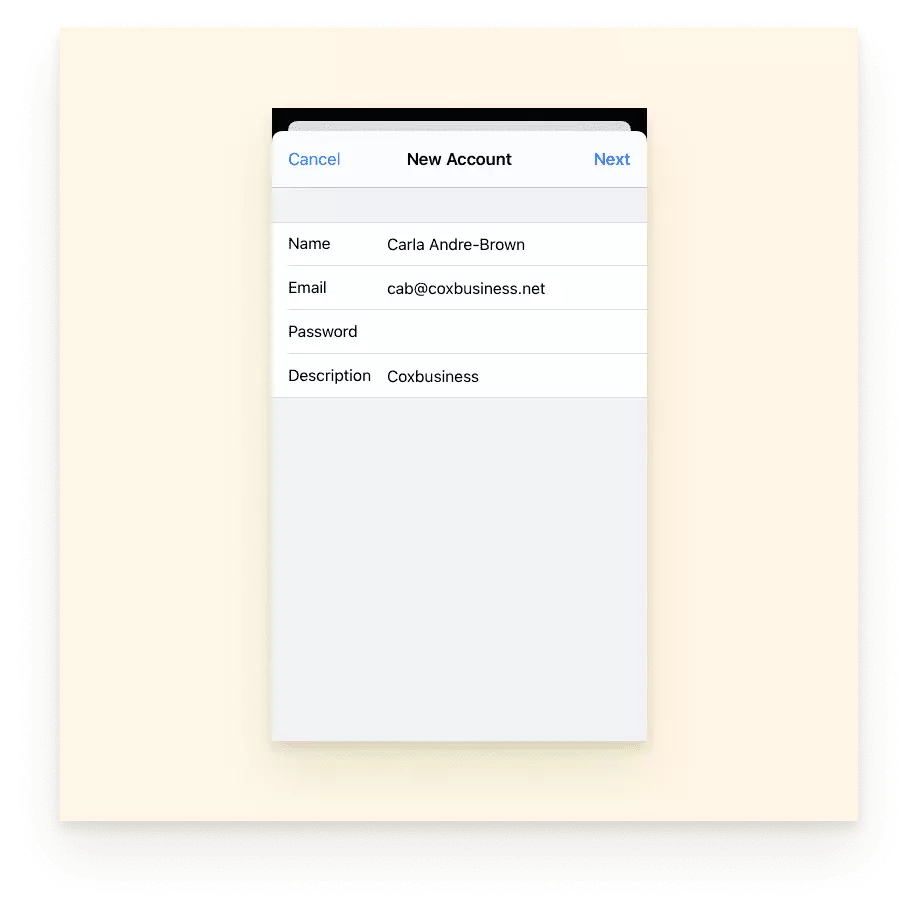
como adicionar manualmente o email da cox business ao iphone - Em seguida, decida se deseja conectar utilizando IMAP ou POP3. Insira as configurações do servidor de entrada na tabela abaixo.
| IMAP | POP3 |
| Nome do Servidor de Entrada: imap.coxmail.com | Nome do Servidor de Entrada: pop.coxmail.com |
| Porta: 993 | Porta: 995 |
| Nome de Usuario: seu endereço de email da Cox BusinessSenha: sua senha de email da Cox Business | Nome de Usuario: seu endereço de email da Cox BusinessSenha: sua senha de email da Cox Business |
| Criptografia: SSL | Criptografia: SSL |
- Você pode clicar no seu endereço de email e ir para Avançado para confirmar que as informações que você inseriu estão corretas.
- Reinicie seu iPhone.
- Vá para Mail e seu email deve estar disponível e ativado.
É um processo semelhante para configurar o email da Cox Business para Android. Você precisará aceder ao servidor de saída de email para configurar IMAP ou POP3 também.
- Vá ao App de Email.
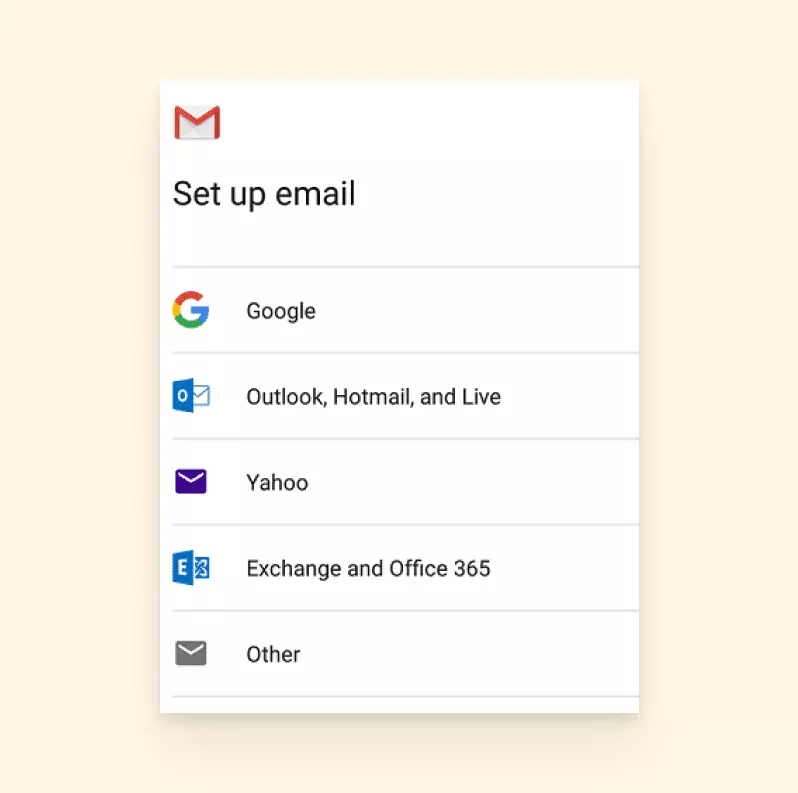
Se esta for a primeira vez que você está configurando email no seu telefone, você verá uma tela de Configurar Email , toque em Outro.
Se você já adicionou uma conta de email anteriormente, vá diretamente ao ícone de Configurações.
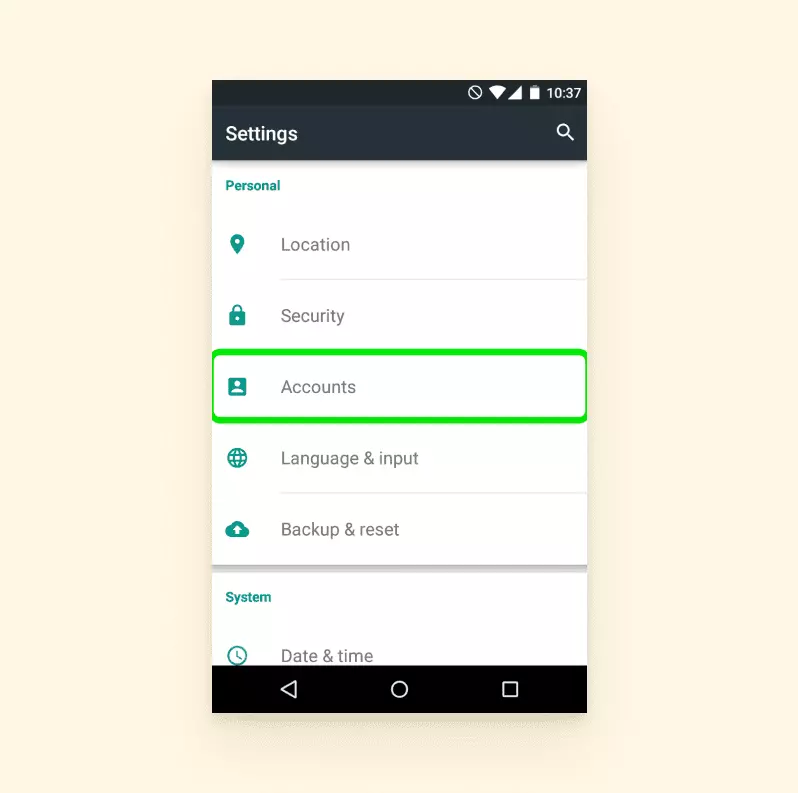
- Vá para Adicionar Nova Conta, insira o seu endereço de email completo da Cox e a senha.
- Selecione Configuração Manual.
-
Na seção Selecionar tipo de conta, escolha IMAP ou POP.
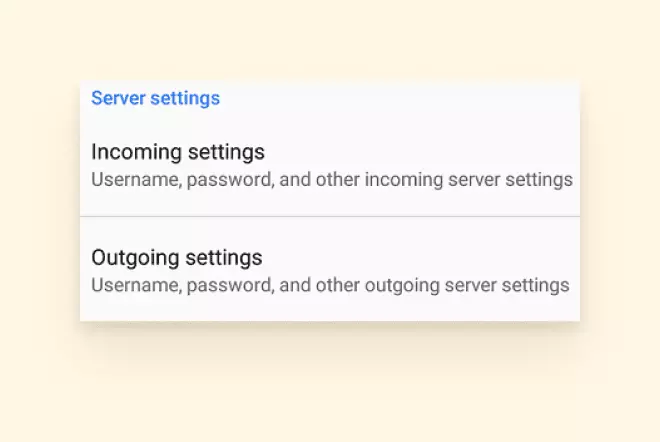
Configurações para IMAP e STMP no Android - No window de configurações do servidor, procure por: Servidor de Entrada. Preencha as seguintes informações:
| IMAP | POP3 |
| Nome do Servidor de Entrada: imap.coxmail.com | Nome do Servidor de Entrada: pop.coxmail.com |
Porta: delete 143 e entre 993 |
Porta: delete 110 e entre 995 |
| Criptografia: SSL | Criptografia: SSL |
- Em seguida, na janela de configurações do servidor, procure a seção Servidor de Saída.
| SMTP |
| Nome do Servidor de Saída: smtp.coxmail.com |
| Porta: delete 24 e entre 465 |
| Criptografia: SSL |
| Selecione ☑ Requer Autenticação |
- Em seguida, reinicie seu Android para ativar as configurações.
- Abra seu App de Email, o email da Cox Business deve estar configurado.
Principais Conclusões
Em resumo, parece que o Email da Cox Business não é uma ótima opção para uma empresa em expansão, mas se você é um cliente existente, ainda pode usar o provedor de forma eficaz de várias maneiras.
Se você está transferindo seu e-mail para outro provedor, mas planeja manter seu e-mail da Cox, adotar o Mailbird como cliente de e-mail é uma ótima maneira de verificar facilmente todos os seus e-mails em um só lugar e se manter organizado.
À medida que você transita lentamente para um novo provedor de e-mail empresarial, vamos ajudá-lo a integrar todos os seus calendários, aplicativos de gerenciamento de tarefas e até serviços de mensagens. Em resumo, nosso layout simples e personalizável torna o inbox zero mais alcançável do que nunca.
A configuração é simples e estamos disponíveis para apoiá-lo em cada passo do caminho.
FAQ
A Cox vai acabar com o email?
A Cox continuará a apoiar as contas de email existentes dos seus utilizadores. A empresa já não permite que os utilizadores criem novas contas de email.
Como adiciono o email da Cox Business ao iPhone?
Você pode adicionar o seu email da Cox Business ao iPhone indo a Definições > Contas > Adicionar Conta e escolhendo "Outro". Depois, deve adicionar as configurações de IMAP ou POP3 e SMTP.
Como adiciono o email da Cox Business ao Android?
Você pode adicionar o seu email da Cox Business a um Android indo ao Aplicativo de Email > Configurar Email > Adicionar Conta e escolhendo Configuração Manual. Em seguida, deve selecionar o tipo de servidor: IMAP ou POP3 e SMTP. Depois, adicione as configurações correspondentes.
Como configuro uma nova conta de email com a Cox?
A Cox já não permite que novas contas de email sejam configuradas. Se você é um utilizador existente, ainda pode aceder à sua conta principal. Os utilizadores secundários da sua conta não podem ter o seu próprio novo endereço de email.
Como faço login no meu email da Cox?
O login do email da Cox online está disponível em cox.com. Você precisa do seu endereço de email da Cox e da sua palavra-passe.


