Настройка Cox Business Email на разных платформах


Сервис электронной почты Cox Business претерпел изменения и доступен только для пользователей с устаревшими аккаунтами. Для тех, кто продолжает пользоваться этой услугой, вы все еще можете получить к ней доступ через вебмейл, и есть несколько способов настроить вашу почту на различных платформах.
В этой статье будут приведены необходимые настройки и шаги для настройки электронной почты Cox Business на настольном компьютере, iPhone и Android.
Что такое электронная почта Cox Business?
Электронная почта Cox Business — это сервис электронной почты, предоставляемый компанией Cox Communications.
Поставщики интернета иногда предлагают что-то дополнительное, чтобы сделать предложение более привлекательным при подписке на Wi-Fi. Это может быть набор решений, продаваемых в комплекте, включая облачное хранилище, учетную запись электронной почты или телефонные услуги. Cox предложила email-аккаунт с бизнес-брендом в комплекте с интернет-пакетами.
Как оказалось, это не было особенно привлекательным предложением. В августе 2019 года Cox объявила, что из-за отсутствия интереса она сократит эту функцию и больше не будет предоставлять новые учетные записи электронной почты.
Cox предлагает довольно стандартную учетную запись электронной почты для бизнеса. С существующей учетной записью электронной почты Cox Business вы можете:
- Отправлять и получать электронные письма
- Иметь 2 ГБ хранилища
- Создавать шаблоны электронной почты
- Фильтровать электронные письма в разные папки
- Создавать собственную подпись электронной почты
- Использовать собственное доменное имя для адреса электронной почты
- Добавлять до девяти вторичных пользователей
Примечание: В связи с сокращением сервиса электронной почты вторичные пользователи больше не могут получить собственный адрес электронной почты, связанный с основным аккаунтом. Например, вы не можете иметь аккаунт с несколькими адресами, такими как: admin@businessname.com, helpdesk@businessname.com и payments@businessname.com.
Вторичные пользователи все еще могут получить доступ к основному аккаунту. Это удобно, если команда делит доступ к одному почтовому ящику для общих запросов, таких как: info@businessname.com.
Если вы один из немногих, у кого все еще есть учетная запись электронной почты Cox Business, Mailbird здесь, чтобы помочь вам настроить ее на различных устройствах.
Как настроить и получить доступ к вашей электронной почте Cox Business
Существует три варианта доступа к вашей учетной записи: настольный клиент, веб-почта и мобильный телефон. Давайте обсудим, почему вы могли бы использовать каждый из этих вариантов и как подготовить вашу электронную почту для входа на каждой платформе.
Настольный клиент
Поскольку Mailbird является настольным клиентом, мы настоятельно рекомендуем этот вариант. Многие люди используют настольный клиент, когда работают с личных компьютеров.
Электронный клиент, такой как Mailbird, может обрабатывать множество провайдеров электронной почты через одно программное обеспечение — даже тех, которые постепенно выводятся из эксплуатации. Это позволяет вам сохранить все ваши электронные письма на вашем компьютере и работать офлайн в удобном объединенном почтовом ящике.
Электронная почта Cox Business может быть настроена для различных почтовых клиентов, настроив входящие и исходящие серверы, используя настройки IMAP и POP3.
В зависимости от вашего почтового клиента, процесс настройки электронной почты Cox Business может немного отличаться. Мы воспользуемся этой возможностью, чтобы показать вам, насколько проста настройка с Mailbird.
-
Сначала найдите раздел вашего клиента, который позволяет добавить новую учетную запись электронной почты. Например, Настройки, затем Учетные записи.
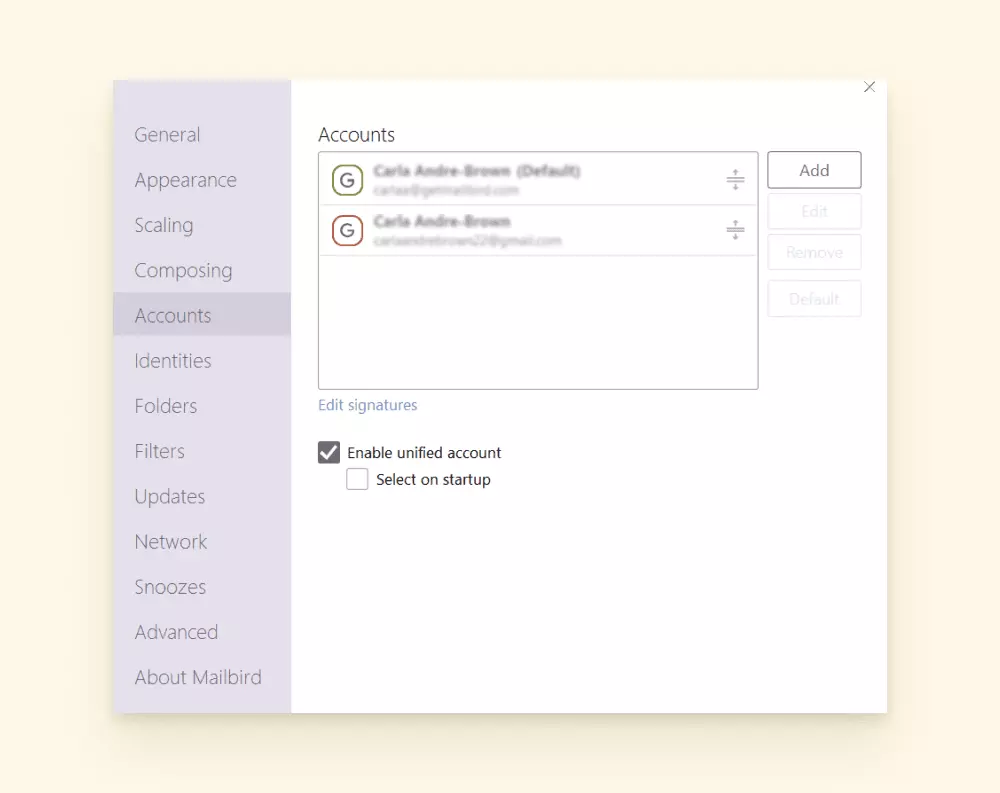
как настроить электронную почту cox business с Mailbird
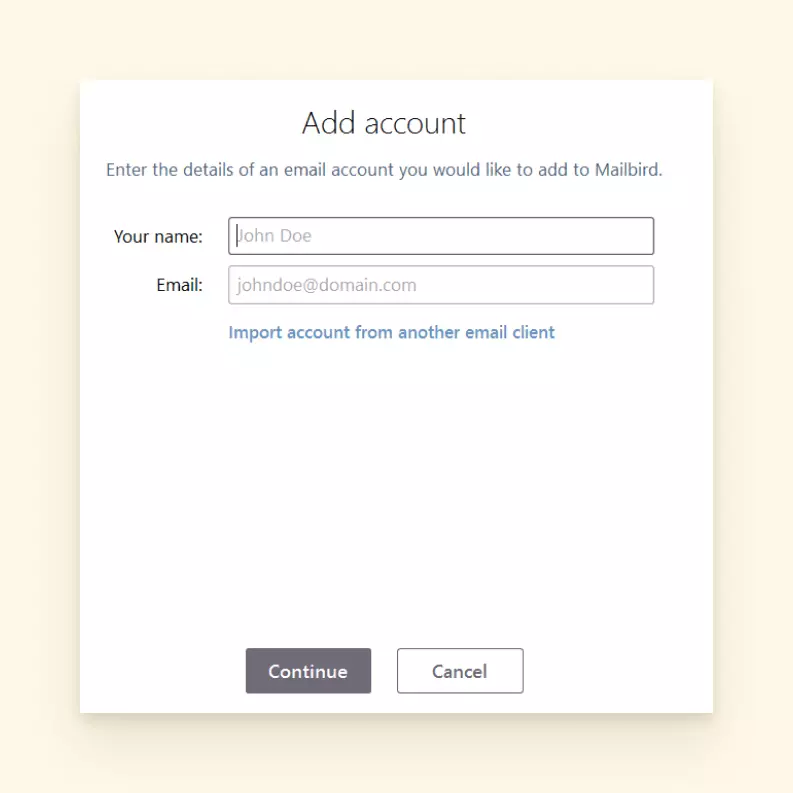
- После добавления вашего адреса электронной почты вы можете выбрать ручную настройку вашей учетной записи.
-
Здесь вам нужно будет ввести данные для IMAP или POP3.
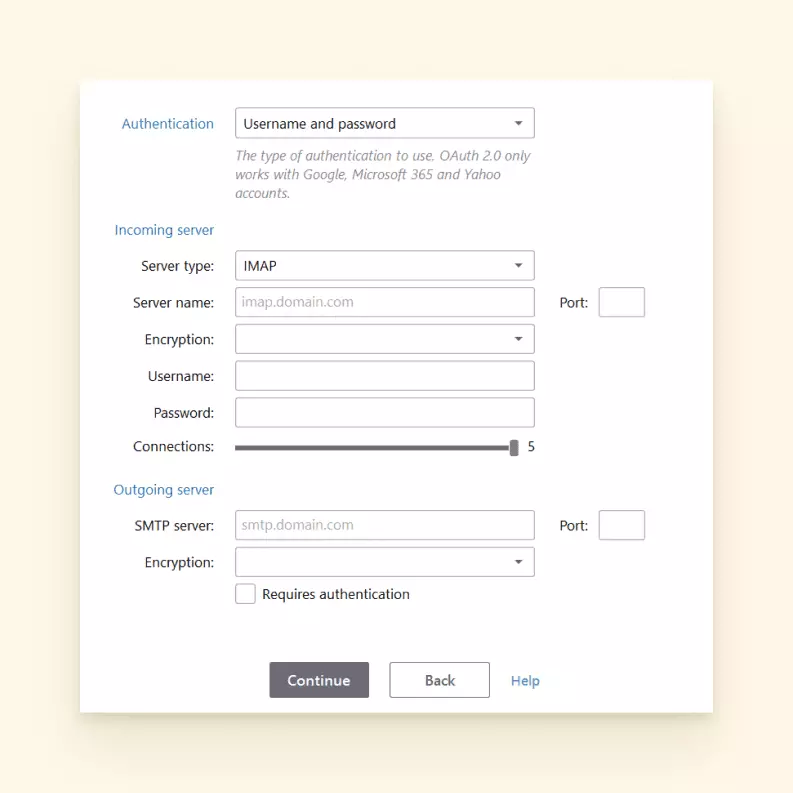
Что вы увидите, если вручную настроите электронную почту cox business для Mailbird - Вам нужно будет ввести настройки сервера для электронной почты Cox.net, чтобы настроить ее в вашем почтовом клиенте. Выберите либо IMAP или POP3 для вашего входящего сервера и SMTP для вашего исходящего сервера. Не стесняйтесь узнать больше о протоколах электронной почты здесь.
| IMAPPOP3Входящее Имя сервера: imap.coxmail.comВходящее Имя сервера: pop.coxmail.comПорт: 993Порт: 995Имя пользователя: ваш адрес электронной почты CoxПароль: ваш пароль электронной почты Cox BusinessИмя пользователя: ваш адрес электронной почты Cox BusinessПароль: ваш пароль электронной почты Cox BusinessШифрование: SSLШифрование: SSL |
| SMTP |
| Имя исходящего сервера: smtp.coxmail.com |
| Порт: 465 |
| Шифрование: SSL |
| Выбрать ☑ Требуется аутентификация |
- Обновите ваш почтовый клиент, и ваша учетная запись электронной почты будет подключена.
Веб-почта
Если вы работаете на общем компьютере или путешествуете вдали от вашего надежного сервера, большинство людей выбирают доступ к своей электронной почте через веб-браузер.
Учетная запись веб-почты Cox Business требует сетевого соединения и совместимого веб-браузера, такого как Chrome.
Вы можете быть привычны к поиску входа в Cox на cox.net. Веб-почта Cox Business теперь перенаправляется с webmail.cox.net на страницу входа cox.com.
- Введите ваш адрес электронной почты Cox Business в поле ID пользователя.
- Введите пароль для вашей электронной почты в поле Пароль.
-
Выберите Войти.
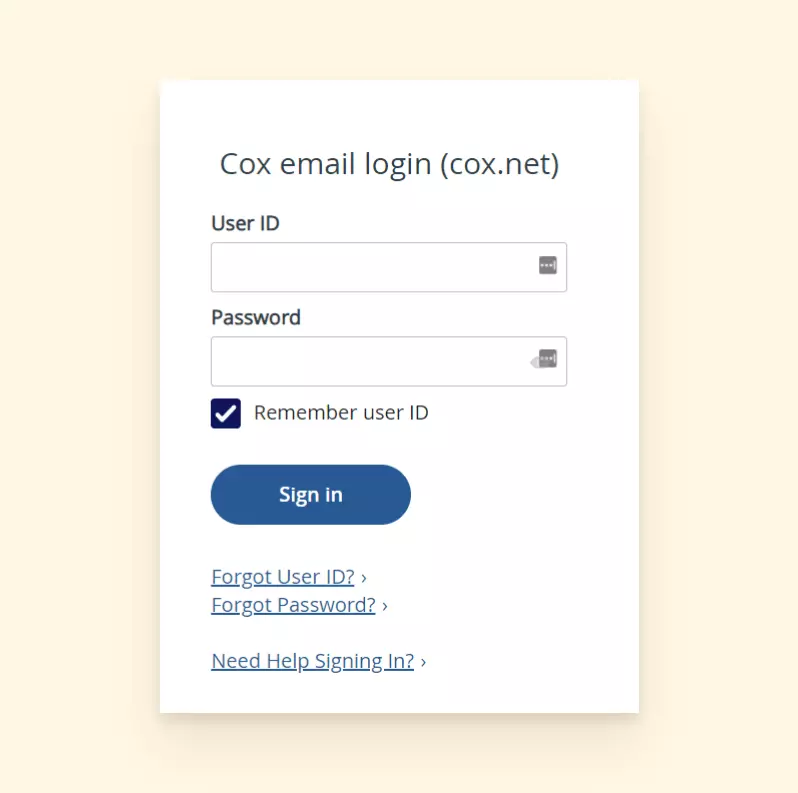
Страница входа в электронную почту Cox в веб-браузере
Мобильный
Природа некоторых бизнесов означает, что вам нужно получать доступ к электронной почте на ходу. Поэтому крайне важно иметь доступ к вашей электронной почте на своем смартфоне.
Как и в случае с почтовым клиентом, вы можете настроить электронную почту на вашем iPhone или Android с помощью функции IMAP и POP3. Это требует вручную добавить некоторые данные, которые мы разберем ниже.
Вот как настроить электронную почту Cox Business для iPhone с использованием настроек IMAP или POP3. Это полезно для пользователей, которые хотят получать доступ к своей электронной почте вне дома или офиса.
- На вашем iPhone откройте Настройки.
- Перейдите в «Почта» и выберите Учетные записи.
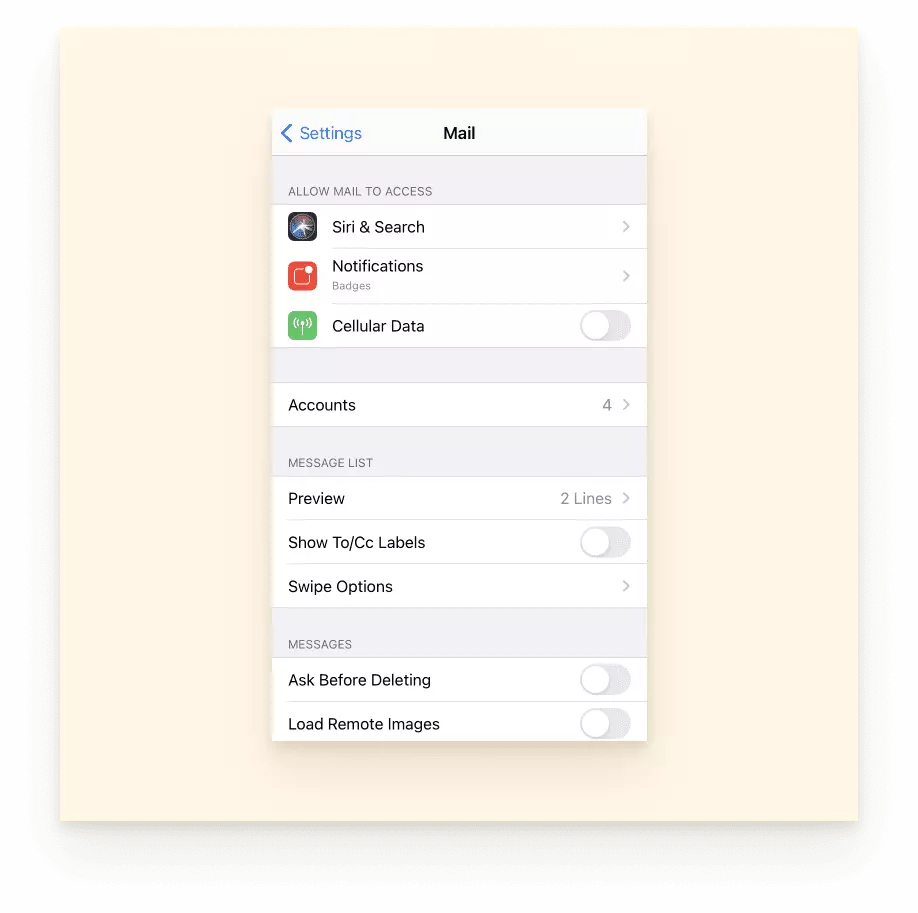
-
Выберите Добавить учетную запись почты.
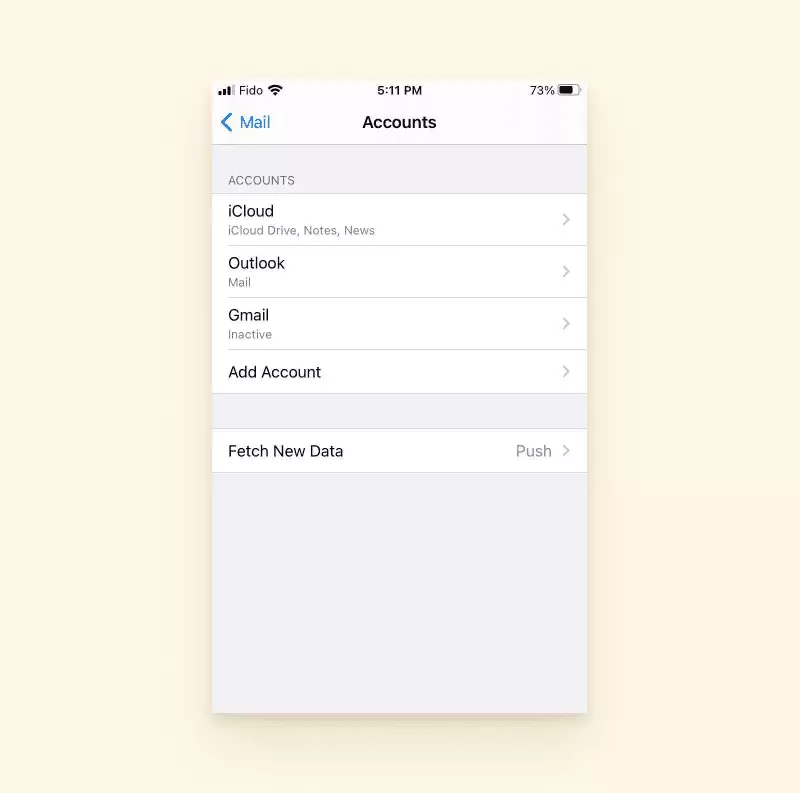
Где выбрать или добавить новую учетную запись электронной почты на iPhone -
Выберите Другое.
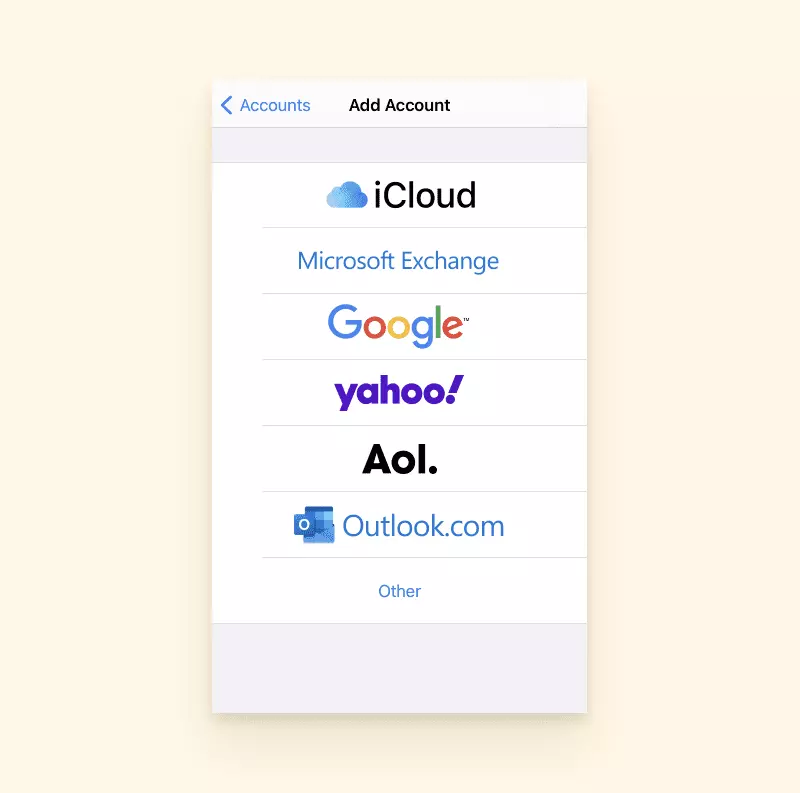
Где вы можете добавить еще одну неименованную учетную запись электронной почты на iPhone -
Затем введите ваш адрес электронной почты Cox Business, пароль и описание.
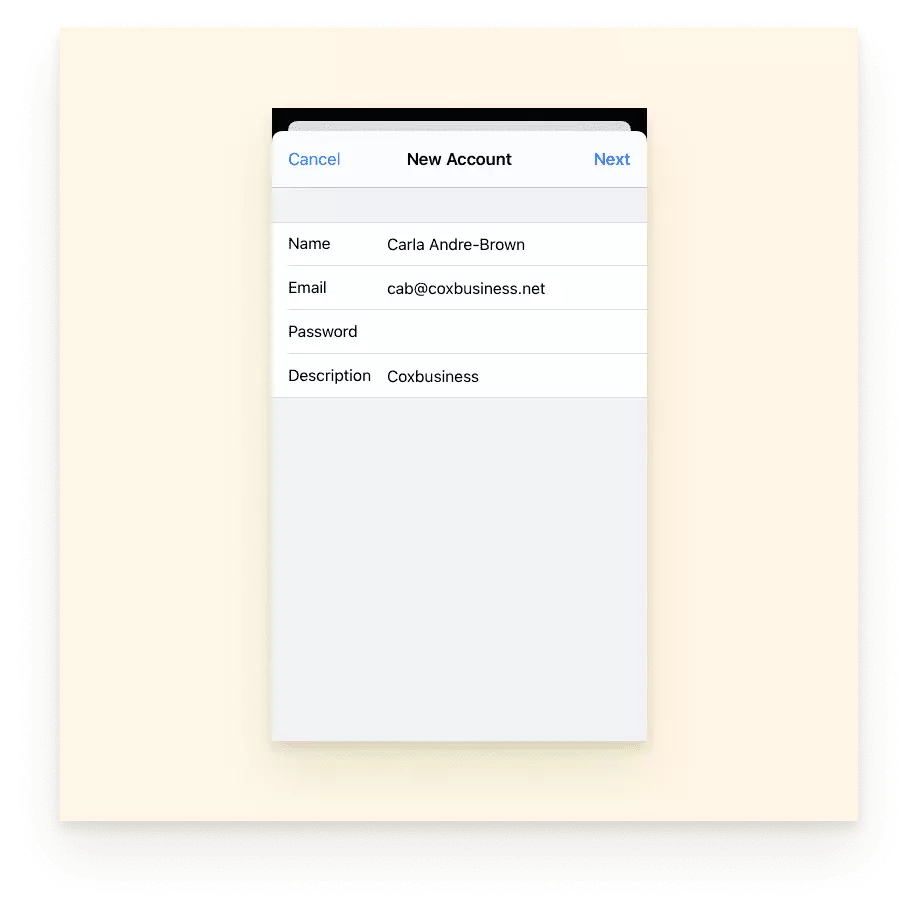
как вручную добавить электронную почту cox business на iPhone - Затем решите, хотите ли вы подключаться с использованием IMAP или POP3. Введите настройки входящего сервера из таблицы ниже.
| IMAP | POP3 |
| Имя входящего сервера: imap.coxmail.com | Имя входящего сервера: pop.coxmail.com |
| Порт: 993 | Порт: 995 |
| Имя пользователя: ваш адрес электронной почты Cox BusinessПароль: ваш пароль электронной почты Cox Business | Имя пользователя: ваш адрес электронной почты Cox BusinessПароль: ваш пароль электронной почты Cox Business |
| Шифрование: SSL | Шифрование: SSL |
- Вы можете нажать на свой адрес электронной почты и перейти в Дополнительно, чтобы подтвердить, что введенная вами информация верна.
- Перезапустите ваш iPhone.
- Перейдите в Почта, и ваша электронная почта должна быть доступна и активирована.
Процесс настройки электронной почты Cox Business для Android аналогичен. Вам также нужно будет получить доступ к исходящему почтовому серверу, чтобы настроить IMAP или POP3.
- Перейдите в Приложение почты.
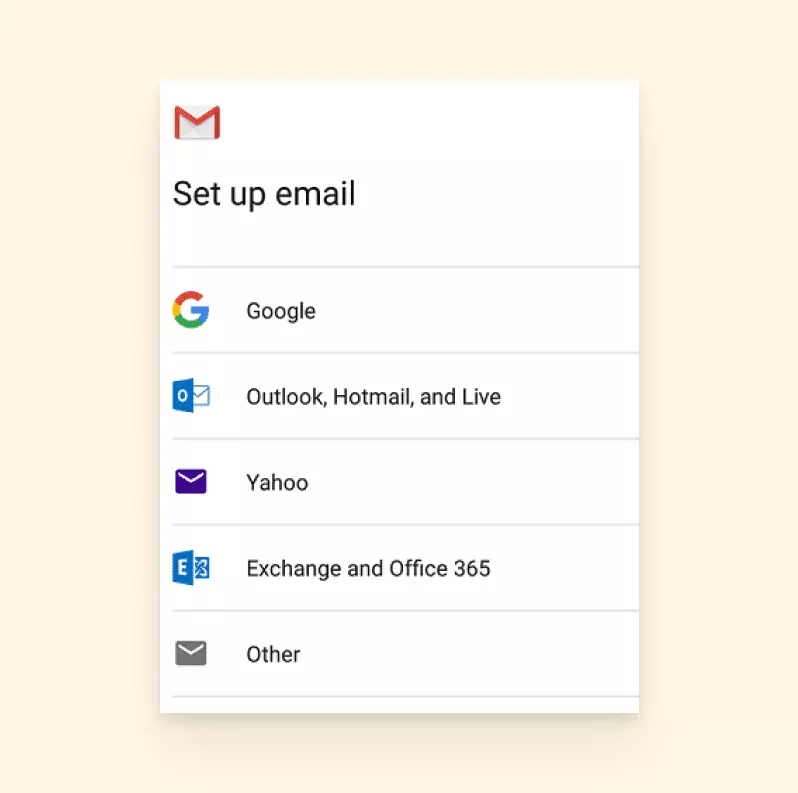
Если это первый раз, когда вы настраиваете электронную почту на своем телефоне, вам будет предложен экран Настроить электронную почту, нажмите Другое.
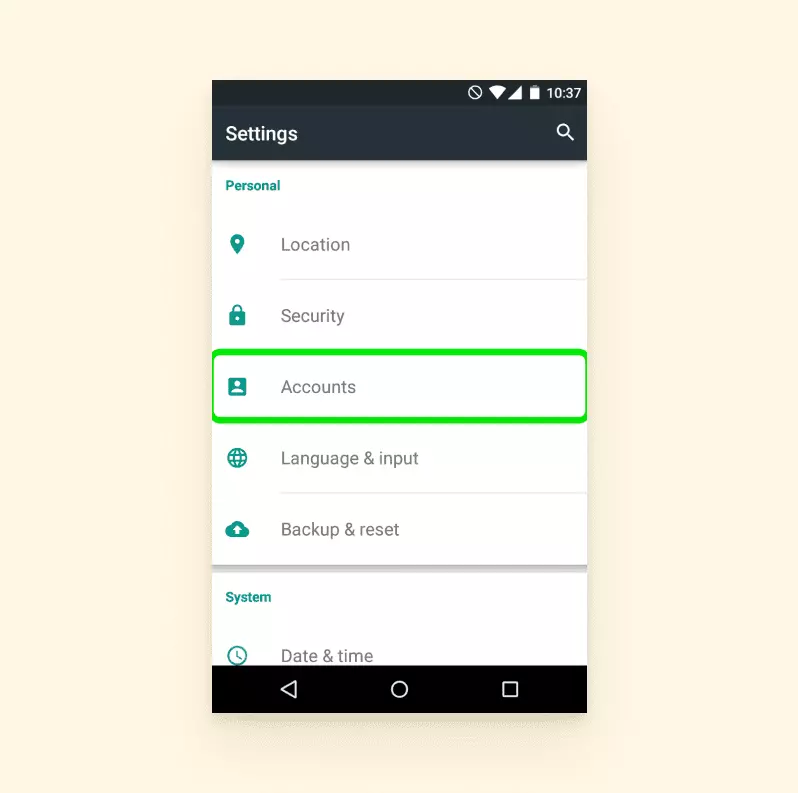
Если вы уже добавили учетную запись электронной почты ранее, перейдите прямо к значку Настройки.
- Перейдите в Добавить новую учетную запись, введите ваш полный адрес электронной почты Cox и пароль.
- Выберите Ручная настройка.
-
В разделе Выберите тип учетной записи выберите IMAP или POP.
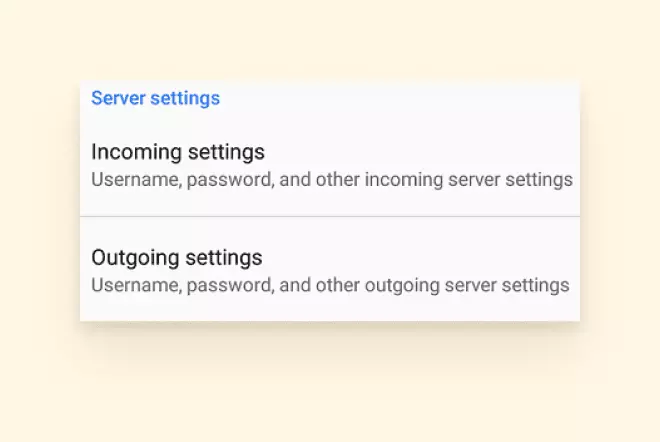
Настройки для IMAP и STMP на Android - В окне Настройки сервера найдите: Входящий сервер. Заполните следующую информацию:
| IMAP | POP3 |
| Имя входящего сервера: imap.coxmail.com | Имя входящего сервера: pop.coxmail.com |
Порт: удалите 143 и введите 993 |
Порт: удалите 110 и введите 995 |
| Шифрование: SSL | Шифрование: SSL |
- Затем в окне Настройки сервера найдите раздел Исходящий сервер.
| SMTP |
| Имя исходящего сервера: smtp.coxmail.com |
| Порт: удалите 24 и введите 465 |
| Шифрование: SSL |
| Выбрать ☑ Требуется аутентификация |
- Затем перезапустите ваш Android, чтобы активировать настройки.
- Откройте свое Приложение почты, электронная почта Cox Business должна быть настроена.
Ключевые моменты
В заключение, похоже, что электронная почта Cox Business не является отличным вариантом для развивающегося предприятия, однако, если вы уже являетесь клиентом, вы все равно можете эффективно использовать этого провайдера различными способами.
Если вы переходите на электронную почту к другому провайдеру, но планируете оставить свою почту Cox, использование Mailbird в качестве почтового клиента - отличный способ легко проверять все ваши письма в одном месте и оставаться организованным.
Постепенно переходя на нового поставщика бизнес-электронной почты, мы поможем вам интегрировать все ваши календари, приложения для управления задачами и даже мессенджеры. Короче говоря, наша простая, настраиваемая компоновка делает нулевой почтовый ящик более достижимым, чем когда-либо.
Настройка проста, и мы готовы поддержать вас на каждом шагу.
Часто задаваемые вопросы
Выводит ли Cox электронную почту?
Cox продолжит поддерживать существующие учетные записи электронной почты своих пользователей. Компания больше не позволяет пользователям создавать новые учетные записи электронной почты.
Как добавить электронную почту Cox Business на iPhone?
Вы можете добавить свою электронную почту Cox Business на iPhone, перейдя в Настройки > Учетные записи > Добавить учетную запись и выбрав "Другие". Затем вам нужно добавить настройки конфигурации IMAP или POP3 и SMTP.
Как добавить электронную почту Cox Business на Android?
Вы можете добавить свою электронную почту Cox Business на Android, перейдя в Приложение Почта > Настроить почту > Добавить учетную запись и выбрав Ручная настройка. Затем выберите тип сервера: IMAP или POP3 и SMTP. После этого добавьте соответствующие настройки конфигурации.
Как настроить новую учетную запись электронной почты с Cox?
Cox больше не позволяет настраивать новые учетные записи электронной почты. Если вы существующий пользователь, вы все еще можете получить доступ к своей основной учетной записи. Вторичные пользователи в вашей учетной записи не могут иметь свои собственные новые адреса электронной почты.
Как войти в свою электронную почту Cox?
Вход в электронную почту Cox онлайн доступен на cox.com. Вам нужен адрес электронной почты Cox и пароль.


