Jak skonfigurować pocztę Cox Business na różnych platformach


Usługa poczty Cox Business przeszła pewne zmiany i jest dostępna tylko dla jej dotychczasowych użytkowników. Dla tych, którzy nadal z niej korzystają, można uzyskać dostęp przez webmail oraz skonfigurować pocztę na różnych platformach.
Ten artykuł przedstawi niezbędne ustawienia i kroki do skonfigurowania poczty Cox Business na komputerze stacjonarnym, iPhonie i Androidzie.
Czym jest poczta e-mail Cox Business?
Poczta e-mail Cox Business to usługa e-mail oferowana przez firmę Cox Communications.
Dostawcy usług internetowych czasami oferują coś dodatkowego, aby uatrakcyjnić ofertę podczas rejestracji na Wi-Fi. Może to być zestaw rozwiązań sprzedawanych w pakiecie, w tym przechowywanie danych, konto e-mail lub usługi telefoniczne. Cox oferował konto e-mail z logotypem firmy, aby uzupełnić pakiety internetowe.
Okazało się, że nie była to szczególnie atrakcyjna oferta. W sierpniu 2019 roku Cox ogłosił, że z powodu braku zainteresowania, ograniczy tę funkcję i nie będzie już udostępniać nowych kont e-mail.
Cox ma dość standardowe konto e-mail dla firm. Posiadając istniejące konto e-mail Cox Business, możesz:
- Wysyłać i odbierać e-maile
- Mieć 2GB przestrzeni na dane
- Tworzyć szablony e-maili
- Filtruj e-maile do różnych folderów
- Tworzyć własny podpis e-mailowy
- Używać własnej nazwy domeny jako adresu e-mail
- Dodawać do dziewięciu użytkowników dodatkowych
Uwaga: Ze względu na ograniczenie usługi e-mail, użytkownicy dodatkowi nie mogą już uzyskać własnego adresu e-mail związanego z kontem głównym. Na przykład, nie możesz mieć konta z wieloma adresami, takimi jak: admin@businessname.com, helpdesk@businessname.com i payments@businessname.com.
Użytkownicy dodatkowi mogą nadal uzyskiwać dostęp do konta głównego. Jest to praktyczne, jeśli zespół dzieli dostęp do jednego inboxu w celu ogólnych zapytań, takich jak: info@businessname.com.
Jeśli jesteś jednym z nielicznych, którzy wciąż mają konto e-mail Cox Business, Mailbird jest tutaj, aby pomóc ci skonfigurować je na różnych urządzeniach.
Jak możesz skonfigurować i uzyskać dostęp do swojej poczty biznesowej Cox
Istnieją trzy opcje dostępu do Twojego konta: klienta desktopowego, webmaila i urządzenia mobilnego. Omówmy, dlaczego warto korzystać z każdej opcji oraz jak przygotować swój e-mail do logowania na każdej platformie.
Klient desktopowy
Jako że Mailbird to klient desktopowy, gorąco polecamy tę opcję. Wiele osób korzysta z klienta desktopowego, gdy pracują na swoich komputerach osobistych.
Klient e-mail, taki jak Mailbird, może obsługiwać wiele dostawców poczty w jednym oprogramowaniu — nawet tych, którzy są wycofywani. Dzięki temu możesz zapisywać wszystkie swoje e-maile na komputerze i pracować offline w wygodnej połączonej skrzynce odbiorczej.
Poczta biznesowa Cox może być skonfigurowana dla różnych klientów e-mail poprzez skonfigurowanie serwerów przychodzących i wychodzących, korzystając z ustawień IMAP i POP3.
W zależności od klienta e-mail, sposób skonfigurowania poczty biznesowej Cox będzie się nieco różnić. Skorzystamy z tej okazji, aby pokazać, jak prosty jest proces konfiguracji przy użyciu Mailbird.
-
Najpierw znajdź sekcję swojego klienta, która pozwala dodać nowe konto e-mail. Na przykład Ustawienia, a następnie Konta.
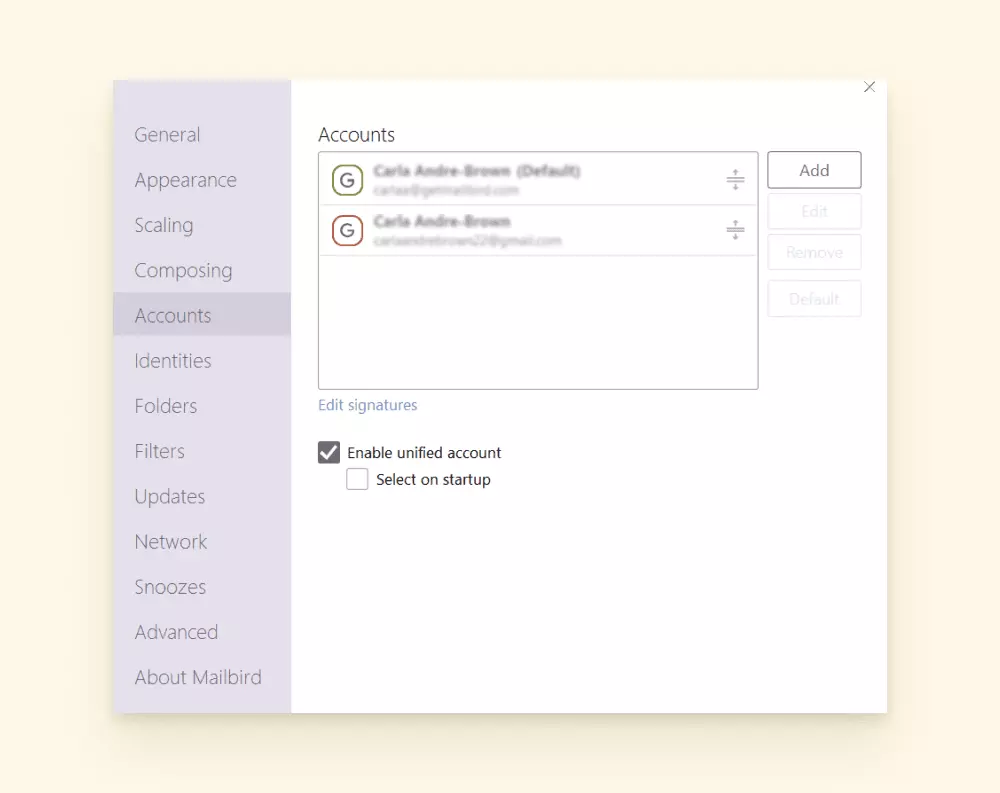
jak skonfigurować pocztę biznesową cox z Mailbird
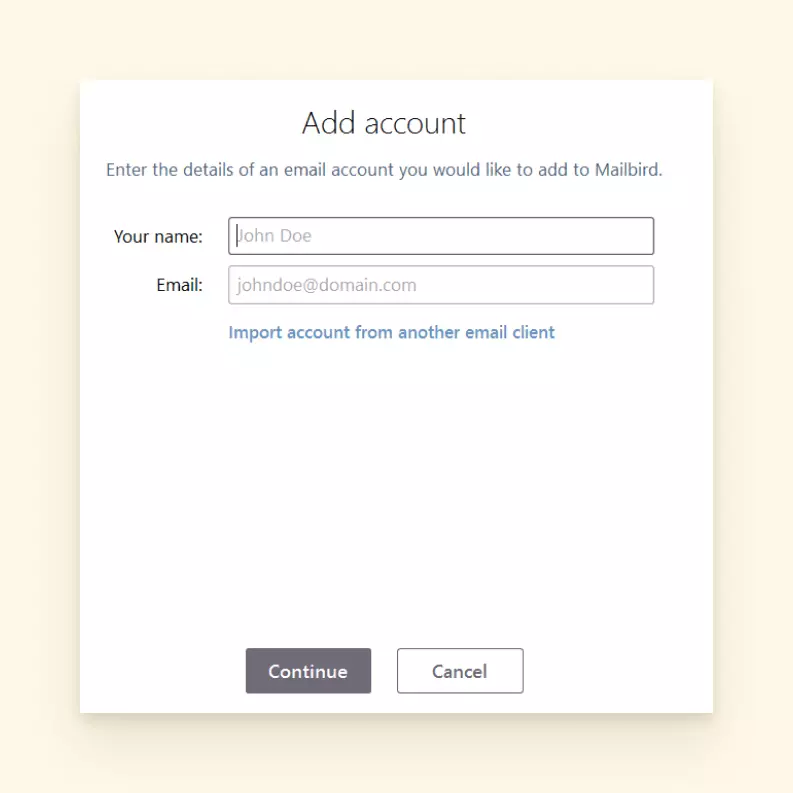
- Po dodaniu swojego adresu e-mail, możesz zdecydować się na ręczną konfigurację swojego konta.
-
To tutaj wprowadzisz szczegóły dla IMAP lub POP3.
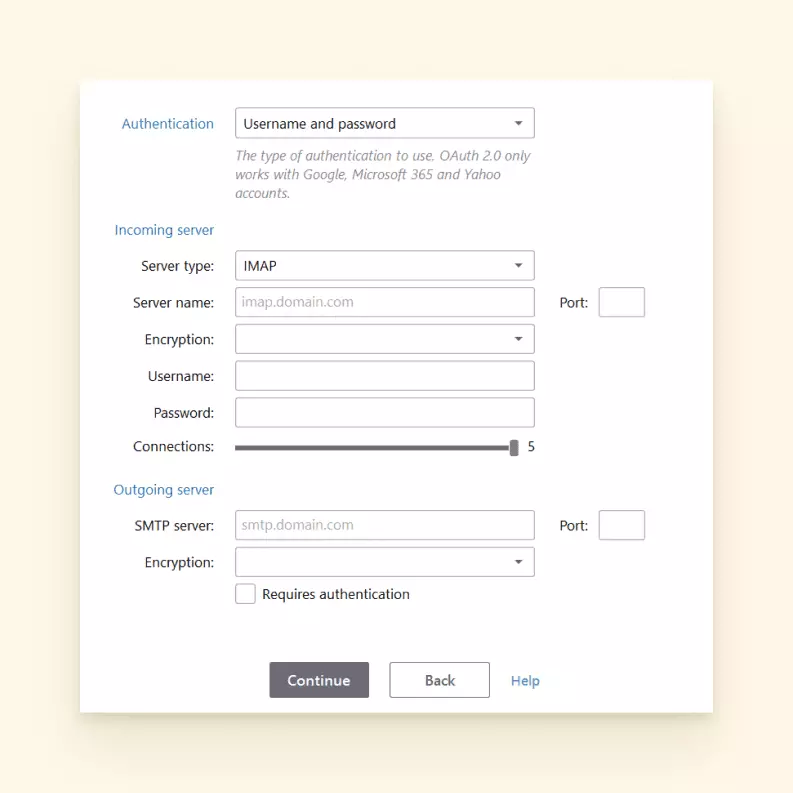
Co zobaczysz, jeśli ręcznie skonfigurujesz pocztę biznesową cox w Mailbird - Będziesz musiał wprowadzić ustawienia serwera dla e-maili Cox.net, aby skonfigurować je w swoim kliencie e-mail. Wybierz IMAP lub POP3 dla swojego serwera przychodzącego i SMTP dla serwera wychodzącego. Możesz przeczytać więcej o protokołach e-mailowych tutaj.
| IMAPPOP3Serwer przychodzącyNazwa serwera: imap.coxmail.comSerwer przychodzącyNazwa serwera: pop.coxmail.comPort: 993Port: 995Nazwa użytkownika: twój adres e-mail biznesowy CoxHasło: twoje hasło do e-maila Cox BusinessNazwa użytkownika: twój adres e-mail biznesowy CoxHasło: twoje hasło do e-maila Cox BusinessSzyfrowanie: SSLSzyfrowanie: SSL |
| SMTP |
| Nazwa serwera wychodzącego: smtp.coxmail.com |
| Port: 465 |
| Szyfrowanie: SSL |
| Wybierz ☑ Wymaga uwierzytelnienia |
- Odśwież swój klient e-mail, a Twoje konto e-mail zostanie połączone.
Webmail
Jeśli pracujesz na wspólnym komputerze lub podróżujesz z dala od zaufanego serwera, większość ludzi decyduje się na dostęp do swojego e-maila za pomocą przeglądarki internetowej.
Konto webmail biznesu Cox wymaga połączenia z siecią oraz zgodnej przeglądarki internetowej, takiej jak Chrome.
Możesz być przyzwyczajony do znalezienia logowania Cox na cox.net. Webmail biznesu Cox teraz przekierowuje z webmail.cox.net na stronę logowania z Cox.com.
- Wprowadź swój adres e-mail biznesowy Cox w polu ID użytkownika.
- Wprowadź hasło do swojego e-maila w polu Hasło.
-
Wybierz Zaloguj się.
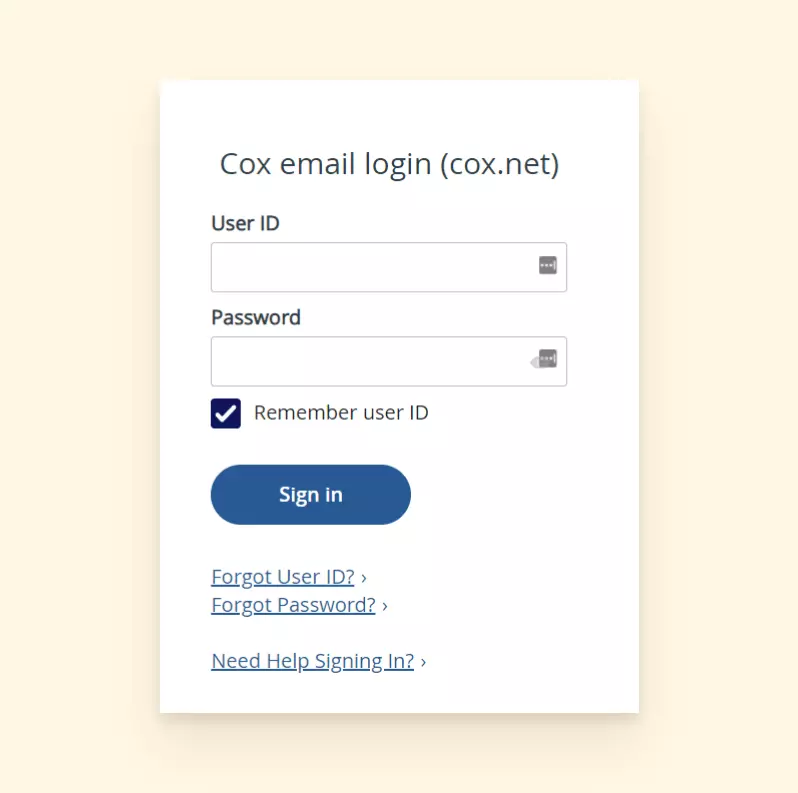
Strona logowania do Cox w przeglądarce internetowej
Mobilnie
Natura niektórych biznesów wymaga dostępu do e-maili w ruchu. Dlatego kluczowe jest, aby mieć dostęp do swojego e-maila na smartfonie.
Podobnie jak w kliencie e-mail, możesz skonfigurować e-mail na swoim iPhone lub Androidzie za pomocą funkcji IMAP i POP3. To wymaga ręcznego dodania kilku szczegółów, które omówimy poniżej.
Oto jak skonfigurować pocztę biznesową Cox dla iPhone'a, korzystając z ustawień IMAP lub POP3. To jest przydatne dla użytkowników, którzy chcą uzyskać dostęp do swojego e-maila poza domem lub biurem.
- Na swoim iPhone przejdź do Ustawienia.
- Przejdź do Mail i wybierz Konta.
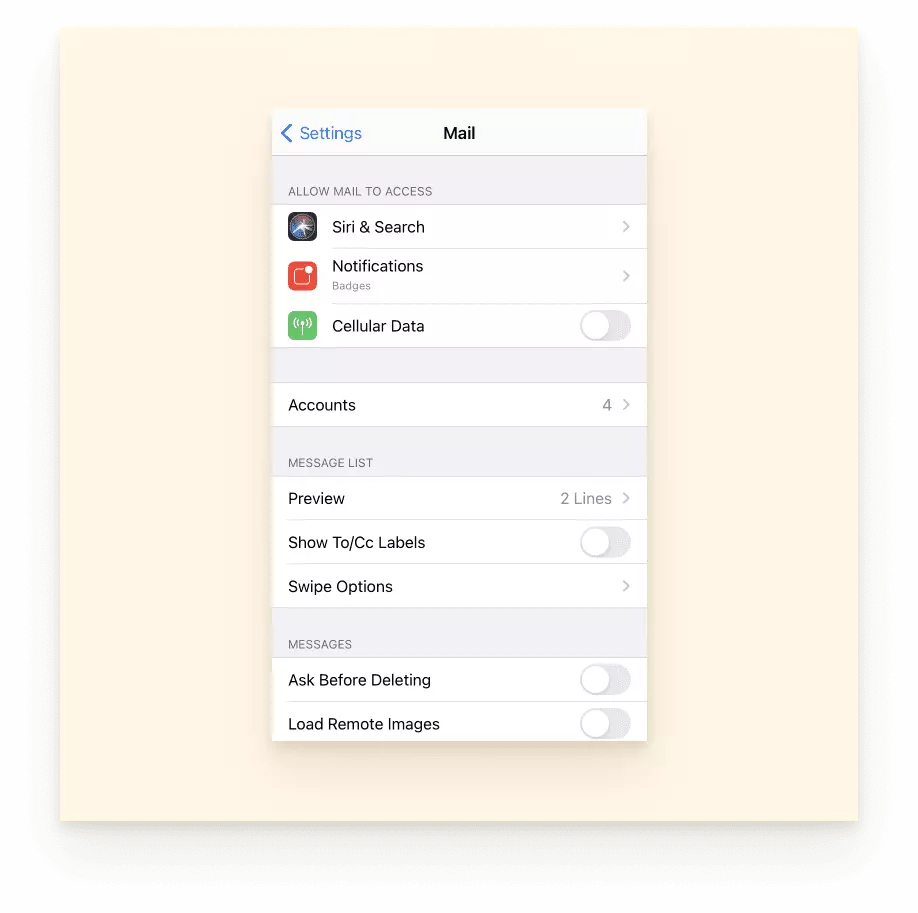
-
Wybierz Dodaj konto mailowe.
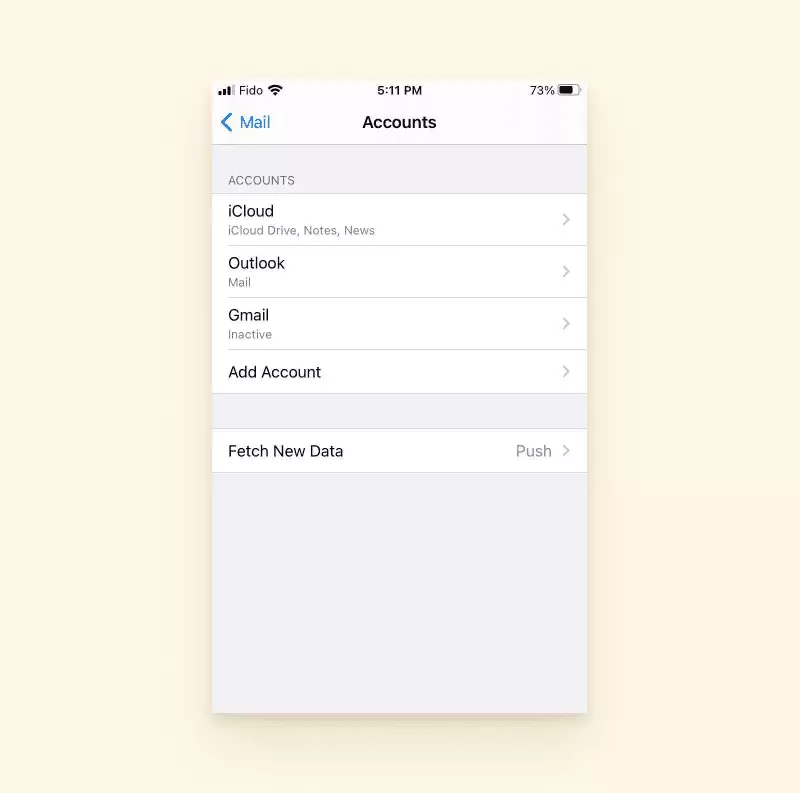
Gdzie wybrać lub dodać nowe konto e-mail do iPhone'a -
Wybierz Inne.
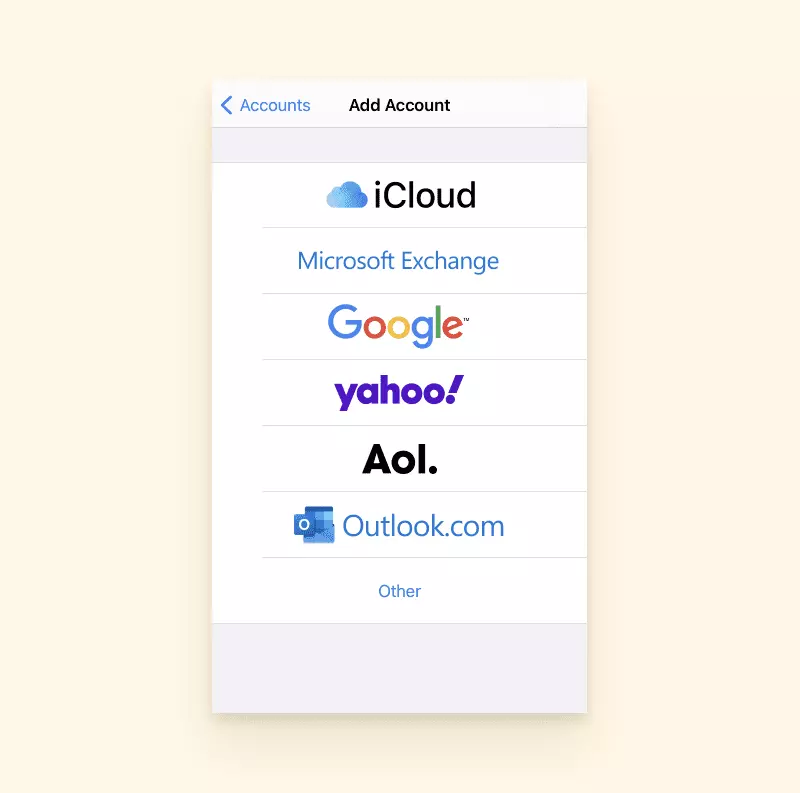
Gdzie możesz dodać inne nie nazwane konto e-mail na iPhone'a -
Następnie wprowadź swój adres e-mail biznesowy Cox, hasło i opis.
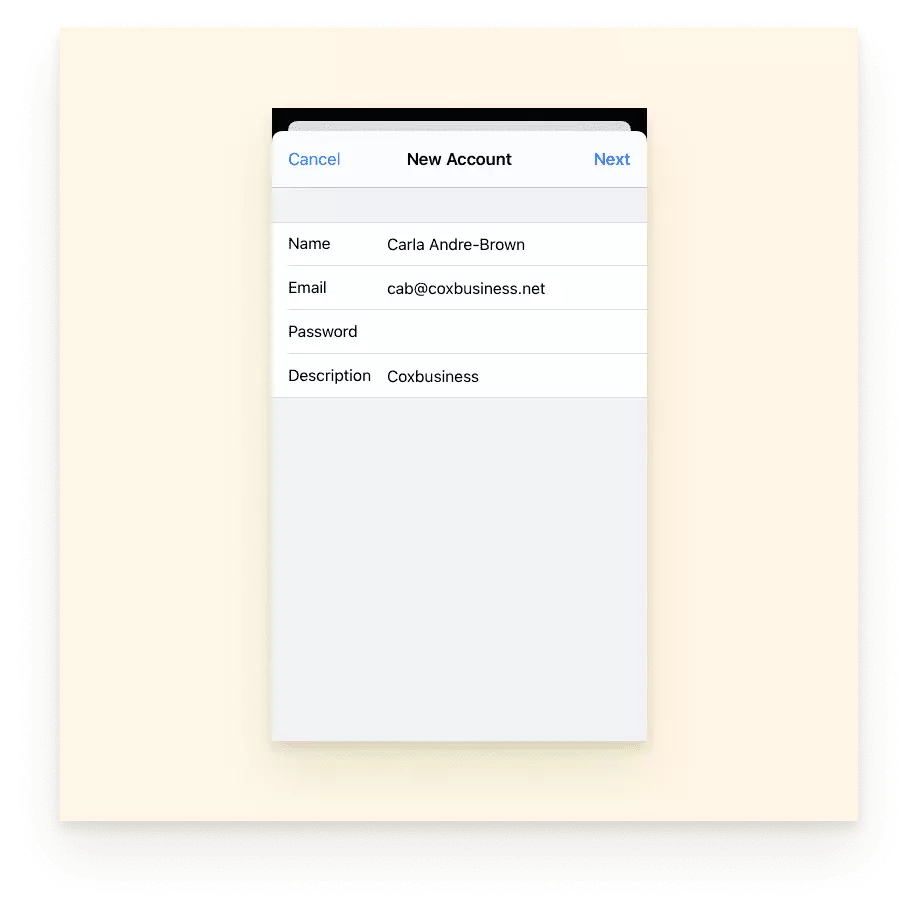
jak ręcznie dodać e-mail biznesowy Cox do iPhone'a - Następnie zdecyduj, czy chcesz się połączyć za pomocą IMAP czy POP3. Wprowadź ustawienia serwera przychodzącego z poniższej tabeli.
| IMAP | POP3 |
| Nazwa serwera przychodzącego: imap.coxmail.com | Nazwa serwera przychodzącego: pop.coxmail.com |
| Port: 993 | Port: 995 |
| Nazwa użytkownika: twój adres e-mail biznesowy CoxHasło: twoje hasło do e-maila biznesowego Cox | Nazwa użytkownika: twój adres e-mail biznesowy CoxHasło: twoje hasło do e-maila biznesowego Cox |
| Szyfrowanie: SSL | Szyfrowanie: SSL |
- Możesz kliknąć swój adres e-mail i przejść do Zaawansowane, aby potwierdzić, że wprowadzone informacje są poprawne.
- Uruchom ponownie swojego iPhone'a.
- Przejdź do Mail i Twój e-mail powinien być dostępny i aktywowany.
Proces ustawienia poczty biznesowej Cox dla Androida jest podobny. Musisz również uzyskać dostęp do serwera poczty wychodzącej, aby skonfigurować IMAP lub POP3.
- Przejdź do Aplikacji e-mailowej.
Jeśli to pierwszy raz, gdy konfigurujesz e-mail na swoim telefonie, pojawi się ekran Skonfiguruj e-mail , stuknij w Inne.
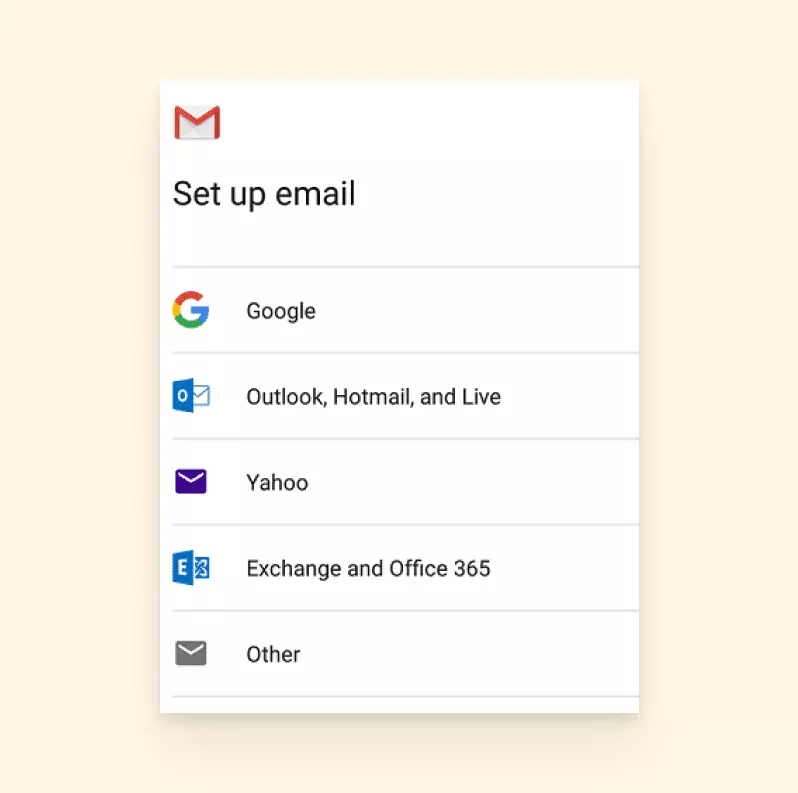
Jeśli wcześniej dodałeś konto e-mail, przejdź bezpośrednio do ikony Ustawienia.
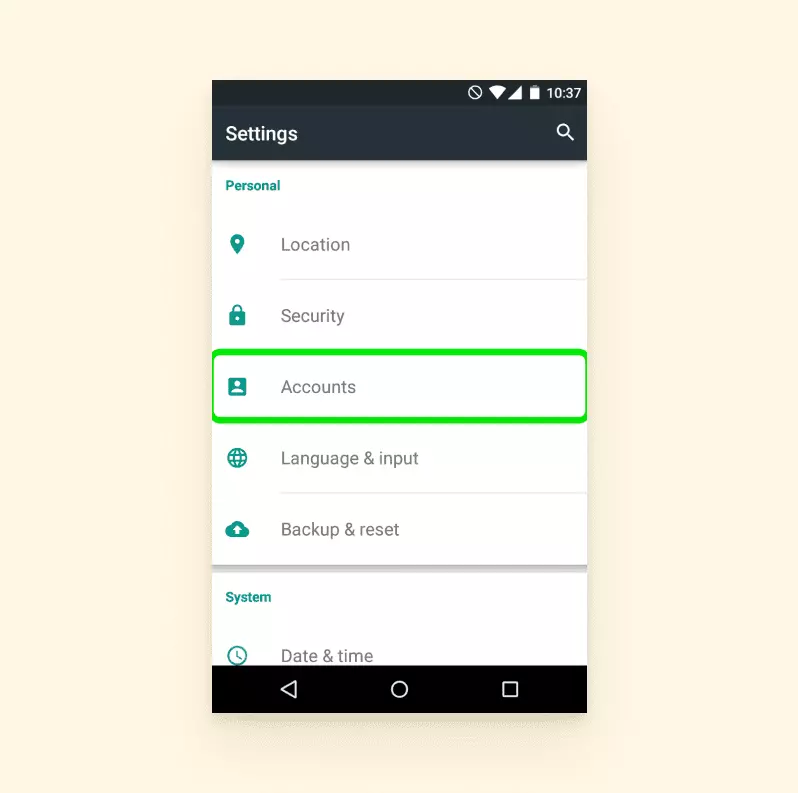
- Przejdź do Dodaj nowe konto, wprowadź swój pełny adres e-mail Cox i hasło.
- Wybierz Ręczna konfiguracja.
-
W sekcji Wybierz typ konta, wybierz IMAP lub POP.
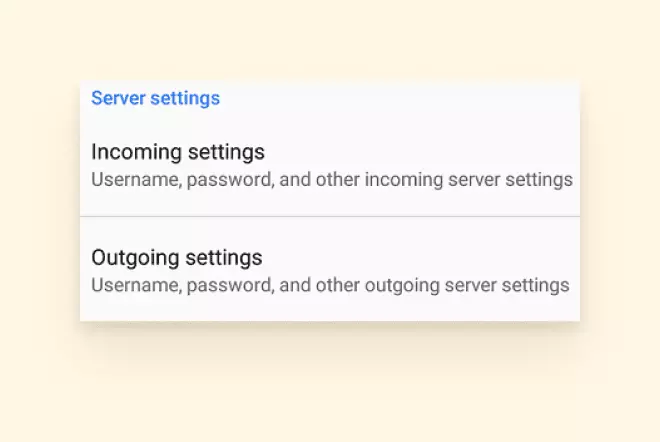
Ustawienia dla IMAP i STMP na Androidzie - W oknie Ustawienia serwera, poszukaj: Serwer przychodzący. Wprowadź następujące informacje:
| IMAP | POP3 |
| Nazwa serwera przychodzącego: imap.coxmail.com | Nazwa serwera przychodzącego: pop.coxmail.com |
Port: usuń 143 i wprowadź 993 |
Port: usuń 110 i wprowadź 995 |
| Szyfrowanie: SSL | Szyfrowanie: SSL |
- Następnie, w oknie Ustawienia serwera , poszukaj sekcji Serwer wychodzący.
| SMTP |
| Nazwa serwera wychodzącego: smtp.coxmail.com |
| Port: usuń 24 i wprowadź 465 |
| Szyfrowanie: SSL |
| Wybierz ☑ Wymaga uwierzytelnienia |
- Następnie, uruchom ponownie Androida, aby aktywować ustawienia.
- Otwórz swoją Aplikację e-mailową, poczta biznesowa Cox powinna być skonfigurowana.
Kluczowe Wnioski
Podsumowując, wydaje się, że poczta e-mail od Cox Business nie jest najlepszą opcją dla rozwijających się przedsiębiorstw, ale jeśli jesteś obecnym klientem, wciąż możesz skutecznie korzystać z tego dostawcy na różne sposoby.
Jeśli przechodzisz na pocztę e-mail innego dostawcy, ale planujesz zachować swoją pocztę Cox, przyjęcie Mailbird jako klienta e-mail to świetny sposób, aby łatwo sprawdzać wszystkie swoje e-maile w jednym miejscu i pozostawać zorganizowanym.
W miarę jak powoli przechodzisz do nowego dostawcy poczty biznesowej, pomożemy ci zintegrować wszystkie twoje kalendarze, aplikacje do zarządzania zadaniami, a nawet usługi komunikacyjne. Krótko mówiąc, nasz prosty, konfigurowalny układ sprawia, że zero skrzynki odbiorczej jest bardziej osiągalne niż kiedykolwiek.
Konfiguracja jest prosta i jesteśmy dostępni, aby wspierać cię na każdym kroku.
FAQ
Czy Cox rezygnuje z poczty elektronicznej?
Cox będzie w dalszym ciągu wspierać istniejące konta e-mail swoich użytkowników. Firma nie pozwala już użytkownikom na tworzenie nowych kont e-mail.
Jak dodać pocztę e-mail Cox Business do iPhone'a?
Możesz dodać swoją pocztę e-mail Cox Business do iPhone'a, przechodząc do Ustawienia > Konta > Dodaj konto i wybierając "Inne". Następnie powinieneś dodać ustawienia konfiguracji IMAP lub POP3 i SMTP.
Jak dodać pocztę e-mail Cox Business do Androida?
Możesz dodać swoją pocztę e-mail Cox Business do Androida, przechodząc do Aplikacji E-mail > Ustaw e-mail > Dodaj konto i wybierając Ręczna konfiguracja. Następnie powinieneś wybrać typ serwera: IMAP lub POP3 i SMTP. Następnie dodaj odpowiednie ustawienia konfiguracji.
Jak założyć nowe konto e-mail w Cox?
Cox nie pozwala już na zakładanie nowych kont e-mail. Jeśli jesteś istniejącym użytkownikiem, nadal masz dostęp do swojego głównego konta. Użytkownicy drugorzędni na Twoim koncie nie mogą mieć własnego nowego adresu e-mail.
Jak zalogować się na moje konto e-mail w Cox?
Logowanie do poczty e-mail Cox online jest dostępne na cox.com. Potrzebujesz swojego adresu e-mail Cox oraz hasła.


