Comment Configurer l'Email Cox Business sur Plusieurs Plateformes


Le service d'email Cox Business a subi des modifications et n'est disponible que pour les anciens titulaires de compte. Pour ceux qui continuent à utiliser ce service, vous pouvez toujours y accéder via le webmail et il existe plusieurs manières de configurer votre email sur divers supports.
Cet article fournira les paramètres et les étapes nécessaires pour configurer l'e-mail Cox Business sur un ordinateur de bureau, un iPhone et un Android.
Qu'est-ce que l'e-mail Cox Business ?
L'e-mail Cox Business est un service de messagerie fourni par Cox Communications.
Les fournisseurs d'accès à Internet offrent parfois un petit supplément pour rendre l'inscription au Wi-Fi plus attrayante. Cela pourrait être une suite de solutions vendues en pack, incluant du stockage de données, un compte e-mail ou des services téléphoniques. Cox a proposé un compte e-mail de marque professionnelle pour accompagner les forfaits Internet.
Il se trouve que ce n'était pas une offre particulièrement attrayante. En août 2019, Cox a annoncé qu'en raison d'un manque d'intérêt, il réduirait cette fonctionnalité et ne fournirait plus de nouveaux comptes e-mail.
Cox dispose d'un compte e-mail professionnel assez standard. Avec un compte e-mail Cox Business existant, vous pouvez :
- Envoyer et recevoir des e-mails
- Avoir 2 Go de stockage
- Créer des modèles d'e-mail
- Filtrer les e-mails dans différents dossiers
- Créer une signature e-mail personnalisée
- Utiliser votre propre nom de domaine pour une adresse e-mail
- Ajouter jusqu'à neuf utilisateurs secondaires
Note : En raison de la réduction du service e-mail, les utilisateurs secondaires ne peuvent plus obtenir leur propre adresse e-mail associée au compte principal. Par exemple, vous ne pouvez pas avoir un compte avec plusieurs adresses, telles que : admin@businessname.com, helpdesk@businessname.com et payments@businessname.com.
Les utilisateurs secondaires peuvent toujours accéder au compte principal. C'est pratique si une équipe partage l'accès à une seule boîte de réception pour des demandes générales, comme : info@businessname.com.
Si vous êtes l'un des rares à encore avoir un compte e-mail Cox Business, Mailbird est là pour vous aider à le configurer sur divers dispositifs.
Comment configurer et accéder à votre e-mail Cox Business
Il y a trois options pour accéder à votre compte : client de bureau, webmail et mobile. Discutons des raisons pour lesquelles vous utiliseriez chaque option et comment préparer votre e-mail pour vous connecter sur chaque plateforme.
Client de bureau
Étant donné que Mailbird est un client de bureau, nous recommandons fortement cette option. Beaucoup de gens utilisent un client de bureau lorsqu'ils travaillent depuis leur ordinateur personnel.
Un client de messagerie comme Mailbird peut faire fonctionner plusieurs fournisseurs de messagerie via un seul logiciel, même ceux qui sont en phase d'abandon. Cela vous permet d'enregistrer tous vos e-mails sur votre ordinateur et de travailler hors ligne dans une boîte de réception unifiée pratique.
L'e-mail Cox Business peut être configuré pour une variété de clients de messagerie en configurant les serveurs entrants et sortants, en utilisant les paramètres IMAP et POP3.
Selon votre client de messagerie, la manière dont vous configurerez l'e-mail Cox Business variera légèrement. Nous profiterons de cette occasion pour vous montrer à quel point la configuration est simple avec Mailbird.
-
Tout d'abord, trouvez la section de votre client qui vous permet d'ajouter un nouveau compte de messagerie. Par exemple Paramètres, puis Comptes.
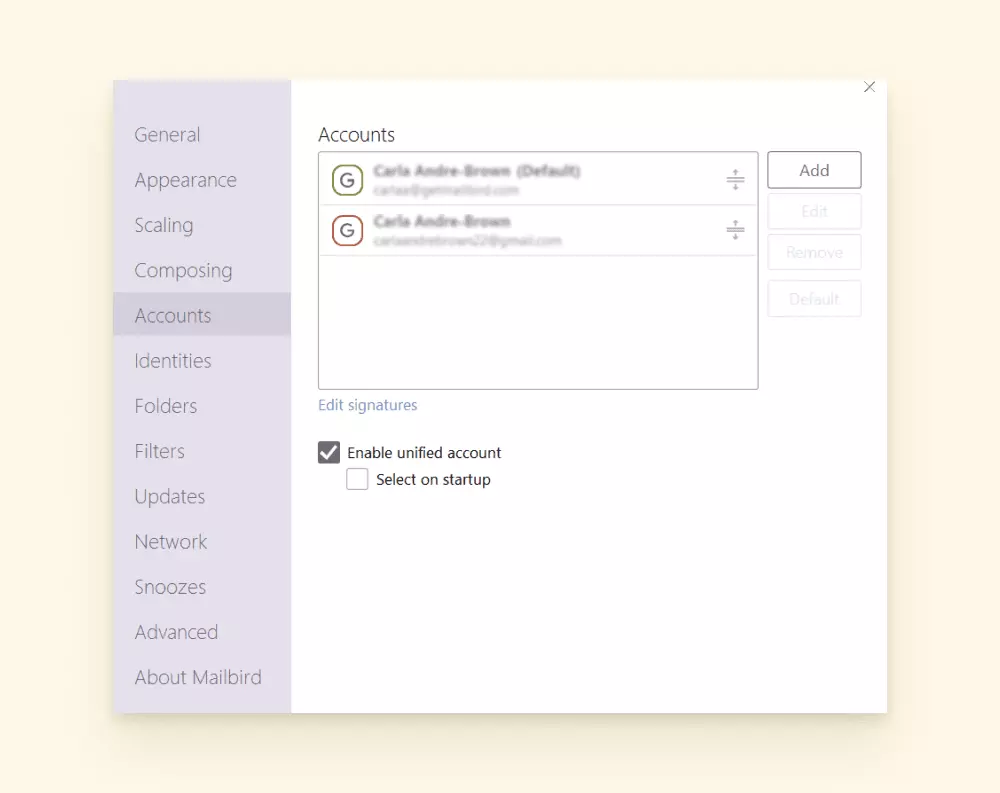
comment configurer l'e-mail cox business avec Mailbird
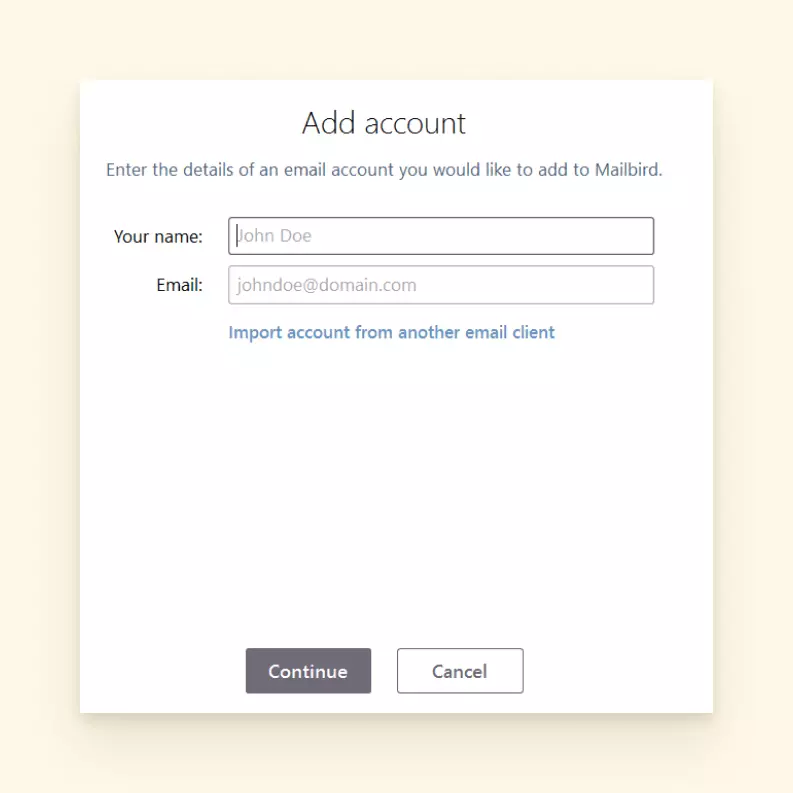
- Après avoir ajouté votre adresse e-mail, vous pouvez choisir de configurer manuellement votre compte.
-
C'est ici que vous allez entrer les détails pour IMAP ou POP3.
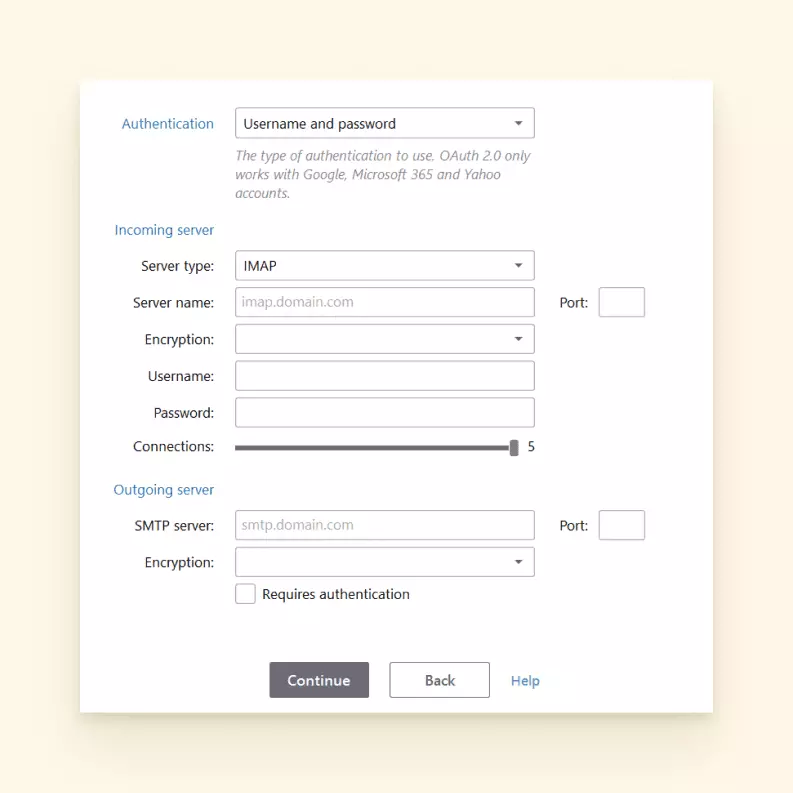
Ce que vous verrez si vous configurez manuellement l'e-mail cox business à Mailbird - Vous aurez besoin d'entrer les paramètres du serveur pour les e-mails Cox.net afin de le configurer à votre client de messagerie. Choisissez soit IMAP soit POP3 pour votre serveur entrant et SMTP pour votre serveur sortant. N'hésitez pas à en savoir plus sur les protocoles de messagerie ici.
| IMAPPOP3Nom du serveur: imap.coxmail.comNom du serveur: pop.coxmail.comPort: 993Port: 995Nom d'utilisateur: votre adresse e-mail Cox BusinessMot de passe: votre mot de passe e-mail Cox BusinessNom d'utilisateur: votre adresse e-mail Cox BusinessMot de passe: votre mot de passe e-mail Cox BusinessChiffrement: SSLChiffrement: SSL |
| SMTP |
| Nom du serveur sortant: smtp.coxmail.com |
| Port: 465 |
| Chiffrement: SSL |
| Sélectionnez ☑ Nécessite une authentification |
- Mettez à jour votre client de messagerie et votre compte e-mail se connectera.
Webmail
Si vous travaillez depuis un ordinateur partagé ou que vous voyagez loin de votre serveur de confiance, la plupart des gens choisissent d'accéder à leur e-mail depuis un navigateur web.
Le compte webmail Cox Business nécessite une connexion réseau et un navigateur web compatible, comme Chrome.
Vous êtes peut-être habitué à trouver la connexion Cox sur cox.net. Le webmail Cox Business redirige désormais de webmail.cox.net vers une page de connexion de Cox.com.
- Entrez votre adresse e-mail Cox Business sous ID utilisateur.
- Entrez le mot de passe de votre e-mail sous Mot de passe.
-
Sélectionnez Se connecter.
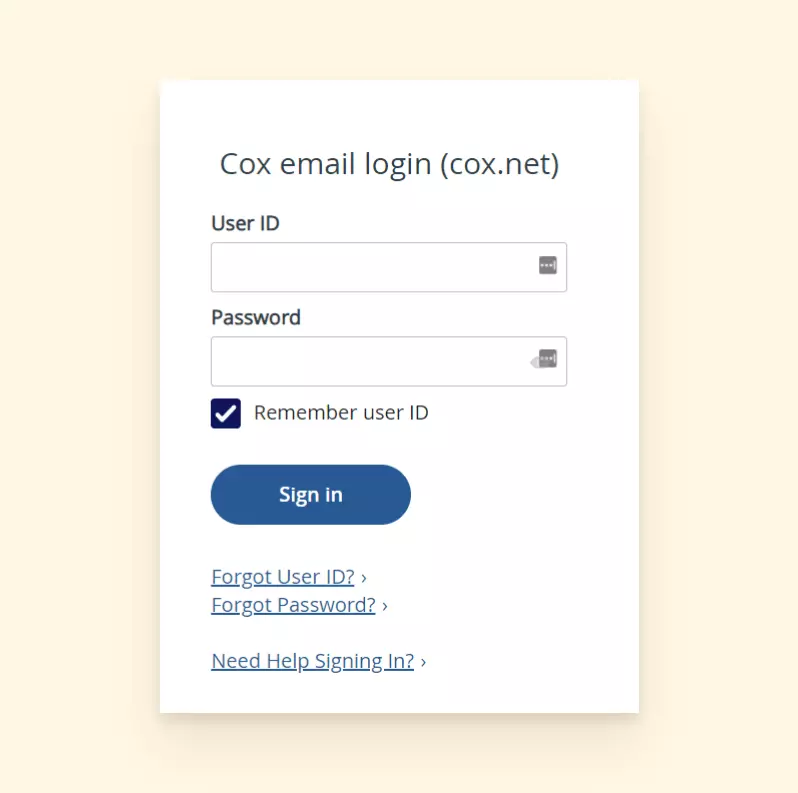
Page de connexion à l'e-mail Cox sur navigateur web
Mobile
La nature de certaines entreprises signifie que vous devez accéder à des e-mails en déplacement. Par conséquent, il est crucial d'avoir accès à votre e-mail sur votre smartphone.
Tout comme pour le client de messagerie, vous pouvez configurer l'e-mail sur votre iPhone ou Android via les fonctionnalités IMAP et POP3. Cela nécessite d'ajouter manuellement certains détails, que nous allons passer en revue ci-dessous.
Voici comment configurer l'e-mail Cox Business pour iPhone en utilisant les paramètres IMAP ou POP3. Cela est utile pour les utilisateurs qui souhaitent accéder à leur e-mail en dehors de leur maison ou de leur bureau.
- Sur votre iPhone, ouvrez Paramètres.
- Allez à Mail et sélectionnez Comptes.
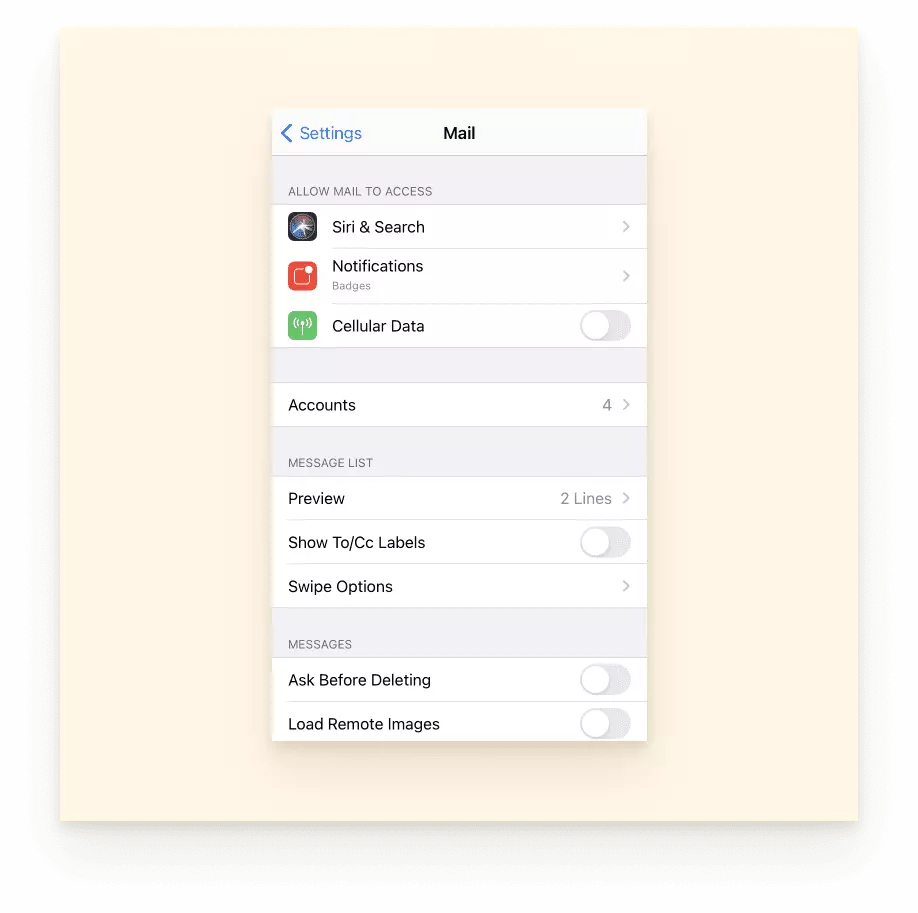
-
Sélectionnez Ajouter un compte de messagerie.
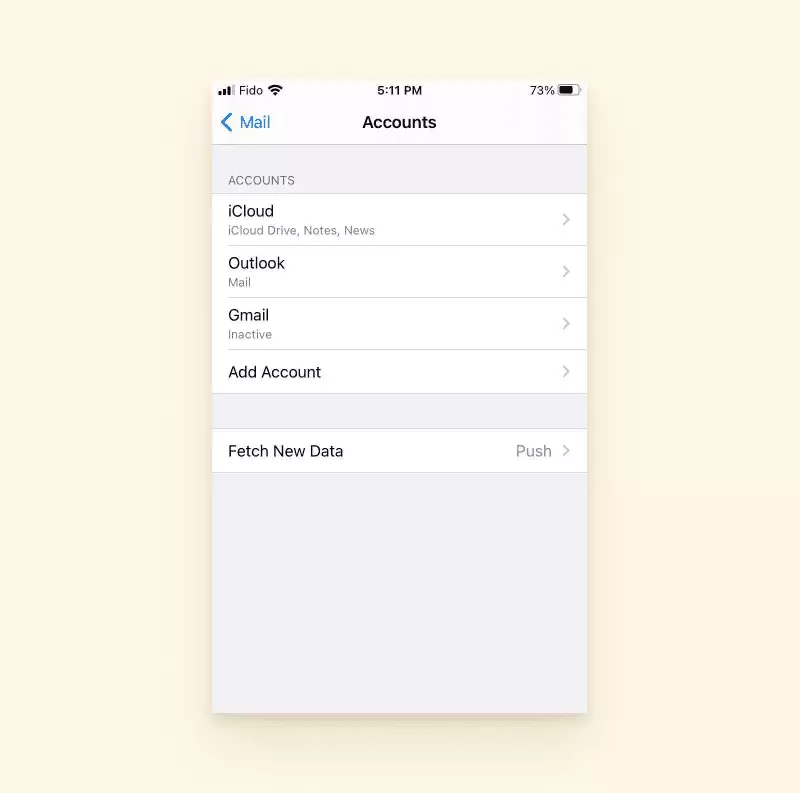
Où sélectionner ou ajouter un nouveau compte de messagerie sur l'Iphone -
Sélectionnez Autre.
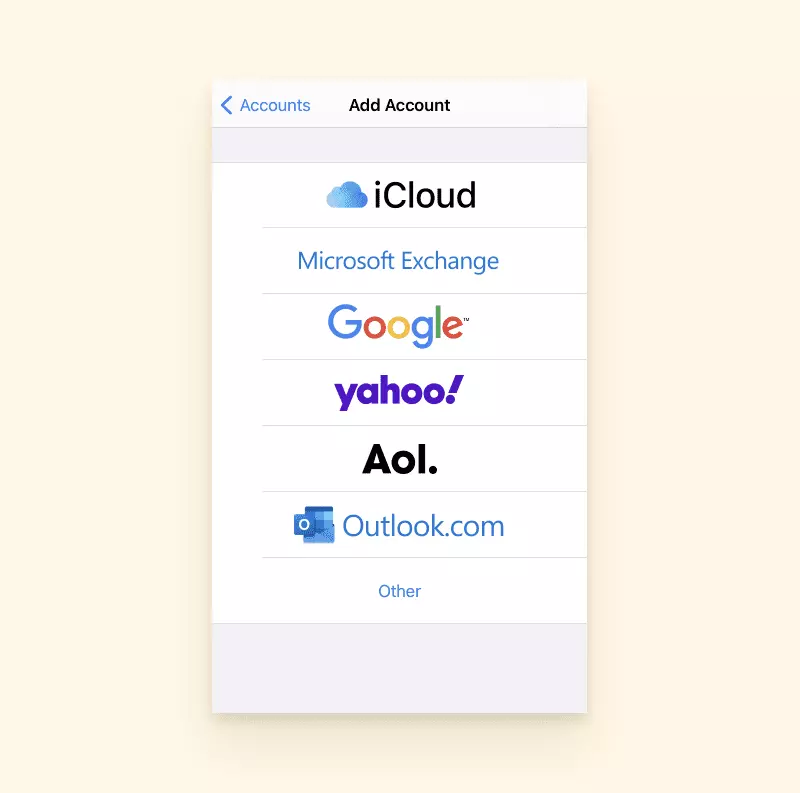
Où vous pouvez ajouter un autre compte de messagerie non nommé à l'iphone -
Ensuite, entrez votre adresse e-mail Cox Business, votre mot de passe et une description.
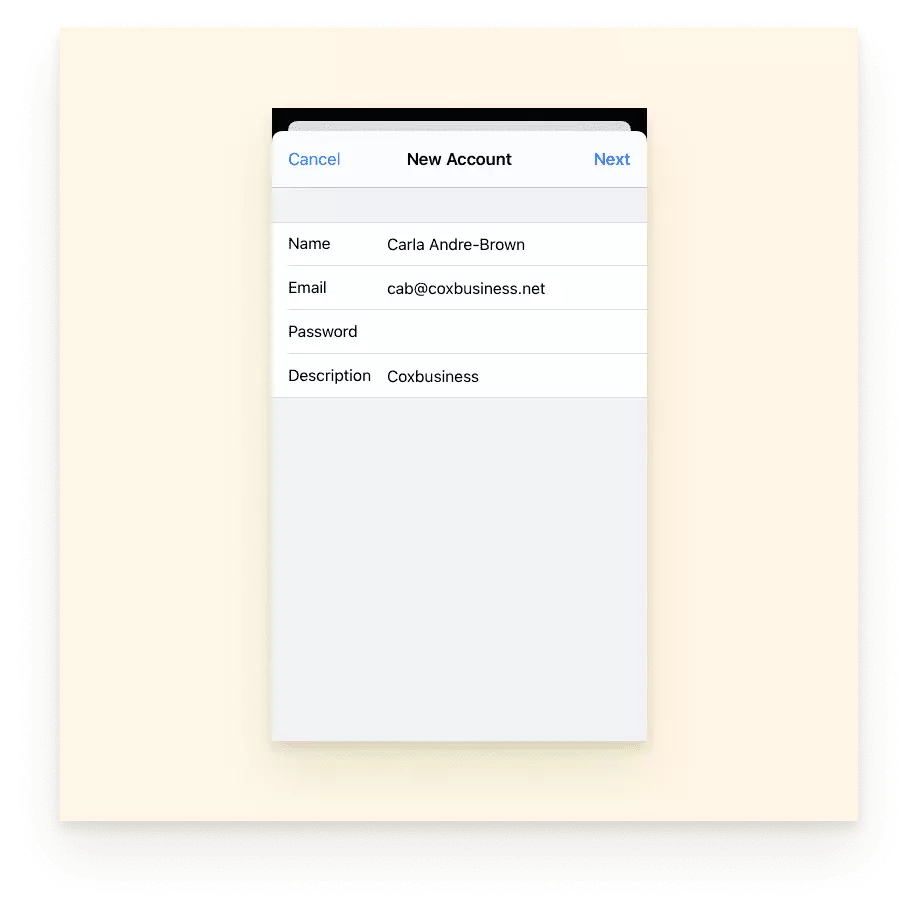
comment ajouter manuellement l'e-mail cox business à l'iphone - Ensuite, décidez si vous voulez vous connecter en utilisant IMAP ou POP3. Entrez les paramètres du serveur entrant du tableau ci-dessous.
| IMAP | POP3 |
| Nom du serveur entrant: imap.coxmail.com | Nom du serveur entrant: pop.coxmail.com |
| Port: 993 | Port: 995 |
| Nom d'utilisateur: votre adresse e-mail Cox BusinessMot de passe: votre mot de passe e-mail Cox Business | Nom d'utilisateur: votre adresse e-mail Cox BusinessMot de passe: votre mot de passe e-mail Cox Business |
| Chiffrement: SSL | Chiffrement: SSL |
- Vous pouvez cliquer sur votre adresse e-mail et aller à Avancé pour confirmer que les informations que vous avez saisies sont correctes.
- Redémarrez votre iPhone.
- Allez à Mail et votre e-mail devrait être disponible et activé.
Il s'agit d'un processus similaire pour configurer l'e-mail Cox Business pour Android. Vous devrez également accéder au serveur de courrier sortant pour configurer IMAP ou POP3.
- Allez à l'App E-mail.
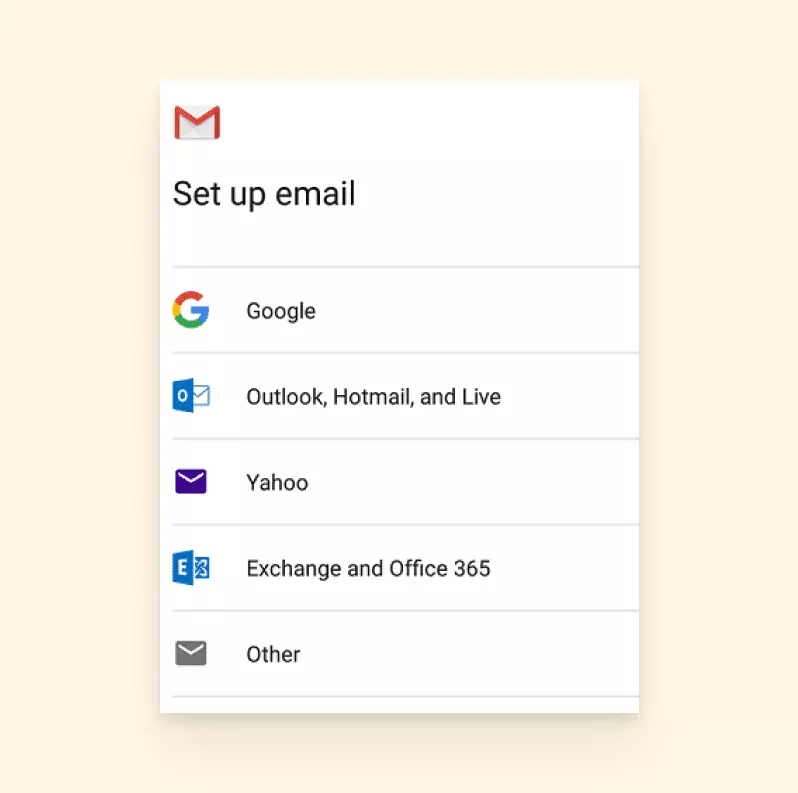
Si c'est la première fois que vous configurez un e-mail sur votre téléphone, vous obtiendrez un écran Configuration de l'E-mail , appuyez sur Autre.
Si vous avez déjà ajouté un compte e-mail auparavant, allez directement à l'icône Paramètres.
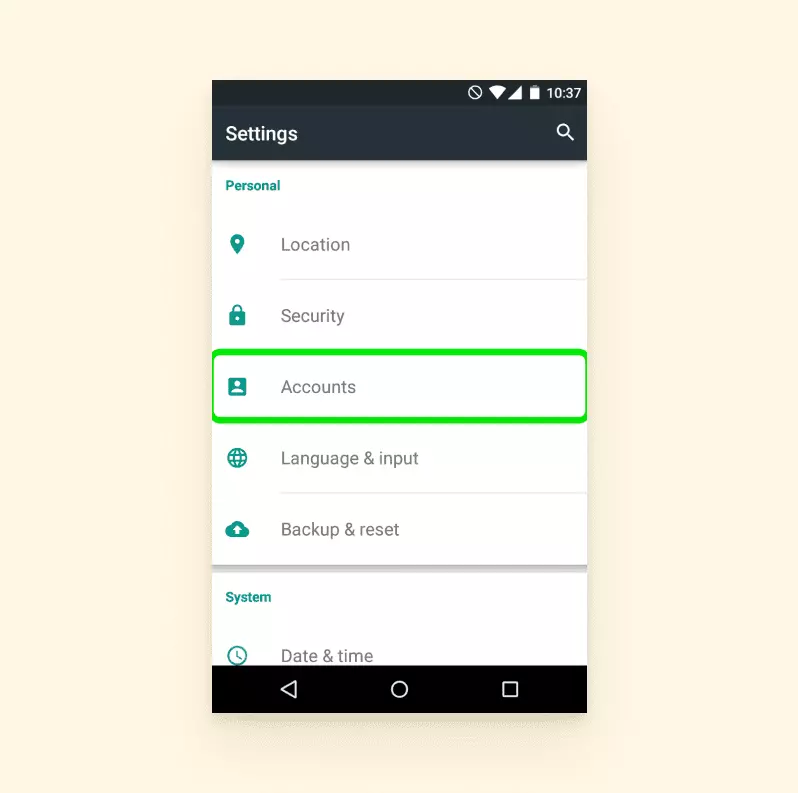
- Allez à Ajouter un nouveau compte, entrez votre adresse e-mail Cox complète et votre mot de passe.
- Sélectionnez Configuration manuelle.
-
Sous Sélectionner le type de compte, choisissez IMAP ou POP.
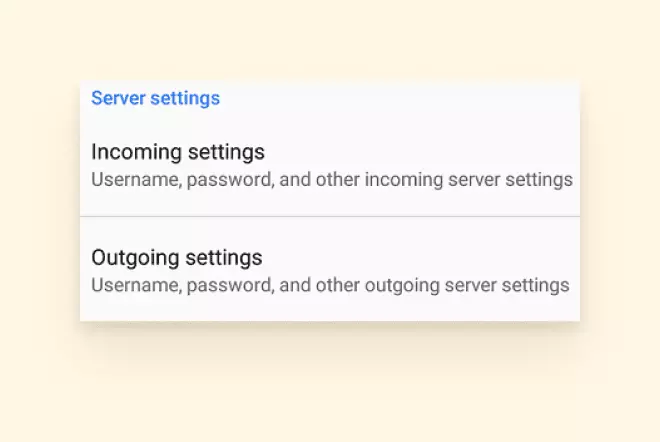
Paramètres pour IMAP et STMP sur Android - Dans la fenêtre Paramètres du serveur, recherchez : Serveur entrant. Remplissez les informations suivantes :
| IMAP | POP3 |
| Nom du serveur entrant: imap.coxmail.com | Nom du serveur entrant: pop.coxmail.com |
Port: supprimer 143 et entrer 993 |
Port: supprimer 110 et entrer 995 |
| Chiffrement: SSL | Chiffrement: SSL |
- Ensuite, dans la fenêtre Paramètres du serveur , cherchez la section Serveur sortant.
| SMTP |
| Nom du serveur sortant: smtp.coxmail.com |
| Port: supprimer 24 et entrer 465 |
| Chiffrement: SSL |
| Sélectionnez ☑ Nécessite une authentification |
- Ensuite, redémarrez votre Android pour activer les paramètres.
- Ouvrez votre App E-mail, l'e-mail Cox Business devrait être configuré.
Points Clés
En résumé, il semble que l'e-mail Cox Business ne soit pas une excellente option pour une entreprise en expansion, mais si vous êtes un client existant, vous pouvez toujours utiliser efficacement le fournisseur de différentes manières.
Si vous passez votre e-mail à un autre fournisseur mais prévoyez de garder votre e-mail Cox, adopter Mailbird comme client de messagerie est un excellent moyen de vérifier facilement tous vos e-mails au même endroit et de rester organisé.
Alors que vous passez lentement à un nouveau fournisseur de services de messagerie, nous vous aiderons à intégrer tous vos calendriers, applications de gestion des tâches, et même services de messagerie. En bref, notre mise en page simple et personnalisable rend inbox zéro plus atteignable que jamais.
La configuration est simple et nous sommes disponibles pour vous soutenir à chaque étape du processus.
FAQ
Cox supprimera-t-il les e-mails ?
Cox continuera de soutenir les comptes e-mail existants de ses utilisateurs. La société ne permet plus aux utilisateurs de créer de nouveaux comptes e-mail.
Comment ajouter l'e-mail d'affaires Cox sur iPhone ?
Vous pouvez ajouter votre e-mail d'affaires Cox sur l'iPhone en allant dans Réglages > Comptes > Ajouter un compte et en choisissant "Autre". Ensuite, vous devez ajouter les paramètres de configuration IMAP ou POP3 et SMTP.
Comment ajouter l'e-mail d'affaires Cox sur Android ?
Vous pouvez ajouter votre e-mail d'affaires Cox sur un Android en allant dans l'application Email > Configurer l'e-mail > Ajouter un compte et en choisissant Configuration manuelle. Ensuite, vous devez sélectionner le type de serveur : IMAP ou POP3 et SMTP. Ajoutez ensuite les paramètres de configuration correspondants.
Comment configurer un nouveau compte e-mail avec Cox ?
Cox ne permet plus de configurer de nouveaux comptes e-mail. Si vous êtes un utilisateur existant, vous pouvez toujours accéder à votre compte principal. Les utilisateurs secondaires de votre compte ne peuvent pas avoir leur propre nouvelle adresse e-mail.
Comment me connecter à mon e-mail Cox ?
La connexion à l'e-mail Cox en ligne est disponible sur cox.com. Vous avez besoin de votre adresse e-mail Cox et de votre mot de passe.


