Come Configurare l'Email Business di Cox su Diversi Piattaforme


Il servizio email Business di Cox ha subito alcune modifiche ed è disponibile solo per i suoi titolari di account legacy. Per coloro che continuano a utilizzare questo servizio, è ancora possibile accedervi tramite webmail, e ci sono diversi modi per configurare la tua email su varie piattaforme.
Questo articolo fornirà le impostazioni necessarie e i passaggi per configurare l'email Cox Business su un desktop, iPhone e Android.
Cosa è l'email di Cox Business?
L'email di Cox Business è un servizio email fornito da Cox Communications.
Gli Internet Service Provider occasionalmente offrono qualcosa in più per rendere l'affare più interessante quando ti iscrivi per il Wi-Fi. Potrebbe essere un pacchetto di soluzioni vendute insieme, inclusi spazio di archiviazione, un'email o servizi telefonici. Cox ha offerto un'email aziendale da associare ai pacchetti internet.
A quanto pare, non era un'offerta particolarmente allettante. Nell'agosto del 2019, Cox annunciò che, a causa della scarsa richiesta, avrebbe ridotto questa funzionalità e non avrebbe più fornito nuovi indirizzi email.
Cox ha un'email aziendale piuttosto standard. Con un'email esistente di Cox Business puoi:
- Inviare e ricevere email
- Avere 2GB di spazio di archiviazione
- Creare modelli di email
- Filtrare le email in diverse cartelle
- Creare una firma email personalizzata
- Utilizzare il tuo nome di dominio per un indirizzo email
- Aggiungere fino a nove utenti secondari
Nota: A causa della riduzione del servizio email, gli utenti secondari non possono più ottenere un proprio indirizzo email associato all'account principale. Ad esempio, non puoi avere un account con più indirizzi, come: admin@businessname.com, helpdesk@businessname.com e payments@businessname.com.
Gli utenti secondari possono comunque accedere all'account principale. Questo è pratico se un team condivide l'accesso a una singola casella di posta per richieste generali, come: info@businessname.com.
Se sei uno dei pochi che hanno ancora un'email di Cox Business, Mailbird è qui per aiutarti a configurarla su vari dispositivi.
Come Puoi Configurare e Accedere alla Tua Email Cox Business
Ci sono tre opzioni per accedere al tuo account: client desktop, webmail e mobile. Discutiamo perché utilizzare ciascuna opzione e come preparare la tua email per accedere su ciascuna piattaforma.
Client Desktop
Considerando che Mailbird è un client desktop, raccomandiamo vivamente questa opzione. Molte persone utilizzano un client desktop quando lavorano dai propri computer personali.
Un client email come Mailbird può gestire un numero di fornitori di email attraverso un'unica applicazione, anche quelli che stanno venendo dismessi. Questo ti consente di salvare tutte le tue email sul computer e lavorare offline in una comoda casella di posta unificata.
L'email Cox Business può essere configurata per una varietà di client email configurando i server in entrata e in uscita, utilizzando le impostazioni IMAP e POP3.
A seconda del tuo client email, l'approccio per configurare l'email Cox Business varierà leggermente. Approfitteremo di questa opportunità per mostrarti quanto sia semplice la configurazione con Mailbird.
-
Prima trova la sezione del tuo client che ti consente di aggiungere un nuovo account email. Ad esempio Impostazioni, poi Account.
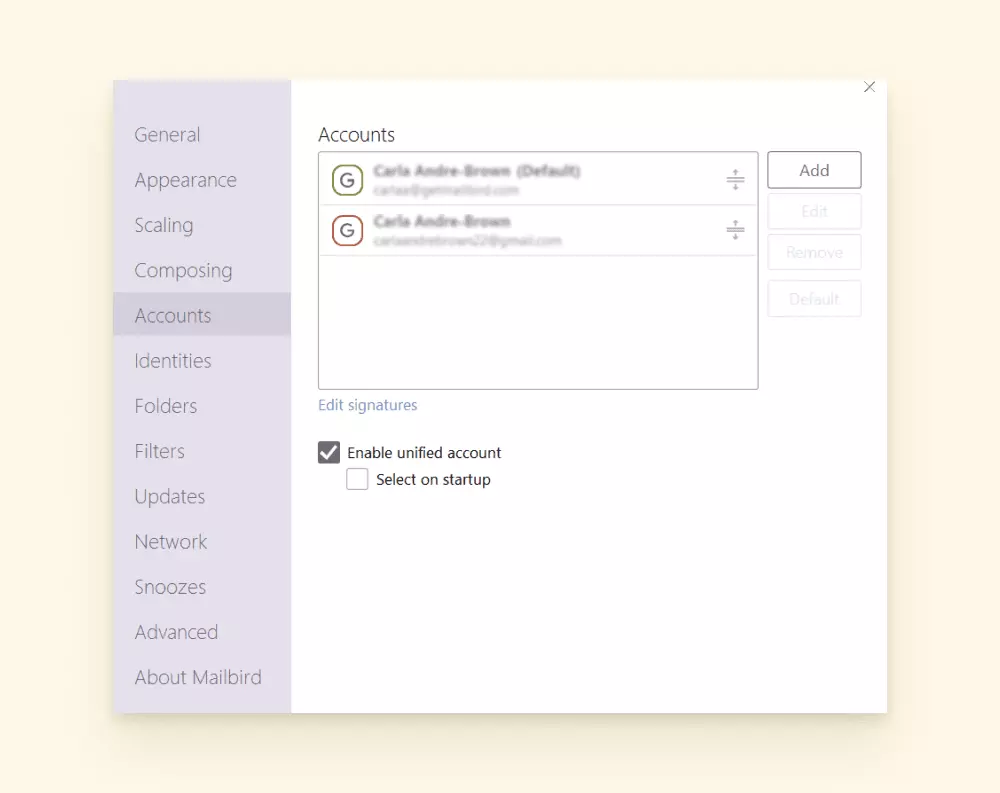
come configurare l'email cox business con Mailbird
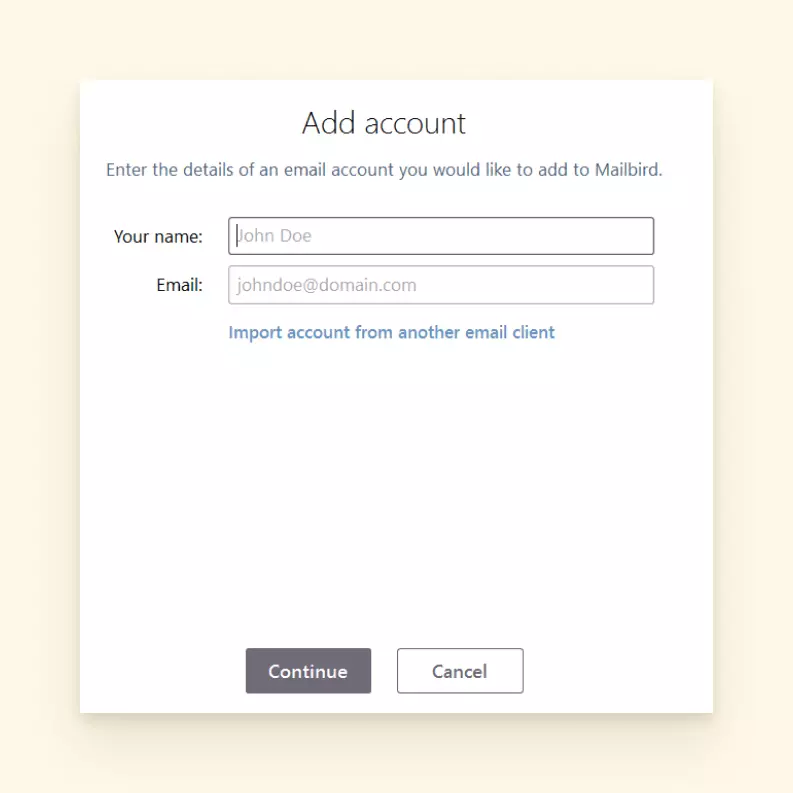
- Dopo aver aggiunto il tuo indirizzo email, puoi scegliere di configurare manualmente il tuo account.
-
Qui inserirai i dettagli per IMAP o POP3.
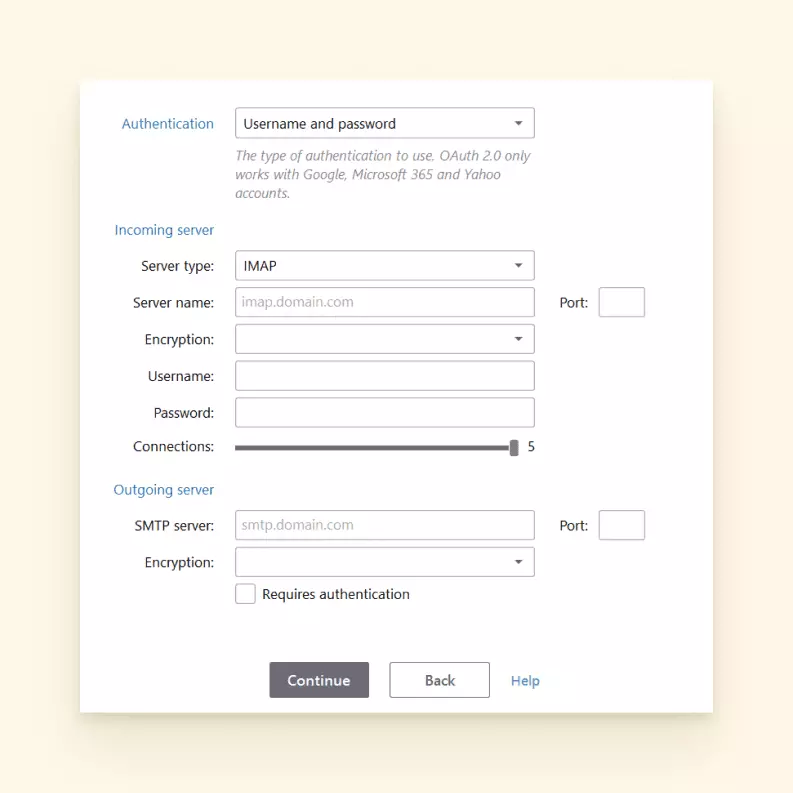
Cosa vedrai se configuri manualmente l'email cox business su mailbird - Dovrai inserire le impostazioni del server per le email Cox.net per configurarlo sul tuo client email. Scegli tra IMAP o POP3 per il tuo server in entrata e SMTP per il server in uscita. Sentiti libero di leggere di più sui protocolli email qui.
| IMAPPOP3Nome del Server in Entrata: imap.coxmail.comNome del Server in Entrata: pop.coxmail.comPorta: 993Porta: 995Nome Utente: il tuo indirizzo email Cox BusinessPassword: la tua password email Cox BusinessNome Utente: il tuo indirizzo email Cox BusinessPassword: la tua password email Cox BusinessCrittografia: SSLCrittografia: SSL |
| SMTP |
| Nome del Server in Uscita: smtp.coxmail.com |
| Porta: 465 |
| Crittografia: SSL |
| Seleziona ☑ Richiede Autenticazione |
- Rinfresca il tuo client email e il tuo account email si connetterà.
Webmail
Se stai lavorando su un computer condiviso o viaggiando lontano dal tuo server di fiducia, la maggior parte delle persone sceglie di accedere alla propria email tramite un browser web.
L'account webmail Cox Business richiede una connessione di rete e un browser web compatibile, come Chrome.
Potresti essere abituato a trovare il login Cox su cox.net. Webmail Cox Business ora reindirizza da webmail.cox.net a una pagina di accesso di Cox.com.
- Inserisci il tuo indirizzo email Cox Business sotto ID Utente.
- Inserisci la password per la tua email sotto password.
-
Seleziona Accedi.
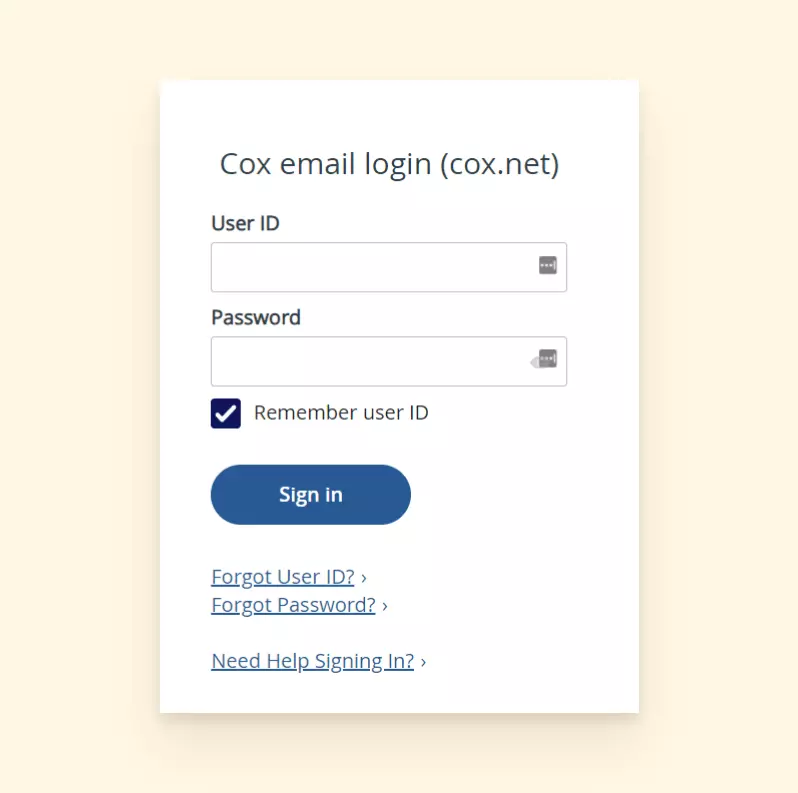
Pagina di login email Cox su browser web
Mobile
La natura di alcune attività richiede di accedere alle email in movimento. Pertanto, è fondamentale avere accesso alla tua email sul tuo smartphone.
Proprio come per il client email, puoi configurare l'email sul tuo iPhone o Android tramite la funzione IMAP e POP3. Questo richiede di aggiungere manualmente alcuni dettagli, di cui parleremo di seguito.
Ecco come configurare l'email Cox Business per iPhone utilizzando le impostazioni IMAP o POP3. Questo è utile per gli utenti che vogliono accedere alla propria email al di fuori della propria casa o ufficio.
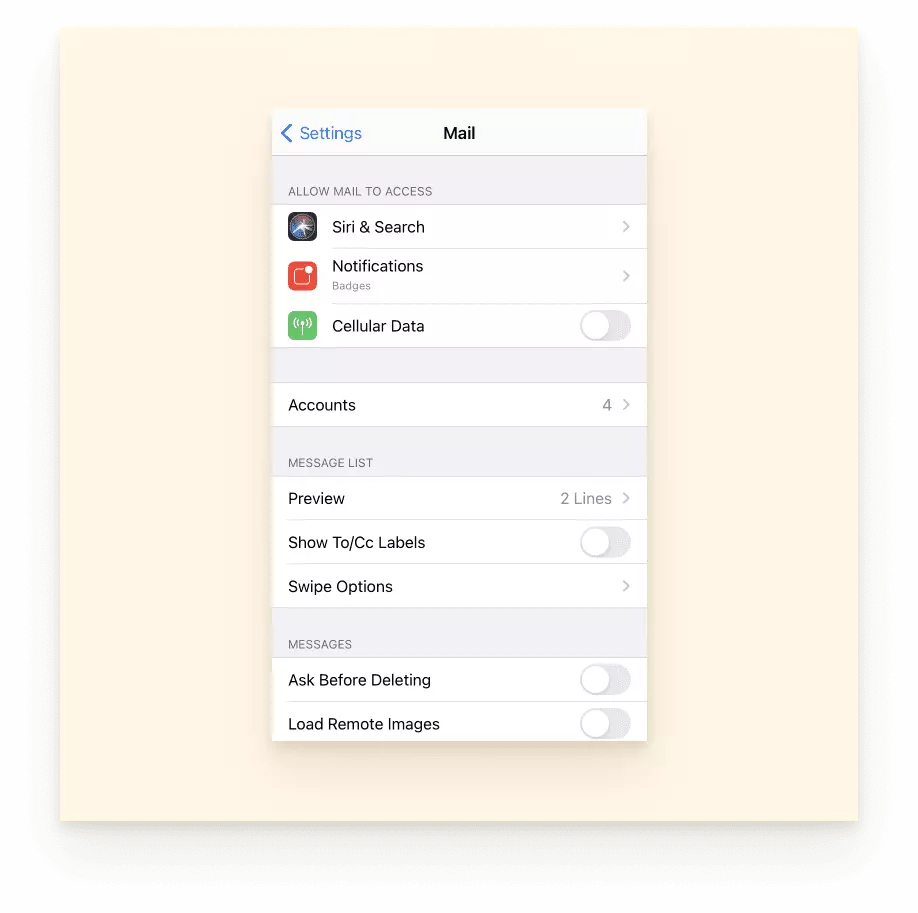
- Sul tuo iPhone, apri Impostazioni.
- Vai su Mail e seleziona Account.
-
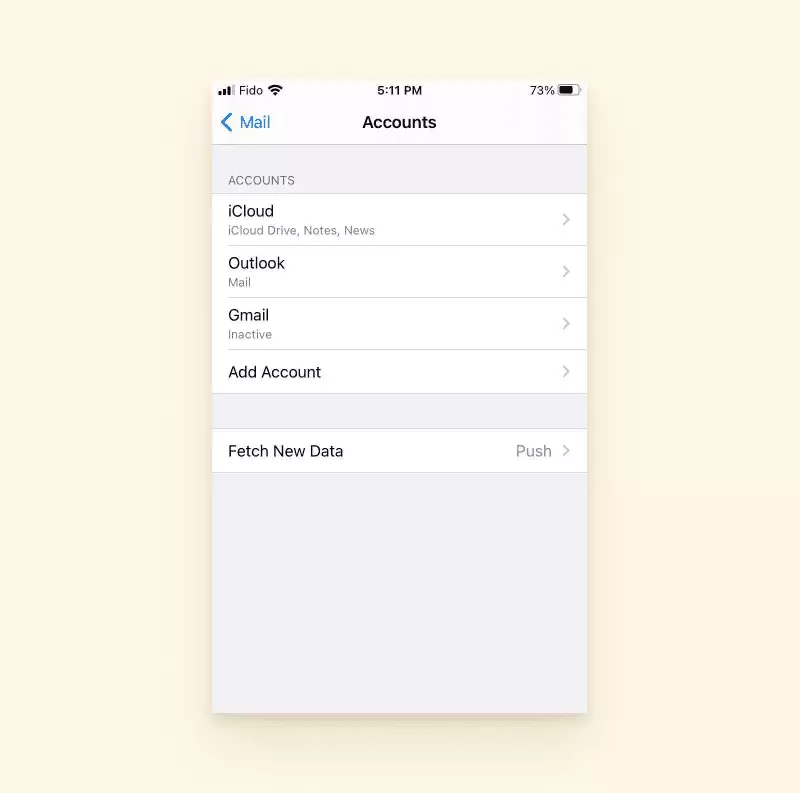
Seleziona Aggiungi Account Email.
Dove selezionare o aggiungere un nuovo account email su Iphone -
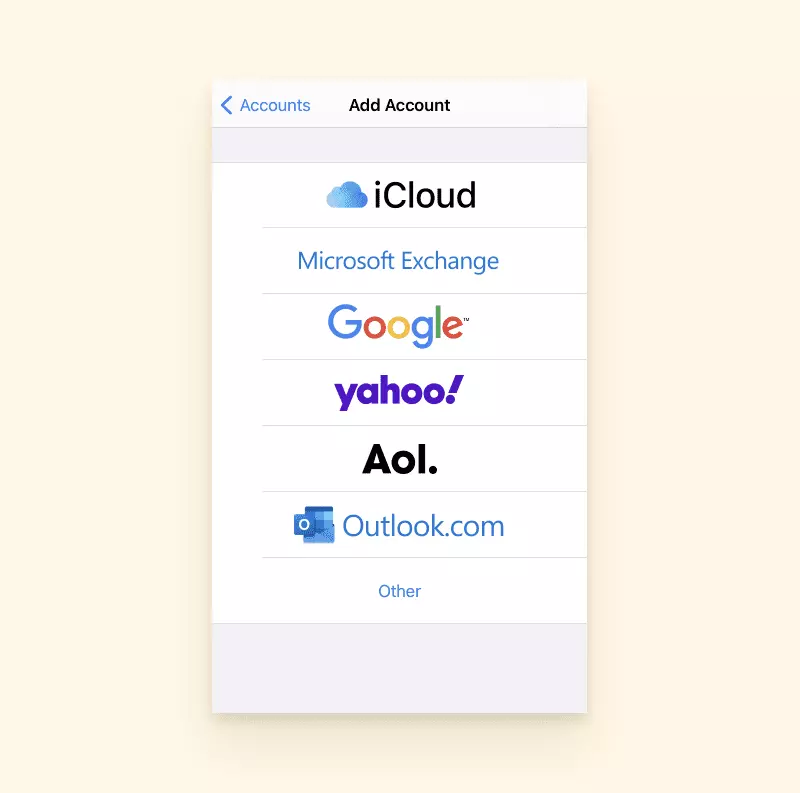
Seleziona Altro.
Dove puoi aggiungere un altro account email senza nome su iphone -
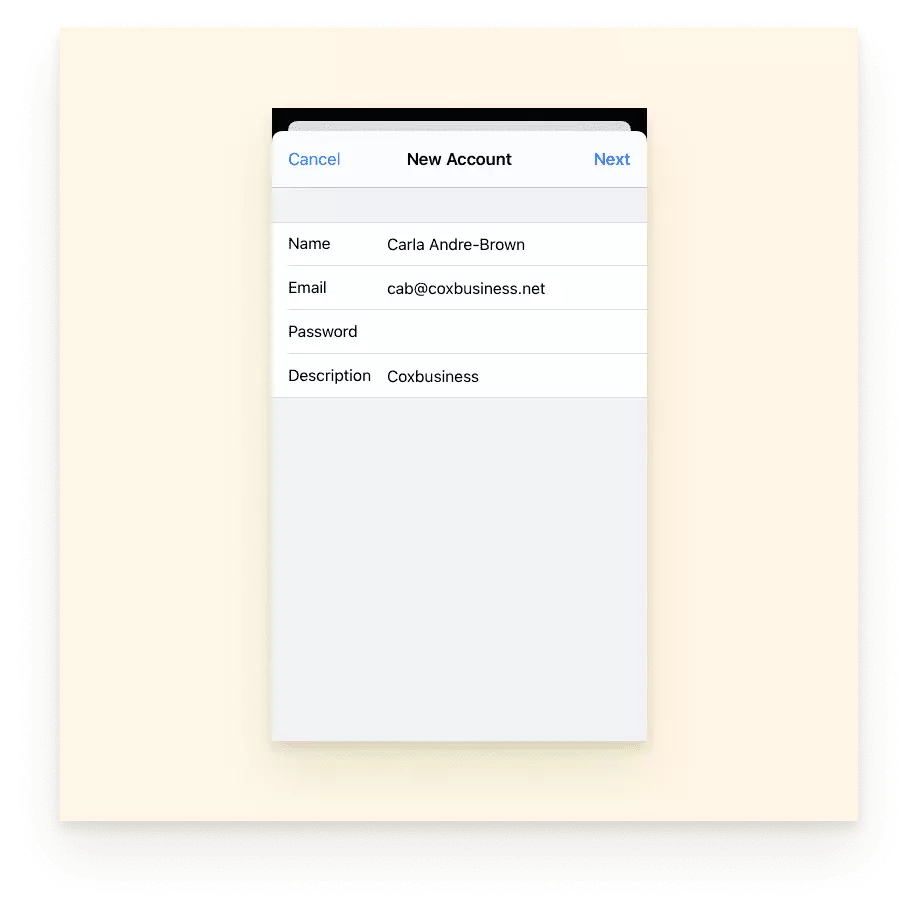
Successivamente, inserisci il tuo indirizzo email del business Cox, la password e la descrizione.
come aggiungere manualmente l'email cox business su iphone - Successivamente, decidi se vuoi connetterti utilizzando IMAP o POP3. Inserisci le impostazioni del server in entrata dalla tabella sottostante.
| IMAP | POP3 |
| Nome del Server in Entrata: imap.coxmail.com | Nome del Server in Entrata: pop.coxmail.com |
| Porta: 993 | Porta: 995 |
| Nome Utente: il tuo indirizzo email Cox BusinessPassword: la tua password email Cox Business | Nome Utente: il tuo indirizzo email Cox BusinessPassword: la tua password email Cox Business |
| Crittografia: SSL | Crittografia: SSL |
- Puoi cliccare sul tuo indirizzo email e andare su Avanzate per confermare che le informazioni inserite siano corrette.
- Riavvia il tuo iPhone.
- Vai su Mail e la tua email dovrebbe essere disponibile e attivata.
È un processo simile configurare l'email Cox Business per Android. Dovrai accedere al server di posta in uscita per impostare IMAP o POP3.
- Vai all'App Email.
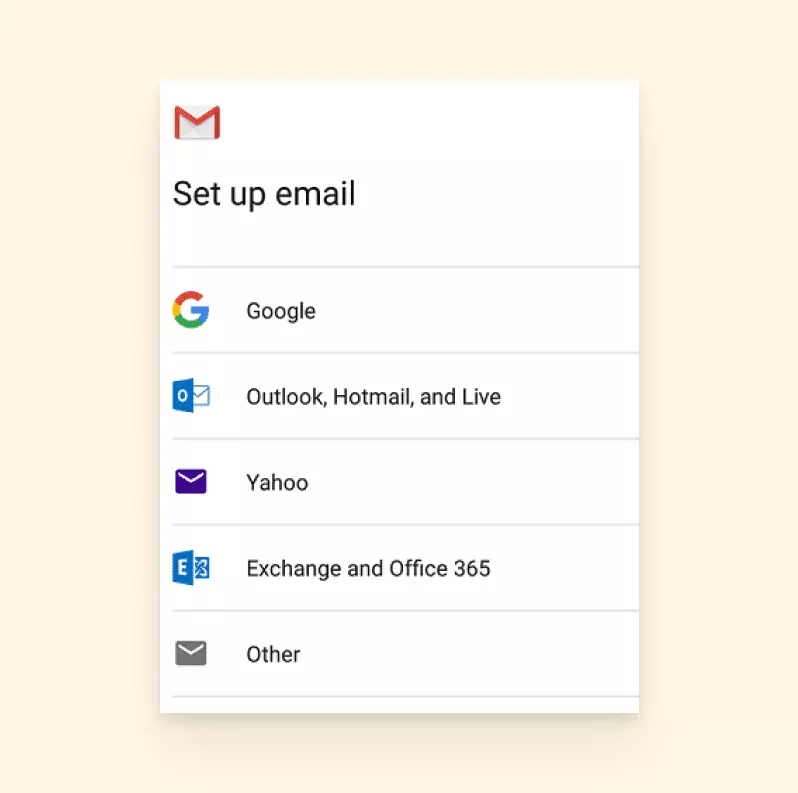
Se è la prima volta che configuri l'email sul tuo telefono, ti verrà mostrato uno schermo di Imposta Email, tocca Altro.
Se hai aggiunto un account email in precedenza, vai direttamente all'icona delle Impostazioni.
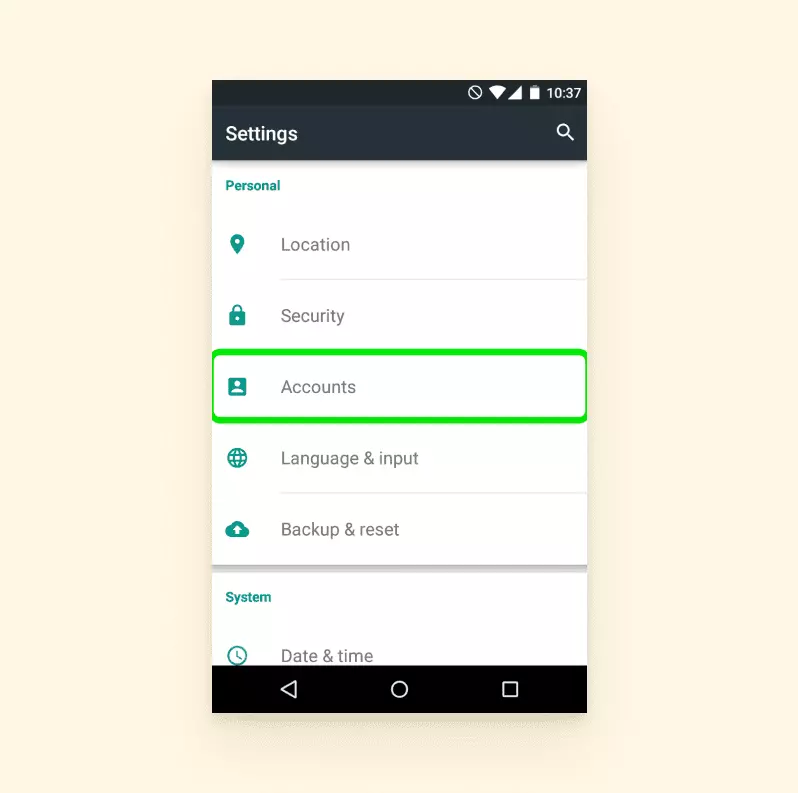
- Vai su Aggiungi Nuovo Account, inserisci il tuo indirizzo email completo Cox e la password.
- Seleziona configurazione manuale.
-
Sotto Seleziona tipo di account, scegli IMAP o POP.
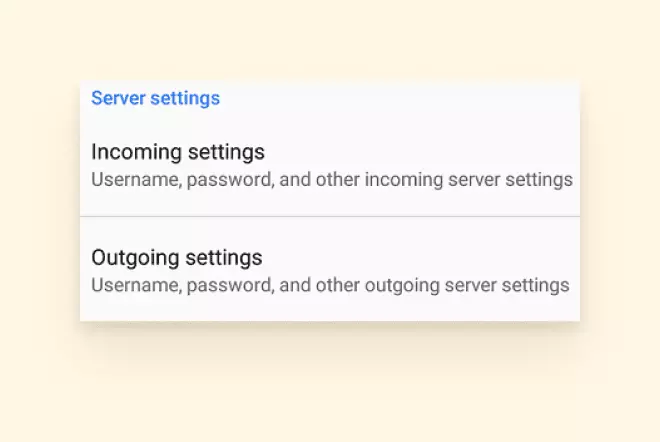
Impostazioni per IMAP e STMP su Android - Nella finestra delle Impostazioni del Server, cerca: Server in Entrata. Compila le seguenti informazioni:
| IMAP | POP3 |
| Nome del Server in Entrata: imap.coxmail.com | Nome del Server in Entrata: pop.coxmail.com |
Porta: cancella 143 e inserisci 993 |
Porta: cancella 110 e inserisci 995 |
| Crittografia: SSL | Crittografia: SSL |
- Poi, nella finestra delle Impostazioni del Server , cerca la sezione Server in Uscita.
| SMTP |
| Nome del Server in Uscita: smtp.coxmail.com |
| Porta: cancella 24 e inserisci 465 |
| Crittografia: SSL |
| Seleziona ☑ Richiede Autenticazione |
- Poi, riavvia il tuo Android per attivare le impostazioni.
- Apri la tua App Email, l'email Cox Business dovrebbe essere configurata.
Principali Conclusioni
In sintesi, sembra che l'Email di Cox Business non sia un'ottima opzione per un'impresa in espansione, ma se sei un cliente esistente, puoi comunque utilizzare efficacemente il fornitore in vari modi.
Se stai passando la tua email a un altro fornitore ma hai intenzione di mantenere la tua email Cox, adottare Mailbird come client di posta elettronica è un ottimo modo per controllare facilmente tutte le tue email in un unico posto e rimanere organizzato.
Man mano che ti trasferisci lentamente a un nuovo fornitore di email aziendale, ti aiuteremo a integrare tutti i tuoi calendari, applicazioni di gestione delle attività e persino servizi di messaggistica. In breve, il nostro layout semplice e personalizzabile rende l'inbox zero più raggiungibile che mai.
La configurazione è semplice e siamo disponibili per supportarti in ogni fase del percorso.
Domande Frequenti
Cox sta eliminando l'email?
Cox continuerà a supportare gli account email esistenti dei propri utenti. L'azienda non consente più agli utenti di creare nuovi account email.
Come posso aggiungere l'email di Cox Business su iPhone?
Puoi aggiungere la tua email di Cox Business su iPhone andando su Impostazioni > Account > Aggiungi Account e scegliendo "Altro". Poi, dovresti aggiungere le impostazioni di configurazione IMAP o POP3 e SMTP.
Come posso aggiungere l'email di Cox Business su Android?
Puoi aggiungere la tua email di Cox Business su Android andando nell'App Email > Configura Email > Aggiungi Account e scegliendo Configurazione Manuale. Poi, seleziona il tipo di server: IMAP o POP3 e SMTP. Infine, aggiungi le impostazioni di configurazione corrispondenti.
Come posso impostare un nuovo account email con Cox?
Cox non consente più di impostare nuovi account email. Se sei un utente esistente, puoi ancora accedere al tuo account principale. Gli utenti secondari sul tuo account non possono avere un nuovo indirizzo email personale.
Come posso accedere alla mia email Cox?
Il login all'email Cox online è disponibile su cox.com. Hai bisogno del tuo indirizzo email Cox e della password.


