Anleitung zur Verwaltung von Comcast-E-Mails auf allen Geräten


Comcast-E-Mail, die jetzt unter der Marke Xfinity betrieben wird, ist für viele aufgrund ihrer Benutzerfreundlichkeit und des kostenlosen Zugangs zum Standard-E-Mail-Anbieter geworden. Trotz ihrer Beliebtheit beschloss Xfinity im April 2021, die Comcast-E-Mail-App einzustellen.
Diese Änderung hat viele Abonnenten verwirrt und sie fragten sich: "Wie kann ich meine Comcast-E-Mails bequem online von jedem Gerät aus ohne die Comcast-App abrufen?"
In diesem Artikel werden wir verschiedene Methoden zur Verwaltung und zum Zugriff auf Ihre Comcast.net-Konten sowohl über deren native Website als auch über Drittanbieter-Apps wie Mailbird für plattformübergreifende Funktionalität überprüfen.
Was ist Comcast E-Mail?
Comcast E-Mail wurde ursprünglich von seinem Namensgeber entwickelt, dem größten Kabelfernsehen-Anbieter in den USA.
Im Jahr 2010 eröffnete Comcast eine Tochtergesellschaft und verlegte alle wichtigen Dienste wie Kabelfernsehen, Internet, Telefon und Haussicherheit unter eine neue Marke: Xfinity. Seitdem werden diese beiden Namen — Comcast und Xfinity — oft synonym verwendet.

Als sich die neue Marke Xfinity entwickelte und ihr Wertversprechen verbesserte, verlagerte die Tochtergesellschaft ihren Fokus von ihrem E-Mail-Service auf vielversprechendere Bereiche. Infolgedessen wurde die Comcast.net E-Mail-App eingestellt.
Xfinity-Kunden, die für einen der Dienste des Unternehmens bezahlen, können Comcast.net E-Mail immer noch kostenlos nutzen — aber sie können nur über die Web-Version der offiziellen Xfinity-Website darauf zugreifen.
Dennoch hat diese Änderung die Abonnenten nicht vom E-Mail-Service weggetrieben. Comcasts Kunden nutzen die E-Mail seit vielen Jahren und haben sie aufgrund einer Reihe nützlicher eingebauter Funktionen gewählt. Was sind diese? Schauen wir uns das an.
Comcast E-Mail-Einstellungen und Funktionen
Comcast.net E-Mail bietet seinen Benutzern folgende Funktionen:
- Antworten, Weiterleiten und Löschen von E-Mails
- Verschieben von E-Mails in Ordner aus Ihrem Posteingang
- Erweiterte Anti-Spam-Filter
- E-Mail-Signaturen
- Automatische Antwortnachrichten
- Adressbuch
- Gruppen-Kontaktlisten
- Benutzerdefinierte E-Mail-Ansichten, Bildschirmtextgröße und Spam-Filter
- Drucken von E-Mails
Um diese Funktionen zu nutzen, müssen Sie ein Konto auf der Xfinity-Website erstellen. Gehen wir es Schritt für Schritt durch.
Wie Sie ein Comcast E-Mail-Konto erstellen
Um Comcast E-Mail als neuer Benutzer kostenlos zu nutzen, müssen Sie ihre Internet-, Telefon-, Kabelfernsehen- oder Haussicherheitsdienste abonnieren.
Sobald Sie Kunde mindestens eines der Xfinity-Dienste werden, erstellen Sie Ihre Xfinity-ID, um auf Ihre Comcast-E-Mail-Adresse zuzugreifen und Ihre Xfinity-Dienste online zu verwalten.
Der Prozess der Erstellung eines E-Mail-Kontos bei Xfinity beginnt mit der Anmeldung für Ihre Xfinity-ID. So geht's.
Wie Sie eine Xfinity-ID erstellen
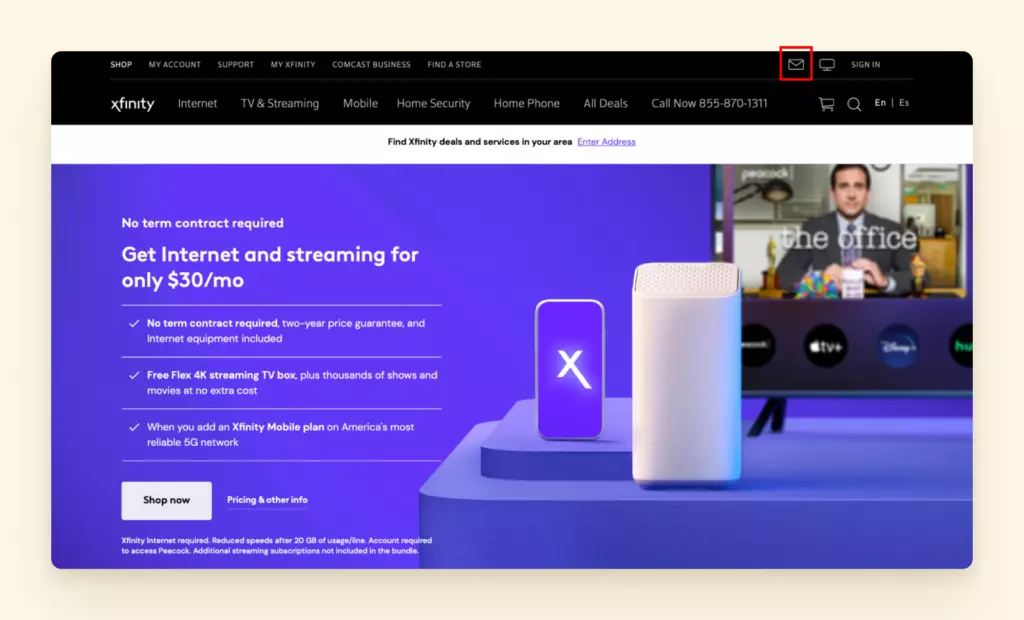
Schritt 1.
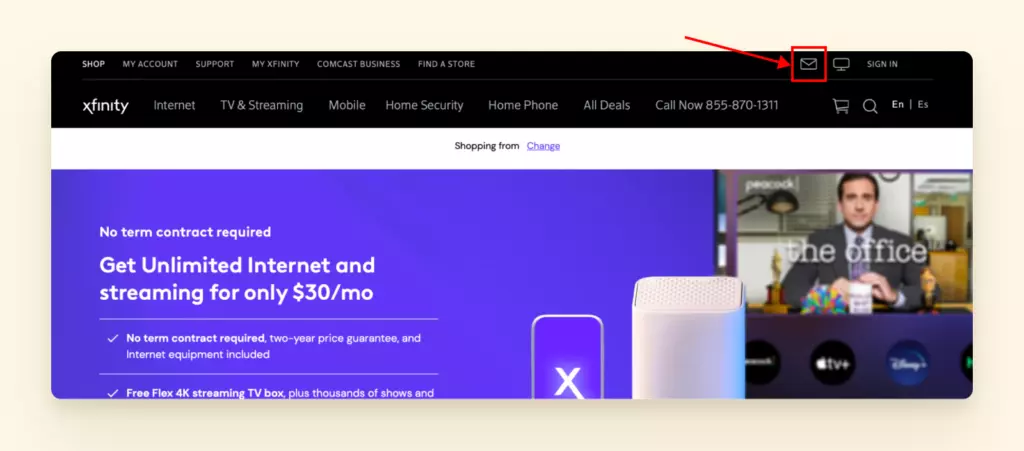
Gehen Sie zur Xfinity-Website und klicken Sie auf das Briefumschlag-Symbol in der oberen rechten Ecke.
Schritt 2.
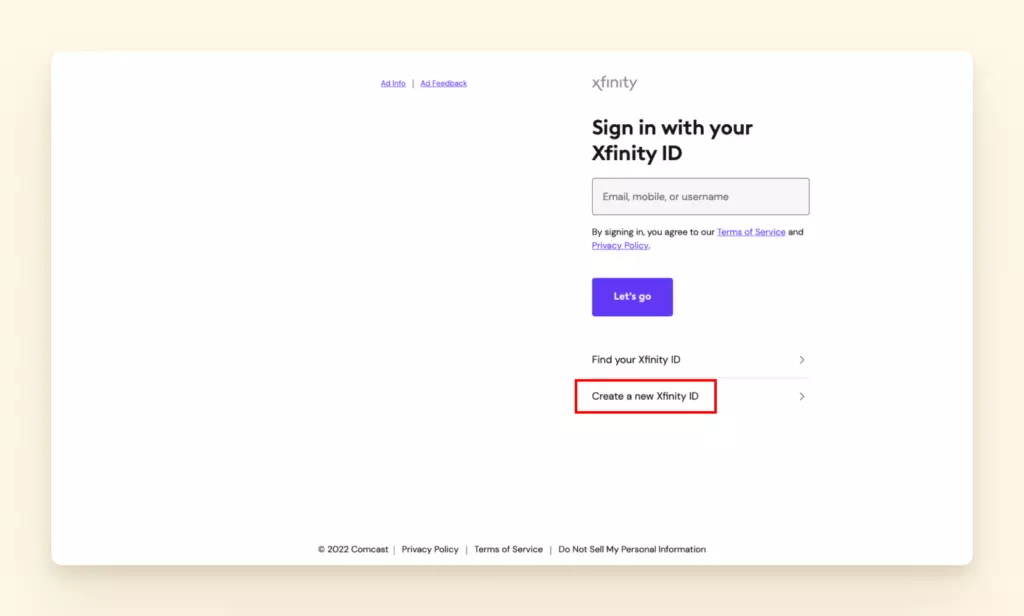
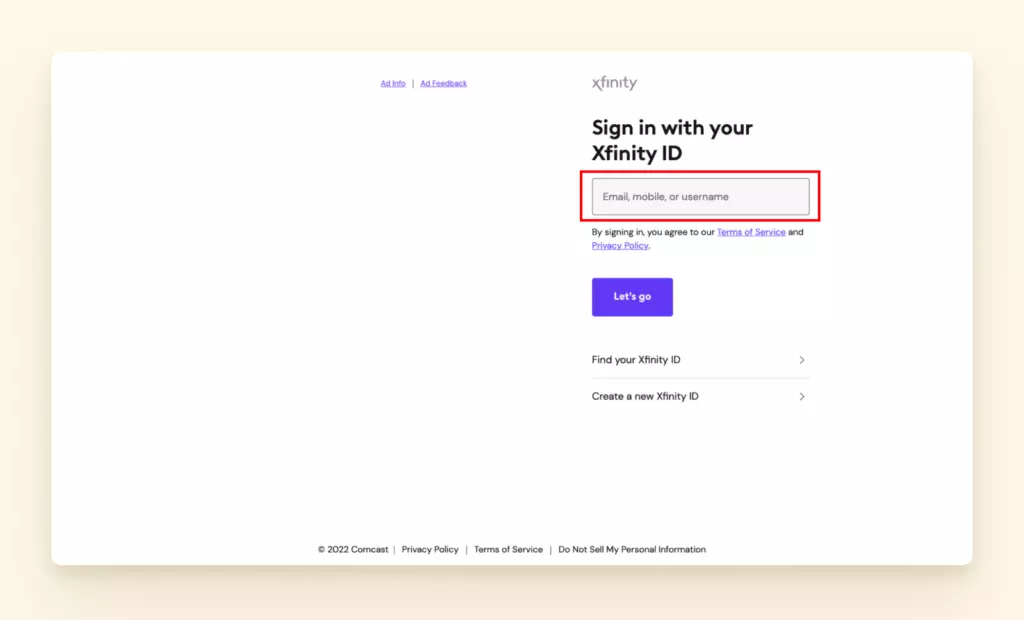
Wählen Sie auf der Anmeldeseite Neue Xfinity-ID erstellen.
Schritt 3.
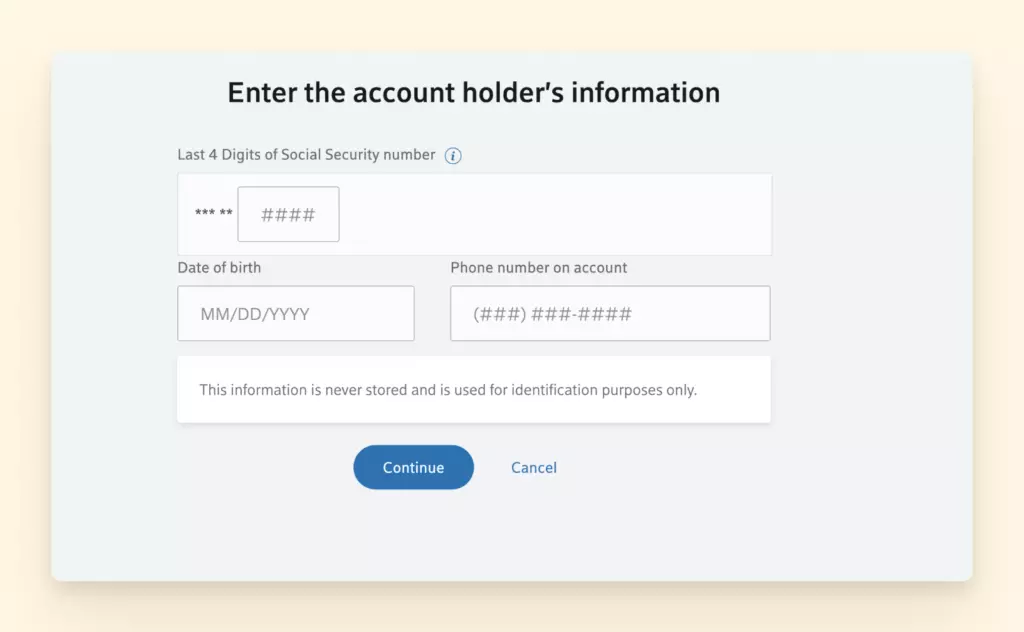
Um eine neue Xfinity-ID zu erstellen, müssen Sie Ihre US-Mobiltelefonnummer angeben oder Ihre Sozialversicherungsnummer verwenden, um Ihre Identität zu verifizieren.
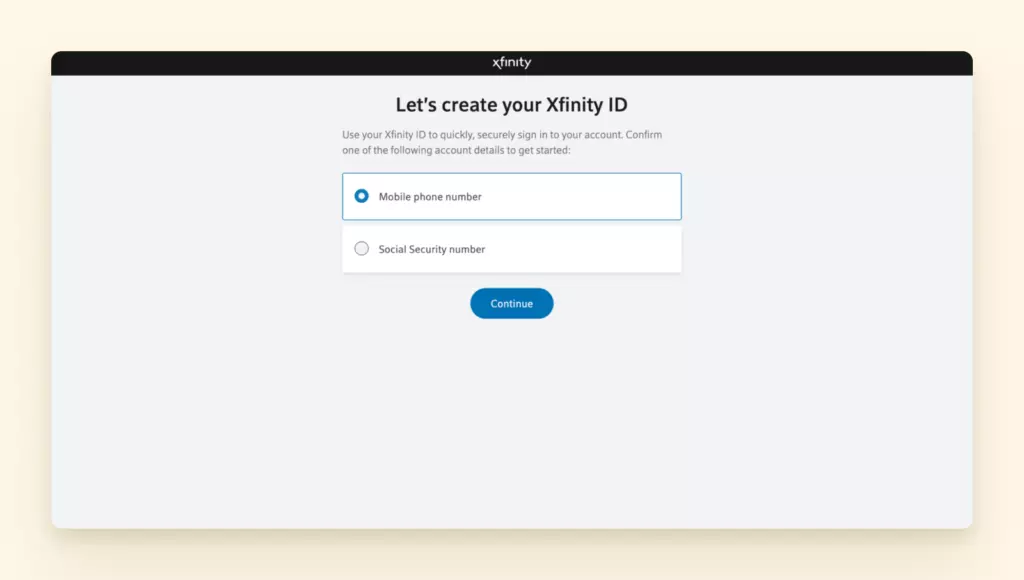
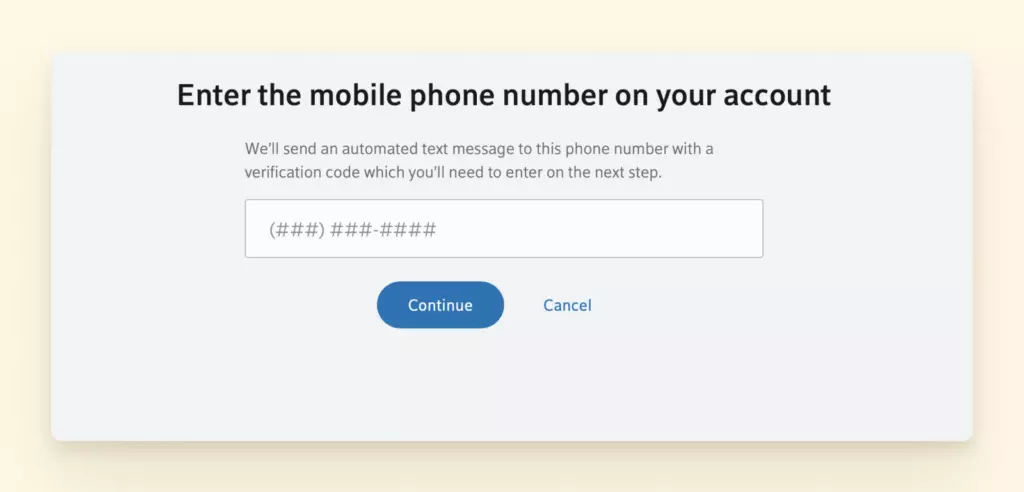
Bei der Telefon-Option erhalten Sie einen SMS-Code zur Verifizierung des neuen Kontos.
Bei der Sozialversicherungsnummer-Option müssen Sie die letzten 4 Ziffern, Ihr Geburtsdatum und eine mit Ihren Diensten verbundene Telefonnummer eingeben. Klicken Sie dann auf Weiter.
Schritt 4.
Wenn Sie die oben genannten Schritte erfolgreich durchlaufen haben, müssen Sie eine bestehende E-Mail-Adresse eingeben, um einen Verifizierungslink zu erhalten.
Nach dem Klicken auf den Link ist Ihr Xfinity-Konto vollständig eingerichtet und Sie können auf Ihre Comcast.net E-Mail zugreifen.
Schauen wir uns nun an, wie Sie Ihr Comcast.net E-Mail-Konto überprüfen und verwalten können.
Wie Sie Ihre Comcast E-Mail überprüfen
Es gibt verschiedene Möglichkeiten für die Comcast.net E-Mail-Anmeldung — sowohl direkt über die Xfinity-Website als auch über eine Drittanbieter-App wie Mailbird. Wir werden beide Optionen abdecken, damit Sie bewerten und die bequemste wählen können.
1. Wie Sie Ihre Comcast.net E-Mail auf Xfinity.com überprüfen
Seit April 2021 unterstützt Xfinity keinen Zugriff mehr auf seine mobile E-Mail-App. Sie können jedoch weiterhin über die offizielle Xfinity-Website auf Ihre Comcast.net E-Mail zugreifen. Hier sind die Schritte zur Überprüfung Ihres Posteingangs über die Xfinity-Website.
Schritt 1.
Gehen Sie zu Xfinity.com und suchen und klicken Sie auf das Briefumschlag-Symbol auf der rechten Seite oben auf der Startseite.
Schritt 2.
Geben Sie Ihre Xfinity-ID an. Dafür können Sie eine E-Mail, Mobilnummer oder Benutzername verwenden, die mit Ihrem Konto verknüpft sind.
Schritt 3.
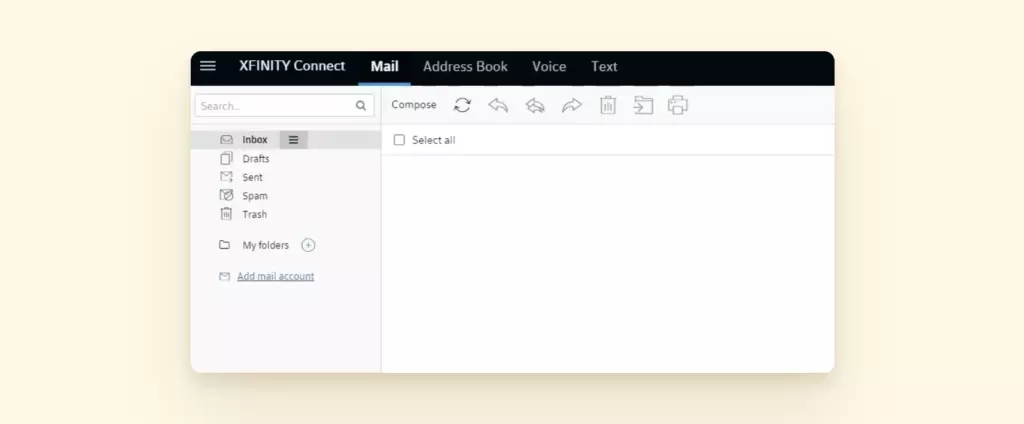
Als nächstes werden Sie zur Xfinity Connect-Plattform weitergeleitet, wo Sie auf Ihren E-Mail-Posteingang und andere Dienste wie Adressbuch, Sprache und Text zugreifen können.
Wenn Sie Probleme bei der Nutzung Ihres Comcast-Kontos haben, schauen Sie sich diesen Artikel an: "Comcast E-Mail ausgefallen? So beheben Sie es"
Hinweis: Wir haben einen detaillierten Artikel über Tiscali Mail Anmeldung/Login mit seinen Vor- und Nachteilen. Wenn Sie ein Tiscali Mail-Liebhaber sind, sollten Sie ihn lesen.
2. Wie Sie eine Comcast.net E-Mail mit Mailbird öffnen
Es kann nervig sein, immer zur Xfinity-Website zu gehen und sich anzumelden, um auf Ihr Postfach zuzugreifen. Das Wechseln zwischen Tabs kann auch ablenkend sein und Ihre Produktivität negativ beeinträchtigen, besonders wenn Sie ein Comcast.net E-Mail-Konto für geschäftliche Zwecke verwenden.
Hier ist die Sache — es gibt einen einfacheren und effizienteren Weg, Ihr Comcast.net-Konto zu verwalten. Mit Mailbird, einem modernen und praktischen E-Mail-Client, können Sie Ihr Comcast.net E-Mail-Konto einmal verbinden und jedes Mal, wenn Sie es benötigen, mit nur einem Klick darauf zugreifen.
Sie können auch auf eine Reihe von Funktionen zugreifen, die Comcast nicht bietet, wie E-Mail-Snooze, Erinnerungen und späteres Senden.
Hier ist, was Sie tun müssen, um Ihr Comcast.net-Konto mit Mailbird über IMAP-Einstellungen zu verbinden.
Schritt 1.
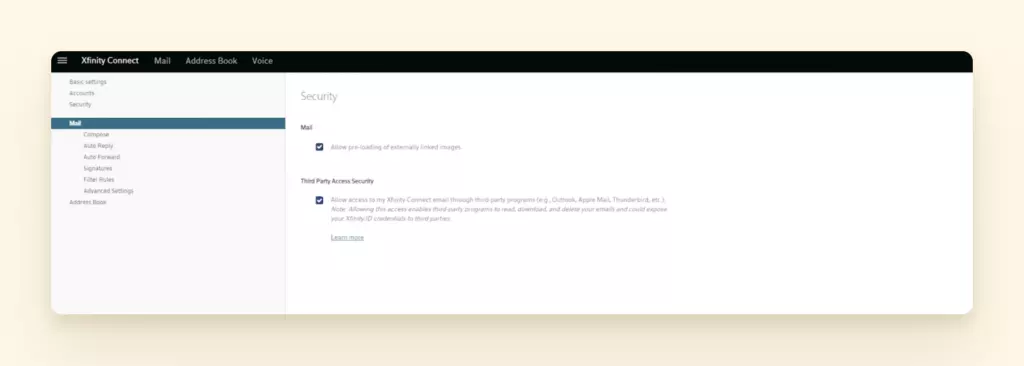
Um Comcast E-Mail zusammen mit anderen E-Mail-Konten in Mailbird zu verwenden, sollten Sie zunächst Ihre Xfinity-Sicherheitseinstellungen anpassen.
Um darauf zuzugreifen, gehen Sie zu E-Mail-Einstellungen in der oberen rechten Ecke der Xfinity Connect-Benutzeroberfläche. Wählen Sie in der Seitenleiste Sicherheit und aktivieren Sie das Kontrollkästchen Drittanbieter-Zugriffssicherheit.
Schritt 2.
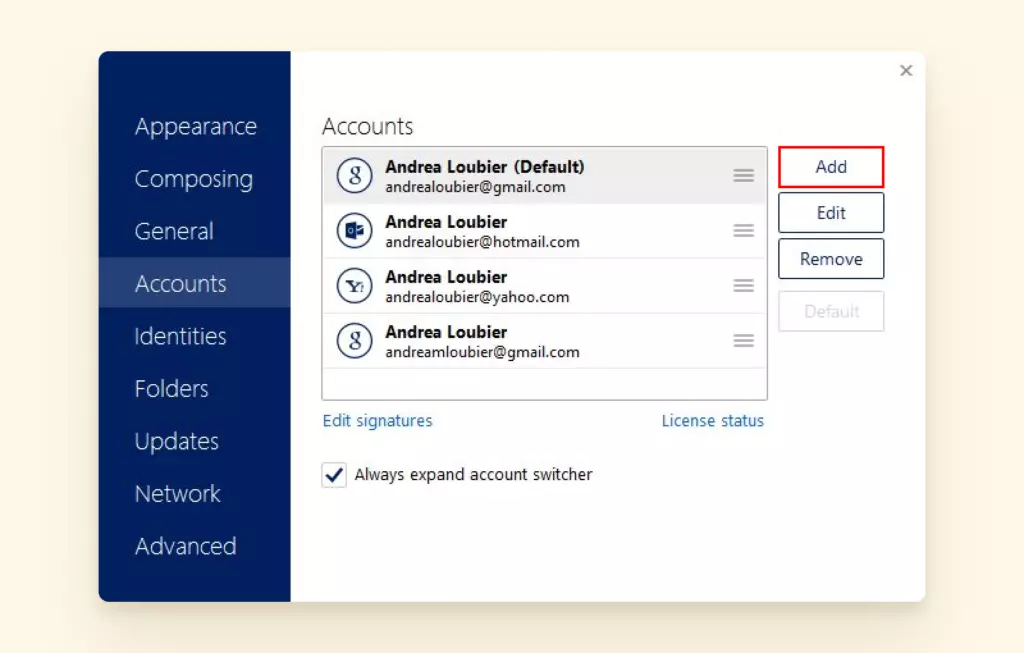
Nachdem Sie Ihre Sicherheitseinstellungen aktualisiert haben, können Sie Ihr Comcast.net-Konto in Mailbird einrichten. Nach dem Herunterladen von Mailbird und der Anmeldung navigieren Sie durch das Mailbird-Menü > Einstellungen > Konten. Klicken Sie dann auf die Schaltfläche Hinzufügen.
Schritt 3.
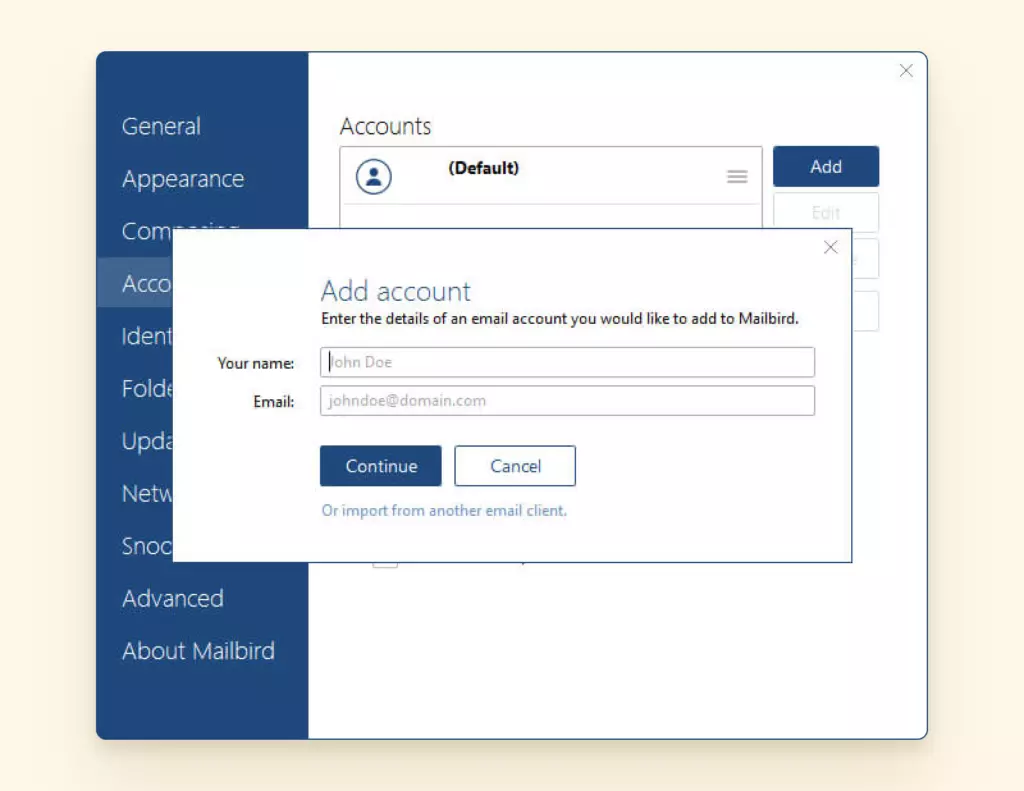
Geben Sie die Informationen zu Ihrem E-Mail-Konto ein.
Schritt 4.
Wenn Mailbird Ihre Einstellungen automatisch abruft, klicken Sie auf Weiter.
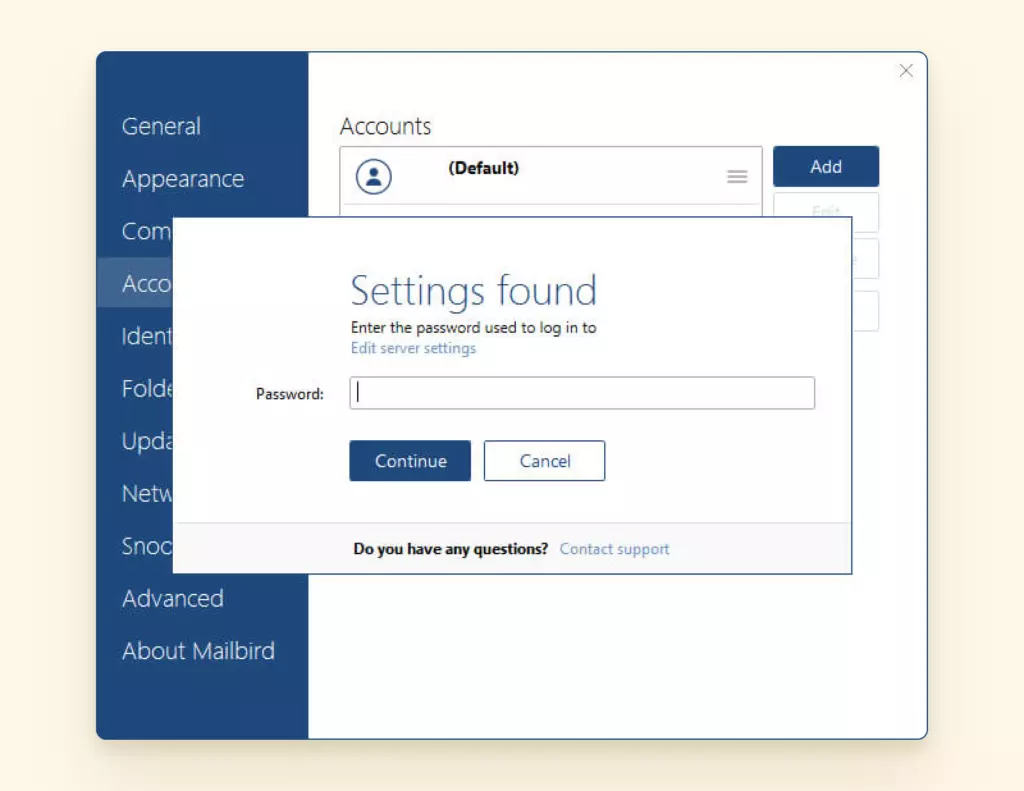
Wenn Mailbird die IMAP-Einstellungen für Ihr Comcast.net E-Mail-Konto nicht automatisch erkannt hat, gehen Sie zu Server-Einstellungen bearbeiten.
Im nächsten Fenster geben Sie die folgenden Details ein.
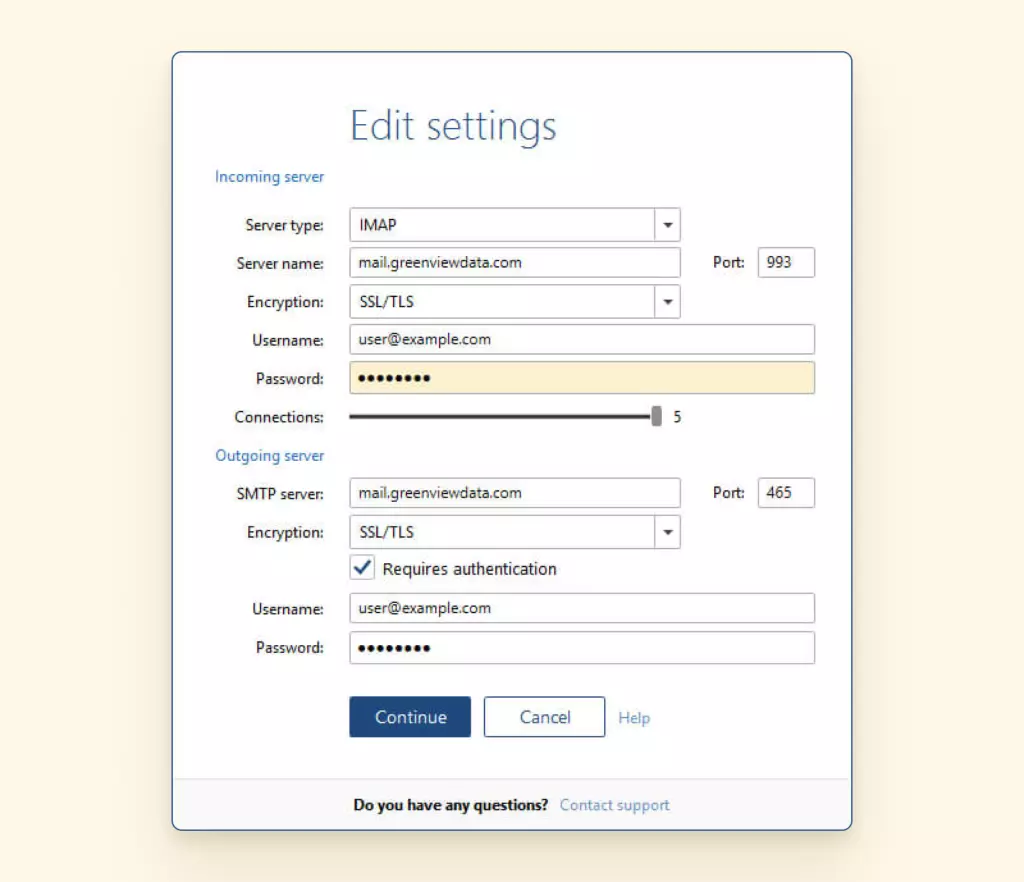
IMAP-Einstellungen:
IMAP-Servername: imap.comcast.net
IMAP-Portnummer: 993
IMAP-Sicherheit: SSL
IMAP-Benutzername: Ihre Comcast.net E-Mail-Adresse
IMAP-Passwort: Ihr Comcast.net Passwort
SMTP-Einstellungen:
SMTP-Servername: smtp.comcast.net
SMTP-Portnummer: 587
SMTP-Sicherheit: SSL
SMTP-Benutzername: Ihre Comcast.net E-Mail-Adresse
SMTP-Passwort: Ihr Comcast.net Passwort
Zusammenfassung
Xfinity-Benutzer wählen oft Comcast E-Mail als ihren bevorzugten Anbieter, weil er kostenlos ist und eine Reihe nützlicher Funktionen enthält. Da Comcast jedoch seine E-Mail-App eingestellt hat, ist der Zugriff auf Comcast.net E-Mail auf verschiedenen Geräten nicht mehr möglich.
Mit Mailbird können Sie Ihre Comcast.net-Konten von einem Dashboard aus zusammen mit Ihren anderen E-Mail-Konten verwalten, ohne zwischen Tabs zu wechseln.
FAQ
Funktioniert Comcast E-Mail noch?
Sie können Comcast.net E-Mail verwenden, wenn Sie ein Xfinity-Kunde sind. Das Unternehmen hat jedoch seine mobile App am 20. April 2021 eingestellt. Das bedeutet, Sie sollten eine Drittanbieter-App installieren, um Comcast.net E-Mail von einem Smartphone aus zu verwenden.
Gibt es eine offizielle Comcast-App?
Die Comcast-App wurde am 20. April 2021 eingestellt. Sie können keinen Comcast.net E-Mail-Posteingang mehr in der Xfinity-App verwenden.
Was ist das Comcast E-Mail-Format?
Sie fragen sich vielleicht nach Ihrer Comcast E-Mail — com oder net? Wenn Sie ein Xfinity-Kunde sind, der Comcast E-Mail verwendet, sollte Ihre Comcast E-Mail-Adresse im @comcast.net-Format angezeigt werden. Die andere Comcast E-Mail-Adressenendung — @comcast.com — ist nur für Comcast-Mitarbeiter reserviert.
Kann ich ein neues E-Mail-Konto bei Comcast erstellen?
Sie können bis zu sieben E-Mail-Konten mit einer Xfinity-ID erstellen. Fügen Sie ein neues Konto hinzu, indem Sie sich bei Xfinity.com anmelden. Unter dem Tab "Mein Konto" navigieren Sie zu Einstellungen u003e E-Mail-Einstellungen u003e Zusätzliche E-Mail-Konten erstellen.
Wie stelle ich ein altes Comcast E-Mail-Konto wieder her?
Um Ihr E-Mail-Konto aktiv zu halten, müssen Sie sich mindestens einmal alle 12 Monate anmelden. Wenn Sie das nicht tun, wird Ihr Konto deaktiviert und Sie verlieren alle damit verbundenen Kontakte und E-Mails. Um Ihr Konto zu reaktivieren, melden Sie sich über das Xfinity Connect Web-Portal an. Alle Ihre vorherigen Nachrichten und Inhalte sind jedoch verschwunden.
Wie lösche ich ein Comcast E-Mail-Konto?
Um Ihr Comcast E-Mail-Konto zu löschen, melden Sie sich in Ihrem Xfinity-Profil an und gehen Sie zu "Benutzer u0026 Einstellungen". Wählen Sie als nächstes den Benutzernamen aus, den Sie löschen möchten, und drücken Sie die Löschen-Schaltfläche. Als letzten Schritt bestätigen Sie die Aktion.
Was ist der Hauptserver für Comcast.net E-Mail?
Xfinity unterstützt IMAP/SMTP, das Sie verwenden können, um Ihr Comcast.net E-Mail-Konto mit Mailbird zu verbinden. Nach der Verbindung Ihres Comcast.net E-Mail-Kontos mit dem E-Mail-Client müssen Sie sich nicht mehr auf der offiziellen Xfinity-Website anmelden, um auf alle Ihre Comcast.net-Konten zuzugreifen. So können Sie Zeit sparen und Ihre Online-Produktivität steigern. Dies sind die IMAP/SMTP-Details, die Sie für die Verbindung mit Mailbird benötigen: IMAP-Einstellungen: IMAP-Servername: imap.comcast.net IMAP-Portnummer: 993 IMAP-Sicherheit: SSL IMAP-Benutzername: Ihre Comcast.net E-Mail-Adresse IMAP-Passwort: Ihr Comcast.net Passwort SMTP-Einstellungen: SMTP-Servername: smtp.comcast.net SMTP-Portnummer: 587 SMTP-Sicherheit: SSL SMTP-Benutzername: Ihre Comcast.net E-Mail-Adresse SMTP-Passwort: Ihr Comcast.net Passwort


