Guia de Gestão de Email Comcast para Todos os Dispositivos


O email Comcast, agora sob a marca Xfinity, tornou-se um fornecedor de email padrão para muitos devido à sua facilidade de uso e acesso gratuito. Apesar da sua popularidade, a Xfinity decidiu descontinuar a aplicação de email Comcast em abril de 2021.
Esta mudança deixou muitos subscritores confusos e a perguntarem-se: "Como posso verificar convenientemente o meu email Comcast online a partir de qualquer dispositivo sem a aplicação Comcast?"
Neste artigo, iremos rever vários métodos para aceder e gerir as suas contas Comcast.net utilizando tanto o seu website nativo como aplicações de terceiros como Mailbird para funcionalidade multiplataforma.
O que é o email Comcast?
O email Comcast foi inicialmente desenvolvido pelo seu homónimo, o maior fornecedor de televisão por cabo nos Estados Unidos.
Em 2010, a Comcast abriu uma subsidiária e mudou todos os seus serviços principais, como televisão por cabo, internet, telefone e segurança doméstica, para uma nova marca: Xfinity. Desde então, estes dois nomes — Comcast e Xfinity — têm sido frequentemente utilizados de forma intercambiável.

À medida que a nova marca Xfinity se desenvolvia e melhorava a sua proposta de valor, a subsidiária mudou o seu foco do serviço de email para áreas mais promissoras. Como resultado, a aplicação de email Comcast.net foi descontinuada.
Os clientes Xfinity que pagam por qualquer um dos serviços da empresa ainda podem utilizar o email Comcast.net gratuitamente — mas só podem aceder através da versão web do website oficial da Xfinity.
No entanto, esta mudança não afastou os subscritores do serviço de email. Os clientes da Comcast têm utilizado o seu email há muitos anos e escolheram-no devido a uma gama de funções integradas úteis. Quais são? Vamos dar uma olhada.
Configurações e Características do Email Comcast
O email Comcast.net fornece aos seus utilizadores o seguinte conjunto de características:
- Responder, reencaminhar e eliminar emails
- Mover emails para pastas da sua caixa de entrada
- Filtros anti-spam avançados
- Assinaturas de email
- Mensagens de resposta automática
- Livro de endereços
- Listas de contactos de grupo
- Visualizações de email personalizadas, tamanho do texto no ecrã e filtros de spam
- Imprimir emails
Para começar a utilizar estas características, tem de criar uma conta no website Xfinity. Vamos passar por isso passo a passo.
Como Criar uma Conta de Email Comcast
Para começar a utilizar o email Comcast como novo utilizador gratuitamente, deve subscrever os seus serviços de internet, telefone, televisão por cabo ou segurança doméstica.
Assim que se tornar cliente de pelo menos um dos serviços da Xfinity, proceda à criação do seu Xfinity ID para aceder ao seu endereço de email Comcast e gerir os seus serviços Xfinity online.
O processo de criação de uma conta de email na Xfinity começa com a inscrição para o seu Xfinity ID. Aqui está como fazê-lo.
Como criar um Xfinity ID
Passo 1.
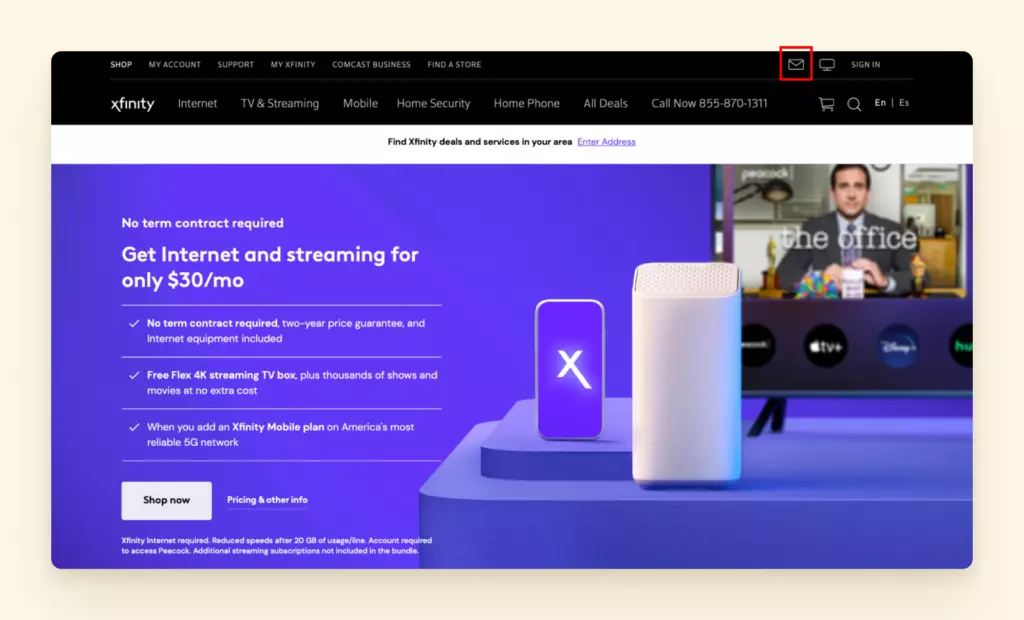
Vá ao site da Xfinity e clique no ícone do envelope no canto superior direito.
Passo 2.
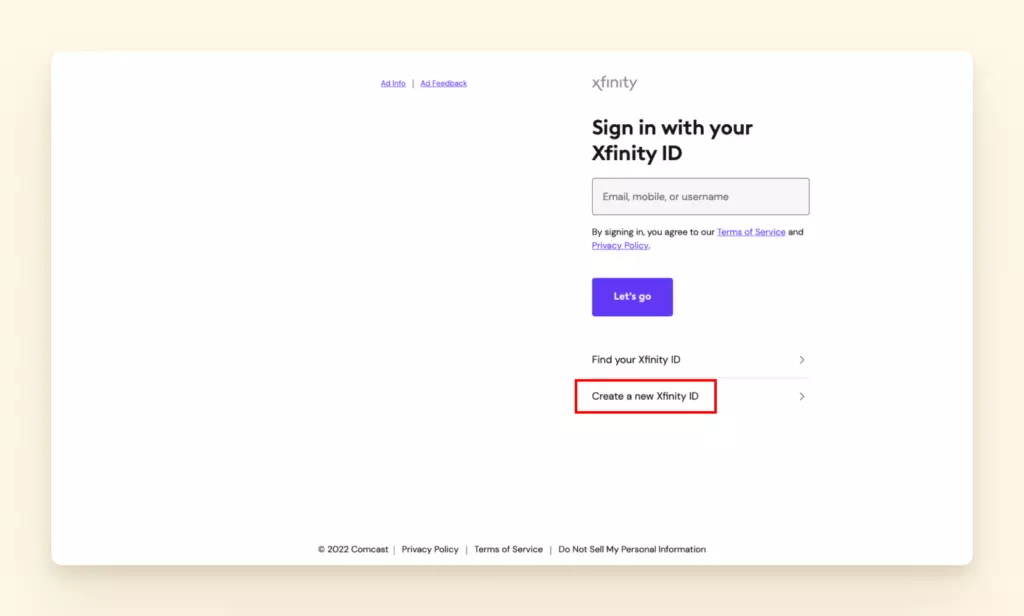
Na página de início de sessão, selecione Criar um novo Xfinity ID.
Passo 3.
Para criar um novo Xfinity ID, tem de fornecer o seu número de telemóvel americano ou usar o seu número de Segurança Social para verificar a sua identidade.
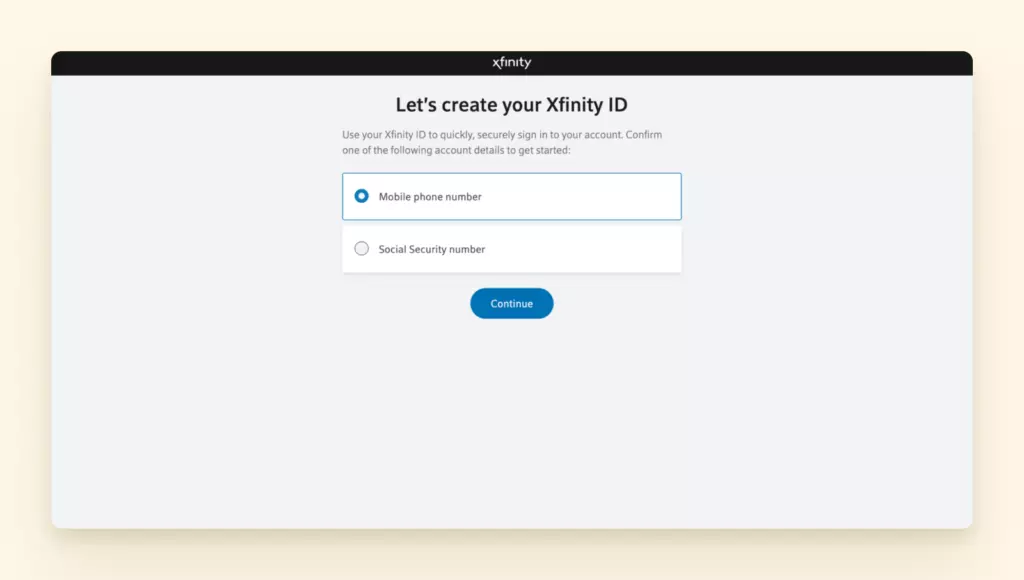
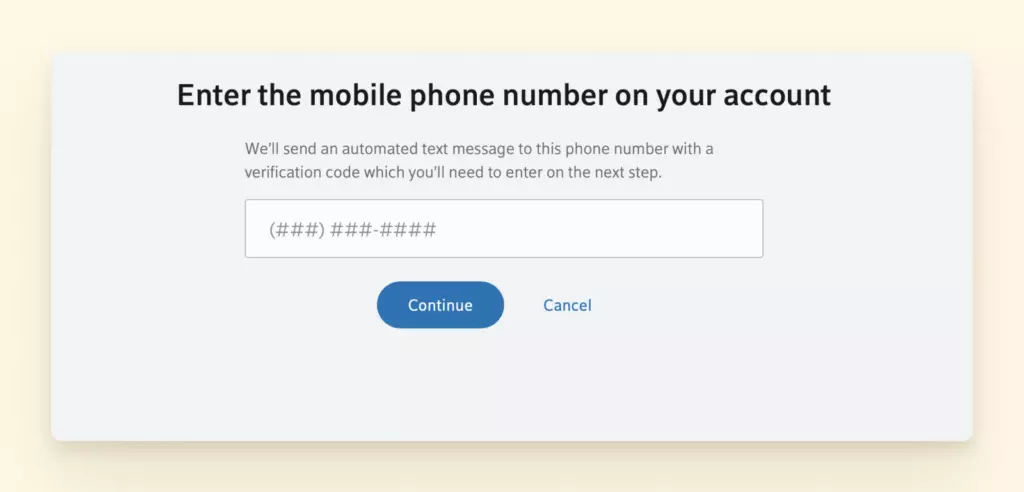
Para a opção de telemóvel, receberá um código SMS para verificar a nova conta.
Com a opção do número de Segurança Social, tem de introduzir os seus últimos 4 dígitos, a sua data de nascimento e um número de telefone associado aos seus serviços. Depois clique em Continuar.
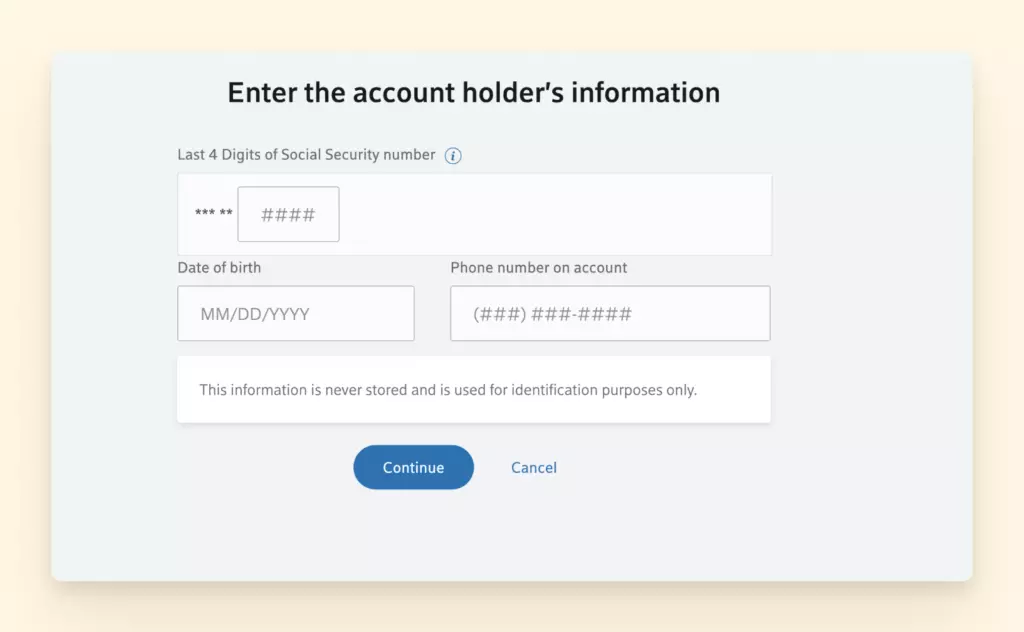
Passo 4.
Se navegar com sucesso pelos passos mencionados acima, terá de introduzir um endereço de email existente para receber uma ligação de verificação.
Após clicar na ligação, a sua conta Xfinity está completamente configurada e pode aceder ao seu email Comcast.net.
Agora vamos ver como pode verificar e gerir a sua conta de email Comcast.net.
Como verificar o seu email Comcast
Há várias formas de iniciar sessão no email Comcast.net — tanto através do site Xfinity diretamente como utilizando uma aplicação de terceiros, como o Mailbird. Vamos abordar ambas as opções para que possa avaliar e escolher a mais conveniente.
1. Como verificar o seu email Comcast.net no Xfinity.com
Desde abril de 2021, a Xfinity já não suporta o acesso à sua aplicação de email móvel. No entanto, ainda pode aceder ao seu email Comcast.net através do site oficial da Xfinity. Aqui estão os passos para verificar a sua caixa de entrada utilizando o site Xfinity.
Passo 1.
Vá ao Xfinity.com, depois localize e clique no ícone do envelope no lado superior direito da página inicial.
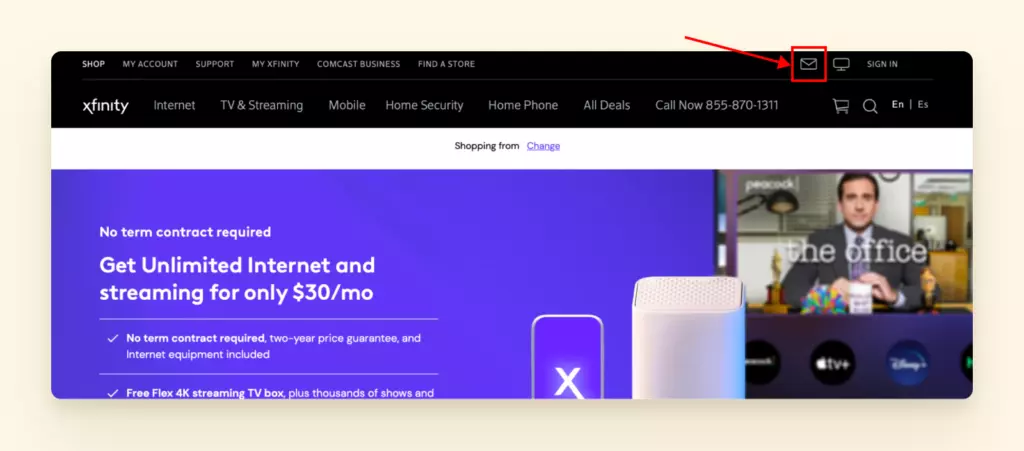
Passo 2.
Forneça o seu Xfinity ID. Para isso, pode usar um email, telemóvel ou nome de utilizador associado à sua conta.
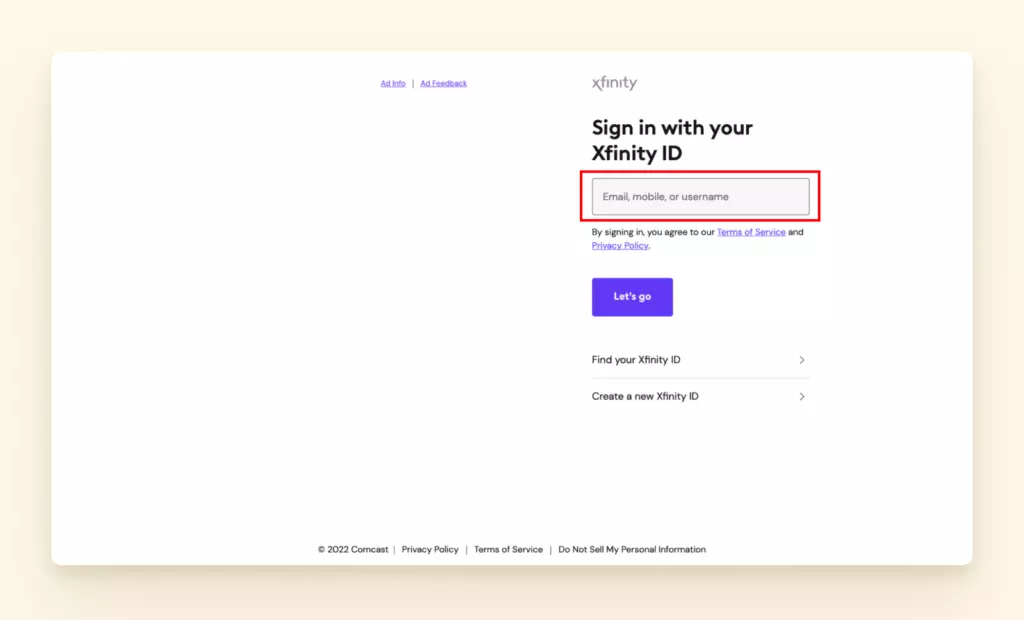
Passo 3.
De seguida, será redirecionado para a plataforma Xfinity Connect onde pode aceder à sua caixa de entrada de email e outros serviços, como o livro de endereços, voz e texto.
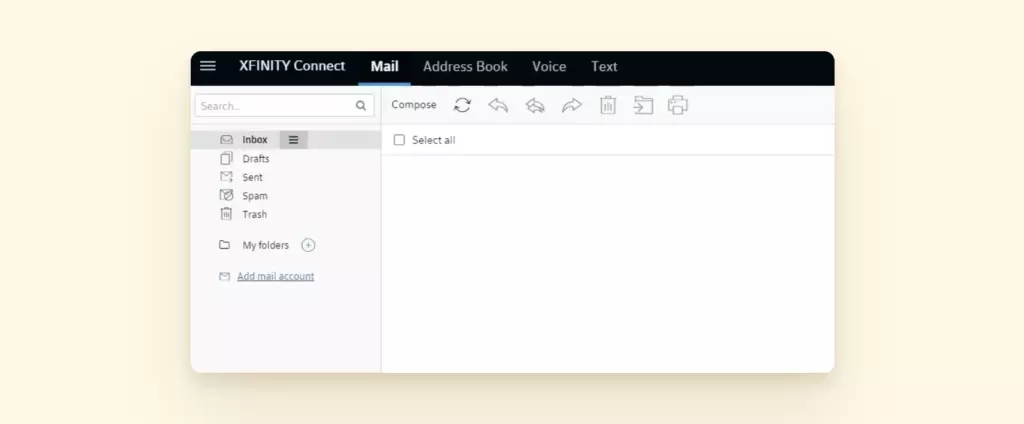
Se tiver algum problema a usar a sua conta Comcast, consulte este artigo: "Email Comcast em baixo? Como corrigir"
Nota: Temos um artigo detalhado sobre Registo/Início de sessão Tiscali Mail juntamente com os seus prós e contras. Se é um amante do Tiscali Mail deveria lê-lo.
2. Como abrir um email Comcast.net com Mailbird
Pode ser irritante ir sempre ao site Xfinity e iniciar sessão para aceder à sua caixa de correio. Alternar entre separadores também pode distrair e impactar negativamente a sua produtividade, especialmente se estiver a usar uma conta de email Comcast.net para fins comerciais.
Aqui está a questão — há uma forma mais fácil e eficiente de gerir a sua conta Comcast.net. Utilizando o Mailbird, um cliente de email moderno e conveniente, pode ligar a sua conta de email Comcast.net uma vez e aceder-lhe sempre que precisar com apenas um clique.
Também poderá aceder a uma série de características que a Comcast não oferece, como adiar email, lembretes e envio posterior.
Aqui está o que tem de fazer para ligar a sua conta Comcast.net ao Mailbird utilizando configurações IMAP.
Passo 1.
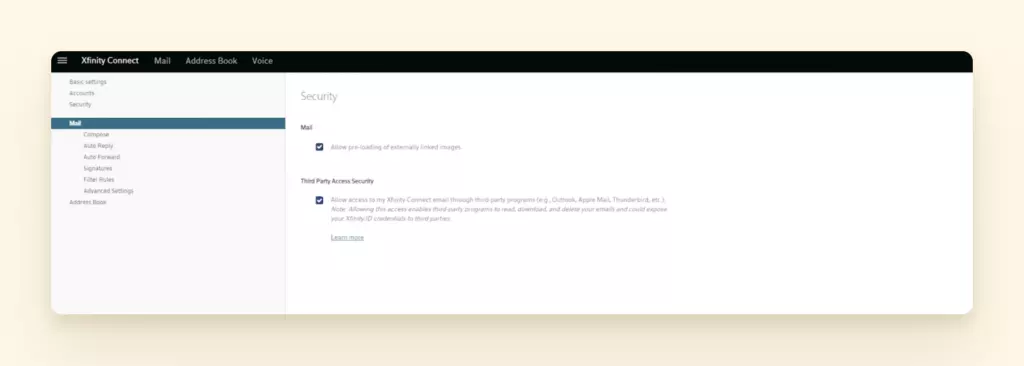
Para começar a usar o email Comcast juntamente com outras contas de email no Mailbird, deve primeiro ajustar as suas configurações de segurança Xfinity.
Para aceder-lhes, vá a Configurações de Email no canto superior direito da interface Xfinity Connect. Na barra lateral, selecione Segurança e marque a caixa Segurança de Acesso de Terceiros.
Passo 2.
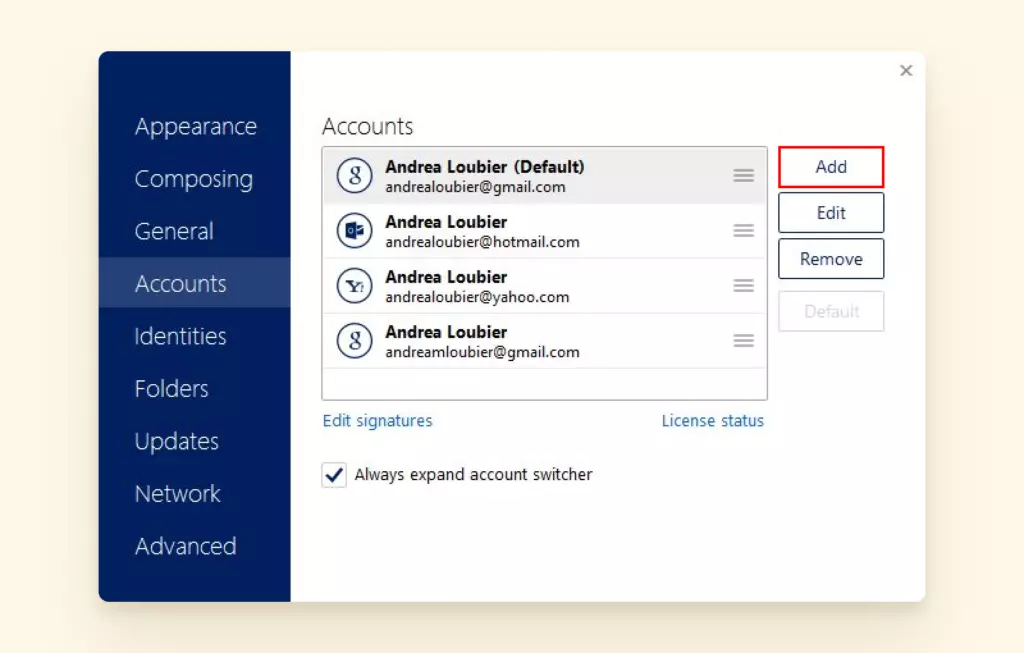
Assim que tenha atualizado as suas configurações de segurança, pode configurar a sua conta Comcast.net no Mailbird. Depois de descarregar o Mailbird e iniciar sessão, navegue através do menu Mailbird > Configurações > Contas. De seguida, clique no botão Adicionar.
Passo 3.
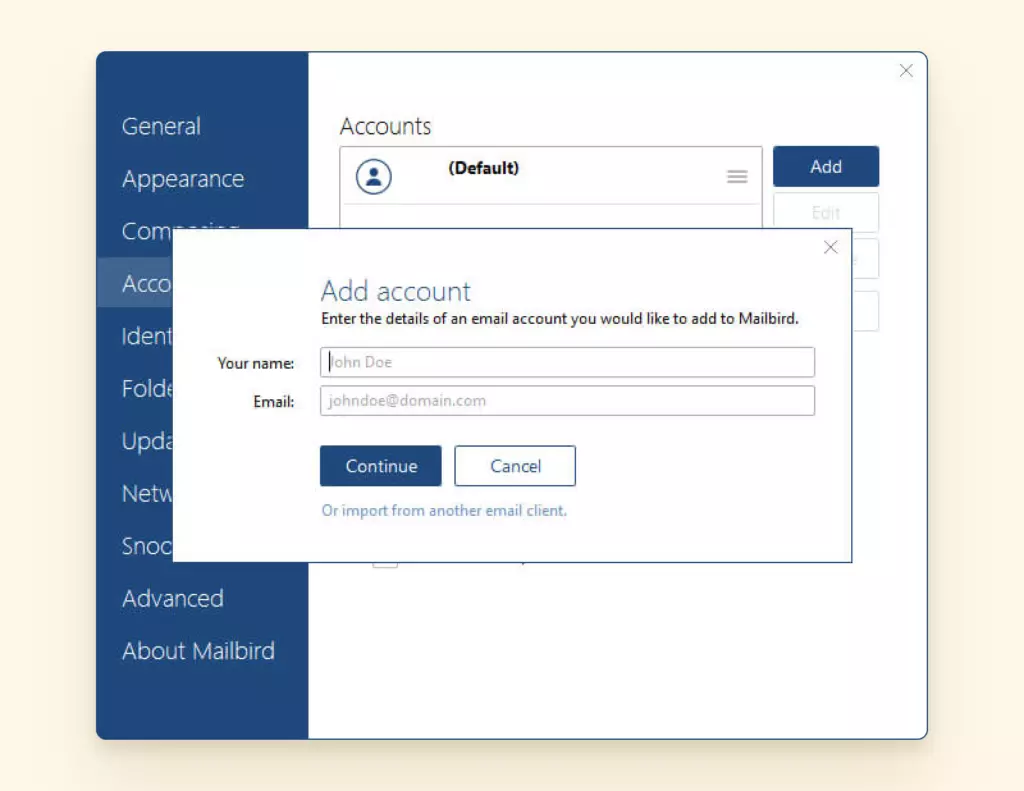
Preencha as informações sobre a sua conta de email.
Passo 4.
Se o Mailbird obtiver as suas configurações automaticamente, clique em Continuar.
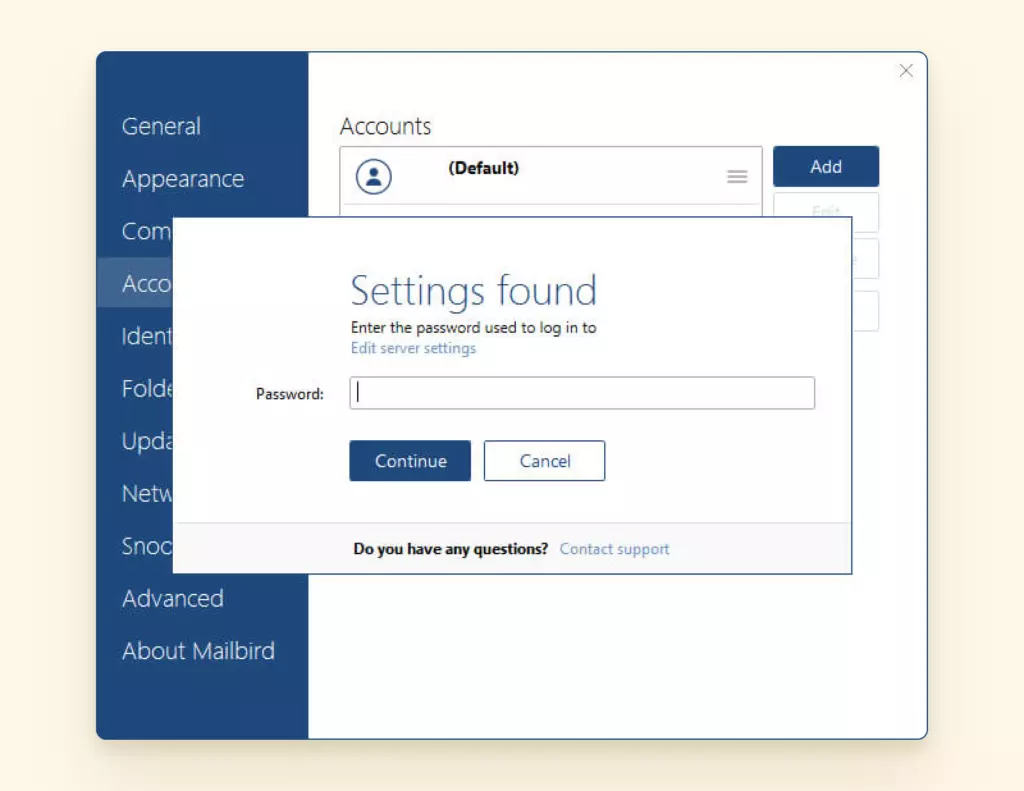
Se o Mailbird não detetou automaticamente as configurações IMAP para a sua conta de email Comcast.net, proceda para Editar configurações do servidor.
Na janela que aparece a seguir, introduza os seguintes detalhes.
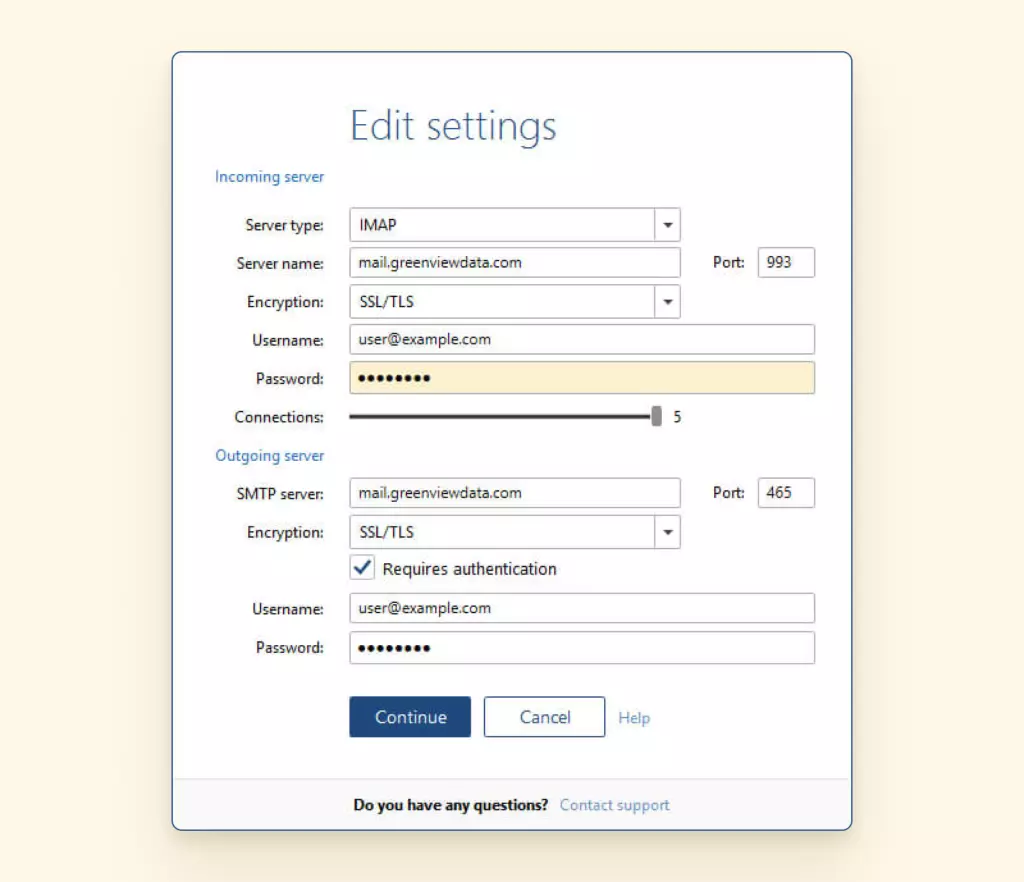
Configurações IMAP:
Nome do servidor IMAP: imap.comcast.net
Número da porta IMAP: 993
Segurança IMAP: SSL
Nome de utilizador IMAP: o seu endereço de email Comcast.net
Palavra-passe IMAP: a sua palavra-passe Comcast.net
Configurações SMTP:
Nome do servidor SMTP: smtp.comcast.net
Número da porta SMTP: 587
Segurança SMTP: SSL
Nome de utilizador SMTP: o seu endereço de email Comcast.net
Palavra-passe SMTP: a sua palavra-passe Comcast.net
Resumindo
Os utilizadores da Xfinity frequentemente escolhem o email Comcast como o seu fornecedor preferido porque é gratuito e inclui um conjunto de características úteis. No entanto, como a Comcast descontinuou a sua aplicação de email, aceder ao email Comcast.net em diferentes dispositivos já não é possível.
Utilizando o Mailbird, pode gerir as suas contas Comcast.net a partir de um painel de controlo juntamente com as suas outras contas de email, sem alternar entre separadores.
FAQ
O email Comcast ainda funciona?
Pode usar o email Comcast.net se for cliente da Xfinity. No entanto, a empresa descontinuou a sua aplicação móvel a 20 de abril de 2021. Isto significa que deve instalar uma aplicação de terceiros para usar o email Comcast.net a partir de um smartphone.
Há uma aplicação oficial da Comcast?
A aplicação Comcast foi descontinuada a 20 de abril de 2021. Já não pode usar uma caixa de entrada de email Comcast.net na aplicação Xfinity.
Qual é o formato do email Comcast?
Pode estar a perguntar-se sobre o seu email Comcast — com ou net? Se é um cliente Xfinity que usa email Comcast, o seu endereço de email Comcast deve ser exibido no formato @comcast.net. A outra terminação de endereço de email Comcast — @comcast.com — está reservada apenas para funcionários da Comcast.
Posso criar uma nova conta de email na Comcast?
Pode criar até sete contas de email com um Xfinity ID. Adicione uma nova conta iniciando sessão no Xfinity.com. Sob o separador "A minha conta", navegue para Configurações u003e Configurações de Email u003e Criar contas de email adicionais.
Como recupero uma conta de email Comcast antiga?
Para manter a sua conta de email ativa, tem de iniciar sessão pelo menos uma vez a cada 12 meses. Se não o fizer, a sua conta é desativada e perderá todos os contactos e emails associados a ela. Para reativar a sua conta, inicie sessão através do portal web Xfinity Connect. No entanto, todas as suas mensagens e conteúdo anteriores terão desaparecido.
Como elimino uma conta de email Comcast?
Para eliminar a sua conta de email Comcast, inicie sessão no seu perfil Xfinity e vá a "Utilizadores u0026 Preferências". De seguida, escolha o nome de utilizador que quer eliminar e prima o botão Eliminar. Como passo final, confirme a ação.
Qual é o servidor principal para o email Comcast.net?
A Xfinity suporta IMAP/SMTP, que pode usar para ligar a sua conta de email Comcast.net ao Mailbird. Depois de ligar a sua conta de email Comcast.net ao cliente de email, não terá de iniciar sessão no site oficial da Xfinity para aceder a todas as suas contas Comcast.net. Desta forma, pode poupar tempo e aumentar a sua produtividade online. Estes são os detalhes IMAP/SMTP de que precisa para se ligar ao Mailbird: Configurações IMAP: Nome do servidor IMAP: imap.comcast.net Número da porta IMAP: 993 Segurança IMAP: SSL Nome de utilizador IMAP: o seu endereço de email Comcast.net Palavra-passe IMAP: a sua palavra-passe Comcast.net Configurações SMTP: Nome do servidor SMTP: smtp.comcast.net Número da porta SMTP: 587 Segurança SMTP: SSL Nome de utilizador SMTP: o seu endereço de email Comcast.net Palavra-passe SMTP: a sua palavra-passe Comcast.net


