Guida alla Gestione delle Email Comcast su Tutti i Dispositivi

Le email Comcast, ora sotto il marchio Xfinity, sono diventate un fornitore di posta elettronica predefinito per molti grazie alla sua facilità d'uso e accesso gratuito. Nonostante la sua popolarità, Xfinity ha deciso di interrompere l'app per email Comcast nell'aprile 2021.
Questo cambiamento ha lasciato molti abbonati confusi e si chiedevano: "Come posso controllare comodamente la mia email Comcast online da qualsiasi dispositivo senza l'app Comcast?"
In questo articolo, esamineremo diversi metodi per accedere e gestire i tuoi account Comcast.net utilizzando sia il loro sito web nativo che app di terze parti come Mailbird per funzionalità multipiattaforma.
Cos'è l'email Comcast?
L'email Comcast è stata inizialmente sviluppata dal suo omonimo, il più grande fornitore di TV via cavo negli Stati Uniti.
Nel 2010, Comcast ha aperto una filiale e ha spostato tutti i suoi servizi chiave, come TV via cavo, internet, telefono e sicurezza domestica, sotto un nuovo marchio: Xfinity. Da allora, questi due nomi — Comcast e Xfinity — sono stati spesso usati in modo intercambiabile.

Mentre il nuovo marchio Xfinity si sviluppava e migliorava la sua proposta di valore, la filiale ha spostato la sua attenzione dal loro servizio email ad aree più promettenti. Di conseguenza, l'app email Comcast.net è stata discontinuata.
I clienti Xfinity che pagano per uno qualsiasi dei servizi dell'azienda possono ancora utilizzare l'email Comcast.net gratuitamente — ma possono accedervi solo tramite la versione web del sito ufficiale di Xfinity.
Tuttavia, questo cambiamento non ha allontanato gli abbonati dal servizio email. I clienti di Comcast hanno utilizzato la sua email per molti anni e l'hanno scelta a causa di una serie di funzioni integrate utili. Quali sono? Diamo un'occhiata.
Impostazioni e Funzionalità Email Comcast
L'email Comcast.net fornisce ai suoi utenti il seguente set di funzionalità:
- Rispondere, inoltrare ed eliminare email
- Spostare email in cartelle dalla tua casella di posta
- Filtri anti-spam avanzati
- Firme email
- Messaggi di risposta automatica
- Rubrica
- Elenchi di contatti di gruppo
- Visualizzazioni email personalizzate, dimensione del testo sullo schermo e filtri spam
- Stampa delle email
Per iniziare a utilizzare queste funzionalità, devi creare un account sul sito web Xfinity. Andiamo passo dopo passo.
Come Creare un Account Email Comcast
Per iniziare a utilizzare l'email Comcast come nuovo utente gratuitamente, devi abbonarti ai loro servizi internet, telefono, TV via cavo o sicurezza domestica.
Una volta diventato cliente di almeno uno dei servizi di Xfinity, procedi a creare il tuo Xfinity ID per accedere al tuo indirizzo email Comcast e gestire i tuoi servizi Xfinity online.
Il processo di creazione di un account email su Xfinity inizia con la registrazione del tuo Xfinity ID. Ecco come fare.
Come creare un Xfinity ID
Passaggio 1.
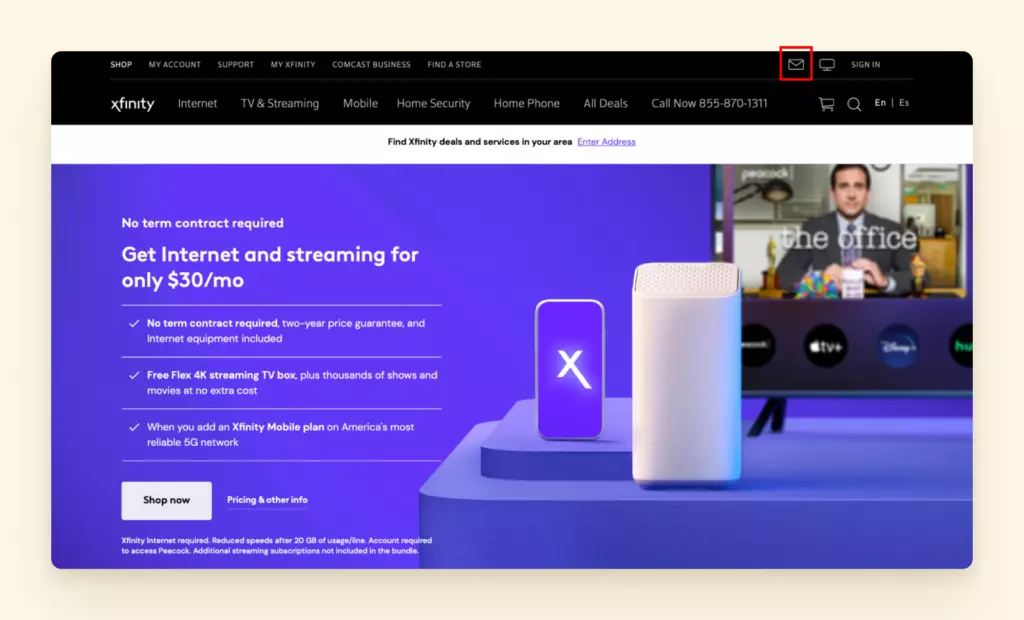
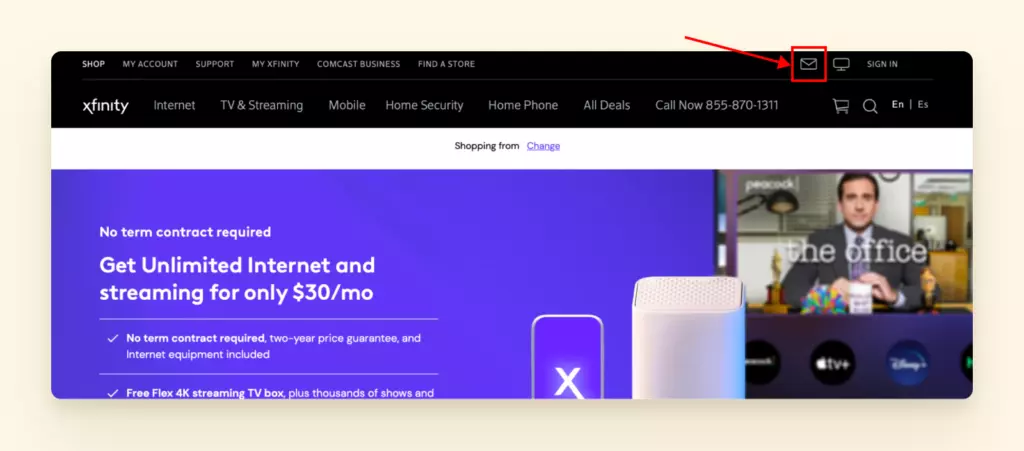
Vai al sito web di Xfinity e clicca sull'icona della busta nell'angolo in alto a destra.
Passaggio 2.
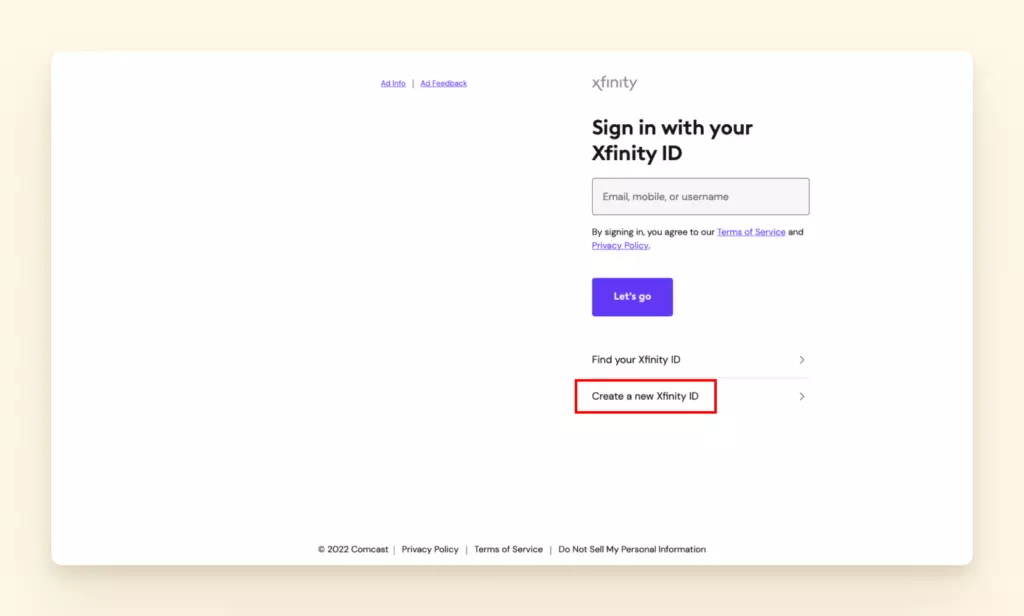
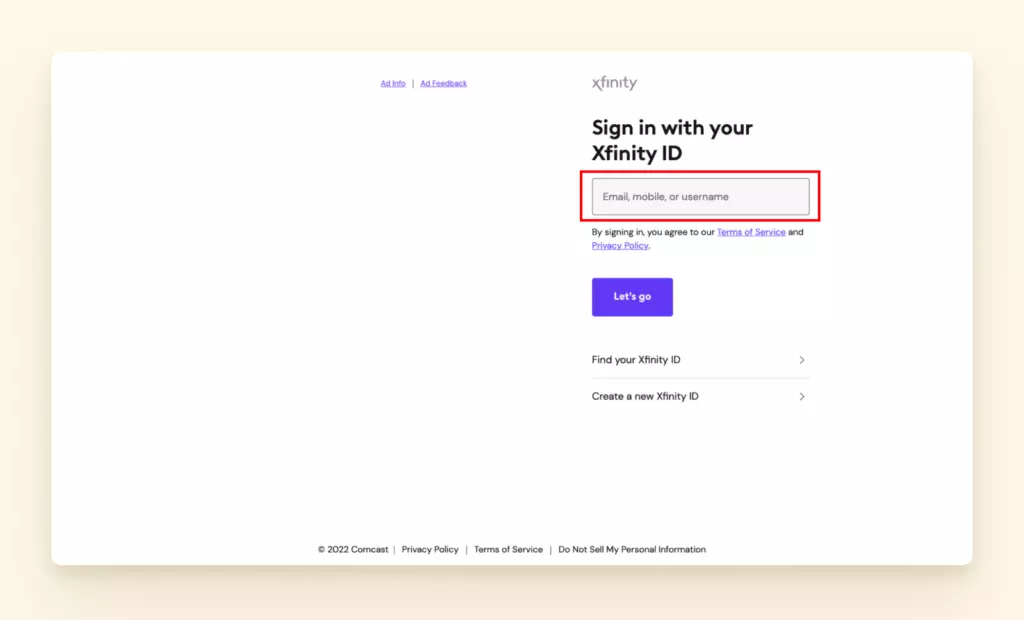
Nella pagina di accesso, seleziona Crea un nuovo Xfinity ID.
Passaggio 3.
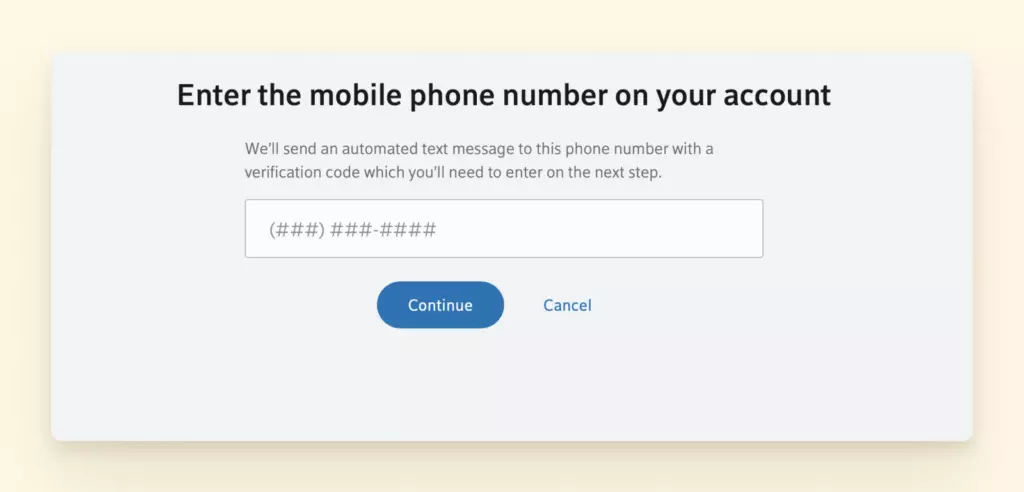
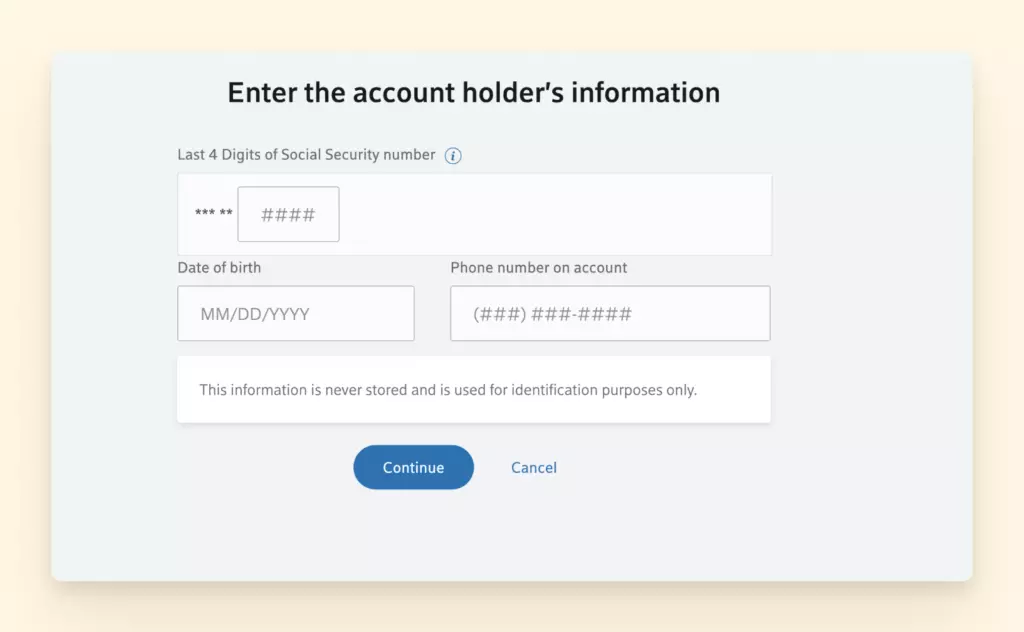
Per creare un nuovo Xfinity ID, devi fornire il tuo numero di cellulare statunitense o utilizzare il tuo numero di previdenza sociale per verificare la tua identità.
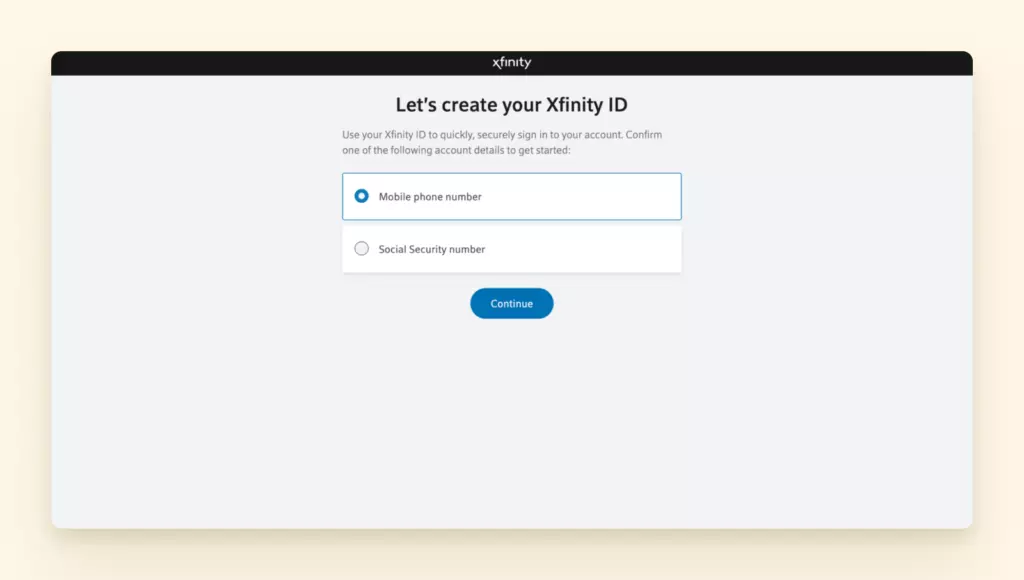
Per l'opzione telefono, riceverai un codice SMS per verificare il nuovo account.
Con l'opzione numero di previdenza sociale, devi inserire le sue ultime 4 cifre, la tua data di nascita e un numero di telefono associato ai tuoi servizi. Quindi clicca Continua.
Passaggio 4.
Se navighi con successo nei passaggi menzionati sopra, dovrai inserire un indirizzo email esistente per ricevere un link di verifica.
Dopo aver cliccato il link, il tuo account Xfinity è completamente configurato e puoi accedere alla tua email Comcast.net.
Ora vediamo come puoi controllare e gestire il tuo account email Comcast.net.
Come Controllare la Tua Email Comcast
Ci sono diversi modi per accedere all'email Comcast.net — sia tramite il sito web Xfinity direttamente sia utilizzando un'app di terze parti, come Mailbird. Copriremo entrambe le opzioni, così potrai valutare e scegliere quella più conveniente.
1. Come Controllare la Tua Email Comcast.net su Xfinity.com
Dall'aprile 2021, Xfinity non supporta più l'accesso alla sua app email mobile. Tuttavia, puoi ancora accedere alla tua email Comcast.net tramite il sito web ufficiale di Xfinity. Ecco i passaggi per controllare la tua casella di posta utilizzando il sito web Xfinity.
Passaggio 1.
Vai su Xfinity.com, quindi individua e clicca sull'icona della busta nella parte superiore destra della homepage.
Passaggio 2.
Fornisci il tuo Xfinity ID. Per questo, puoi utilizzare un'email, cellulare o username associato al tuo account.
Passaggio 3.
Successivamente, sarai reindirizzato alla piattaforma Xfinity Connect dove puoi accedere alla tua casella di posta email e ad altri servizi, come la rubrica, voce e testo.
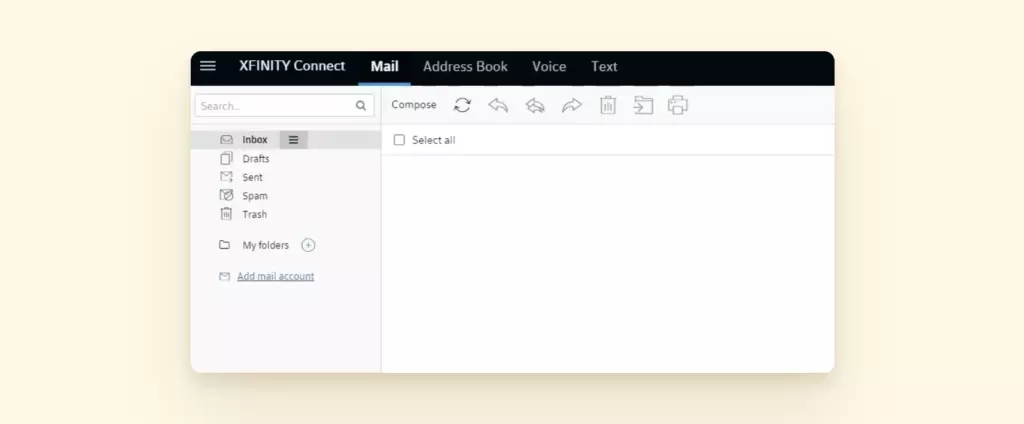
Se hai problemi utilizzando il tuo account Comcast, consulta questo articolo: "Email Comcast non funziona? Come risolvere"
Nota: Abbiamo un articolo dettagliato su Registrazione/Accesso Tiscali Mail insieme ai suoi pro e contro. Se sei un amante di Tiscali Mail dovresti leggerlo.
2. Come Aprire un'Email Comcast.net con Mailbird
Può essere fastidioso andare sempre sul sito web Xfinity e accedere per accedere alla tua casella di posta. Spostarsi tra le schede può anche distrarre e influire negativamente sulla tua produttività, specialmente se stai utilizzando un account email Comcast.net per scopi commerciali.
Ecco la questione — c'è un modo più facile ed efficiente per gestire il tuo account Comcast.net. Utilizzando Mailbird, un client email moderno e conveniente, puoi connettere il tuo account email Comcast.net una volta e accedervi ogni volta che ne hai bisogno con un solo clic.
Sarai anche in grado di accedere a una serie di funzionalità che Comcast non offre, come il posticipo email, promemoria e invio in ritardo.
Ecco cosa devi fare per connettere il tuo account Comcast.net a Mailbird utilizzando impostazioni IMAP.
Passaggio 1.
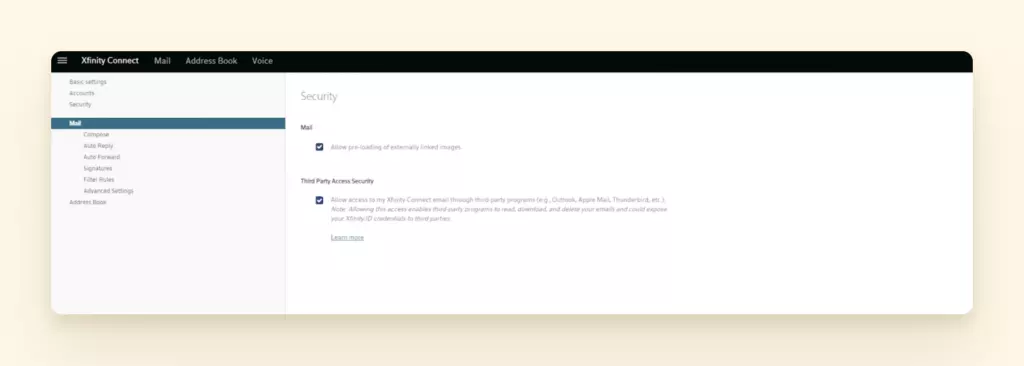
Per iniziare a utilizzare l'email Comcast insieme ad altri account email in Mailbird, dovresti prima regolare le tue impostazioni di sicurezza Xfinity.
Per accedervi, vai su Impostazioni Email nell'angolo in alto a destra dell'interfaccia Xfinity Connect. Nella barra laterale, seleziona Sicurezza e spunta la casella Sicurezza Accesso Terze Parti.
Passaggio 2.
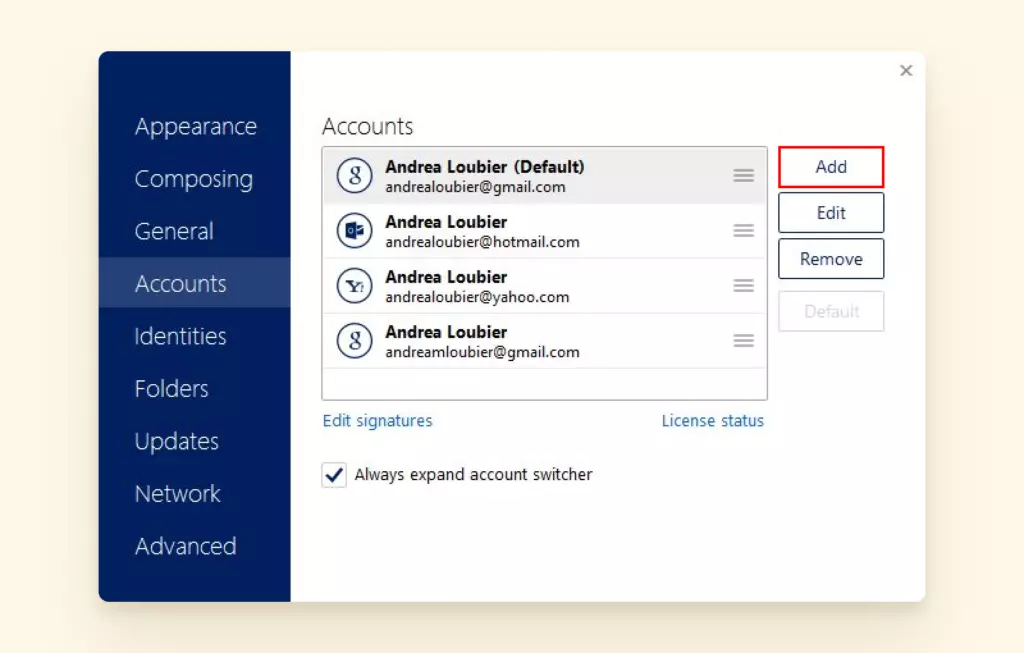
Una volta aggiornate le tue impostazioni di sicurezza, puoi configurare il tuo account Comcast.net in Mailbird. Dopo aver scaricato Mailbird e aver effettuato l'accesso, naviga tramite il menu Mailbird > Impostazioni > Account. Successivamente, clicca sul pulsante Aggiungi.
Passaggio 3.
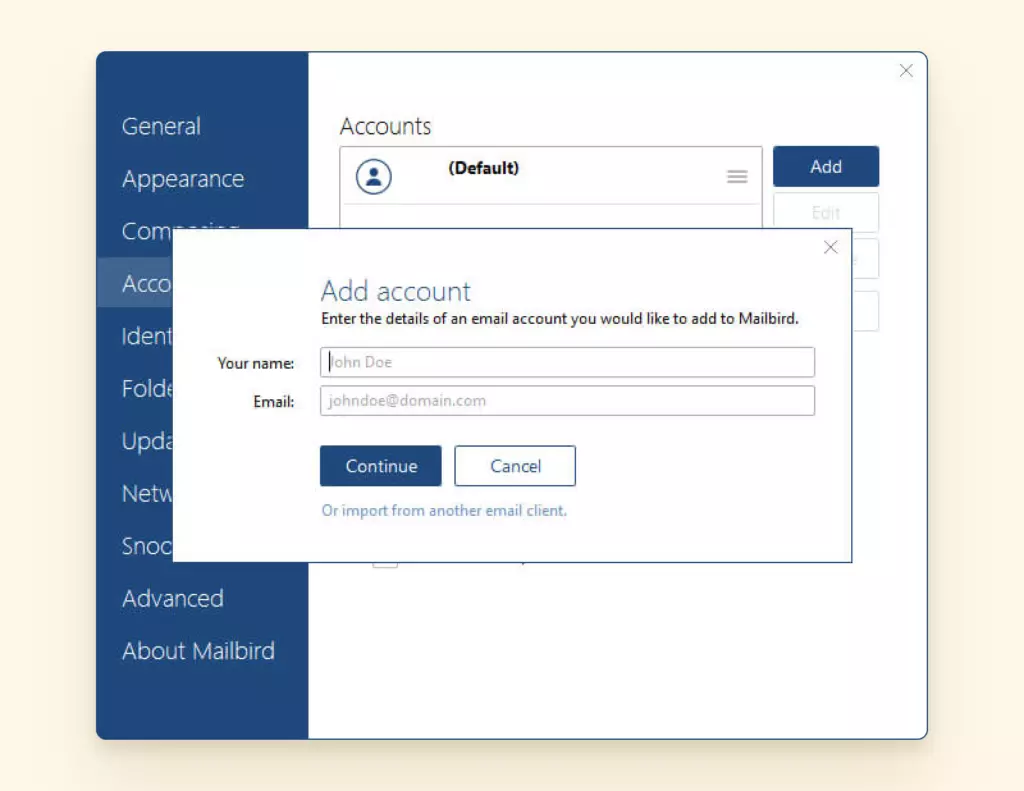
Compila le informazioni sul tuo account email.
Passaggio 4.
Se Mailbird recupera automaticamente le tue impostazioni, clicca Continua.
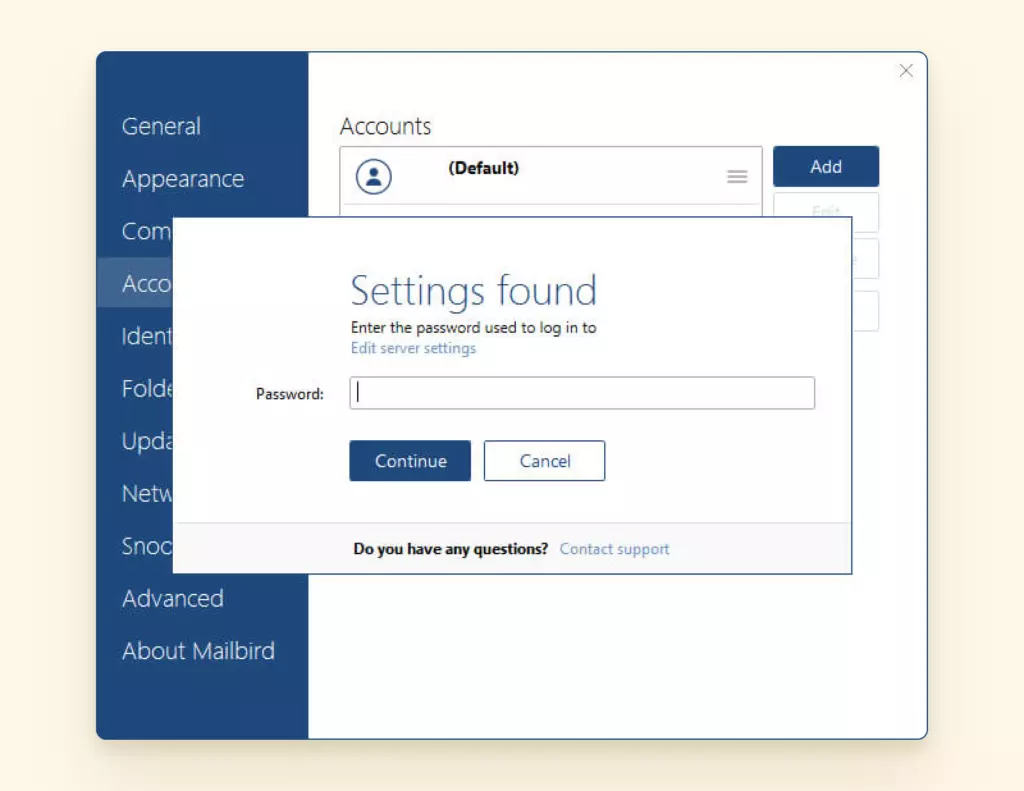
Se Mailbird non ha rilevato automaticamente le impostazioni IMAP per il tuo account email Comcast.net, procedi con Modifica impostazioni server.
Nella finestra che appare successivamente, inserisci i seguenti dettagli.
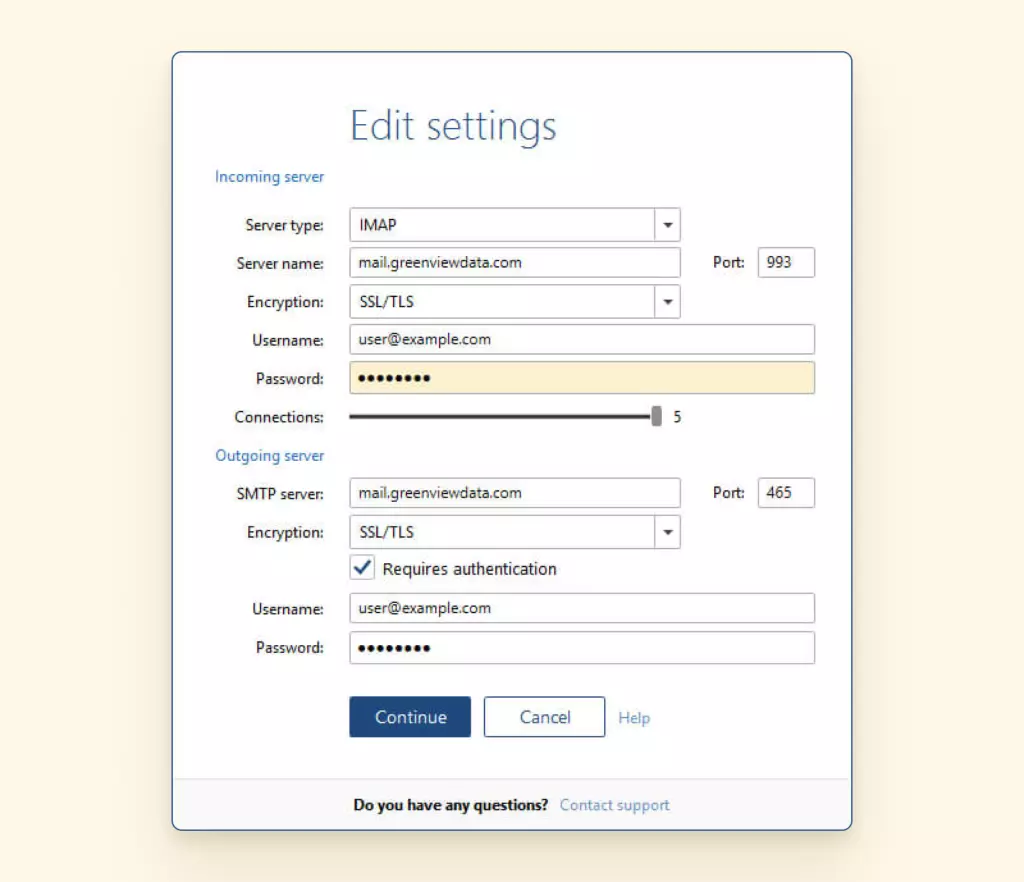
Impostazioni IMAP:
Nome Server IMAP: imap.comcast.net
Numero porta IMAP: 993
Sicurezza IMAP: SSL
Username IMAP: il tuo indirizzo email Comcast.net
Password IMAP: la tua password Comcast.net
Impostazioni SMTP:
Nome Server SMTP: smtp.comcast.net
Numero porta SMTP: 587
Sicurezza SMTP: SSL
Username SMTP: il tuo indirizzo email Comcast.net
Password SMTP: la tua password Comcast.net
Riassumendo
Gli utenti Xfinity spesso scelgono l'email Comcast come loro provider preferito perché è gratuita e include un set di funzionalità utili. Tuttavia, dato che Comcast ha interrotto la sua app email, accedere all'email Comcast.net su diversi dispositivi non è più possibile.
Utilizzando Mailbird, puoi gestire i tuoi account Comcast.net da un unico dashboard insieme ai tuoi altri account email, senza dover cambiare tra schede.
FAQ
L'email Comcast funziona ancora?
Puoi utilizzare l'email Comcast.net se sei un cliente Xfinity. Tuttavia, l'azienda ha interrotto la sua app mobile il 20 aprile 2021. Questo significa che dovresti installare un'app di terze parti per utilizzare l'email Comcast.net da uno smartphone.
C'è un'app ufficiale Comcast?
L'app Comcast è stata interrotta il 20 aprile 2021. Non puoi più utilizzare una casella di posta email Comcast.net sull'app Xfinity.
Qual è il formato email Comcast?
Potresti chiederti riguardo alla tua email Comcast — com o net? Se sei un cliente Xfinity che utilizza l'email Comcast, il tuo indirizzo email Comcast dovrebbe essere visualizzato nel formato @comcast.net. L'altra terminazione dell'indirizzo email Comcast — @comcast.com — è riservata solo ai dipendenti Comcast.
Posso creare un nuovo account email su Comcast?
Puoi creare fino a sette account email con un unico Xfinity ID. Aggiungi un nuovo account accedendo a Xfinity.com. Sotto la scheda "Il mio account", naviga su Impostazioni > Impostazioni Email > Crea account email aggiuntivi.
Come recupero un vecchio account email Comcast?
Per mantenere attivo il tuo account email, devi accedere almeno una volta ogni 12 mesi. Se non lo fai, il tuo account viene disattivato e perderai tutti i contatti e le email associate ad esso. Per riattivare il tuo account, accedi tramite il portale web Xfinity Connect. Tuttavia, tutti i tuoi messaggi e contenuti precedenti saranno persi.
Come cancello un account email Comcast?
Per eliminare il tuo account email Comcast, accedi al tuo profilo Xfinity e vai su "Utenti e Preferenze". Successivamente, scegli l'username che vuoi eliminare e premi il pulsante Elimina. Come passaggio finale, conferma l'azione.
Qual è il server principale per l'email Comcast.net?
Xfinity supporta IMAP/SMTP, che puoi utilizzare per connettere il tuo account email Comcast.net con Mailbird. Dopo aver connesso il tuo account email Comcast.net al client email, non dovrai accedere al sito web ufficiale Xfinity per accedere a tutti i tuoi account Comcast.net. In questo modo, puoi risparmiare tempo e aumentare la tua produttività online. Questi sono i dettagli IMAP/SMTP di cui hai bisogno per connetterti con Mailbird: Impostazioni IMAP: Nome Server IMAP: imap.comcast.netNumero porta IMAP: 993Sicurezza IMAP: SSLUsername IMAP: il tuo indirizzo email Comcast.netPassword IMAP: la tua password Comcast.netImpostazioni SMTP: Nome Server SMTP: smtp.comcast.netNumero porta SMTP: 587Sicurezza SMTP: SSLUsername SMTP: il tuo indirizzo email Comcast.netPassword SMTP: la tua password Comcast.net


