Windows Live Mail funktioniert nicht? Gründe und Lösungen


Obwohl viele neue und beliebte E-Mail-Clients hauptsächlich von Gmail und Apple dominiert werden, gehört Windows Live Mail immer noch zu den Top 10 der E-Mail-Clients. Da diese Software nicht mehr von Microsoft unterstützt wird, erhalten Nutzer oft die Nachricht "Windows Live Mail funktioniert nicht" aus verschiedenen Gründen.
Aber keine Sorge, die meisten Probleme haben einfache und unkomplizierte Lösungen, und wir sind hier, um Sie durch die Lösung dieser Probleme zu führen. Also lassen Sie uns anfangen!
Windows Live Mail: Kurzer Überblick
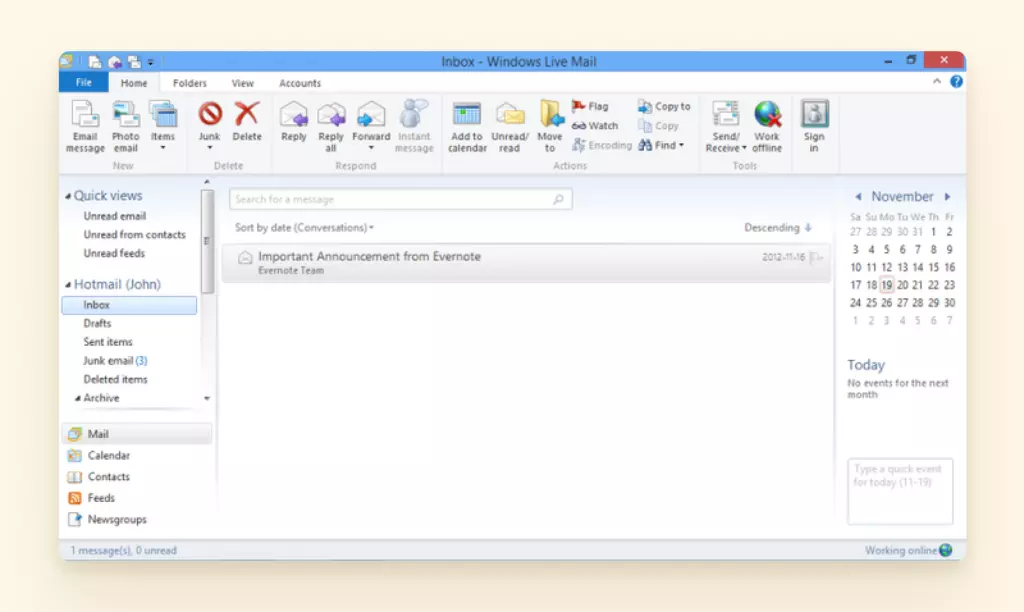
Windows Live Mail ist ein kostenloser E-Mail-Client von Microsoft, der als Teil der Windows Essentials Suite bereitgestellt wird. Er sollte ein Ersatz für ältere E-Mail-Clients wie Outlook Express und Windows Mail sein und war für Windows 7 und Vista verfügbar.
Die Anwendung bot verschiedene Funktionen, einschließlich der Möglichkeit, mehrere E-Mail-Konten zu verwalten, einen nativen Kalender, Kontaktverwaltung und einen Aufgabenmanager. Sie war mit einer Reihe von E-Mail-Diensten kompatibel, einschließlich Hotmail, Yahoo! Mail und Gmail.
Microsoft stellte jedoch Windows Live Mail 2017 ein, und heute wird es nicht mehr unterstützt. Das ist der Hauptgrund, warum Benutzer anfingen, viele Windows Live Mail Probleme zu erleben, wie:
- Server-Verbindungsprobleme
- Unfähigkeit, E-Mails zu senden oder zu empfangen
- Fehlende E-Mails
- Nicht reagierende Benutzeroberfläche
Also, lassen Sie uns alle durchgehen.
Die häufigsten Windows Live Mail Probleme und wie man sie löst
Hier geben wir die genauen Schritte, um bei der Lösung der "Microsoft Windows Live Mail funktioniert nicht" Probleme zu helfen. Wählen Sie das relevanteste aus und folgen Sie den Anweisungen.
Server-Verbindungsprobleme
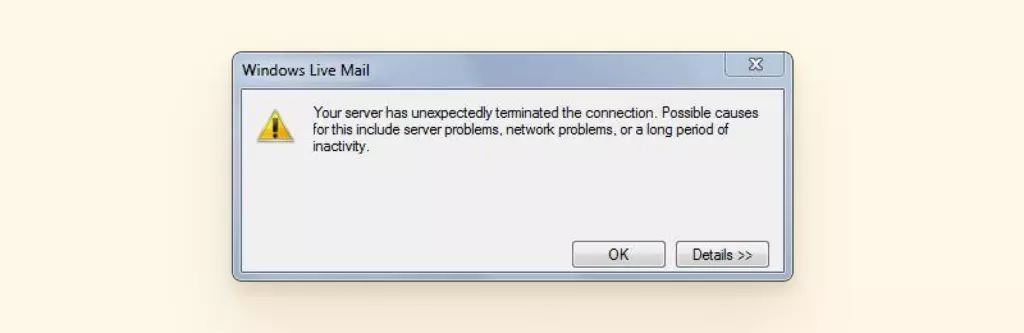
Es gibt mehrere Gründe, warum Benutzer Server-Verbindungsprobleme mit Windows Live Mail erleben. Sie können Windows Live Mail Anmeldeprobleme haben oder Probleme beim Aktualisieren ihres Posteingangs.
Die häufigsten Gründe dafür sind:
- Netzwerkverbindungsprobleme. Wenn es ein Problem mit dem Netzwerk auf der Client-Seite gibt, wie langsame Geschwindigkeit oder häufige Verbindungsabbrüche, kann Windows Live Mail möglicherweise keine Verbindung zum E-Mail-Server herstellen, was Server-Verbindungsprobleme verursachen.
- Server-Probleme. Es können Probleme mit dem E-Mail-Server selbst vorliegen, wie Hardwarefehler, Software-Bugs oder Server-Wartung. Wenn der E-Mail-Server ausgefallen ist oder Probleme hat, kann Windows Live Mail keine Verbindung herstellen.
- Firewall-, Antivirus- oder Sicherheitssoftware-Blockade. Wenn eine Firewall oder andere Software Windows Live Mail daran hindert, auf den E-Mail-Server zuzugreifen, kann dies auch ein Server-Verbindungsproblem verursachen. Um es zu lösen, sollte ein Benutzer die Software-Einstellungen anpassen.
Lassen Sie uns nun die genauen Lösungen und ihre Schritte durchgehen.
Lösung 1: Stellen Sie sicher, dass Sie eine stabile Internetverbindung haben
Obwohl Windows 10 seine eigene integrierte Mail-App hat, wenn Sie die Live Mail-App verwenden und verbindungsbezogene Probleme haben, dann tun Sie Folgendes:
Wählen Sie das Windows-Startmenü, dann klicken Sie auf Einstellungen > Netzwerk und Internet > Status.
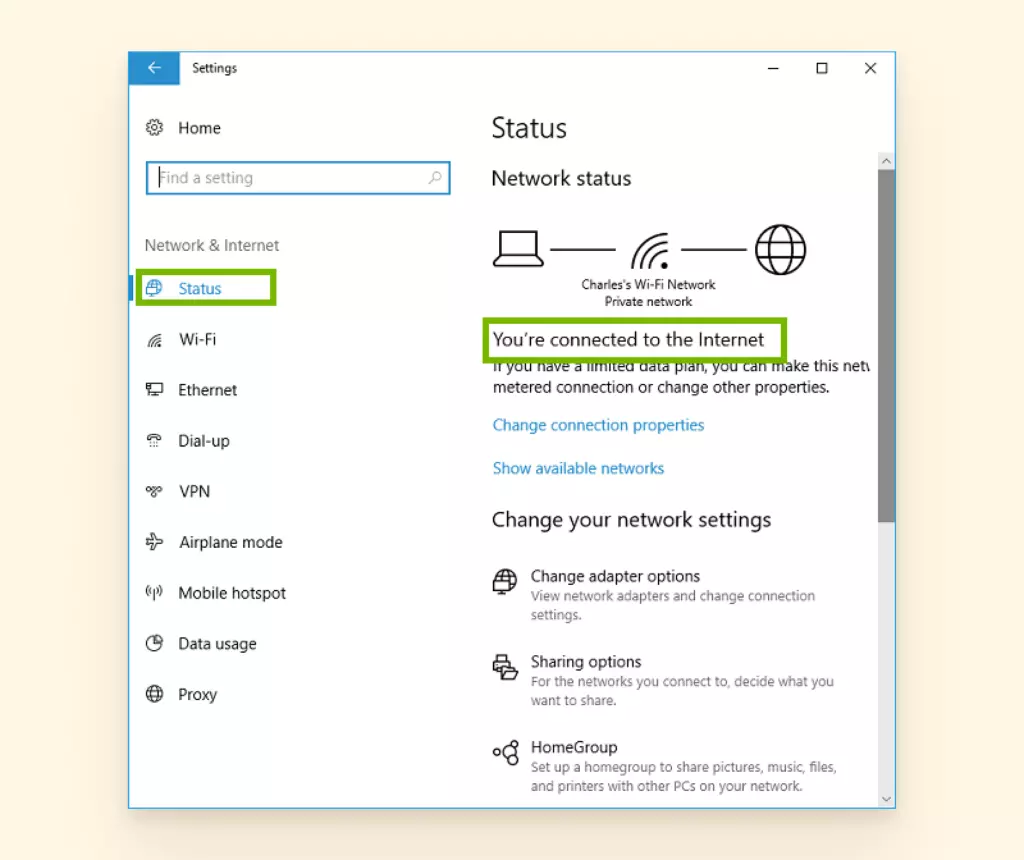
Stellen Sie sicher, dass es Sie sind mit dem Internet verbunden anzeigt. Wenn nicht, überprüfen Sie den LED-Lichtstatus Ihres Routers oder Modems.
Versuchen Sie, Ihren Router neu zu starten, wenn Sie trotz WLAN-Verbindung keinen Internetzugang haben.
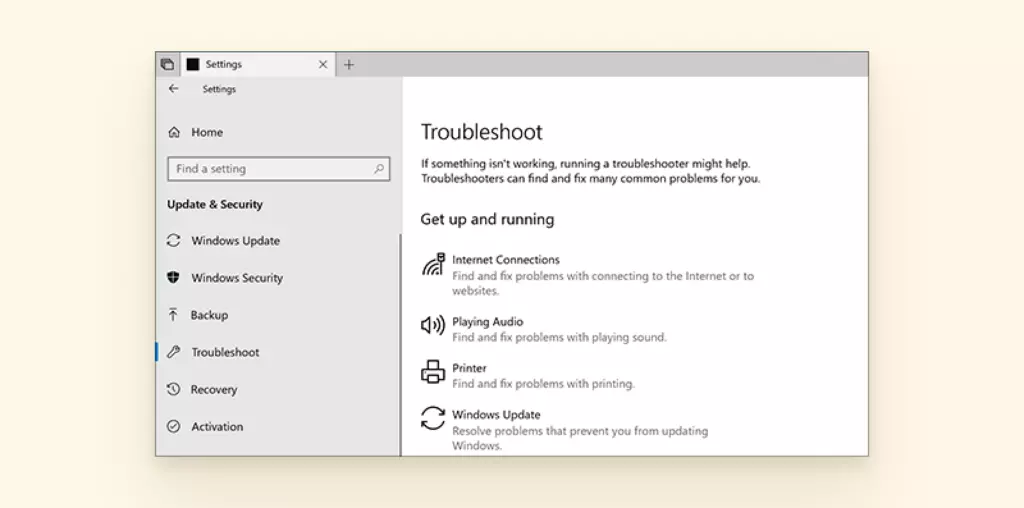
Für die Fehlerbehebung bei Windows Store-Apps wählen Sie Startmenü > Einstellungen > Update & Sicherheit > Problembehandlung unter Windows 10 und klicken dann auf Internetverbindungen.
Lösung 2: Überprüfen Sie die aktuellen Server-Einstellungen
Um Ihre Server-Einstellungen zu konfigurieren, starten Sie die Windows Mail-App und tun Sie Folgendes:
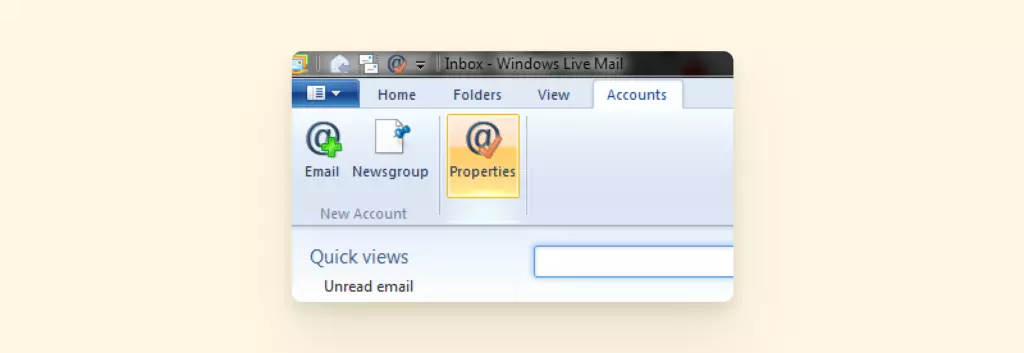
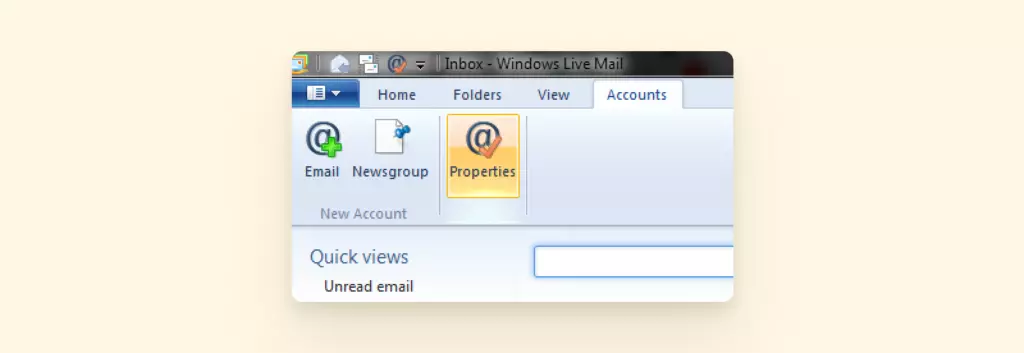
Klicken Sie auf die Registerkarte Konten in der Menüleiste und wählen Sie Eigenschaften.
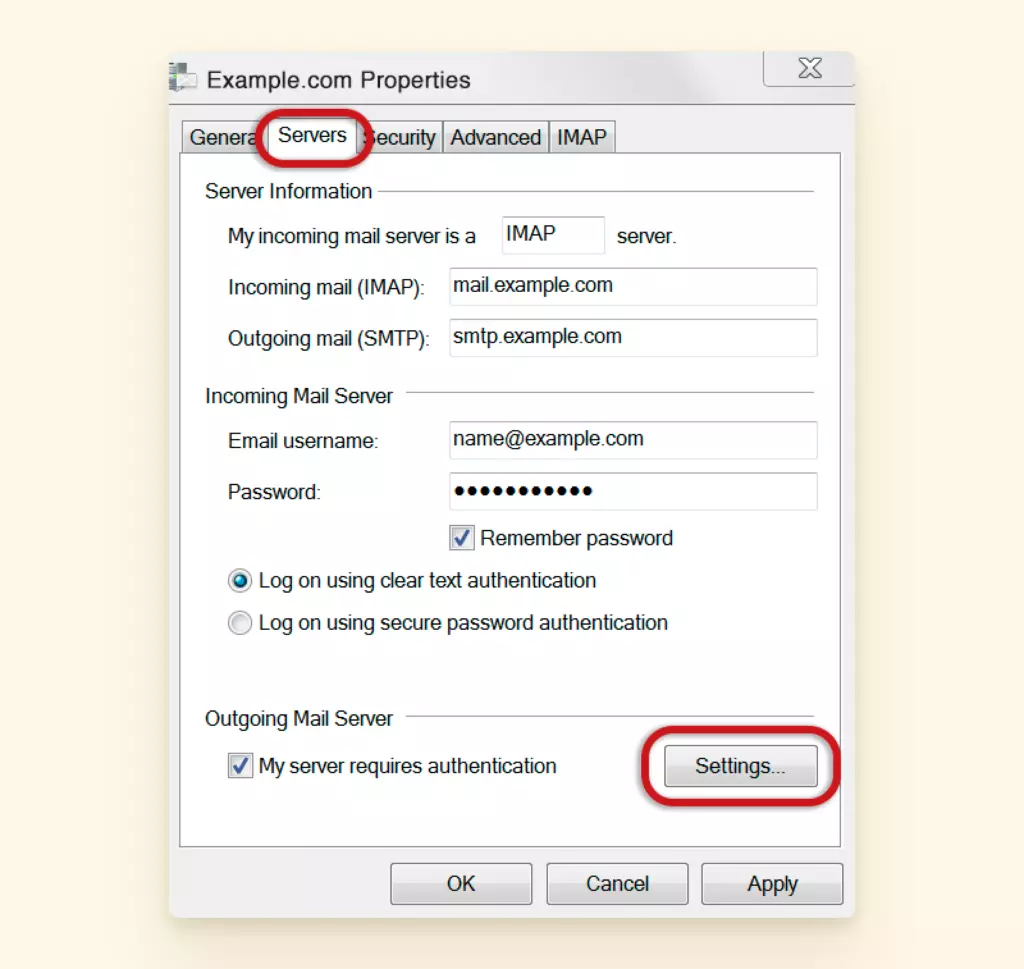
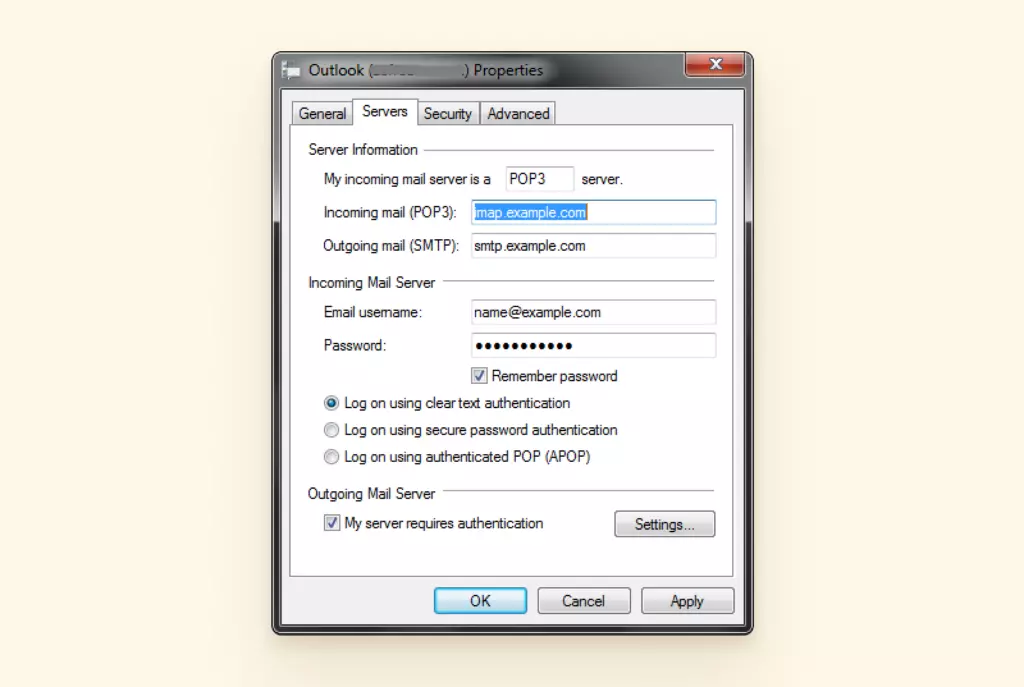
Wählen Sie die Registerkarte Server und überprüfen Sie Folgendes:
- Ihr eingehender Mail-Server ist ein IMAP oder POP.
- Ihre eingehende Mail oder IMAP beginnt mit mail. dann Ihr Domain-Name. Zum Beispiel: mail.example.com
- Ihre ausgehende Mail oder SMTP beginnt mit smtp. dann Ihr Domain-Name. Zum Beispiel: smtp.example.com
- Ihr E-Mail-Benutzername sollte Ihre vollständige E-Mail-Adresse anzeigen.
- Ihr Passwort ist korrekt.
- Sie haben Anmelden mit Klartextauthentifizierung ausgewählt. Sie haben Mein Server erfordert Authentifizierung angekreuzt.
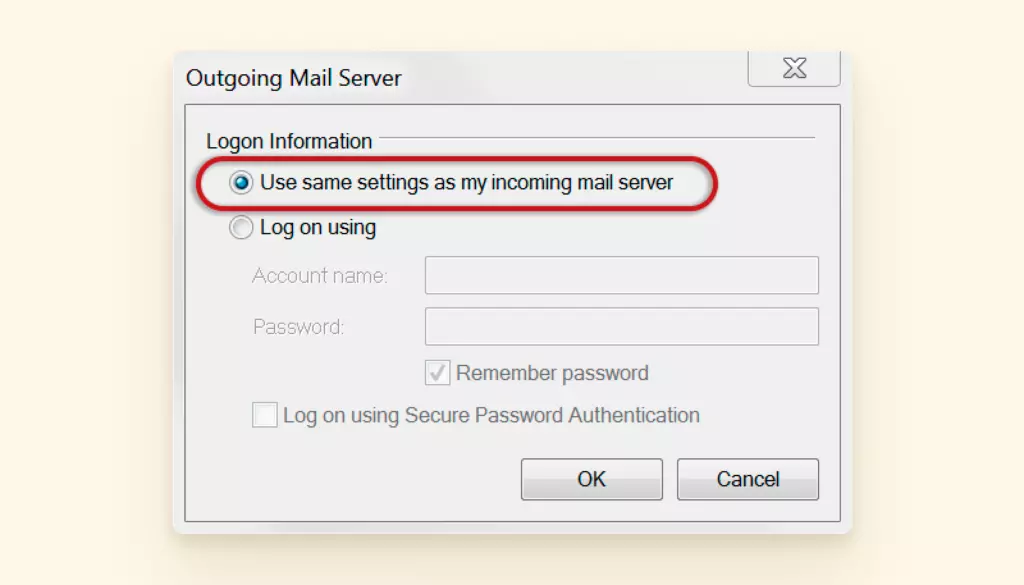
Klicken und öffnen Sie Einstellungen neben Ausgehender Mail-Server.
Stellen Sie sicher, dass Sie Dieselben Einstellungen wie mein eingehender Mail-Server verwenden ausgewählt haben, um jede Chance einer Situation zu verhindern, in der ausgehende Mail von Windows Live Mail nicht funktioniert.
Lösung 3: Server zurücksetzen
Wenn Ihre Windows-Mail aufgrund von Server-Verbindungsproblemen der Mail-App nicht funktioniert, versuchen Sie, den Server oder Ihr Windows Live Mail-Konto zurückzusetzen.
Klicken Sie auf Konten in der oberen Menüleiste und klicken Sie mit der rechten Maustaste auf den Konto-Server, den Sie aus der linken Seitenleiste zurücksetzen möchten.
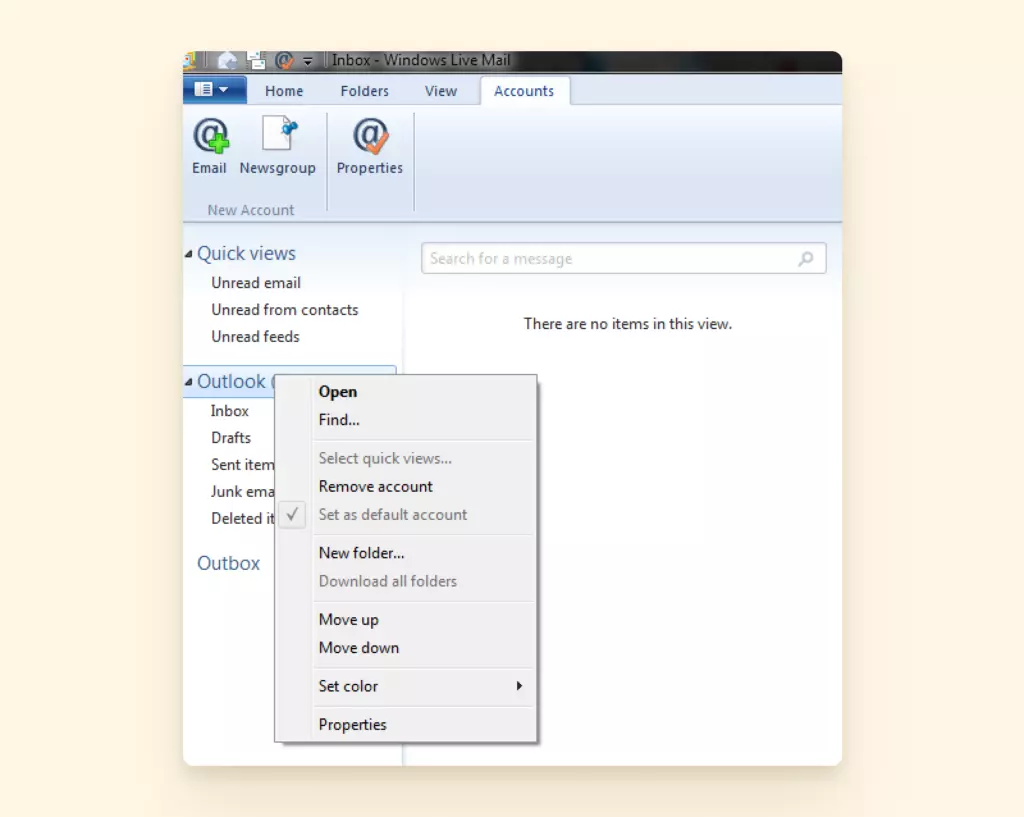
Wählen Sie Eigenschaften und klicken Sie auf die Registerkarte Server, um die Server-Einstellungen zurückzusetzen.
Unfähigkeit, E-Mails zu senden oder zu empfangen
Viele Benutzer stehen vor Situationen, in denen ausgehende Mail von Windows Live Mail nicht funktioniert oder im Gegenteil, eingehende Mail nicht erscheint.
Hier sind einige der Gründe:
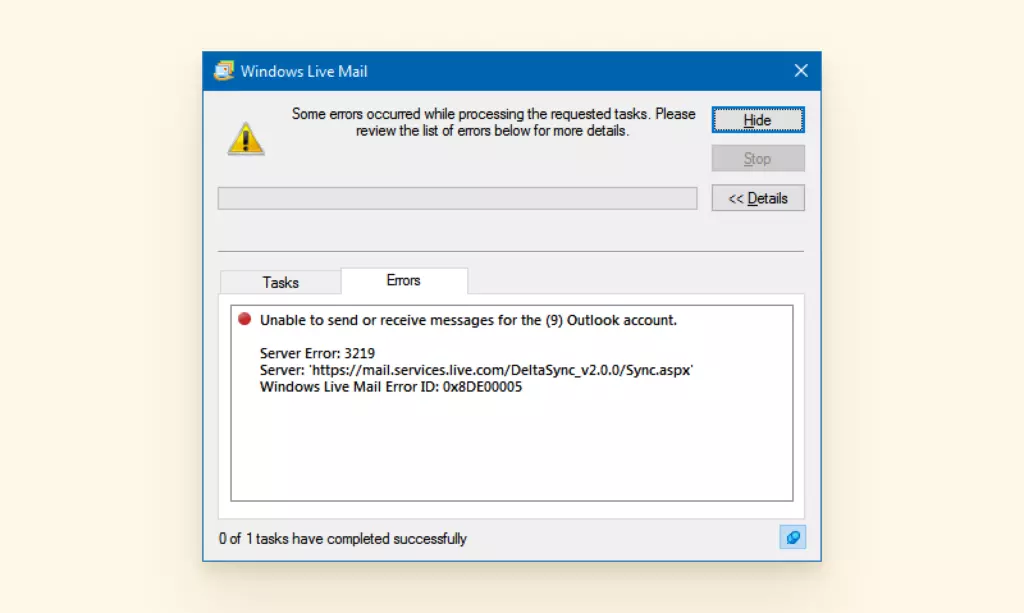
- Fehler 3219: Wenn Ihre Windows Live Mail-App den Fehlercode 3219 anzeigt und keine E-Mails empfangen oder senden kann, bedeutet das, dass Ihre Live Mail-App keine Verbindung zu MSN- oder Outlook-Servern herstellen kann. Dies passiert normalerweise während eines plötzlichen Server-Updates, was dazu führt, dass die Mail- und Kalender-App nicht mehr über Ihr E-Mail-Konto synchronisieren kann.
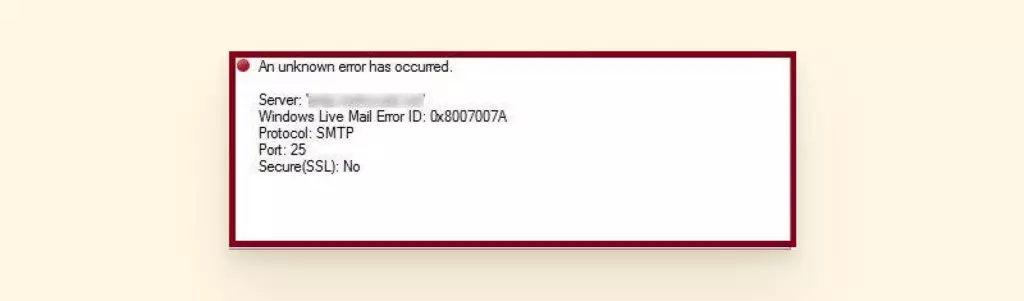
- Fehler 0x8007007A: Sie könnten auch Fehler 0x8007007A erlebt haben, der beim Senden von E-Mails auftritt. Er zeigt an, dass die Live Mail-App keine E-Mails senden kann. Der Fehler tritt nur auf, wenn Sie versuchen, jede Form von Medien von OneDrive anzuhängen und zu senden, was Probleme wie "Windows Live Mail Fotoalbum funktioniert nicht" verursachen kann.
Lassen Sie uns nun herausfinden, wie Sie sie lösen können.
Lösung 1: Überprüfen Sie Ihre Kontoeinstellungen
Wählen Sie die Registerkarte Konten und klicken Sie auf E-Mail, um mit der Überprüfung Ihrer Kontoeinstellungen zu beginnen.
Geben Sie alle Ihre Kontodaten und das Passwort ein. Stellen Sie sicher, dass Sie Server-Einstellungen manuell konfigurieren ankreuzen, bevor Sie auf Weiter klicken.
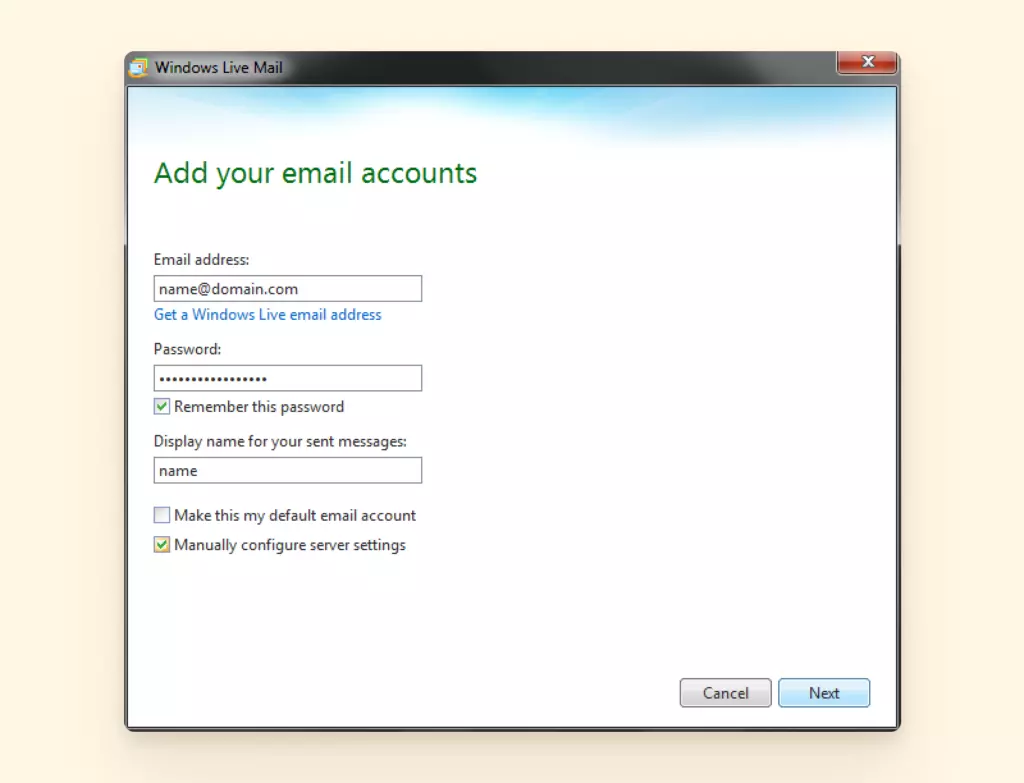
Stellen Sie sicher, dass Sie Folgendes haben:
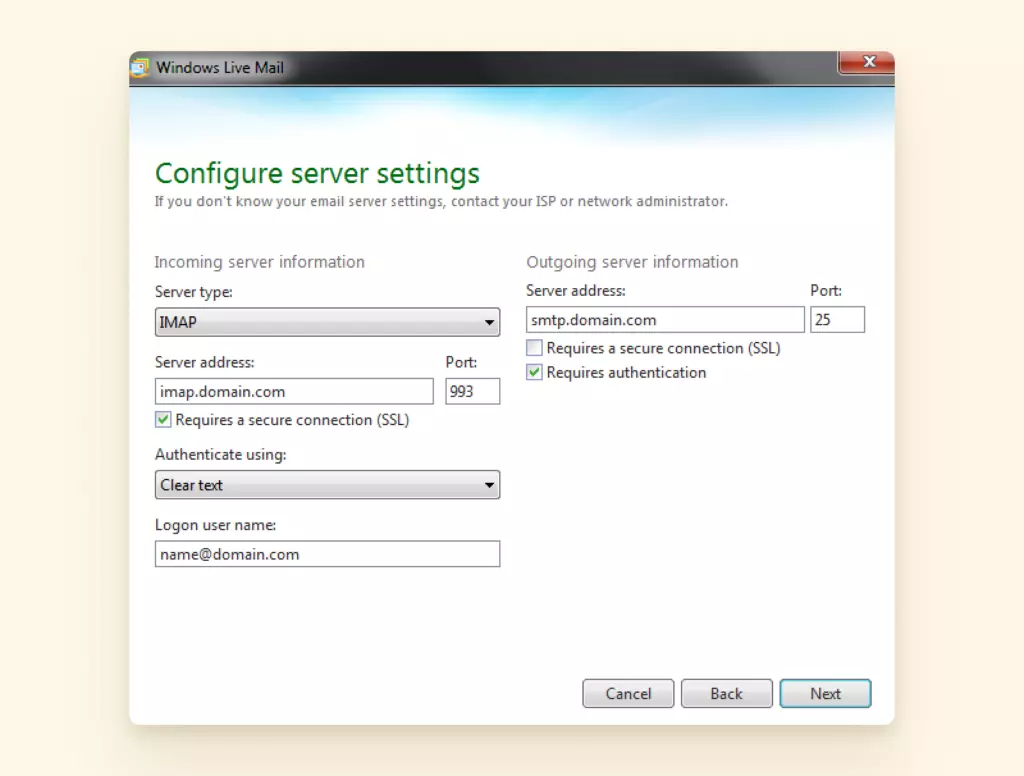
IMAP als Ihren Server-Typ.
Server-Adresse beginnt mit imap. gefolgt von Ihrer Domain und Port 993.
Erfordert eine sichere Verbindung ist angekreuzt.
Lösung 2: Bestätigen Sie Firewall- und Antivirus-Einstellungen
Stellen Sie sicher, dass die Windows Live Mail-App nicht von Ihrer Windows-Firewall oder Ihrem Antivirus blockiert wird.
Wählen Sie Windows-Startschaltfläche > Einstellungen > Update & Sicherheit > Windows-Sicherheit, dann wählen Sie Firewall & Netzwerkschutz.
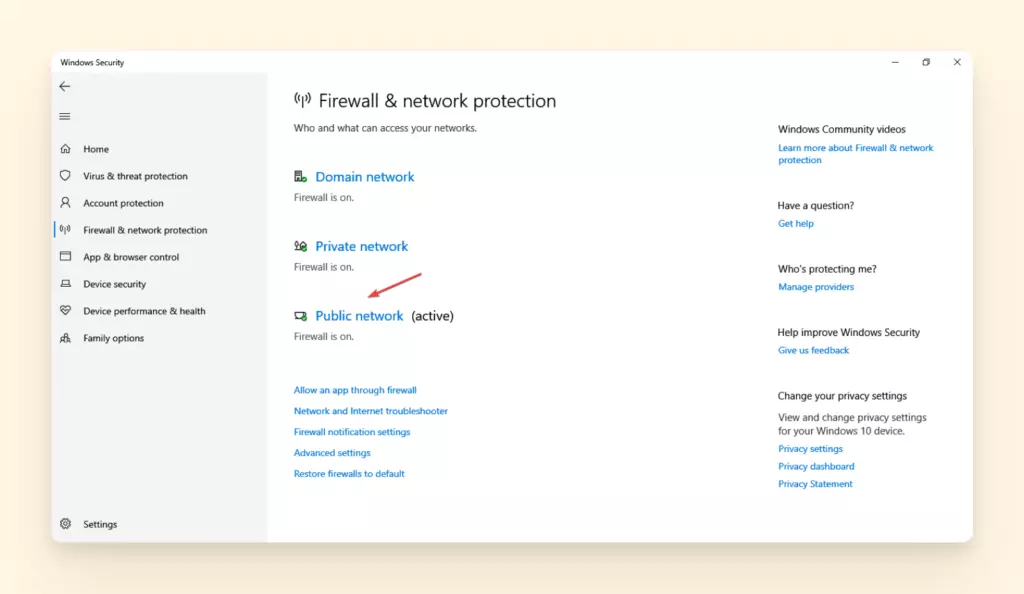
Klicken Sie auf ein beliebiges aktives Netzwerk und schalten Sie den Defender Firewall-Schalter aus.
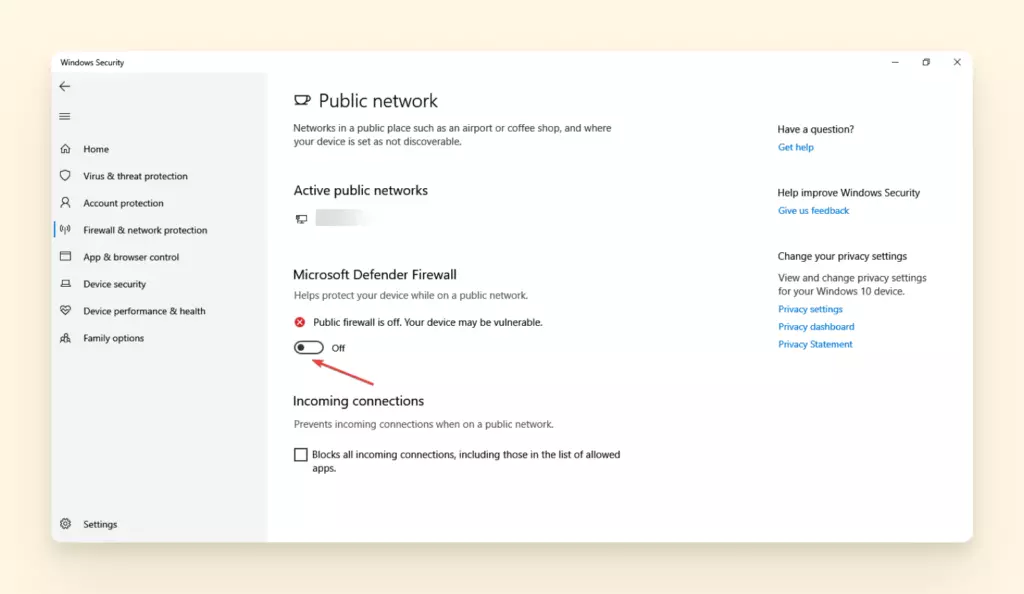
Bestätigen Sie die Änderungen und testen Sie Ihre Live Mail-App, bevor Sie Ihre Windows-Firewall wieder einschalten. Tun Sie dasselbe für Ihren Antivirus.
Lösung 3: Installieren Sie die Live Mail-App aus dem Microsoft Store neu
Für Windows 7 beginnen Sie damit, zur Systemsteuerung > Programme zu gehen und wählen Sie Windows Live Essentials zum Deinstallieren/Ändern.
Aber vorher stellen Sie sicher, dass Sie Ihre E-Mails und Kontakte sichern, indem Sie auf das Datei-Menü in der Live Mail-App klicken. Gehen Sie zu E-Mail exportieren > E-Mail-Nachrichten.
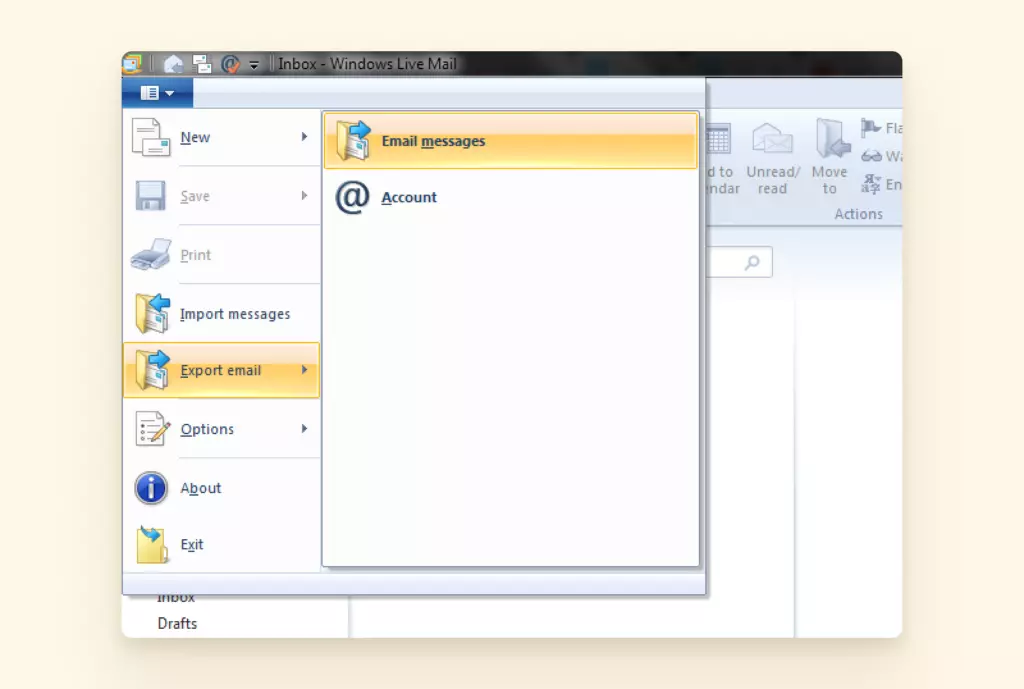
Es wird Sie fragen, ein Format zu wählen, Backup-Standort und die Ordner, die Sie sichern möchten.
Wählen Sie Microsoft Windows Live Mail als Format. Durchsuchen und wählen Sie einen sicheren Ort zum Speichern Ihres Backups, wählen Sie Alle Ordner oder die für Sie notwendigen und klicken Sie auf Weiter zum Exportieren.
Um Ihr Adressbuch zu speichern, wählen Sie Kontakte im unteren linken Bereich.
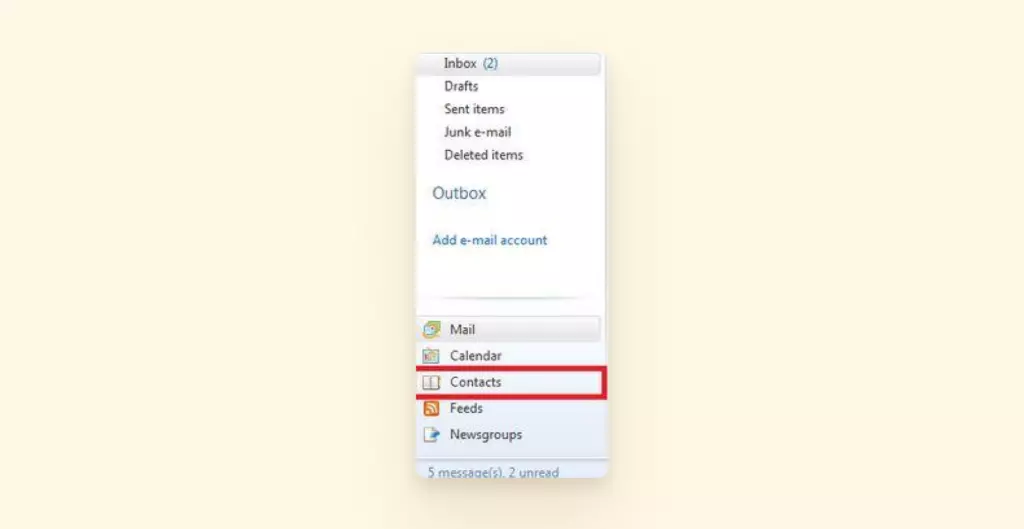
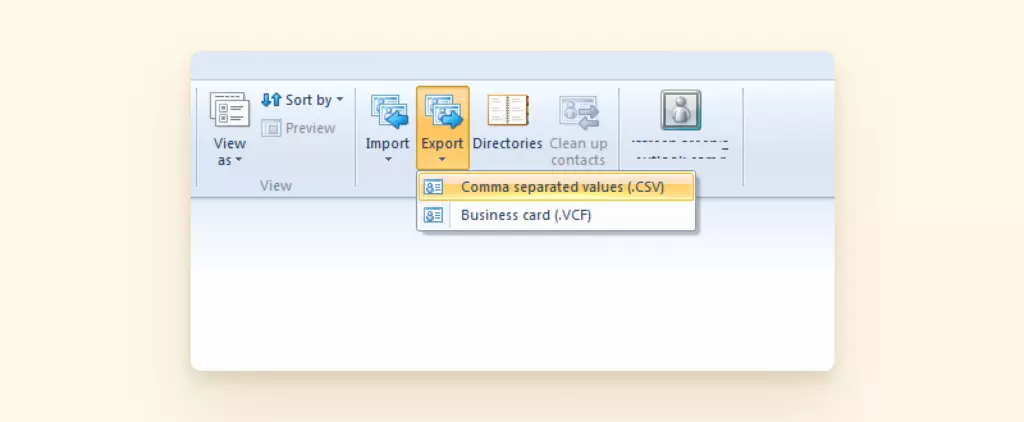
Dann gehen Sie zur oberen Menüleiste und klicken Sie auf Exportieren > Durch Kommas getrennte Werte (.CSV) und speichern Sie die Datei an einem sicheren Ort.
Nun, da Sie die Dateien gesichert haben, können Sie Ein oder mehrere Windows Live-Programme entfernen wählen und auf Mail klicken, um zu deinstallieren.
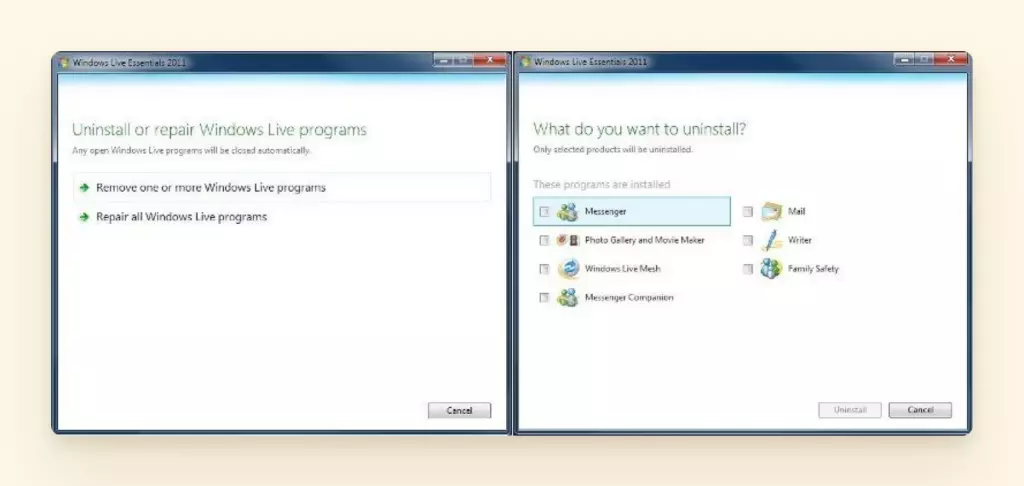
Laden Sie die Setup-Datei aus dem Microsoft Store herunter und öffnen Sie sie und folgen Sie den Anweisungen wie zuvor, um die Live Mail-App neu zu installieren. Importieren Sie alle Ihre Backup-Dateien, und Sie sind fertig.
Manchmal hilft auch das Leeren des Microsoft Store-Cache und entfernt potenzielle beschädigte Systemdateien, was Sie tun, indem Sie Eingabeaufforderung in die Windows-Suchleiste eingeben und auf Als Administrator ausführen klicken.
Dann wählen Sie Problembehandlung > Zusätzliche Problembehandlungen, dann wählen Sie Microsoft Store-Apps, um den Microsoft Store-Cache zu leeren.
Fehlende E-Mails
Fehlende E-Mails und Ordner sind eines der häufigsten Probleme, mit denen Live Mail-Benutzer konfrontiert sind. Es ist mit der Situation verbunden, in der Windows Live Mail nach einem Windows 10-Update nicht ordnungsgemäß funktioniert.
Glücklicherweise gibt es einige Möglichkeiten, wie Sie alle oder einige Ihrer verlorenen E-Mail-Ordner wiederherstellen können. Die folgenden sind drei effektive Lösungen, die Sie ausprobieren können.
Lösung 1: E-Mail-Filter überprüfen
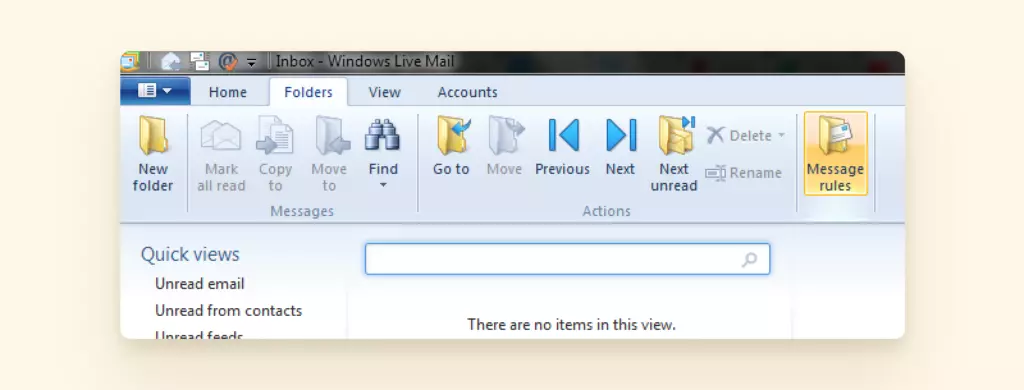
Sie können E-Mail-Filterung für fehlende Dateien ausprobieren, wie neue E-Mails, die nicht im Posteingang erscheinen. Gehen Sie zuerst zur Registerkarte Ordner oben und wählen Sie Nachrichtenregeln.
Klicken Sie nun auf die Registerkarte E-Mail-Regeln und wählen Sie die Schaltfläche Neu rechts, um einen Neuen E-Mail-Regel-Dialog zu generieren.
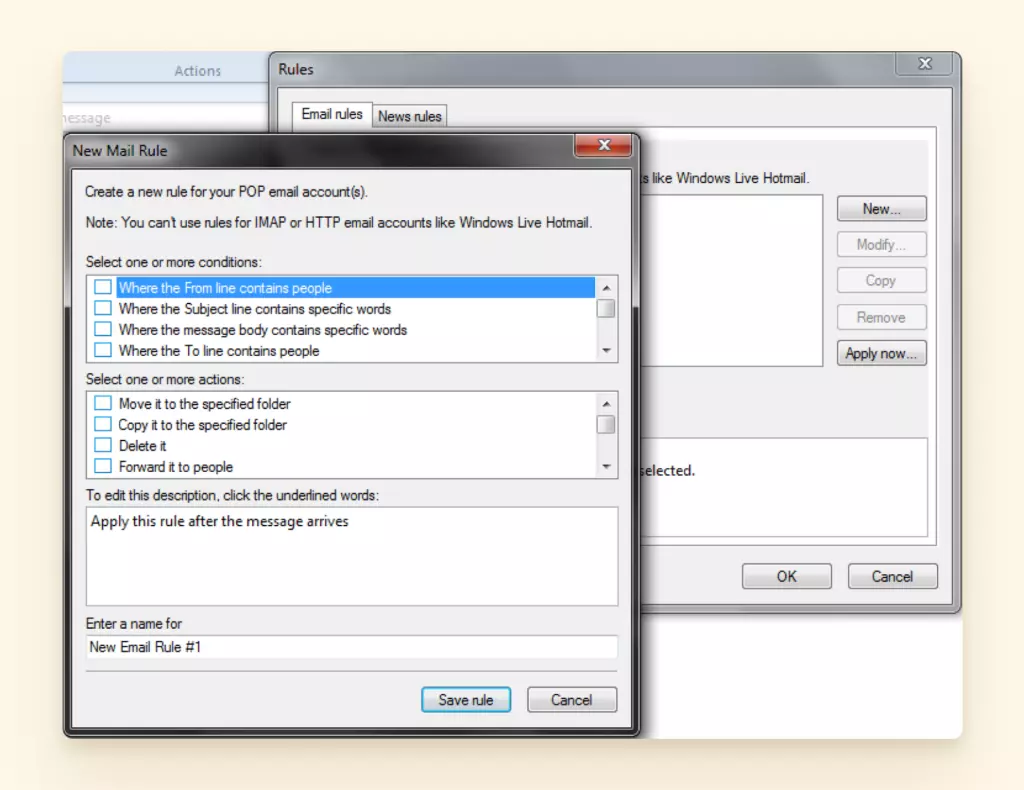
Wählen Sie die Bedingungen aus, die Sie auf Ihre eingehenden E-Mails anwenden möchten, und kreuzen Sie die Aktionen an, die Sie auf die Nachrichten anwenden möchten, die durchgehen oder den Bedingungen entsprechen, die Sie zuvor ausgewählt haben.
Klicken Sie auf die Links, die im dritten Abschnitt des Pop-ups generiert wurden, und definieren Sie alle erforderlichen Spezifikationen, bevor Sie die Regel speichern.
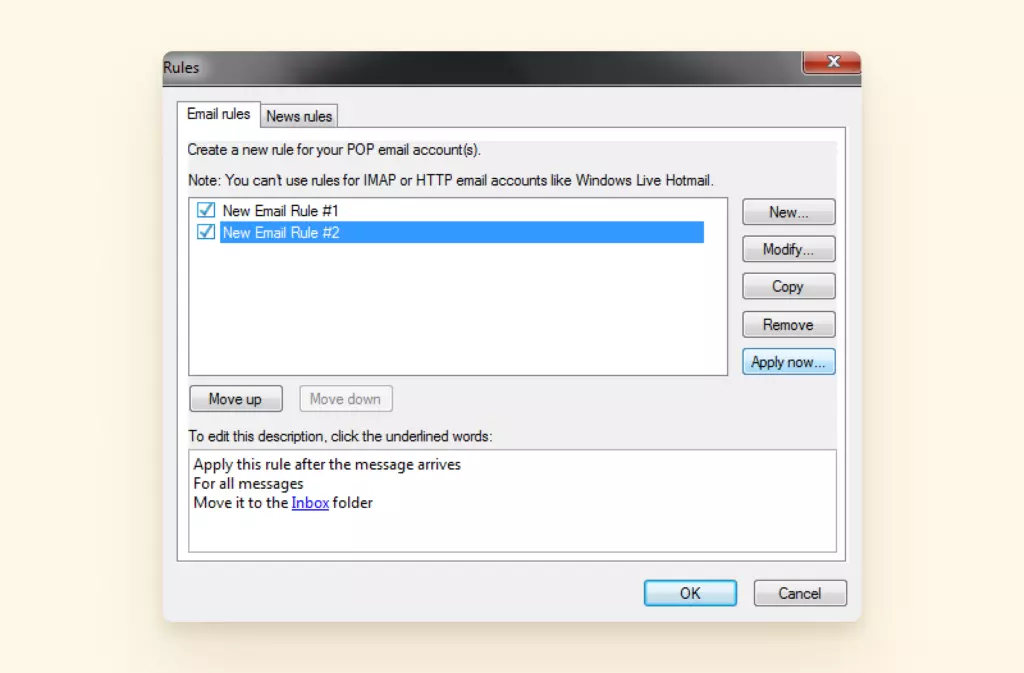
Jetzt können Sie die Regeln zum Filtern von E-Mails auswählen und auf Jetzt anwenden klicken. Verlassen Sie die Einrichtung und überprüfen Sie, ob Ihre fehlenden E-Mails in ihre jeweiligen Ordner zurückgekehrt sind. Befolgen Sie diese Schritte ordnungsgemäß, um die Situation zu vermeiden, in der Windows Live Mail-Regeln nicht funktionieren.
Lösung 2: E-Mail-Ordner überprüfen
Wenn die fehlenden E-Mails in keinen Ordnern in der Desktop-App sind, können Sie die Speicherordner überprüfen.
Gehen Sie zu Ihrem Lokalen Laufwerk (:C) > Benutzer > Admin (Benutzer). Klicken Sie nun auf die Ansicht-Schaltfläche und kreuzen Sie Versteckte Elemente in der rechten oberen Registerkarte an.
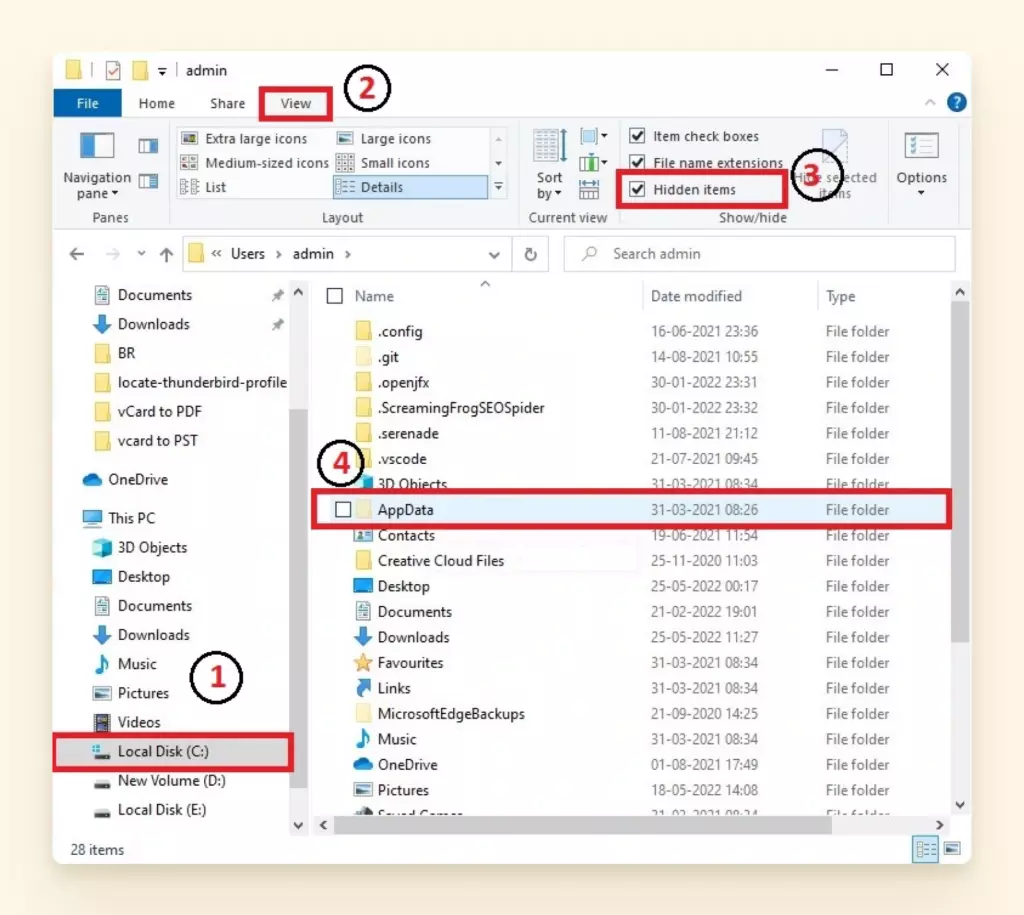
Öffnen Sie AppData > Local > Microsoft > Windows Live Mail.
Alternativ können Sie auch die Adresse AppDataLocalMicrosoftWindows Live Mail kopieren und einfügen, nachdem Sie zu Lokales Laufwerk > Benutzer > Admin (Benutzer) gegangen sind, um den Ordner zu finden.
Sie finden alle Ihre gesendeten, gelöschten und Entwurfs-E-Mails in den Speicherordnern.
Lösung 3: Kontoeinstellungen überprüfen
Starten Sie die Live Mail-App und gehen Sie zu Konten im oberen Menü dann Eigenschaften.
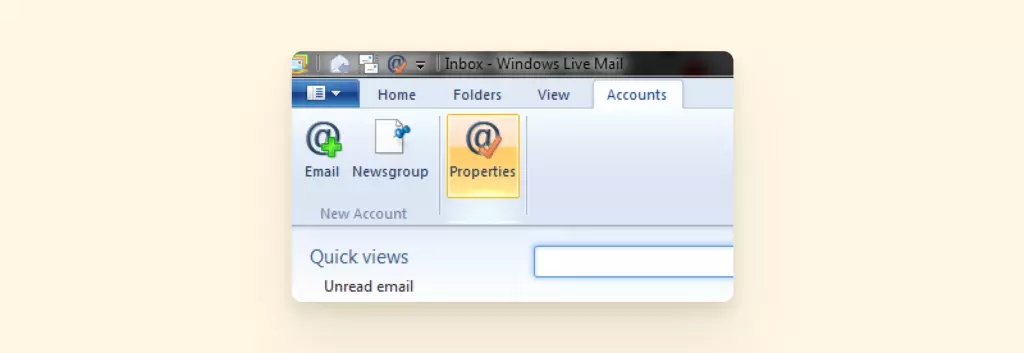
Überprüfen Sie die Registerkarten Allgemein, Server und Erweitert, um zu sehen, ob Ihre Einstellungen korrekt sind. Wenn nicht, gehen Sie zu Konten > E-Mail, um sie manuell wie zuvor zu konfigurieren.
Nicht reagierende Benutzeroberfläche
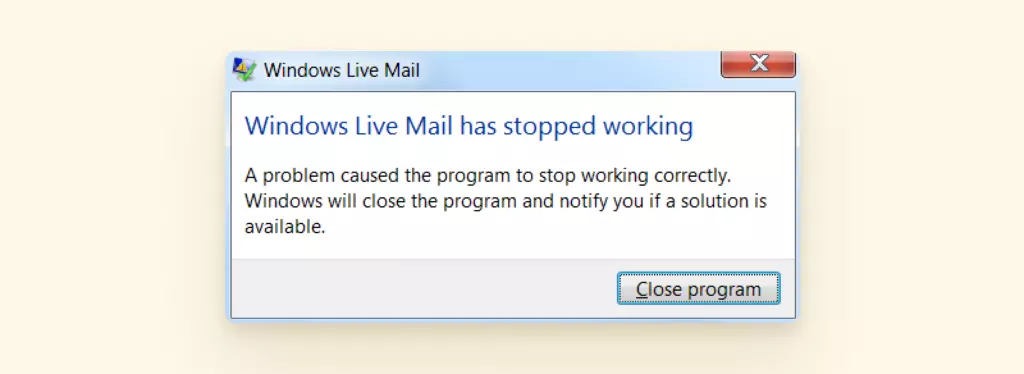
Windows Live Mail funktioniert nicht oder reagiert nicht ist keine seltene Situation, besonders nachdem die App von Microsoft eingestellt wurde, und hier sind einige der Lösungen.
Lösung 1: Systemdiagnose ausführen
Um einen Systemdatei-Diagnosebericht zu generieren, stellen Sie sicher, dass Sie als Administrator angemeldet sind.
Drücken Sie Windows-Taste + R, um das Ausführen-Dialogfeld zu starten. Geben Sie jetzt perfmon /report ein und OK, um zu starten.
Das Generieren des Berichts von der Eingabeaufforderung (Admin) mit demselben Befehl funktioniert auch.
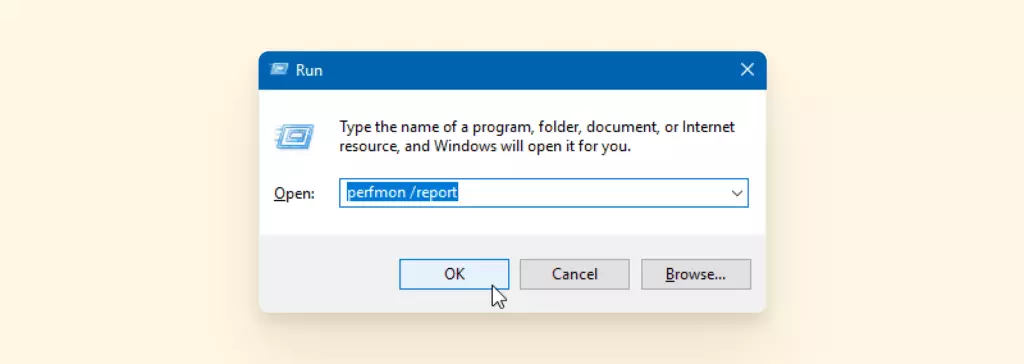
Ein Pop-up mit dem Titel Ressourcen- und Leistungsmonitor wird angezeigt. Es wird eine Weile dauern, bis der Test abgeschlossen ist.
Sobald es fertig ist, erhalten Sie die Hardware- und Software-Konfigurationen Ihres PCs, Netzwerk-, CPU-, Speicherdaten und eine Gesundheitszusammenfassung, um jeden Bedarf an Fehlerbehebung oder Wartung zu notieren.
Lösung 2: App deinstallieren und neu installieren
Die App neu zu installieren hilft meistens, Probleme zu beseitigen. Beginnen Sie damit, zur Systemsteuerung zu gehen und dann auf Programme und Features zu klicken.
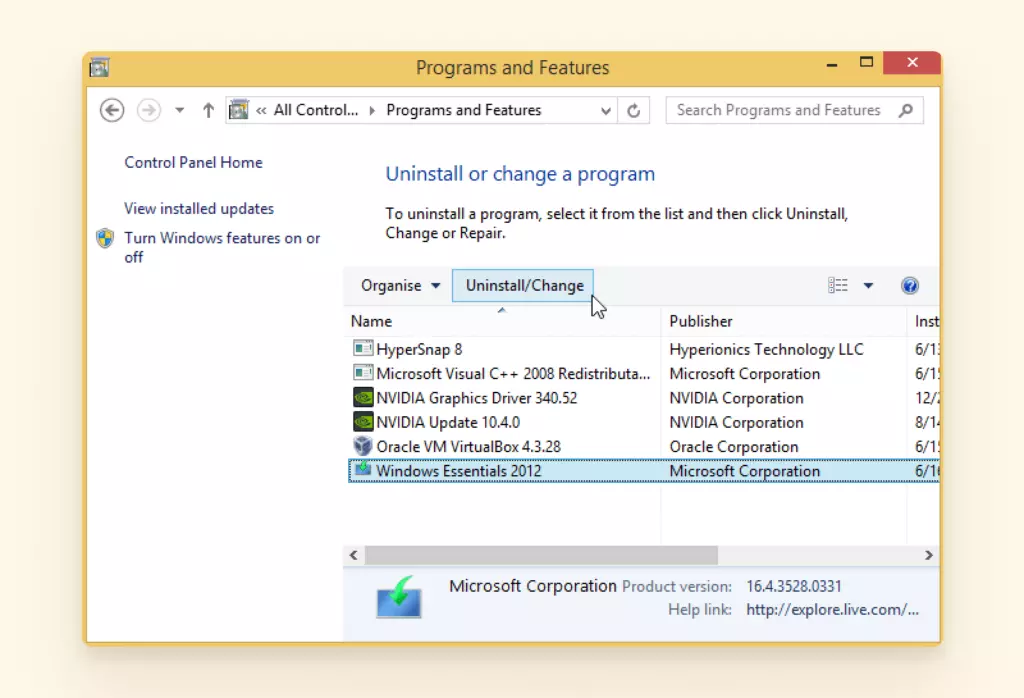
Nachdem Sie auf Deinstallieren/Ändern bei Windows Essentials 2012 geklickt haben, wählen Sie Ein oder mehrere Windows Live-Programme entfernen und kreuzen Sie Mail an, um Windows Live Mail erfolgreich zu deinstallieren.
Öffnen Sie die Windows Essentials 2012-Setup-Datei und wählen Sie Mail, um die Live Mail-App neu zu installieren.
Lösung 3: Nach Updates suchen
Wenn Sie die Windows Mail-App unter Windows 8 oder Windows 10 ausführen, überprüfen Sie dann, ob es verfügbare oder notwendige System-Updates gibt, die die Leistung der Mail-App beeinträchtigen könnten.
Haben Sie immer noch Probleme mit Windows Live Mail?
Wenn Sie ein Problem nach dem anderen lösen, aber sich immer noch fragen müssen, warum Windows Live Mail nicht funktioniert, ist es wahrscheinlich Zeit, nach einem besseren E-Mail-Client zu suchen - einem moderneren mit einer einfachen und übersichtlichen Benutzeroberfläche und praktischen Funktionen. Wenn ja, ist Mailbird Ihre beste Option.
Mit seinen Anpassungen und Integrationen kann es Ihnen helfen, Ihren ultimativen Posteingang-Arbeitsbereich zu erstellen, um die Produktivität aufrechtzuerhalten und Arbeit zu erledigen, ohne etwas programmieren zu müssen.
Fügen Sie mehrere E-Mails hinzu, synchronisieren Sie Einstellungen, Kontakte, Aufgaben, Mail und eine Kalender-App einfach. Zusätzlich integriert sich Mailbird mit über 30 Apps, einschließlich WhatsApp, LinkedIn, Asana und Google Workspace.
Einrichtung mit einfachen und schnellen Schritten
- Schritt 1: Laden Sie Mailbird herunter
- Schritt 2: Geben Sie Ihre Details ein - Beginnen Sie damit, Ihr E-Mail-Konto hinzuzufügen, indem Sie Ihre Details im E-Mail-Konto hinzufügen-Dialogfeld ausfüllen.
- Schritt 3: Automatische Erkennung - Nach dem Hinzufügen der Details Ihres E-Mail-Kontos erhalten Sie das Netzwerkeinstellungen-Pop-up. Klicken Sie auf Weiter, und das System erkennt automatisch die perfekten Netzwerk- und Server-Einstellungen für Ihr Konto basierend auf Ihrer E-Mail-Adresse und Ihrem Passwort.
- Schritt 4: Zusätzliche E-Mail-Konten hinzufügen (Optional) - Wenn Sie mehrere Konten hinzufügen möchten, klicken Sie auf Einstellungen in der oberen linken Menü-Schaltfläche bei Mailbird. Wählen Sie die Registerkarte Konten und klicken Sie auf Hinzufügen, um die Details wie zuvor auszufüllen. Sie können so viele Konten hinzufügen und verwalten, wie Sie möchten.
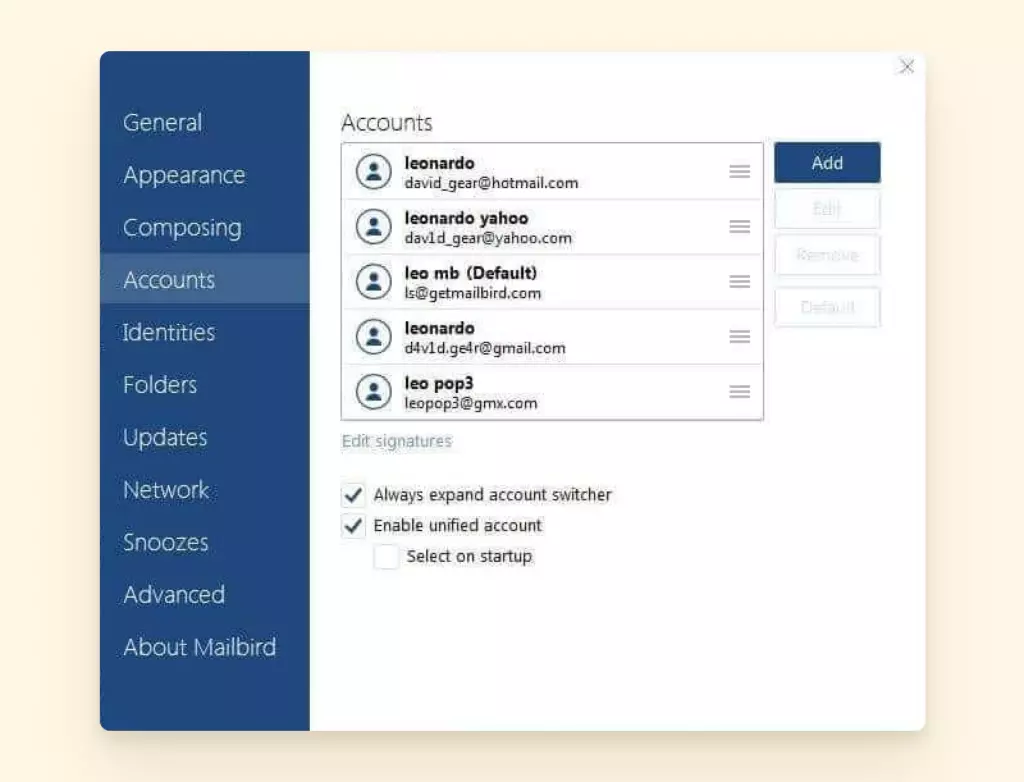
- Schritt 5: Anpassung (Optional) - Nachdem das System erfolgreich alle Ihre Netzwerkeinstellungen verbunden hat, erscheint ein Pop-up, um Ihr Profil anzupassen. Sie können sich mit Ihrem Facebook-Konto verbinden, um Profilfotos zu allen Ihren Kontakten hinzuzufügen. Sie können weitergehen und eine Themenfarbe und ein Layout für Ihr Profil hinzufügen, das Sie immer später anpassen können.
Fazit
Es ist unbestreitbar, dass Windows Live Mail viele Probleme hat. Von der Windows Mail-App, die nicht funktioniert, bis hin zu Server-Verbindungsproblemen und fehlenden Ordnern und E-Mails - Benutzer meldeten verschiedene Probleme im Zusammenhang mit dem Senden und Empfangen von E-Mails.
Einfache Lösungen wie das Konfigurieren Ihres Kontos oder der Server-Einstellungen und das Reparieren oder Neuinstallieren der Live Mail-App helfen jedoch normalerweise. Aber wenn Sie nach einer besseren Alternative mit einer moderneren Benutzeroberfläche suchen, können Sie Mailbird herunterladen und ausprobieren.
FAQ
Wie repariere ich die Windows Mail-App?
Versuchen Sie diese einfachen Schritte:
- Deinstallieren und neu installieren Sie die App.
- Aktualisieren Sie Ihr Windows-Betriebssystem.
- Starten Sie Ihren Computer neu.
- Setzen Sie die Mail- und Kalender-App zurück.
Warum funktioniert meine Windows Mail nicht?
Windows Mail kann aufhören zu funktionieren aufgrund von:
- Internetverbindungsproblemen
- Veralteter App-Version
- Synchronisierungsproblemen mit Ihrem Postfach
- Windows-Betriebssystem, das Updates benötigt
Wie repariere ich die Mail-App in Windows 11?
Versuchen Sie diese Schritte:
- Führen Sie die Windows Apps-Problembehandlung aus.
- Aktualisieren Sie die Mail-App.
- Reparieren Sie die App.
- Installieren Sie die Mail- und Kalender-App neu.


