Comcast E-mailbeheer voor Alle Apparaten

Comcast e-mail, nu bekend onder het merk Xfinity, is voor velen een standaard e-mailprovider geworden door het gebruiksgemak en de gratis toegang. Ondanks de populariteit, besloot Xfinity in april 2021 om de Comcast e-mailapp te stoppen.
Deze verandering liet veel abonnees verward achter en ze vroegen zich af: "Hoe kan ik mijn Comcast e-mail gemakkelijk online controleren vanaf elk apparaat zonder de Comcast app?"
In dit artikel zullen we verschillende methoden bekijken om toegang te krijgen tot uw Comcast.net-accounts en deze te beheren met zowel hun eigen website als applicaties van derden zoals Mailbird voor platformoverstijgende functionaliteit.
Wat is Comcast E-mail?
Comcast e-mail werd oorspronkelijk ontwikkeld door zijn naamgever, de grootste kabel-tv-provider in de VS.
In 2010 opende Comcast een dochteronderneming en verplaatste al zijn belangrijke diensten, zoals kabel-tv, internet, telefoon en thuisbeveiliging, onder een nieuwe merknaam: Xfinity. Sindsdien worden deze twee namen — Comcast en Xfinity — vaak door elkaar gebruikt.

Terwijl het nieuwe merk Xfinity zich ontwikkelde en zijn waardepropositie verbeterde, verschoof de dochteronderneming haar focus van hun e-mailservice naar meer veelbelovende gebieden. Als gevolg hiervan werd de Comcast.net e-mail app stopgezet.
Xfinity-klanten die betalen voor een van de diensten van het bedrijf kunnen nog steeds Comcast.net e-mail gratis gebruiken — maar ze hebben er alleen toegang toe via de webversie van Xfinity's officiële website.
Desondanks heeft deze verandering abonnees niet weggejaagd van de e-mailservice. Comcast's klanten gebruiken hun e-mail al vele jaren en kozen ervoor vanwege een reeks nuttige ingebouwde functies. Wat zijn deze? Laten we eens kijken.
Comcast E-mail Instellingen en Functies
Comcast.net e-mail biedt zijn gebruikers de volgende set functies:
- Beantwoorden, doorsturen en verwijderen van e-mails
- E-mails verplaatsen naar mappen vanuit uw inbox
- Geavanceerde anti-spam filters
- E-mail handtekeningen
- Automatische antwoordberichten
- Adresboek
- Groep contactlijsten
- Aangepaste e-mail weergaven, schermtekstgrootte en spam filters
- E-mails afdrukken
Om deze functies te gebruiken, moet u een account aanmaken op de Xfinity website. Laten we dit stap voor stap doornemen.
Hoe u een Comcast E-mail Account Aanmaakt
Om Comcast e-mail als nieuwe gebruiker gratis te gebruiken, moet u zich abonneren op hun internet-, telefoon-, kabel-tv- of thuisbeveiligingsdiensten.
Zodra u klant wordt van ten minste één van Xfinity's diensten, gaat u verder met het aanmaken van uw Xfinity ID om toegang te krijgen tot uw Comcast e-mailadres en uw Xfinity diensten online te beheren.
Het proces van het aanmaken van een e-mailaccount op Xfinity begint met aanmelden voor uw Xfinity ID. Zo doet u dat.
Hoe u een Xfinity ID aanmaakt
Stap 1.
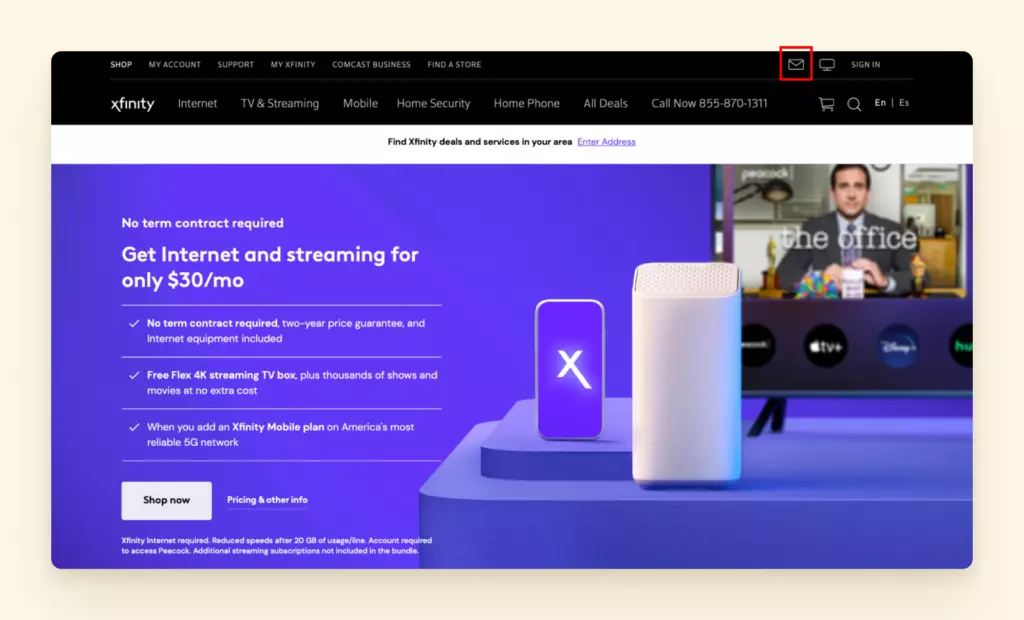
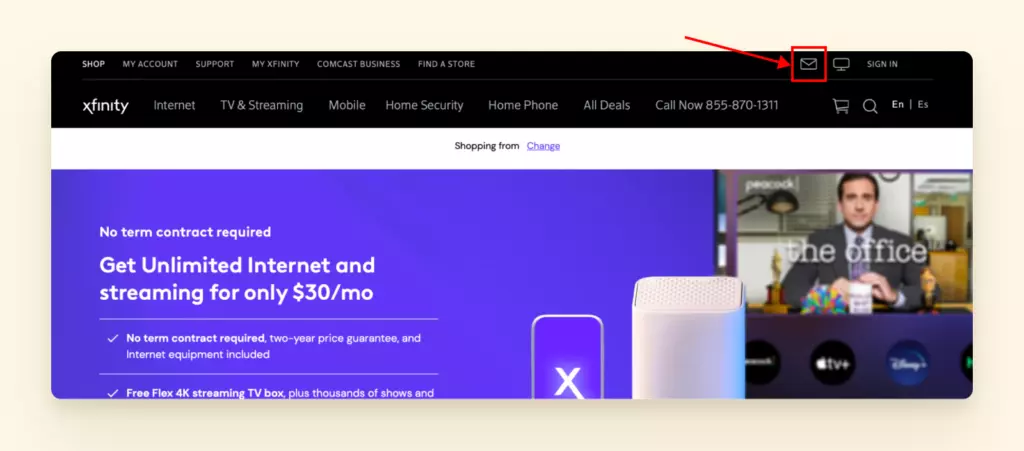
Ga naar de Xfinity website en klik op het envelop pictogram in de rechterbovenhoek.
Stap 2.
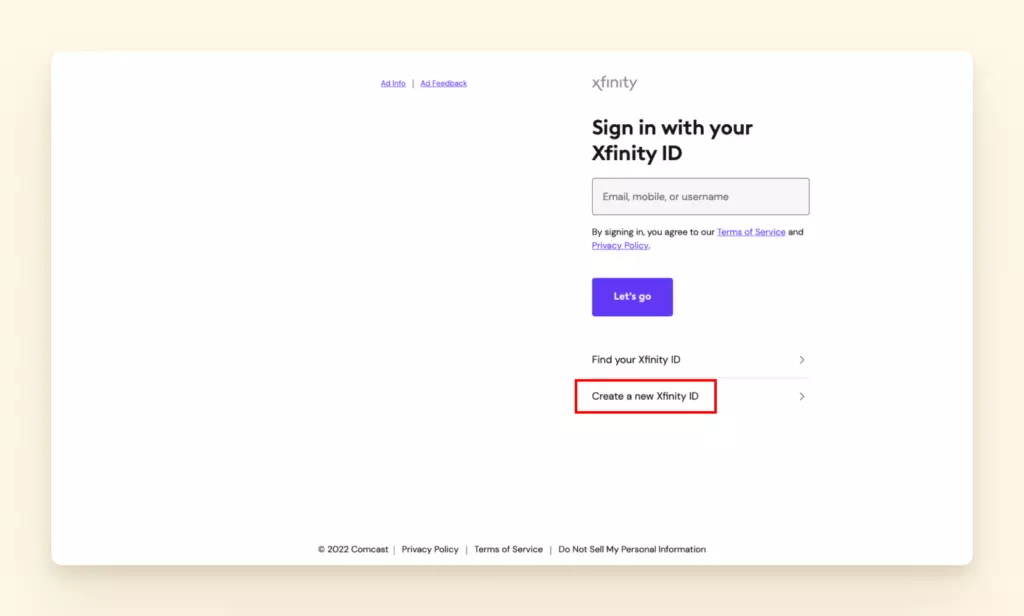
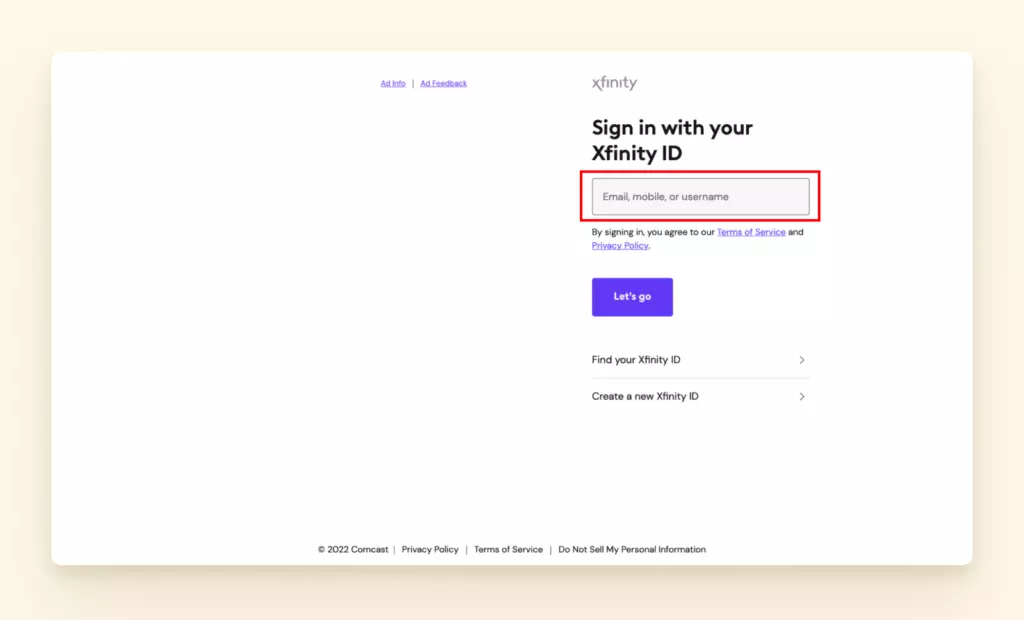
Selecteer op de aanmeldpagina Maak een nieuwe Xfinity ID aan.
Stap 3.
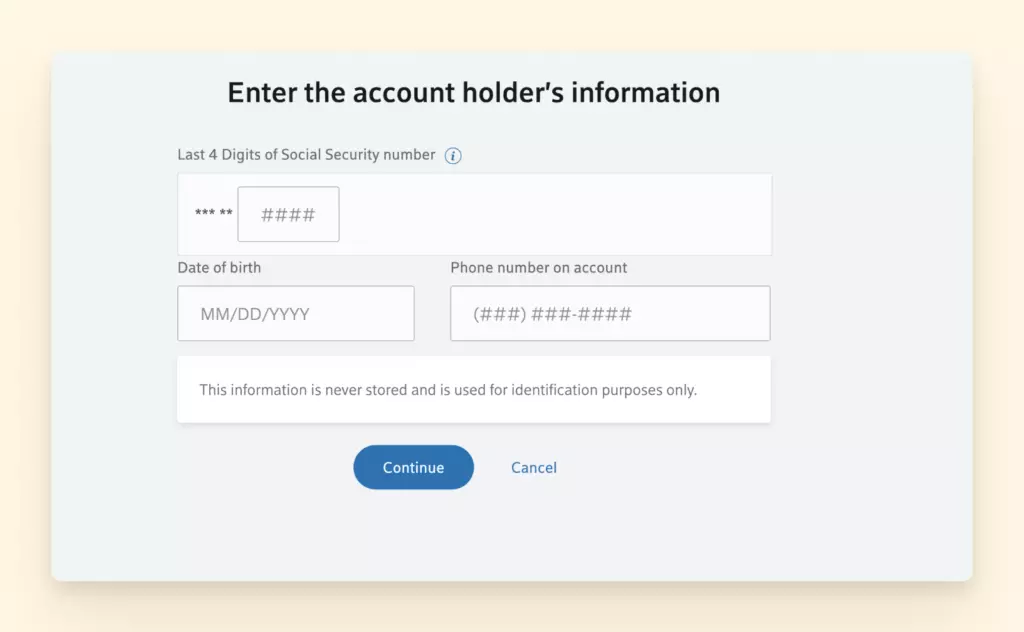
Om een nieuwe Xfinity ID aan te maken, moet u uw Amerikaanse mobiele telefoonnummer opgeven of uw burgerservicenummer gebruiken om uw identiteit te verifiëren.
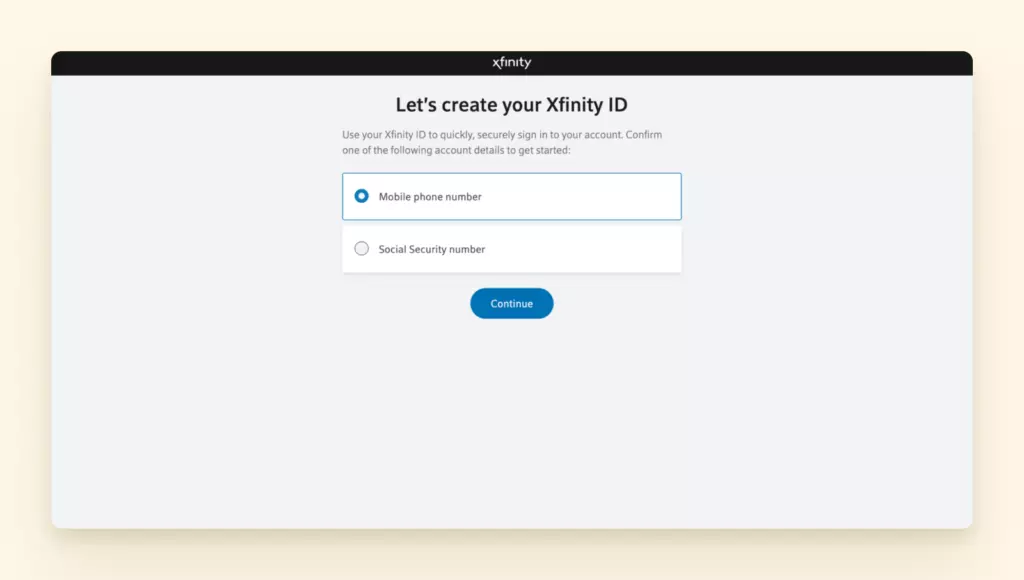
Voor de telefoonoptie ontvangt u een SMS-code om het nieuwe account te verifiëren.
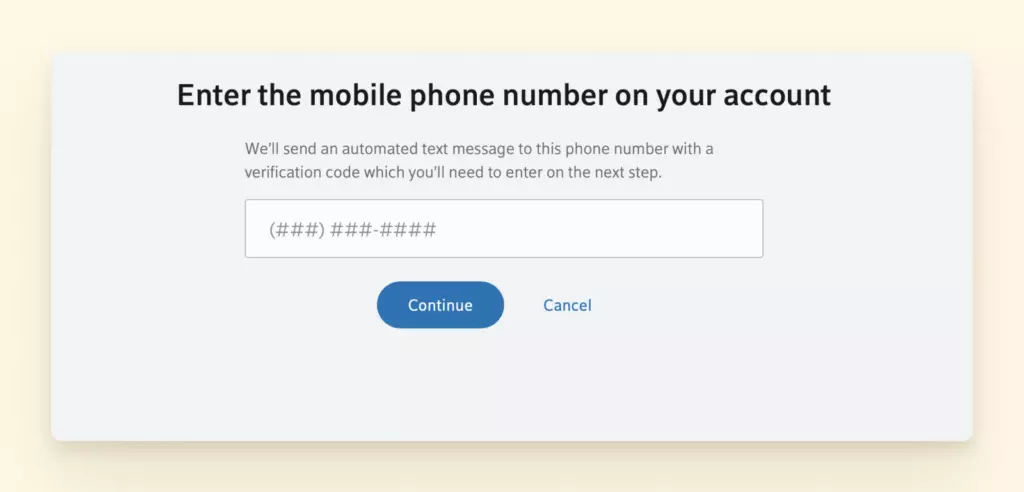
Bij de burgerservicenummer optie moet u de laatste 4 cijfers, uw geboortedatum en een telefoonnummer dat aan uw diensten is gekoppeld invoeren. Klik vervolgens op Doorgaan.
Stap 4.
Als u de bovengenoemde stappen succesvol heeft doorlopen, moet u een bestaand e-mailadres invoeren om een verificatielink te ontvangen.
Na het klikken op de link is uw Xfinity account volledig ingesteld en kunt u toegang krijgen tot uw Comcast.net e-mail.
Laten we nu eens kijken hoe u uw Comcast.net e-mailaccount kunt controleren en beheren.
Hoe u uw Comcast E-mail Controleert
Er zijn verschillende manieren om in te loggen op Comcast.net e-mail — zowel direct via de Xfinity website als door gebruik te maken van een app van derden, zoals Mailbird. We gaan beide opties bespreken, zodat u kunt evalueren en de meest handige kunt kiezen.
1. Hoe u uw Comcast.net E-mail op Xfinity.com Controleert
Sinds april 2021 ondersteunt Xfinity geen toegang meer tot zijn mobiele e-mail app. U kunt echter nog steeds toegang krijgen tot uw Comcast.net e-mail via de officiële Xfinity website. Hier zijn de stappen voor het controleren van uw inbox met behulp van de Xfinity website.
Stap 1.
Ga naar Xfinity.com, zoek vervolgens het envelop pictogram aan de rechterkant bovenaan de homepage en klik erop.
Stap 2.
Geef uw Xfinity ID op. Hiervoor kunt u een e-mail, mobiel of gebruikersnaam gebruiken die aan uw account is gekoppeld.
Stap 3.
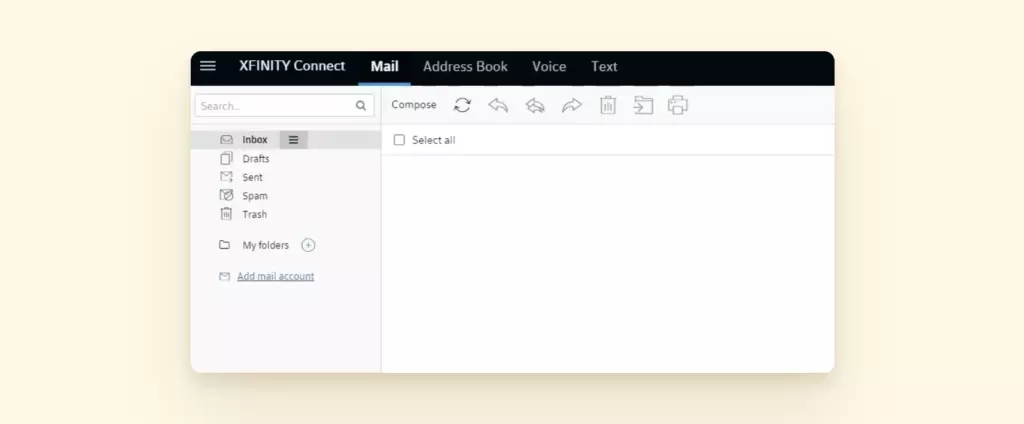
Vervolgens wordt u doorgestuurd naar het Xfinity Connect platform waar u toegang heeft tot uw e-mail inbox en andere diensten, zoals het adresboek, spraak en tekst.
Als u problemen heeft met het gebruik van uw Comcast account, bekijk dan dit artikel: "Comcast E-mail Defect? Hoe dit te repareren"
Opmerking: We hebben een gedetailleerd artikel over Tiscali Mail Aanmelden/Inloggen samen met de voor- en nadelen. Als u een Tiscali Mail liefhebber bent, zou u het moeten lezen.
2. Hoe u een Comcast.net E-mail opent met Mailbird
Het kan vervelend zijn om altijd naar de Xfinity website te gaan en in te loggen om toegang te krijgen tot uw mailbox. Schakelen tussen tabbladen kan ook afleidend zijn en een negatieve impact hebben op uw productiviteit, vooral als u een Comcast.net e-mailaccount gebruikt voor zakelijke doeleinden.
Hier is het punt — er is een eenvoudigere en efficiëntere manier om uw Comcast.net account te beheren. Door Mailbird te gebruiken, een moderne en handige e-mailclient, kunt u uw Comcast.net e-mailaccount eenmaal verbinden en er elke keer dat u het nodig heeft met slechts één klik toegang toe krijgen.
U krijgt ook toegang tot een aantal functies die Comcast niet biedt, zoals e-mail snooze, herinneringen en later verzenden.
Hier is wat u moet doen om uw Comcast.net account te verbinden met Mailbird met behulp van IMAP instellingen.
Stap 1.
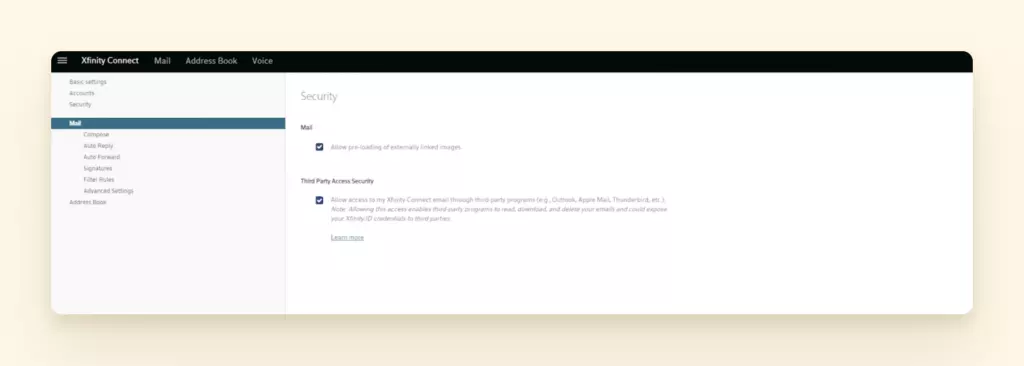
Om Comcast e-mail samen met andere e-mailaccounts in Mailbird te gebruiken, moet u eerst uw Xfinity beveiligingsinstellingen aanpassen.
Om deze te bereiken, ga naar E-mail Instellingen in de rechterbovenhoek van de Xfinity Connect interface. Selecteer in de zijbalk Beveiliging en vink het vakje Toegangsbeveiliging van derden aan.
Stap 2.
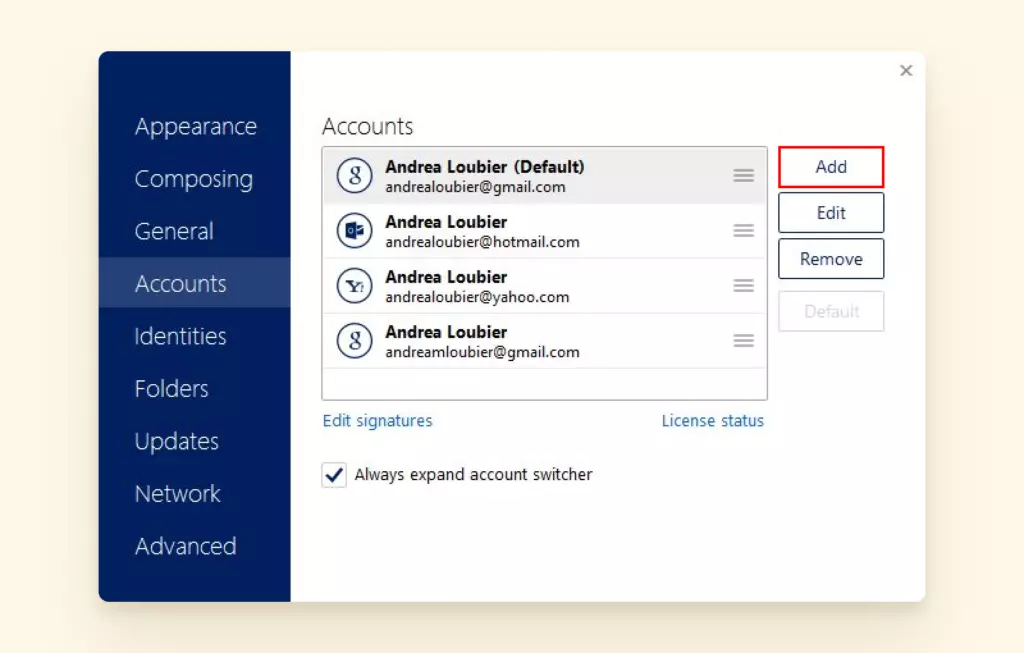
Nadat u uw beveiligingsinstellingen heeft bijgewerkt, kunt u uw Comcast.net account instellen in Mailbird. Na het downloaden van Mailbird en inloggen, navigeer door het Mailbird menu > Instellingen > Accounts. Klik vervolgens op de Toevoegen knop.
Stap 3.
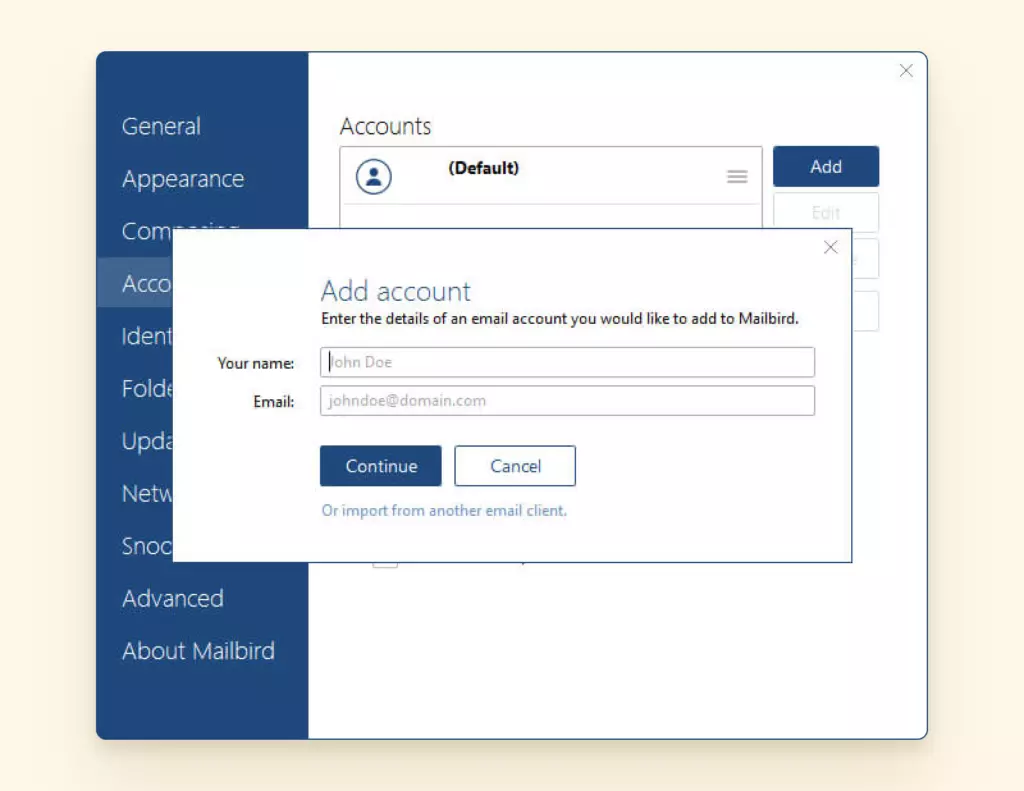
Vul de informatie over uw e-mailaccount in.
Stap 4.
Als Mailbird uw instellingen automatisch ophaalt, klik op Doorgaan.
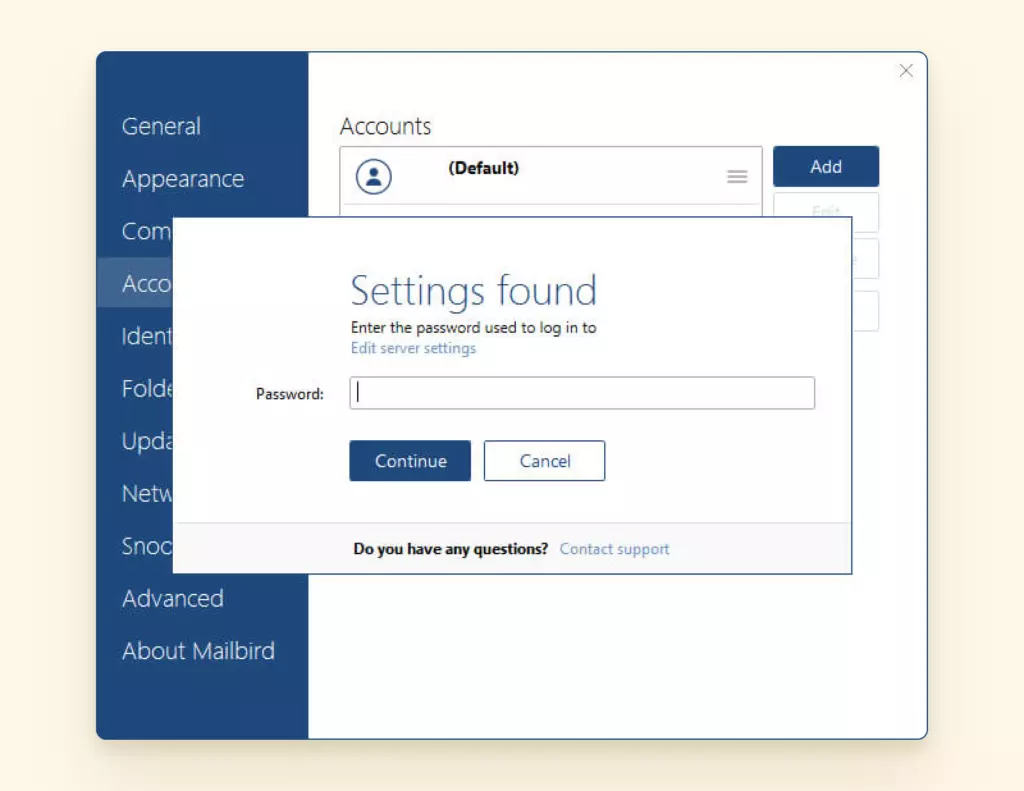
Als Mailbird de IMAP instellingen voor uw Comcast.net e-mailaccount niet automatisch heeft gedetecteerd, ga dan naar Server instellingen bewerken.
In het venster dat vervolgens verschijnt, voert u de volgende details in.
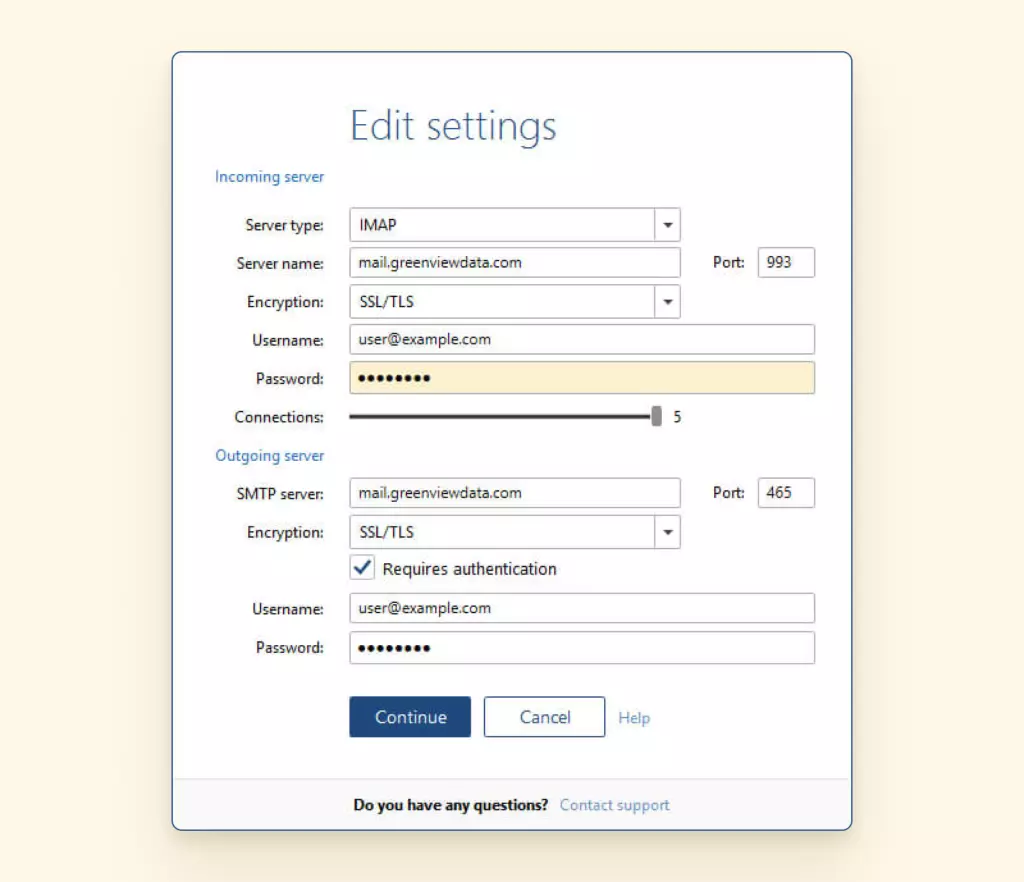
IMAP Instellingen:
IMAP Servernaam: imap.comcast.net
IMAP poortnummer: 993
IMAP beveiliging: SSL
IMAP gebruikersnaam: uw Comcast.net e-mailadres
IMAP wachtwoord: uw Comcast.net wachtwoord
SMTP Instellingen:
SMTP Servernaam: smtp.comcast.net
SMTP poortnummer: 587
SMTP beveiliging: SSL
SMTP gebruikersnaam: uw Comcast.net e-mailadres
SMTP wachtwoord: uw Comcast.net wachtwoord
Samenvatting
Xfinity gebruikers kiezen vaak voor Comcast e-mail als hun voorkeursaanbieder omdat het gratis is en een reeks nuttige functies bevat. Echter, omdat Comcast zijn e-mail app heeft stopgezet, is toegang tot Comcast.net e-mail op verschillende apparaten niet meer mogelijk.
Door Mailbird te gebruiken, kunt u uw Comcast.net accounts beheren vanaf één dashboard samen met uw andere e-mailaccounts, zonder tussen tabbladen te hoeven schakelen.
FAQ
Werkt Comcast e-mail nog steeds?
U kunt Comcast.net e-mail gebruiken als u een Xfinity klant bent. Het bedrijf heeft echter zijn mobiele app op 20 april 2021 stopgezet. Dit betekent dat u een app van derden moet installeren om Comcast.net e-mail vanaf een smartphone te gebruiken.
Is er een officiële Comcast app?
De Comcast app werd stopgezet op 20 april 2021. U kunt geen Comcast.net e-mail inbox meer gebruiken in de Xfinity app.
Wat is het Comcast e-mail formaat?
U vraagt zich misschien af over uw Comcast e-mail — com of net? Als u een Xfinity klant bent die Comcast e-mail gebruikt, zou uw Comcast e-mailadres moeten worden weergegeven in @comcast.net formaat. De andere Comcast e-mailadres eindiging — @comcast.com — is alleen gereserveerd voor Comcast werknemers.
Kan ik een nieuw e-mailaccount aanmaken bij Comcast?
U kunt tot zeven e-mailaccounts aanmaken met één Xfinity ID. Voeg een nieuw account toe door in te loggen op Xfinity.com. Onder het tabblad "Mijn account", navigeer naar Instellingen u003e E-mail Instellingen u003e Aanvullende e-mailaccounts aanmaken.
Hoe herstel ik een oud Comcast e-mailaccount?
Om uw e-mailaccount actief te houden, moet u ten minste eenmaal per 12 maanden inloggen. Als u dit niet doet, wordt uw account gedeactiveerd en verliest u alle contacten en e-mails die ermee verbonden zijn. Om uw account te heractiveren, log in via het Xfinity Connect webportaal. Echter, al uw vorige berichten en inhoud zullen verdwenen zijn.
Hoe verwijder ik een Comcast e-mailaccount?
Om uw Comcast e-mailaccount te verwijderen, log in op uw Xfinity profiel en ga naar "Gebruikers u0026 Voorkeuren". Kies vervolgens de gebruikersnaam die u wilt verwijderen en druk op de Verwijderen knop. Als laatste stap, bevestig de actie.
Wat is de hoofdserver voor Comcast.net e-mail?
Xfinity ondersteunt IMAP/SMTP, die u kunt gebruiken om uw Comcast.net e-mailaccount te verbinden met Mailbird. Na het verbinden van uw Comcast.net e-mailaccount met de e-mailclient, hoeft u niet meer in te loggen op de officiële Xfinity website om toegang te krijgen tot al uw Comcast.net accounts. Op deze manier kunt u tijd besparen en uw online productiviteit verhogen. Dit zijn de IMAP/SMTP details die u nodig heeft om te verbinden met Mailbird: IMAP Instellingen: IMAP Servernaam: imap.comcast.net IMAP poortnummer: 993 IMAP beveiliging: SSL IMAP gebruikersnaam: uw Comcast.net e-mailadres IMAP wachtwoord: uw Comcast.net wachtwoord SMTP Instellingen: SMTP Servernaam: smtp.comcast.net SMTP poortnummer: 587 SMTP beveiliging: SSL SMTP gebruikersnaam: uw Comcast.net e-mailadres SMTP wachtwoord: uw Comcast.net wachtwoord


