Guía de gestión de correo electrónico Comcast en todos los dispositivos

El correo electrónico de Comcast, ahora operando bajo la marca Xfinity, se ha convertido en un proveedor predeterminado para muchos debido a su facilidad de uso y acceso gratuito. A pesar de su popularidad, Xfinity decidió descontinuar la app de correo de Comcast en abril de 2021.
Este cambio dejó a muchos suscriptores confundidos y preguntándose: "¿Cómo puedo revisar convenientemente mi correo electrónico Comcast en línea desde cualquier dispositivo sin la aplicación Comcast?"
En este artículo, revisaremos varios métodos para acceder y gestionar tus cuentas Comcast.net utilizando tanto su sitio web nativo como aplicaciones de terceros como Mailbird para funcionalidad multiplataforma.
¿Qué es el correo electrónico Comcast?
El correo electrónico Comcast fue desarrollado inicialmente por su homónimo, el mayor proveedor de televisión por cable en Estados Unidos.
En 2010, Comcast abrió una subsidiaria y trasladó todos sus servicios clave, como televisión por cable, internet, teléfono y seguridad doméstica, bajo una nueva marca: Xfinity. Desde entonces, estos dos nombres — Comcast y Xfinity — han sido utilizados a menudo de manera intercambiable.

Mientras la nueva marca Xfinity se desarrollaba y mejoraba su propuesta de valor, la subsidiaria cambió su enfoque de su servicio de correo electrónico a áreas más prometedoras. Como resultado, la aplicación de correo electrónico Comcast.net fue descontinuada.
Los clientes de Xfinity que pagan por cualquiera de los servicios de la empresa aún pueden usar el correo electrónico Comcast.net gratis — pero solo pueden acceder a él a través de la versión web del sitio web oficial de Xfinity.
Sin embargo, este cambio no ha alejado a los suscriptores del servicio de correo electrónico. Los clientes de Comcast han usado su correo electrónico durante muchos años y lo eligieron debido a una gama de funciones integradas útiles. ¿Cuáles son? Echemos un vistazo.
Configuraciones y Características del Correo Electrónico Comcast
El correo electrónico Comcast.net proporciona a sus usuarios el siguiente conjunto de características:
- Responder, reenviar y eliminar correos electrónicos
- Mover correos electrónicos a carpetas desde tu bandeja de entrada
- Filtros anti-spam avanzados
- Firmas de correo electrónico
- Mensajes de respuesta automática
- Libreta de direcciones
- Listas de contactos grupales
- Vistas de correo electrónico personalizadas, tamaño de texto en pantalla y filtros de spam
- Imprimir correos electrónicos
Para comenzar a usar estas características, tienes que crear una cuenta en el sitio web de Xfinity. Vamos paso a paso.
Cómo Crear una Cuenta de Correo Electrónico Comcast
Para comenzar a usar el correo electrónico Comcast como nuevo usuario gratis, debes suscribirte a sus servicios de internet, teléfono, televisión por cable o seguridad doméstica.
Una vez que te conviertas en cliente de al menos uno de los servicios de Xfinity, procede a crear tu Xfinity ID para acceder a tu dirección de correo electrónico Comcast y gestionar tus servicios Xfinity en línea.
El proceso de crear una cuenta de correo electrónico en Xfinity comienza con registrarte para tu Xfinity ID. Aquí está cómo hacerlo.
Cómo crear un Xfinity ID
Paso 1.
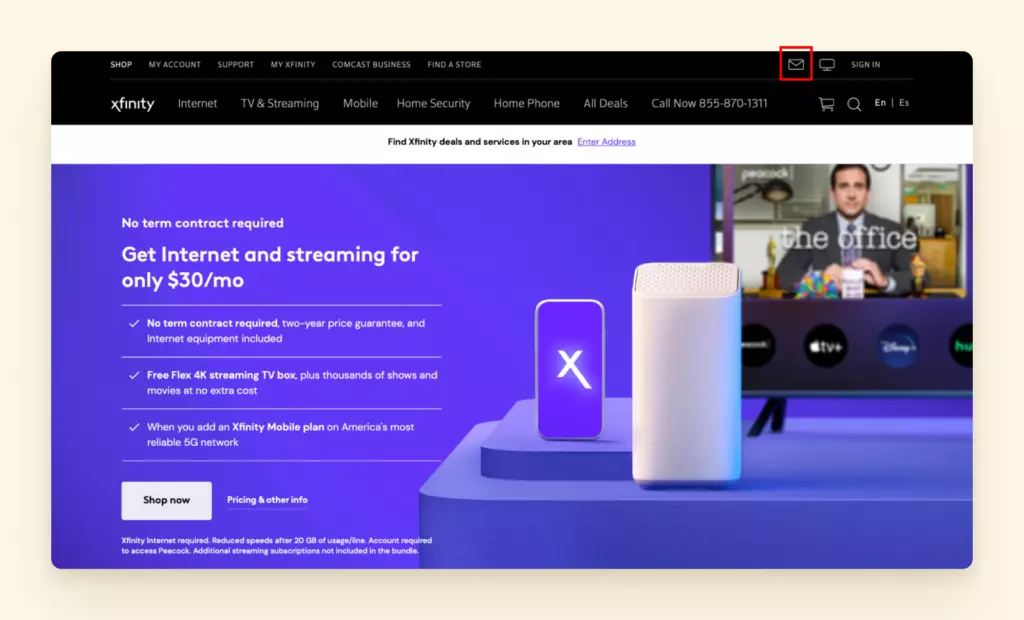
Ve al sitio web de Xfinity y haz clic en el icono del sobre en la esquina superior derecha.
Paso 2.
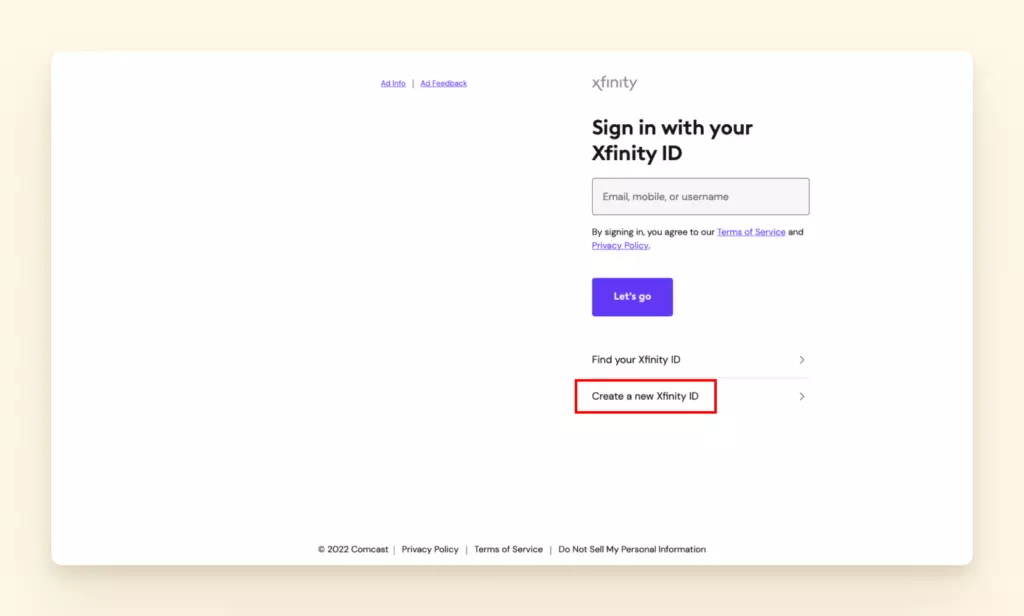
En la página de inicio de sesión, selecciona Crear un nuevo Xfinity ID.
Paso 3.
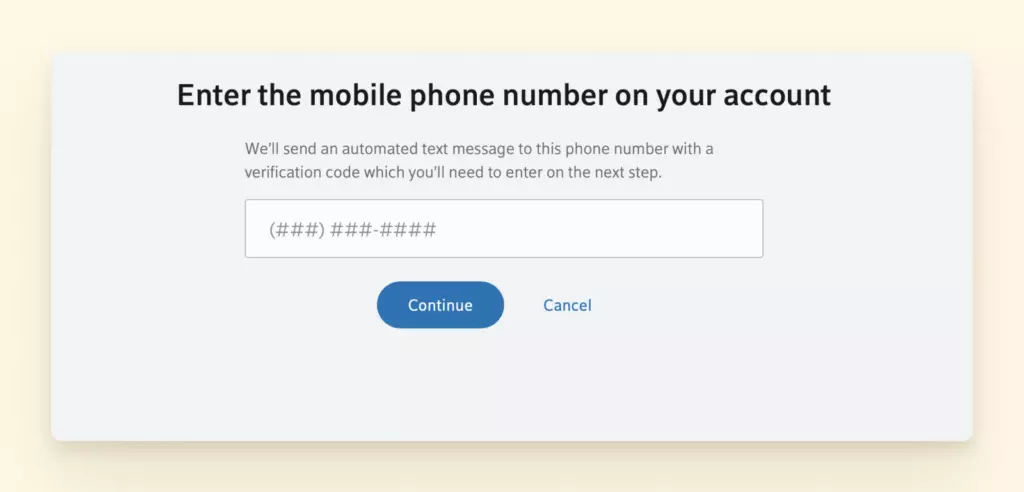
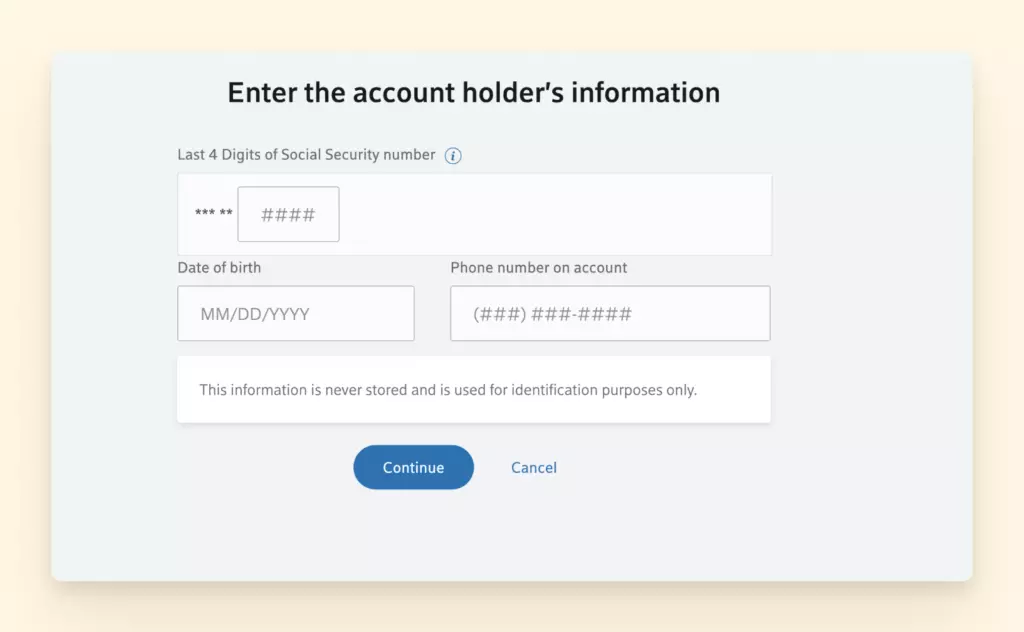
Para crear un nuevo Xfinity ID, debes proporcionar tu número de teléfono móvil estadounidense o usar tu número de Seguridad Social para verificar tu identidad.
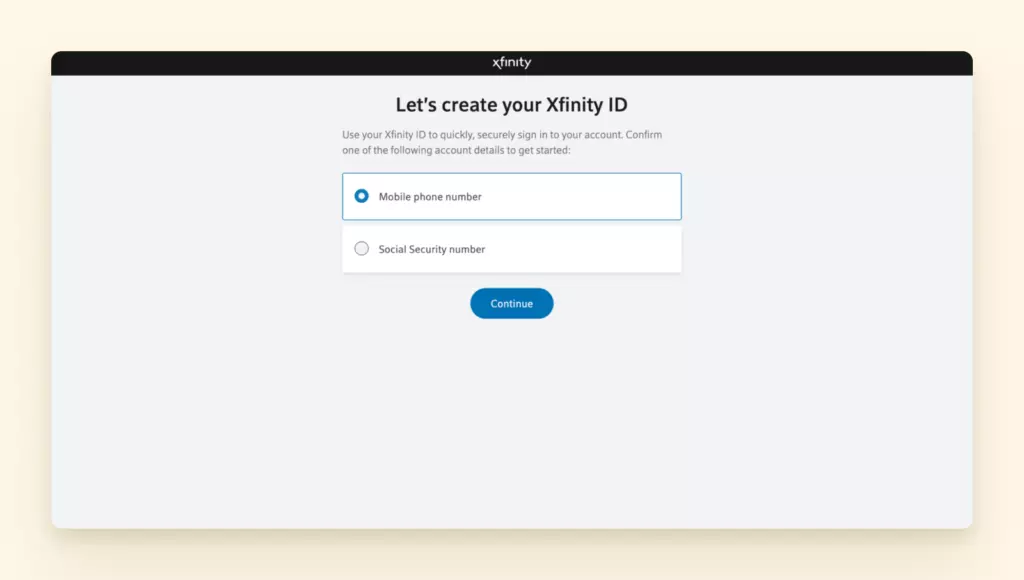
Para la opción de teléfono, recibirás un código SMS para verificar la nueva cuenta.
Con la opción del número de Seguridad Social, debes introducir sus últimos 4 dígitos, tu fecha de nacimiento y un número de teléfono asociado con tus servicios. Luego haz clic en Continuar.
Paso 4.
Si navegas exitosamente por los pasos mencionados anteriormente, tendrás que introducir una dirección de correo electrónico existente para recibir un enlace de verificación.
Después de hacer clic en el enlace, tu cuenta Xfinity está completamente configurada y puedes acceder a tu correo electrónico Comcast.net.
Ahora veamos cómo puedes comprobar y gestionar tu cuenta de correo electrónico Comcast.net.
Cómo comprobar tu correo electrónico Comcast
Hay varias formas de iniciar sesión en el correo electrónico Comcast.net — tanto a través del sitio web Xfinity directamente como utilizando una aplicación de terceros, como Mailbird. Cubriremos ambas opciones para que puedas evaluar y elegir la más conveniente.
1. Cómo comprobar tu correo electrónico Comcast.net en Xfinity.com
Desde abril de 2021, Xfinity ya no admite el acceso a su aplicación de correo electrónico móvil. Sin embargo, aún puedes acceder a tu correo electrónico Comcast.net a través del sitio web oficial de Xfinity. Aquí están los pasos para comprobar tu bandeja de entrada utilizando el sitio web Xfinity.
Paso 1.
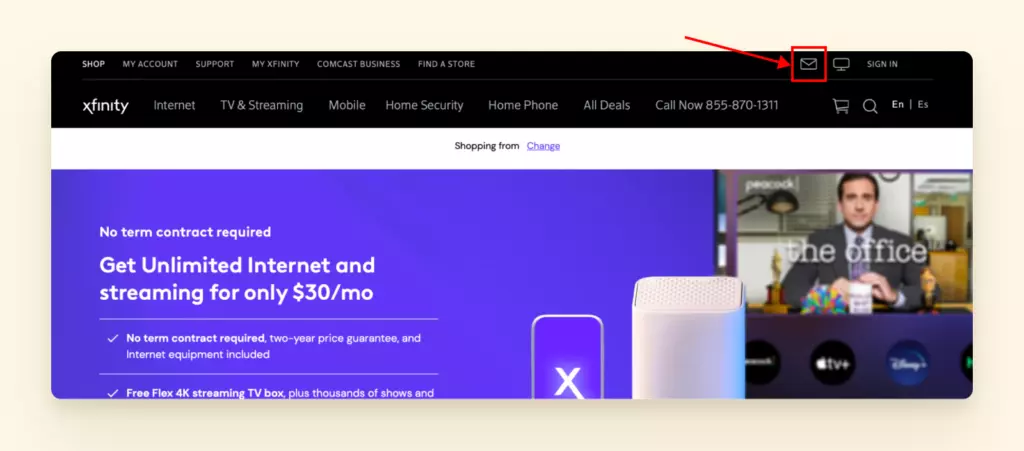
Ve a Xfinity.com, luego localiza y haz clic en el icono del sobre en la parte superior derecha de la página principal.
Paso 2.
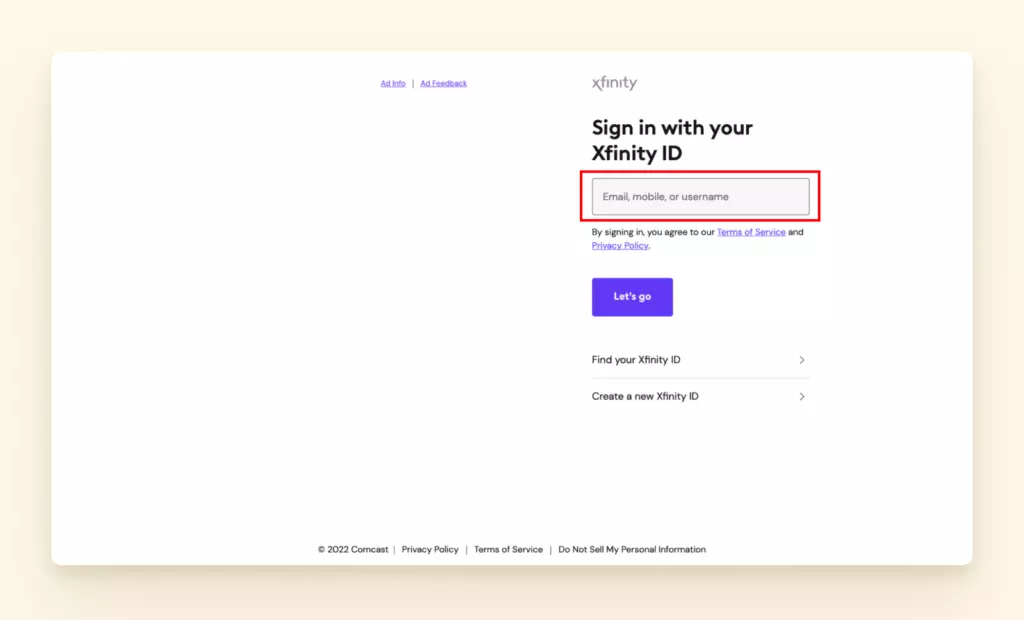
Proporciona tu Xfinity ID. Para esto, puedes usar un correo electrónico, móvil o nombre de usuario asociado con tu cuenta.
Paso 3.
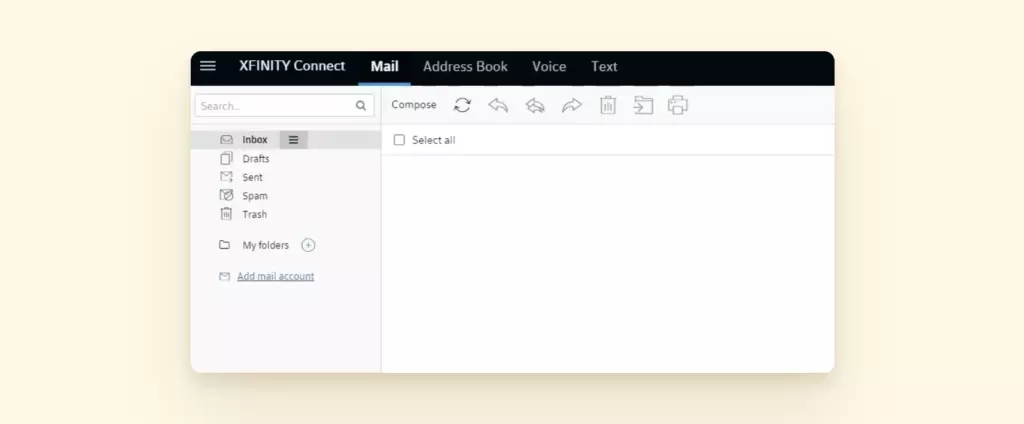
A continuación, serás redirigido a la plataforma Xfinity Connect donde puedes acceder a tu bandeja de entrada de correo electrónico y otros servicios, como la libreta de direcciones, voz y texto.
Si tienes algún problema usando tu cuenta Comcast, consulta este artículo: "¿Correo electrónico Comcast caído? Cómo solucionarlo"
Nota: Tenemos un artículo detallado sobre Registro/Inicio de sesión de Tiscali Mail junto con sus pros y contras. Si eres un amante de Tiscali Mail deberías leerlo.
2. Cómo abrir un correo electrónico Comcast.net con Mailbird
Puede ser molesto ir siempre al sitio web Xfinity e iniciar sesión para acceder a tu buzón de correo. Cambiar entre pestañas también puede distraer e impactar negativamente tu productividad, especialmente si estás usando una cuenta de correo electrónico Comcast.net para fines comerciales.
Aquí está la cuestión — hay una forma más fácil y eficiente de gestionar tu cuenta Comcast.net. Utilizando Mailbird, un cliente de correo electrónico moderno y conveniente, puedes conectar tu cuenta de correo electrónico Comcast.net una vez y acceder a ella cada vez que necesites con solo un clic.
También podrás acceder a una serie de características que Comcast no ofrece, como posponer correo electrónico, recordatorios y envío posterior.
Aquí está lo que tienes que hacer para conectar tu cuenta Comcast.net a Mailbird usando configuración IMAP.
Paso 1.
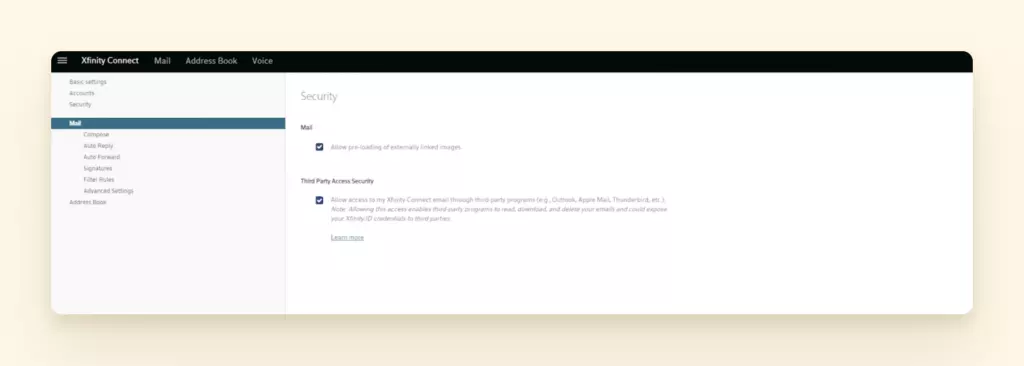
Para empezar a usar el correo electrónico Comcast junto con otras cuentas de correo electrónico en Mailbird, primero debes ajustar tu configuración de seguridad Xfinity.
Para acceder a ellas, ve a Configuración de correo electrónico en la esquina superior derecha de la interfaz Xfinity Connect. En la barra lateral, selecciona Seguridad y marca la casilla Seguridad de acceso de terceros.
Paso 2.
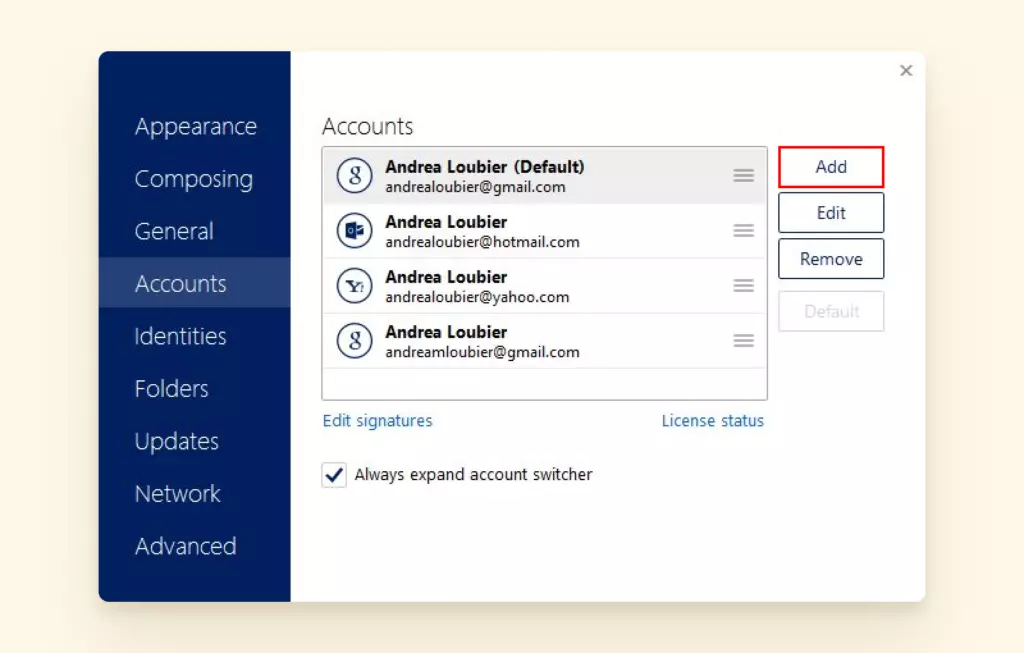
Una vez que hayas actualizado tu configuración de seguridad, puedes configurar tu cuenta Comcast.net en Mailbird. Después de descargar Mailbird e iniciar sesión, navega a través del menú Mailbird > Configuración > Cuentas. A continuación, haz clic en el botón Añadir.
Paso 3.
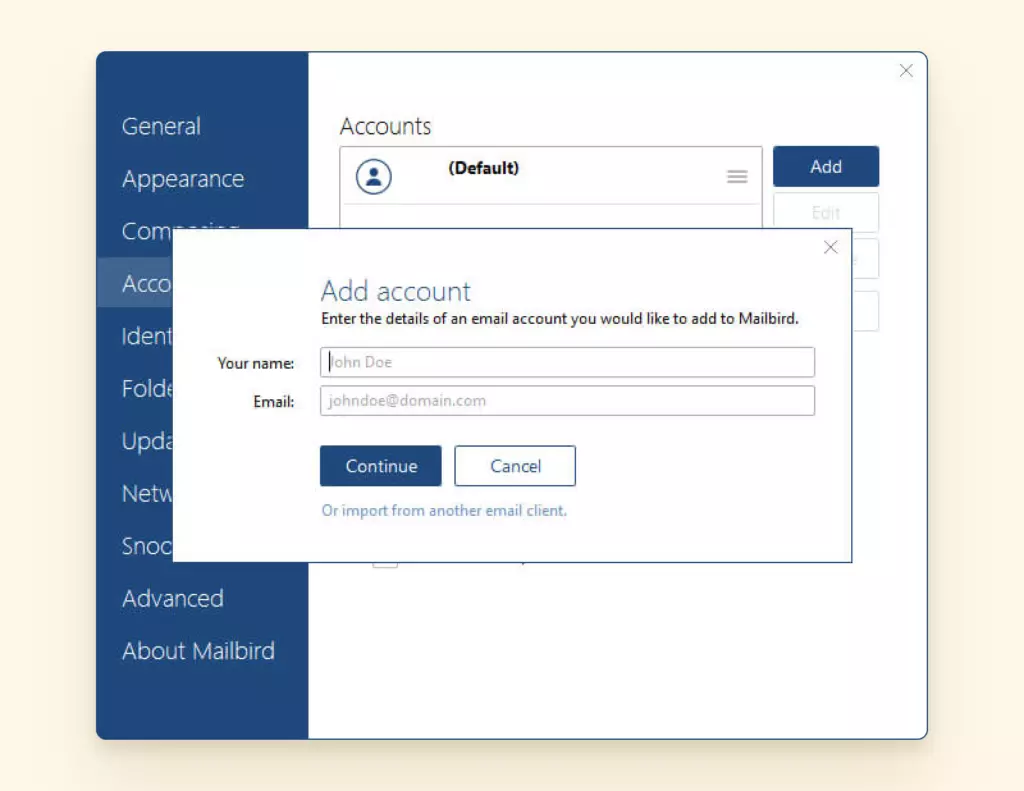
Rellena la información sobre tu cuenta de correo electrónico.
Paso 4.
Si Mailbird obtiene tu configuración automáticamente, haz clic en Continuar.
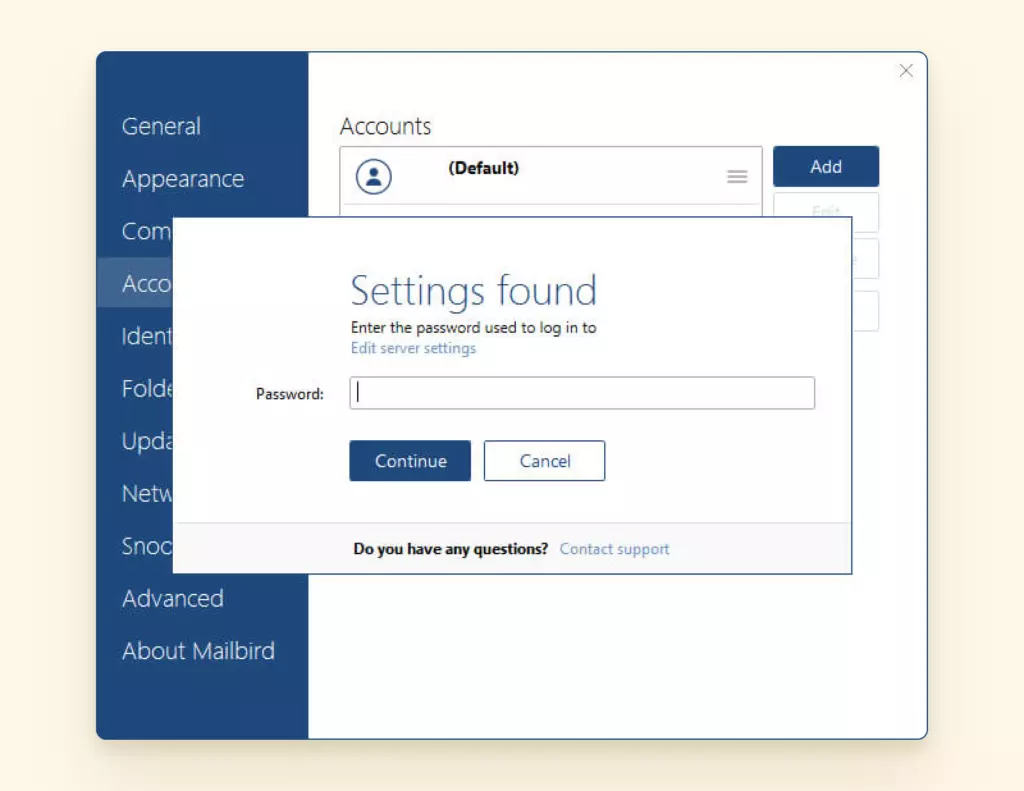
Si Mailbird no ha detectado automáticamente la configuración IMAP para tu cuenta de correo electrónico Comcast.net, procede a Editar configuración del servidor.
En la ventana que aparece a continuación, introduce los siguientes detalles.
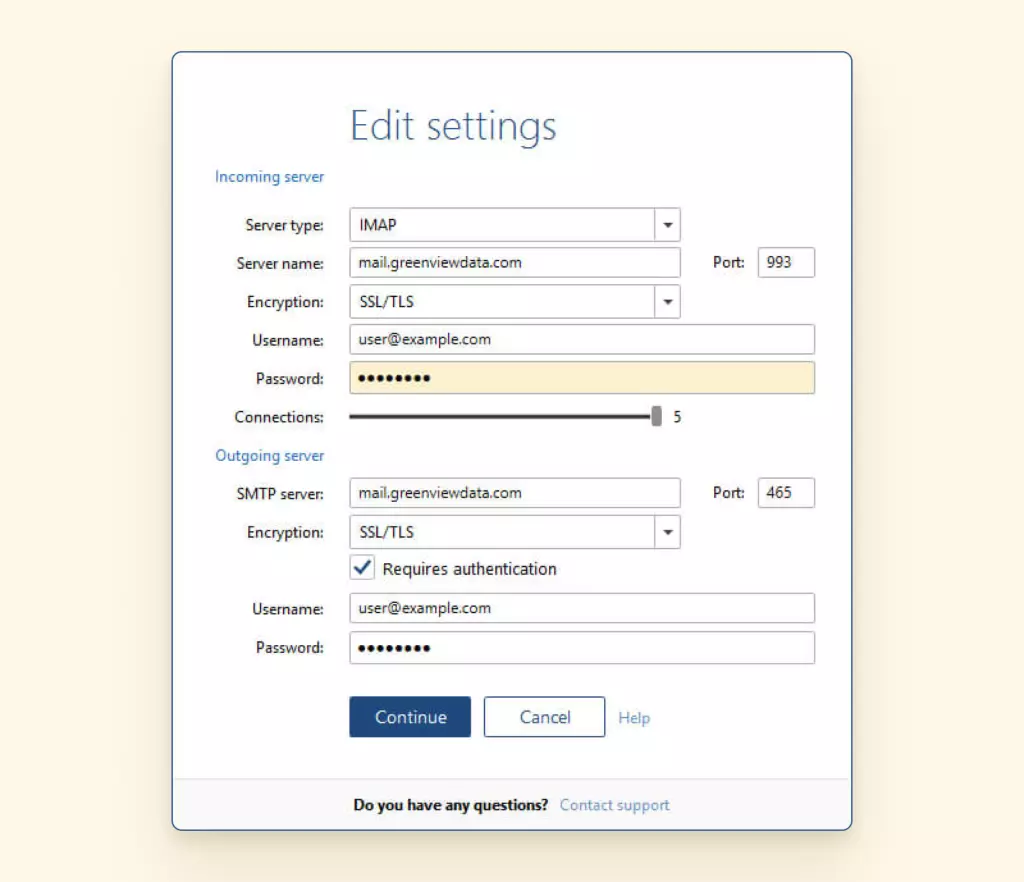
Configuración IMAP:
Nombre del servidor IMAP: imap.comcast.net
Número de puerto IMAP: 993
Seguridad IMAP: SSL
Nombre de usuario IMAP: tu dirección de correo electrónico Comcast.net
Contraseña IMAP: tu contraseña Comcast.net
Configuración SMTP:
Nombre del servidor SMTP: smtp.comcast.net
Número de puerto SMTP: 587
Seguridad SMTP: SSL
Nombre de usuario SMTP: tu dirección de correo electrónico Comcast.net
Contraseña SMTP: tu contraseña Comcast.net
Resumiendo
Los usuarios de Xfinity a menudo eligen el correo electrónico Comcast como su proveedor preferido porque es gratuito e incluye un conjunto de características útiles. Sin embargo, como Comcast descontinuó su aplicación de correo electrónico, acceder al correo electrónico Comcast.net en diferentes dispositivos ya no es posible.
Utilizando Mailbird, puedes gestionar tus cuentas Comcast.net desde un panel de control junto con tus otras cuentas de correo electrónico, sin cambiar entre pestañas.
FAQ
¿Sigue funcionando el correo electrónico Comcast?
Puedes usar el correo electrónico Comcast.net si eres cliente de Xfinity. Sin embargo, la empresa descontinuó su aplicación móvil el 20 de abril de 2021. Esto significa que debes instalar una aplicación de terceros para usar el correo electrónico Comcast.net desde un smartphone.
¿Hay una aplicación oficial de Comcast?
La aplicación Comcast fue descontinuada el 20 de abril de 2021. Ya no puedes usar una bandeja de entrada de correo electrónico Comcast.net en la aplicación Xfinity.
¿Cuál es el formato del correo electrónico Comcast?
Podrías preguntarte sobre tu correo electrónico Comcast — ¿com o net? Si eres un cliente Xfinity que usa correo electrónico Comcast, tu dirección de correo electrónico Comcast debería mostrarse en formato @comcast.net. La otra terminación de dirección de correo electrónico Comcast — @comcast.com — está reservada solo para empleados de Comcast.
¿Puedo crear una nueva cuenta de correo electrónico en Comcast?
Puedes crear hasta siete cuentas de correo electrónico con un Xfinity ID. Añade una nueva cuenta iniciando sesión en Xfinity.com. Bajo la pestaña "Mi cuenta", navega a Configuración u003e Configuración de correo electrónico u003e Crear cuentas de correo electrónico adicionales.
¿Cómo recupero una cuenta de correo electrónico Comcast antigua?
Para mantener tu cuenta de correo electrónico activa, tienes que iniciar sesión al menos una vez cada 12 meses. Si no lo haces, tu cuenta se desactiva y perderás todos los contactos y correos electrónicos asociados con ella. Para reactivar tu cuenta, inicia sesión a través del portal web Xfinity Connect. Sin embargo, todos tus mensajes y contenido anteriores se habrán perdido.
¿Cómo elimino una cuenta de correo electrónico Comcast?
Para eliminar tu cuenta de correo electrónico Comcast, inicia sesión en tu perfil Xfinity y ve a "Usuarios u0026 Preferencias". A continuación, elige el nombre de usuario que quieres eliminar y presiona el botón Eliminar. Como paso final, confirma la acción.
¿Cuál es el servidor principal para el correo electrónico Comcast.net?
Xfinity admite IMAP/SMTP, que puedes usar para conectar tu cuenta de correo electrónico Comcast.net con Mailbird. Después de conectar tu cuenta de correo electrónico Comcast.net al cliente de correo electrónico, no tendrás que iniciar sesión en el sitio web oficial de Xfinity para acceder a todas tus cuentas Comcast.net. De esta manera, puedes ahorrar tiempo y aumentar tu productividad en línea. Estos son los detalles IMAP/SMTP que necesitas para conectarte con Mailbird: Configuración IMAP: Nombre del servidor IMAP: imap.comcast.net Número de puerto IMAP: 993 Seguridad IMAP: SSL Nombre de usuario IMAP: tu dirección de correo electrónico Comcast.net Contraseña IMAP: tu contraseña Comcast.net Configuración SMTP: Nombre del servidor SMTP: smtp.comcast.net Número de puerto SMTP: 587 Seguridad SMTP: SSL Nombre de usuario SMTP: tu dirección de correo electrónico Comcast.net Contraseña SMTP: tu contraseña Comcast.net


