Исправление самых надоедливых ошибок Outlook: руководство 2026


Мы чувствуем ваше раздражение. На вашем списке дел около десятка задач, но вы не можете приступить к ним, потому что ваш Outlook не работает.
Независимо от того, не открывается ли Outlook, не получает ли он электронные письма, есть ли проблемы с запросом пароля или не работает приложение аутентификатора, мы знаем, что пользователи раздражены необходимостью исследовать и перепрограммировать этот почтовый клиент. Не говоря уже о том, что нужно объяснить, что произошло с учетными записями электронной почты Hotmail, MSN и Windows Live. Это полное руководство по устранению неполадок Outlook поможет вам решить эти проблемы.
Проблем с Microsoft Outlook предостаточно, но не все потеряно. Эта статья покроет, как исправить проблемы Outlook, которые мучают обычного пользователя в 2023 году.
Наша Миссия
Наша цель — предоставить вам ответы для решения наиболее распространенных проблем, с которыми сталкиваются пользователи Outlook. Добавьте эту страницу в закладки, чтобы всякий раз, когда вы столкнетесь с ошибкой, такой как несинхронизация календаря Outlook или поврежденный файл, у вас было место для начала устранения неполадок.
Что Мы Рассмотрим
Мы хотим предложить наш опыт простым способом. Итак, мы рассмотрим основы, такие как: что делать, если Outlook не получает электронные письма, и как фильтровать нежелательную почту. Мы также углубимся в стратегии, которые вы можете использовать для улучшения вашего опыта работы с электронной почтой, такие как уменьшение размера ваших PST-файлов. Вот все распространенные проблемы Outlook, которые мы рассмотрим:
Кто Мы
Мы — Mailbird. Как почтовый клиент сами по себе, у нас есть четкое представление о том, что может сделать настольное приложение, чтобы дать вам здоровые отношения с электронной почтой. Мы стремимся предоставить чистое, удобное для пользователя программное обеспечение электронной почты, которое легко персонализировать под ваш рабочий процесс.
Если вы рассматриваете поиск альтернативы Outlook, мы предлагаем быстрый опыт подключения через протоколы IMAP. Вы даже можете добавить свой адрес электронной почты @outlook.com в Mailbird и не пропустить ни одной из ваших важных бесед. Посмотрите, почему Mailbird доверяют тысячи пользователей Outlook.
Если вы пока привержены задаче устранения неполадок Outlook, давайте перейдем к нашему руководству, которое поможет вам решить некоторые из самых раздражающих проблем Outlook.
Почему Мой Outlook Не Работает?
Первое правило устранения неполадок Outlook — исключить наиболее очевидных подозреваемых. Популярным для исключения является ваше собственное интернет-соединение.
Предполагая, что ваш интернет в порядке, вы захотите поискать временную проблему сервера. Другими словами, не работает ли сторона поставщика электронной почты Outlook?
Чтобы проверить, не загружается ли Outlook для всех, вы можете просмотреть страницу Twitter Microsoft Outlook или проверить на сайте вроде downdetector.com или isitdownrightnow.com.
Нет сбоя, а Outlook не открывается? Тогда вы имеете дело с одной из многих других проблем Outlook. Вот предварительный просмотр распространенных проблем и решений, которые мы предлагаем. Если вы хотите более глубокое объяснение или пошаговые инструкции, прокрутите вниз к разделу, покрывающему вашу проблему, для получения более подробной информации.
| Проблемы Outlook | Возможные Решения |
| Я не могу войти в свою электронную почту |
|
| Outlook не открывается |
|
| Outlook не получает письма |
|
| Outlook не отправляет письма |
|
| Строка поиска не работает |
|
| Приложение аутентификатора не работает |
|
| Outlook неправильно фильтрует спам |
|
| PST-файл Outlook поврежден |
|
| PST-файл Outlook слишком большой |
|
Чтобы начать, мы должны убедиться, что покрываем всех, кто имеет проблемы с входом в свою электронную почту в первую очередь. Давайте посмотрим на доступ к учетным записям электронной почты Hotmail, Outlook, Windows Live и MSN.
Доступ к Учетной Записи Электронной Почты
Outlook - это официальное название службы электронной почты Microsoft. Он доступен двумя способами: через веб-браузер на outlook.live.com и как почтовый клиент, к которому вы получаете доступ как к приложению на рабочем столе или мобильном устройстве.
Вы можете связать до 20 различных учетных записей электронной почты с настольной версией Outlook 2019. Это означает, что в дополнение к адресу электронной почты @outlook.com, вы также можете направлять ваши письма с вашего адреса @gmail.com или @yahoo.com в ваш почтовый ящик Outlook.
Настройка электронной почты с Outlook утомительна. Пользователи чувствуют, что платформа разработана неинтуитивно, и было много изменений, за которыми нужно успевать.
Видите ли, у Microsoft также были службы электронной почты под следующими названиями: Hotmail, Windows Live и MSN.
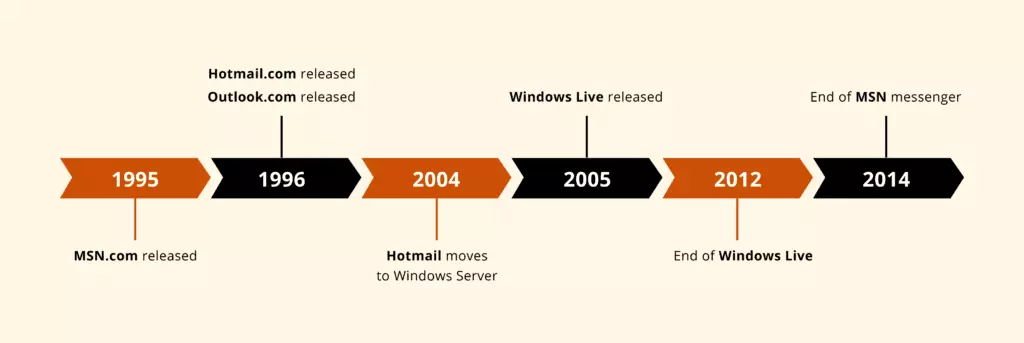
Некоторые из этих учетных записей все еще существуют как унаследованные, но запутанно разбираться в том, что постепенно убирается, а что останется доступным.
Если Microsoft Outlook не работает, мы можем помочь вам точно определить почему. Мы создали некоторые таблицы, чтобы прояснить, как получить доступ к вашей учетной записи электронной почты с помощью Outlook, если вы все еще зарегистрированы у одного из поставщиков, которых Microsoft раньше поддерживал.
Hotmail
Hotmail.com in 2023
Hotmail.com теперь перенаправляет вас на Outlook.live.com.
Вы все еще можете создать новый адрес электронной почты с @hotmail.com в качестве доменного имени.
Существующим учетным записям Hotmail также было разрешено сохранить свои адреса электронной почты.
Как Получить Доступ к Hotmail Через Веб-Браузер
- Перейдите на https://outlook.live.com/
- Используйте ваш адрес электронной почты учетной записи Hotmail для заполнения поля электронной почты.
- Используйте ваш пароль Hotmail для заполнения поля пароля.
Вот еще несколько способов получить доступ к вашему Hotmail, которые вы можете искать для устранения неполадок:
Как Восстановить Учетную Запись @hotmail.com
Если вы не входили в свой адрес электронной почты более двух лет, он будет считаться неактивным и может быть удален.
Если ваша учетная запись Hotmail не была активна в течение последних двух лет, есть два способа восстановить доступ:
- Если у вас включена двухфакторная аутентификация на вашей учетной записи Hotmail, вы можете перейти на страницу входа Outlook и следовать шагам для восстановления пароля, предложив верификацию через ваш номер телефона или резервную электронную почту.
- Когда будет предложено ввести пароль, нажмите "Забыли пароль?"
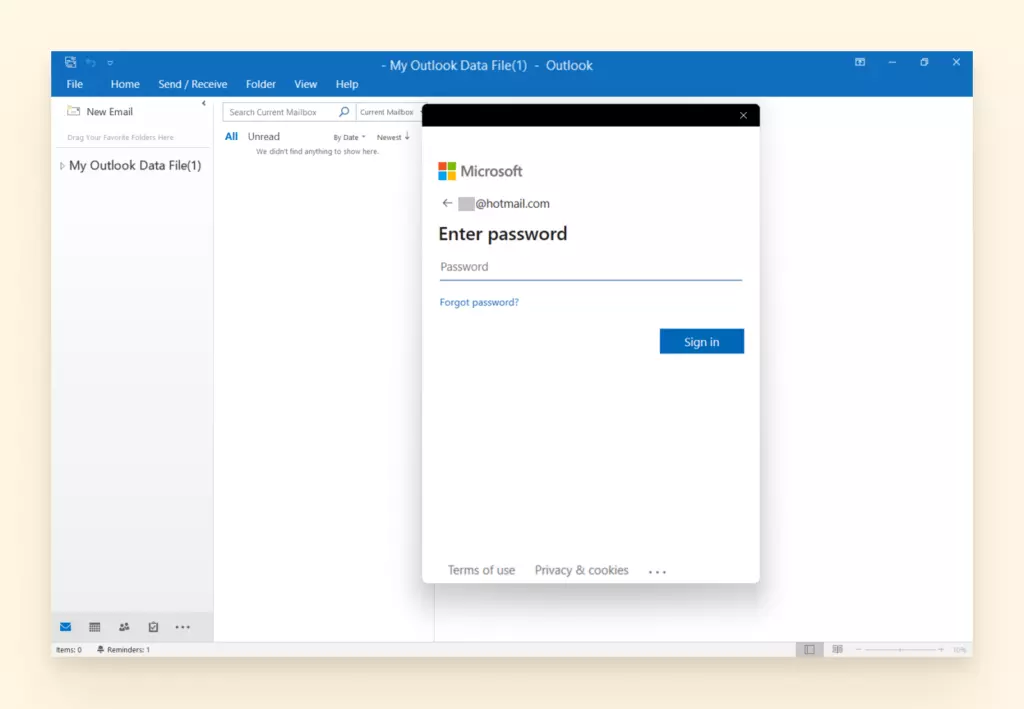
- Выберите, куда вы хотели бы отправить код верификации. Если это вторичная электронная почта, введите адрес электронной почты без звездочек (чтобы завершить скрытую часть).
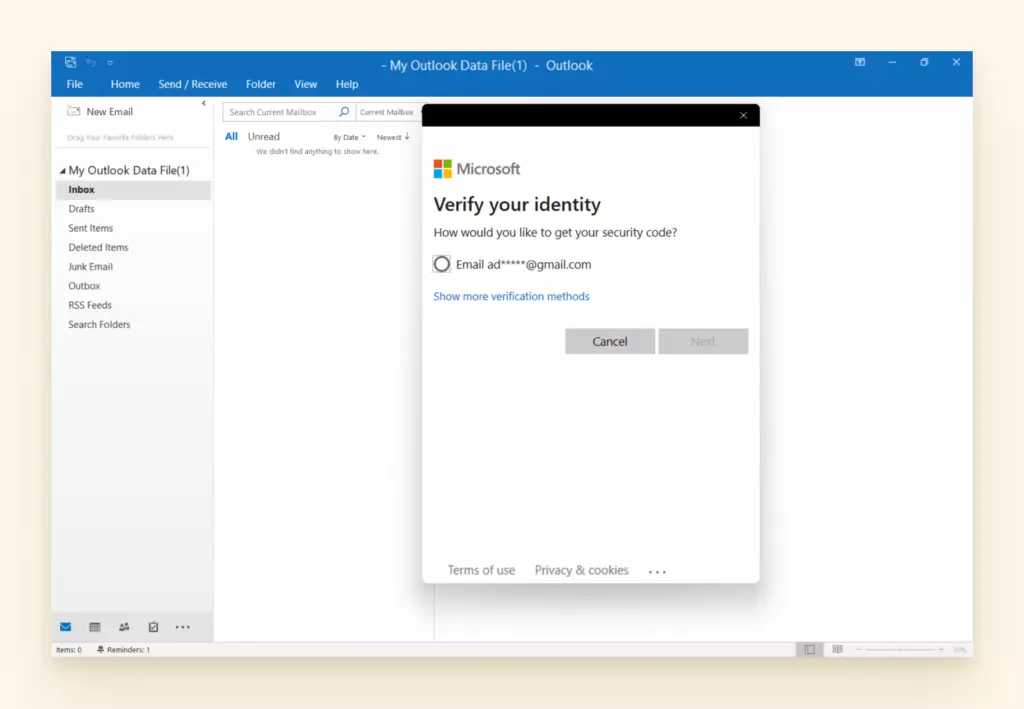
- Если вы верифицируетесь с помощью текстового сообщения, вам придется завершить скрытую часть номера телефона.
MSN
MSN.com в 2023
MSN.com все еще является активной веб-страницей. Страница служит домашней страницей для многих людей, поскольку включает ссылку на Outlook, обновления погоды, агрегированные новости, адаптированные для вас, и Bing (поисковая система Microsoft).
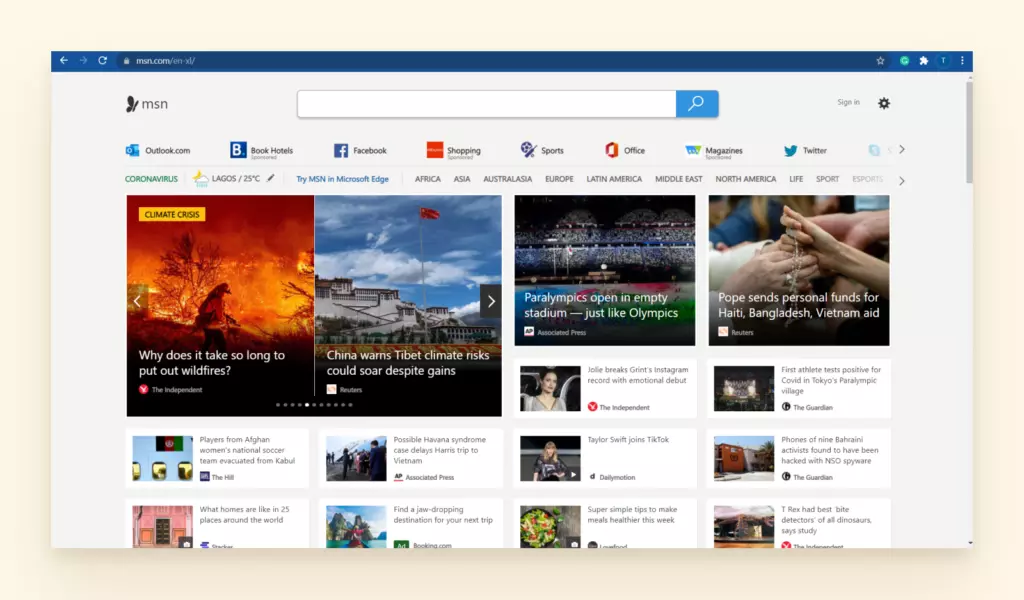
Вы не можете создать новую электронную почту с @msn.com в качестве доменного адреса.
Если у вас есть существующая электронная почта MSN, вы все еще можете войти в нее с помощью Outlook.
Как Получить Доступ к Учетной Записи Электронной Почты MSN.com через Веб-Браузер
- Перейдите на https://outlook.live.com/.
- Используйте ваш адрес электронной почты MSN для заполнения поля электронной почты.
- Используйте ваш пароль электронной почты MSN для заполнения поля пароля.
Как Восстановить Учетную Запись Электронной Почты MSN
Если вы не входили в свой адрес электронной почты более двух лет, он будет считаться неактивным и может быть удален.
Если вы входили в течение последних двух лет, но не помните свой пароль, вы можете попробовать Microsoft Recovery Page (см. раздел "Как восстановить @hotmail" выше для получения более подробной информации).
Как Перенести Электронную Почту MSN в Электронную Почту Outlook.com
- Откройте Outlook и выберите Файл.
- Перейдите в Настройки учетной записи.
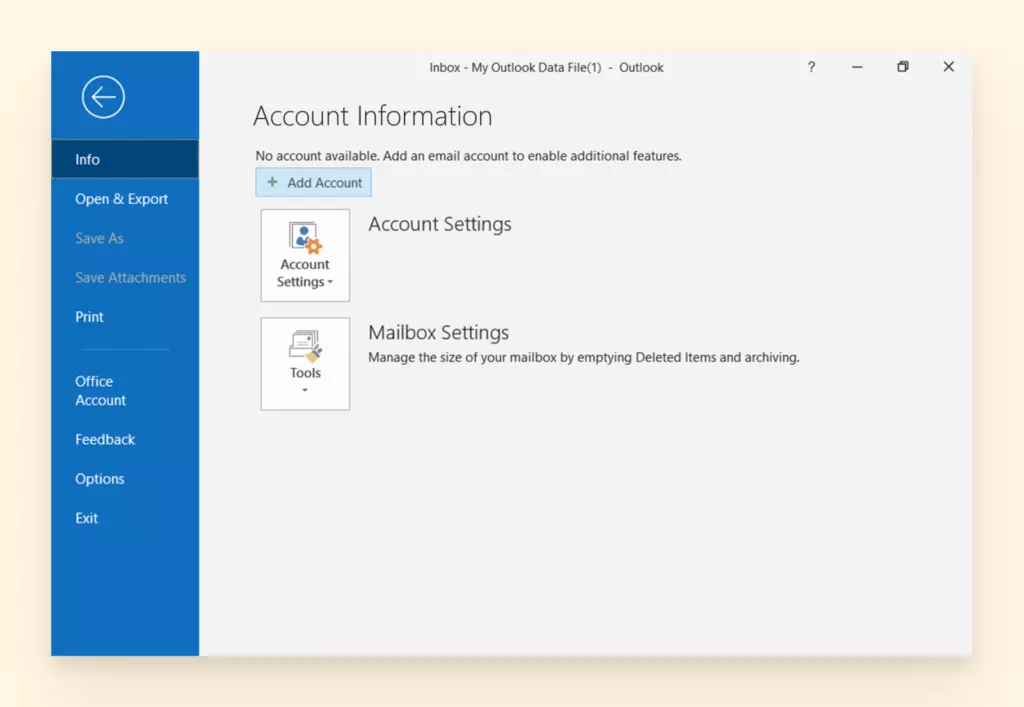
- Выберите Email и нажмите Новый.
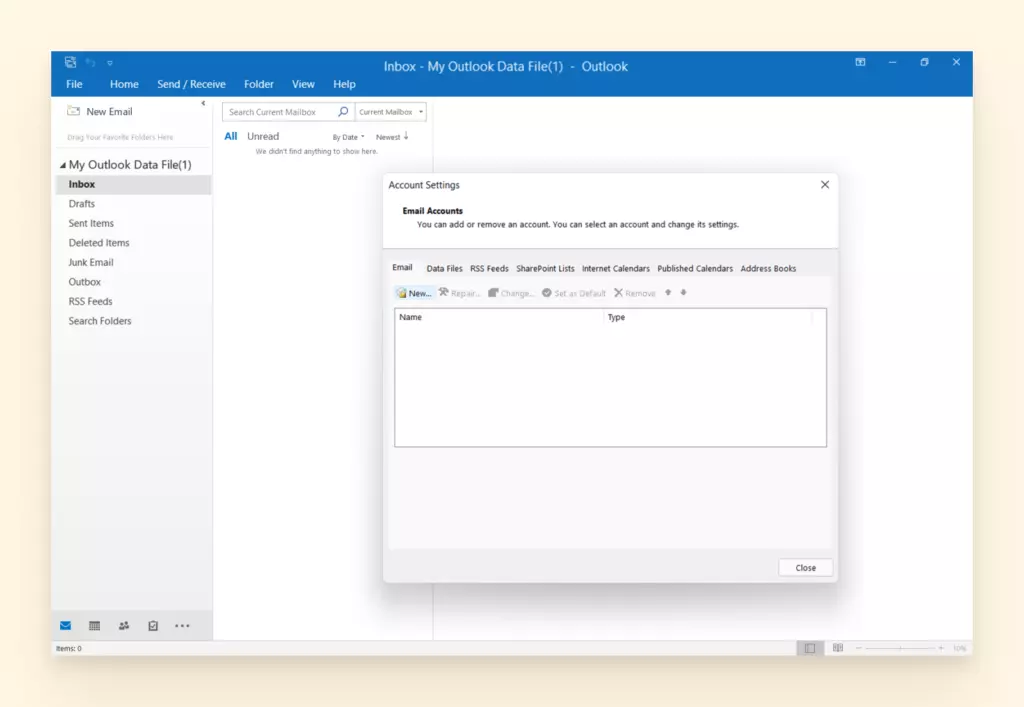
- Выберите Настройки сервера.
- В разделе Данные пользователя введите ваше имя и ваш адрес электронной почты MSN.
- Выберите IMAP.
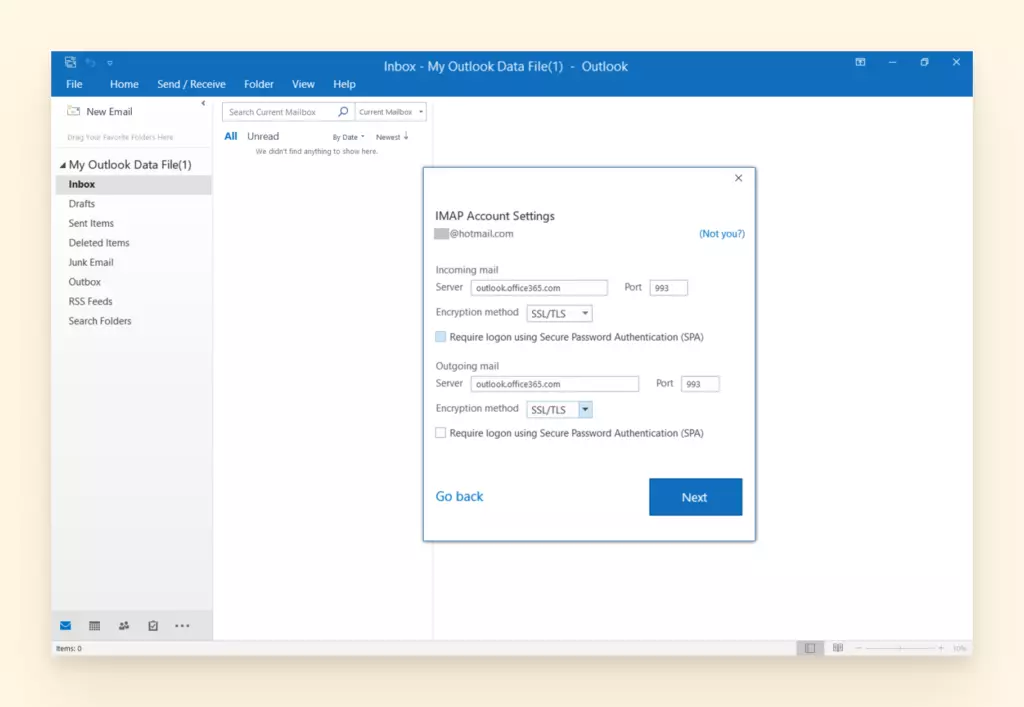
- Заполните следующие детали:
- Входящая электронная почта: imap-mail.outlook.com
- Входящий порт: 993
- Исходящая электронная почта: smtp-mail.outlook.com
- Исходящий порт: 587
- Добавьте данные вашей электронной почты MSN в разделе Настройки входа.
- Убедитесь, что вход с безопасностью читается: SSL.
Windows Live
Live.com в 2023
Live.com теперь перенаправляет на outlook.live.com.
Вы не можете создать новый адрес электронной почты с @live.com в качестве доменного адреса.
Вы все еще можете войти в Outlook с унаследованным адресом электронной почты @live.com.
Как Получить Доступ к Windows Live в Веб-Браузере
- Перейдите на https://outlook.live.com/.
- Используйте ваш адрес электронной почты учетной записи Live для заполнения поля электронной почты.
- Используйте ваш пароль Live для заполнения поля пароля.
Как Восстановить Учетную Запись @Live.com
Адреса Live.com исчезают навсегда при удалении.
Если ваша учетная запись не была активна более 270 дней, она считается неактивной. Через 365 дней она будет удалена.
Если вы входили в ваш адрес электронной почты @live.com в течение последних 12 месяцев, но не помните пароль, вы можете попробовать форму восстановления Microsoft.
Как Перенести Электронную Почту Windows Live в Электронную Почту Outlook.com
Для пользователей, у которых есть прекращенный бесплатный почтовый клиент Windows Live Email, вы, вероятно, обнаруживаете, что пришло время экспортировать вашу электронную почту в Outlook. Есть лучшая альтернатива Windows Live Mail которая широко используется по всему миру. Вы также можете проверить ее.
- Закройте Outlook.
- Откройте Windows Live Email.
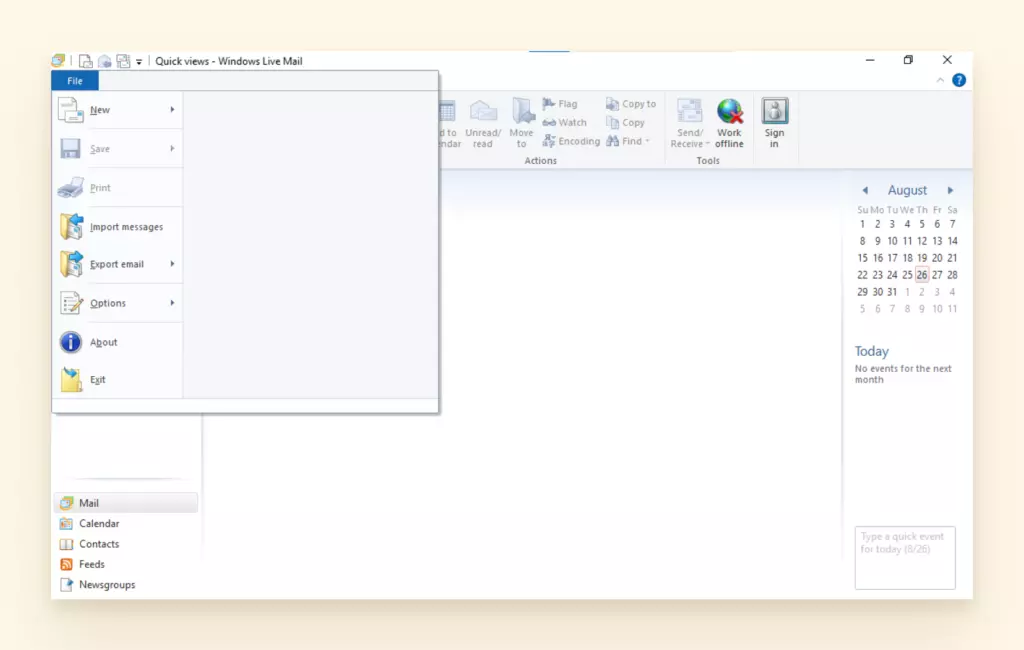
- Нажмите на Файл и перейдите к Экспорт почты.
- Выберите Сообщения электронной почты.
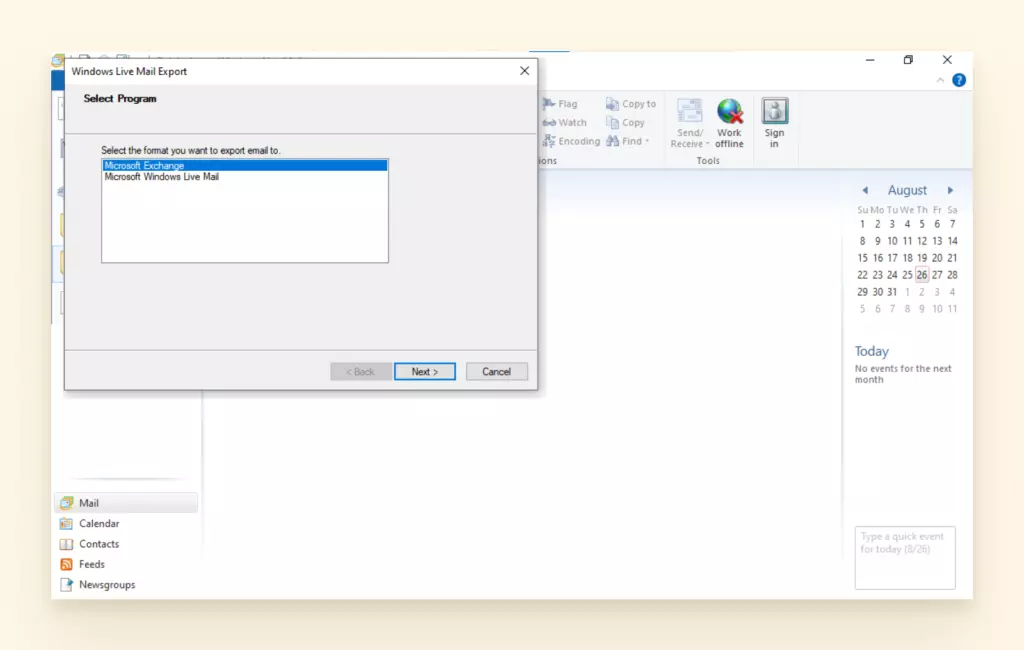
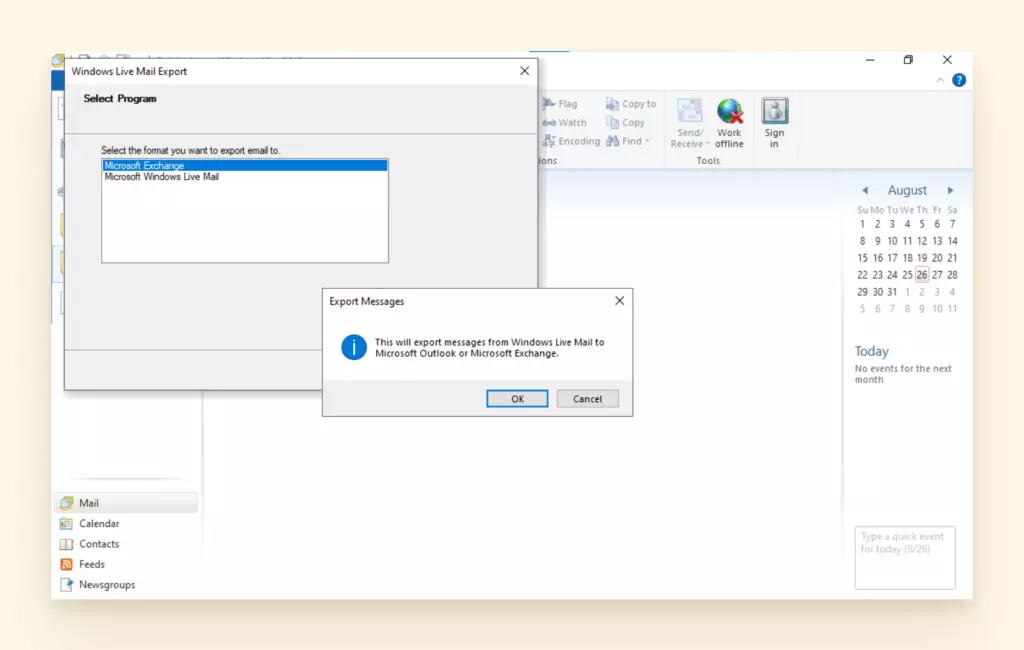
- Выберите Microsoft Exchange и нажмите Далее.
- В меню имени профиля выберите Outlook.
- Диалоговое окно экспорта сообщений попросит вас выбрать Все папки или Выбранные папки. Вы можете выбрать любой вариант, в зависимости от того, что вам нужно экспортировать.
- Выберите папки для экспорта из windows live в outlook.
- Как только окно прогресса экспорта покажет статус как завершенный, перейдите в Outlook, чтобы проверить ваши файлы.
Outlook Не Открывается

Вы нажимаете на значок Outlook, и ничего не происходит. Или Outlook открывается только для того, чтобы быстро выйти или сломаться. Звучит знакомо? Если Outlook не открывается, вы не можете проверить входящие сообщения или отправить исходящее с вашего рабочего стола.
Если вы пытались запустить Outlook из меню Пуск или даже его ярлыка, но он не открывается, вы в правильном месте.
Мы обсудим несколько способов исправить ваше приложение Outlook, которое не отвечает. Но сначала давайте рассмотрим некоторые распространенные причины, по которым ваш Outlook может не открываться.
Почему Outlook Не Открывается?
Несколько проблем могут привести к тому, что ваш Outlook не открывается. Вот некоторые из наиболее распространенных:
- Поврежденные файлы
- Надстройки не сотрудничают с Outlook
- Проблемы с профилем
- Проблемы с панелью навигации
С учетом сказанного, давайте перейдем к тому, как исправить ваше приложение Outlook.
Как Исправить Outlook, Который Не Открывается в Windows
Если Outlook не открывается на вашем компьютере Windows, вот пошаговое руководство по устранению неполадок приложения и решению проблемы:
Откройте Outlook в Безопасном Режиме
Это быстрая проверочная задача. Если он открывается в безопасном режиме, проблема, вероятно, связана с расширением панели инструментов или надстройкой.
Отключите надстройки
Некоторые надстройки (или даже только одна) могут мешать Outlook, тем самым предотвращая открытие приложения. Вот как отключить надстройки, чтобы проверить, являются ли они проблемой.
Используйте Инструмент Восстановления
Иногда может быть повреждено само ваше приложение Outlook. Не беспокойтесь, вы можете использовать встроенную утилиту восстановления Microsoft Office, чтобы привести его в порядок.
Исправьте Ваш Профиль Outlook
Точно так же, как ваши файлы могут легко повредиться, так может и ваш профиль Outlook. Это обычно происходит, когда вы переключили версии Outlook, но ваш профиль не обновился.
Сбросьте Панель Навигации
Ваш компьютер может не распознавать значок Outlook. Это может быть поврежденный путь или сбой из-за чего-то еще, работающего на вашем компьютере. К счастью, вы можете довольно легко сбросить панель навигации. Простые шаги для этого следующие:
- Выйдите из Outlook.
- Затем нажмите клавишу Windows + R.
- Введите outlook.exe /resetnavpane и затем нажмите OK.
- Наконец, запустите ваше приложение Outlook.
Чтобы помочь вам с другими инструментами, которые вы можете использовать, когда Outlook не открывается в Windows, просмотрите инструкции ниже:
Как Отключить Надстройки
- Выберите Файл, Параметры и Надстройки.
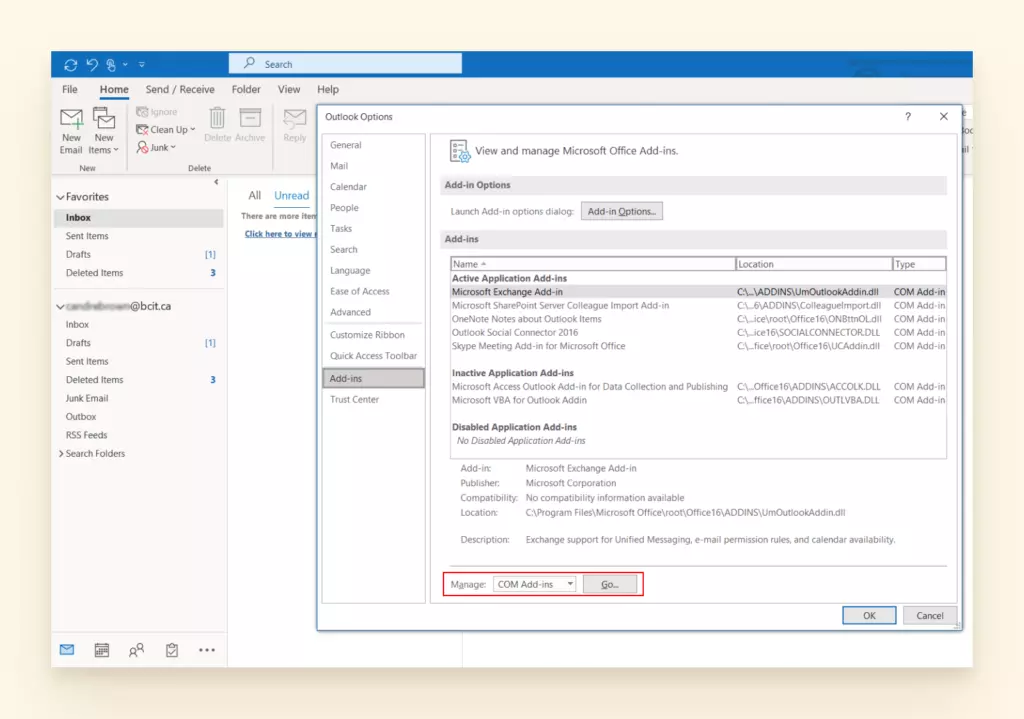
- В нижней части окна под Управление нажмите Перейти.
- Снимите флажки рядом с надстройками, чтобы отключить их.
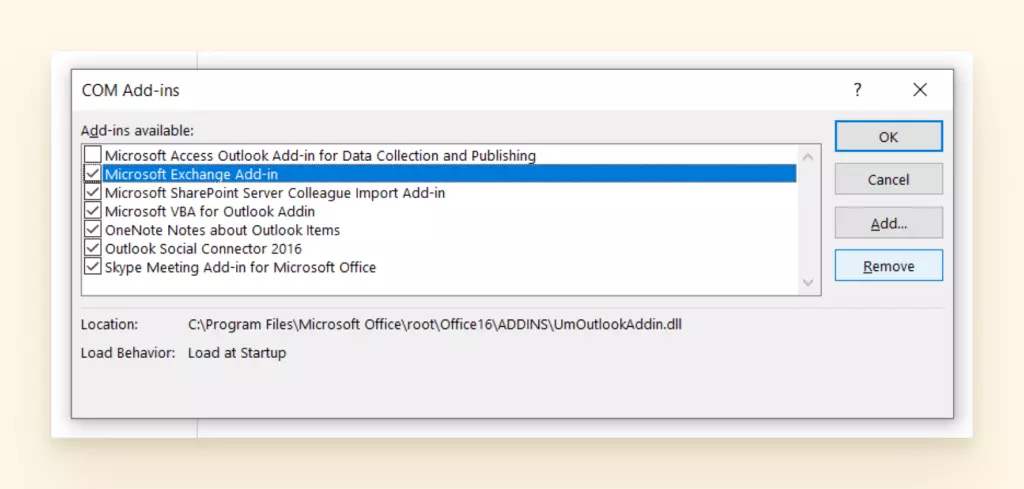
- Нажмите Ok.
Как Исправить Outlook, Который Не Открывается в Mac
Для всех пользователей Mac, борющихся с Outlook, который не отвечает, у нас есть несколько указателей и для вас.
Если вы используете Outlook 2011 или Outlook 2016, следующие советы по устранению неполадок могут помочь вам, если ваш Outlook не открывается на вашем Mac.
Проверьте наличие обновлений
Обновление вашего Outlook может удобно решить проблемы, с которыми вы сталкиваетесь. Все, что вам нужно сделать, это проверить и установить любые обновления для приложения.
- Перейдите в Справка и нажмите Проверить обновления.
- Если есть, загрузите и установите все доступные обновления.
Восстановите Вашу Базу Данных Outlook
Другой способ исправить ваш Microsoft, который не открывается на вашем Mac, - восстановить вашу базу данных Outlook. В этом случае поврежденная база данных может быть проблемой. Вот что делать:
Как Восстановить Вашу Базу Данных Outlook
- Выйдите из всех приложений Microsoft Office.
- Затем выберите Outlook и отключите напоминания Office.
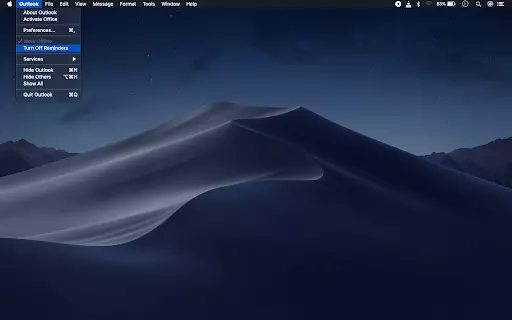
- Нажмите клавишу Option и нажмите на значок Outlook в Dock, чтобы открыть утилиту базы данных Microsoft.
- Выберите идентификатор базы данных, которую вы хотите восстановить.
- Выберите Восстановить.
- После завершения процесса перезапустите ваше приложение Outlook.
Примечание: Вы не можете вручную восстановить базу данных в Outlook 2016 на вашем Mac, поскольку приложение выполняет этот процесс автоматически.
Outlook Не Получает Письма
Иногда ваше приглашение действительно теряется в почте. То же самое можно сказать об электронной почте. Если ваш Outlook не получает письма, вам нужно решить эту проблему как можно скорее, чтобы избежать проблем с планированием и важной информации. Вот несколько потенциальных причин, по которым ваш почтовый ящик не обновляется:
Полный почтовый ящик: Возможно, вам придется удалить некоторые письма, чтобы освободить место для новых.
Папка нежелательной почты: Некоторые письма могут попадать туда, потому что они имеют характеристики спама.
Слишком много учетных записей: У вас должно быть 20 или меньше учетных записей, синхронизированных с Outlook.
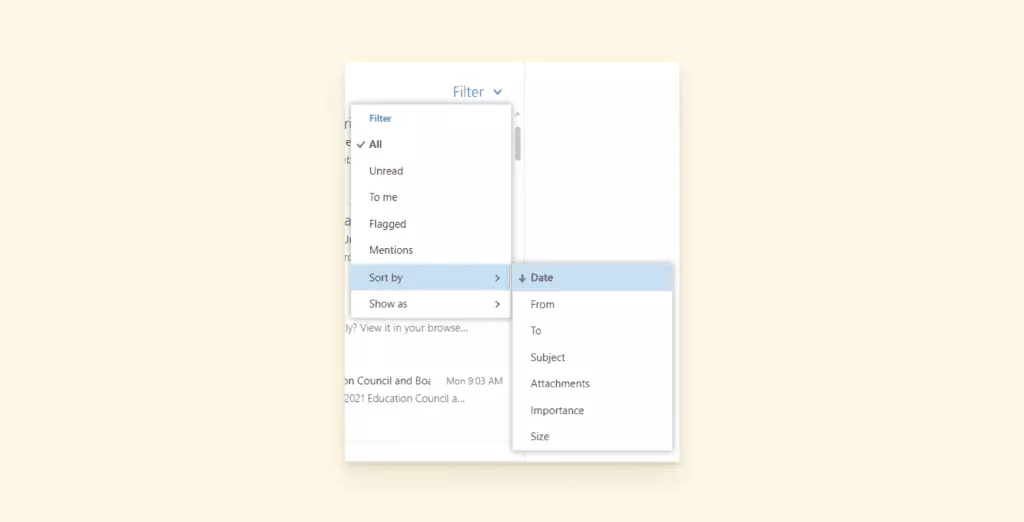
Просмотрите настройки сортировки писем: У вас может быть фильтр, скрывающий недавние сообщения.
Поврежденные файлы Outlook: Если ваши файлы данных Outlook повреждены, вы можете столкнуться с ошибками, такими как 0x8004010f.
Как Просмотреть Настройки Сортировки Писем Outlook
- Перейдите в ваш почтовый ящик Outlook и выберите Фильтр.
- Сортируйте по Дате, чтобы убедиться, что вы читаете последние входящие письма.
Outlook Не Отправляет Письма
Вы также можете обнаружить, что ваши письма не выходят из папки черновиков, или получатели говорят вам, что они никогда не получали от вас письмо. Рассмотрите эти стратегии:
Интернет-соединение: В нижней части окна Outlook оно скажет вам, подключены ли вы к вашему почтовому серверу. If it says "Working Offline," "Trying to connect," or "Disconnected" you will need to resolve your network issue to send emails.
Дневные лимиты сообщений: Вы превысили количество писем, которые вам разрешено отправлять в день. Подтвержденный адрес электронной почты @outlook.com может отправлять 300 писем в день. Более того, есть также максимум 30 писем в минуту. Максимальное количество получателей, которое можно добавить к одному письму, составляет 100.
Запущен фильтр нежелательной почты: В вашем контенте может быть что-то, что запускает фильтр нежелательной почты и блокирует доставку вашего контента к месту назначения. Проверьте, отправили ли вы что-то с ключевыми словами типа "дешево" или "казино", которые могут запускать это. Если вы пытаетесь отправить информационный бюллетень с дизайном, рассмотрите использование drag and drop email template builder, чтобы HTML и изображения были правильно закодированы.
Поиск Outlook Не Работает
Если функция поиска Outlook не работает, вы будете вынуждены отправиться на охоту за конкретной информацией. Если это очень мелкая деталь, найденная в ваших письмах, вложениях, встречах или контактах, на ее отслеживание могут уйти века.
Прежде чем вы это поймете, ваши другие задачи задерживаются, и ваше общение и продуктивность страдают.
Медленный поиск - одна из самых распространенных проблем Microsoft Outlook. Это может возникнуть в разное время, в зависимости от вашей платформы или устройства.
Вот наиболее частые проблемы поиска в Outlook:
- При выполнении поиска не отображаются результаты.
- Запрос предоставляет некоторые результаты, но другие кажутся отсутствующими.
- Вы вообще не можете выполнить поиск.
- Ваш поиск отменяется после того, как вы нажмете 'enter'.
- Outlook показывает только последние результаты поиска (старые результаты исчезли).
- Ваш поиск часто медленно загружается.
- Если ваш поиск Outlook не работает, это, вероятно, потому, что Outlook неправильно индексирует ваши файлы.
Давайте сначала рассмотрим, как устранить неполадки индексации Outlook. Затем мы рассмотрим несколько других стратегий.
Outlook Не Индексирует
Функция индексации - это по сути каталог, который строится из всей информации, которую вы получаете в своей электронной почте. Ваши поиски обращаются к этому каталогу, так что вам не нужно проверять каждую папку и письмо на предмет термина.
Если строка поиска Outlook не работает, скорее всего, она неправильно индексирует. Вам нужно будет проверить, испытывает ли соединение между вашими письмами и индексом ошибку.
Есть разные шаги, которые нужно предпринять, если вы на Windows (вам нужно будет найти индекс поиска) или Mac (используйте Spotlight). Сначала давайте прочитаем, как проверить, индексирует ли Outlook в Windows.
Как Проверить, Индексирует ли Outlook в Windows
- Откройте Outlook.
- Введите "Поиск" в поле поиска и выберите Инструменты поиска.
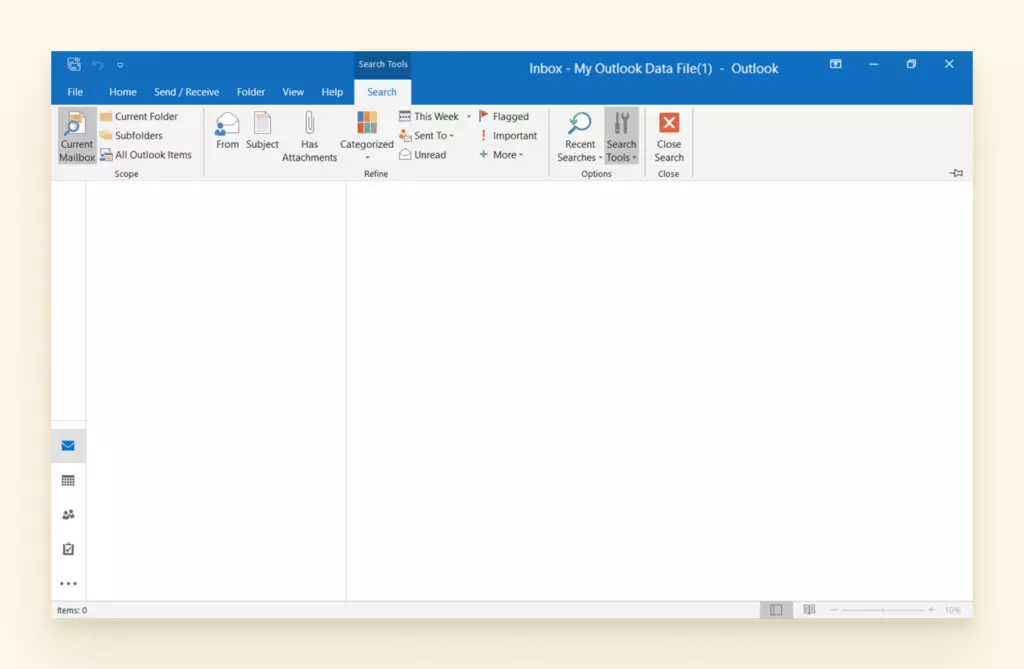
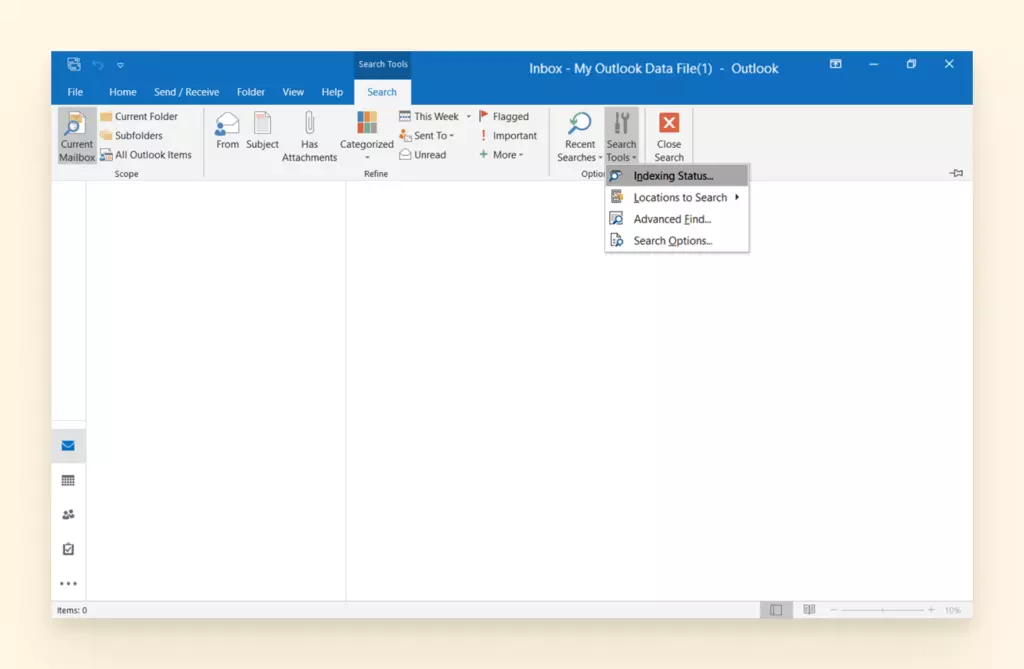
- Выберите Статус индексации.
- Появится диалоговое окно, которое сообщит вам, ожидают ли поиски индексации. Если ваш поиск пытается запуститься более нескольких минут, скорее всего, он застрял в подвешенном состоянии.
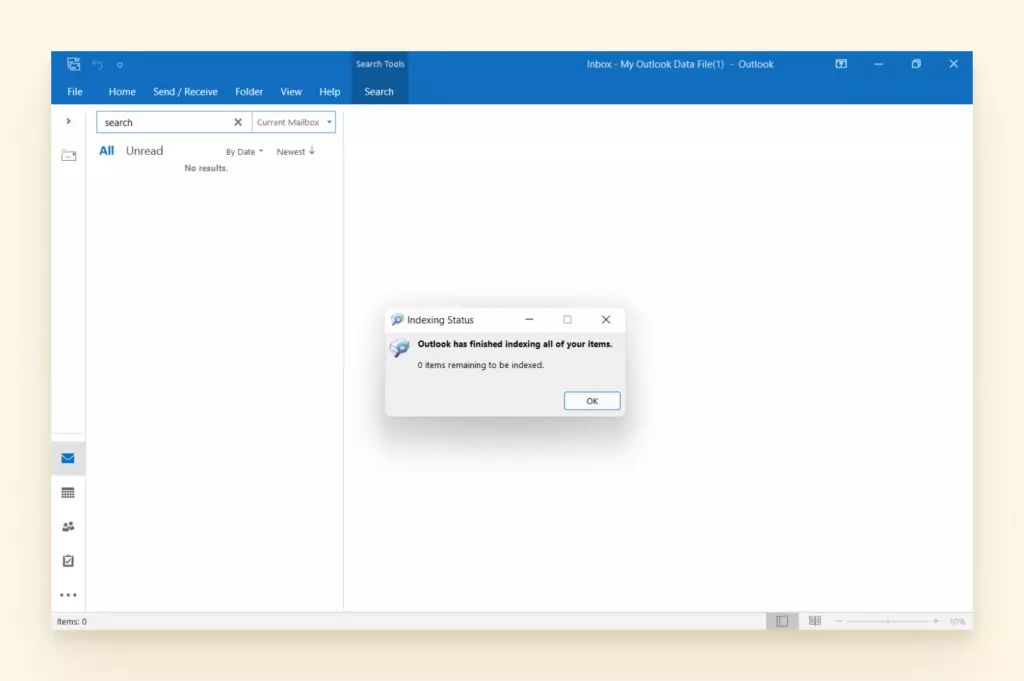
Это наиболее распространенные способы вернуться на правильный путь, когда поиск Outlook не работает в Windows. Вот несколько решений, когда поиск не функционирует на Mac.
Spotlight на Mac
Вот наиболее вероятные причины, по которым ваш поиск Outlook не работает:
- Ваш профиль Outlook может быть указан в разделе Конфиденциальность Spotlight.
- Имя вашего профиля Outlook может содержать специальные символы.
- Вам нужно сбросить профиль Outlook на вашем Mac.
- Ваш индекс Spotlight поврежден.
Как Проверить, Указан ли Outlook в Разделе Конфиденциальность Spotlight
- Сначала нажмите Системные настройки в вашем Dock.
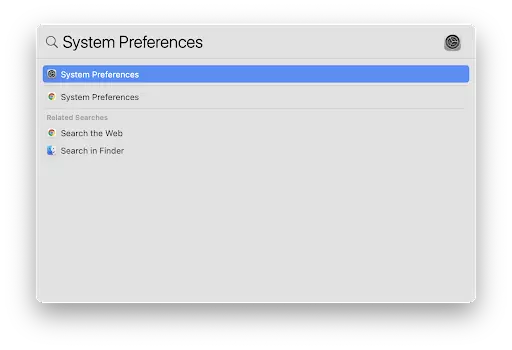
- Затем выберите Spotlight.
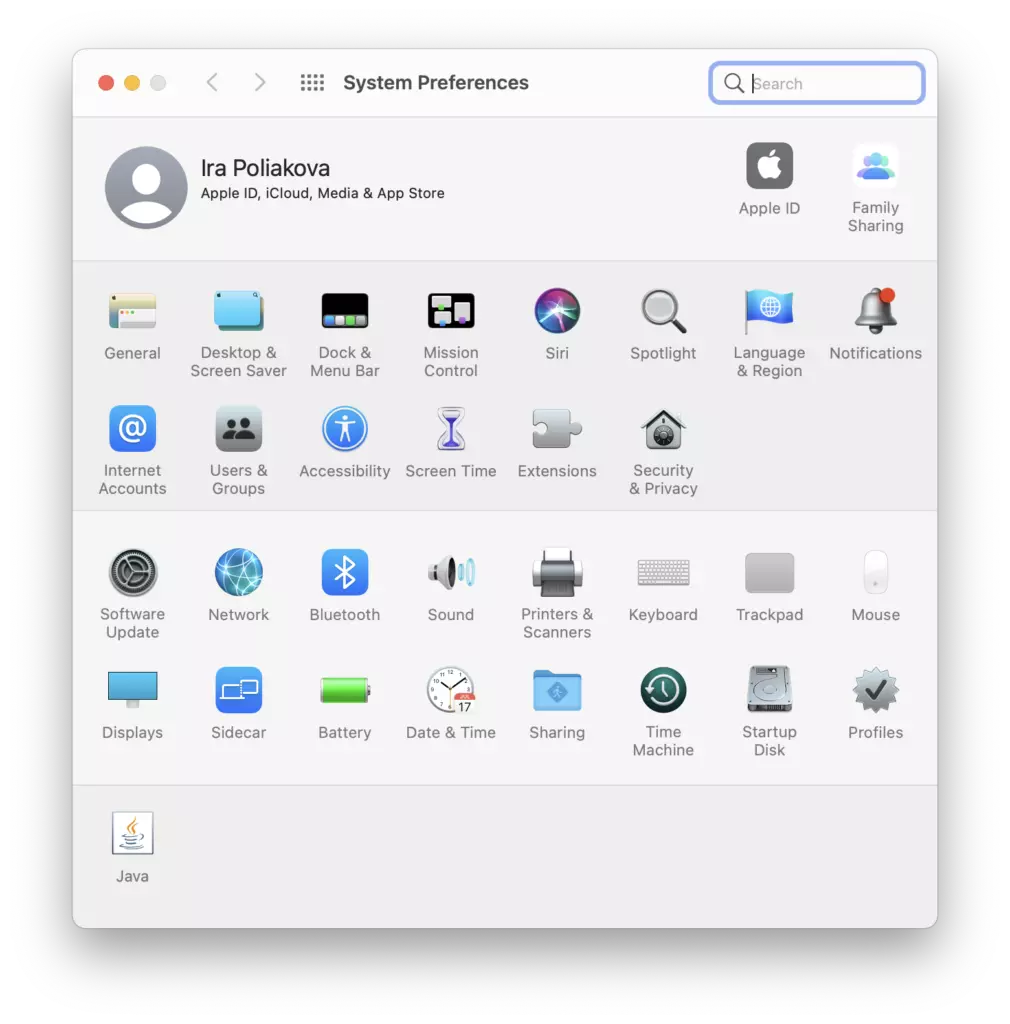
- Откройте настройки Spotlight.
- Затем нажмите на вкладку Конфиденциальность и убедитесь, что папка профиля для вашей учетной записи Outlook там не указана.
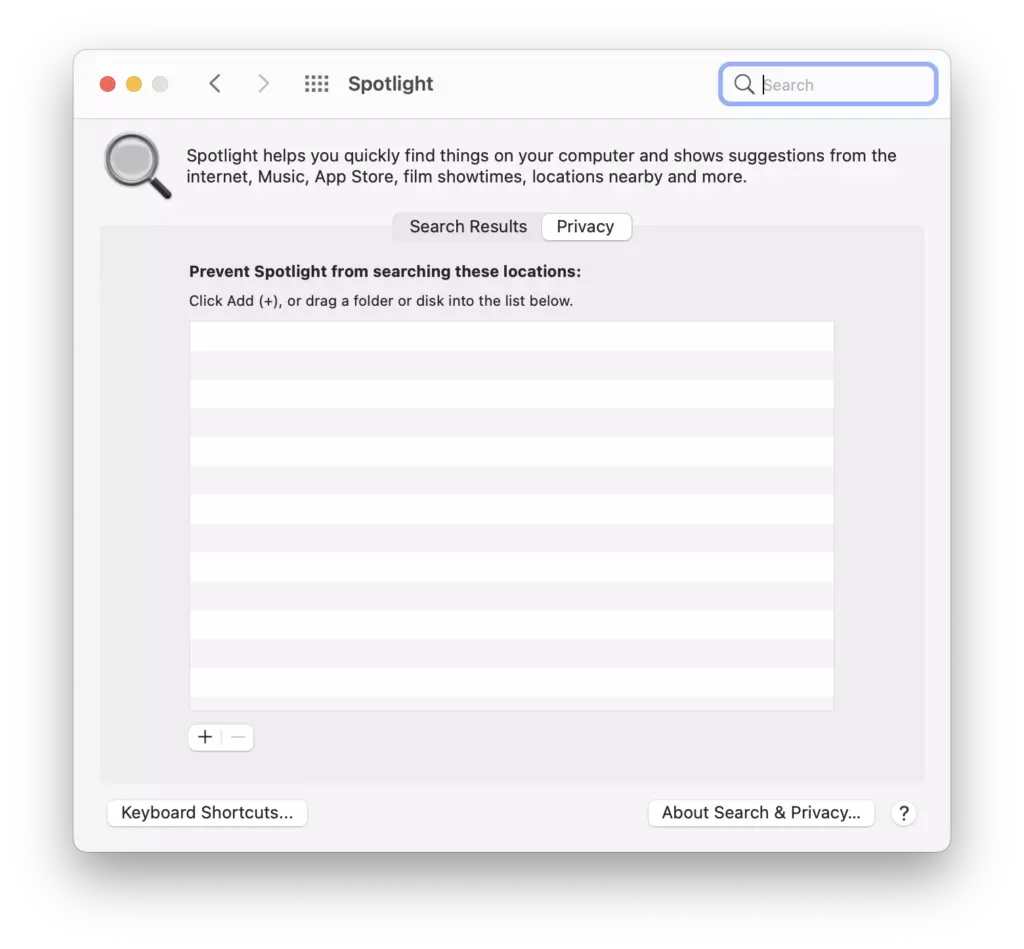
Если ваш профиль Outlook указан в разделе Конфиденциальность, Spotlight не будет его индексировать. Итак, вам придется удалить его.
- Выберите вашу папку профиля и нажмите на знак 'минус' внизу, чтобы удалить ее.
- После удаления вашего профиля Outlook из вкладки Конфиденциальность в вашем Spotlight, он должен появиться в вашем поиске.
Если ничто другое не исправляет проблему поиска Outlook, тогда ваш индекс Spotlight может быть поврежден.
Как Исправить Поврежденный Индекс Spotlight
- Сначала перезапустите ваш Mac, чтобы убедиться, что службы индексации Spotlight запущены и работают.
- Затем нажмите и удерживайте клавишу Command (CMD) и нажмите клавишу пробела.

- Введите 'Terminal' и нажмите Enter.
- Введите mdimport -L и нажмите Enter.
- Затем проверьте, есть ли более одного Microsoft Outlook Spotlight Importer.mdimporter
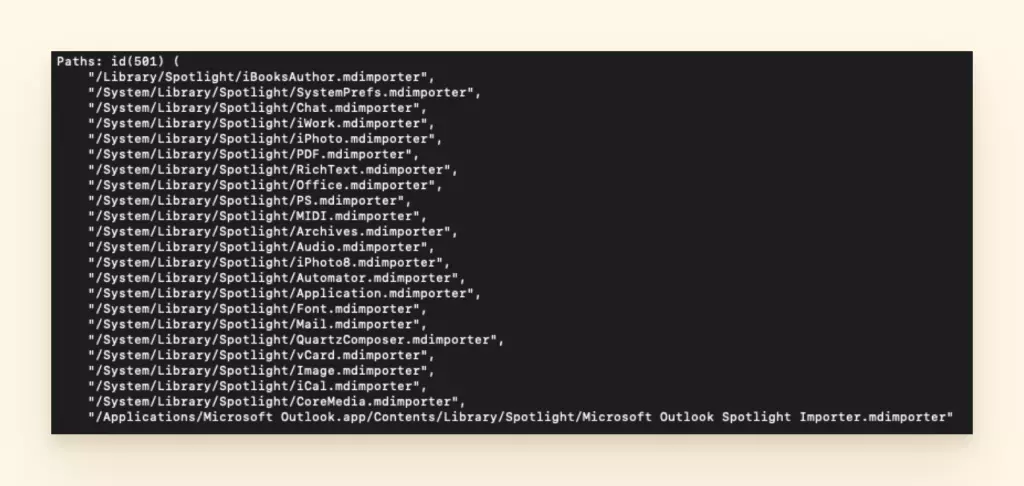
- Удалите приложение Outlook, которое вы не используете, и очистите его из корзины.
- Затем перезапустите ваш Mac.
- Наконец, нажмите и удерживайте клавишу Command (CMD) и нажмите клавишу пробела. Затем введите 'Terminal' и нажмите Enter.
- На этот раз введите:
- mdimport -g "/Applications/Microsoft Outlook.app/Contents/Library/Spotlight/Microsoft Outlook Spotlight Importer.mdimporter" -d1 "/Users//Library/Group Containers/UBF8T346G9.Office/Outlook/Outlook 15 Profiles/
- А затем нажмите Enter.
Примечание: Замените '
' и ' ' на имя пользователя на ваших компьютерах и имя вашего профиля Outlook соответственно. Также '-g' представляет местоположение установки Outlook по умолчанию, а адрес после '-d1' описывает путь по умолчанию к папке вашего профиля. Поэтому, если вы установили ваше приложение Outlook в пользовательское местоположение, вам придется заменить '-g' на пользовательское местоположение.
Аналогично, если вы изменили путь по умолчанию к папке вашего профиля Outlook, вам придется заменить путь, который идет с '-d1', на пользовательский путь
Как только вы это сделаете, дождитесь окончания процесса. Может потребоваться некоторое время для полной переиндексации вашего Spotlight.
Outlook Продолжает Зависать / Сообщение "Не Отвечает"

Нет ничего хуже, чем когда вы работаете над чем-то важным, идете отправить письмо, и Outlook зависает или вы видите это ужасное сообщение "не отвечает".
Есть несколько причин неработающего Outlook, которые вы можете устранить. Если вы хотите узнать, как исправить проблемы Outlook, связанные с зависшим экраном, вот некоторые вещи, которые вы можете сделать.
Outlook (или Ваше Устройство) Занят Другим Проектом
Если вы мигрируете или удаляете большой файл, это может занимать Outlook до такой степени, что он не может обработать другую задачу. Шаги для проверки этого просты:
- Проверьте строку состояния вашего проекта (обычно в нижней левой части) и дождитесь его завершения.
- На вашем компьютере вы можете выбрать Alt + Tab, чтобы проверить другие диалоговые окна, которые могут блокировать Outlook.
- Закройте все, с чем вы закончили, и обновите Outlook.
Обновите Outlook
Если вы не сделали возможной автоматическую установку обновлений Windows на вашем компьютере, то он может работать не на пике своих возможностей. Много раз Outlook не запускается и сначала нуждается в обновлении. Вот несколько быстрых инструкций:
- Откройте Outlook и выберите Файл.
- Выберите Учетная запись Office.
- Нажмите на кнопку Параметры обновления.
- Выберите Обновить сейчас из меню, чтобы проверить новые обновления для Outlook.
Отключите Надстройки
Надстройки являются довольно частой причиной проблем с задержками Outlook, поскольку они предназначены для предоставления дополнительной функциональности, но они создают дополнительное давление на время загрузки.
- В Outlook перейдите в Файл и выберите Параметры.
- Выберите Надстройки.
- Выберите Управление из выпадающего списка и нажмите Перейти.
- Нажмите Удалить для любых надстроек, которые вы хотели бы отключить.
- Перезапустите ваш Outlook.
Проверьте Размер Вашего Почтового Ящика
Папки, хранящие всю вашу почту, могут испытывать трудности в работе из-за их большого размера. Вы можете настроить автоархивирование, чтобы сгладить некоторую часть этой проблемы. Вы также должны продолжить чтение о том, как исправить другую типичную проблему outlook - проблемы с PST-файлами.
Как Настроить Автоархивирование в Outlook
Проверьте Проблемы с PST-Файлами
Невероятно часто Outlook падает из-за поврежденного PST-файла. Прокрутите вниз для полного раздела по этой конкретной проблеме.
Отключите Ваше Антивирусное Программное Обеспечение
Может быть, что антивирусное программное обеспечение пытается заблокировать функцию, которая постоянно пытается пробиться через брандмауэр. Попробуйте отключить его и посмотрите, зависает ли Outlook меньше.
Это одна из более популярных причин, по которым Outlook постоянно запрашивает ваш пароль. Прокрутите вниз, чтобы прочитать больше об отключении этого программного обеспечения.
Проверьте Вашу Папку AppData
Папка AppData содержит много файлов, включая закладки и кэшированные страницы. Она может быть перенаправлена в сетевое расположение. Это может замедлять или переопределять другие команды в Outlook. Чтобы отключить эту функцию, вам нужно будет отредактировать реестр Windows.
Как Использовать Редактор Реестра Windows для Остановки Перенаправления AppData
- Полностью выйдите из Outlook. Убедитесь, что он не работает в фоновом режиме. (Вы можете сделать это, нажав Ctrl+Alt+Delete -> Диспетчер задач -> Процессы.)
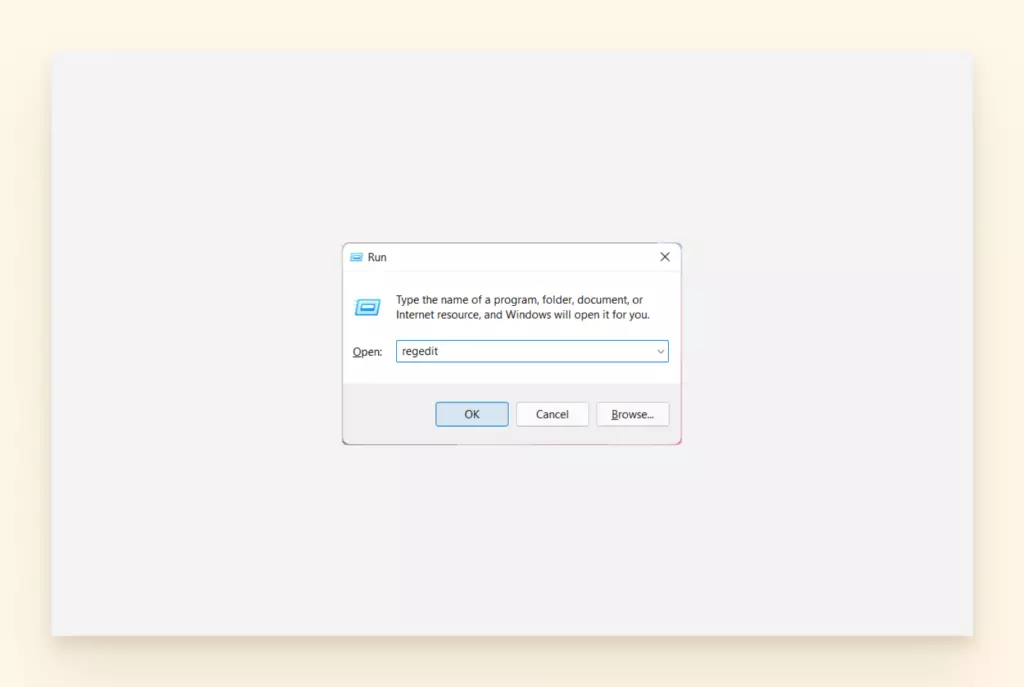
- Нажмите клавишу с логотипом Windows + R на клавиатуре, чтобы открыть Выполнить.
- Введите "regedit" (без кавычек) и нажмите Enter. Откроется редактор реестра.
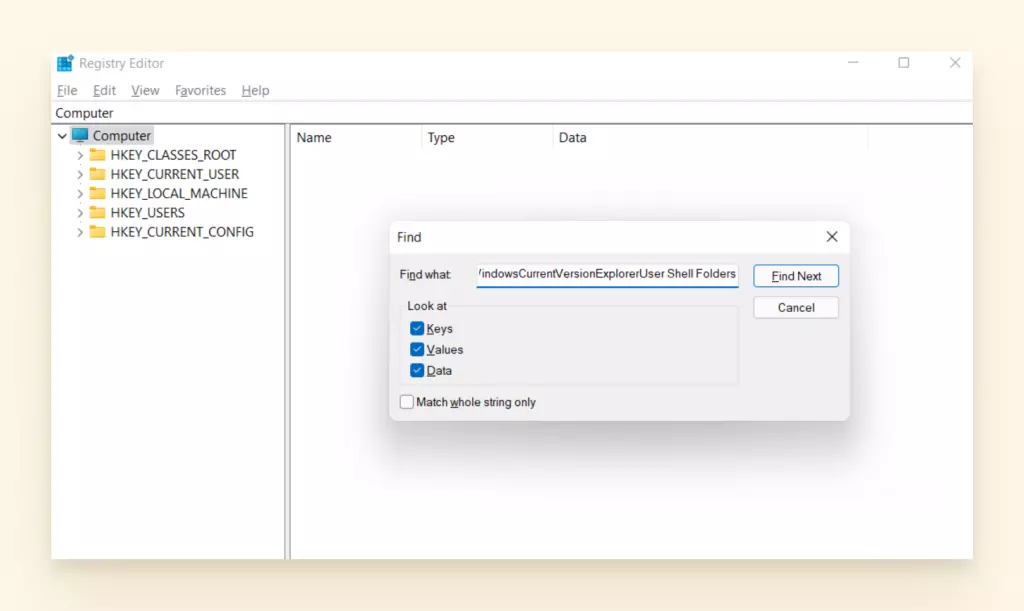
- Вырежьте и вставьте это в строку поиска редактора реестра: HKEY_CURRENT_USERSoftwareMicrosoftWindowsCurrentVersionExplorerUser Shell Folders.
- Нажмите Enter.
- Найдите значение AppData. Дважды щелкните по нему.
- Введите %USERPROFILE%AppDataRoaming в область Данные значения.
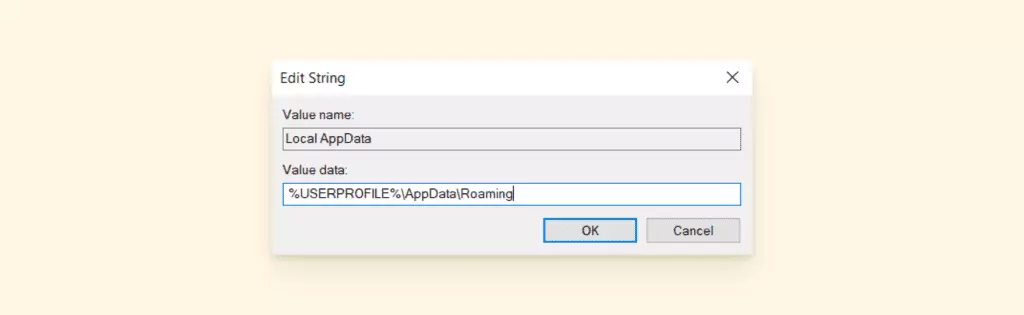
- Нажмите OK, чтобы сохранить изменения. Выйдите из редактора реестра.
Проблемы Синхронизации Outlook
Через мириады вопросов, которые мы видели на Quora, форумах Microsoft и Reddit, мы узнали, что проблема номер один в Outlook для многих - это маленькое сообщение, которое говорит "Проблема подключения к серверу."
Может быть, что Outlook не отвечает или не загружается. Вот как исправить проблемы outlook, связанные с подключением и синхронизацией вашей электронной почты.
Для Устранения Проблемы "Проблема Подключения к Серверу":
- Откройте Outlook и выберите Файл.
- Перейдите в Настройки учетной записи.
- Выберите Восстановить учетную запись
Окно восстановления учетной записи запросит у вас ваш адрес электронной почты и пароль. Затем оно запустит программу для диагностики проблемы сетевого подключения.
Как Синхронизировать Календарь Outlook
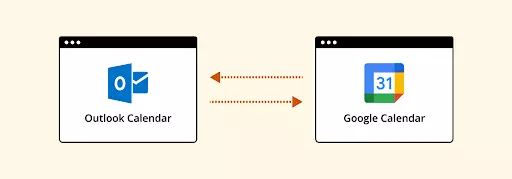
Само собой разумеется, что календарь обрабатывает много важной информации наряду с вашими письмами. Синхронизированный календарь особенно полезен. Если вы делитесь своим расписанием с другими, они могут сравнить его со своим и найти взаимовыгодное время для встречи или мероприятия.
Естественно, это невероятно стрессово, когда календарь Outlook не заполняется, когда вам это нужно. Это делает ваше расписание запутанным, и вы можете даже пропустить некоторые важные события.
Если вы используете Gmail или Google Workspace, а также календарь Outlook, было бы хорошо, чтобы они были заполнены одинаковой информацией. Вот как убедиться, что ваш Outlook показывает ту же информацию, что и ваш Google Календарь.
Как Синхронизировать Ваш Календарь Outlook
- Войдите в ваш Office 365 account.
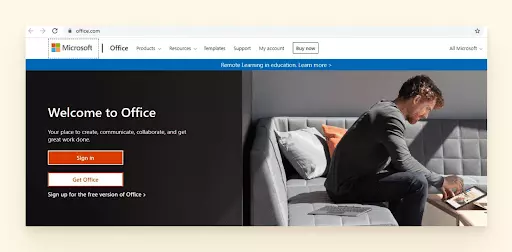
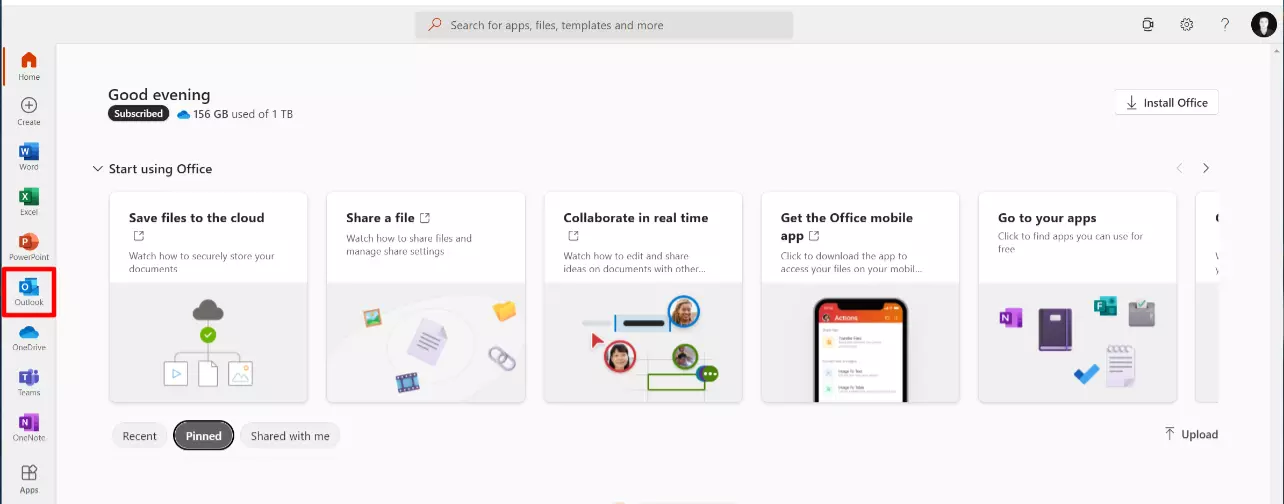
- Перейдите в Outlook (нажмите на девять маленьких точек в верхнем углу левой стороны экрана и выберите значок Outlook).
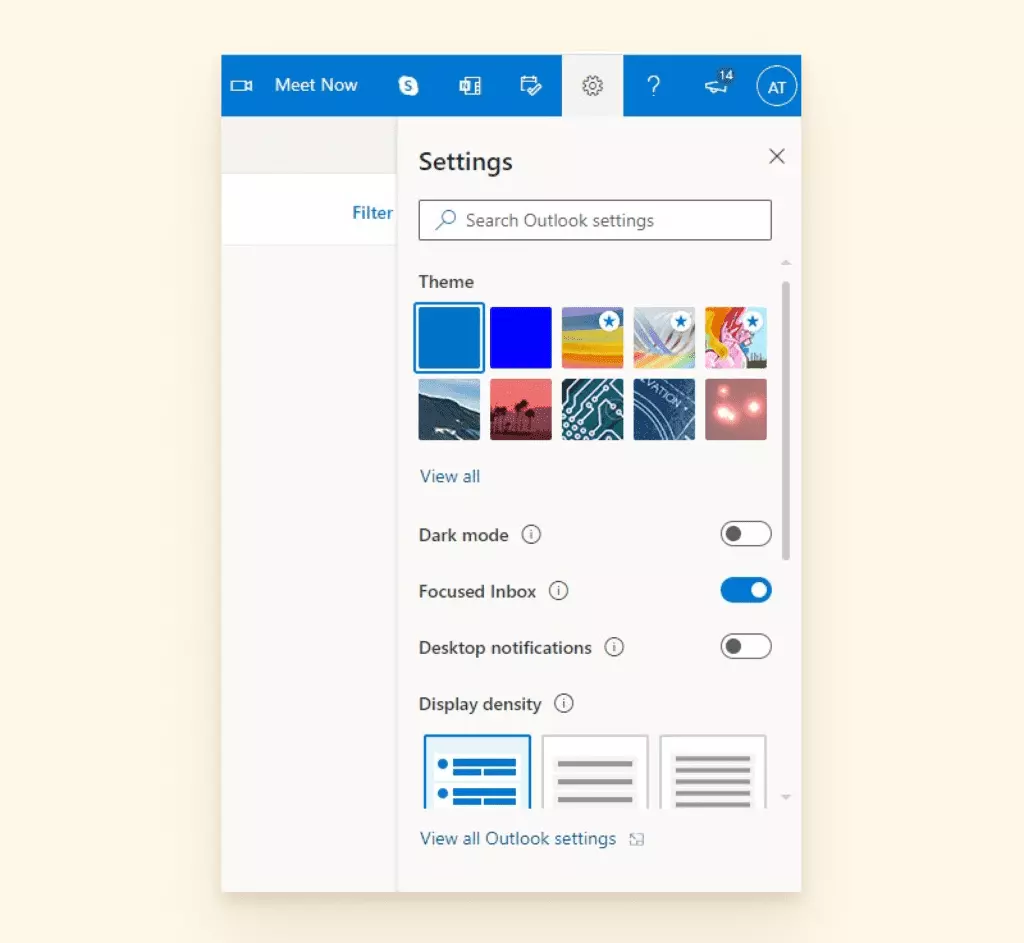
- Нажмите на Настройки (символ шестеренки в верхней части экрана) и выберите 'Просмотреть все настройки Outlook'.
- Затем нажмите на Календарь и перейдите к Общим календарям.
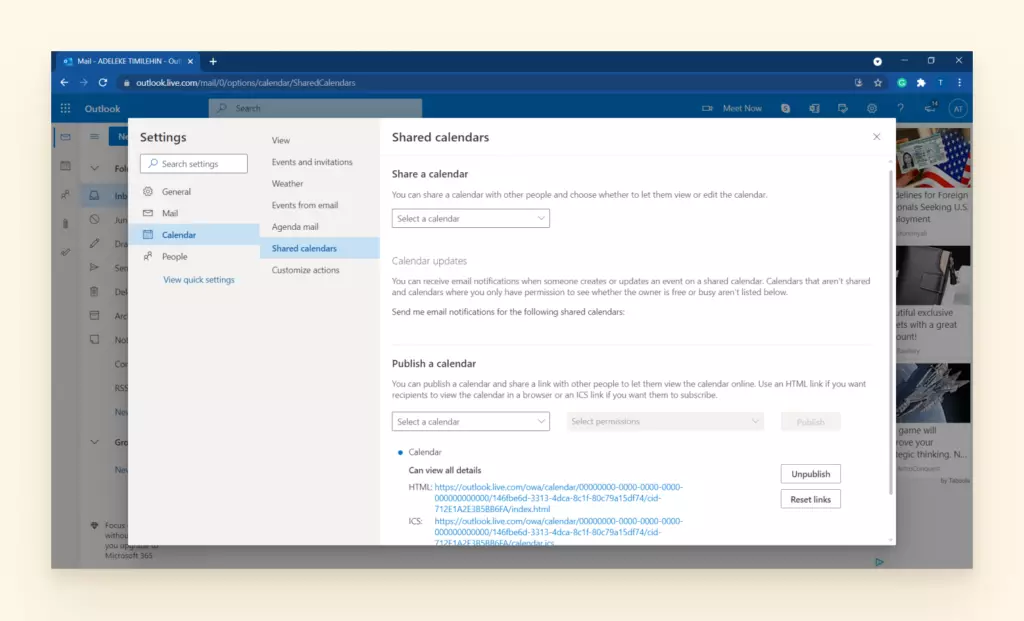
- Далее, в разделе 'Опубликовать календарь', выберите календарь, которым вы хотите поделиться в первом поле, и установите 'Может просматривать все детали' во втором поле. Затем нажмите 'Опубликовать'.
- Это действие должно создать две ссылки — одну HTML-ссылку и одну ICS-ссылку. HTML-ссылка дает людям разрешение просматривать ваш календарь в интернете, в то время как ICS-ссылка позволяет вам импортировать ваш календарь в другую программу календаря. Другими словами, мы будем иметь дело с ICS-ссылкой.
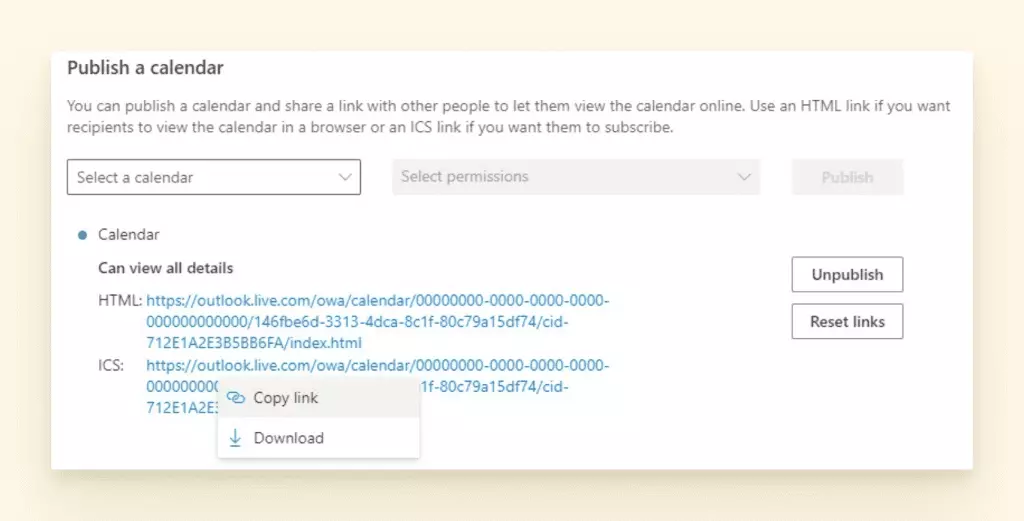
- Нажмите на ICS-ссылку и выберите 'Копировать ссылку' в появившемся меню.
- Перейдите на https://calendar.google.com/ для доступа к вашему Google календарю.
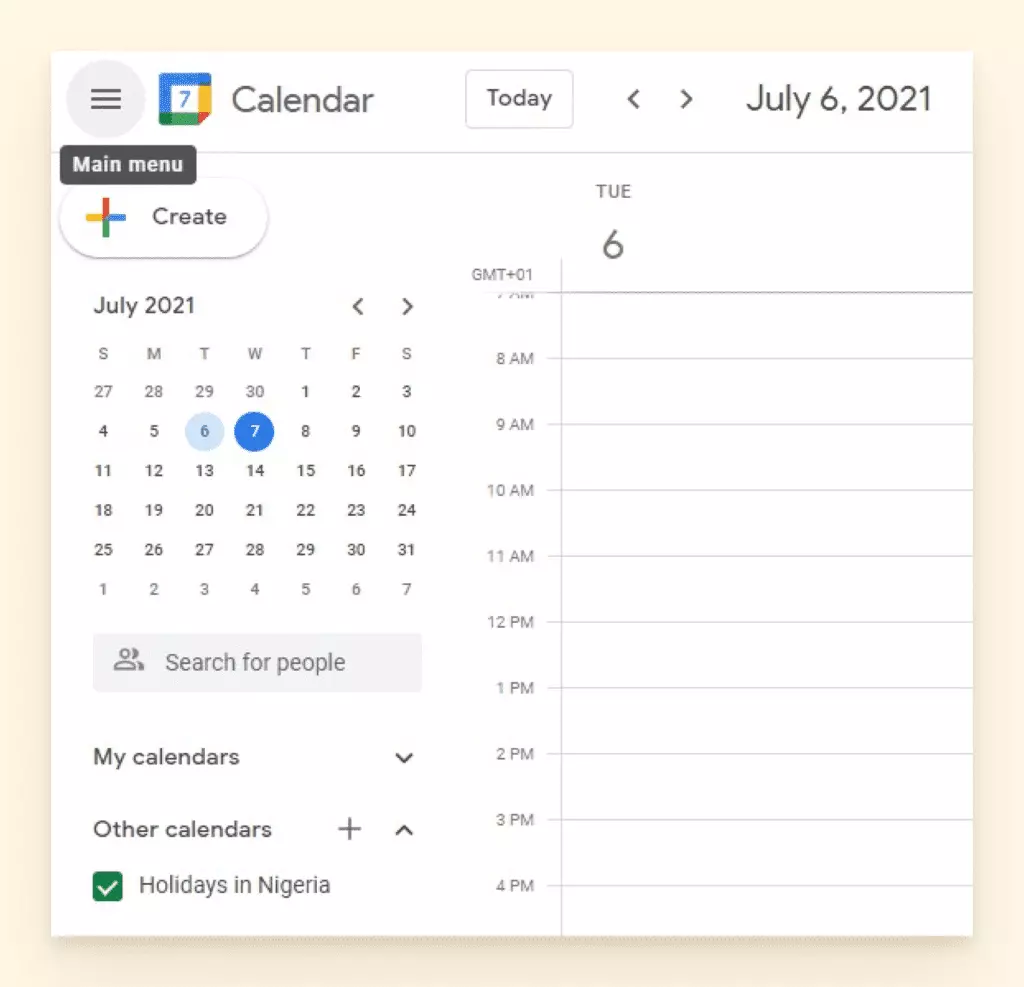
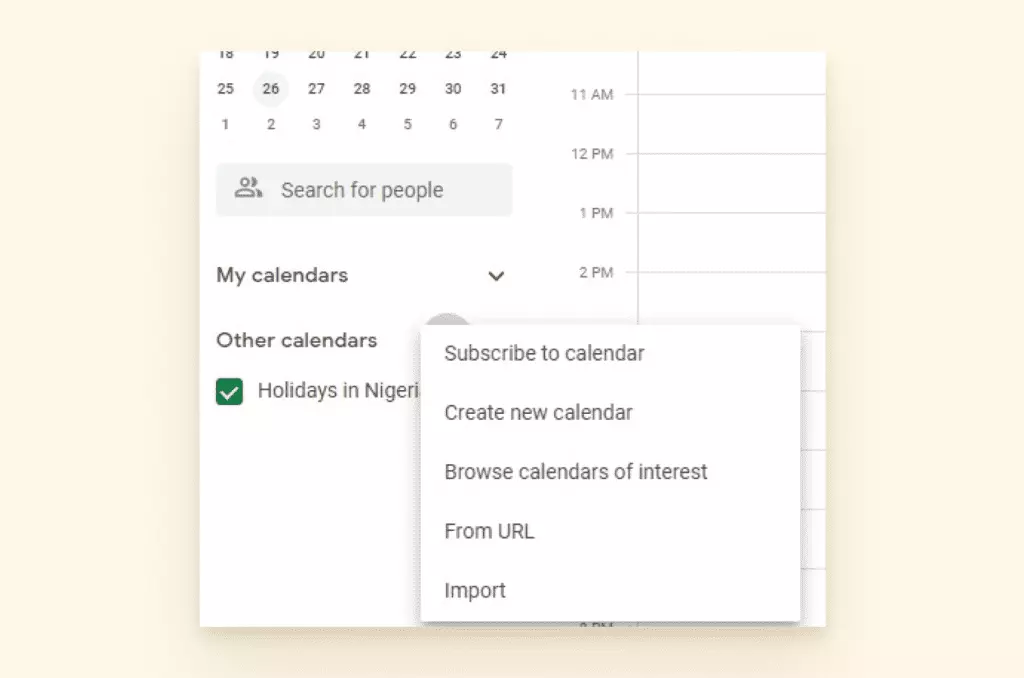
- Нажмите на '+' рядом с 'Другие календари'. Это должно вызвать меню. Выберите 'По URL'.
- Вставьте ICS-ссылку, которую вы скопировали из вашего Outlook (она должна быть в буфере обмена). Затем нажмите на 'Добавить календарь'.
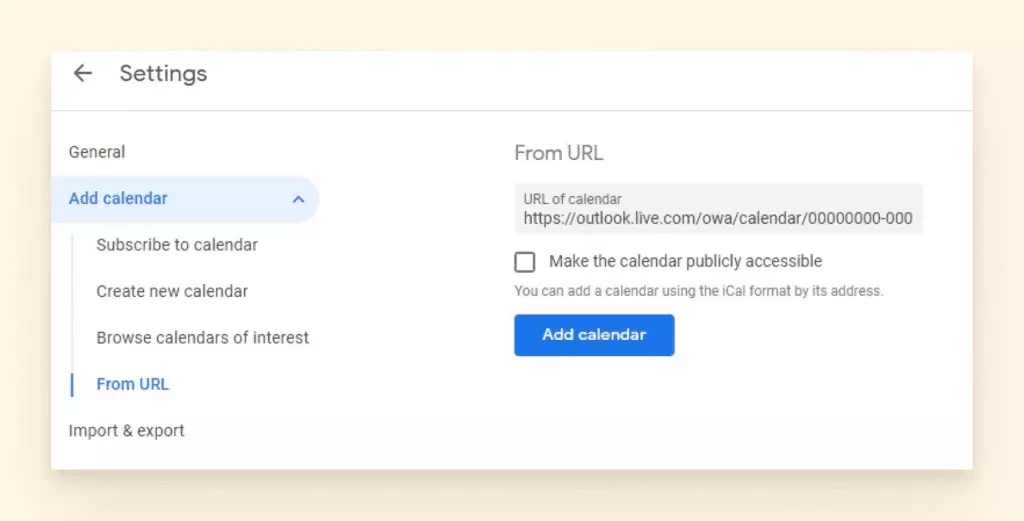
Этот процесс синхронизирует ваш календарь Outlook с вашим Google календарем, пока вы поддерживаете ваши подписки. Обратите внимание, что изменения в вашем календаре Outlook могут отразиться в вашем Google календаре через несколько секунд или минут, в зависимости от того, когда Google выполняет поиск новой информации. Однако в большинстве случаев изменения отражаются почти мгновенно.
Проблемы с Приложением Аутентификатора
Приложение аутентификатора предназначено для того, чтобы помочь вам быстро и безопасно подтвердить вашу личность. С приложением онлайн-злоумышленник застрял бы на первом шаге верификации, поскольку приложение аутентификатора ожидает одноразовый пароль, ваш отпечаток пальца, другой пароль и т.д.
Основная жалоба, которую мы видим от пользователей Outlook, заключается в том, что приложение аутентификатора не распознает определенные устройства. Например, если вы сменили телефоны, приложение ожидает аутентификации с вашего старого устройства. Это может быть причиной того, что ваш Outlook не подключается.
Некоторые Учетные Записи Microsoft Требуют Специального Пароля Приложения
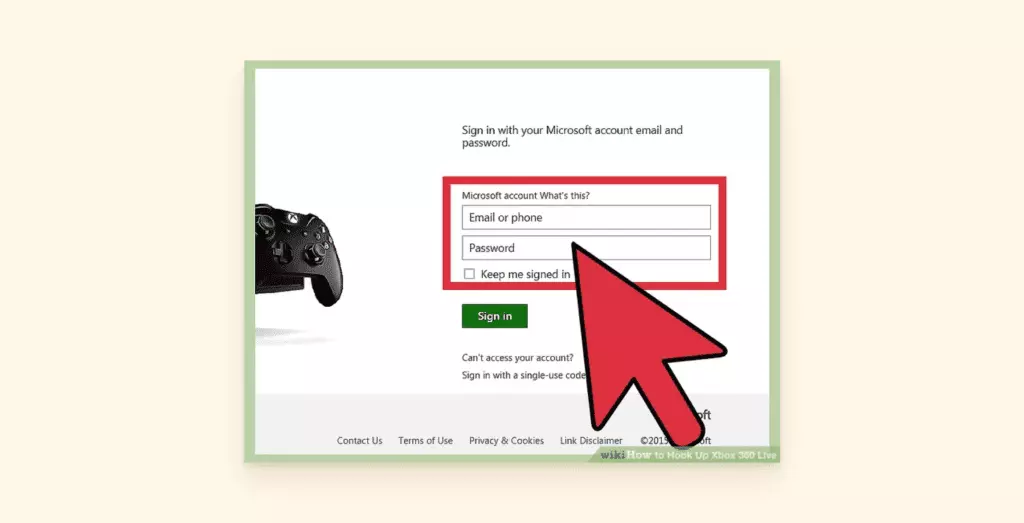
В типичном стиле Microsoft есть также дополнительные правила для определенных старых платформ, которые заставят вас чувствовать себя очень запутанными по поводу 2FA. Мы были бы небрежны, если бы не сказали вам, что есть определенные учетные записи (такие как Xbox 360), которые всегда требуют 2FA, а также специальный пароль приложения.
Если вы вводите пароль, который знаете, что правильный, и получаете сообщение "неправильный пароль", тогда вам захочется прочитать эту страницу.
Независимо от того, решили ли вы отключить приложение аутентификатора или просто перенести его на новый телефон, вот несколько советов для вас.
Как Отключить Приложение Аутентификатора
- Перейдите на страницу безопасности учетной записи Microsoft. Вам нужно будет войти в систему.
- Выберите Расширенные параметры безопасности.
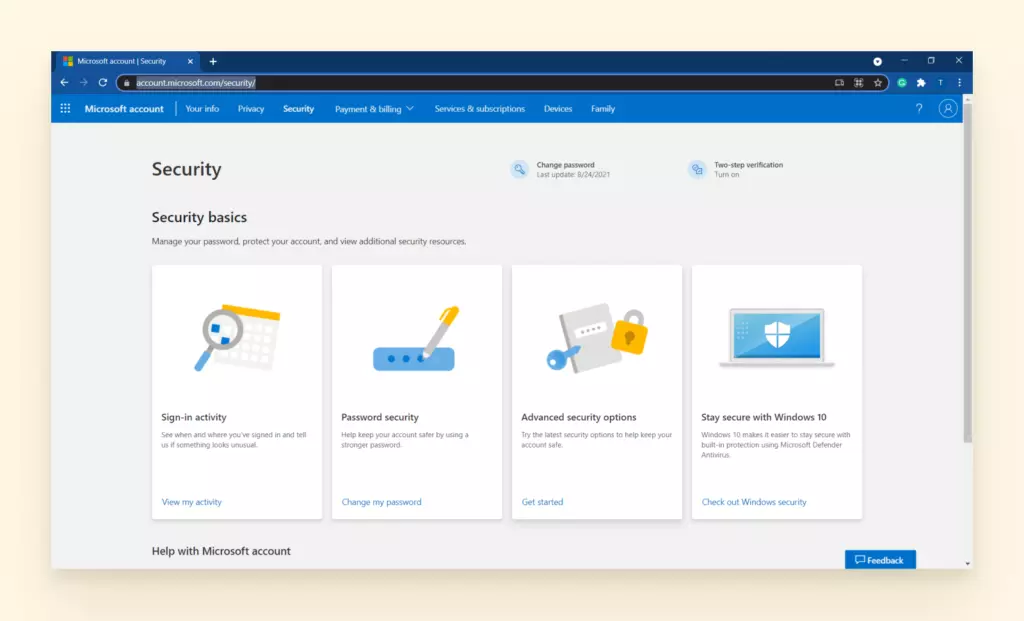
- Выберите Отключить в разделе Двухэтапная проверка.
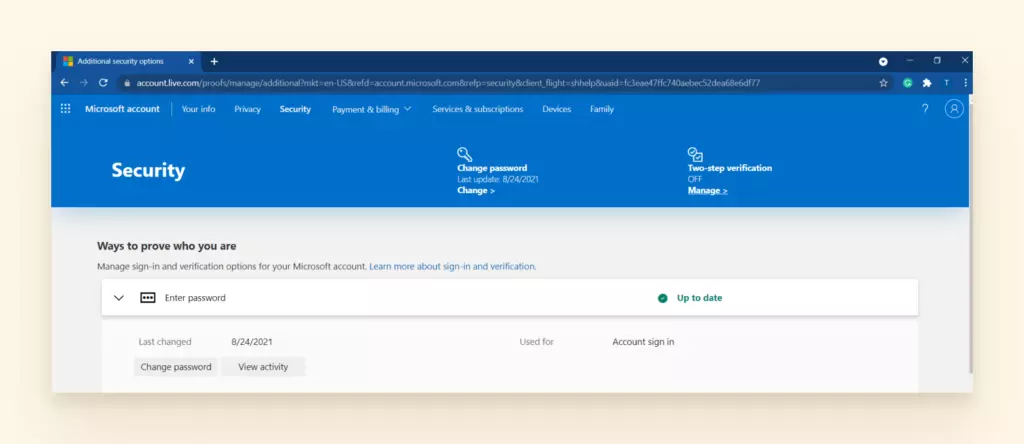
- Нажмите Да для подтверждения.
Outlook Постоянно Запрашивает Пароль
У Outlook есть ошибка, при которой он постоянно запрашивает ваш пароль, даже после того, как вы вошли в систему. Это замедляет продуктивность и, честно говоря, просто полная неприятность. Есть стандартные советы по обслуживанию клиентов, которые предоставляет Microsoft, но чаще всего мы замечали, что эта конкретная проблема заставляет пользователя искать советы на форумах и других службах технической поддержки.
Есть несколько причин возникновения этой проблемы, что делает ее еще более раздражающей. Это может быть проблема с настройкой учетной записи, или это может быть что-то внешнее, что блокирует нормальные функции в Outlook.
Вот список вещей, которые стоит попробовать, чтобы перестать получать этот надоедливый запрос пароля после каждого действия в Outlook.
Истечение Срока Действия Пароля
Администраторы могут установить дату истечения срока действия паролей, поэтому если ваше рабочее место или организация имеет эту настройку включенной на вашем рабочем столе, вы можете пытаться ввести то, что считаете правильным паролем, и получать отказ. Вы должны иметь возможность перейти в Outlook через веб-браузер и сбросить ваш пароль.
Обновите Outlook
Это может быть так же просто, как устаревшая версия программного обеспечения Outlook. После запуска обновления в вашей системе ошибка может быть исправлена.
Проверьте Настройки "Всегда Запрашивать Пароли"
Проверьте ваши настройки, чтобы увидеть, включена ли у вас функция "всегда запрашивать пароль".
Как Проверить, Включена ли Настройка "Всегда Запрашивать Пароли":
- Откройте Outlook и выберите Файл.
- Выберите Настройки учетной записи.
- Нажмите на вашу учетную запись Exchange.
- Выберите Изменить и нажмите кнопку Дополнительные настройки.
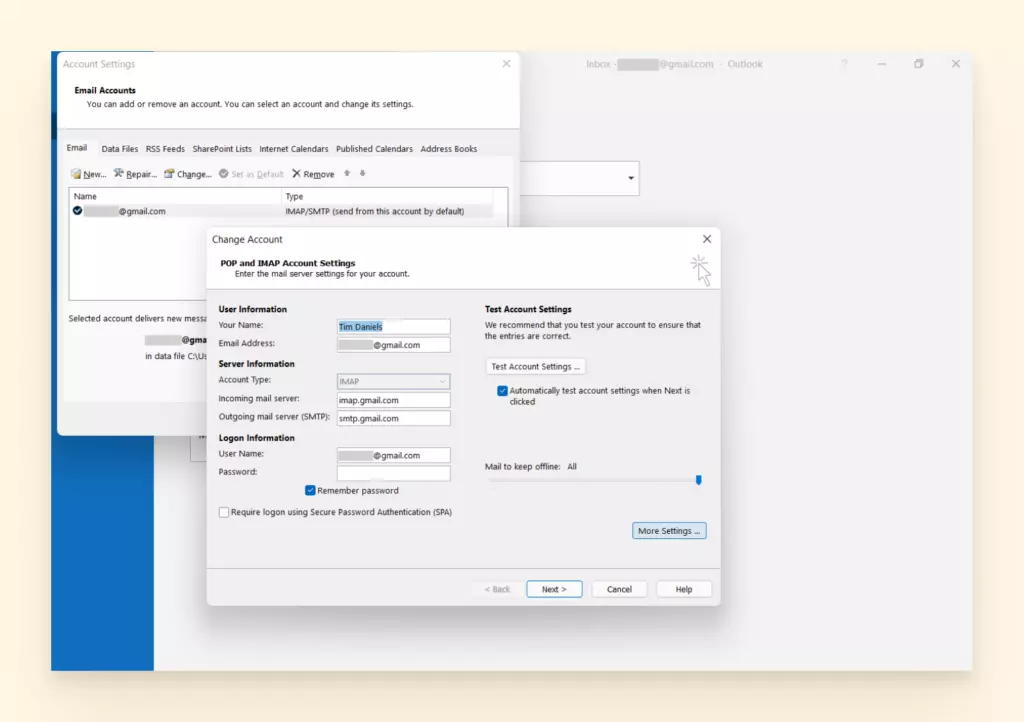
- Найдите вкладку Безопасность.
- Посмотрите на раздел идентификации пользователя и проверьте, выбрано ли "Всегда запрашивать учетные данные для входа".
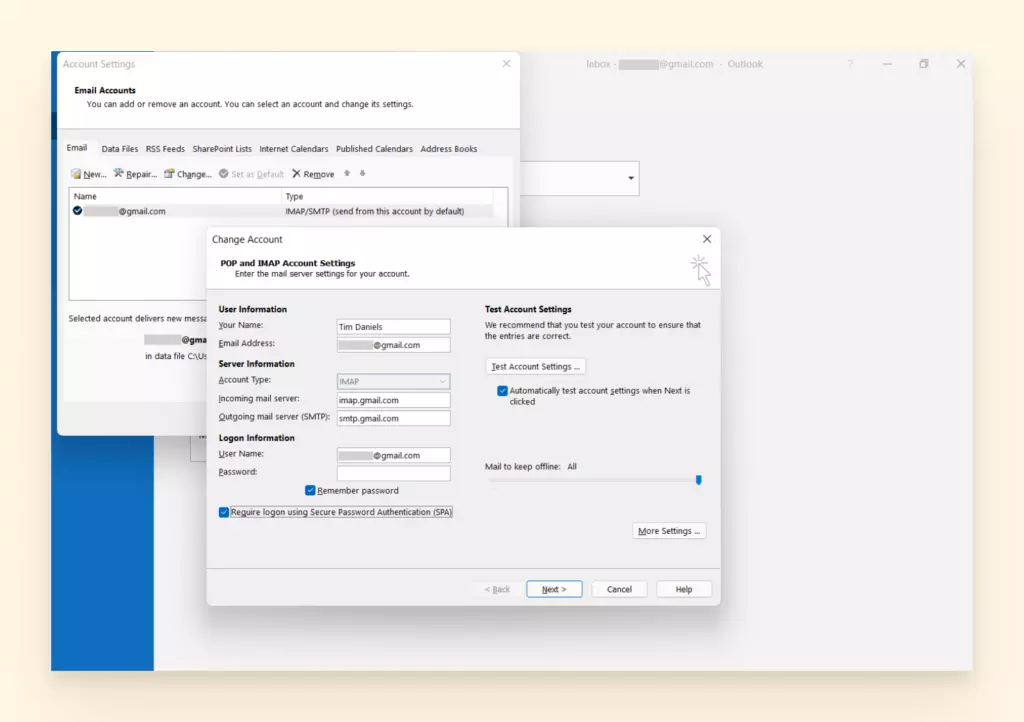
- Если да, отключите его и перезапустите Outlook.
Отключите Ваше Антивирусное Программное Обеспечение
Самый простой способ выяснить, является ли это проблемой, - временно отключить ваше антивирусное программное обеспечение и войти в Outlook как обычно. Если запросы исчезнут, вы узнаете, что это было антивирусное программное обеспечение.
Каждое антивирусное программное обеспечение отличается, поэтому вы захотите найти, как конкретно включить Outlook с программным обеспечением, которое вы используете.
Мы можем сказать, что вам, вероятно, потребуется переустановить ваше программное обеспечение и перенастроить настройки брандмауэра. Часто есть возможность добавить сайты в белый список, и вы можете дать больше разрешений Outlook.
Диспетчер Учетных Данных
Диспетчер учетных данных - это место, где Windows хранит пароли и информацию для входа на вашем компьютере. Он действует как хранилище со специфическими настройками и разрешениями, которые вы можете настроить.
Если вы используете Outlook на ПК, вы можете проверить, что в настоящее время разрешено вашим компьютером, или попробовать сбросить диспетчер учетных данных и удалить любые старые пароли. Это похоже на очистку кэша в вашем браузере.
Как Удалить Учетные Данные Outlook в Диспетчере Учетных Данных
- Перейдите в меню Пуск и выберите Панель управления.
- Выберите Диспетчер учетных данных.
- Найдите наборы учетных данных, которые имеют Outlook в названии.
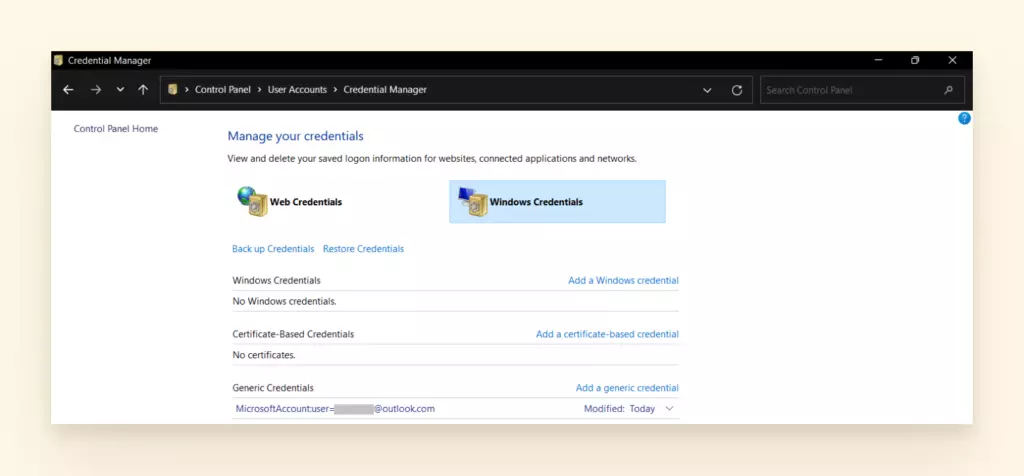
- Разверните набор и нажмите на Удалить из хранилища.
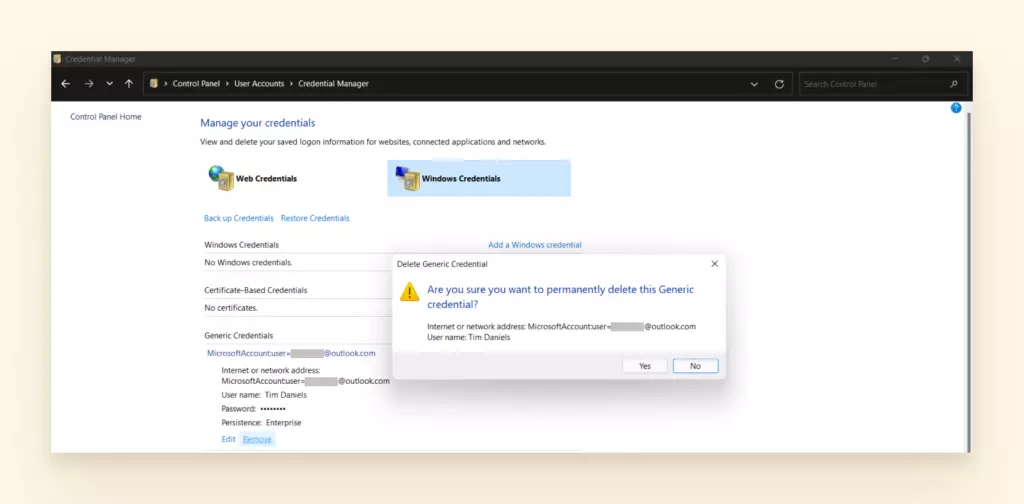
- Повторите шаги для всех наборов учетных данных, которые имеют Outlook в названии.
Создайте Новый Профиль Outlook
Проблему может быть трудно идентифицировать, если у вас несколько учетных записей и долгая история с Office 365, Exchange и Outlook. К сожалению, переходы с разных версий вызвали много ошибок. В этом случае может быть проще просто создать новый профиль.
Как Создать Новый Профиль Outlook
- Выйдите из Outlook.
- В меню Пуск выберите Панель управления.
- Нажмите на Почта.
- Нажмите Показать профили.
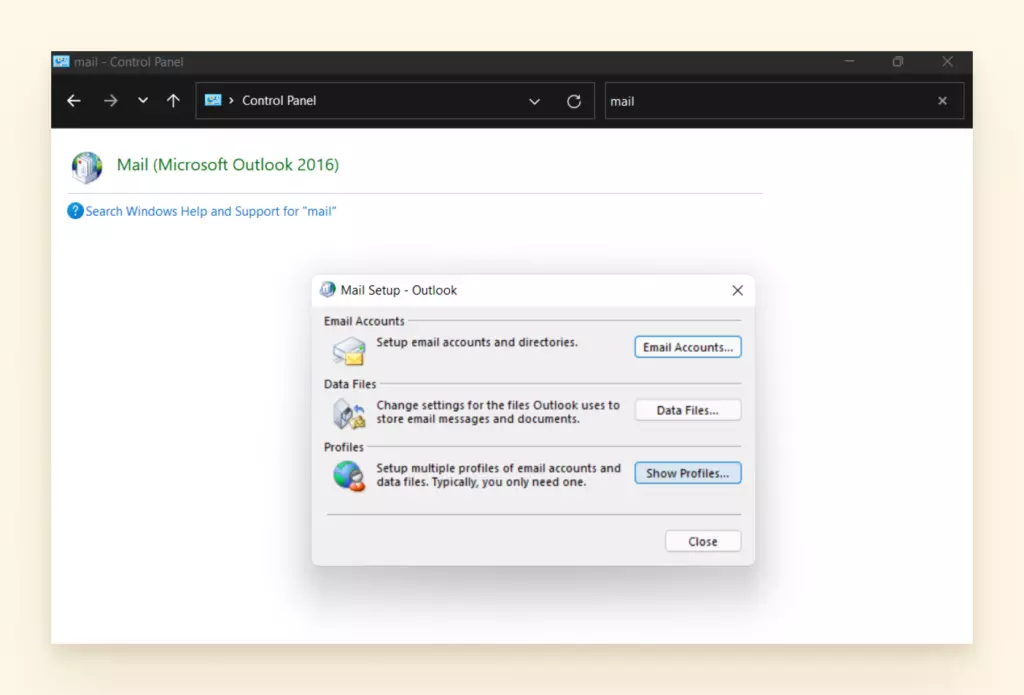
- Нажмите Добавить.
- Введите имя профиля (ваше имя) и нажмите OK.
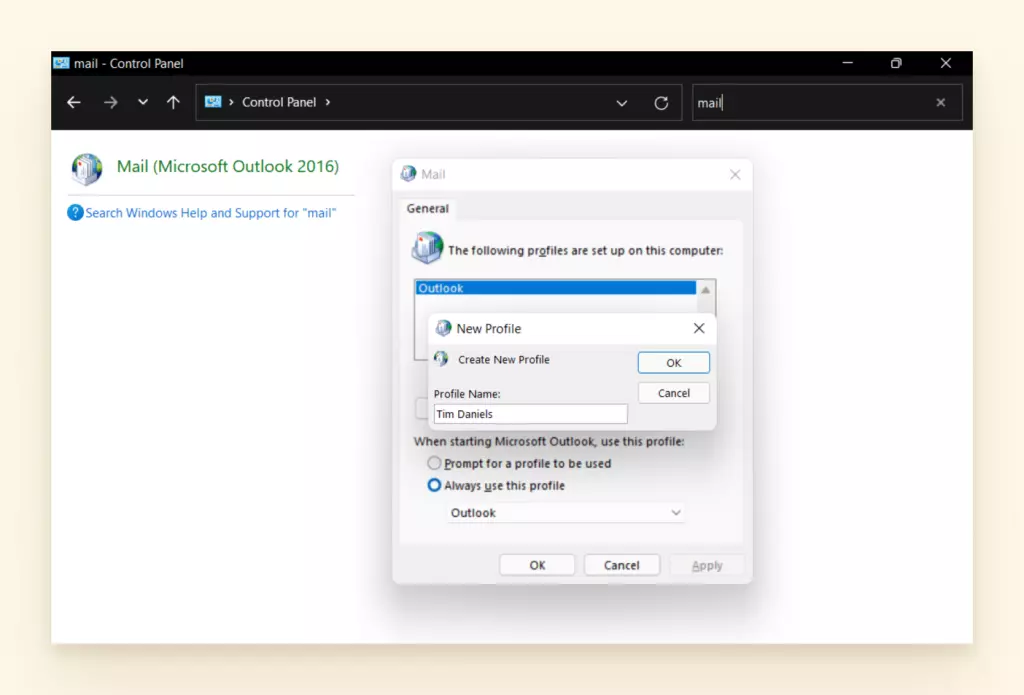
- Введите ваш email и имя в поля, если они не заполняются автоматически по умолчанию.
- Нажмите Далее.
- Нажмите Завершить.
- Вернувшись в окно Почта, выберите ваш новый профиль в диалоговом окне "Всегда использовать этот профиль" и нажмите OK.
Как Исправить Слабый Спам-Фильтр для Outlook и Hotmail

К сожалению, часто может быть трудно расшифровать, является ли письмо вредным, самостоятельно.
Многие факторы запускают спам-фильтры — IP-адрес, репутация домена, язык, используемый в письме (определенные ключевые слова типа "бесплатно" и "казино", например), и жалобы подписчиков, чтобы назвать несколько.
Имейте в виду, что спам-фильтр не должен быть настолько жестким, чтобы что-либо отдаленно незнакомое не попадало в ваш почтовый ящик. Статьи о взломе Outlook отмечают это как частую проблему для тех, кто полагается на Outlook для их внутренней коммуникации.
Одна вещь, в которой фильтры хороши, - это обеспечить возможность единого почтового ящика в outlook, которая, к сожалению, не встроена по умолчанию.
Если вы обнаруживаете, что спам-фильтр Hotmail не очень хорош, или вы обеспокоены тем, насколько безопасен ваш почтовый ящик на самом деле, есть некоторые решения:
Списки Заблокированных и Безопасных Отправителей
У Outlook есть место, где вы можете вручную добавить одобренные адреса электронной почты в список безопасных отправителей и обеспечить, чтобы они никогда не попали в вашу нежелательную почту.
Как Управлять Вашим Списком Заблокированных и Безопасных Отправителей
- Откройте Outlook и нажмите на Нежелательная почта в Файле.
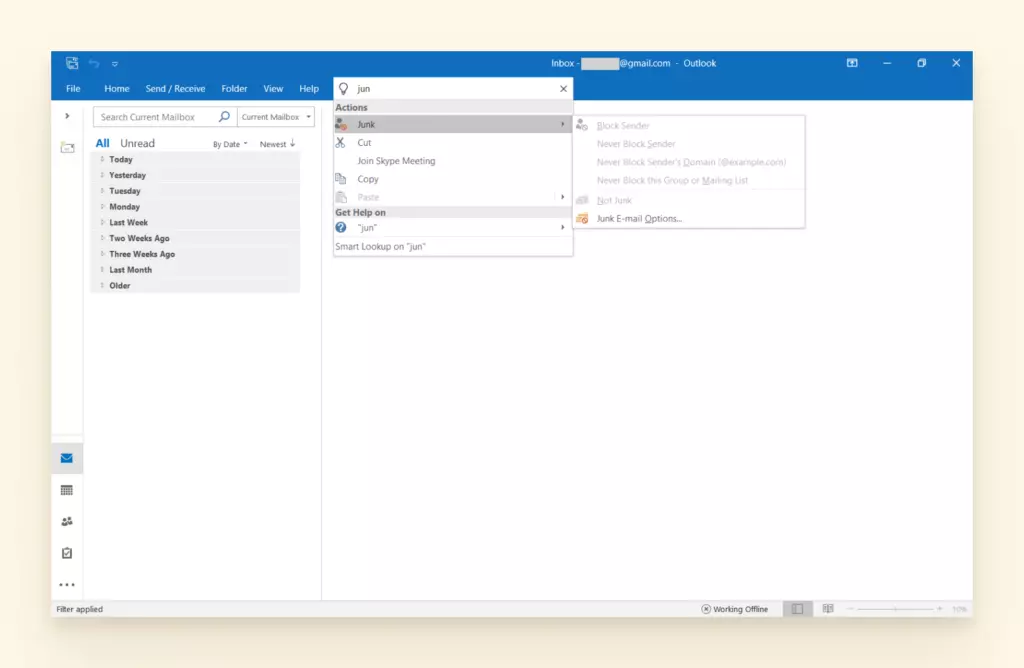
- Нажмите Параметры нежелательной почты.
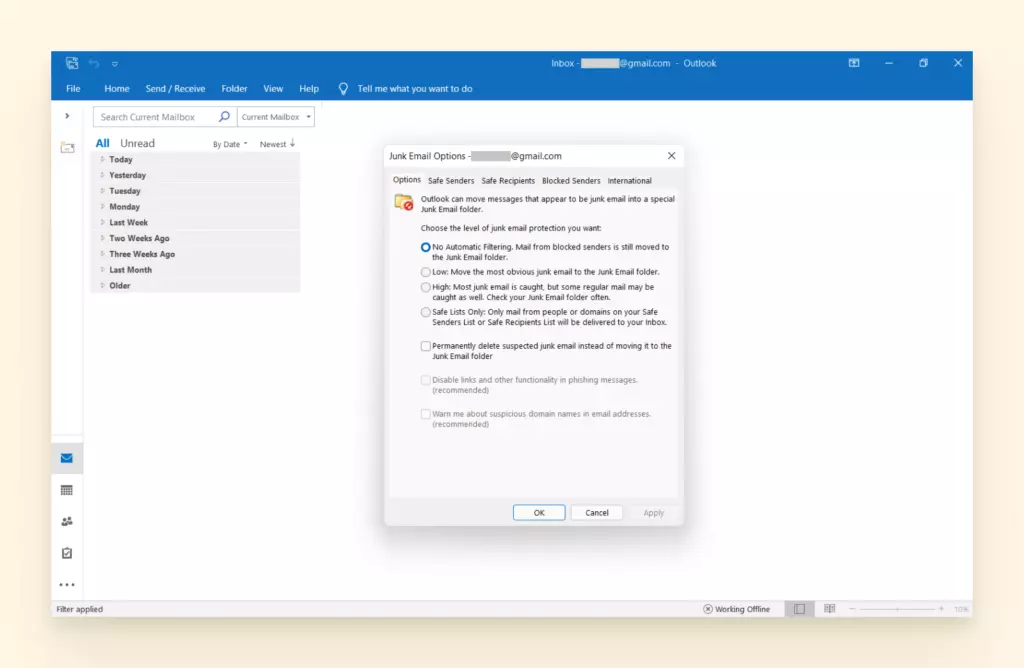
- Вручную добавьте письма в список безопасных отправителей.
- Просмотрите список заблокированных отправителей и удалите любые одобренные контакты.
- Вы также можете поручить Outlook не доверять никому, кто не находится в вашем списке безопасных отправителей, если вы очень обеспокоены безопасностью, но с риском того, что много контактов попадет в вашу папку нежелательной почты.
Используйте Антиспам-Программное Обеспечение
Если вы особенно беспокоитесь о случайном нажатии на фишинговую ссылку или компрометации вашей личной информации, хорошая идея - получить себе цифрового телохранителя в виде стороннего программного обеспечения.
Подписки на антиспам могут быть установлены на ваш рабочий стол в дополнение к плагину для вашего веб-браузера. Программное обеспечение будет блокировать любые нежелательные письма из своего собственного всеобъемлющего черного списка и использовать антивирусную технологию для сканирования входящих писем на наличие вредоносных программ, фишинговых мошенничеств и другого вредного контента.
Ищите антиспам-программное обеспечение, которое также отмечает веб-сайты, которые вы посещаете, позволяя вам сканировать и предотвращать онлайн-вирусы.
Используйте Gmail в Качестве Вашего Поставщика Электронной Почты
Gmail имеет положительную репутацию, когда речь идет о фильтрации спама. Использование их в качестве вашего поставщика электронной почты в тандеме с вашим почтовым клиентом означает, что вы можете включить их антиспам-функции, которые превосходят Hotmail и Outlook.
Проблемы с PST-Файлами

PST (Таблица личного хранилища) - это место, где хранятся все ваши данные (письма, контакты, вложения и даже настройки конфигурации). К большому расстройству пользователей Outlook, PST-файл, кажется, действительно чувствителен.
Файлы постоянно повреждаются по множеству причин. Проблемы с устройством, подключением к питанию, сетевые проблемы, вирусы или вредоносные программы, слишком большие файлы и неправильные отключения - все это заставляет PST-файл капризничать.
Вот несколько решений распространенных проблем с PST-файлами.
Как Восстановить Поврежденный PST-Файл
Хорошая новость в том, что у Outlook есть встроенный инструмент для сканирования поврежденных файлов. Вы также можете сделать PST-файлы меньшего размера, которые не будут так легко повреждаться.
Плохая новость в том, что программа ScanPST.exe не работает для сильно поврежденных файлов. Вам нужно будет приобрести инструмент восстановления, предназначенный для больших задач. Поищите "Инструмент восстановления PST", и вы найдете много авторитетных программ, которые знают, как исправить эту проблему Outlook.
Взгляните на следующие инструкции для меньших файлов, которые были повреждены, или больших файлов, которые вы хотите предотвратить от повреждения.
Как Запустить Инструмент Восстановления Входящих (ScanPST.exe)
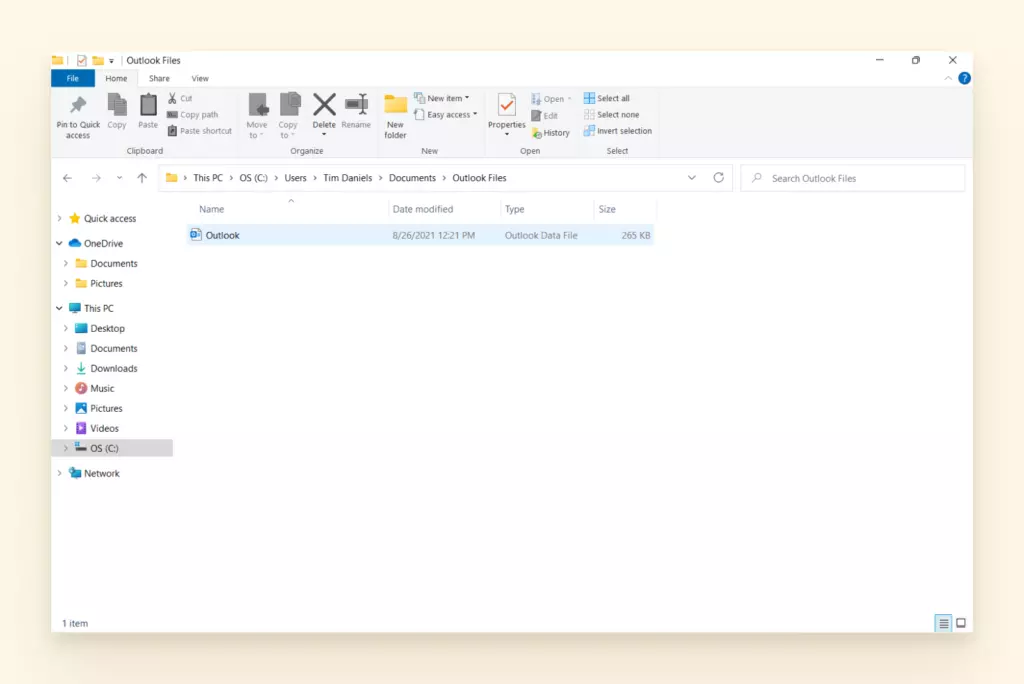
- Сначала найдите PST-файл, который поврежден.
- По умолчанию PST-файл можно найти на вашем компьютере здесь:
- C:Users%username%DocumentsOutlook Files
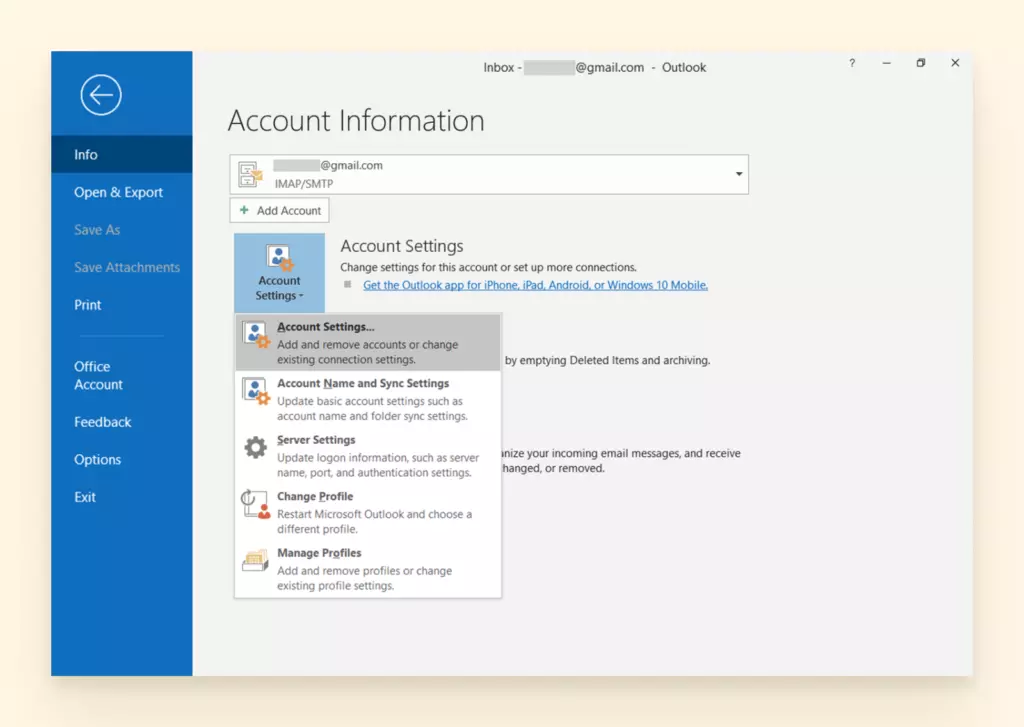
- Откройте Outlook и выберите Настройки учетной записи.
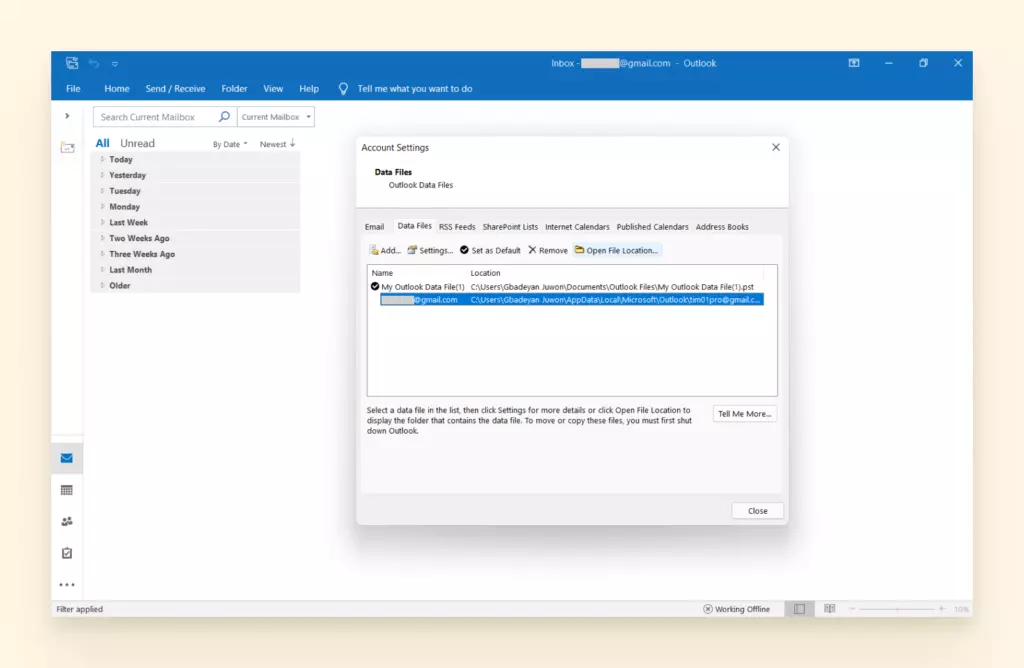
- Выберите Данные и просмотрите, чтобы найти расположение ваших файлов данных Outlook.
- Затем запустите Сканирование PST.
- Для запуска введите: C:Program FilesMicrosoft Officerootoffice16 в строку поиска на вашем компьютере.
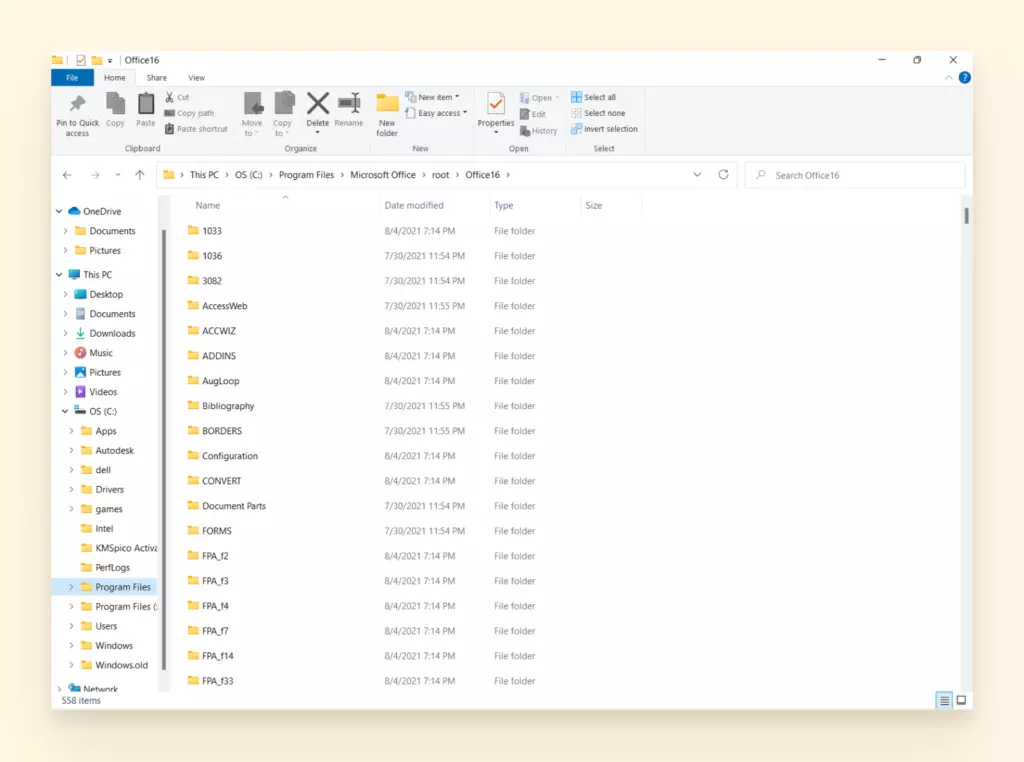
- Откройте файл. Поищите "ScanPST" в правой строке поиска.
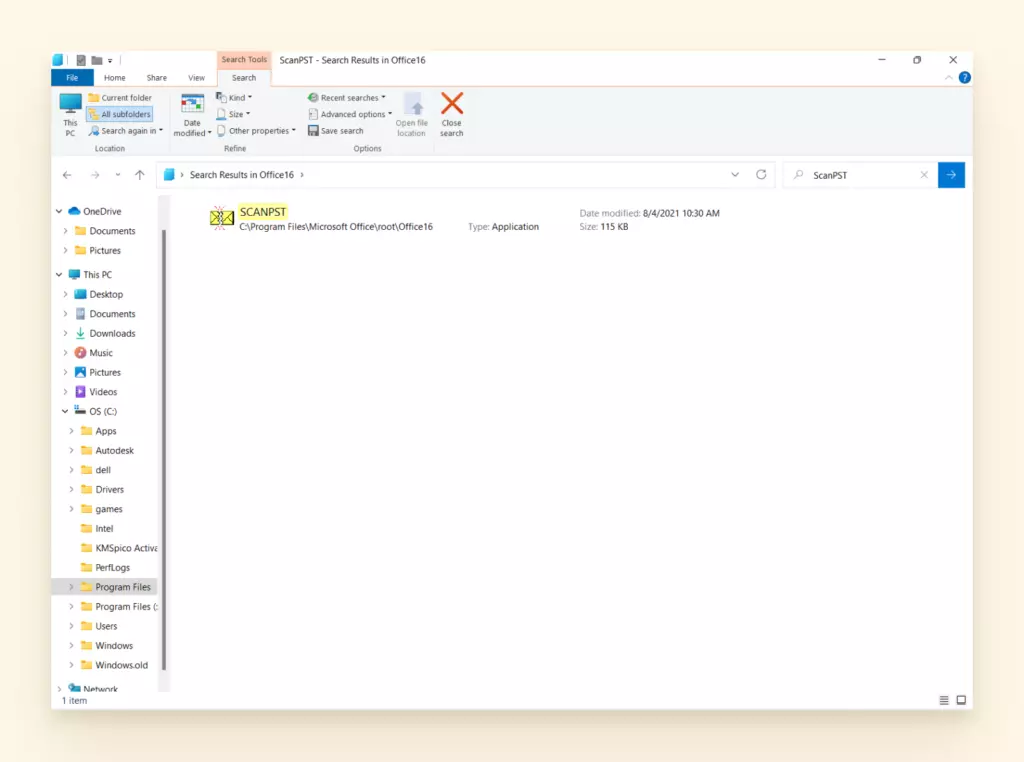
- Выберите поврежденный PST-файл, на котором вы хотели бы запустить восстановление.
- Нажмите Пуск. Это начинает процесс сканирования.
- Появится сообщение, показывающее вам количество папок и элементов, найденных в PST-файле, и сколько ошибок было найдено.
- Выберите "Создать резервную копию сканированного файла перед восстановлением."
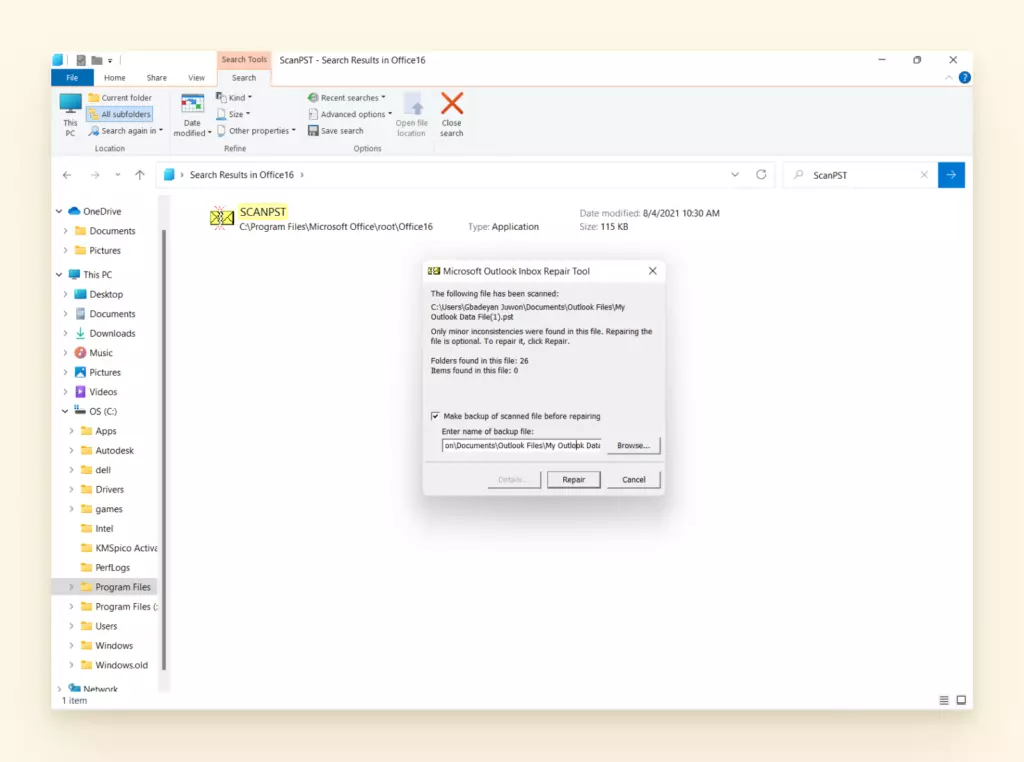
- Перезапустите Outlook, как только он скажет "Восстановление завершено."
Как Восстановить Удаленный PST-Файл
Это побочный продукт освобождения места на вашем ПК - вы удаляете вещи, которые, как вы думаете, вам больше не нужны. Затем однажды вы понимаете, что избавление от этого файла было огромной ошибкой. Давайте устраним любые чувства отчаяния по поводу удаленного файла. Часто есть возможность восстановить его. Если вы не можете восстановить файл из корзины вашего компьютера, вот что делать.
Как Восстановить PST-Файл, Который Был Окончательно Удален
- Введите C:UsersUserNameDocumentsOutlook Files (заменив "UserName" на ваше имя) в строку поиска вашего компьютера.
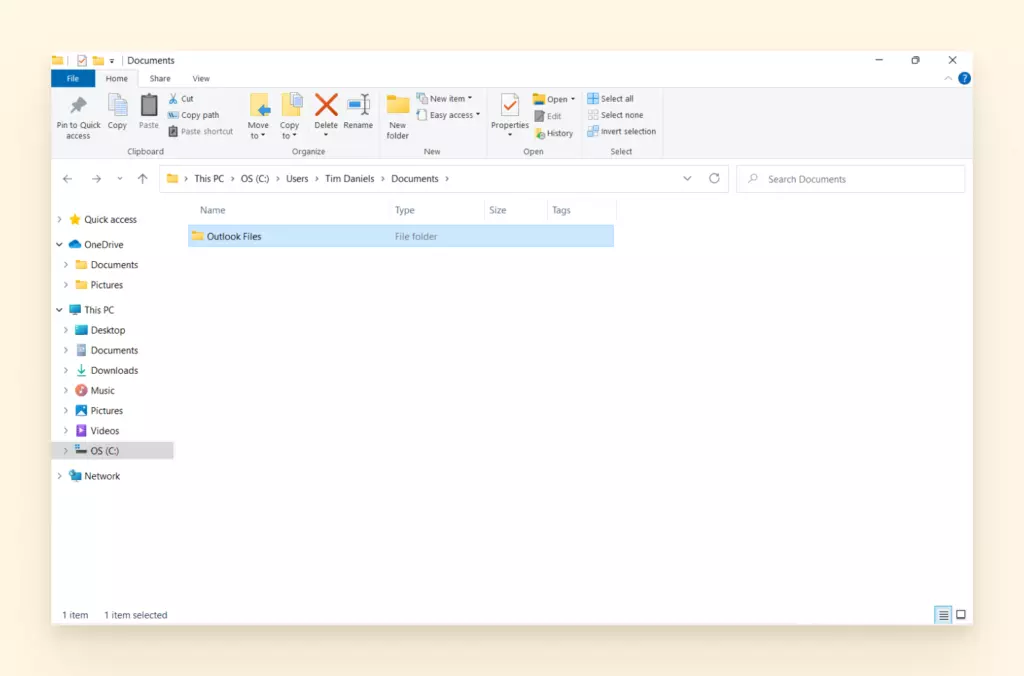
- Затем щелкните правой кнопкой мыши на Файлы Outlook.
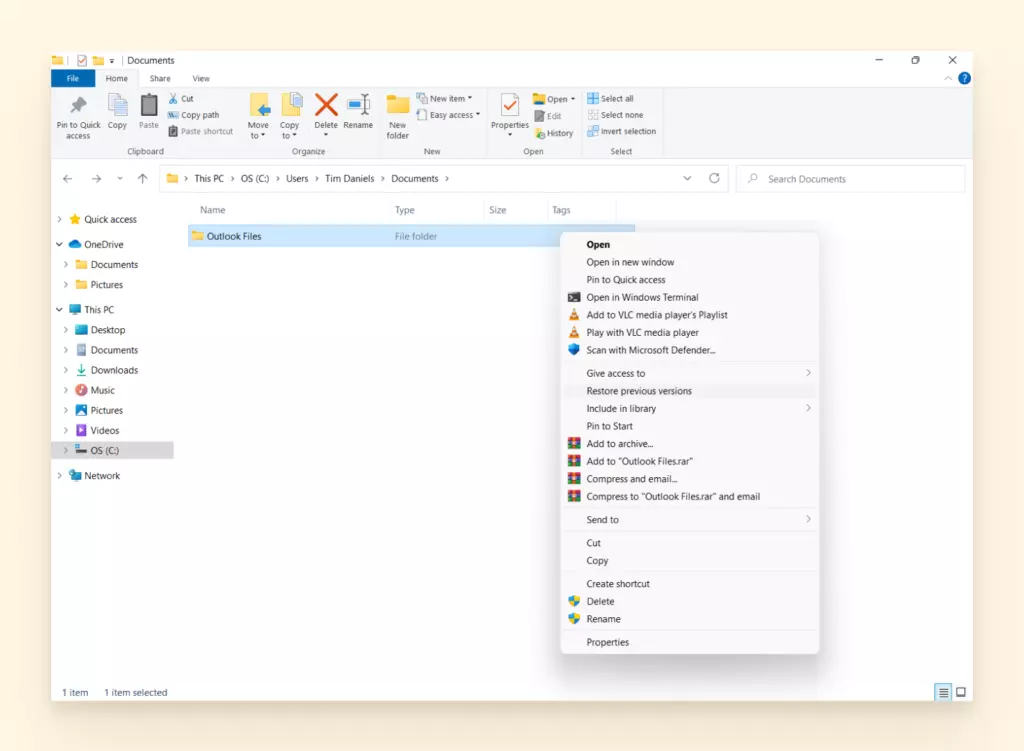
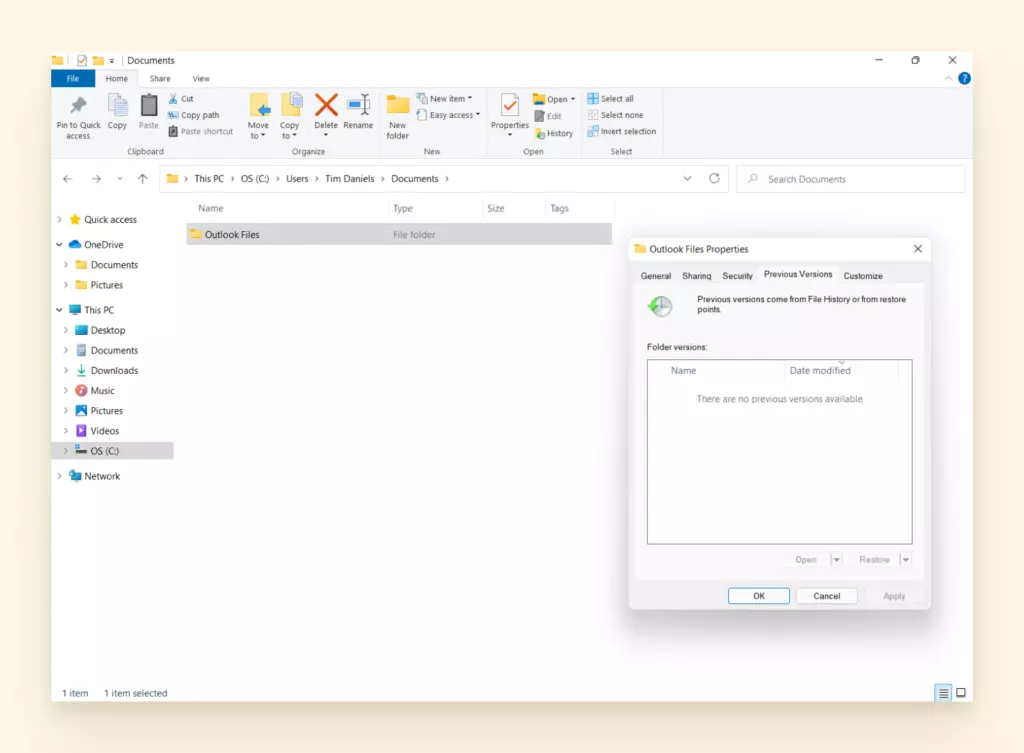
- Выберите "Восстановить Предыдущие Версии."
- Выберите версию для восстановления на вкладке.
Обзор Рассмотренных Вопросов
Возможно, у вас была возможность исправить одну проблему Outlook, или, может быть, вы часто возвращаетесь на эту страницу, чтобы исправить какую-то причину, по которой Outlook не работает. Мы надеемся, что вы изучили несколько способов навигации по следующим темам:
| Рассмотренные Решения Outlook |
- Как получить доступ к Hotmail, MSN и Windows Live в вашем веб-браузере, Outlook и iPhone.
- Восстановление потерянных учетных записей электронной почты Hotmail, MSN и Windows Live.
- Устранение неполадок с открытием Outlook в Windows и Mac.
- Как просмотреть настройки сортировки электронной почты, а также список заблокированных и безопасных отправителей.
- Как проверить, индексирует ли Outlook или указан ли он на вкладке конфиденциальности Spotlight.
- Отключение надстроек и проверка того, что работает в фоновом режиме.
- Настройка автоархивирования.
- Использование редактора реестра Windows для проверки папки AppData.
- Как синхронизировать Outlook с календарем Google, iPhone и Android.
- Навигация по приложению Authenticator и настройкам запроса пароля.
- Как создать новый профиль Outlook.
- Восстановление поврежденного PST-файла.
- Восстановление удаленного PST-файла.
Дело в том, что Outlook не всегда работает с другими приложениями вашего компьютера. Если вы устали от различных ошибок, замедляющих работу, или от работы с поврежденными файлами, мы рады показать вам, как Mailbird может дать вам лучший опыт.
Мы недавно опросили 287 наших пользователей, задав вопрос: "Что заставило вас впервые попробовать Mailbird?". 27% перешли на Mailbird специально из-за ошибок или проблем с поддержкой в других почтовых клиентах, 17% из которых конкретно назвали Outlook.
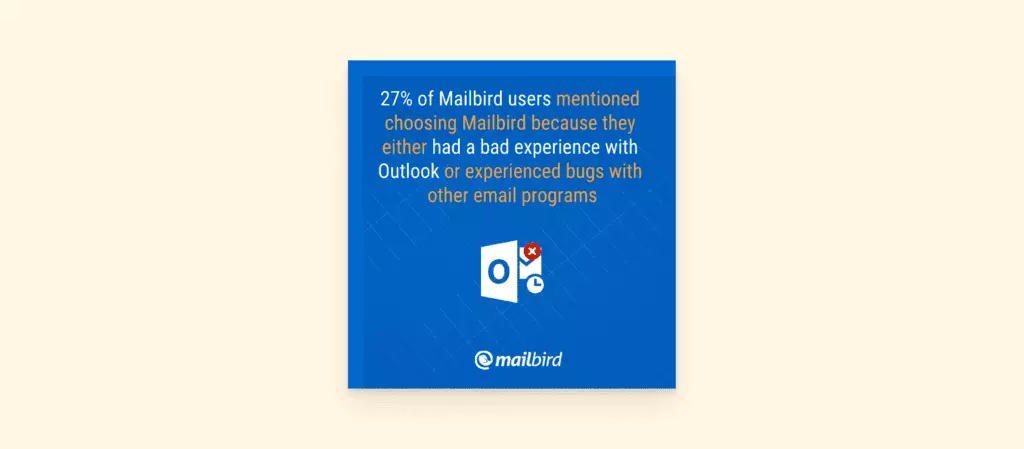
Почему они переключаются на Mailbird? Наш чистый интерфейс, Unified Inbox, и множество интеграций для профессионального и личного использования - это лишь несколько причин. В следующем разделе мы дадим вам еще больше причин попробовать нас. Мы любим видеть бывших пользователей Outlook довольными своими новыми почтовыми ящиками. Например, этот Capterra отзыв, где клиент наконец получил облегчение от поврежденных OST-файлов:
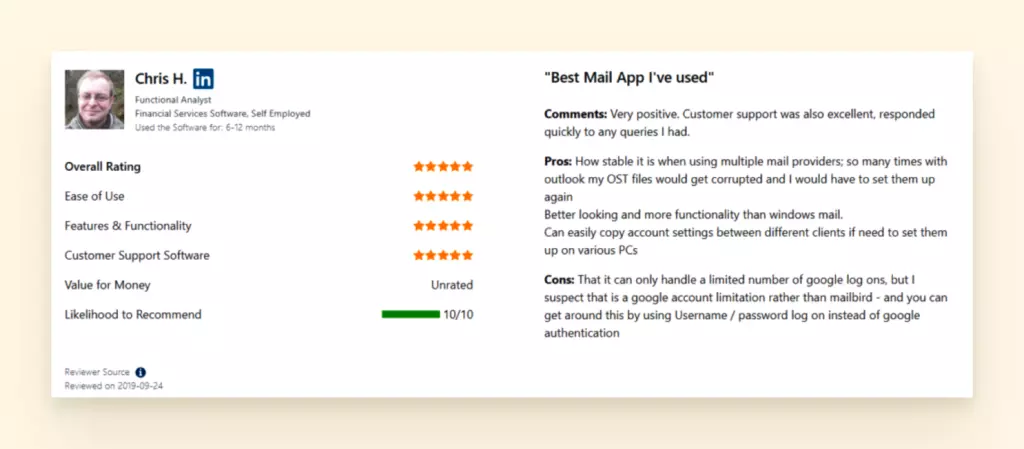
Что еще может делать Mailbird? Продолжайте читать для ознакомления с нашими функциями.
Переход на Mailbird

Настольный клиент может сделать несколько вещей, чтобы сделать ваш день более продуктивным. Необходимость изучать, как исправлять проблемы Outlook из-за бесконечных технических сбоев, расстраивает нас. В основном потому, что это не соответствует конечному видению Mailbird: создать здоровые отношения с электронной почтой для всех.
Вот несколько функций, которые мы любим и которые могут помочь вам управлять вашим почтовым ящиком без стресса.
- Простота: Mailbird поддерживает всех поставщиков электронной почты с конфигурацией IMAP (даже Outlook), настройка происходит быстро, и вы можете настроить наш макет как вам нравится.
- Менеджер Контактов: Беззаботный способ импортировать ваши контакты. Эта функция была разработана с учетом множества отзывов от наших пользователей, чтобы сделать процесс бесшовным.
- Единая Папка Входящих: Вы можете оставаться организованными с вкладками для просмотра ваших почтовых ящиков отдельно, но также видеть все ваши письма в одном месте.
- Быстрая Организация: Много беспорядка в электронной почте? Нажмите на аватар отправителя, чтобы увидеть все, что они когда-либо отправляли вам, и быстро удалить или отфильтровать их одним щелчком. Назначайте правила и конкретные папки, чтобы помочь вам расставить приоритеты в ваших задачах.
- Кнопка Отложить: Это отличная функция, если у вас есть серия писем, к которым нужно вернуться, когда сможете, но не прямо сейчас. Нажмите кнопку Отложить в ваших письмах и точно скажите почтовому ящику, когда вернуть эти письма в верх вашего списка.
- Множество Интеграций: У Mailbird есть библиотека приложений, которые вы можете интегрировать в ваш клиент, чтобы помочь вам управлять остальными задачами. Вы можете отправлять сообщения в Slack, WhatsApp, и Facebook Messenger, отправлять файлы в Dropbox, сотрудничать в Trello, подписывать формы с FormSwift и многое другое.
- Бесплатная Поддержка по Электронной Почте 24/7: Если у вас есть какие-либо проблемы с настройкой учетной записи электронной почты или интеграцией одного из поддерживаемых нами приложений, мы с нетерпением ждем вашего сообщения.
Это всего лишь несколько способов, которыми мы делаем электронную почту проще. Если вам интересно начать, мы рекомендуем скачать нашу бесплатную пробную версию. Наша команда поддержки доступна для общения с вами о том, как легко перенести ваш Outlook в Mailbird в любое время.
Узнайте, почему Mailbird - лучшее приложение электронной почты для Windows


