Napraw Najbardziej Irytujące Błędy Outlook: Przewodnik 2023


Praktycznie czujemy Twoją frustrację przez ekran. Masz tuzin rzeczy do zrobienia, ale większości nie możesz wykonać przez problemy z pocztą Outlook.
Czy to Outlook nie chce się otworzyć, nie odbiera e-maili, masz problemy z prośbą o hasło, czy aplikacja uwierzytelniająca nie działa - wiemy, że użytkownicy są zirytowani koniecznością badania i przeprogramowywania tego klienta poczty e-mail. Nie wspominając już o tym, jak trudno wytłumaczyć, co się stało z kontami e-mail Hotmail, MSN i Windows Live.
Nie brakuje problemów z Microsoft Outlook, ale nie wszystko stracone. Ten przewodnik po rozwiązywaniu problemów z Outlook obejmie, jak naprawić problemy z Outlook, które nękają codziennych użytkowników w 2023 roku.
Nasza Misja
Naszym celem jest dostarczenie odpowiedzi na najczęstsze problemy, z którymi borykają się użytkownicy Outlook. Dodaj tę stronę do zakładek, aby zawsze gdy napotkasz błąd, taki jak brak synchronizacji kalendarza Outlook lub uszkodzony plik, mieć miejsce od którego rozpocząć rozwiązywanie problemów.
Co Omówimy
Chcemy oferować naszą wiedzę w prosty sposób. Dlatego omówimy podstawy, takie jak: co robić, gdy Outlook nie odbiera e-maili i jak filtrować spam. Zagłębimy się również w strategie, które możesz zastosować, aby poprawić swoje doświadczenie z e-mailami, takie jak zmniejszanie plików PST. Oto wszystkie typowe problemy Outlook, które omówimy:
Kim Jesteśmy
Jesteśmy Mailbird. Jako klient poczty e-mail mamy jasne pojęcie o tym, co aplikacja komputerowa może zrobić, aby zapewnić ci zdrową relację z e-mailem. Jesteśmy oddani dostarczaniu czystego, przyjaznego użytkownikowi oprogramowania do obsługi poczty e-mail, które łatwo dopasować do swojego przepływu pracy.
Jeśli rozważasz szukanie alternatywy dla Outlook, oferujemy szybkie wprowadzenie przez protokoły IMAP. Możesz nawet dodać swój adres e-mail @outlook.com do Mailbird i nie przegapić żadnych ważnych rozmów. Zobacz, dlaczego Mailbird jest zaufany przez tysiące użytkowników Outlook.
Jeśli w międzyczasie jesteś przywiązany do zadania rozwiązywania problemów z Outlook, przejdźmy do naszego przewodnika, który pomoże ci rozwiązać niektóre z najbardziej irytujących problemów z Outlook.
Dlaczego Mój Outlook Nie Działa?
Pierwszą zasadą rozwiązywania problemów z Outlook jest wyeliminowanie najbardziej oczywistych podejrzanych. Popularnym do wykluczenia jest twoje własne połączenie internetowe.
Zakładając, że internet działa dobrze, będziesz chciał szukać tymczasowego problemu z serwerem. Innymi słowy, czy strona dostawcy poczty e-mail Outlook nie działa?
Aby sprawdzić, czy Outlook nie ładuje się dla wszystkich, możesz przejrzeć stronę Twitter Microsoft Outlook lub sprawdzić na stronie takiej jak downdetector.com lub isitdownrightnow.com.
Brak awarii, a Outlook się nie otwiera? Wtedy masz do czynienia z jednym z wielu innych problemów Outlook. Oto podgląd typowych problemów i rozwiązań, które oferujemy. Jeśli chcesz głębszego wyjaśnienia lub instrukcji krok po kroku, przewiń w dół do sekcji dotyczącej twojego problemu, aby uzyskać więcej szczegółów.
| Problemy z Outlook | Potencjalne Rozwiązania |
| Nie mogę zalogować się do mojego e-maila |
|
| Outlook nie chce się otworzyć |
|
| Outlook nie odbiera e-maili |
|
| Outlook nie wysyła e-maili |
|
| Pasek wyszukiwania nie działa |
|
| Aplikacja uwierzytelniająca nie działa |
|
| Outlook nie filtruje spamu prawidłowo |
|
| Plik PST Outlook jest uszkodzony |
|
| Plik PST Outlook jest zbyt duży |
|
Aby rozpocząć, musimy upewnić się, że obejmujemy każdego, kto ma problemy z dostępem do swojego e-maila w pierwszej kolejności. Spójrzmy na dostęp do kont e-mail Hotmail, Outlook, Windows Live i MSN.
Dostęp do Konta E-mail
Outlook to oficjalna nazwa usługi e-mail Microsoft. Jest dostępna na dwa sposoby: przez przeglądarkę internetową na outlook.live.com i jako klient poczty e-mail, do którego uzyskujesz dostęp jak do aplikacji na komputerze lub telefonie.
Możesz połączyć do 20 różnych kont e-mail z wersją desktopową Outlook 2019. To oznacza, że oprócz adresu e-mail @outlook.com, możesz również kierować swoje e-maile z adresu @gmail.com lub @yahoo.com do swojej skrzynki odbiorczej Outlook.
Konfigurowanie e-maila z Outlook jest żmudne. Użytkownicy czują, że platforma nie jest zaprojektowana intuicyjnie i było wiele zmian, z którymi trzeba nadążyć.
Widzisz, Microsoft miał również usługi e-mail pod następującymi nazwami: Hotmail, Windows Live i MSN.
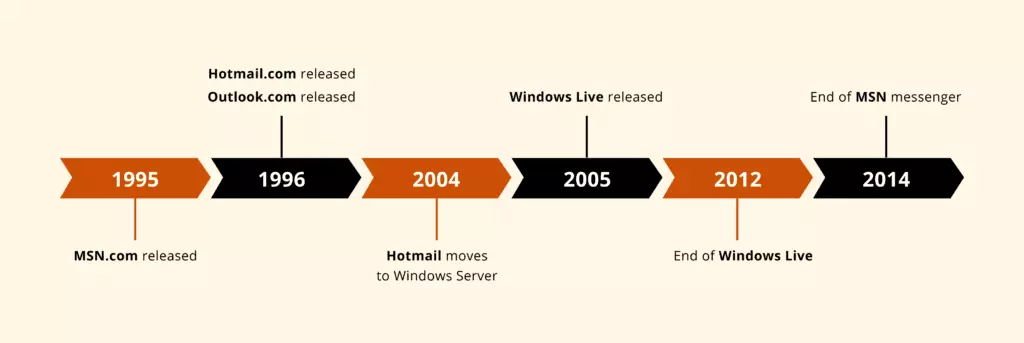
Niektóre z tych kont nadal istnieją jako dziedzictwo, ale mylące jest sortowanie tego, co jest wycofywane, a co pozostanie dostępne.
Jeśli Microsoft Outlook nie działa, możemy pomóc ci określić dlaczego. Stworzyliśmy tabele wyjaśniające, jak uzyskać dostęp do swojego konta e-mail za pomocą Outlook, jeśli nadal jesteś zarejestrowany u jednego z dostawców, których Microsoft wcześniej wspierał.
Hotmail
Hotmail.com w 2023
Hotmail.com teraz przekierowuje cię do Outlook.live.com.
Nadal możesz utworzyć nowy adres e-mail z @hotmail.com jako nazwą domeny.
Istniejące konta Hotmail również otrzymały pozwolenie na zachowanie swoich adresów e-mail.
Jak Uzyskać Dostęp do Hotmail Przez Przeglądarkę Internetową
- Przejdź do https://outlook.live.com/
- Użyj adresu e-mail swojego konta Hotmail, aby wypełnić pole e-mail.
- Użyj swojego hasła Hotmail, aby wypełnić pole hasła.
Oto kilka innych sposobów na dostęp do swojego Hotmail, które możesz chcieć rozwiązać:
Jak Odzyskać Konto @hotmail.com
Jeśli nie logowałeś się do swojego adresu e-mail przez ponad dwa lata, zostanie uznany za nieaktywny i mógł zostać usunięty.
Jeśli twoje konto Hotmail nie było aktywne w ostatnich dwóch latach, są dwa sposoby na odzyskanie dostępu:
- Jeśli masz włączone uwierzytelnianie dwuetapowe na swoim koncie Hotmail, możesz przejść do strony logowania Outlook i postępować zgodnie z instrukcjami, aby odzyskać hasło, oferując weryfikację za pomocą numeru telefonu lub poczty zwrotnej.
- Kiedy zostaniesz poproszony o hasło, kliknij "Zapomniałem hasła?"
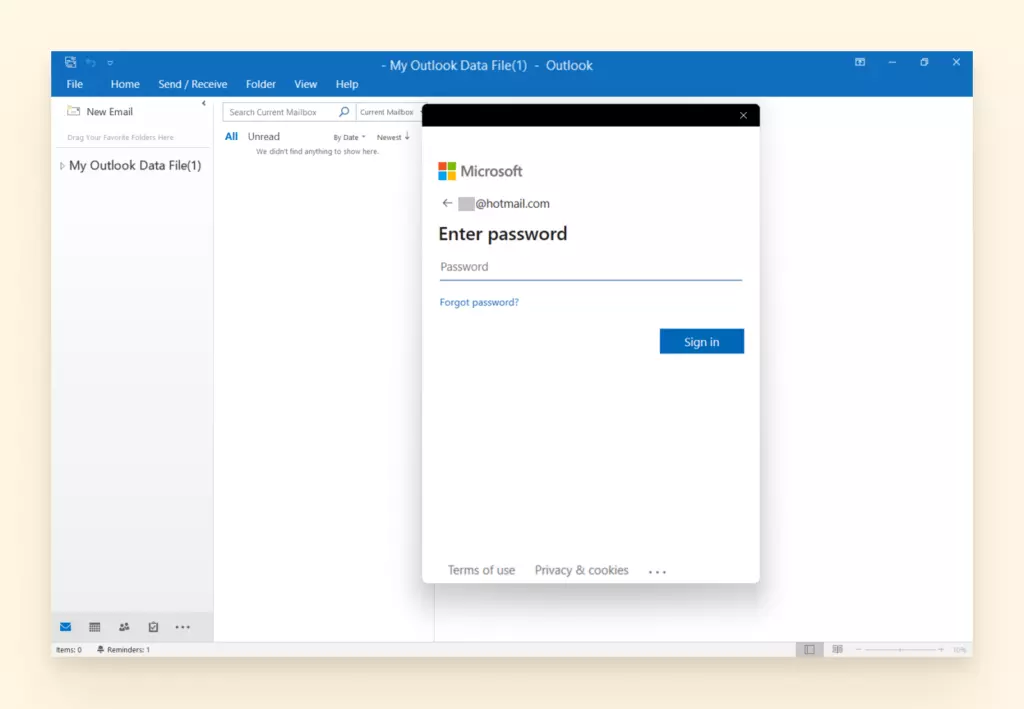
- Wybierz, gdzie chcesz, aby wysłano kod weryfikacyjny. Jeśli to poczta zwrotna, wpisz adres e-mail bez gwiazdek (aby ukończyć ukrytą część).
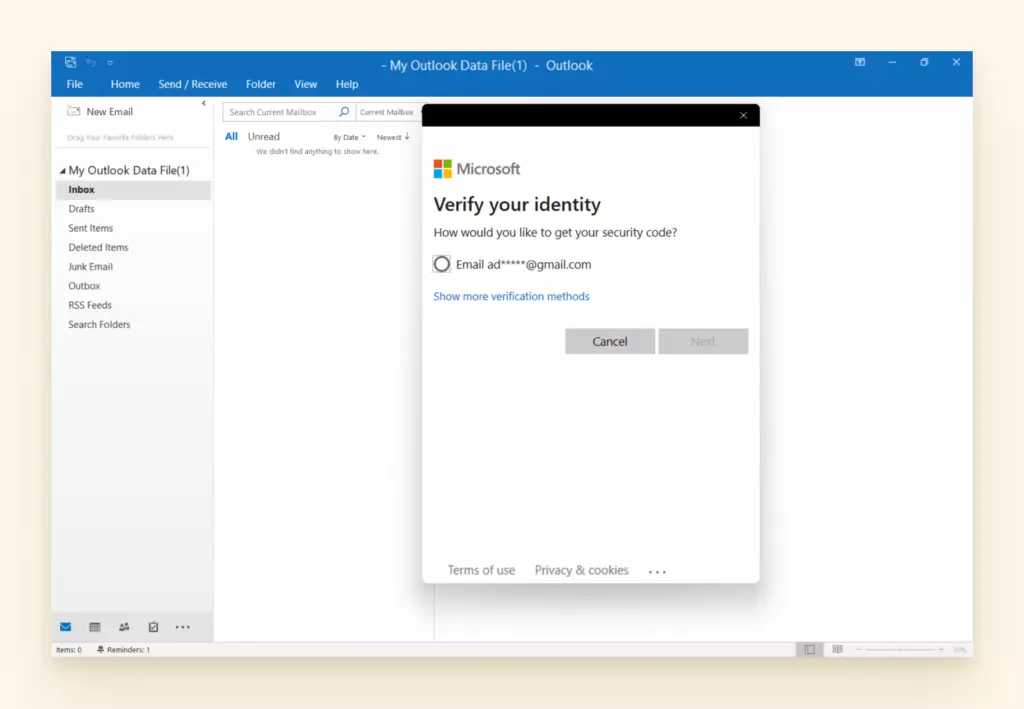
- Jeśli weryfikujesz za pomocą wiadomości tekstowej, musisz ukończyć ukrytą część numeru telefonu.
MSN
MSN.com w 2023
MSN.com nadal jest aktywną stroną internetową. Strona służy jako strona główna dla wielu osób, ponieważ zawiera link do Outlook, aktualizację pogodową, agregowane wiadomości dostosowane do Ciebie, oraz Bing (wyszukiwarka Microsoft'a).
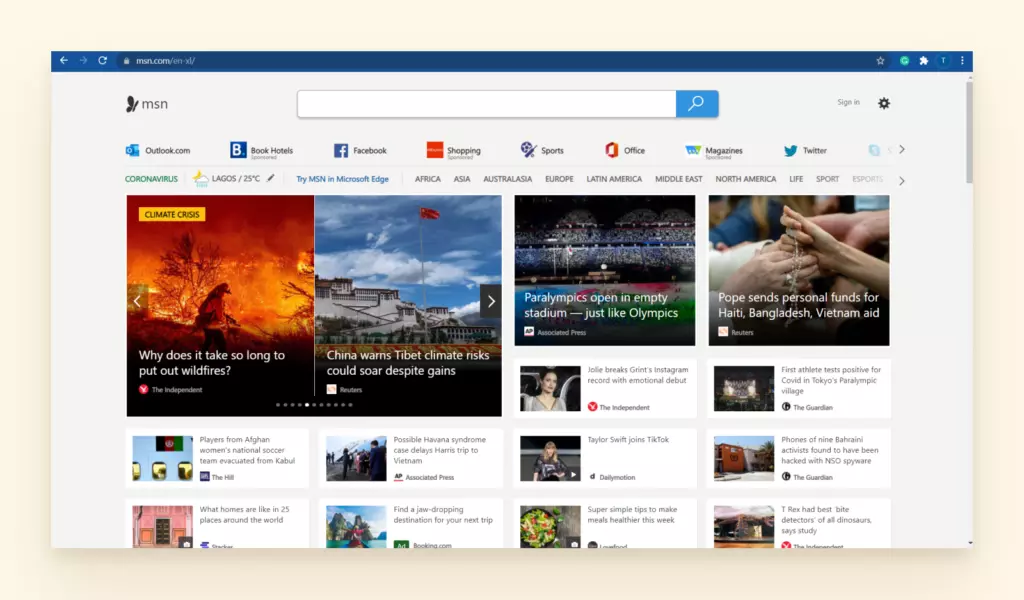
Nie możesz utworzyć nowego e-maila z @msn.com jako adresem domeny.
Jeśli masz istniejące konto MSN e-mail, możesz nadal je logować za pomocą Outlook.
Jak Uzyskać Dostęp do Konta MSN.com Przez Przeglądarkę Internetową
- Przejdź do https://outlook.live.com/.
- Użyj swojego adresu e-mail MSN, aby wypełnić pole e-mail.
- Użyj swojego hasła MSN, aby wypełnić pole hasła.
Jak Odzyskać Konto MSN e-mail
Jeśli nie logowałeś się do swojego adresu e-mail przez ponad dwa lata, zostanie uznany za nieaktywny i może zostać usunięty.
Jeśli zalogowałeś się w ciągu ostatnich dwóch lat, ale nie pamiętasz swojego hasła, możesz spróbować Strony odzyskiwania Microsoft (zobacz sekcję "Jak odzyskać @hotmail" powyżej, aby uzyskać więcej szczegółów).
Jak Przenieść MSN e-mail na konto Outlook.com e-mail
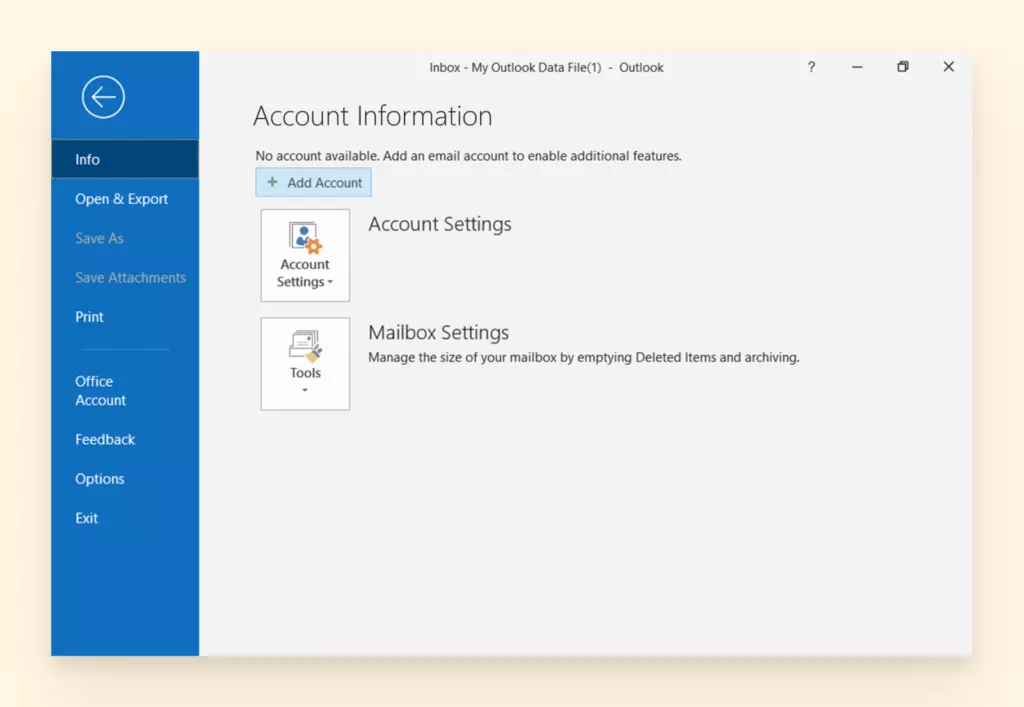
- Otwórz Outlook i wybierz Ustawienia konta.
- Przejdź do Ustawień konta.
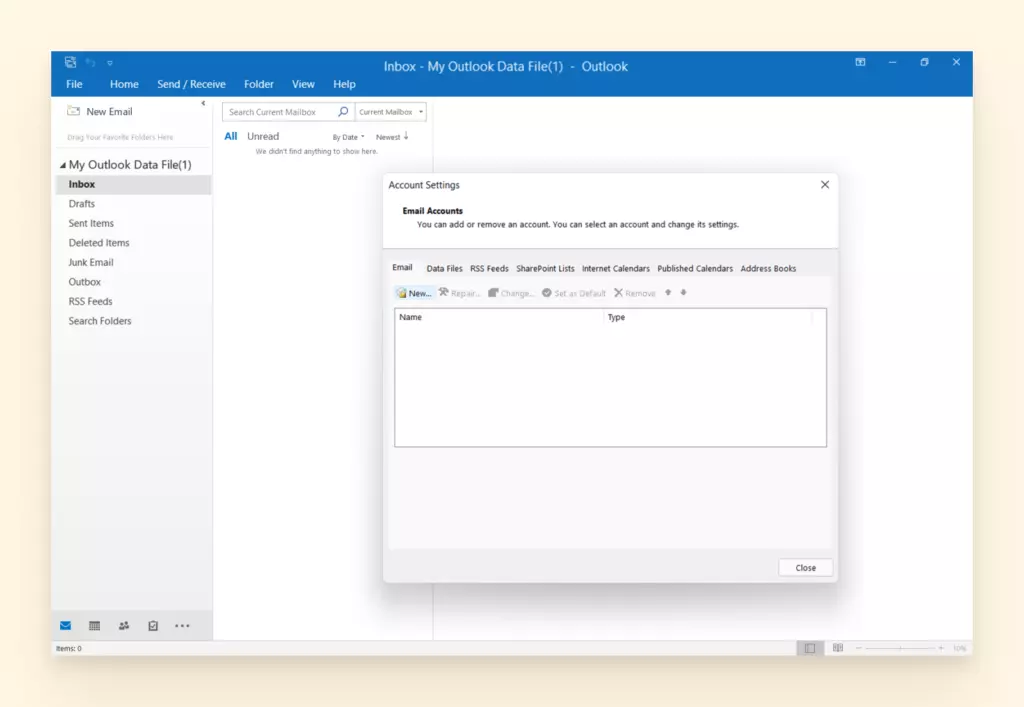
- Wybierz E-mail i kliknij Nowy.
- Wybierz Ustawienia serwera.
- Pod Danymi użytkownika wpisz swoje imię i adres e-mail MSN.
- Wybierz IMAP.
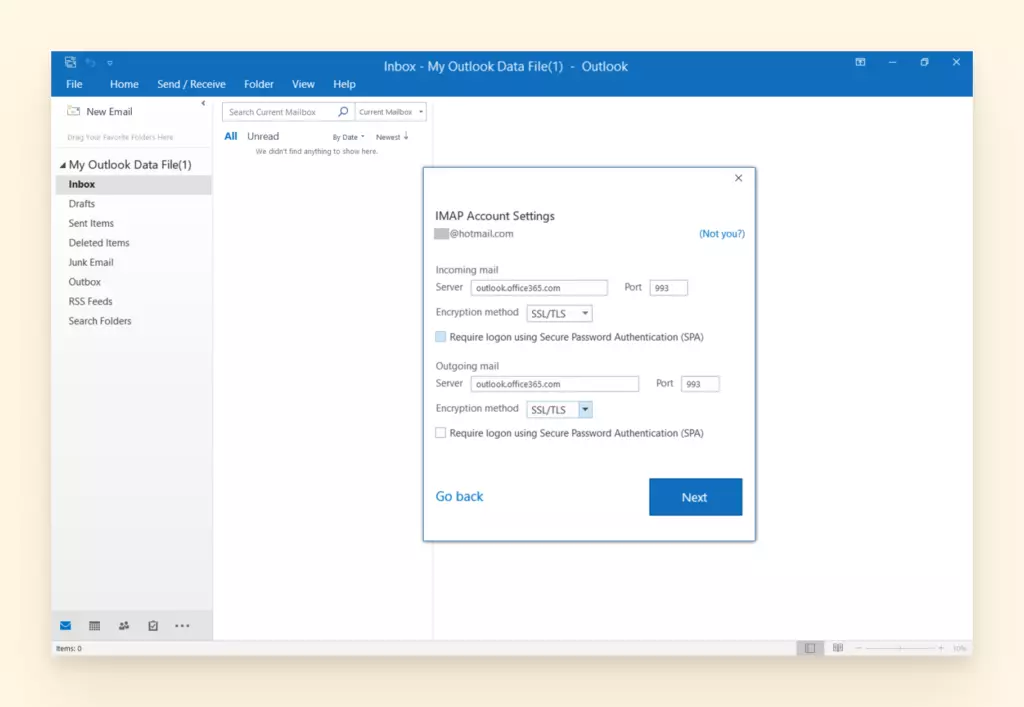
- Wypełnij następujące szczegóły:
- Odbieranie poczty: imap-mail.outlook.com
- Port przychodzący: 993
- Wysyłanie poczty: smtp-mail.outlook.com
- Port wychodzący: 587
- Dodaj swoje szczegóły MSN pod Ustawienia logowania.
- Upewnij się, że Logowanie za pomocą zabezpieczeń czyta: SSL.
Windows Live
Live.com w 2023
Live.com teraz przekierowuje do outlook.live.com.
Nie możesz utworzyć nowego adresu e-mail z @live.com jako nazwą domeny.
Możesz nadal logować się do Outlook z istniejącym adresem e-mail @live.com.
Jak Uzyskać Dostęp do Windows Live na Przeglądarce Internetowej
- Przejdź do https://outlook.live.com/.
- Użyj swojego adresu e-mail konta Live, aby wypełnić pole e-mail.
- Użyj swojego hasła Live, aby wypełnić pole hasła.
Jak Odzyskać Konto @Live.com
Adresy Live.com są nie do odzyskania, gdy zostaną usunięte.
Jeśli twoje konto nie było aktywne przez ponad 270 dni, jest uznawane za nieaktywne. Po 365 dniach zostanie usunięte.
Jeśli zalogowałeś się do swojego adresu e-mail @live.com w ciągu ostatnich 12 miesięcy, ale nie pamiętasz hasła, możesz spróbować Formularza odzyskiwania Microsoft.
Jak Przenieść Windows Live e-mail na konto Outlook.com e-mail
Dla użytkowników, którzy mają przestarzałego klienta poczty e-mail Windows Live Email, prawdopodobnie jest wysokiego czasu, aby wyeksportować swoją pocztę do Outlook. Istnieje lepsza alternatywa dla windows live mail , która jest używana szeroko na całym świecie. Możesz również sprawdzić to.
- Zamknij Outlook.
- Otwórz Windows Live Email.
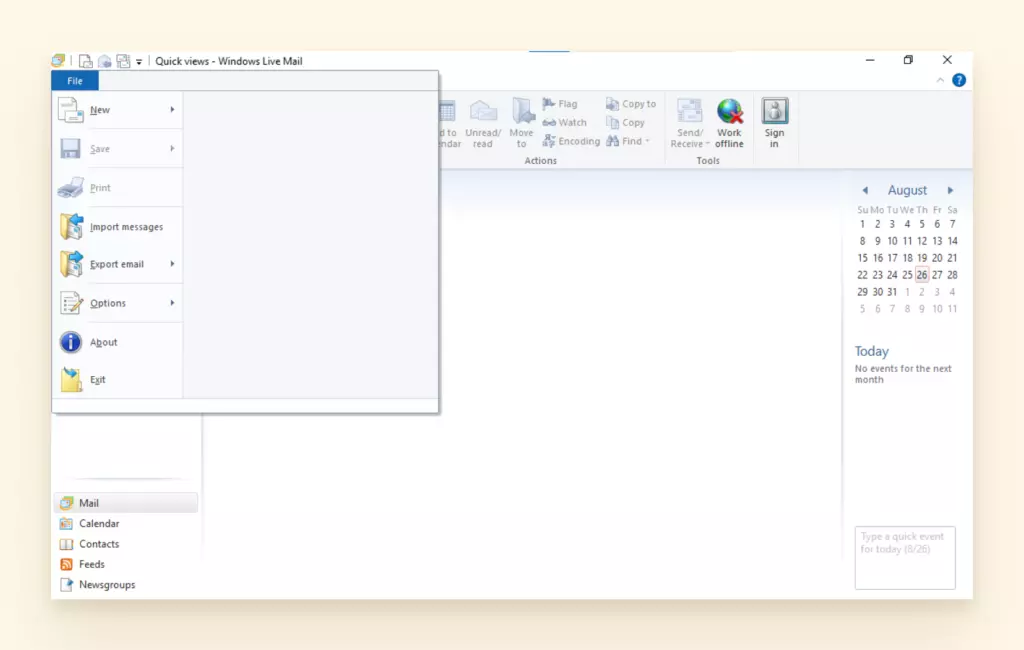
- Kliknij na Plik i przejdź do Eksportuj pocztę.
- Wybierz E-mail wiadomości.
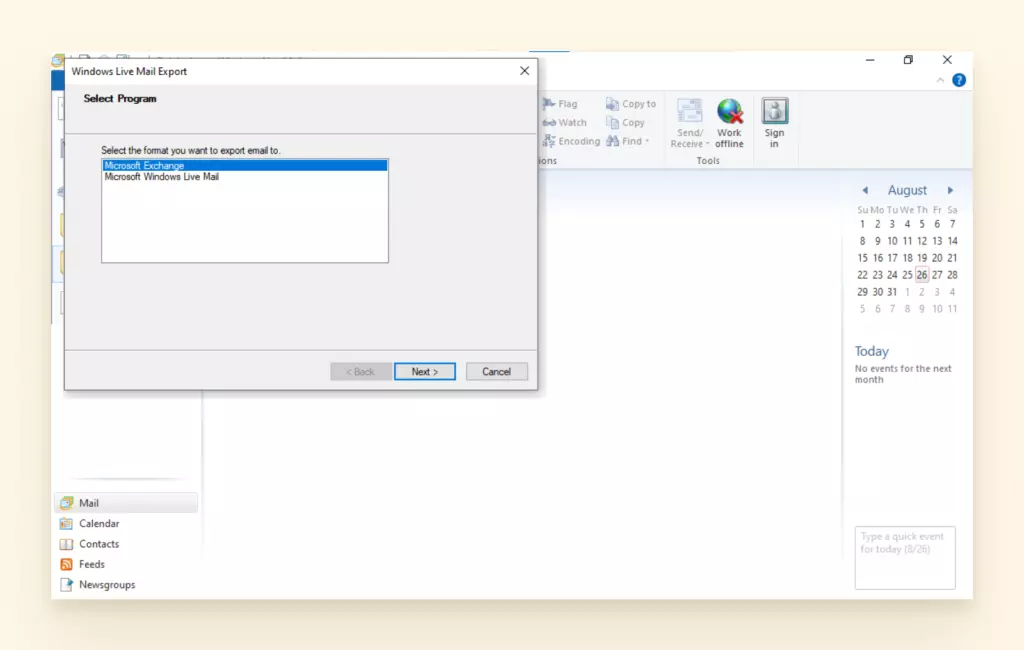
- Wybierz Microsoft Exchange i kliknij Dalej.
- W menu Nazwa profilu wybierz Outlook.
- Okno dialogowe Eksportuj wiadomości zapyta Cię, czy chcesz wyeksportować wszystkie foldery, czy tylko wybrane foldery. Możesz wybrać dowolną opcję, w zależności od tego, co chcesz wyeksportować.
- Wybierz foldery do eksportowania z windows live do outlook.
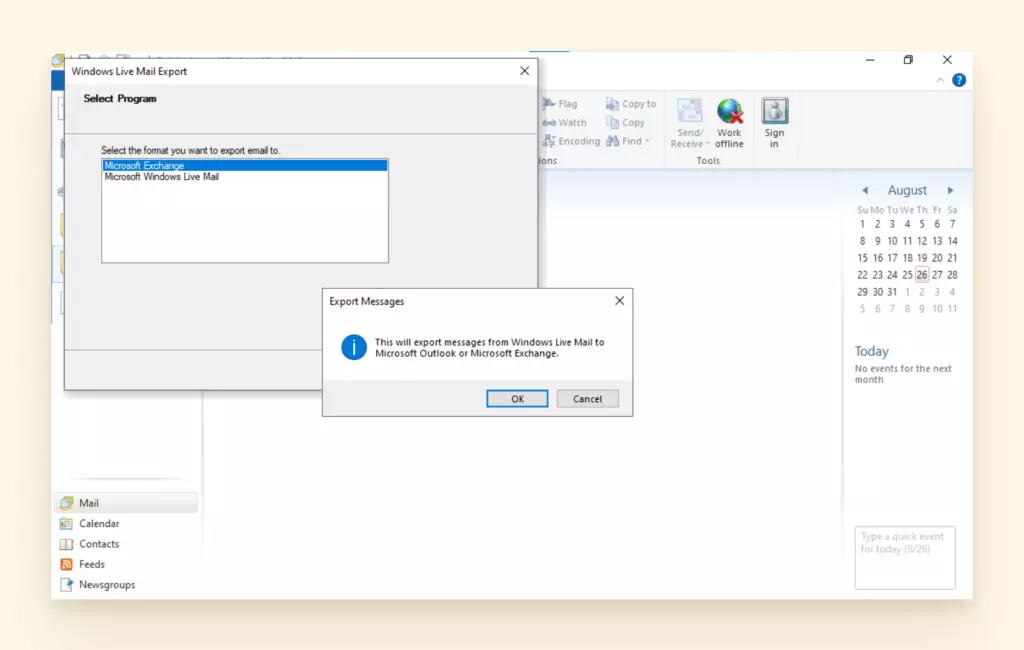
- Gdy postęp eksportu wyświetli status jako ukończony, przejdź do Outlook, aby sprawdzić swoje pliki.
Outlook Nie Chce Się Otworzyć

Klikasz ikonę Outlook i nic się nie dzieje. Lub, Outlook się otwiera tylko na chwilę i zawiesza lub się zawiesza. Brzmi znajomo? Jeśli Outlook nie chce się otworzyć, nie możesz sprawdzić swoich wiadomości przychodzących ani wysłać wiadomości wychodzącej z Twojego pulpitu.
Jeśli próbowałeś uruchomić Outlook z menu Start lub może nawet jego skrótu, ale się nie otwiera, jesteś w dobrym miejscu.
Omówimy kilka sposobów, aby naprawić aplikację Outlook nie odpowiadającą. Ale najpierw przyjrzyjmy się kilku najczęstszych przyczynom, dla których Outlook może się nie otworzyć.
Dlaczego Outlook Nie Otwiera się?
Kilka problemów może spowodować, że Outlook się nie otworzy. Oto niektóre z najczęstszych:
- Uszkodzone pliki
- Dodatki nie współpracują z Outlook
- Problemy z profilami
- Problemy z paskiem nawigacyjnym
W takim razie przejdźmy do sposobu naprawy aplikacji Outlook.
Jak Naprawić Outlook Nie Otwierając się w Windows
Jeśli Outlook nie otwiera się na Twoim komputerze Windows, oto krok po kroku, aby rozwiązać problem i rozwiązać go:
Otwórz Outlook w trybie bezpiecznym
Jest to szybkie zadanie sprawdzenia. Jeśli się otwiera w trybie bezpiecznym, problem leży w rozszerzeniu paska narzędzi lub dodatku.
Wyłącz dodatki
Niektóre dodatki (lub nawet tylko jeden) mogą przeszkadzać Outlookowi, co uniemożliwia otwarcie aplikacji. Oto, jak wyłączyć dodatki, aby sprawdzić, czy są one przyczyną problemu.
Użyj narzędzia naprawczego
Czasami może być uszkodzona aplikacja Outlook. Nie martw się, możesz użyć wbudowanego narzędzia naprawczego Microsoft Office, aby ją naprawić.
Napraw swoje konto Outlook
Podobnie jak Twoje pliki, Twoje konto Outlook może łatwo stać się uszkodzone. Często to się dzieje, gdy przełączasz się między wersjami Outlook, a twoje konto nie zostało zaktualizowane.
Zresetuj pasek nawigacyjny
Twoje komputery mogą nie rozpoznawać ikony Outlook. Może to być złamany ścieżka lub błąd spowodowany innym programem działającym na Twoim komputerze. Na szczęście możesz łatwo zresetować pasek nawigacyjny. Proste kroki do tego to:
- Zamknij Outlook.
- Następnie naciśnij klawisz Windows + R.
- Wpisz outlook.exe /resetnavpane i naciśnij OK.
- Wreszcie uruchom aplikację Outlook.
Aby pomóc Ci z innymi narzędziami, które możesz użyć, gdy Outlook nie otwiera się na Windows, przeczytaj poniższe instrukcje:
Jak Wyłączyć Dodatki
- Wybierz Plik, Opcje i Dodatki.
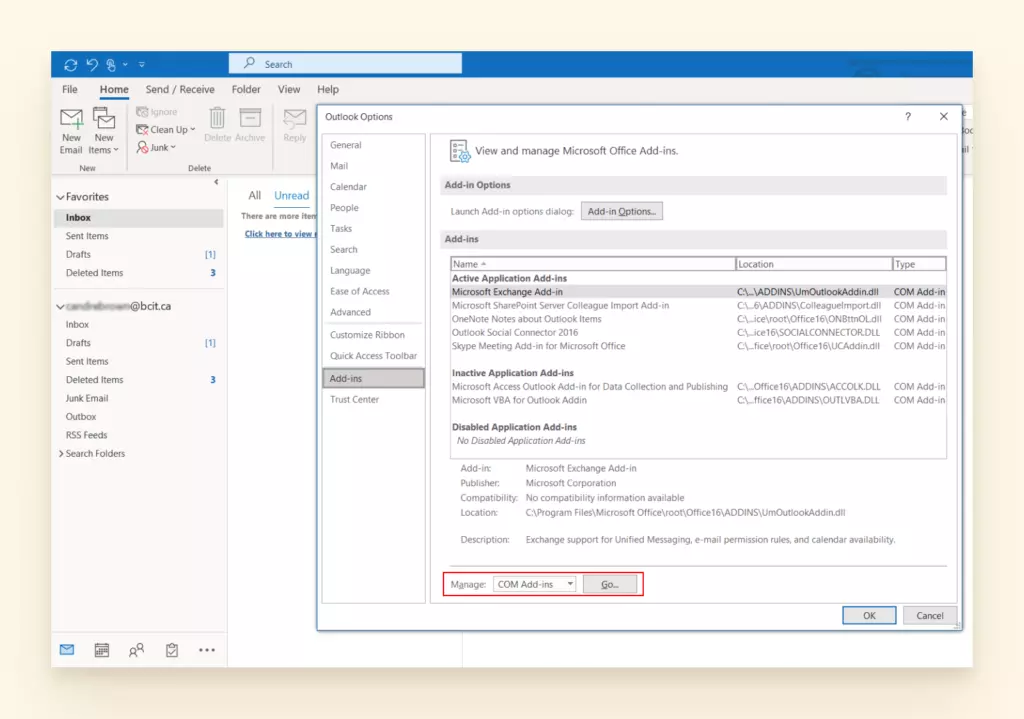
- W pobliżu końca okna pod Zarządzaj, kliknij Idź.
- Wyczyść pola wyboru obok dodatków, aby je wyłączyć.
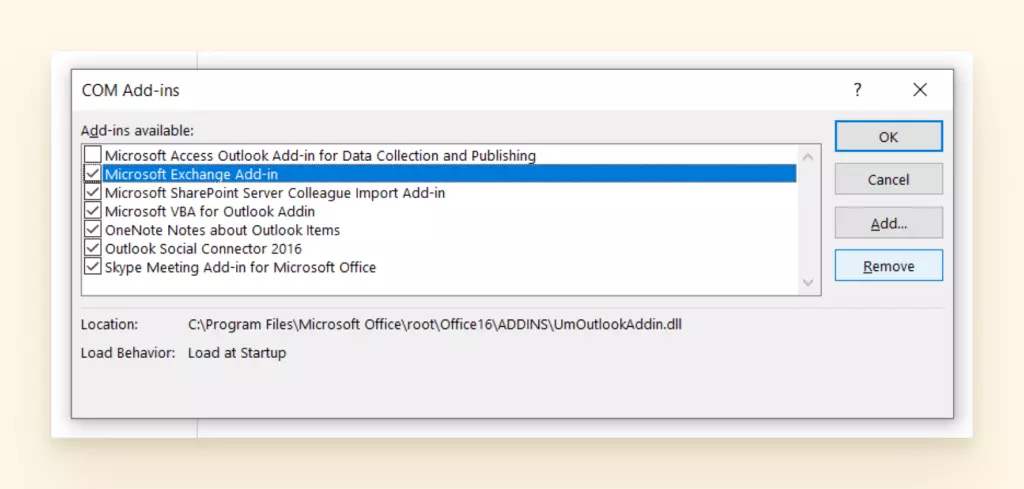
- Kliknij OK.
Jak Naprawić Outlook Nie Otwierając się w Macu
Dla wszystkich użytkowników Maca, którzy mają problemy z Outlook nie odpowiadającym, mamy kilka wskazówek dla Ciebie.
Jeśli używasz Outlook 2011 lub Outlook 2016, następujące wskazówki mogą pomóc Ci, jeśli Outlook nie otwiera się na Twoim Macu.
Sprawdź aktualizacje
Aktualizacja swojego Outlooka może wygodnie rozwiązać problemy, które napotykasz. Wszystko, czego potrzebujesz, to sprawdzenie i zainstalowanie wszelkich aktualizacji dla aplikacji.
- Przejdź do Pomoc i kliknij Sprawdź aktualizacje.
- Jeśli są, pobierz i zainstaluj wszystkie dostępne aktualizacje.
Odzyskaj bazę danych Outlooka
Innym sposobem naprawy Microsofta, który nie otwiera się na Twoim Macu, jest odtworzenie bazy danych Outlooka. W takim przypadku uszkodzona baza danych może być przyczyną problemu. Oto, co zrobić:
Jak Odtworzyć Bazę Danych Outlooka
- Wyłącz wszystkie aplikacje Microsoft Office.
- Następnie wybierz Outlook i wyłącz powiadomienia Office.
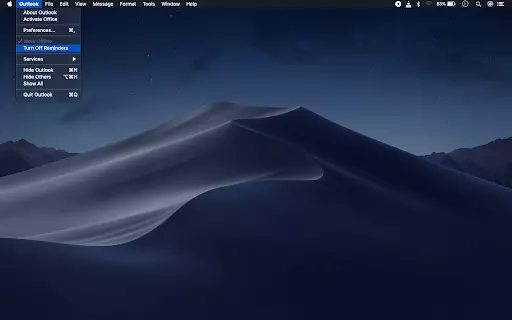
- Naciśnij klawisz Option i kliknij ikonę Outlook w Docku, aby otworzyć Narzędzie Bazy Danych Microsoft.
- Wybierz tożsamość bazy danych, którą chcesz przebudować.
- Wybierz Przebuduj.
- Po zakończeniu procesu uruchom ponownie aplikację Outlook.
Uwaga: Nie możesz ręcznie przebudować bazy danych w Outlook 2016 na swoim Mac, ponieważ aplikacja wykonuje ten proces automatycznie.
Outlook Nie Odbiera E-maili
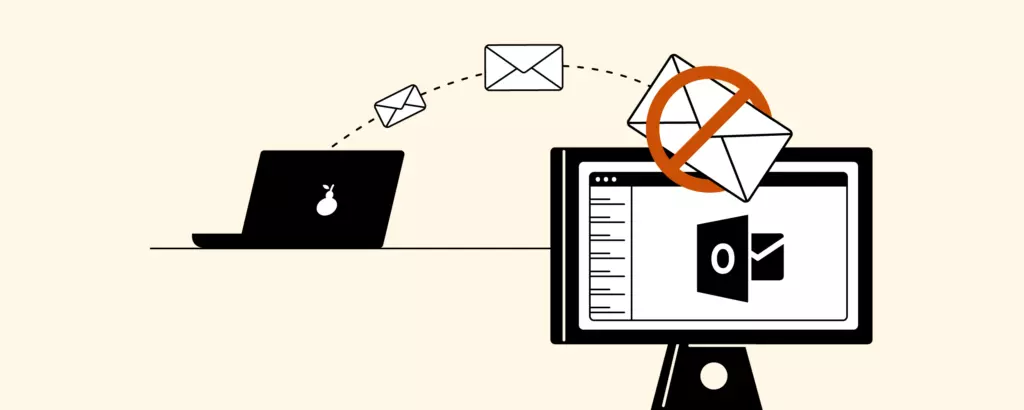
Czasami twoje zaproszenie naprawdę ginie w poczcie. To samo można powiedzieć o poczcie elektronicznej. Jeśli twój Outlook nie odbiera e-maili, musisz rozwiązać ten problem jak najszybciej, aby uniknąć nieporozumień w planowaniu i ważnych informacji. Oto kilka potencjalnych przyczyn, dla których twoja skrzynka odbiorcza się nie aktualizuje:
Pełna skrzynka odbiorcza: Możesz być zmuszony usunąć niektóre e-maile, aby zrobić miejsce dla nowych.
Folder spamu: Niektóre e-maile mogą tam trafiać, ponieważ mają cechy spamu.
Zbyt wiele kont: Musisz mieć 20 lub mniej kont zsynchronizowanych z Outlook.
Sprawdź ustawienia sortowania e-maili: Możesz mieć filtr ukrywający najnowsze wiadomości.
Uszkodzone pliki Outlook: Jeśli twoje pliki danych Outlook są uszkodzone, możesz napotkać błędy takie jak 0x8004010f.
Jak Przejrzeć Ustawienia Sortowania E-maili w Outlook
- Przejdź do swojej skrzynki odbiorczej Outlook i wybierz Filtr.
- Sortuj według Daty, aby upewnić się, że czytasz najnowsze przychodzące e-maile.

- Sprawdź, czy masz jakiekolwiek aktywne Reguły, które mogą filtrować twoje e-maile.
- Przejdź do Plik > Zarządzaj regułami i alertami.
- Przejrzyj wszystkie aktywne reguły i wyłącz te, które mogą blokować e-maile.

- Kliknij OK, aby zapisać zmiany.
Outlook Nie Wysyła E-maili
Możesz również stwierdzić, że twoje e-maile nie wychodzą z folderu szkiców lub odbiorcy mówią ci, że nigdy nie otrzymali od ciebie e-maila. Rozważ te strategie:
Połączenie internetowe: Na dole okna Outlook poinformuje cię, czy jesteś połączony z serwerem e-mail. Jeśli jest napisane "Praca offline", "Próba połączenia" lub "Rozłączono", będziesz musiał rozwiązać problem sieciowy, aby wysyłać e-maile.
Dzienne limity wiadomości: Przekroczyłeś liczbę e-maili, które możesz wysłać w ciągu dnia. Zweryfikowany adres e-mail @outlook.com może wysłać 300 e-maili dziennie. Ponadto istnieje maksimum 30 e-maili na minutę. Największa liczba odbiorców, którą można dodać do jednego e-maila, to 100.
Wyzwolony filtr spamu: Może być coś w twojej treści, co wyzwala filtr spamu i blokuje dostarczenie twojej treści do miejsca przeznaczenia. Sprawdź, czy nie wysłałeś czegoś ze słowami kluczowymi takimi jak "tanie" lub "kasyno", które mogłyby to wywołać. Jeśli próbujesz wysłać newsletter z projektami, rozważ użycie kreatora szablonów e-mail typu przeciągnij i upuść, aby HTML i obrazy były poprawnie zakodowane.
Wyszukiwanie w Outlook Nie Działa
Jeśli funkcja wyszukiwania w Outlook nie działa, będziesz zmuszony polować na konkretne informacje. Jeśli to bardzo drobny szczegół znaleziony w twoich e-mailach, załącznikach, spotkaniach lub kontaktach, może to zająć wieki, aby go wyśledzić.
Zanim się zorientujesz, twoje inne zadania są opóźnione, a twoja komunikacja i produktywność cierpią.
Powolne wyszukiwanie to jeden z najczęstszych problemów Microsoft Outlook. Może pojawić się w różnych momentach, w zależności od twojej platformy lub urządzenia.
Oto najczęstsze problemy z wyszukiwaniem w Outlook:
- Żadne wyniki nie są wyświetlane, gdy wykonujesz wyszukiwanie.
- Zapytanie daje niektóre wyniki, ale inne wydają się brakować.
- Nie możesz w ogóle przeprowadzić wyszukiwania.
- Twoje wyszukiwanie zostaje anulowane po naciśnięciu 'enter'.
- Outlook pokazuje tylko najnowsze wyniki wyszukiwania (starsze wyniki zniknęły).
- Twoje wyszukiwanie jest często wolne w ładowaniu.
- Jeśli wyszukiwanie w Outlook nie działa, prawdopodobnie dlatego, że Outlook nie indeksuje twoich plików prawidłowo.
Omówmy najpierw, jak rozwiązać problemy z indeksowaniem w Outlook. Następnie przejrzymy kilka innych strategii.
Outlook Nie Indeksuje
Funkcja indeksowania to w zasadzie katalog zbudowany ze wszystkich informacji, które otrzymujesz w swojej poczcie e-mail. Twoje wyszukiwania odnoszą się do tego katalogu, więc nie musisz sprawdzać każdego folderu i e-maila w poszukiwaniu terminu.
Jeśli pasek wyszukiwania w Outlook nie działa, prawdopodobnie nie indeksuje prawidłowo. Musisz sprawdzić, czy połączenie między twoimi e-mailami a indeksem ma błąd.
Istnieją różne kroki do podjęcia, jeśli jesteś na Windows (musisz zlokalizować indeks wyszukiwania) lub Mac (użyj Spotlight). Najpierw przeczytajmy o tym, jak sprawdzić, czy Outlook indeksuje w Windows.
Jak Sprawdzić, Czy Outlook Indeksuje w Windows
- Otwórz Outlook.
- Wpisz "Wyszukaj" w polu wyszukiwania i wybierz Narzędzia wyszukiwania.
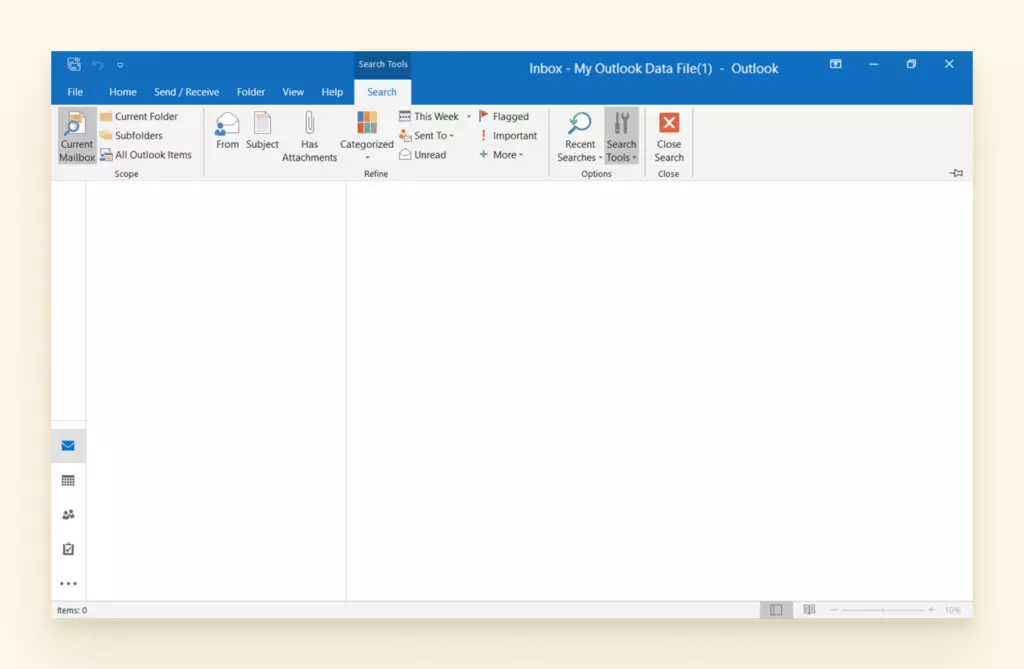
- Wybierz Status indeksowania.
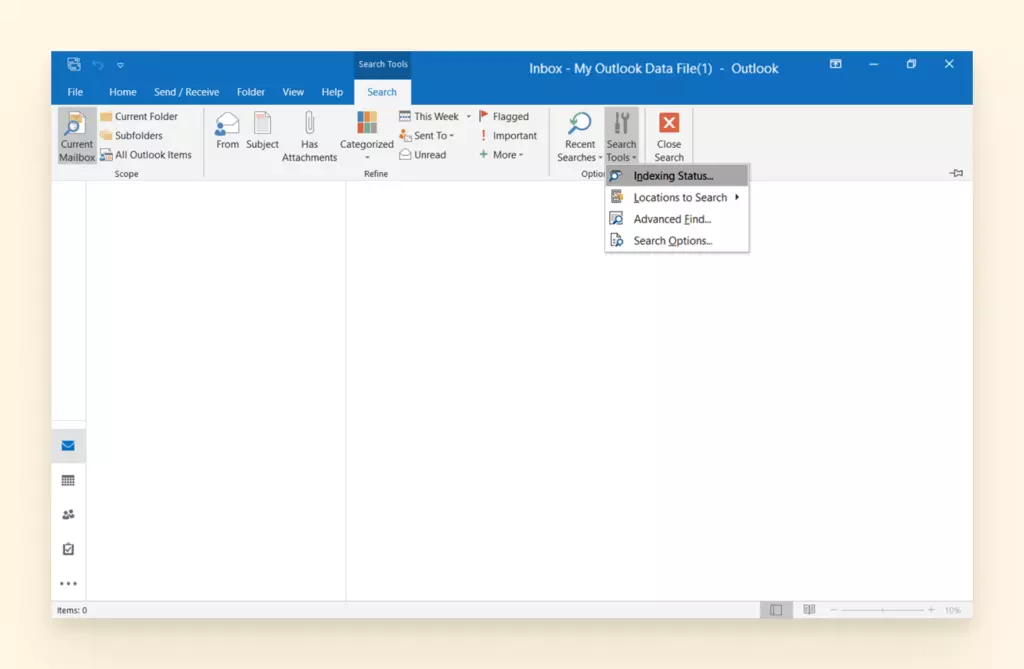
- Pojawi się okno dialogowe informujące, czy wyszukiwania czekają na indeksowanie. Jeśli twoje wyszukiwanie próbuje działać przez więcej niż kilka minut, prawdopodobnie jest zablokowane.

- Jeśli indeksowanie nie postępuje, możesz spróbować zamknąć i ponownie otworzyć Outlook.
- Alternatywnie, przejdź do Panel sterowania > Opcje indeksowania i sprawdź, czy Outlook jest wymieniony w lokalizacjach indeksowanych.
To są najczęstsze sposoby powrotu na właściwą ścieżkę, gdy wyszukiwanie w Outlook nie działa w Windows. Oto kilka rozwiązań, gdy wyszukiwanie nie działa na Mac.
Spotlight na Mac
Oto najprawdopodobniejsze przyczyny, dla których wyszukiwanie w Outlook nie działa:
- Twój profil Outlook może być wymieniony w zakładce Prywatność Spotlight.
- Nazwa twojego profilu Outlook może zawierać znaki specjalne.
- Musisz zresetować profil Outlook na swoim Mac.
- Twój indeks Spotlight jest uszkodzony.
Jak Sprawdzić, Czy Outlook Jest Wymieniony w Zakładce Prywatność Spotlight
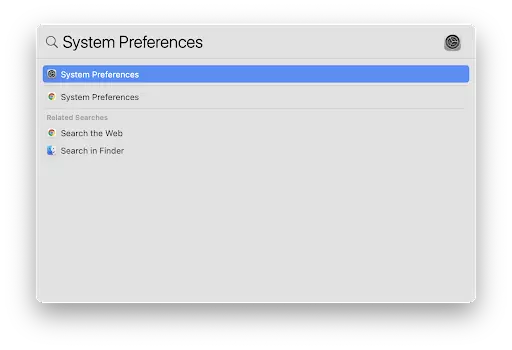
- Najpierw kliknij Preferencje systemowe w swoim Docku.
- Następnie wybierz Spotlight.
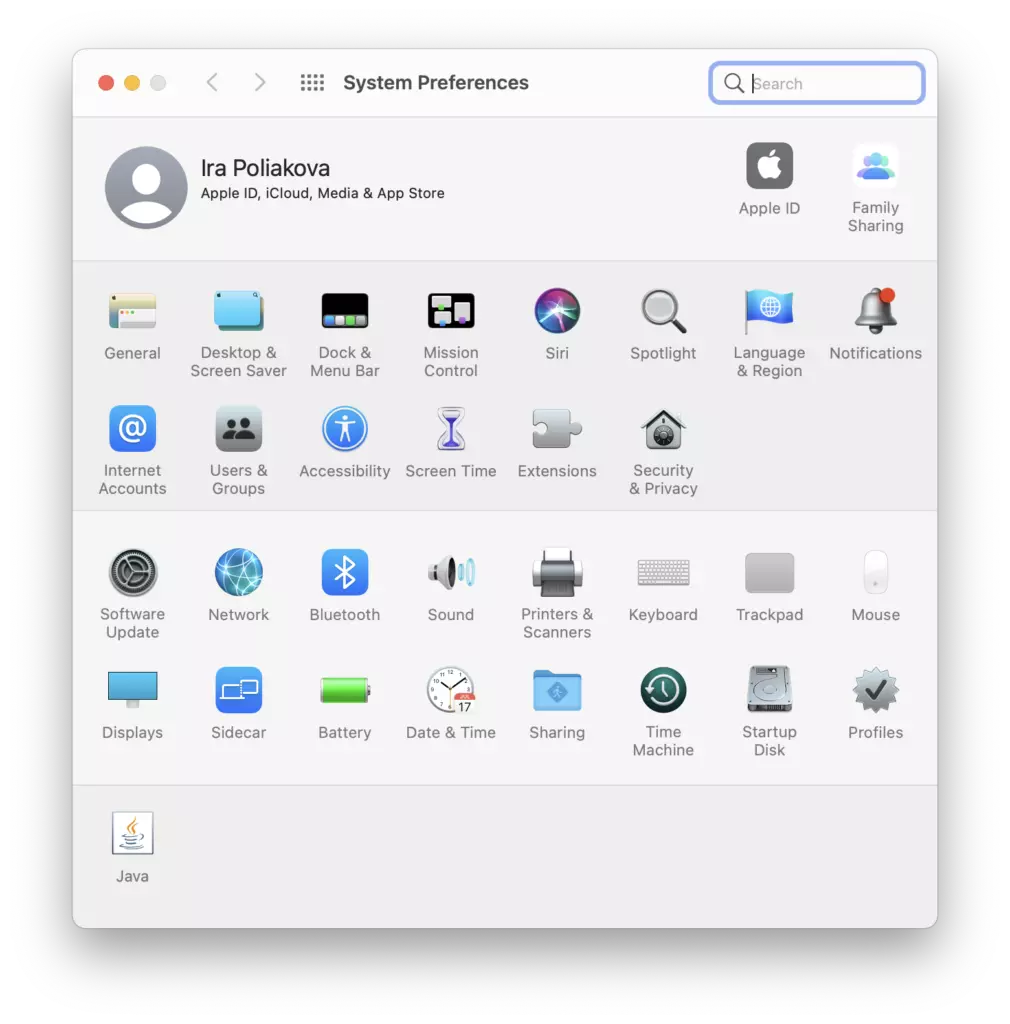
- Otwórz Preferencje Spotlight.
- Następnie kliknij zakładkę Prywatność i potwierdź, że folder profilu twojego konta Outlook nie jest tam wymieniony.
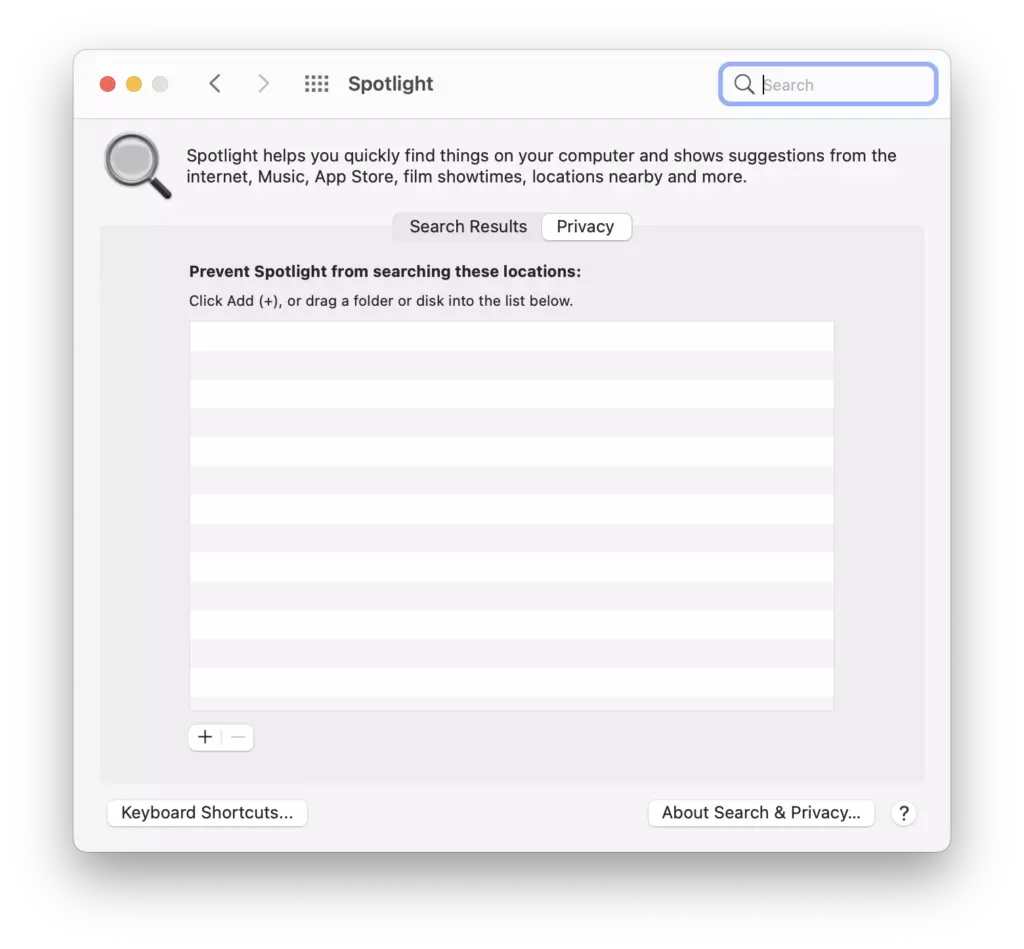
Jeśli twój profil Outlook jest wymieniony w zakładce Prywatność, Spotlight nie będzie go indeksował. Dlatego musisz go usunąć.
- Wybierz swój folder profilu i kliknij znak 'minus' na dole, aby go usunąć.
- Po usunięciu profilu Outlook z zakładki Prywatność w Spotlight, powinien pojawić się w twoim wyszukiwaniu.
Jeśli nic innego nie naprawia problemu z wyszukiwaniem w Outlook, twój indeks Spotlight może być uszkodzony.
Jak Naprawić Uszkodzony Indeks Spotlight
- Najpierw uruchom ponownie swój Mac, aby upewnić się, że usługi indeksu Spotlight działają.
- Następnie naciśnij i przytrzymaj klawisz Command (CMD) i naciśnij klawisz spacji.

- Wpisz 'Terminal' i naciśnij Enter.
- Wpisz mdimport -L i naciśnij Enter.
- Następnie sprawdź, czy istnieje więcej niż jeden Microsoft Outlook Spotlight Importer.mdimporter
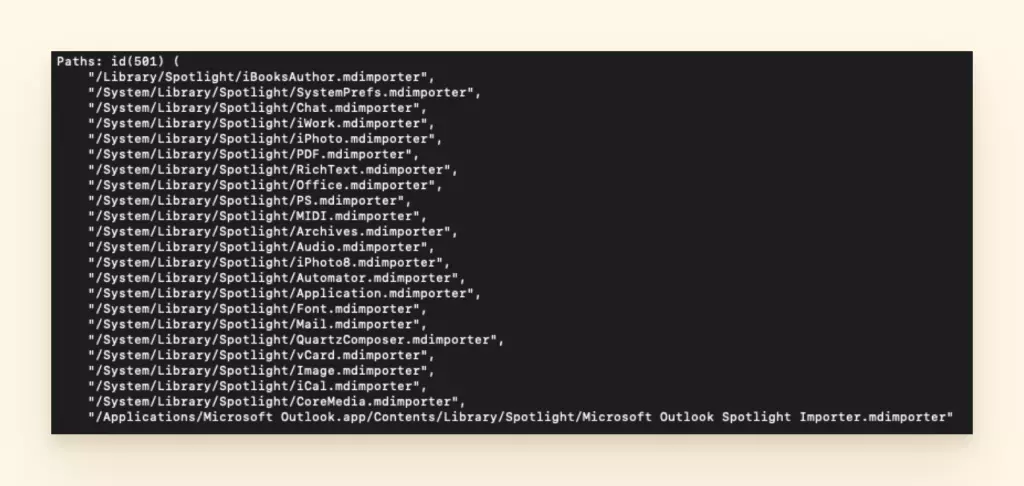
- Usuń aplikację Outlook, której nie używasz, i opróżnij ją z Kosza.
- Następnie uruchom ponownie swój Mac.
- Na koniec naciśnij i przytrzymaj klawisz Command (CMD) i naciśnij klawisz spacji. Następnie wpisz 'Terminal' i naciśnij Enter.
- Tym razem wpisz:
- mdimport -g "/Applications/Microsoft Outlook.app/Contents/Library/Spotlight/Microsoft Outlook Spotlight Importer.mdimporter" -d1 "/Users/<nazwa_użytkownika>/Library/Group Containers/UBF8T346G9.Office/Outlook/Outlook 15 Profiles/<nazwa_profilu>"
- I naciśnij Enter.
Uwaga: Zastąp '<nazwa_użytkownika>' i '<nazwa_profilu>' odpowiednio nazwą użytkownika na twoim komputerze i nazwą twojego profilu Outlook.
Ponadto '-g' oznacza domyślną lokalizację instalacji Outlook, a adres po '-d1' opisuje domyślną ścieżkę folderu profilu. Dlatego jeśli zainstalowałeś aplikację Outlook w niestandardowej lokalizacji, musisz zastąpić '-g' niestandardową lokalizacją.
Podobnie, jeśli zmieniłeś domyślną ścieżkę folderu profilu Outlook, musisz zastąpić ścieżkę po '-d1' niestandardową ścieżką.
Po zakończeniu tego procesu poczekaj, aż się skończy. Może to zająć dużo czasu, aby całkowicie ponownie zindeksować Spotlight.
Outlook Ciągle Zawiesza się / Komunikat "Nie Odpowiada"

Nie ma nic gorszego niż gdy pracujesz nad czymś ważnym, idziesz wysłać e-mail, a Outlook zawiesza się lub widzisz ten straszny komunikat "nie odpowiada".
Istnieje wiele przyczyn, dla których Outlook nie działa, które możesz rozwiązać. Jeśli chcesz dowiedzieć się, jak naprawić problemy z Outlook dotyczące zamrożonego ekranu, oto kilka rzeczy, które możesz zrobić.
Outlook (lub Twoje Urządzenie) Jest Zajęty Innym Projektem
Jeśli migrujesz lub usuwasz duży plik, może to zajmować Outlook do tego stopnia, że nie może przetworzyć innego zadania. Kroki sprawdzenia tego są proste:
- Sprawdź pasek statusu swojego projektu (zwykle w lewym dolnym rogu) i poczekaj, aż się zakończy.
- Na swoim komputerze możesz nacisnąć Alt + Tab, aby sprawdzić inne okna dialogowe, które mogą blokować Outlook.
- Zamknij wszystko, co już skończyłeś, i odśwież Outlook.
Zaktualizuj Outlook
Jeśli nie umożliwiłeś automatycznego instalowania aktualizacji Windows na swoim komputerze, może nie działać na najwyższym poziomie. Często Outlook nie uruchamia się i musi się najpierw zaktualizować. Oto kilka szybkich instrukcji:
- Otwórz Outlook i wybierz Plik.
- Wybierz Konto Office.
- Kliknij przycisk Opcje aktualizacji.
- Wybierz Aktualizuj teraz z menu, aby sprawdzić nowe aktualizacje dla Outlook.
Wyłącz Dodatki
Dodatki są dość częstym winowajcą problemów z opóźnieniem Outlook, ponieważ mają zapewniać dodatkową funkcjonalność, ale wywierają dodatkową presję na czas ładowania.
- W Outlook przejdź do Plik i wybierz Opcje.
- Wybierz Dodatki.
- Wybierz Zarządzaj z listy rozwijanej i kliknij Przejdź.
- Kliknij Usuń dla wszystkich dodatków, które chcesz wyłączyć.
- Uruchom ponownie Outlook.
Sprawdź Rozmiar Swojej Skrzynki Pocztowej
Foldery przechowujące wszystkie twoje e-maile mogą mieć trudności z działaniem z powodu ich wielkości. Możesz skonfigurować automatyczne archiwizowanie, aby trochę wygładzić ten problem. Powinieneś również dalej czytać o tym, jak naprawić inny typowy problem z Outlook - problemy z plikami PST.
Jak Skonfigurować Automatyczne Archiwizowanie w Outlook
- Przejdź do Plik i wybierz Opcje.
- Kliknij Zaawansowane.
- W sekcji Automatyczne archiwizowanie kliknij Ustawienia automatycznego archiwizowania.

- Zaznacz Uruchom automatyczne archiwizowanie co i ustaw częstotliwość.
- Wybierz, co chcesz zrobić ze starymi elementami (usuń lub przenieś do pliku archiwum).
- Kliknij OK, aby zapisać ustawienia.
Sprawdź Problemy z Plikami PST
Jest niezwykle powszechne, że Outlook zawiesza się z powodu uszkodzonego pliku PST. Przewiń w dół, aby znaleźć całą sekcję poświęconą temu konkretnemu problemowi.
Wyłącz Oprogramowanie Antywirusowe
Może być tak, że oprogramowanie antywirusowe próbuje blokować funkcję, która wielokrotnie próbuje przebić się przez zaporę ogniową. Spróbuj je wyłączyć i zobacz, czy Outlook zawiesza się mniej.
To jeden z częstszych winowajców powodujących, że Outlook wielokrotnie prosi o hasło. Przewiń w dół, aby przeczytać więcej o wyłączaniu tego oprogramowania.
Sprawdź Folder AppData
Folder AppData zawiera wiele plików, w tym zakładki i strony z pamięci podręcznej. Może być przekierowany do lokalizacji sieciowej. To może spowalniać lub nadpisywać inne polecenia w Outlook. Aby wyłączyć tę funkcję, musisz edytować rejestr Windows.
Jak Użyć Edytora Rejestru Windows do Zatrzymania Przekierowania AppData
- Zamknij Outlook całkowicie. Upewnij się, że nie działa w tle. (Możesz to zrobić, naciskając Ctrl+Alt+Delete -> Menedżer zadań -> Procesy.)
- Naciśnij klawisz logo Windows + R na klawiaturze, aby otworzyć Uruchom.
- Wpisz "regedit" (bez cudzysłowów) i naciśnij Enter. Otworzy się Edytor rejestru.
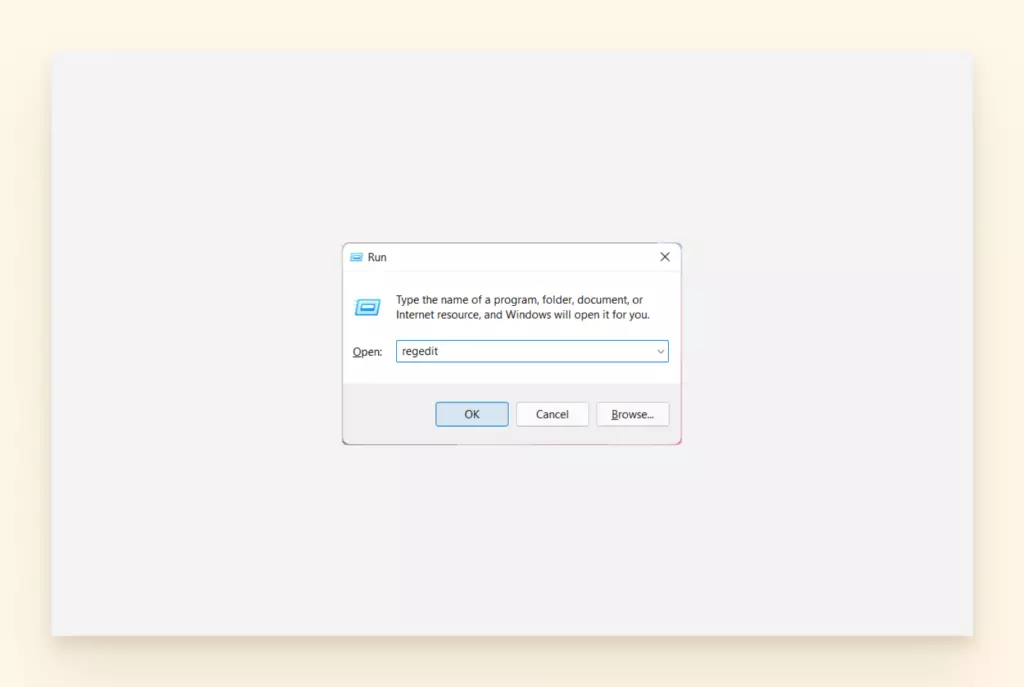
- Skopiuj i wklej to do paska wyszukiwania Edytora rejestru: HKEY_CURRENT_USER\Software\Microsoft\Windows\CurrentVersion\Explorer\User Shell Folders.
- Naciśnij Enter.
- Znajdź wartość AppData. Kliknij ją dwukrotnie.
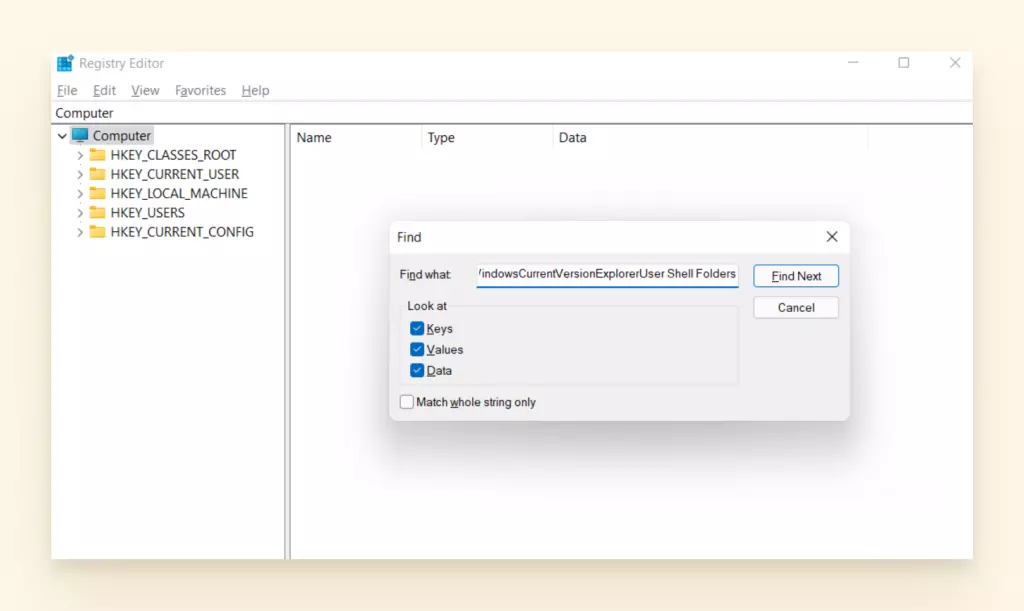
- Wpisz %USERPROFILE%\AppData\Roaming w obszarze Dane wartości.
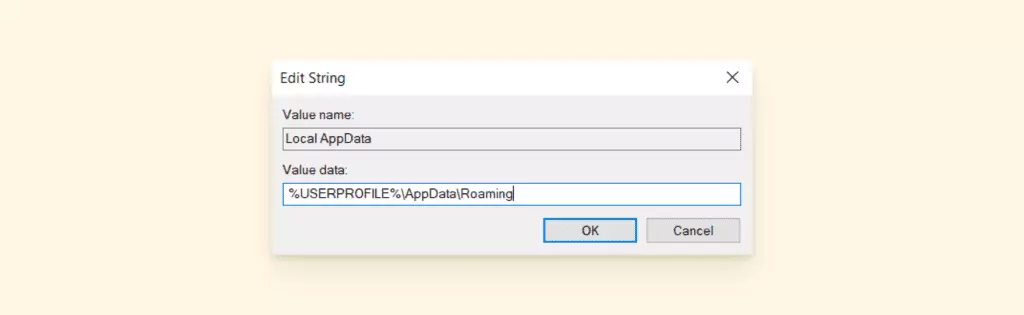
- Kliknij OK, aby zapisać zmiany. Zamknij Edytor rejestru.
Problemy z Synchronizacją Outlook
Dzięki niezliczonym pytaniom, które widzieliśmy na Quora, forach Microsoft i Reddit, dowiedzieliśmy się, że problemem numer jeden Outlook dla wielu jest mały komunikat mówiący "Problem z połączeniem z serwerem".
Może być tak, że Outlook nie odpowiada lub się nie ładuje. Oto jak naprawić problemy z Outlook związane z łącznością i synchronizacją e-maili.
Aby Rozwiązać Problem "Problem z Połączeniem z Serwerem":
- Otwórz Outlook i wybierz Plik.
- Przejdź do Ustawień konta.
- Wybierz Napraw konto
Okno Napraw konto zapyta o twój adres e-mail i hasło. Następnie uruchomi program diagnostyczny problemu z połączeniem sieciowym.
Jak Zsynchronizować Kalendarz Outlook
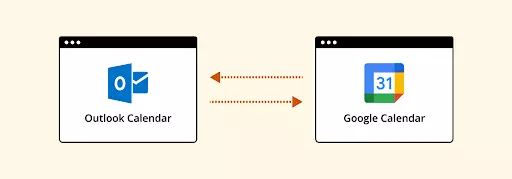
Oczywiste jest, że kalendarz obsługuje wiele ważnych informacji obok twoich e-maili. Zsynchronizowany kalendarz jest szczególnie użyteczny. Jeśli dzielisz swój harmonogram z innymi, mogą porównać go ze swoim własnym i znaleźć wzajemnie korzystny czas na spotkanie lub aktywność.
Naturalnie jest to niesamowicie stresujące, gdy kalendarz Outlook nie wypełnia się, gdy tego potrzebujesz. Sprawia to, że twój harmonogram jest mylący, a możesz nawet przegapić niektóre ważne wydarzenia.
Jeśli używasz Gmail lub Google Workspace, a także kalendarza Outlook, byłoby miło, gdyby były wypełnione tymi samymi informacjami. Oto jak upewnić się, że twój Outlook pokazuje te same informacje co twój Kalendarz Google.
Jak Zsynchronizować Twój Kalendarz Outlook
- Zaloguj się do swojego konta Office 365.
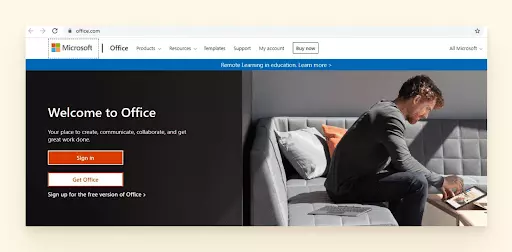
- Przejdź do Outlook (kliknij na dziewięć małych kropek w górnym rogu lewej strony ekranu i wybierz ikonę Outlook).
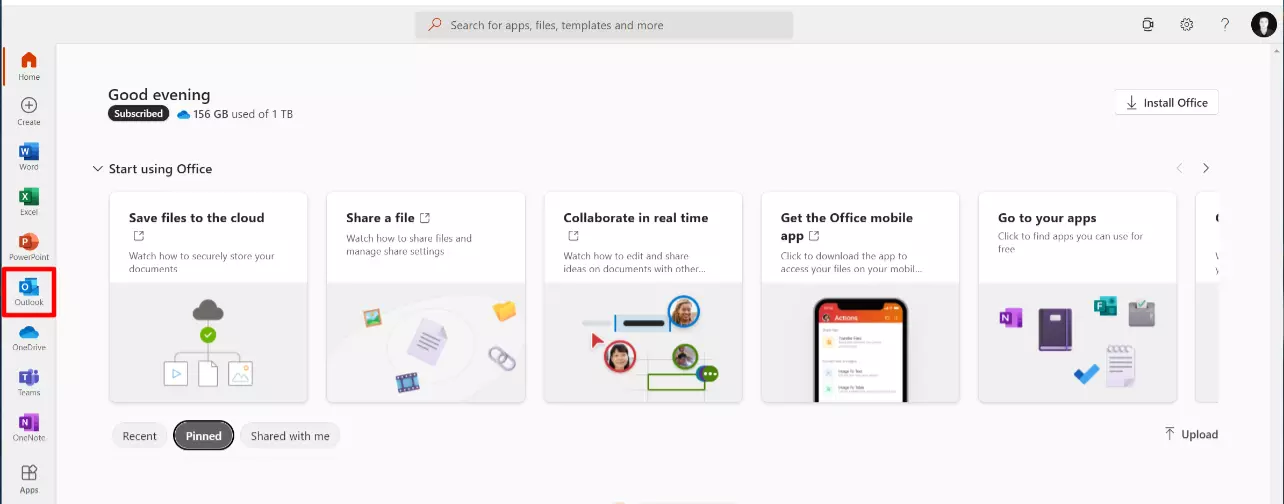
- Kliknij na Ustawienia (symbol koła zębatego u góry ekranu) i wybierz 'Wyświetl wszystkie ustawienia Outlook'.
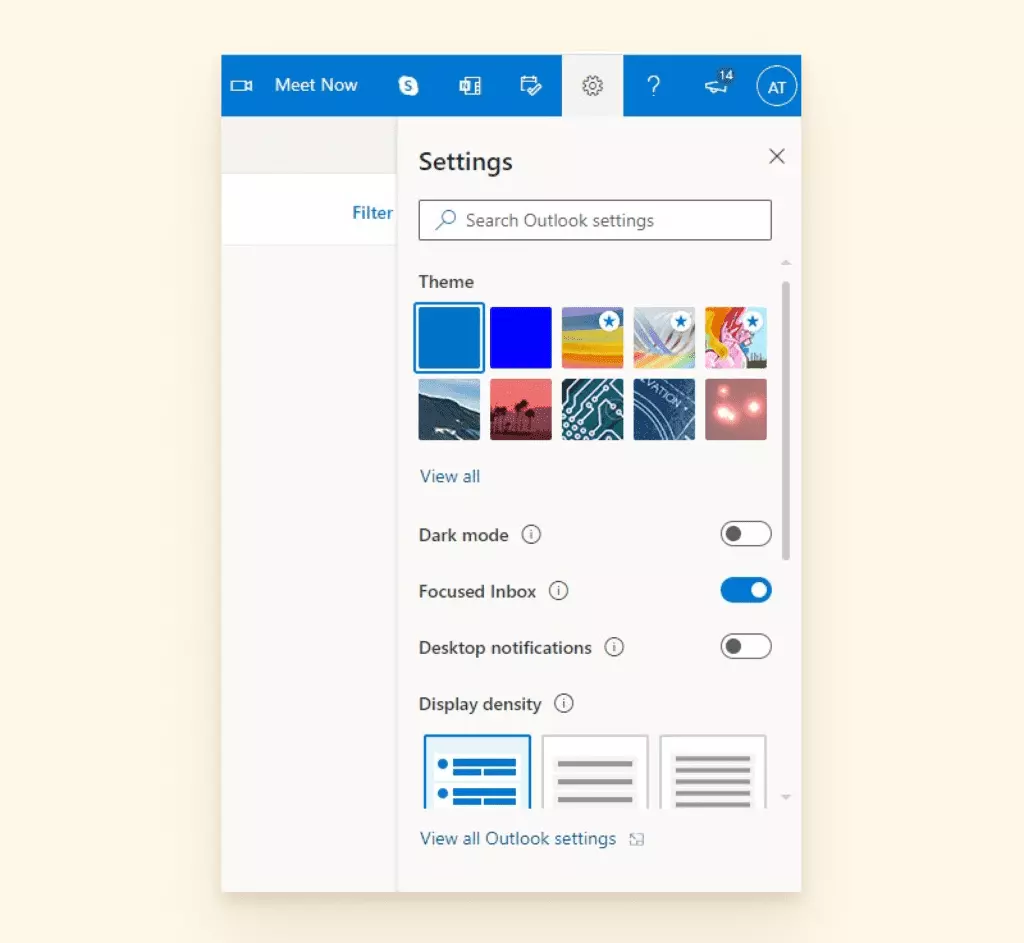
- Następnie kliknij na Kalendarz i przejdź do Kalendarzy udostępnionych.
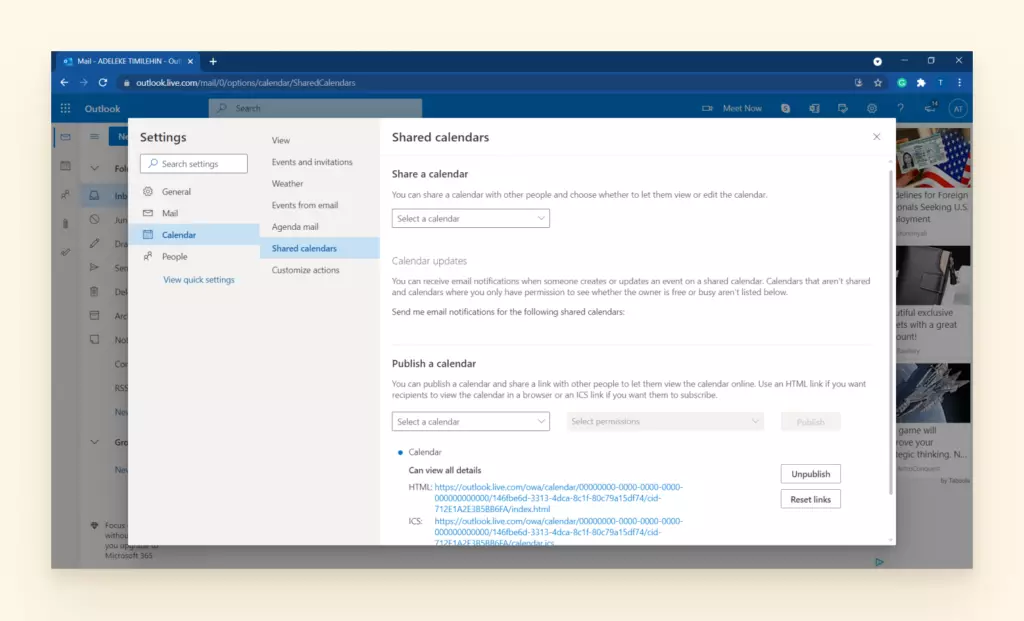
- Następnie, pod 'Opublikuj kalendarz', wybierz kalendarz, który chcesz udostępnić w pierwszym polu i ustaw na 'Może wyświetlać wszystkie szczegóły' w drugim polu. Następnie kliknij 'Opublikuj'.
- Ta akcja powinna utworzyć dwa linki — jeden link HTML i jeden link ICS. Link HTML daje ludziom pozwolenie na wyświetlanie twojego kalendarza w sieci, podczas gdy link ICS pozwala ci importować twój kalendarz do innego programu kalendarza. Innymi słowy, zajmiemy się linkiem ICS.
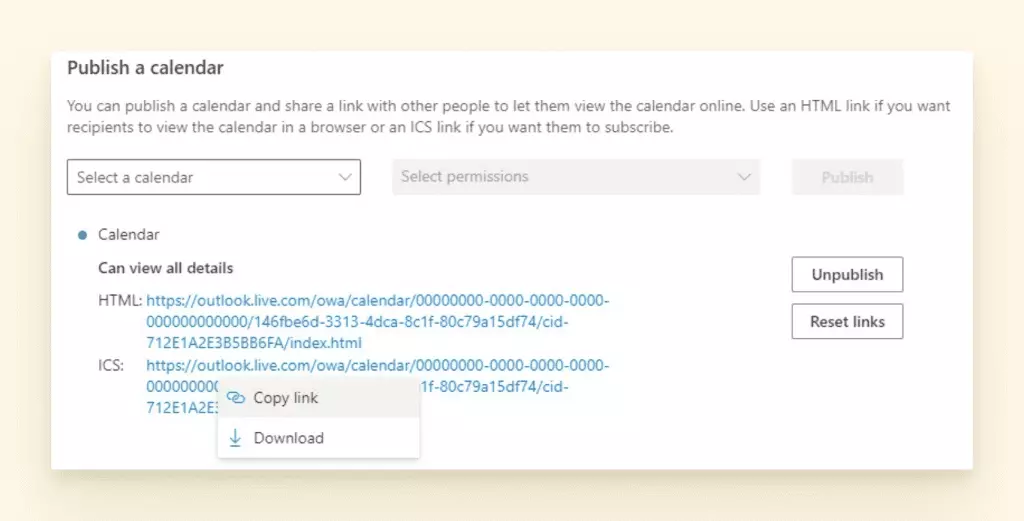
- Kliknij na link ICS i wybierz 'Skopiuj link' w menu, które się pojawi.
- Przejdź do https://calendar.google.com/, aby uzyskać dostęp do swojego kalendarza Google.
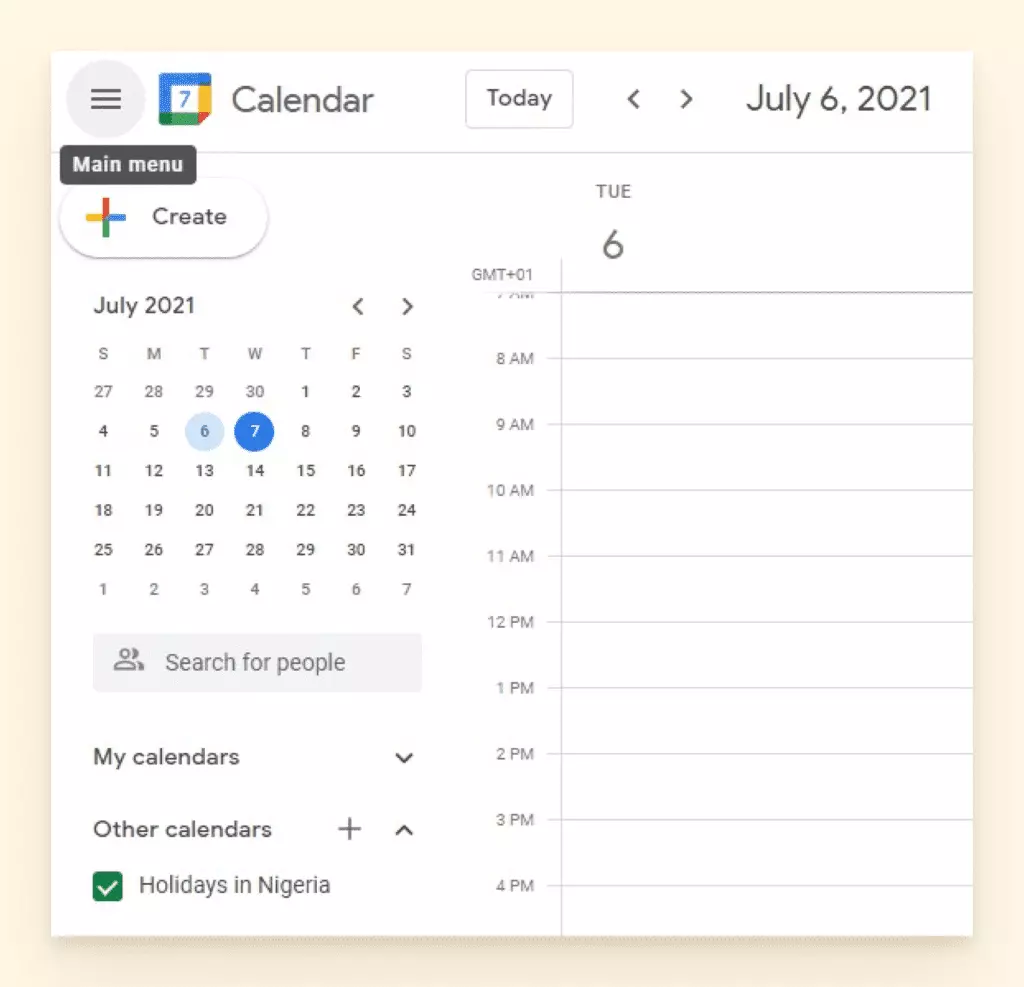
- Kliknij '+' obok 'Inne kalendarze'. Powinno pojawić się menu. Wybierz 'Z URL'.
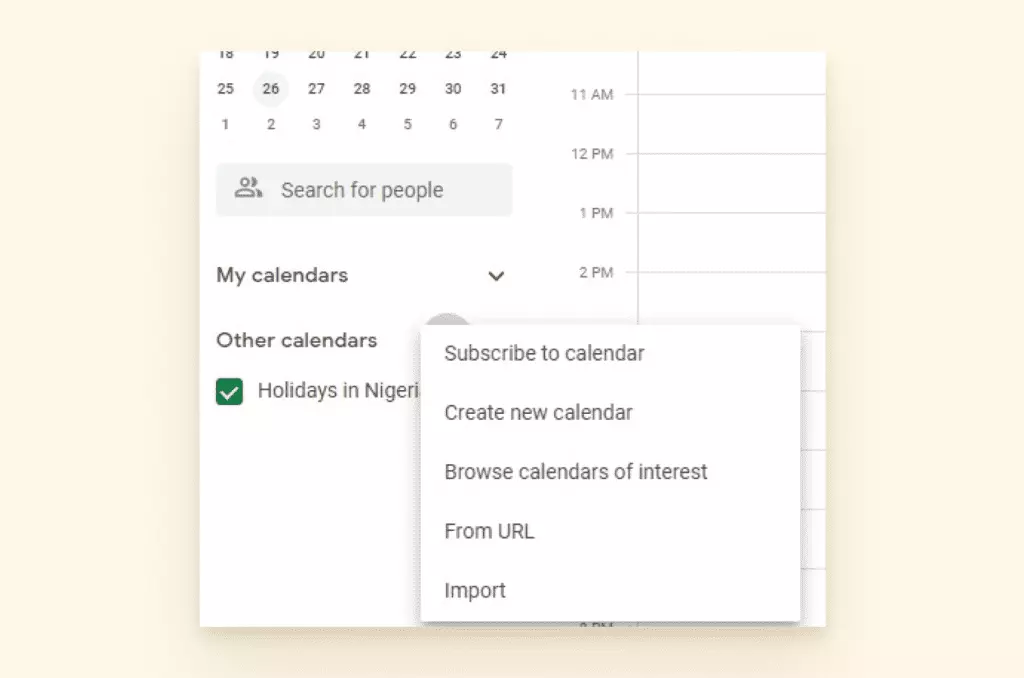
- Wklej link ICS, który skopiowałeś z twojego Outlook (powinien być w schowku). Następnie kliknij 'Dodaj kalendarz'.
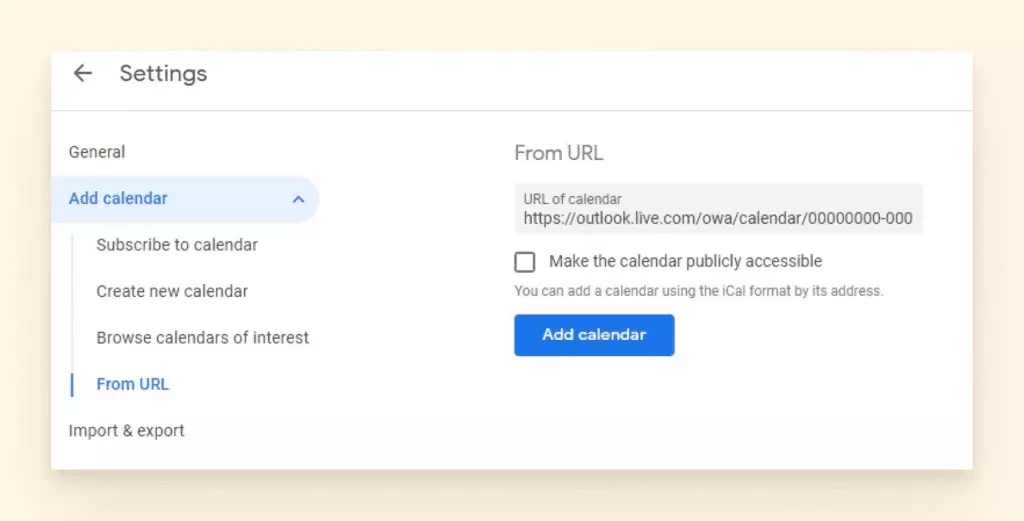
Ten proces synchronizuje twój kalendarz Outlook z twoim kalendarzem Google, o ile nadążasz za swoimi subskrypcjami. Zauważ, że może to zająć kilka sekund do kilku minut, zanim zmiany w twoim kalendarzu Outlook odzwierciedlą się w twoim kalendarzu Google, w zależności od tego, kiedy Google przeprowadza wyszukiwanie nowych informacji. Jednak w większości przypadków zmiany odzwierciedlą się niemal natychmiast.
Problemy z Aplikacją Uwierzytelniającą
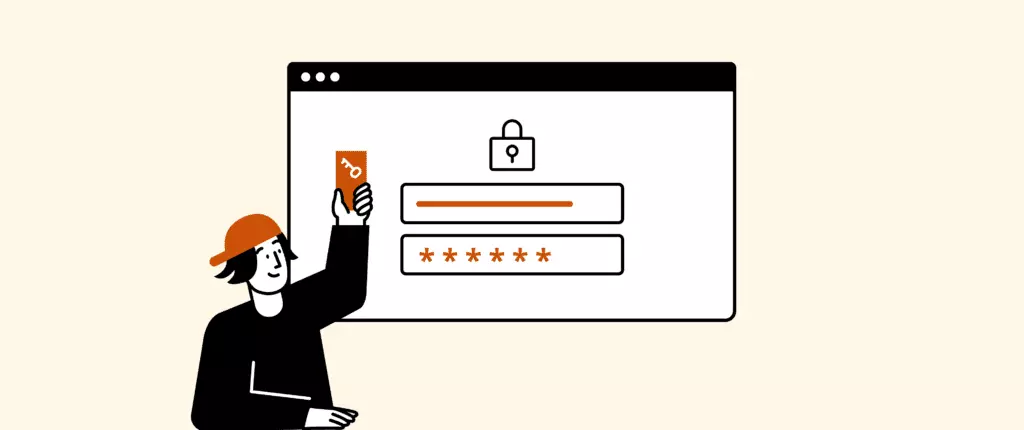
Aplikacja Uwierzytelniająca została zaprojektowana, aby pomóc ci szybko i bezpiecznie potwierdzić twoją tożsamość. Z aplikacją, internetowy intruz utknąby na pierwszym kroku weryfikacji, ponieważ aplikacja Uwierzytelniająca oczekuje jednorazowego kodu dostępu, twojego odcisku palca, innego hasła itp.
Główną skargą, którą widzimy od użytkowników Outlook, jest to, że aplikacja Uwierzytelniająca nie rozpoznaje niektórych urządzeń. Na przykład, jeśli zmieniłeś telefony, aplikacja oczekuje uwierzytelnienia z twojego starego urządzenia. To może być powodem, dla którego twój Outlook się nie łączy.
Niektóre Konta Microsoft Wymagają Specjalnego Hasła Aplikacji
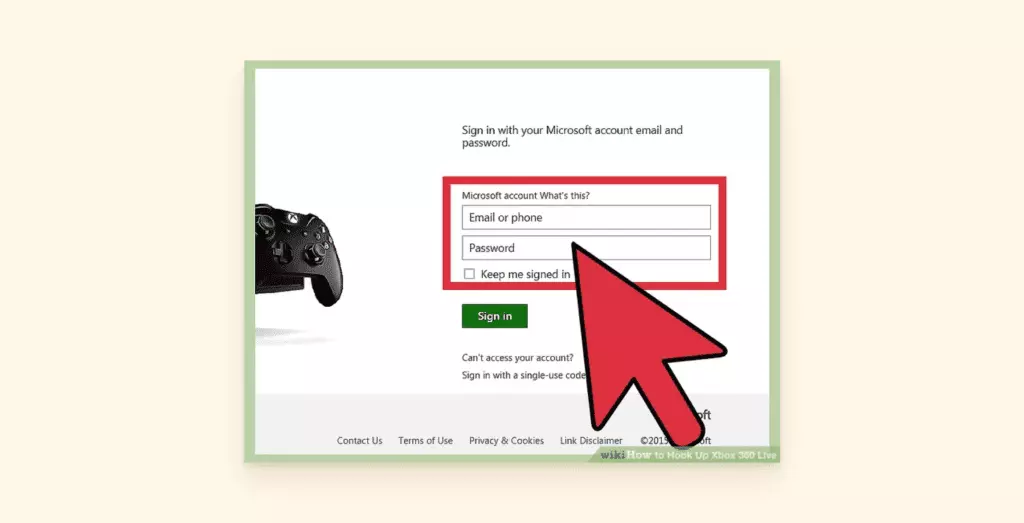
W typowy sposób Microsoft, istnieją również dodatkowe zasady dla niektórych starszych platform, które sprawią, że poczujesz się bardzo zdezorientowany w kwestii 2FA. Bylibyśmy zaniedbywali, gdybyśmy nie powiedzieli ci, że są pewne konta (jak Xbox 360), które zawsze wymagają 2FA, a także specjalnego hasła aplikacji.
Jeśli wprowadzasz hasło, o którym wiesz, że jest poprawne, i otrzymujesz komunikat mówiący "niepoprawne hasło", to będziesz chciał przeczytać tę stronę.
Niezależnie od tego, czy jesteś zdeterminowany wyłączyć aplikację Uwierzytelniającą, czy po prostu przenieść ją na swój nowy telefon, oto kilka rad dla ciebie.
Jak Wyłączyć Aplikację Uwierzytelniającą
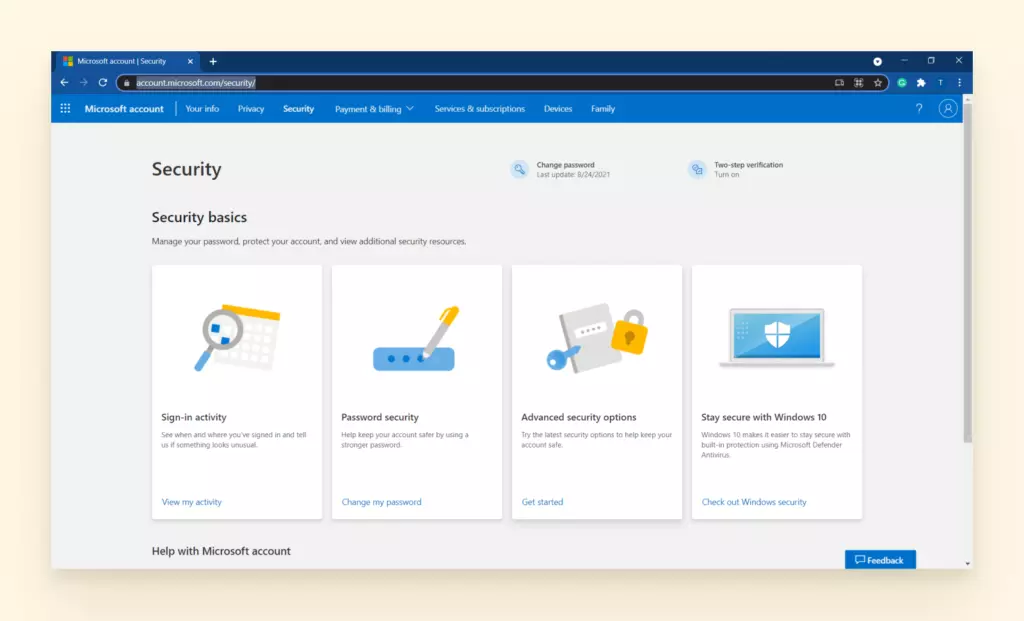
- Przejdź do Strony Bezpieczeństwa Konta Microsoft. Będziesz musiał się zalogować.
- Wybierz Zaawansowane Opcje Bezpieczeństwa.
- Wybierz Wyłącz pod Weryfikacją Dwuetapową.
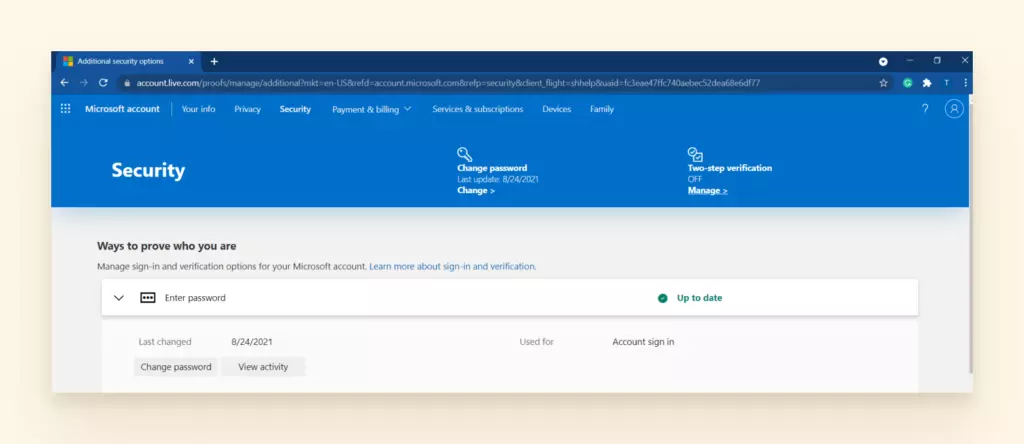
- Kliknij Tak, aby potwierdzić.
Outlook Wielokrotnie Prosi o Hasło
Outlook ma błąd, w którym wielokrotnie prosi cię o hasło, nawet po zalogowaniu się. To spowalnia produktywność i szczerze mówiąc, jest to po prostu totalna uciążliwość. Istnieje wiele powodów, dla których ten problem powstaje, co czyni go jeszcze bardziej irytującym. Może to być problem z ustawieniem na koncie, lub może to być coś zewnętrznego, co blokuje normalne funkcje w Outlook.
Oto lista rzeczy do wypróbowania, aby przestać otrzymywać ten irytujący monit o hasło po każdej akcji, którą robisz w Outlook.
Wygaśnięcie Hasła
Administratorzy mogą ustawić datę wygaśnięcia haseł, więc jeśli twoje miejsce pracy lub organizacja ma to ustawienie włączone na twoim komputerze, możesz próbować wprowadzić to, co myślisz, że jest twoim poprawnym hasłem i zostać odrzuconym. Powinieneś być w stanie przejść do Outlook przez przeglądarkę internetową i zresetować swoje hasło.
Zaktualizuj Outlook
Może to być tak proste jak nieaktualna wersja oprogramowania Outlook. Po uruchomieniu aktualizacji na twoim systemie, błąd może zostać naprawiony.
Sprawdź Ustawienia dla "Zawsze Pytaj o Hasła"
Sprawdź swoje ustawienia, aby zobaczyć, czy masz włączoną funkcję "zawsze pytać o hasła".
Jak Sprawdzić, Czy Ustawienie "Zawsze Pytaj o Hasła" Jest Włączone:
- Otwórz Outlook i wybierz Plik.
- Wybierz Ustawienia Konta.
- Kliknij na swoje konto Exchange.
- Wybierz Zmień i kliknij przycisk Więcej Ustawień.
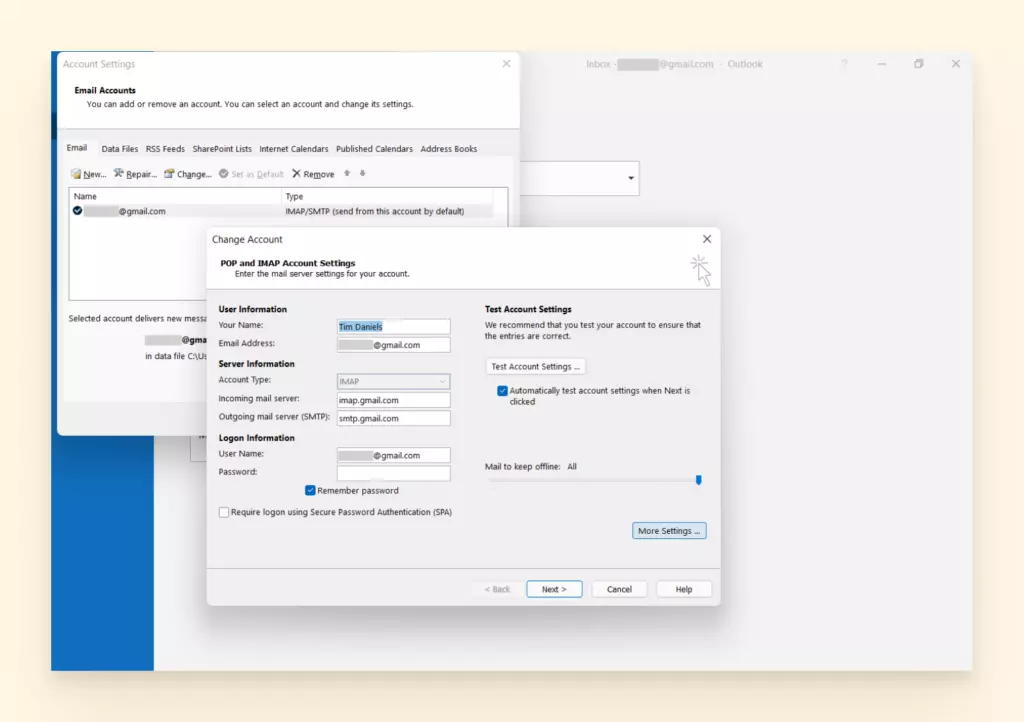
- Znajdź zakładkę Bezpieczeństwo.
- Spójrz na sekcję Identyfikacja Użytkownika i sprawdź, czy "Zawsze pytaj o dane logowania" jest zaznaczone.
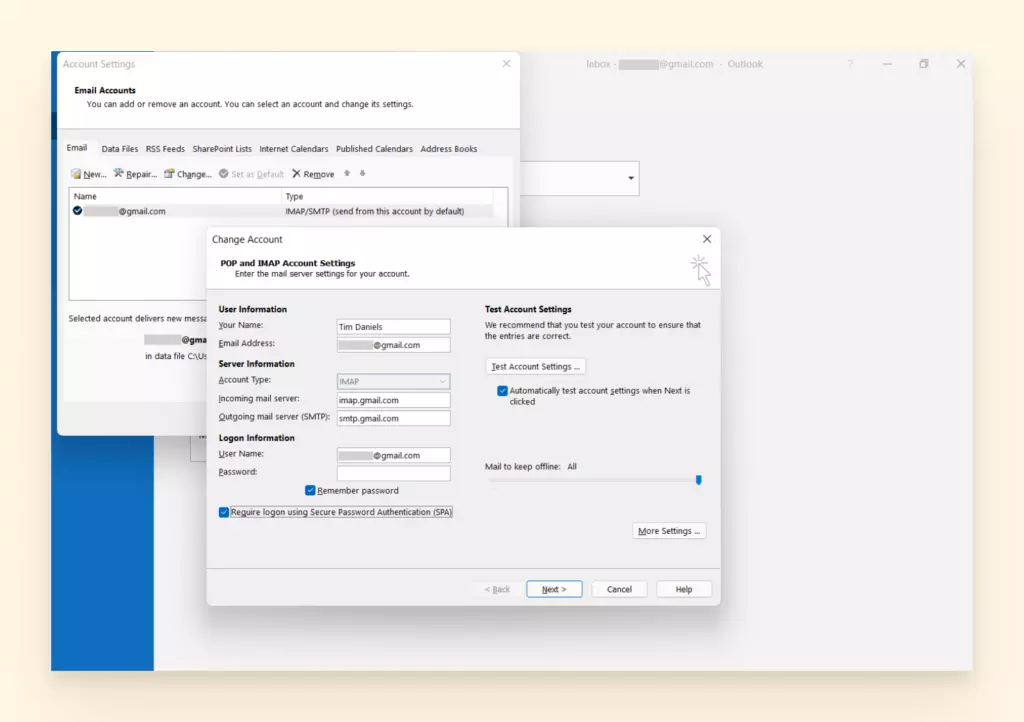
- Jeśli jest, wyłącz to i uruchom ponownie Outlook.
Wyłącz Oprogramowanie Antywirusowe
Najłatwiejszym sposobem, aby dowiedzieć się, czy to jest problem, jest tymczasowe wyłączenie oprogramowania antywirusowego i zalogowanie się do Outlook jak zwykle. Jeśli monity znikną, będziesz wiedział, że to było oprogramowanie antywirusowe.
Każde oprogramowanie antywirusowe jest inne, więc będziesz chciał sprawdzić, jak specjalnie włączyć Outlook z oprogramowaniem, którego używasz.
Możemy powiedzieć, że prawdopodobnie będziesz musiał ponownie zainstalować swoje oprogramowanie i ponownie skonfigurować ustawienia zapory ogniowej. Często istnieje opcja dodania stron do białej listy, i możesz dać więcej uprawnień Outlook.
Menedżer Poświadczeń
Menedżer Poświadczeń to miejsce, gdzie Windows przechowuje hasła i informacje logowania na twoim komputerze. Działa jak skarbiec z określonymi ustawieniami i uprawnieniami, które możesz dostosować.
Jeśli używasz Outlook na PC, możesz sprawdzić, co jest obecnie dozwolone przez twój komputer lub spróbować zresetować Menedżera Poświadczeń i usunąć wszystkie stare hasła. To jest podobne do czyszczenia pamięci podręcznej w twojej przeglądarce.
Jak Usunąć Poświadczenia Outlook w Menedżerze Poświadczeń
- Przejdź do Menu Start i wybierz Panel Sterowania.
- Wybierz Menedżer Poświadczeń.
- Znajdź zestawy poświadczeń, które mają Outlook w nazwie.
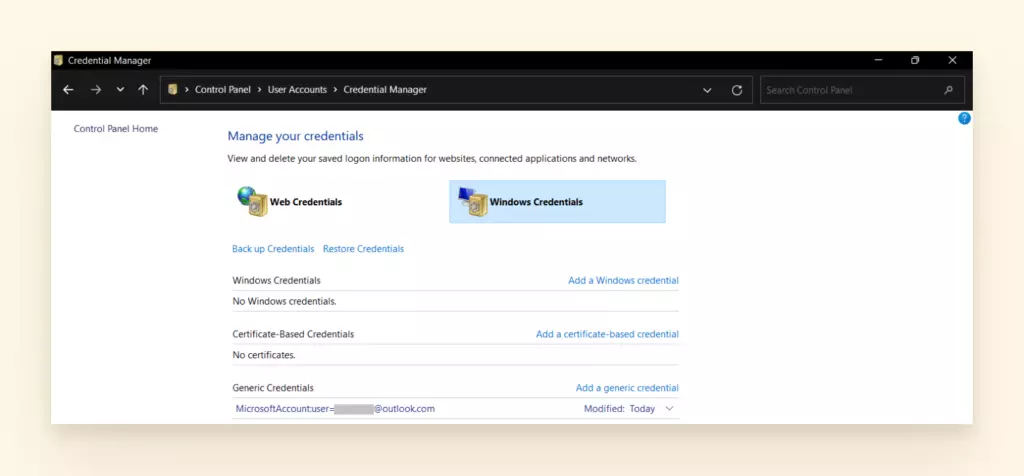
- Rozwiń zestaw i kliknij Usuń ze Skarbca.
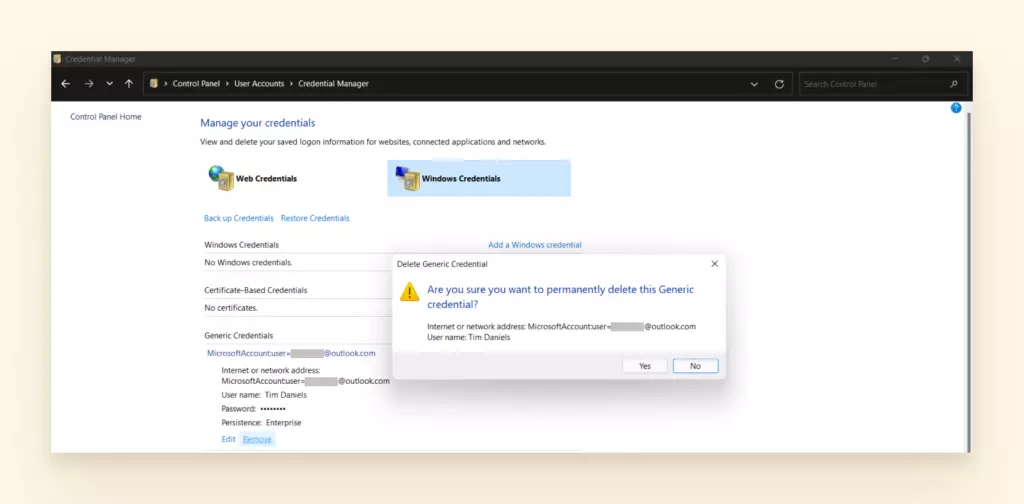
- Powtórz kroki dla wszystkich zestawów poświadczeń, które mają Outlook w nazwie.
Jak Naprawić Słaby Filtr Antyspamowy dla Outlook i Hotmail

Niestety często może być trudno rozszyfrować, czy e-mail jest szkodliwy, czy nie, samodzielnie.
Wiele czynników uruchamia filtry antyspamowe — adres IP, reputacja domeny, język używany w e-mailu (niektóre słowa kluczowe jak "darmowy" i "kasyno", na przykład), i skargi subskrybentów, żeby wymienić kilka.
Pamiętaj, że filtr antyspamowy nie powinien być tak nieugięty, że wszystko, co jest nieznane, nie dociera do twojej skrzynki odbiorczej. Artykuły o hackowaniu Outlook zgłaszają to jako częsty problem dla tych, którzy polegają na Outlook w swojej komunikacji wewnętrznej.
Jedna rzecz, w której filtry są dobre, to włączenie możliwości zunifikowanej skrzynki odbiorczej w outlook, która niestety nie jest wbudowana domyślnie.
Jeśli uważasz, że filtr antyspamowy Hotmail nie jest świetny, lub martwisz się o to, jak bezpieczna jest naprawdę twoja skrzynka odbiorcza, istnieją pewne rozwiązania:
Listy Zablokowanych i Bezpiecznych Nadawców
Outlook ma miejsce, gdzie możesz ręcznie dodać zatwierdzone adresy e-mail do listy Bezpiecznych Nadawców i upewnić się, że nigdy nie trafią do twojej poczty śmieciowej.
Jak Zarządzać Listą Zablokowanych i Bezpiecznych Nadawców
- Otwórz Outlook i kliknij na E-mail Śmieciowy w Pliku.
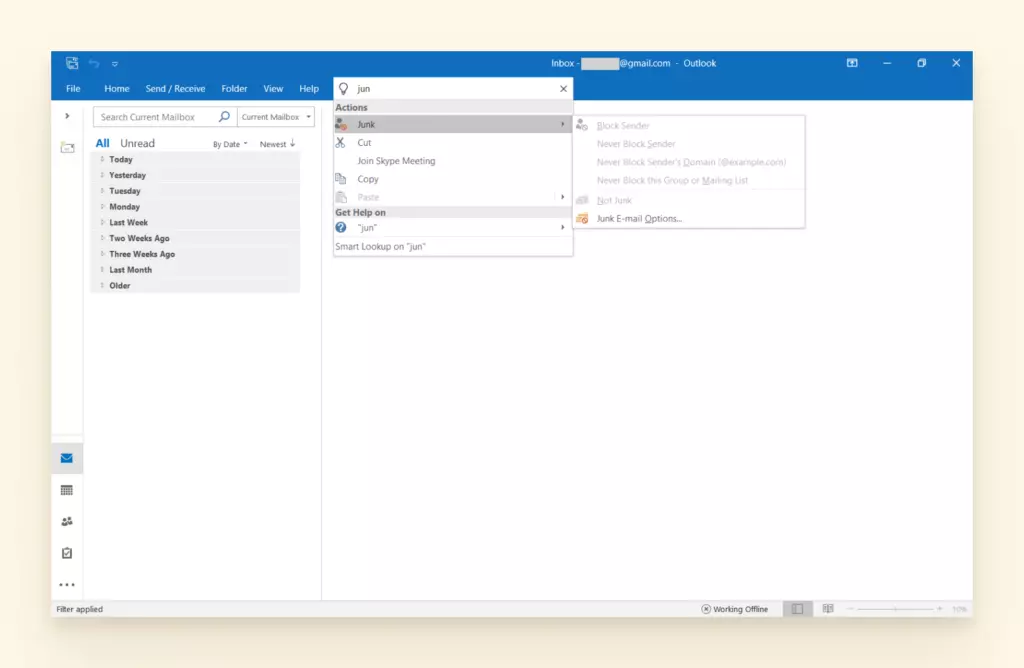
- Kliknij Opcje E-maili Śmieciowych.
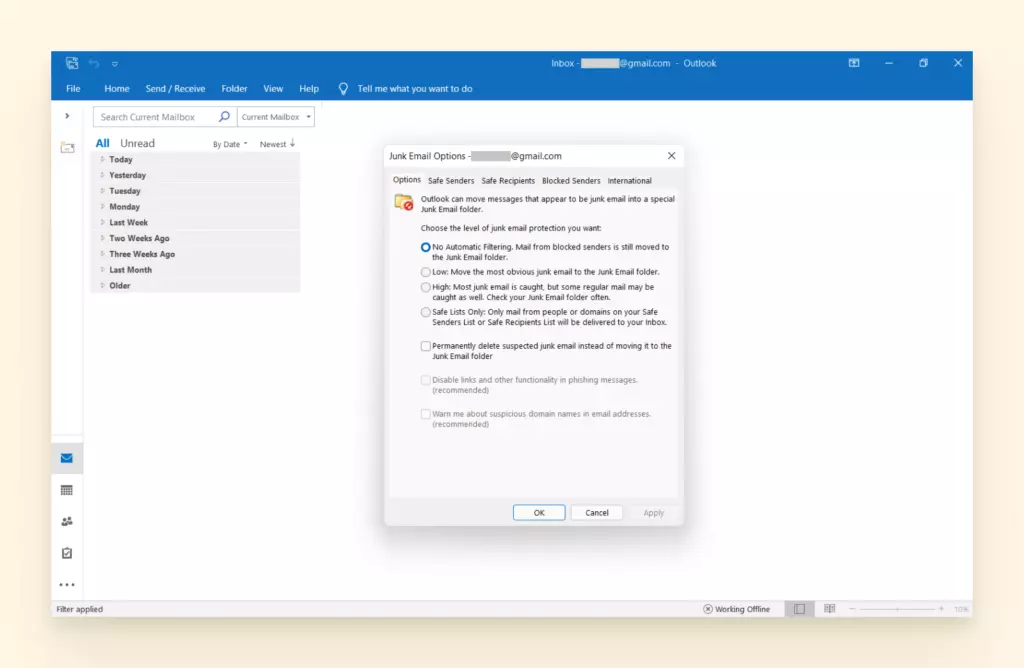
- Ręcznie dodaj e-maile do listy Bezpiecznych Nadawców.
- Przejrzyj listę Zablokowanych Nadawców i usuń wszelkie zatwierdzone kontakty.
- Możesz również poinstruować Outlook, żeby nie ufał nikomu, kto nie jest na twojej liście Bezpiecznych Nadawców, jeśli bardzo martwisz się o bezpieczeństwo, ale ryzykujesz, że wiele kontaktów trafi do twojego folderu z pocztą śmieciową.
Użyj Oprogramowania Antyspamowego
Jeśli szczególnie martwisz się o przypadkowe kliknięcie w link phishingowy lub kompromitację twoich danych osobowych, dobrym pomysłem jest zdobycie cyfrowego ochroniarza w postaci oprogramowania stron trzecich.
Subskrypcje antyspamowe mogą być zainstalowane na twoim pulpicie oprócz wtyczki dla twojej przeglądarki internetowej. Oprogramowanie będzie blokować wszelkie niechciane e-maile ze swojej własnej kompleksowej czarnej listy i używać technologii antywirusowej do skanowania przychodzących e-maili w poszukiwaniu malware, oszustw phishingowych i innych szkodliwych treści.
Szukaj oprogramowania antyspamowego, które również oznacza strony internetowe, które odwiedzasz, umożliwiając ci skanowanie i zapobieganie wirusom internetowym.
Użyj Gmail jako Dostawcy E-mail
Gmail ma pozytywną reputację, jeśli chodzi o filtrowanie spamu. Używanie ich jako dostawcy e-mail w tandemie z twoim klientem e-mail oznacza, że możesz włączyć ich funkcje antyspamowe, które są lepsze niż Hotmail i Outlook.
Problemy z Plikami PST

PST (Personal Storage Table) to miejsce, gdzie przechowywane są wszystkie twoje dane (e-maile, kontakty, załączniki, a nawet ustawienia konfiguracji). Ku rozpaczy użytkowników Outlook, plik PST wydaje się być naprawdę wrażliwy.
Pliki są stale uszkadzane z wielu powodów. Problemy z urządzeniem, połączenie z prądem, problemy sieciowe, wirusy lub malware, nadmiarowe pliki i nieprawidłowe wyłączenia - wszystko to powoduje problemy z plikiem PST.
Oto kilka rozwiązań typowych problemów z plikami PST.
Jak Naprawić Uszkodzony Plik PST
Dobrą wiadomością jest to, że Outlook ma wbudowane narzędzie do skanowania uszkodzonych plików. Możesz również sprawić, że pliki PST będą mniejsze, aby nie uszkadzały się tak łatwo.
Złą wiadomością jest to, że program ScanPST.exe nie działa dla poważnie uszkodzonych plików. Będziesz musiał nabyć narzędzie odzyskiwania zaprojektowane do większych zadań. Wyszukaj "PST Repair Tool" i znajdziesz wiele renomowanych programów, które wiedzą, jak naprawić ten problem Outlook.
Spójrz na następujące instrukcje dla mniejszych plików, które zostały uszkodzone, lub dużych plików, które chcesz zabezpieczyć przed uszkodzeniem.
Jak Uruchomić Narzędzie Naprawy Skrzynki Odbiorczej (ScanPST.exe)
- Najpierw zlokalizuj plik PST, który jest uszkodzony.
- Domyślnie plik PST można znaleźć na twoim komputerze tutaj:
- C:\Users\%username%\Documents\Outlook Files
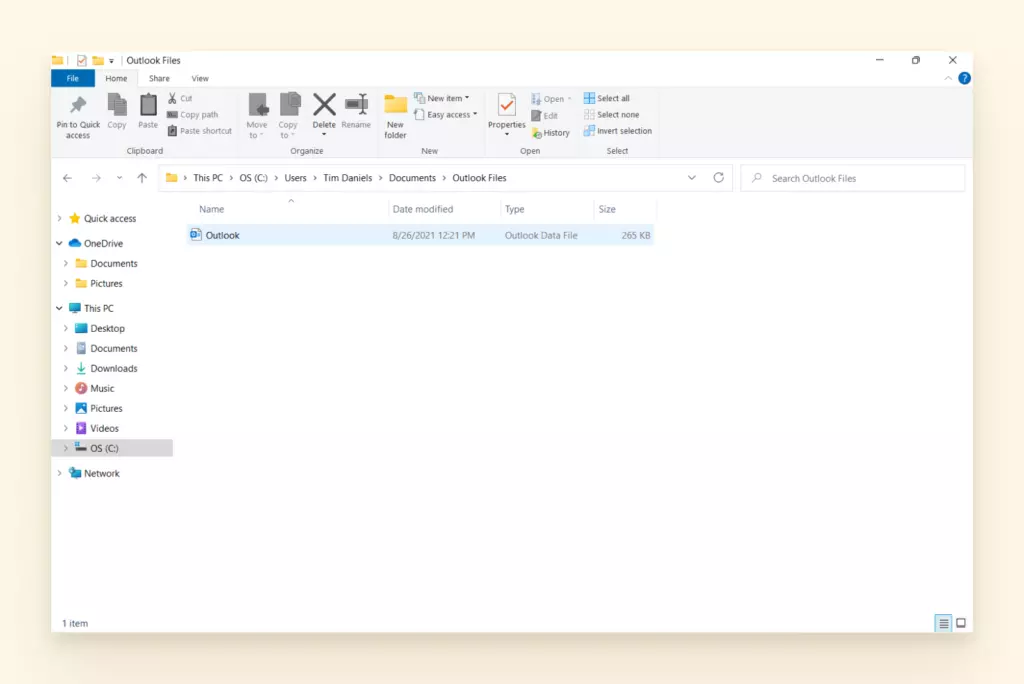
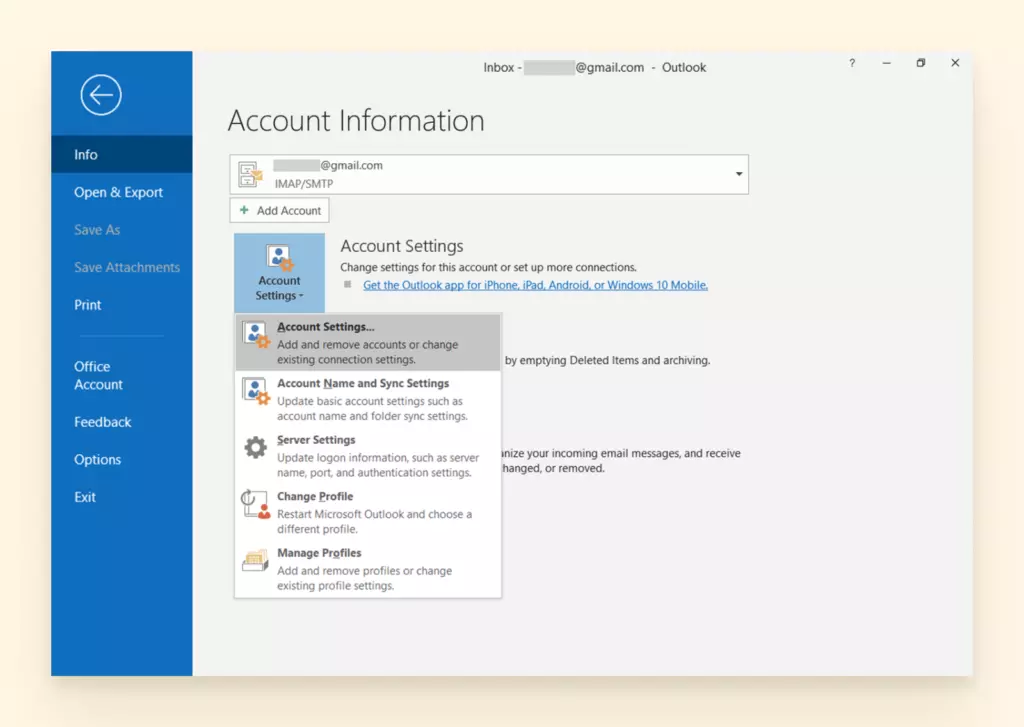
- Otwórz Outlook i wybierz Ustawienia Konta.
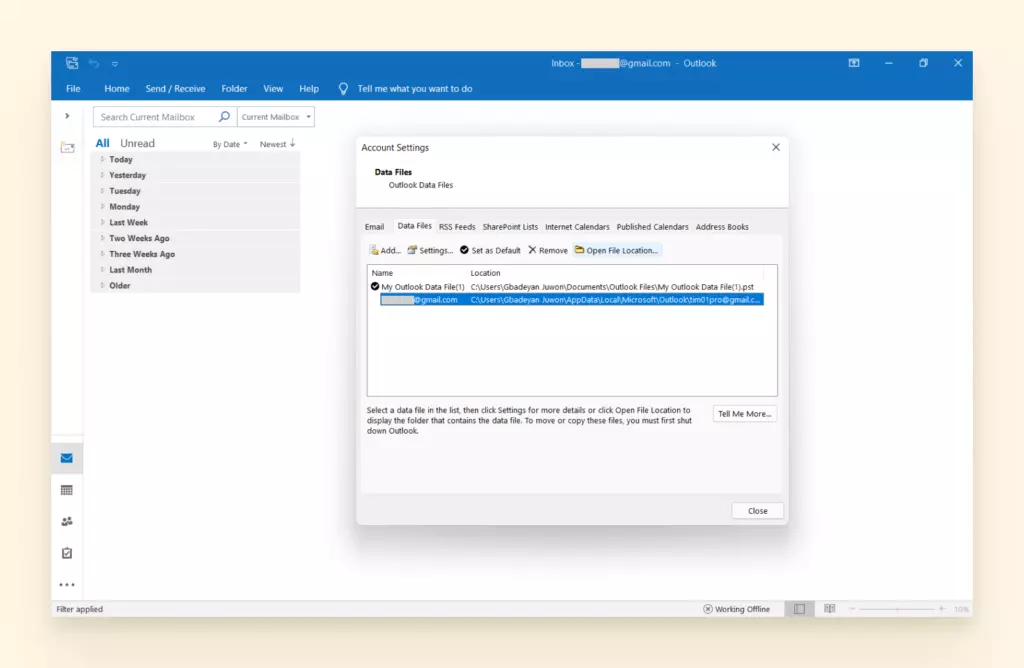
- Wybierz Dane i przeglądaj, aby znaleźć lokalizację twoich Plików Danych Outlook.
- Następnie uruchom Scan PST.
- Aby uruchomić, wpisz: C:\Program Files\Microsoft Office\root\office16 w pasek wyszukiwania na twoim komputerze.
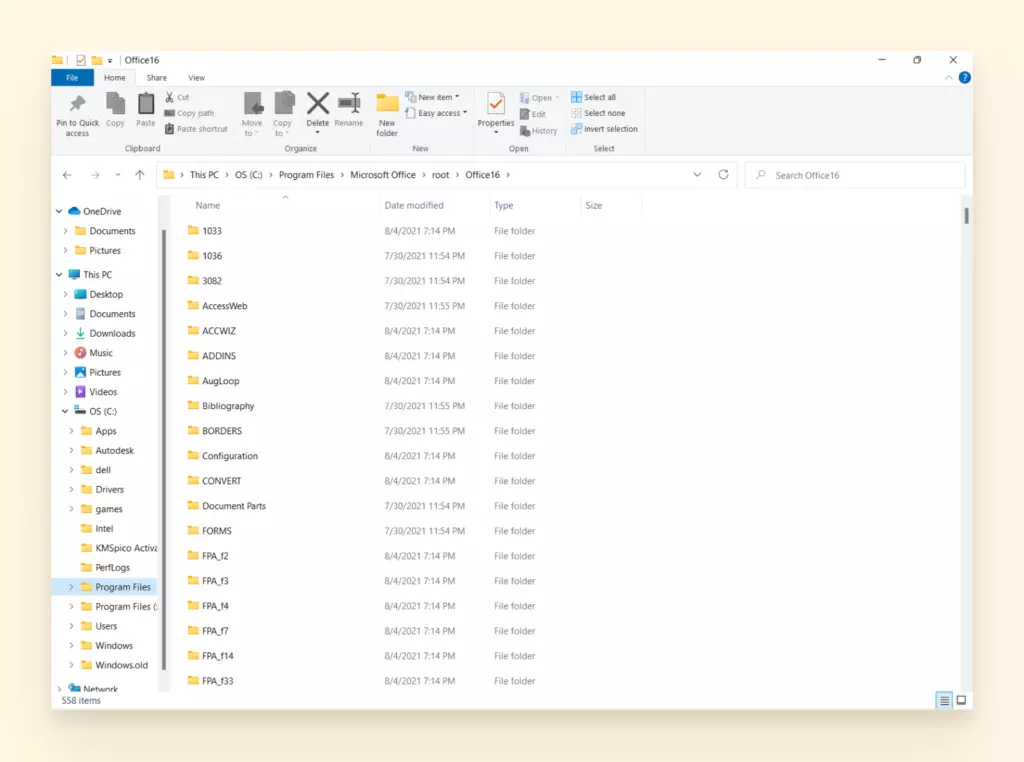
- Otwórz plik. Wyszukaj "ScanPST" w prawym pasku wyszukiwania.
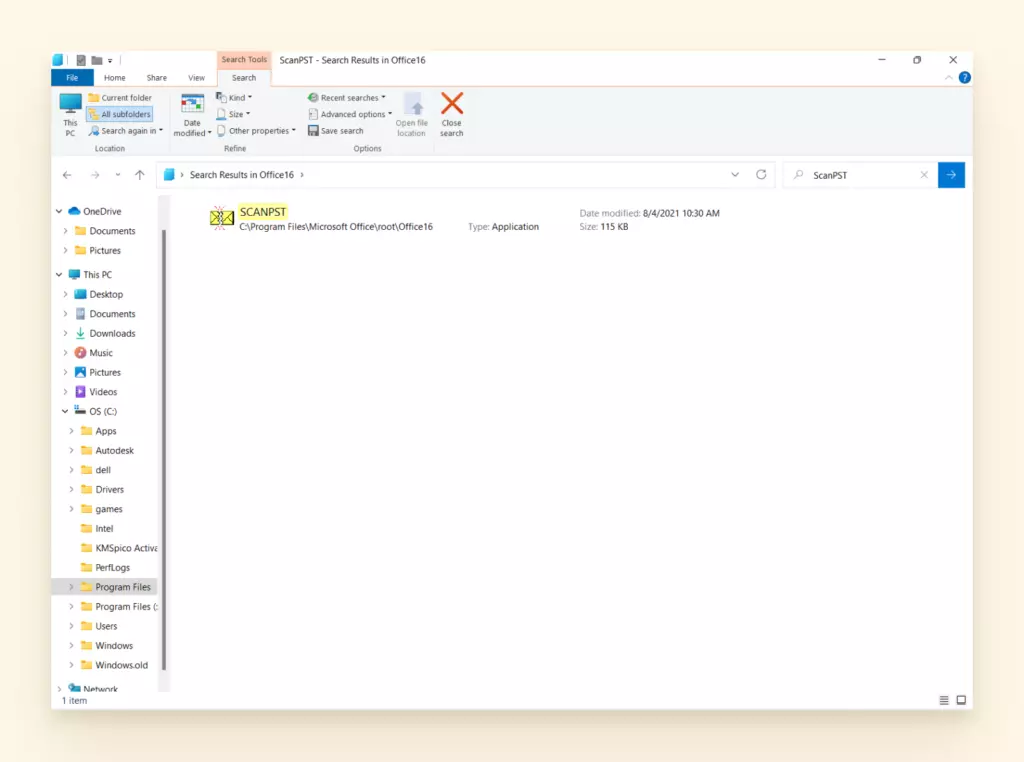
- Wybierz uszkodzony plik PST, na którym chcesz przeprowadzić naprawy.
- Kliknij Start. To rozpoczyna proces skanowania.
- Pojawi się komunikat pokazujący liczbę folderów i elementów znalezionych w pliku PST oraz ile błędów zostało znalezionych.
- Wybierz "Utwórz kopię zapasową skanowanego pliku przed naprawą."
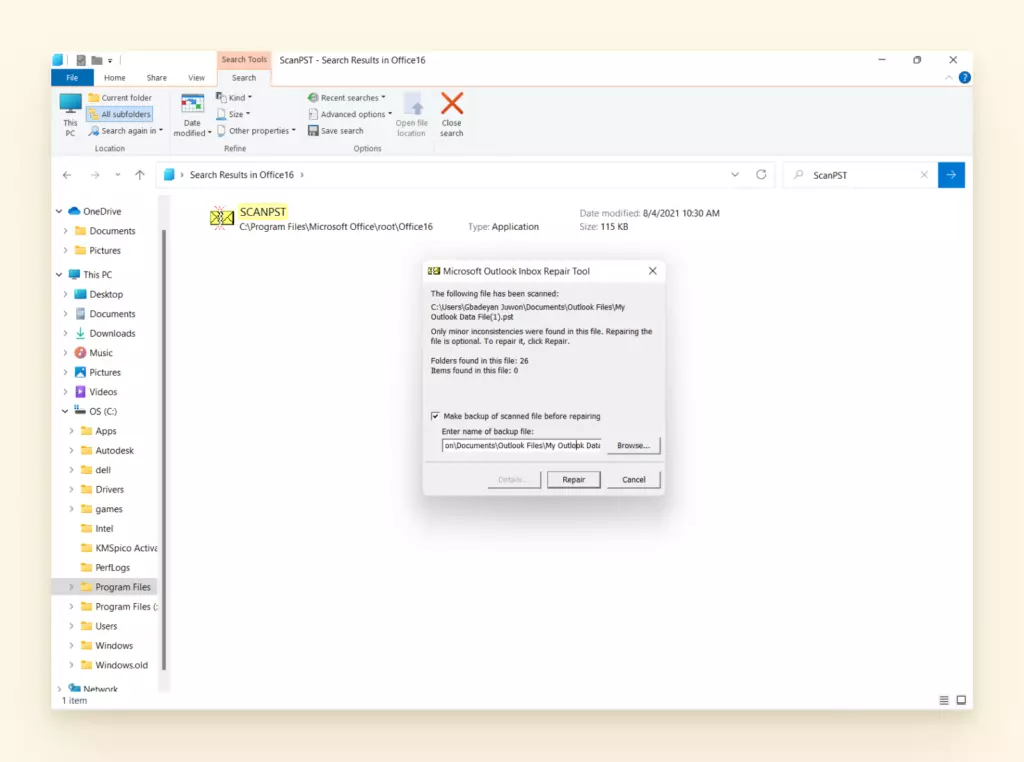
- Uruchom ponownie Outlook, gdy powie "Naprawa Zakończona."
Jak Przywrócić Usunięty Plik PST
To jest efekt uboczny tworzenia więcej miejsca na twoim PC, usuwasz rzeczy, które myślisz, że już nie potrzebujesz. Następnie, pewnego dnia zdajesz sobie sprawę, że pozbycie się tego pliku było ogromnym błędem. Wyeliminujmy wszelkie uczucia rozpaczy dotyczące usuniętego pliku. Często istnieje możliwość jego odzyskania. Jeśli nie możesz przywrócić pliku z kosza twojego komputera, oto co robić.
Jak Przywrócić Plik PST, Który Został Trwale Usunięty
- Wpisz C:\Users\UserName\Documents\Outlook Files (zastępując "UserName" swoją nazwą) w pasek wyszukiwania twojego komputera.
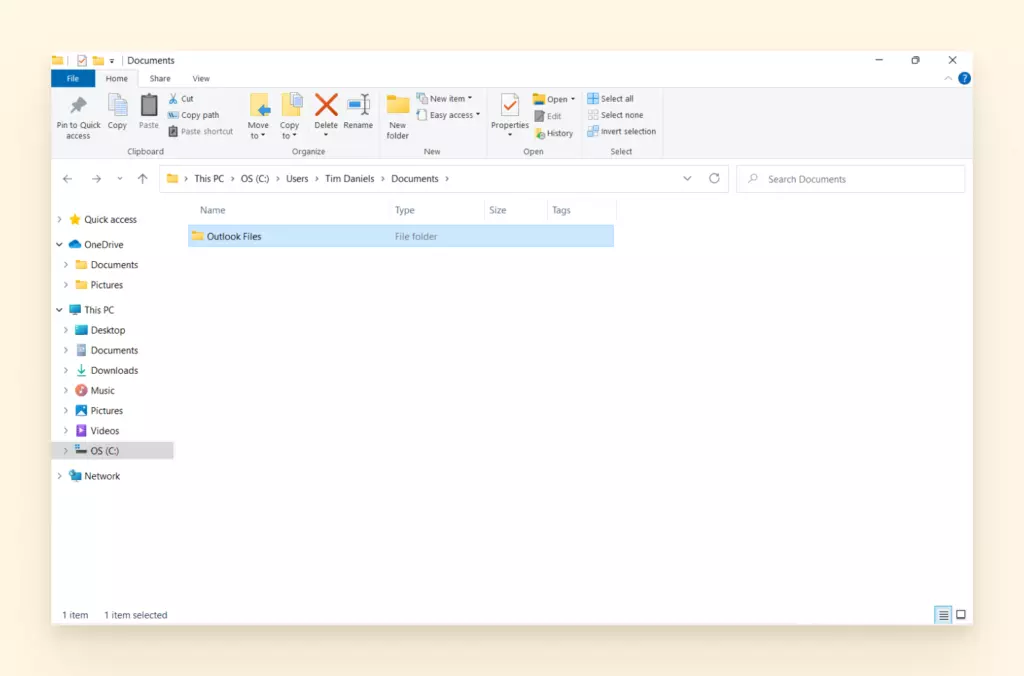
- Następnie kliknij prawym przyciskiem myszy na Pliki Outlook.
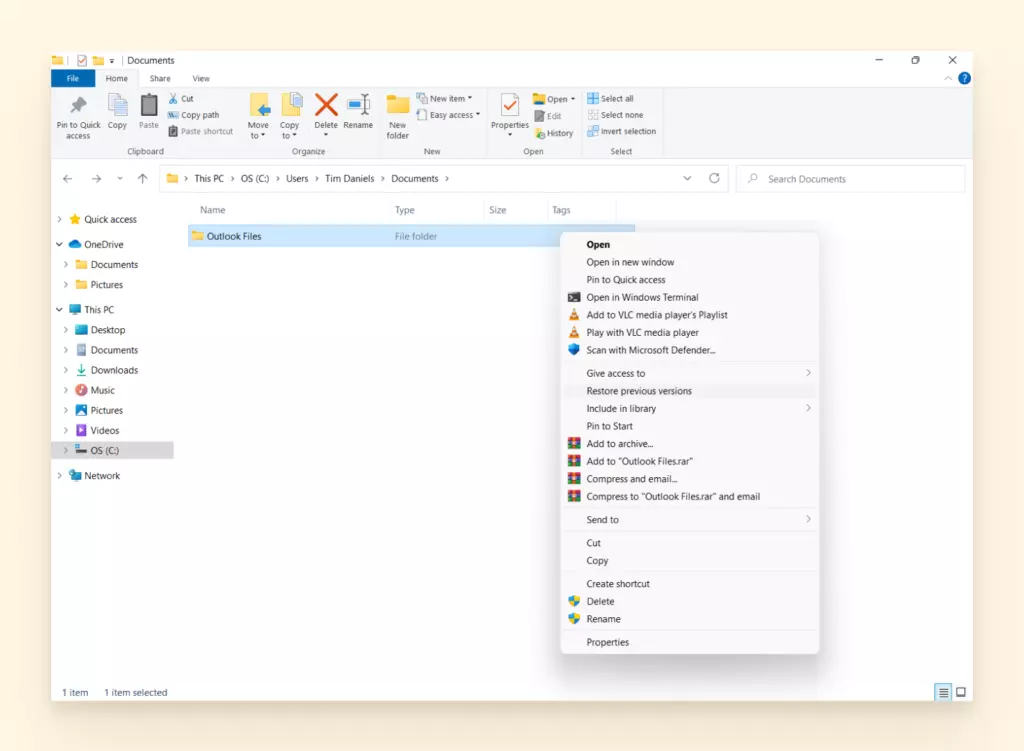
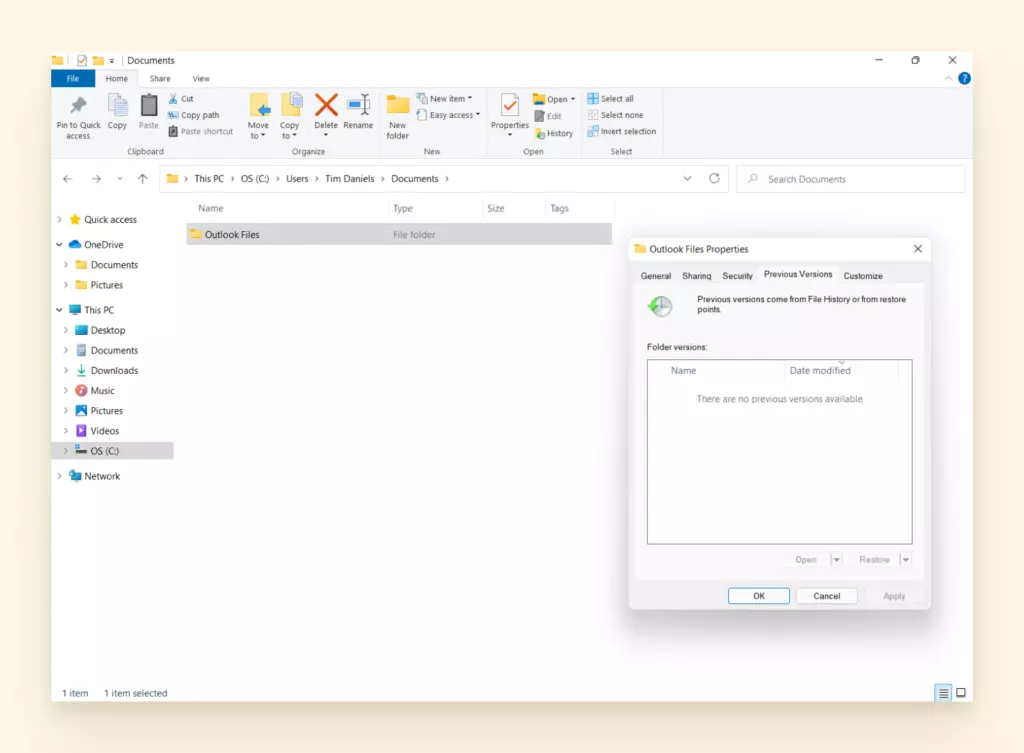
- Wybierz "Przywróć poprzednie wersje."
- Wybierz wersję do przywrócenia z zakładki.
Przegląd Tego, Co Omówiliśmy
Być może miałeś okazję naprawić jeden problem z Outlook, lub może często wracasz na tę stronę, aby naprawić jakiś powód, dla którego Outlook nie działa. Mamy nadzieję, że nauczyłeś się kilku sposobów na nawigację po następujących tematach:
| Omówione Rozwiązania Outlook |
- Jak uzyskać dostęp do Hotmail, MSN i Windows Live na twojej przeglądarce internetowej, Outlook i iPhone.
- Odzyskiwanie utraconych kont e-mail Hotmail, MSN i Windows Live.
- Rozwiązywanie problemów z otwieraniem Outlook na Windows i Mac.
- Jak przejrzeć ustawienia sortowania e-maili, a także listę Zablokowanych i Bezpiecznych Nadawców.
- Jak sprawdzić, czy outlook indeksuje lub jest wymieniony pod zakładką prywatności Spotlight.
- Wyłączanie dodatków i sprawdzanie, co działa w tle.
- Konfigurowanie automatycznego archiwizowania.
- Używanie Edytora Rejestru Windows do sprawdzenia folderu AppData.
- Jak zsynchronizować Outlook z kalendarzem Google, iPhone i Android.
- Nawigacja po aplikacji Uwierzytelniającej i ustawieniach monitu o hasło.
- Jak utworzyć nowy profil Outlook.
- Naprawianie uszkodzonego pliku PST.
- Przywracanie usuniętego pliku PST.
Faktem jest, że Outlook nie zawsze współpracuje z twoim komputerem i innymi aplikacjami. Jeśli jesteś zmęczony różnymi błędami spowalniającymi sprawy lub radzeniem sobie z uszkodzonymi plikami, jesteśmy szczęśliwi, że możemy pokazać ci, jak Mailbird może dać ci lepsze doświadczenie.
Niedawno przeprowadziliśmy ankietę wśród 287 naszych użytkowników, aby zapytać: "Co sprawiło, że spróbowałeś Mailbird w pierwszej kolejności?". 27% przeniosło się do Mailbird specjalnie z powodu błędów lub problemów z wsparciem z ich innymi klientami e-mail, 17% z których specjalnie wskazało Outlook.
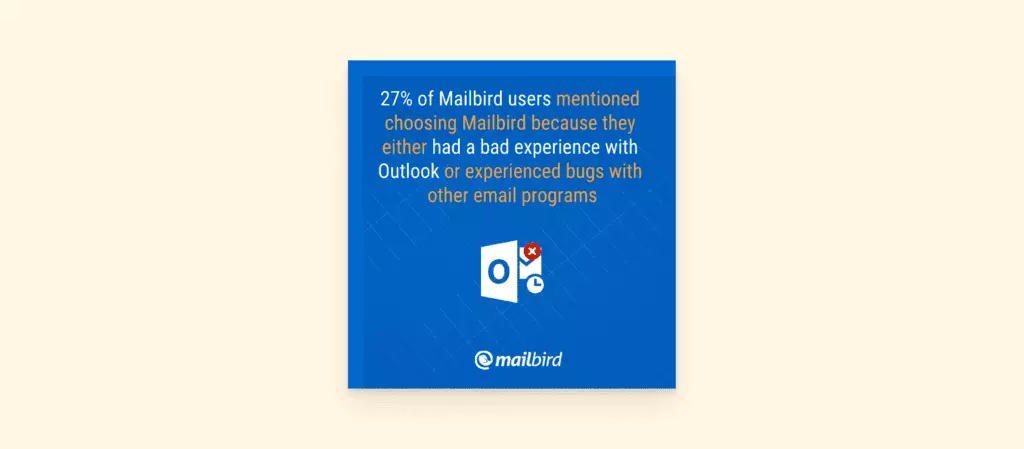
Dlaczego przechodzą na Mailbird? Nasz czysty interfejs, Zunifikowana Skrzynka Odbiorcza i mnóstwo integracji zarówno do użytku profesjonalnego, jak i osobistego to tylko kilka powodów. W następnej sekcji damy ci jeszcze więcej powodów, aby nas spróbować. Uwielbiamy widzieć byłych użytkowników Outlook szczęśliwych ze swoimi nowymi skrzynkami odbiorczymi. Na przykład, ta recenzja Capterra, gdzie klient w końcu uzyskał ulgę od uszkodzonych plików OST:
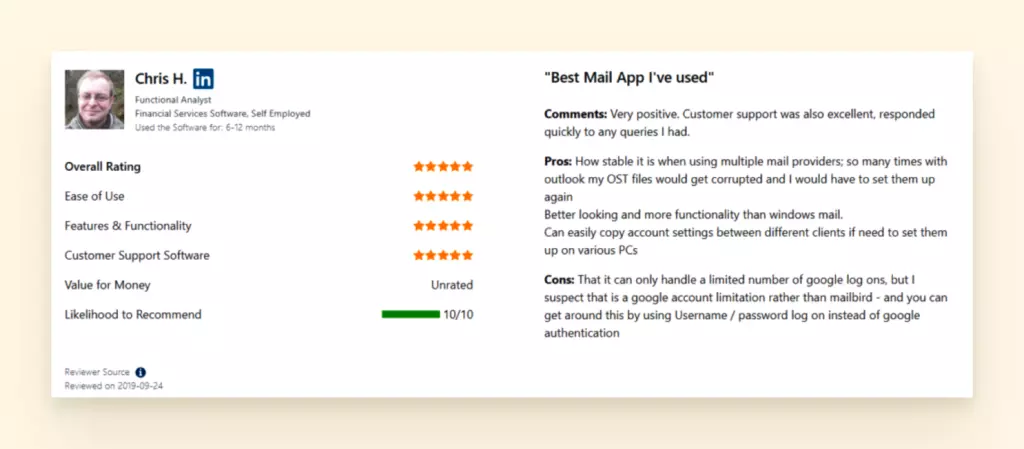
Co jeszcze może robić Mailbird? Czytaj dalej, aby zobaczyć podgląd naszych funkcji.
Przejście na Mailbird

Klient desktopowy może zrobić kilka rzeczy, aby uczynić twój dzień bardziej produktywnym. Konieczność uczenia się, jak naprawić problemy z Outlook z powodu niekończących się usterek technicznych sprawia nam smutek. Głównie dlatego, że to nie pasuje do ostatecznej wizji Mailbird: stworzenia zdrowej relacji z e-mailem dla wszystkich.
Oto kilka funkcji, które uwielbiamy, które mogą pomóc ci nawigować po twojej skrzynce odbiorczej bez stresu.
- Proste: Mailbird obsługuje wszystkich dostawców e-mail z konfiguracją IMAP (nawet Outlook), konfiguracja jest szybka, a możesz dostosować nasz układ w dowolny sposób.
- Menedżer Kontaktów: Bezstresowy sposób importowania twoich kontaktów. Ta funkcja została zaprojektowana z ogromną ilością opinii od naszych użytkowników, aby uczynić proces bezproblemowym.
- Zunifikowana Skrzynka Odbiorcza: Możesz pozostać zorganizowany z zakładkami, aby wyświetlać swoje skrzynki odbiorcze oddzielnie, ale także widzieć wszystkie swoje e-maile w jednym miejscu.
- Zorganizuj się Szybko: Masz mnóstwo bałaganu e-mailowego? Kliknij na awatar nadawcy, aby zobaczyć wszystko, co kiedykolwiek ci wysłał, i szybko usuń lub przefiltruj je jednym kliknięciem. Przypisz zasady i określone foldery, aby pomóc ci priorytetyzować swoje zadania.
- Przycisk Drzemki: To świetna funkcja, jeśli masz serię e-maili do których chcesz się dostać, gdy możesz, ale nie teraz. Naciśnij przycisk Drzemki na swoich e-mailach i powiedz skrzynce odbiorczej dokładnie, kiedy przywrócić te e-maile na górę twojej listy.
- Mnóstwo Integracji: Mailbird ma bibliotekę aplikacji, które możesz zintegrować ze swoim klientem, aby pomóc ci zarządzać resztą twoich zadań. Możesz wysyłać wiadomości do Slack, WhatsApp i Facebook Messenger, wysyłać pliki do Drobox, współpracować na Trello, podpisywać formularze z FormSwift i wiele więcej.
- Bezpłatne Wsparcie E-mailowe 24/7: Jeśli masz jakiekolwiek problemy z konfiguracją konta e-mail lub integracją jednej z aplikacji, które obsługujemy, z niecierpliwością czekamy na twoją wiadomość.
To tylko kilka sposobów, w jakie ułatwiamy e-mail. Jeśli jesteś ciekawy, aby zacząć, polecamy pobranie naszej bezpłatnej wersji próbnej. Nasz zespół wsparcia jest dostępny do rozmowy z tobą o tym, jak bez wysiłku przenieść swój Outlook do Mailbird w dowolnym czasie.
Odkryj, dlaczego Mailbird jest najlepszą aplikacją e-mail dla Windows


