Correggi i Bug Più Fastidiosi di Outlook: Guida 2026


Possiamo praticamente sentire la tua frustrazione attraverso lo schermo. Hai una dozzina di cose sulla tua lista da fare, ma non riesci a farle perché la tua email di Outlook ti sta dando dei problemi.
Che si tratti del fatto che Outlook non si apre, non riceve email, problemi di richiesta password, o l'app autenticatore non funziona, sappiamo che gli utenti sono infastiditi dal dover ricercare e riprogrammare questo client di posta elettronica. Per non parlare di provare a spiegare cosa è successo agli account email di Hotmail, MSN e Windows Live. Questa guida alla risoluzione dei problemi di Outlook vi aiuterà a risolvere questi problemi.
Non mancano i problemi di Microsoft Outlook, ma non tutto è perduto. Questo articolo coprirà come risolvere i problemi di Outlook che affliggono l'utente quotidiano nel 2023.
La Nostra Missione
Il nostro obiettivo è fornirvi le risposte per risolvere i problemi più comuni che gli utenti di Outlook affrontano. Aggiungete questa pagina ai preferiti in modo che ogni volta che incontrate un errore come il calendario di Outlook che non si sincronizza, o un file corrotto, avrete un posto da cui iniziare la risoluzione dei problemi.
Cosa Copriremo
Vogliamo offrire la nostra esperienza in modo diretto. Quindi, copriremo le basi come: cosa fare se Outlook non riceve email, e come filtrare la posta indesiderata. Approfondiremo anche strategie che potete usare per migliorare la vostra esperienza email, come ridurre le dimensioni dei vostri file PST. Ecco tutti i problemi comuni di Outlook che copriremo:
Chi Siamo
Siamo Mailbird. Come client di posta elettronica noi stessi, abbiamo un'idea chiara di cosa un'app desktop può fare per darvi un rapporto sano con l'email. Siamo dedicati a fornire un software email pulito, user-friendly, che è facile da personalizzare per il vostro flusso di lavoro.
Se state considerando di cercare un'alternativa a Outlook, offriamo un'esperienza di onboarding rapida attraverso i protocolli IMAP. Potete anche aggiungere il vostro indirizzo email @outlook.com a Mailbird e non perdere nessuna delle vostre conversazioni importanti. Vedete perché Mailbird è fidato da migliaia di utenti di Outlook.
Se siete impegnati nel compito di risoluzione dei problemi di Outlook nel frattempo, entriamo nella nostra guida che vi aiuterà a risolvere alcuni dei problemi più fastidiosi di Outlook.
Perché il Mio Outlook Non Funziona?
La prima regola della risoluzione dei problemi di Outlook è eliminare i sospetti più ovvi. Uno popolare da escludere è la vostra stessa connessione internet.
Assumendo che il vostro internet funzioni bene, vorrete cercare un problema temporaneo del server. In altre parole, il lato provider email di Outlook è giù?
Per controllare se Outlook non si carica per tutti potete rivedere la pagina twitter di Microsoft Outlook, o controllare su un sito come downdetector.com o isitdownrightnow.com.
Nessun guasto e Outlook non si apre? Allora avete a che fare con uno dei tanti altri problemi di Outlook. Ecco un'anteprima dei problemi comuni e delle soluzioni che offriamo. Se volete una spiegazione più approfondita o istruzioni passo-passo, scorrete verso il basso alla sezione che copre il vostro problema per maggiori dettagli.
| Problemi di Outlook | Soluzioni Potenziali |
| Non riesco ad accedere alla mia email |
|
| Outlook non si apre |
|
| Outlook non riceve email |
|
| Outlook non invia email |
|
| La barra di ricerca non funziona |
|
| L'App Autenticatore non funziona |
|
| Outlook non filtra correttamente lo spam |
|
| Il file PST di Outlook è corrotto |
|
| Il file PST di Outlook è troppo grande |
|
Per iniziare, dobbiamo assicurarci di coprire chiunque abbia problemi ad accedere alla propria email in primo luogo. Diamo un'occhiata all'accesso agli account email di Hotmail, Outlook, Windows Live e MSN.
Accesso all'Account Email
Outlook è il nome ufficiale del servizio email di Microsoft. È disponibile in due modi: tramite browser web su outlook.live.com e come client email a cui accedete come fareste con un'applicazione su desktop o mobile.
Potete collegare fino a 20 diversi account email alla versione desktop 2019 di Outlook. Ciò significa che, oltre a un indirizzo email @outlook.com, potreste anche dirigere le vostre email dal vostro indirizzo @gmail.com o @yahoo.com alla vostra casella di posta di Outlook.
Configurare l'email con Outlook è tedioso. Gli utenti sentono che la piattaforma non è progettata intuitivamente, e ci sono stati molti cambiamenti al passo con cui stare.
Vedete, Microsoft ha anche avuto servizi email sotto i seguenti nomi: Hotmail, Windows Live e MSN.
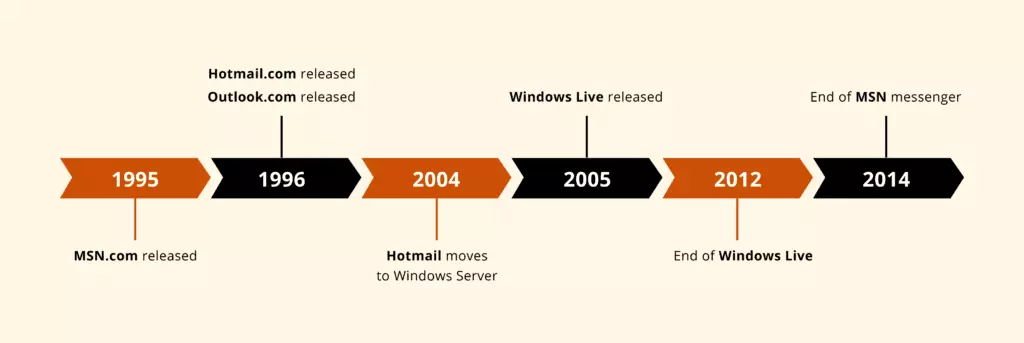
Alcuni di questi account esistono ancora come legacy, ma è confuso capire cosa viene gradualmente eliminato e cosa rimarrà disponibile.
Se Microsoft Outlook non funziona, potremmo essere in grado di aiutarvi a individuare il perché. Abbiamo creato alcune tabelle per chiarire come accedere al vostro account email usando Outlook se siete ancora iscritti a uno dei provider che Microsoft una volta sosteneva.
Hotmail
Hotmail.com nel 2023
Hotmail.com ora vi reindirizza a Outlook.live.com.
Potete ancora creare un nuovo indirizzo email con @hotmail.com come nome dominio.
Agli account Hotmail esistenti è stato permesso di mantenere anche i loro indirizzi email.
Come Accedere a Hotmail Tramite Browser Web
- Andate su https://outlook.live.com/
- Usate l'indirizzo email del vostro account Hotmail per compilare il campo email.
- Usate la password di Hotmail per compilare il campo password.
Ecco alcuni altri modi per accedere al vostro Hotmail che potreste cercare di risolvere:
Come Recuperare un Account @hotmail.com
Se non avete effettuato l'accesso al vostro indirizzo email per oltre due anni, sarà considerato inattivo e potrebbe essere stato rimosso.
Se il vostro account Hotmail non è stato attivo negli ultimi due anni, ci sono due modi per riottenere l'accesso:
- Se avete l'autenticazione a due fattori abilitata sul vostro account Hotmail, potete andare alla pagina di login di Outlook e seguire i passaggi per recuperare la vostra password offrendo verifica attraverso il vostro numero di telefono o email di backup.
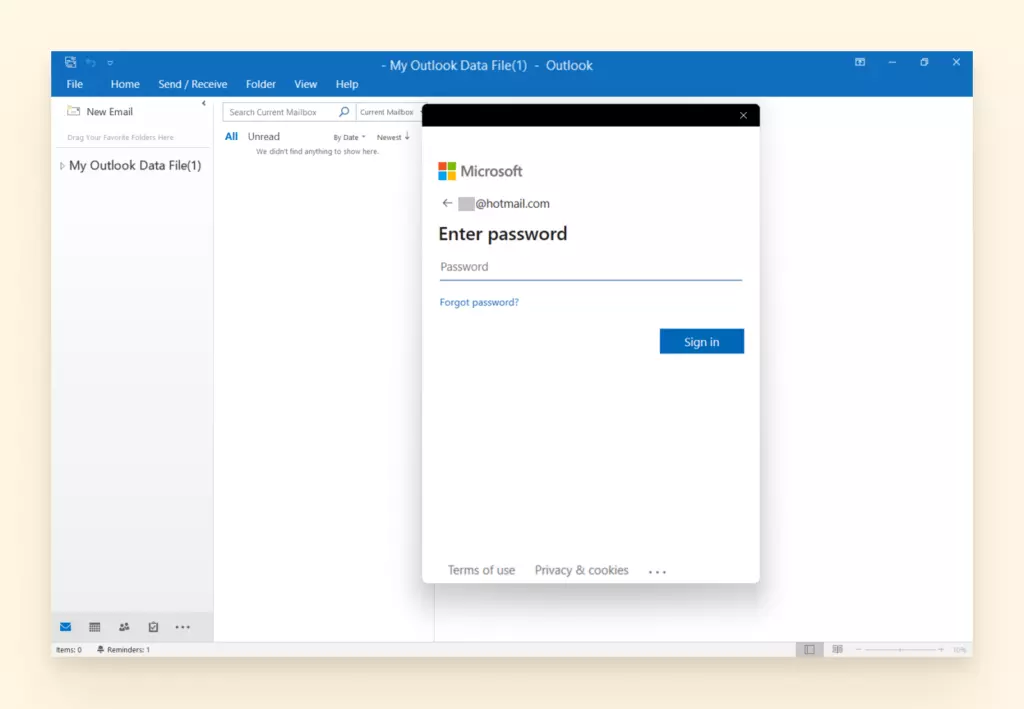
- Quando viene richiesta la vostra password, cliccate su "Password dimenticata?"
- Selezionate dove vorreste che fosse inviato un codice di verifica. Se è un'email secondaria, digitate l'indirizzo email senza gli asterischi (per completare la parte nascosta).
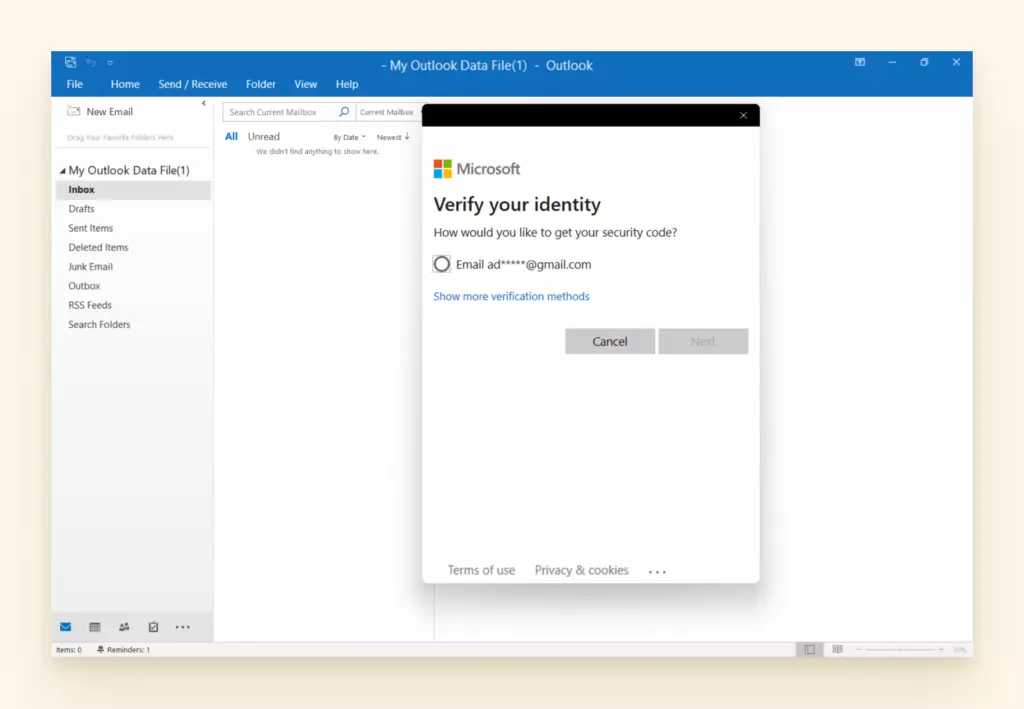
- Se state verificando con un messaggio di testo, dovrete completare la parte nascosta del numero di telefono.
MSN
MSN.com in 2023
MSN.com è ancora una pagina web attiva. La pagina serve come homepage per molte persone perché include un link a Outlook, un aggiornamento meteo, notizie aggregate personalizzate per voi, e Bing (il motore di ricerca di Microsoft).
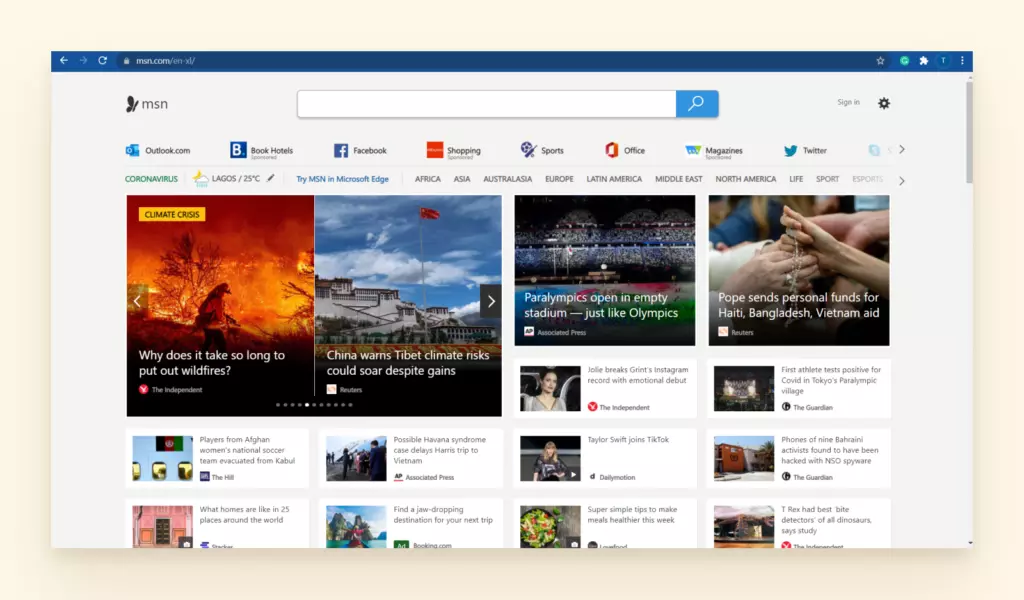
Non potete creare una nuova email con @msn.com come indirizzo di dominio.
Se avete un'email MSN esistente potete ancora accedervi con Outlook.
Come Accedere a un Account Email MSN.com tramite Browser Web
- Andate su https://outlook.live.com/.
- Usate il vostro MSN indirizzo email per compilare il campo email.
- Usate il vostro MSN password email per compilare il campo password.
Come Recuperare un Account Email MSN
Se non avete effettuato l'accesso al vostro indirizzo email per oltre due anni, sarà considerato inattivo e potrebbe essere stato rimosso.
Se avete effettuato l'accesso negli ultimi due anni ma non ricordate la vostra password, potete provare la Pagina di Recupero Microsoft (vedete la sezione "Come recuperare @hotmail" sopra per maggiori dettagli).
Come Migrare l'Email MSN all'Email Outlook.com
- Aprite Outlook e selezionate File.
- Andate su Impostazioni Account.
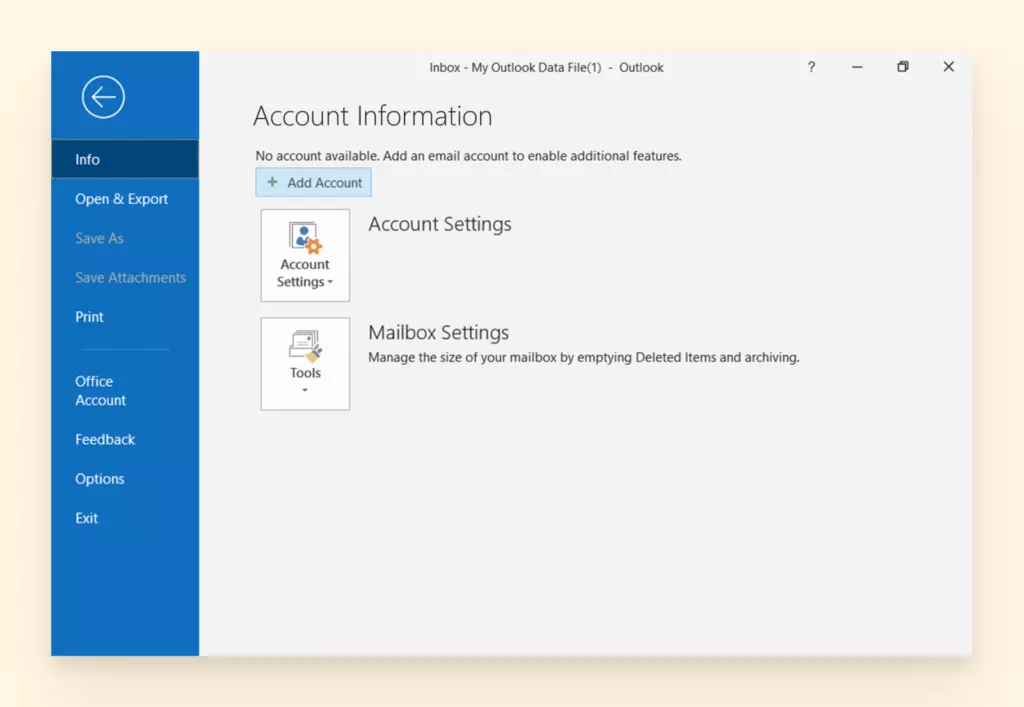
- Selezionate Email e cliccate Nuovo.
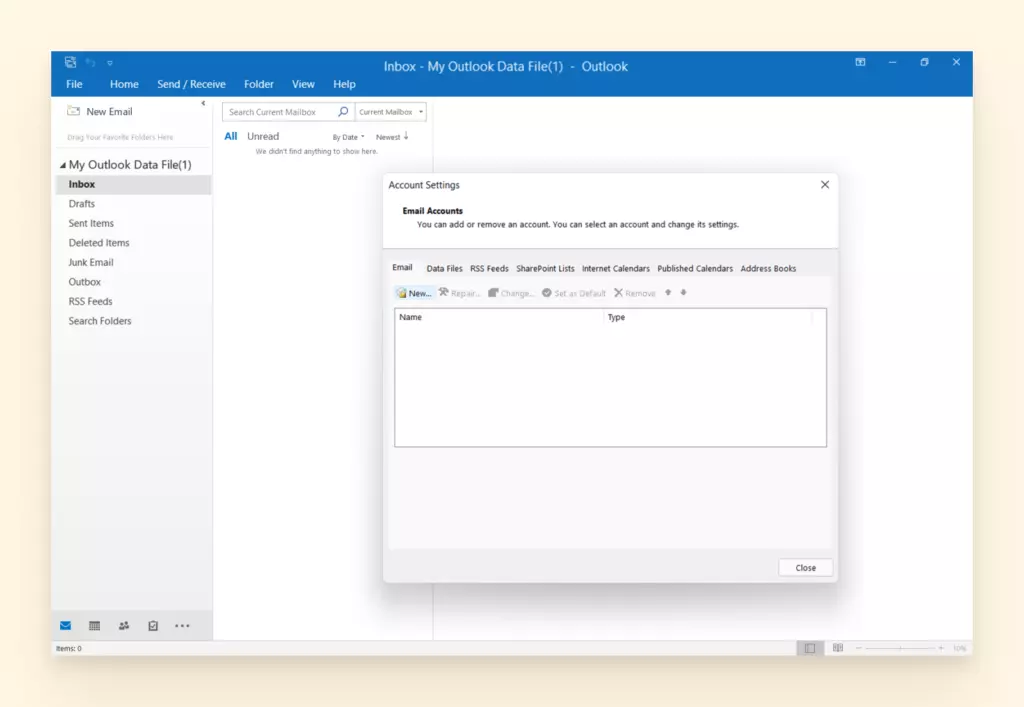
- Scegliete Impostazioni Server.
- Sotto Dati Utente inserite il vostro nome e il vostro indirizzo email MSN.
- Scegliete IMAP.
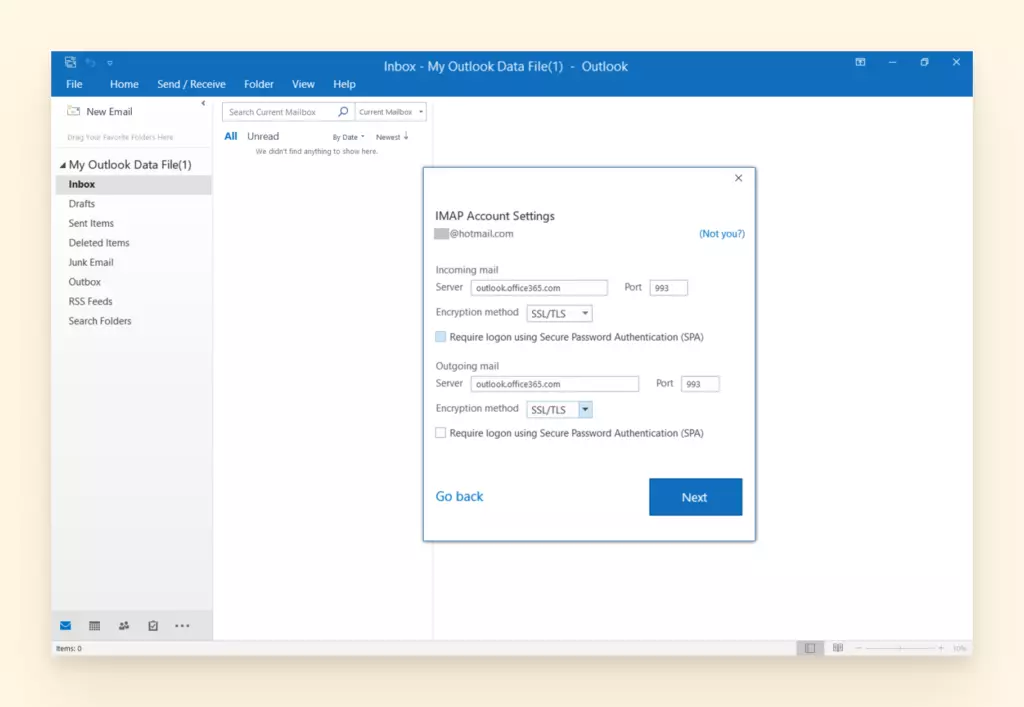
- Compilate i seguenti dettagli:
- Email in arrivo: imap-mail.outlook.com
- Porta in arrivo: 993
- Email in uscita: smtp-mail.outlook.com
- Porta in uscita: 587
- Aggiungete i dettagli della vostra email MSN sotto Impostazioni Login.
- Assicuratevi che Login con Sicurezza mostri: SSL.
Windows Live
Live.com in 2023
Live.com ora reindirizza a outlook.live.com.
Non potete creare un nuovo indirizzo email con @live.com come indirizzo di dominio.
Potete ancora accedere a Outlook con un indirizzo email legacy @live.com.
Come Accedere a Windows Live su un Browser Web
- Andate su https://outlook.live.com/.
- Usate il vostro Live account indirizzo email per compilare il campo email.
- Usate il vostro Live password per compilare il campo password.
Come Recuperare un Account @Live.com
Gli indirizzi Live.com sono persi per sempre quando vengono cancellati.
Se il vostro account non è stato attivo per oltre 270 giorni, è considerato inattivo. Dopo 365 giorni sarà cancellato.
Se avete effettuato l'accesso al vostro indirizzo email @live.com negli ultimi 12 mesi ma non ricordate la password, potete provare il Modulo di Recupero Microsoft.
Come Migrare l'Email Windows Live all'Email Outlook.com
Per gli utenti che hanno il client email gratuito discontinuato Windows Live Email, probabilmente state scoprendo che è giunto il momento di esportare la vostra email a Outlook. C'è una migliore alternativa a windows live mail che è usata ampiamente in tutto il mondo. Potete controllarla anche voi.
- Chiudete Outlook.
- Aprite Windows Live Email.
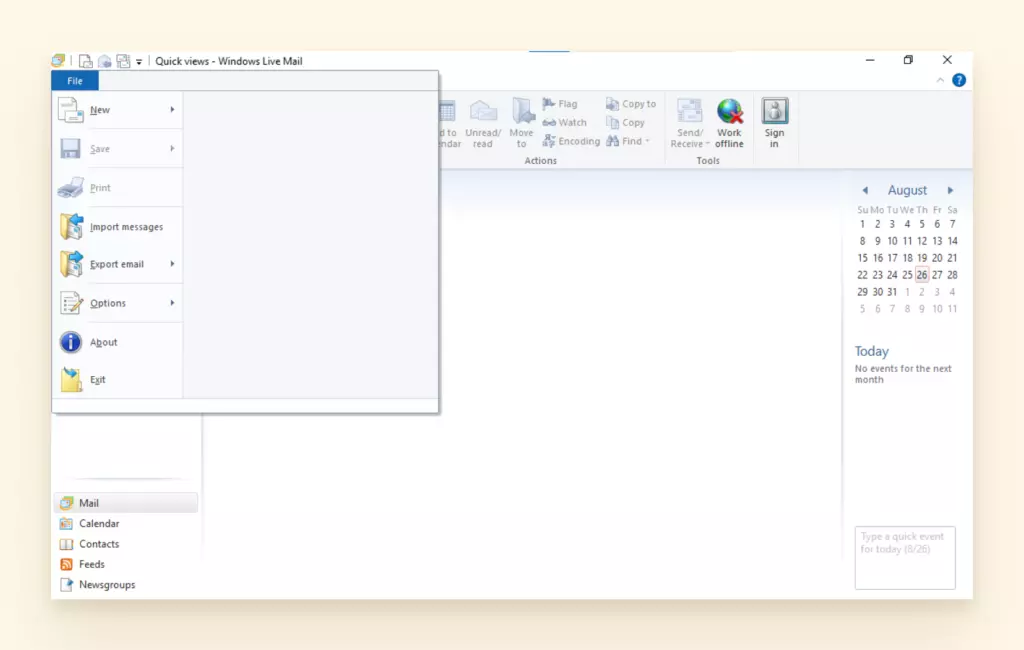
- Cliccate su File e andate su Esporta Mail.
- Selezionate Messaggi Email.
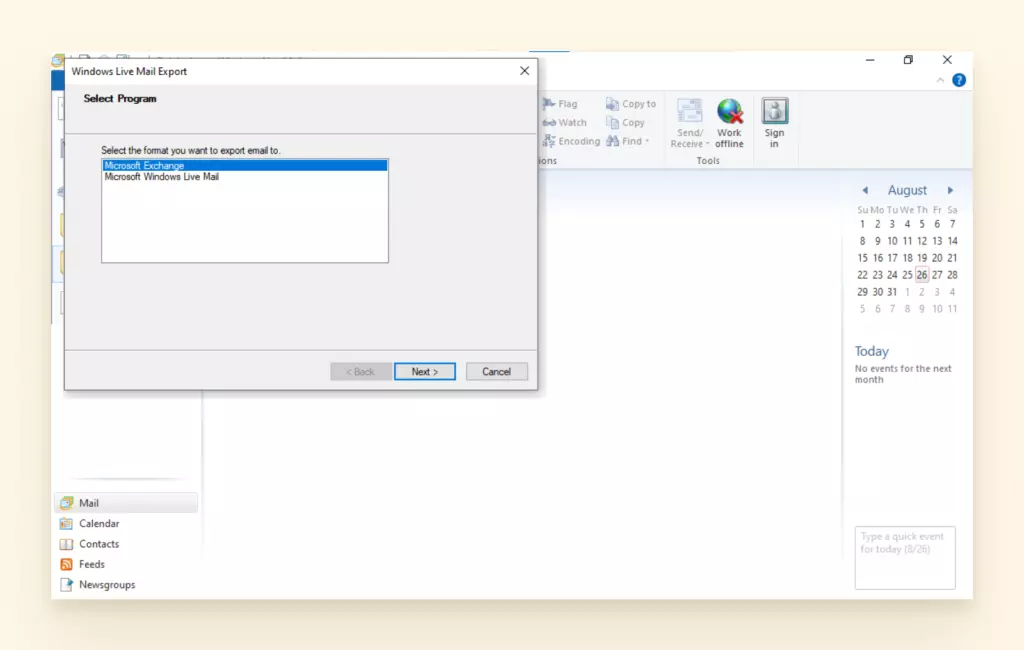
- Selezionate Microsoft Exchange e cliccate Avanti.
- Nel Menu Nome Profilo, selezionate Outlook.
- La finestra di dialogo Esporta Messaggi vi chiederà di selezionare Tutte le Cartelle o Cartelle Selezionate. Potete selezionare una delle due opzioni, a seconda di cosa dovete esportare.
- Selezionate le cartelle da esportare da windows live a outlook.
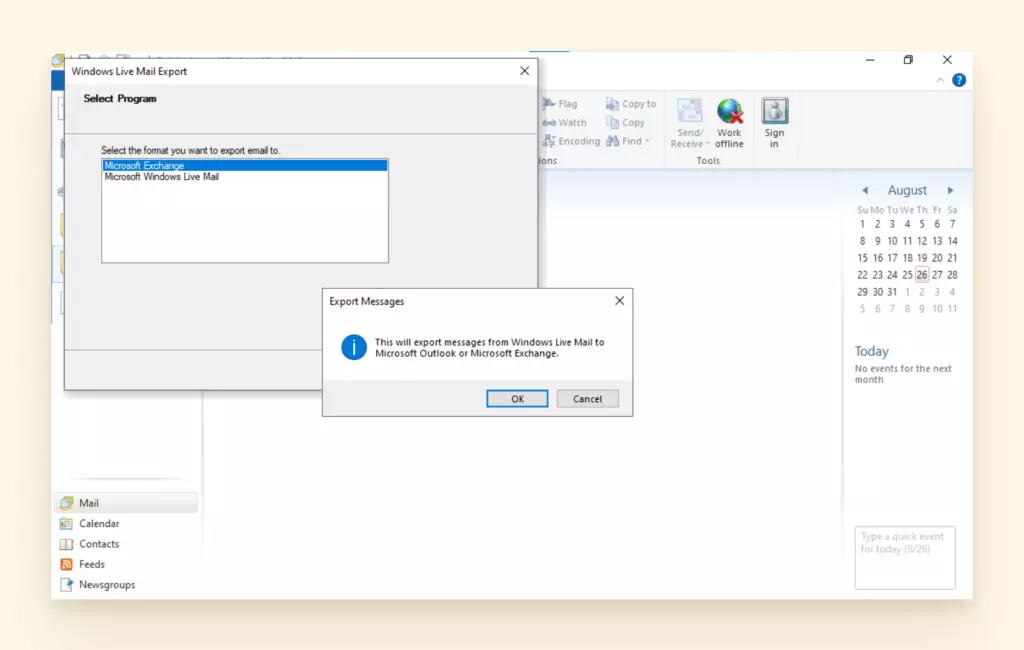
- Una volta che la casella di progresso dell'esportazione mostra lo stato come completato, andate su Outlook per controllare i vostri file.
Outlook Non Si Apre

Cliccate sull'icona di Outlook e non succede nulla. Oppure, Outlook si apre solo per uscire rapidamente o crashare. Suona familiare? Se Outlook non si apre, non potete controllare i vostri messaggi in arrivo o inviarne uno in uscita dal vostro desktop.
Se avete provato a lanciare Outlook dal vostro menu Start o magari anche dalla sua scorciatoia ma non si apre, siete nel posto giusto.
Discuteremo alcuni modi per risolvere la vostra app Outlook che non risponde. Ma, prima, esaminiamo alcune ragioni comuni per cui il vostro Outlook potrebbe non aprirsi.
Perché Outlook Non Si Apre?
Diversi problemi possono risultare nel vostro Outlook che non si apre. Ecco alcuni dei più comuni:
- File corrotti
- I componenti aggiuntivi non cooperano con Outlook
- Problemi del profilo
- Problemi con il vostro pannello di navigazione
Detto questo, entriamo in come risolvere la vostra app Outlook.
Come Risolvere il Problema di Outlook che Non Si Apre in Windows
Se Outlook non si apre sul vostro computer Windows, ecco una guida passo-passo per risolvere i problemi dell'app e risolvere il problema:
Aprite Outlook in Modalità Provvisoria
Questo è un compito di controllo veloce. Se si apre in Modalità Provvisoria, il problema è probabilmente con un'estensione della barra degli strumenti o un componente aggiuntivo.
Disabilitate i componenti aggiuntivi
Alcuni componenti aggiuntivi (o anche solo uno) potrebbero interferire con Outlook, impedendo così all'app di aprirsi. Ecco come disabilitare i componenti aggiuntivi per controllare se sono il problema.
Usate lo Strumento di Riparazione
A volte, potrebbe essere la vostra app Outlook stessa ad essere danneggiata. Non preoccupatevi, potete usare l'utilità di riparazione integrata di Microsoft Office per rimetterla in ordine.
Riparate il vostro Profilo Outlook
Proprio come i vostri file possono facilmente corrompersi, così può il vostro profilo Outlook. Questo di solito accade quando avete cambiato versioni di Outlook ma il vostro profilo non si è aggiornato.
Resettate il Pannello di Navigazione
Il vostro computer potrebbe non riconoscere l'icona di Outlook. Potrebbe essere un percorso interrotto o un glitch dovuto a qualcos'altro che funziona sul vostro computer. Fortunatamente, potete resettare il pannello di navigazione abbastanza facilmente. I semplici passaggi per quello sono i seguenti:
- Uscite da Outlook.
- Poi premete Tasto Windows + R.
- Digitate outlook.exe /resetnavpane e poi premete OK.
- Infine, lanciate la vostra app Outlook.
Per aiutarvi con gli altri strumenti che potete usare quando Outlook non si apre su Windows, rivedete le istruzioni qui sotto:
Come Disabilitare i Componenti Aggiuntivi
- Selezionate File, Opzioni, e Componenti aggiuntivi.
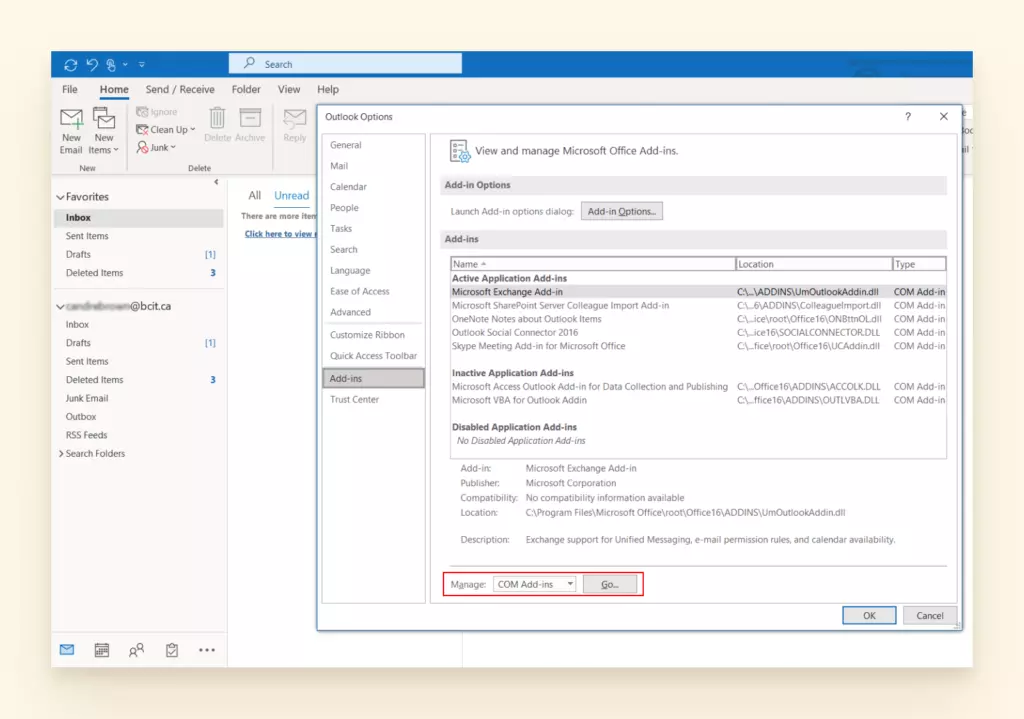
- Vicino al fondo della finestra sotto Gestisci, cliccate su Vai.
- Deselezionate le caselle di controllo accanto ai componenti aggiuntivi per disabilitarli.
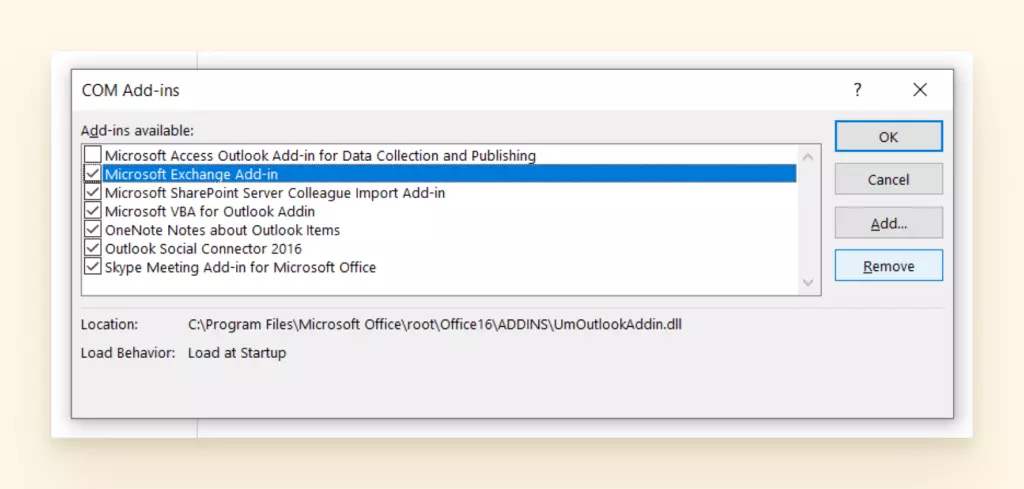
- Cliccate su Ok.
Come Risolvere il Problema di Outlook che Non Si Apre su Mac
Per tutti gli utenti Mac che lottano con Outlook che non risponde, abbiamo anche alcuni suggerimenti per voi.
Se state usando Outlook 2011 o Outlook 2016, i seguenti consigli di risoluzione dei problemi potrebbero aiutarvi se il vostro Outlook non si apre sul vostro Mac.
Controllate per aggiornamenti
Aggiornare il vostro Outlook potrebbe convenientemente risolvere i problemi che state sperimentando. Tutto quello che dovete fare è controllare e installare qualsiasi aggiornamento per l'app.
- Andate su Aiuto e cliccate su Controlla aggiornamenti.
- Se ci sono, scaricate e installate tutti gli aggiornamenti disponibili.
Ricostruite il Vostro Database Outlook
Un altro modo per risolvere il vostro Microsoft che non si apre sul vostro Mac è ricostruire il vostro database Outlook. In questo caso, un database corrotto potrebbe essere il problema. Ecco cosa fare:
Come Ricostruire il Vostro Database Outlook
- Uscite da tutte le applicazioni Microsoft Office.
- Successivamente, selezionate Outlook e spegnete i Promemoria di Office.
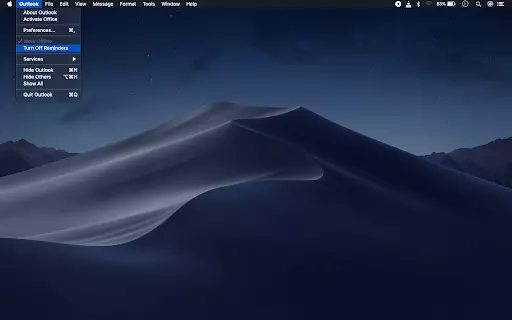
- Premete il tasto Opzione e cliccate sull'icona di Outlook nel Dock per aprire l'Utilità Database Microsoft.
- Scegliete l'identità del database che volete ricostruire.
- Selezionate Ricostruisci.
- Una volta che il processo finisce, riavviate la vostra app Outlook.
Nota: Non potete ricostruire un database in Outlook 2016 sul vostro Mac manualmente poiché l'app esegue questo processo automaticamente.
Outlook Non Riceve Email
A volte il vostro invito si perde davvero nella posta. La stessa cosa può essere detta per la posta elettronica. Se il vostro Outlook non riceve email, dovete risolvere quel problema ASAP per evitare inconvenienti di programmazione e informazioni importanti. Ecco alcune ragioni potenziali per cui la vostra casella di posta non si aggiorna:
Casella di Posta Piena: Potreste dover cancellare alcune email per fare spazio a nuove che arrivano.
Cartella Posta Indesiderata: Alcune email potrebbero finire lì perché hanno caratteristiche dello spam.
Troppi Account: Dovete avere 20 o meno account sincronizzati con Outlook.
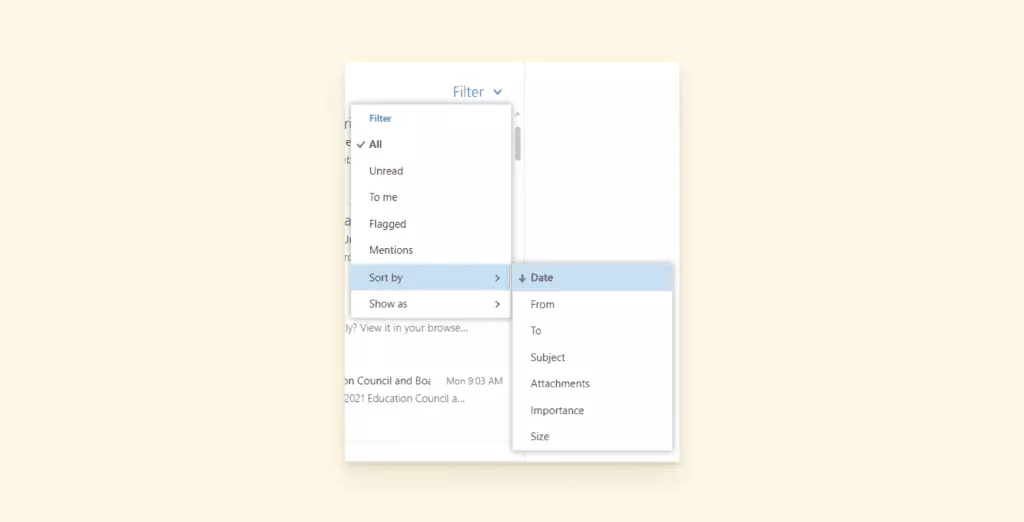
Revisionate le impostazioni di ordinamento email: Potreste avere un filtro che nasconde i messaggi recenti.
File Outlook Corrotti: Se i vostri file di dati di Outlook sono danneggiati, potreste incontrare errori come 0x8004010f.
Come Rivedere le Impostazioni di Ordinamento Email di Outlook
- Andate alla vostra casella di posta di Outlook e selezionate Filtro.
- Ordinate per Data per assicurarvi di leggere le ultime email in arrivo.
Outlook Non Invia Email
Potreste anche scoprire che le vostre email non escono dalla cartella bozze, o i destinatari vi stanno dicendo che non hanno mai ricevuto un'email da voi. Considerate queste strategie:
Connessione Internet: Nella parte inferiore della vostra finestra di Outlook vi dirà se siete connessi al vostro server email. Se dice "Lavoro Offline," "Tentativo di connessione," o "Disconnesso" dovrete risolvere il vostro problema di rete per inviare email.
Limiti di Messaggio Giornalieri: Avete superato quante email vi è permesso inviare in un giorno. Un indirizzo email @outlook.com verificato può inviare 300 email al giorno. Inoltre, c'è anche un massimo di 30 email al minuto. Il maggior numero di destinatari che può essere aggiunto a un'email è 100.
Filtro Email Indesiderata Attivato: Potrebbe esserci qualcosa nel vostro contenuto che attiva il filtro email indesiderata e blocca il vostro contenuto dall'arrivare alla sua destinazione. Controllate per vedere se avete inviato qualcosa con parole chiave come "economico" o "casino" che potrebbero attivare questo. Se state provando a inviare una newsletter con design, considerate di usare un costruttore di template email drag and drop, così l'HTML e le immagini sono codificate correttamente.
La Ricerca di Outlook Non Funziona
Se la funzione di ricerca di Outlook non funziona, sarete costretti ad andare a caccia di informazioni specifiche. Se è un dettaglio molto minore trovato nelle vostre email, allegati, appuntamenti, o contatti, potrebbe volerci secoli per rintracciarlo.
Prima che ve ne accorgiate, i vostri altri compiti sono ritardati e la vostra comunicazione e produttività ne soffre.
Una ricerca lenta è uno dei problemi più comuni di Microsoft Outlook. Può sorgere in tempi diversi, a seconda della vostra piattaforma o dispositivo.
Ecco i problemi di ricerca di Outlook più frequenti:
- Nessun risultato viene mostrato quando eseguite una ricerca.
- La query fornisce alcuni risultati, ma altri sembrano mancare.
- Non potete eseguire una ricerca per nulla.
- La vostra ricerca viene cancellata dopo aver premuto 'invio'.
- Outlook mostra solo risultati di ricerca recenti (i risultati più vecchi sono scomparsi).
- La vostra ricerca è frequentemente lenta nel caricare.
- Se la vostra ricerca di Outlook non funziona, è probabile che Outlook non stia indicizzando i vostri file correttamente.
Copriamo prima come risolvere i problemi dell'indicizzazione di Outlook. Poi, rivederemo alcune altre strategie.
Outlook non sta Indicizzando
La funzione di indicizzazione è essenzialmente un catalogo che è costruito da tutte le informazioni che ricevete nella vostra email. Le vostre ricerche si riferiscono a questo catalogo, così non dovete controllare ogni singola cartella ed email per un termine.
Se la barra di ricerca di Outlook non funziona, le probabilità sono che non stia indicizzando correttamente. Dovrete vedere se la connessione tra le vostre email e l'Indice sta sperimentando un errore.
Ci sono passaggi diversi da prendere se siete su Windows (dovrete localizzare l'Indice di Ricerca) o Mac (usate Spotlight). Prima, leggiamo come controllare se Outlook sta indicizzando su Windows.
Come Controllare se Outlook sta Indicizzando su Windows
- Aprite Outlook.
- Digitate "Ricerca" nella casella di ricerca e selezionate Strumenti di Ricerca.
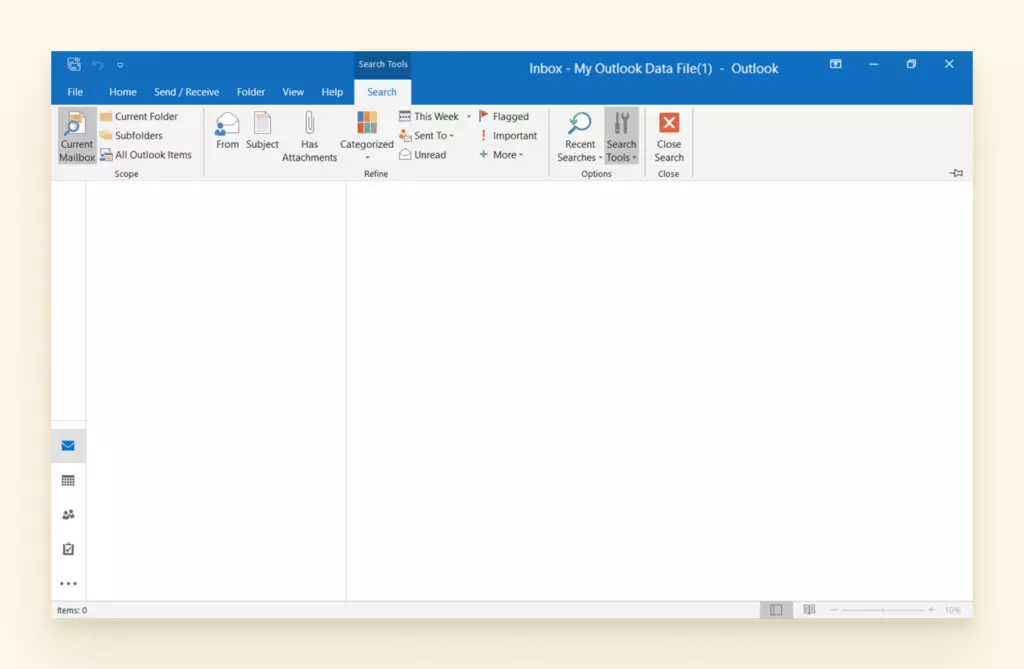
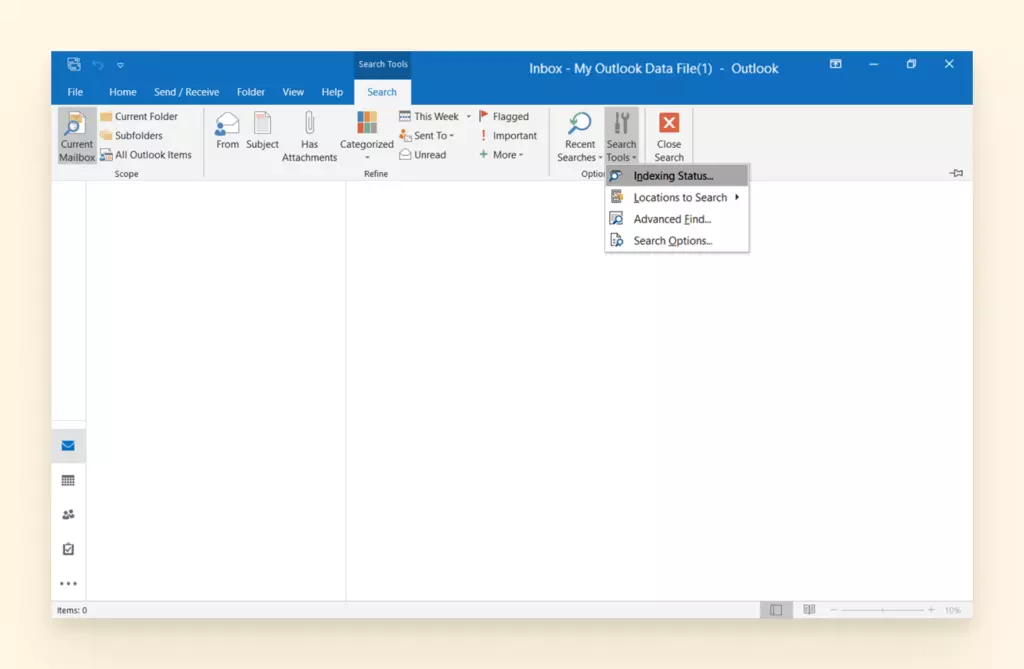
- Selezionate Stato Indicizzazione.
- Una finestra di dialogo apparirà e vi farà sapere se le ricerche stanno aspettando di essere indicizzate. Se la vostra ricerca ha provato a funzionare per più di qualche minuto, le probabilità sono che sia bloccata nel limbo.
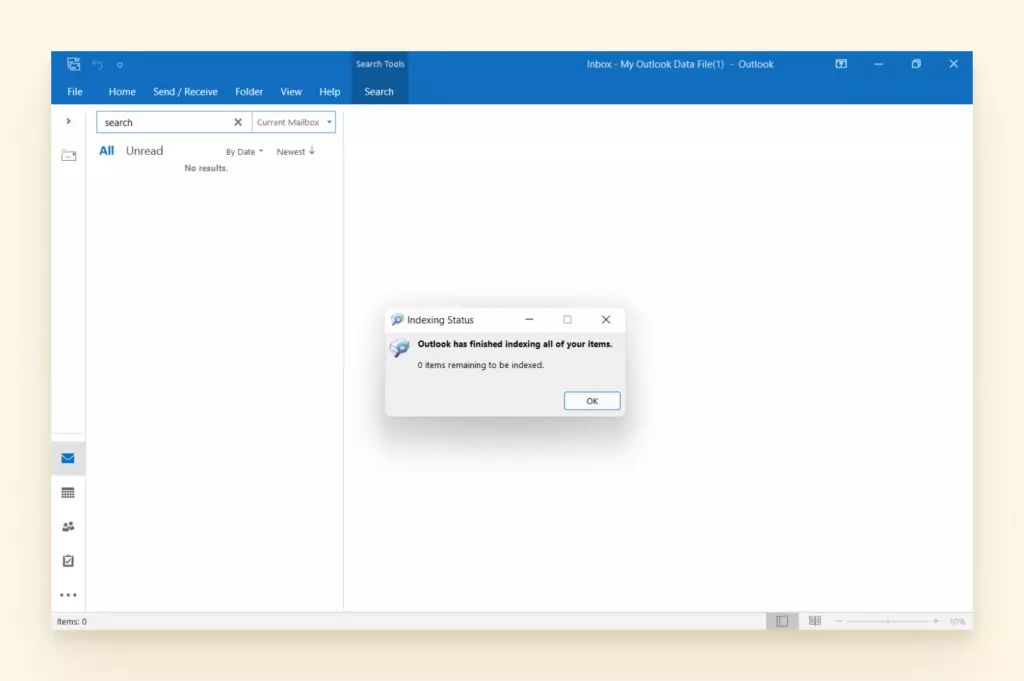
Questi sono i modi più comuni per tornare in carreggiata quando la ricerca di Outlook non funziona su Windows. Ecco alcune soluzioni per quando la ricerca non funziona su Mac.
Spotlight su Mac
Ecco le ragioni più probabili per cui la vostra ricerca di Outlook non funziona:
- Il vostro profilo Outlook potrebbe essere elencato sotto la Scheda Privacy di Spotlight.
- Il nome del vostro profilo Outlook potrebbe contenere caratteri speciali.
- Dovete resettare il Profilo Outlook sul vostro Mac.
- Il vostro indice Spotlight è corrotto.
Come Verificare se Outlook è Elencato nella Scheda Privacy di Spotlight
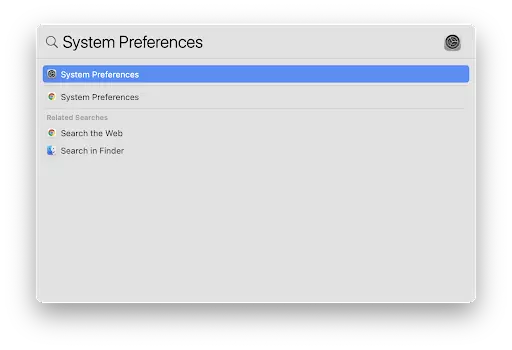
- Prima, cliccate su Preferenze di Sistema nel vostro Dock.
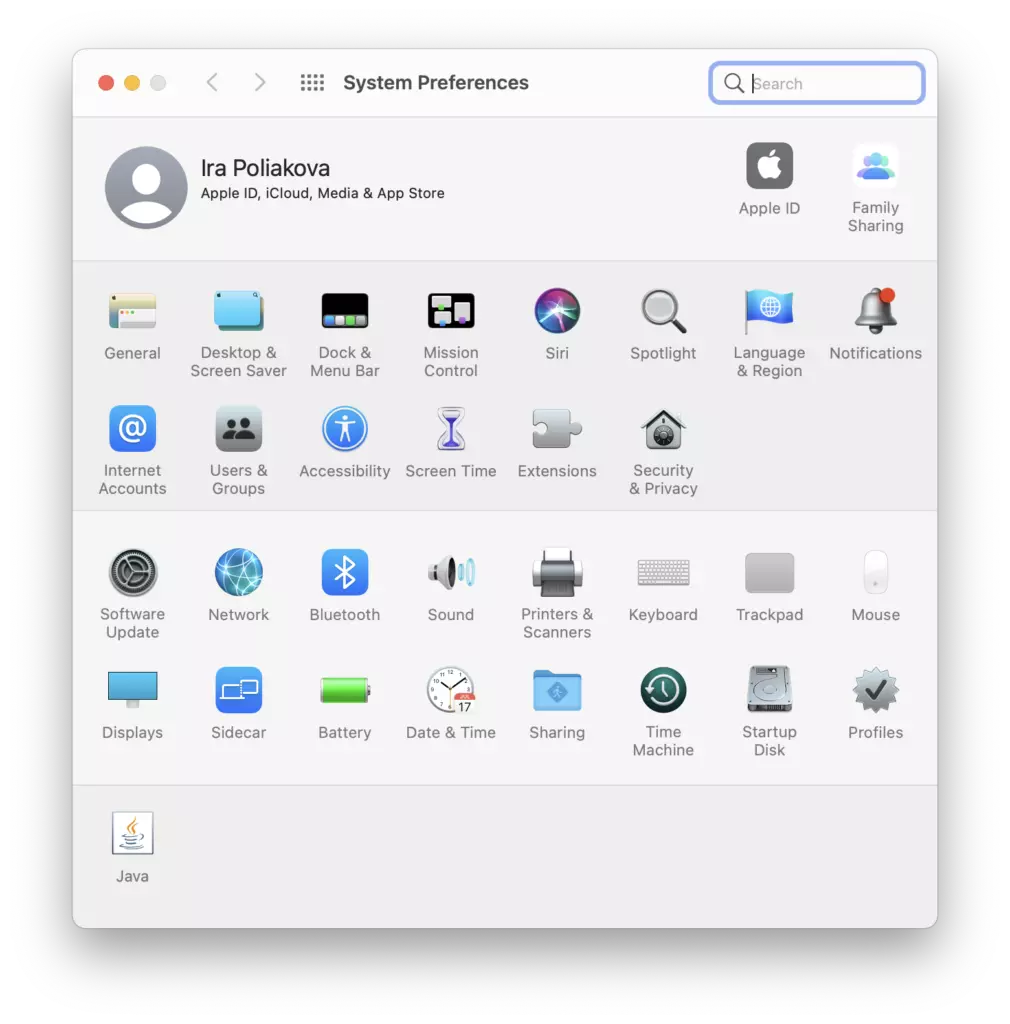
- Poi, selezionate Spotlight.
- Aprite le preferenze Spotlight.
- Poi, cliccate sulla scheda Privacy e confermate che la cartella profilo del vostro account Outlook non sia elencata lì.
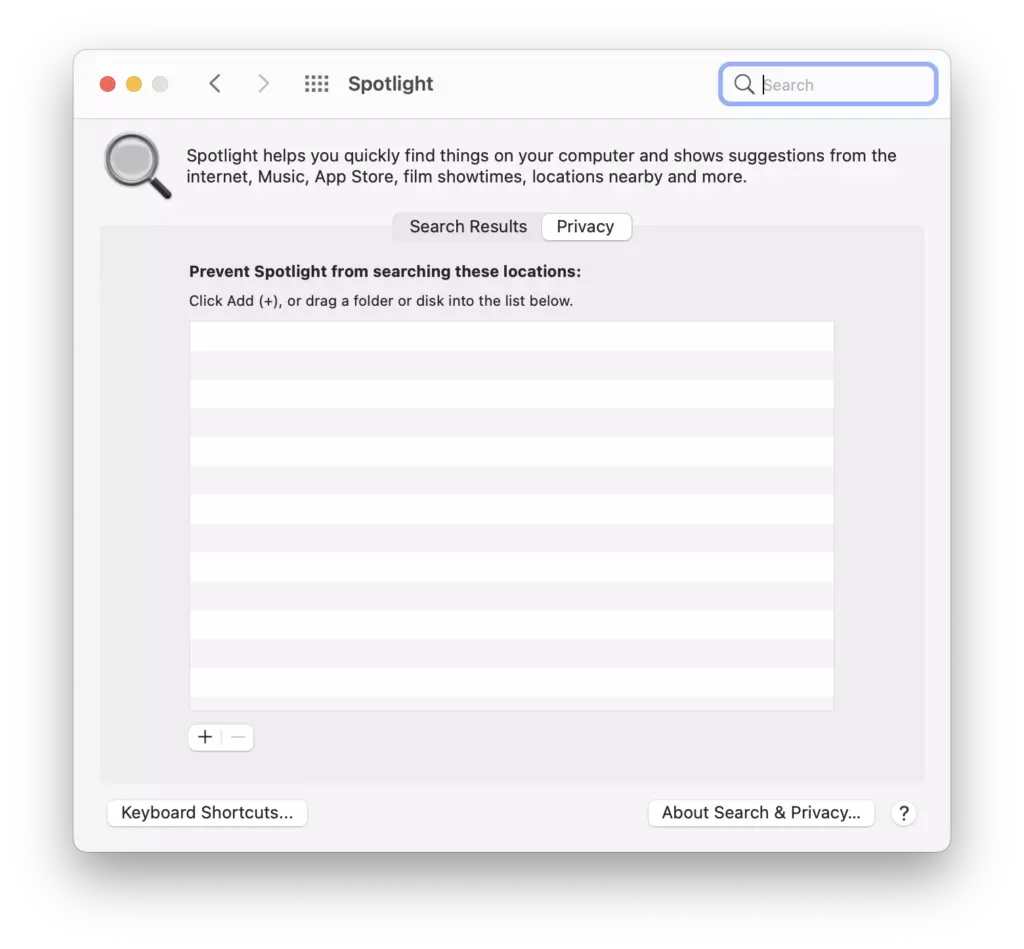
Se il vostro profilo Outlook è elencato sotto la scheda Privacy, Spotlight non lo indicizzerà. Quindi, dovrete rimuoverlo.
- Selezionate la vostra cartella profilo e cliccate sul segno 'meno' in fondo per eliminarla.
- Una volta che cancellate il vostro profilo Outlook dalla scheda Privacy in Spotlight, dovrebbe apparire nella vostra ricerca.
Se nient'altro risolve il vostro problema di ricerca di Outlook, allora il vostro indice Spotlight potrebbe essere corrotto.
Come Correggere un Indice Spotlight Corrotto
- Prima, riavviate il vostro Mac per assicurarvi che i servizi dell'indice Spotlight siano attivi e funzionanti.
- Successivamente, tenete premuto il tasto Command (CMD) e premete il tasto Spazio.

- Digitate 'Terminale' e premete Invio.
- Digitate mdimport -L e premete Invio.
- Successivamente, controllate se c'è più di un Microsoft Outlook Spotlight Importer.mdimporter
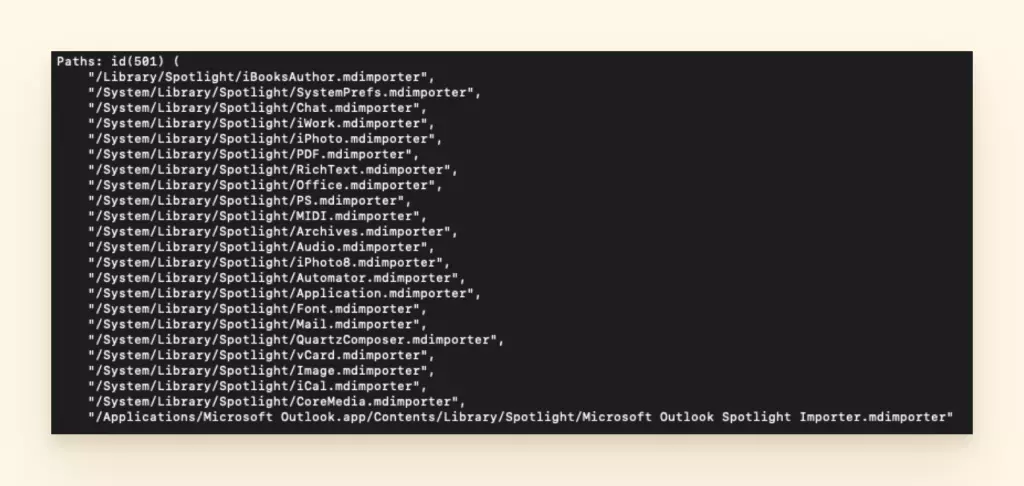
- Cancellate l'applicazione Outlook che non usate e svuotate il Cestino.
- Successivamente, riavviate il vostro Mac.
- Infine, tenete premuto il tasto Command (CMD) e premete il tasto Spazio. Poi, digitate 'Terminale' e premete Invio.
- Questa volta, digitate:
- mdimport -g "/Applications/Microsoft Outlook.app/Contents/Library/Spotlight/Microsoft Outlook Spotlight Importer.mdimporter" -d1 "/Users//Library/Group Containers/UBF8T346G9.Office/Outlook/Outlook 15 Profiles/
- E poi premete Invio.
Nota: Sostituite '
' e ' ' con il nome utente sui vostri computer e il nome del vostro profilo Outlook rispettivamente. Inoltre, '-g' rappresenta la posizione predefinita dell'installazione di Outlook e l'indirizzo dopo '-d1' descrive il percorso predefinito della cartella del vostro profilo. Pertanto, se avete installato la vostra applicazione Outlook in una posizione personalizzata, dovreste sostituire '-g' con la posizione personalizzata.
Allo stesso modo, se aveste cambiato il percorso predefinito della cartella del vostro Profilo Outlook, dovreste sostituire il percorso che viene dopo '-d1' con il percorso personalizzato
Una volta che avete fatto questo, aspettate che il processo finisca. Potrebbe volerci un po' per re-indicizzare completamente il vostro Spotlight.
Outlook Continua a Bloccarsi / Messaggio "Non Risponde"

Non c'è niente di peggio di quando state lavorando su qualcosa di importante, andate a inviare un'email, e Outlook si blocca o vedete quel temuto messaggio "non risponde".
Ci sono un numero di cause al fatto che Outlook non funzioni che potete risolvere. Se volete imparare come risolvere problemi di Outlook che coinvolgono uno schermo bloccato, ecco alcune cose che potete fare.
Outlook (o il Vostro Dispositivo) è Occupato con un Altro Progetto
Se state migrando o cancellando un file grande, potrebbe occupare Outlook al punto che non può processare un altro compito. I passaggi per controllare questo sono semplici:
- Controllate la barra di stato del vostro progetto (di solito nella parte inferiore sinistra) e aspettate che si completi.
- Sul vostro computer, potete selezionare Alt + Tab per controllare altre finestre di dialogo che potrebbero bloccare Outlook.
- Chiudete tutto quello con cui avete finito e aggiornate Outlook.
Aggiornare Outlook
Se non avete reso possibile per gli Aggiornamenti Windows di essere installati automaticamente sul vostro computer, allora potrebbe non performare al suo meglio. Molte volte Outlook non si avvia, e ha bisogno di aggiornarsi prima. Ecco alcune istruzioni rapide:
- Aprite Outlook e selezionate File.
- Scegliete Account Office.
- Cliccate sul pulsante Opzioni di Aggiornamento.
- Selezionate Aggiorna Ora dal menu per verificare la presenza di nuovi aggiornamenti per Outlook.
Disabilitare i Componenti Aggiuntivi
I componenti aggiuntivi sono un colpevole abbastanza frequente per i problemi di rallentamento di Outlook perché sono pensati per fornire funzionalità aggiuntive, ma mettono pressione aggiuntiva sui tempi di caricamento.
- In Outlook andate su File e selezionate Opzioni.
- Selezionate Componenti Aggiuntivi.
- Selezionate Gestisci dal menu a tendina e cliccate Vai.
- Cliccate Rimuovi per qualsiasi componente aggiuntivo che vorreste disabilitare.
- Riavviate il vostro Outlook.
Controllate la Dimensione della Vostra Casella di Posta
Le cartelle che memorizzano tutta la vostra posta potrebbero avere difficoltà a funzionare a causa di quanto sono grandi. Potete impostare l'archiviazione automatica per appianare alcuni di questi problemi. Dovreste anche continuare a leggere su come risolvere un altro tipico problema di outlook, i problemi dei file PST.
Come Impostare l'Auto-Archiviazione in Outlook
Controllate i Problemi dei File PST
È incredibilmente comune che Outlook si blocchi a causa di un file PST corrotto. Scorrete verso il basso per un'intera sezione su questo problema specifico.
Disabilitare il Vostro Software Antivirus
Potrebbe essere che il software antivirus stia cercando di bloccare una funzione che sta ripetutamente provando a passare attraverso il firewall. Provate a disabilitarlo e vedete se Outlook si blocca meno.
Questa è una delle cause più popolari per cui Outlook chiede ripetutamente la vostra password. Scorrete verso il basso per leggere di più sulla disabilitazione di questo software.
Controllate la Vostra Cartella AppData
La cartella AppData ospita molti file, inclusi i segnalibri e le pagine memorizzate nella cache. Potrebbe essere reindirizzata a una posizione di rete. Questo potrebbe rallentare o sovrascrivere altri comandi in Outlook. Per disabilitare questa funzione, dovrete modificare il Registro di Windows.
Come Usare l'Editor del Registro di Windows per Fermare il Reindirizzamento AppData
- Uscite completamente da Outlook. Assicuratevi che non sia in esecuzione in background. (Potete farlo premendo Ctrl+Alt+Canc -> Gestione Attività -> Processi.)
- Premete il tasto logo Windows + R sulla vostra tastiera per aprire Esegui.
- Digitate "regedit" (senza virgolette) e premete Invio. L'Editor del Registro si aprirà.
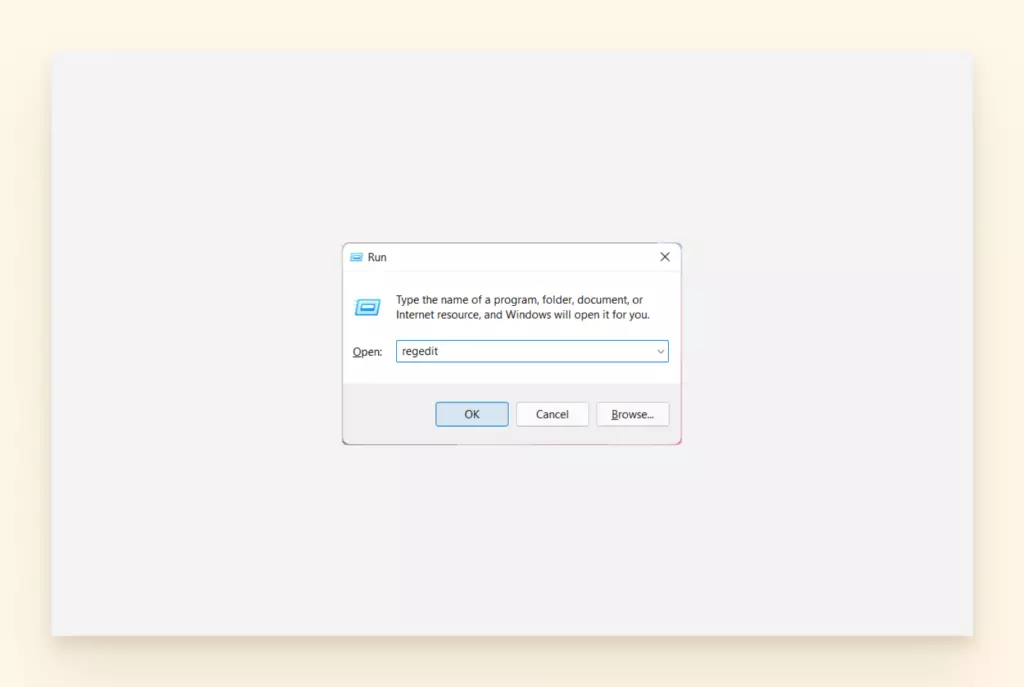
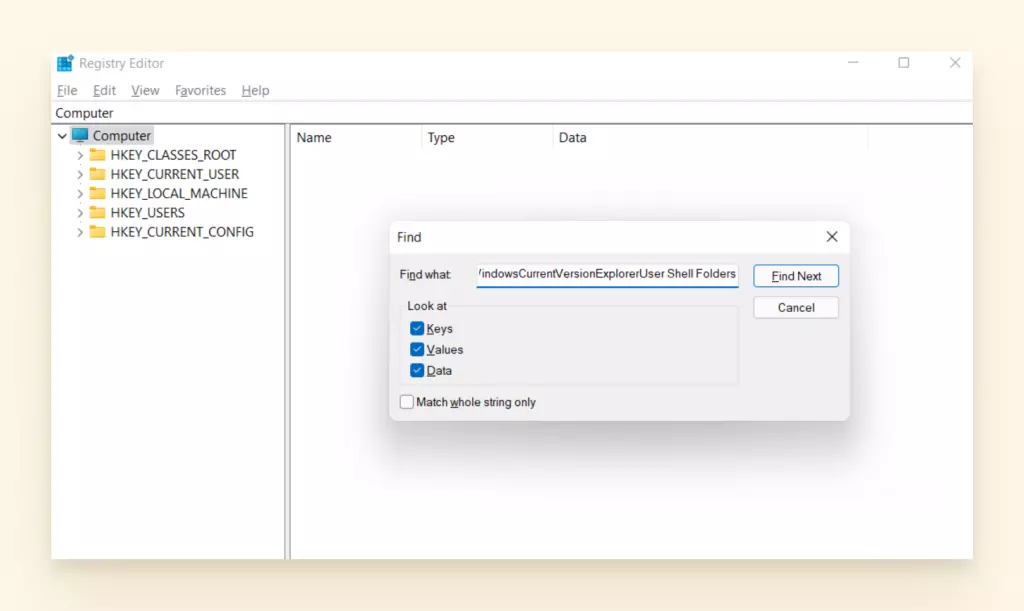
- Copiate e incollate questo nella barra di ricerca dell'Editor del Registro: HKEY_CURRENT_USERSoftwareMicrosoftWindowsCurrentVersionExplorerUser Shell Folders.
- Premete Invio.
- Localizzate il valore AppData. Fate doppio clic su di esso.
- Digitate %USERPROFILE%AppDataRoaming nell'area Dati valore.
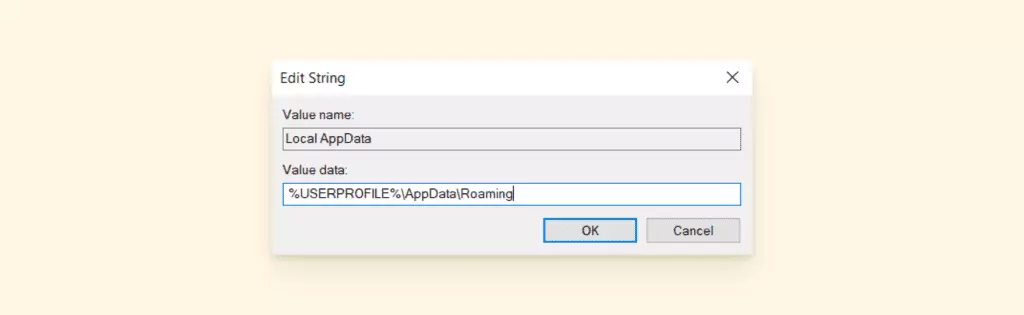
- Cliccate OK per salvare le modifiche. Uscite dall'Editor del Registro.
Problemi di Sincronizzazione di Outlook
Attraverso la miriade di domande che abbiamo visto su Quora, forum Microsoft e Reddit, abbiamo imparato che il problema numero uno di Outlook per molti è un piccolo messaggio che dice "Problema di connessione al server."
Potrebbe essere che Outlook non risponda o non si carichi. Ecco come risolvere i problemi di outlook relativi alla connettività e sincronizzazione della vostra email.
Per Risolvere il Problema "Problema di Connessione al Server":
- Aprite Outlook e selezionate File.
- Andate su Impostazioni Account.
- Selezionate Ripara Account
Una finestra Ripara Account vi chiederà il vostro indirizzo email e password. Poi eseguirà un programma per diagnosticare il problema di connessione di rete.
Come Sincronizzare il Calendario di Outlook
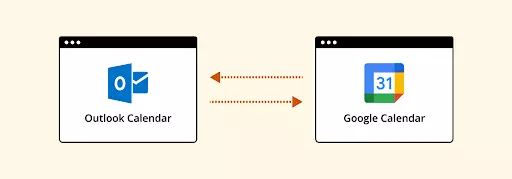
Va da sé che il calendario gestisce molte informazioni importanti insieme alle vostre email. Un calendario sincronizzato è particolarmente utile. Se condividete la vostra agenda con altri, possono confrontarla con la propria e trovare un momento reciprocamente vantaggioso per un incontro o un'attività.
Naturalmente è incredibilmente stressante quando il calendario di Outlook non si popola quando ne avete bisogno. Rende il vostro programma confuso, e potreste anche perdere alcuni eventi importanti.
Se state usando Gmail o Google Workspace oltre al calendario di Outlook, sarebbe bello averli popolati con le stesse informazioni. Ecco come assicurarvi che il vostro Outlook mostri le stesse informazioni del vostro Google Calendar.
Come Sincronizzare il Vostro Calendario di Outlook
- Accedete al vostro account Office 365.
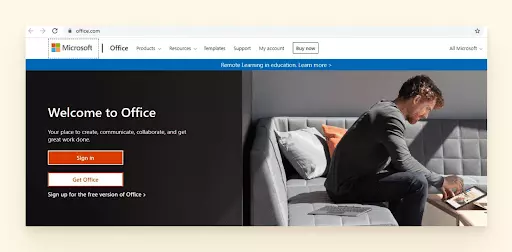
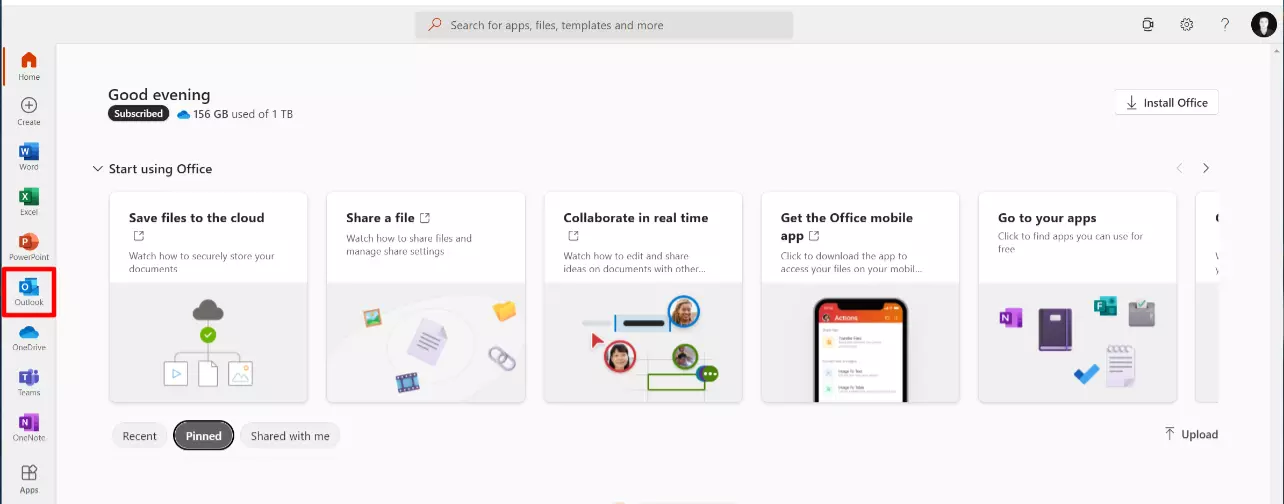
- Navigate verso Outlook (cliccate sui nove piccoli punti nell'angolo superiore sinistro del vostro schermo e selezionate l'icona di Outlook).
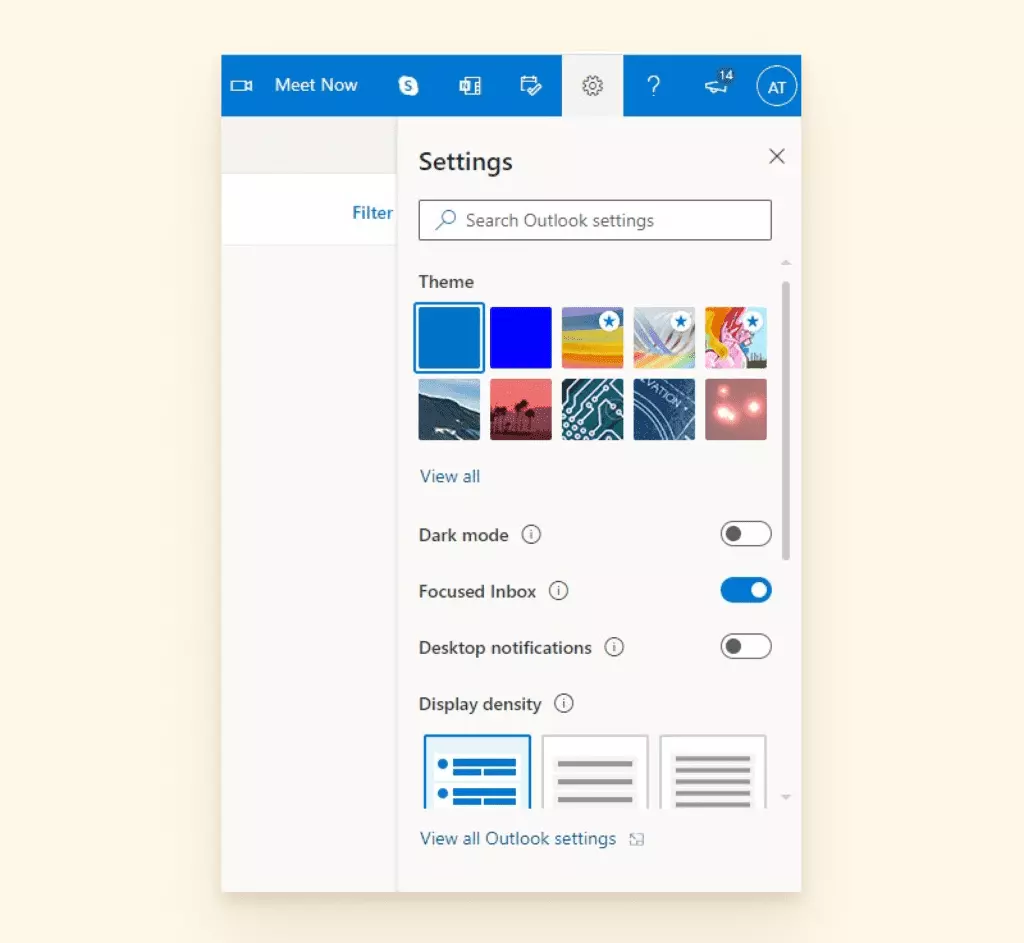
- Cliccate su Impostazioni (il simbolo dell'ingranaggio nella parte superiore del vostro schermo) e scegliete 'Visualizza tutte le impostazioni di Outlook'.
- Poi cliccate su Calendario e navigate verso i calendari condivisi.
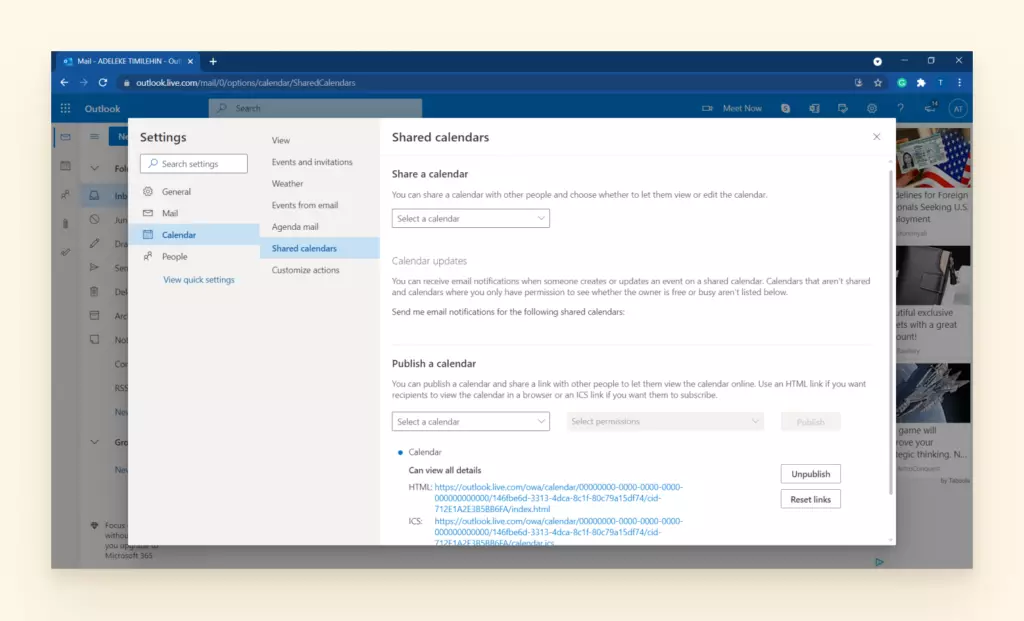
- Successivamente, sotto 'Pubblica un calendario', selezionate il calendario che volete condividere nella prima casella e impostatelo su 'Può visualizzare tutti i dettagli' nella seconda casella. Poi, cliccate su 'Pubblica'.
- Questa azione dovrebbe creare due link — un link HTML e un link ICS. Il link HTML dà alle persone il permesso di visualizzare il vostro calendario sul web mentre il link ICS vi permette di importare il vostro calendario in un altro programma di calendario. In altre parole, è il link ICS con cui avremo a che fare.
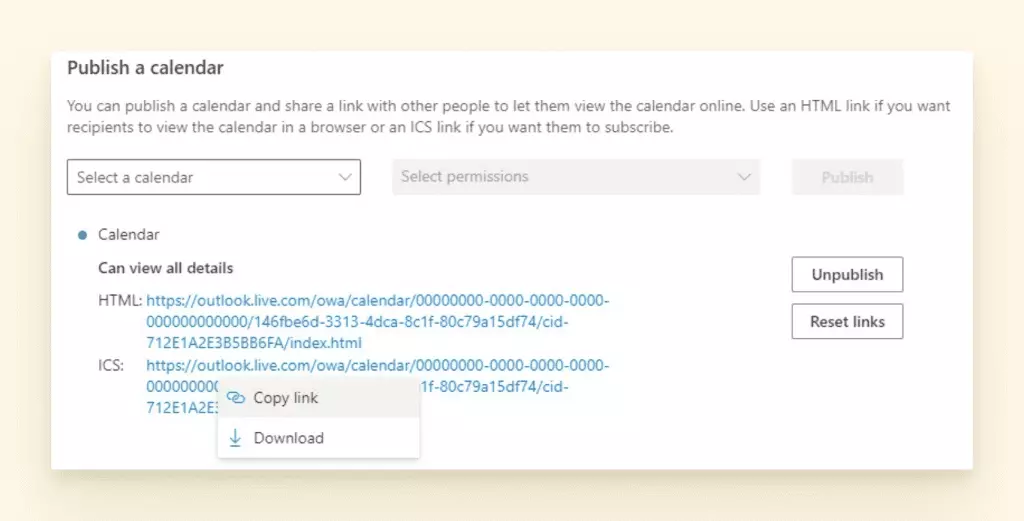
- Cliccate sul link ICS e selezionate 'Copia link' nel menu che appare.
- Andate su https://calendar.google.com/ per accedere al vostro calendario Google.
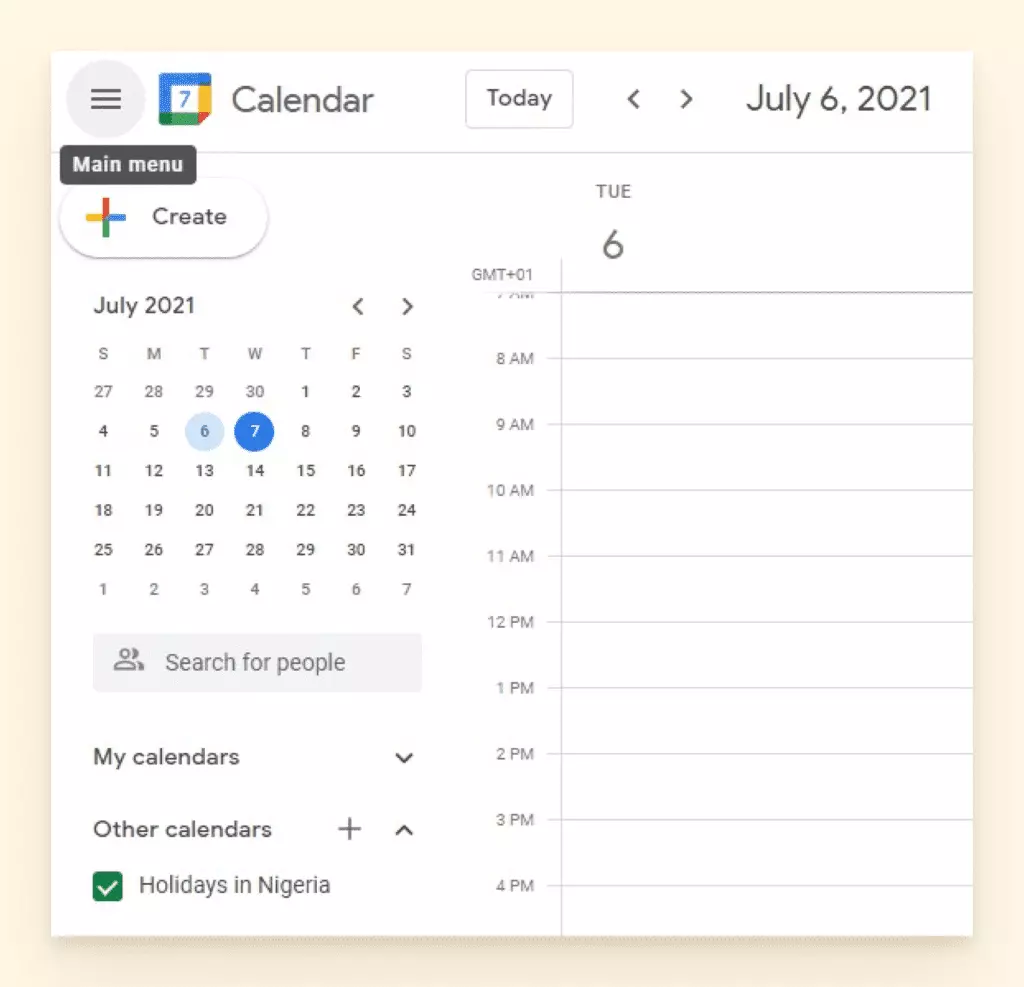
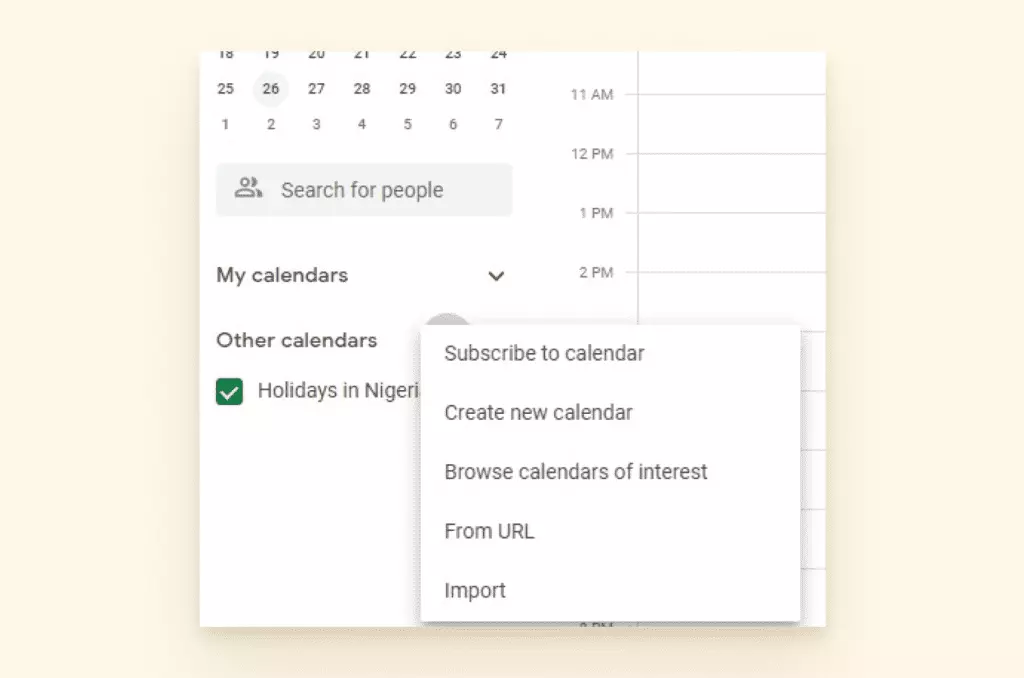
- Cliccate sul '+' accanto a 'Altri calendari'. Dovrebbe aprire un menu. Scegliete 'Da URL'.
- Incollate il link ICS che avete copiato dal vostro Outlook (dovrebbe essere negli appunti). Poi, cliccate su 'Aggiungi calendario'.
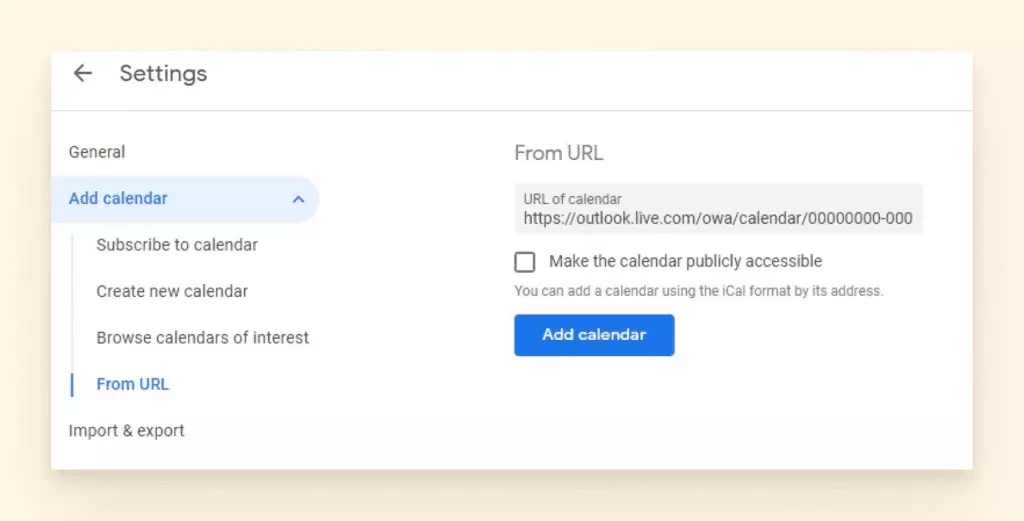
Questo processo sincronizza il vostro calendario di Outlook con il vostro calendario Google, purché manteniate le vostre sottoscrizioni. Notate che potrebbero volerci da alcuni secondi a qualche minuto perché le modifiche nel vostro calendario di Outlook si riflettano nel vostro calendario Google, a seconda di quando Google esegue la ricerca di nuove informazioni. Tuttavia, nella maggior parte dei casi, le modifiche si rifletteranno quasi istantaneamente.
Problemi dell'App Autenticatore
L'app Autenticatore è progettata per aiutarvi a confermare la vostra identità rapidamente e in sicurezza. Con l'app, un intruso online sarebbe bloccato al primo passo di verifica, perché l'app Autenticatore sta aspettando un codice usa e getta, la vostra impronta digitale, un'altra password, ecc.
Il reclamo principale che vediamo dagli utenti di Outlook è che l'app Autenticatore non riconoscerà certi dispositivi. Per esempio, se avete cambiato telefono, l'app sta aspettando autenticazione dal vostro vecchio dispositivo. Questa potrebbe essere una ragione per cui il vostro Outlook non si connette.
Alcuni Account Microsoft Richiedono una Password Speciale per l'App
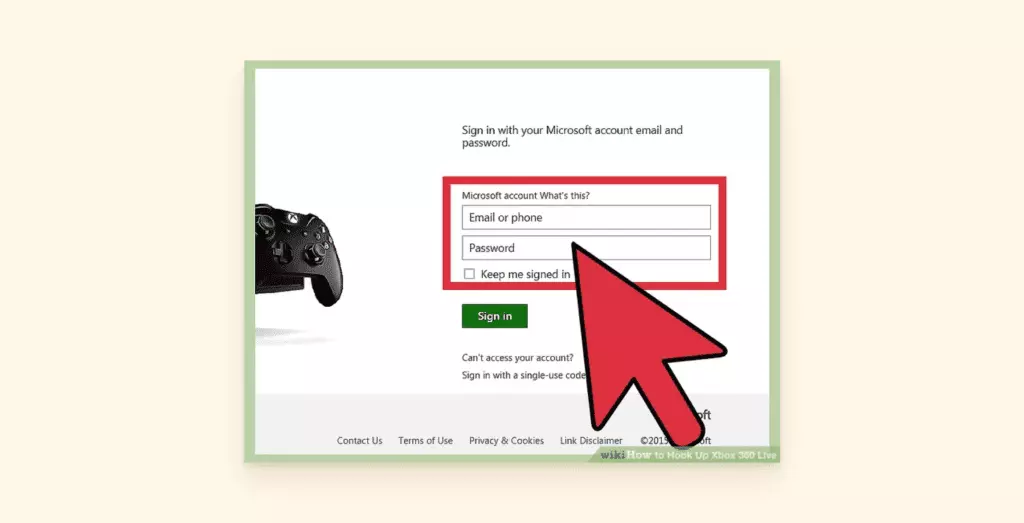
Nel tipico stile Microsoft, ci sono anche regole aggiuntive per certe piattaforme più vecchie che vi faranno sentire molto confusi riguardo alla 2FA. Saremmo negligenti a non dirvi che ci sono certi account (come Xbox 360) che richiedono sempre 2FA così come una password speciale per l'app.
Se state inserendo una password che sapete essere corretta e ricevete un messaggio che dice "password incorretta", allora vorrete leggere questa pagina.
Che siate determinati a spegnere l'app Autenticatore o semplicemente metterla sul vostro nuovo telefono, ecco alcuni consigli per voi.
Come Disabilitare l'App Authenticator
- Andate alla Pagina di Sicurezza dell'Account Microsoft. Dovrete effettuare l'accesso.
- Selezionate Opzioni di Sicurezza Avanzate.
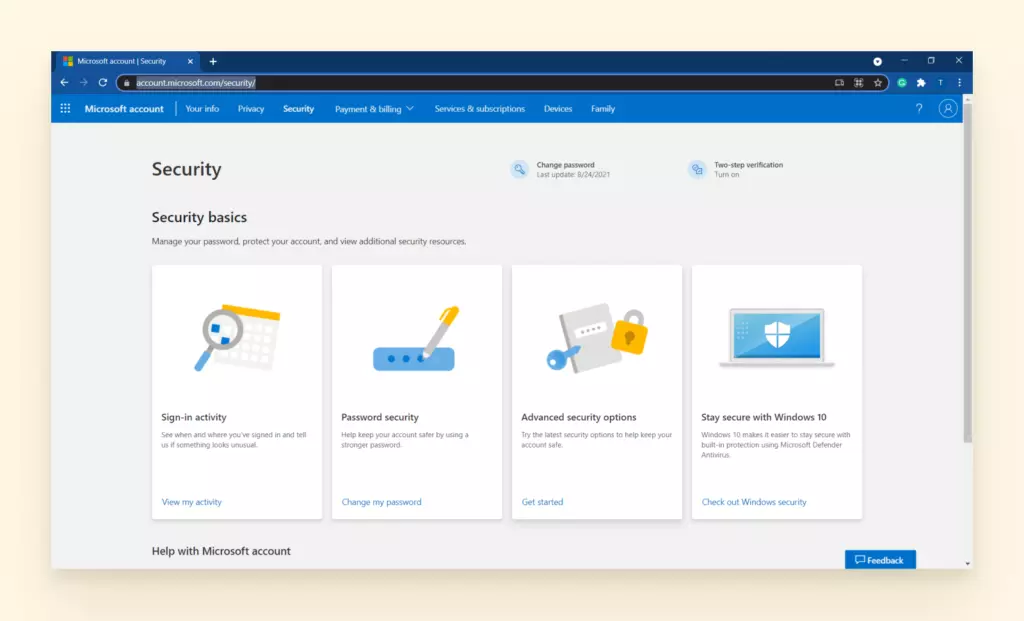
- Selezionate Disattiva sotto Verifica in Due Passaggi.
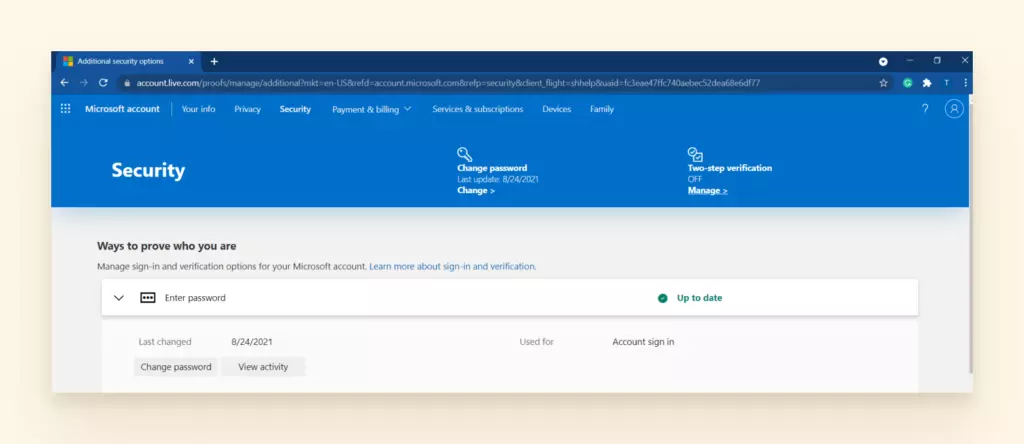
- Cliccate Sì per confermare.
Outlook Chiede Ripetutamente la Password
Outlook ha un bug dove vi chiede ripetutamente la password, anche dopo che vi siete loggati. Questo rallenta la produttività e francamente è proprio un fastidio totale. Ci sono standard consigli del servizio clienti che Microsoft fornisce, ma più spesso che no, abbiamo notato che questo particolare problema tende a forzare l'utente a cercare consigli da forum e altri servizi di supporto tecnico.
Ci sono un numero di ragioni per cui questo problema sorge, il che lo rende ancora più esasperante. Potrebbe essere un problema con un'impostazione sull'account, o potrebbe essere qualcosa di esterno che sta bloccando le funzioni normali in Outlook.
Ecco una lista di cose da provare per smettere di ricevere quella fastidiosa richiesta di password dopo ogni azione che fate su Outlook.
Password Expiry
Gli amministratori possono impostare una data di scadenza per le password, quindi se il vostro posto di lavoro o organizzazione ha questa impostazione abilitata sul vostro desktop, potreste provare a inserire quella che pensate sia la vostra password corretta e venire rifiutati. Dovreste essere in grado di andare su Outlook tramite un browser web e resettare la vostra password.
Aggiornare Outlook
Potrebbe essere semplice come una versione obsoleta del software di Outlook. Una volta che un aggiornamento è stato eseguito sul vostro sistema, il bug potrebbe essere rettificato.
Controllare le Impostazioni per "Richiedi sempre password"
Controllate le vostre impostazioni per vedere se avete la funzione "chiedi sempre la password" abilitata.
Come Verificare se l'Impostazione "Richiedi sempre password" è Attiva:
- Aprite Outlook e selezionate File.
- Scegliete Impostazioni Account.
- Cliccate sul vostro account Exchange.
- Selezionate Cambia e cliccate sul pulsante Altre Impostazioni.
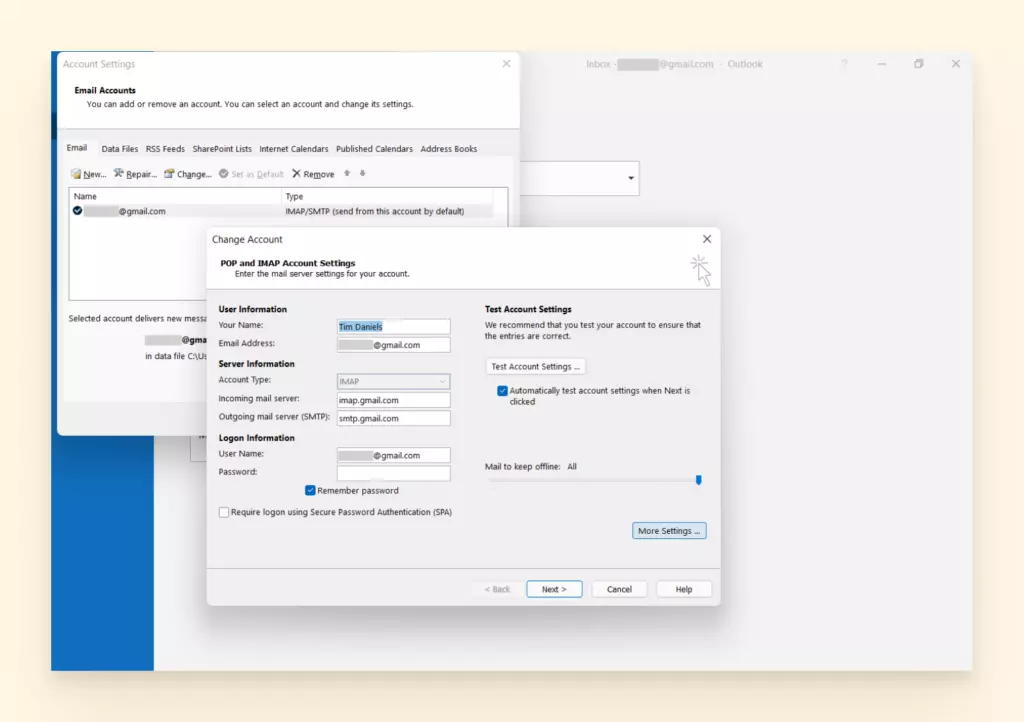
- Trovate la scheda Sicurezza.
- Guardate la sezione Identificazione Utente e controllate se "Richiedi sempre le credenziali di accesso" è selezionato.
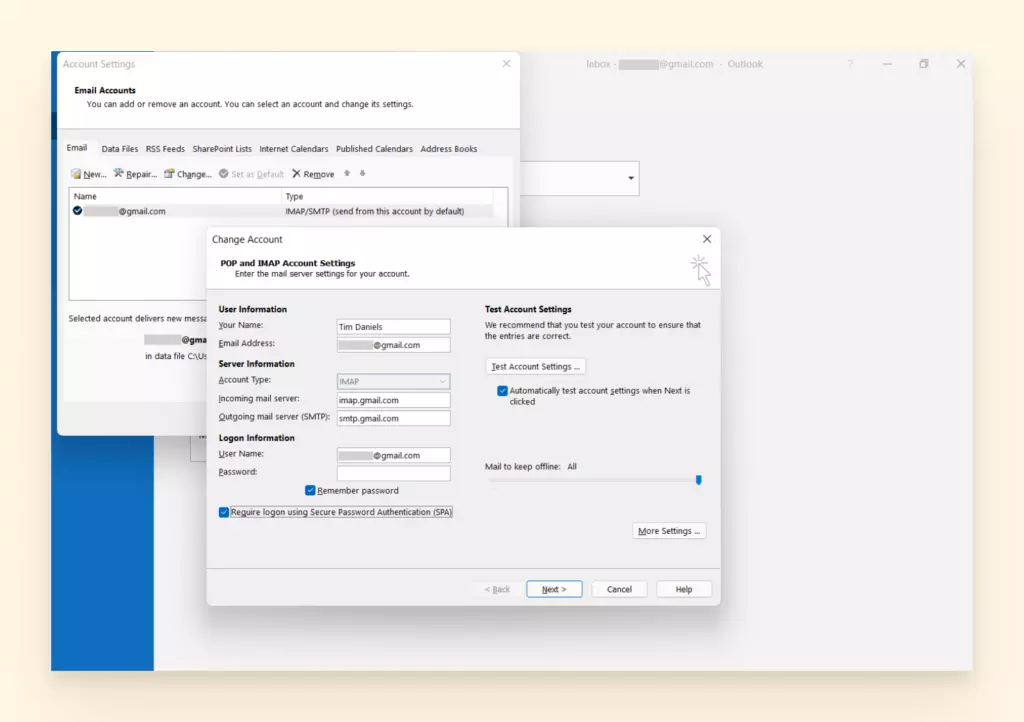
- Se lo è, disabilitatelo e riavviate Outlook.
Disabilitare il Vostro Software Antivirus
Il modo più facile per scoprire se questo è il problema è disabilitare temporaneamente il vostro software antivirus e accedere a Outlook come al solito. Se le richieste spariscono, saprete che era il software antivirus.
Ogni software antivirus è diverso, quindi vorrete cercare come abilitare specificamente Outlook con il software che state usando.
Possiamo dire che probabilmente dovrete reinstallare il vostro software e riconfigurare le impostazioni del firewall. Spesso c'è l'opzione di aggiungere siti a una whitelist, e potete dare più permessi a Outlook.
Gestore Credenziali
Il Gestore Credenziali è dove Windows memorizza password e informazioni di login sul vostro computer. Agisce come una cassaforte con impostazioni specifiche e permessi che potete regolare.
Se state usando Outlook su un PC, potete controllare per vedere cosa è attualmente permesso dal vostro computer o provare a resettare il Gestore Credenziali e rimuovere qualsiasi vecchia password. Questo è simile a pulire la cache sul vostro browser.
Come Rimuovere le Credenziali di Outlook nel Gestore Credenziali
- Andate al Menu Start e selezionate il Pannello di Controllo.
- Selezionate Gestore Credenziali.
- Trovate i set di credenziali che hanno Outlook nel nome.
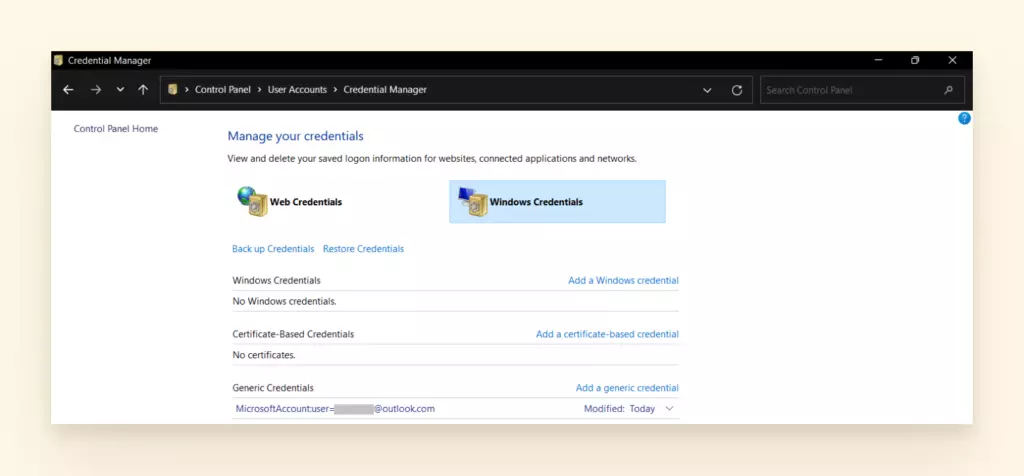
- Espandete il set e cliccate su Rimuovi dalla Cassaforte.
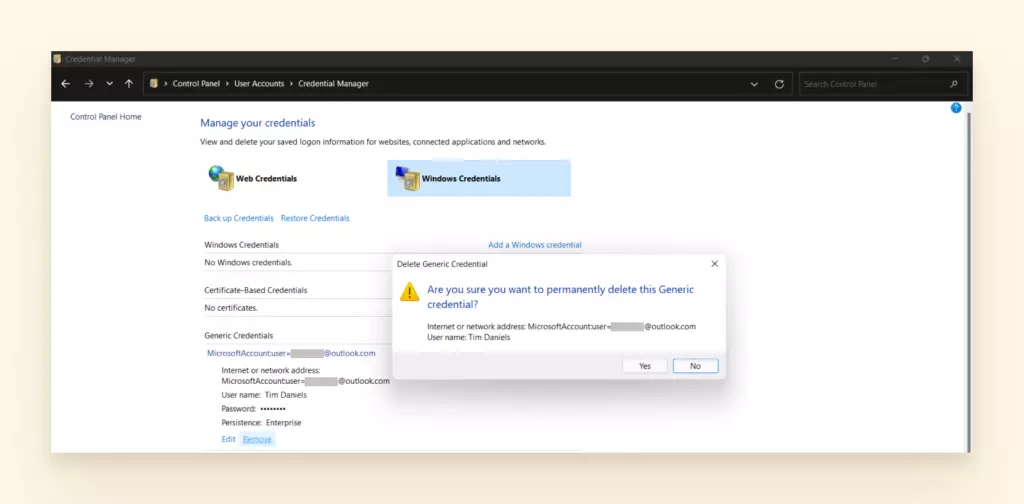
- Ripetete i passaggi per tutti i set di credenziali che hanno Outlook nel nome.
Creare un Nuovo Profilo di Outlook
Il problema potrebbe essere difficile da identificare se avete account multipli e una lunga storia con Office 365, Exchange, e Outlook. Sfortunatamente, le transizioni da versioni diverse hanno causato molti bug. In questo caso, potrebbe essere più facile creare semplicemente un nuovo profilo.
Come Creare un Nuovo Profilo di Outlook
- Uscite da Outlook.
- Nel Menu Start selezionate il Pannello di Controllo.
- Cliccate su Mail.
- Cliccate Mostra Profili.
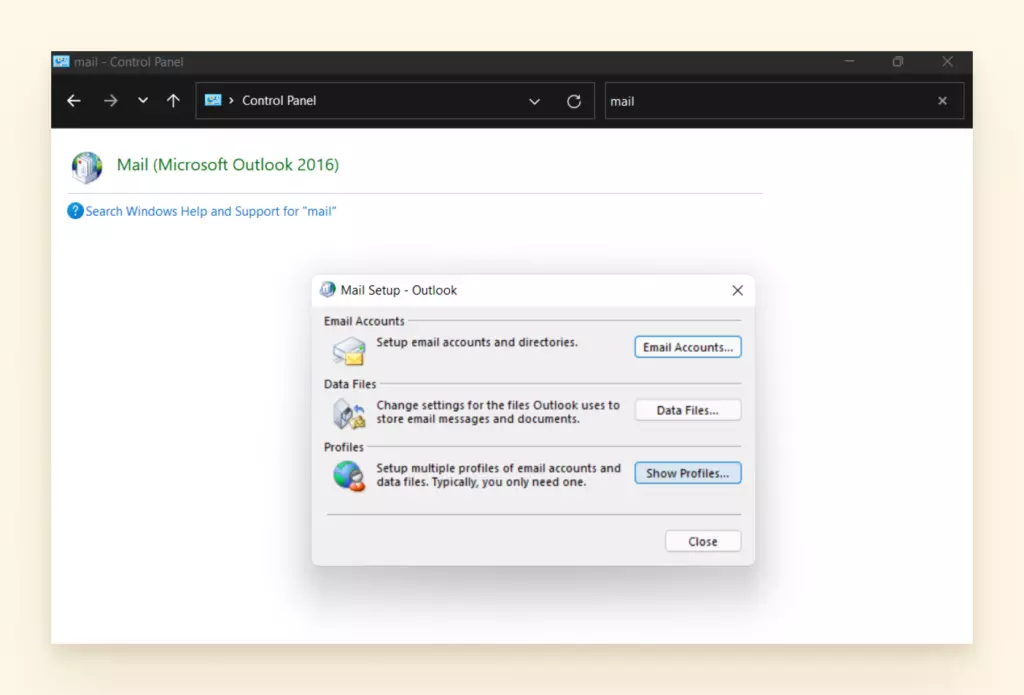
- Cliccate Aggiungi.
- Inserite il nome del profilo (il vostro nome) e cliccate OK.
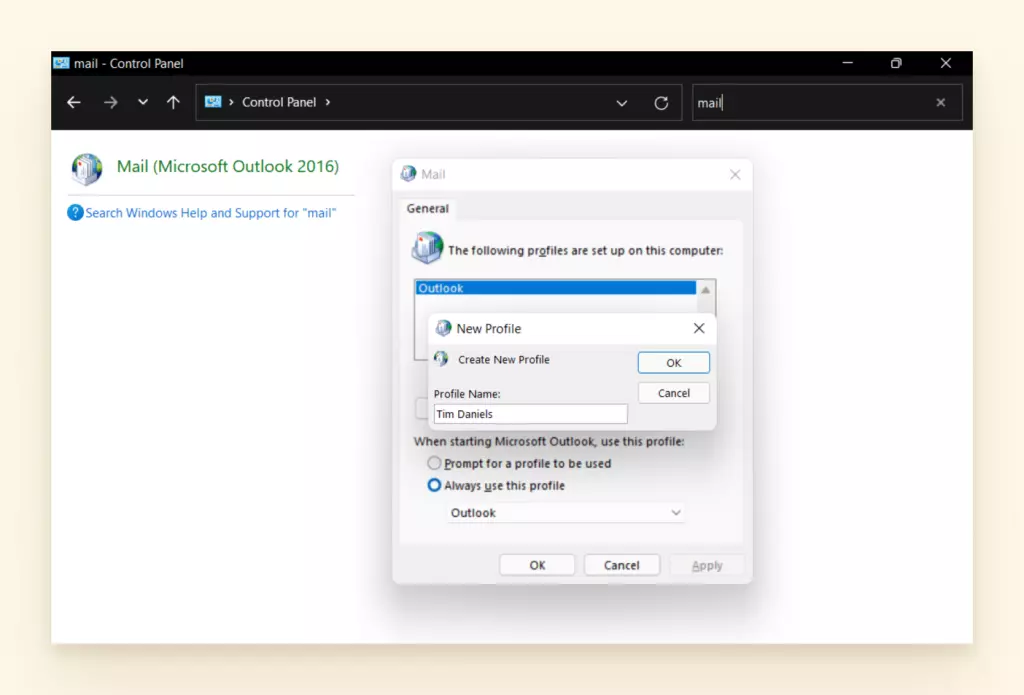
- Inserite la vostra email e nome nei campi se non si riempie automaticamente di default.
- Cliccate Avanti.
- Cliccate Finisci.
- Tornati nella finestra Mail, selezionate il vostro nuovo profilo nella casella di dialogo "Usa sempre questo profilo" e cliccate OK.
Come Correggere un Filtro Spam Debole per Outlook e Hotmail

Sfortunatamente, può spesso essere difficile decifrare se un'email è dannosa o no tutto da soli.
Molti fattori attivano i filtri spam — l'indirizzo IP, la reputazione del dominio, il linguaggio usato nell'email (certe parole chiave come "gratis" e "casino", per esempio), e reclami di abbonati, per nominarne alcuni.
Tenete presente che un filtro spam non dovrebbe essere così ferreo che qualsiasi cosa remotamente non familiare non arrivi alla vostra casella di posta. Gli articoli di hack di Outlook segnalano questo come una preoccupazione frequente per coloro che si affidano a Outlook per la loro comunicazione interna.
Una cosa in cui i filtri sono bravi è abilitare la capacità di casella di posta unificata in outlook che sfortunatamente non è integrata di default.
Se state scoprendo che il filtro spam di Hotmail non è eccellente, o siete preoccupati di quanto sia sicura davvero la vostra casella di posta, ci sono alcune soluzioni:
Liste Mittenti Bloccati e Sicuri
Outlook ha una posizione dove potete aggiungere manualmente indirizzi email approvati alla lista Mittenti Sicuri e assicurare che non finiscano mai nella vostra posta indesiderata.
Come Gestire le Vostre Liste Mittenti Bloccati e Sicuri
- Aprite Outlook e cliccate su Posta Indesiderata in File.
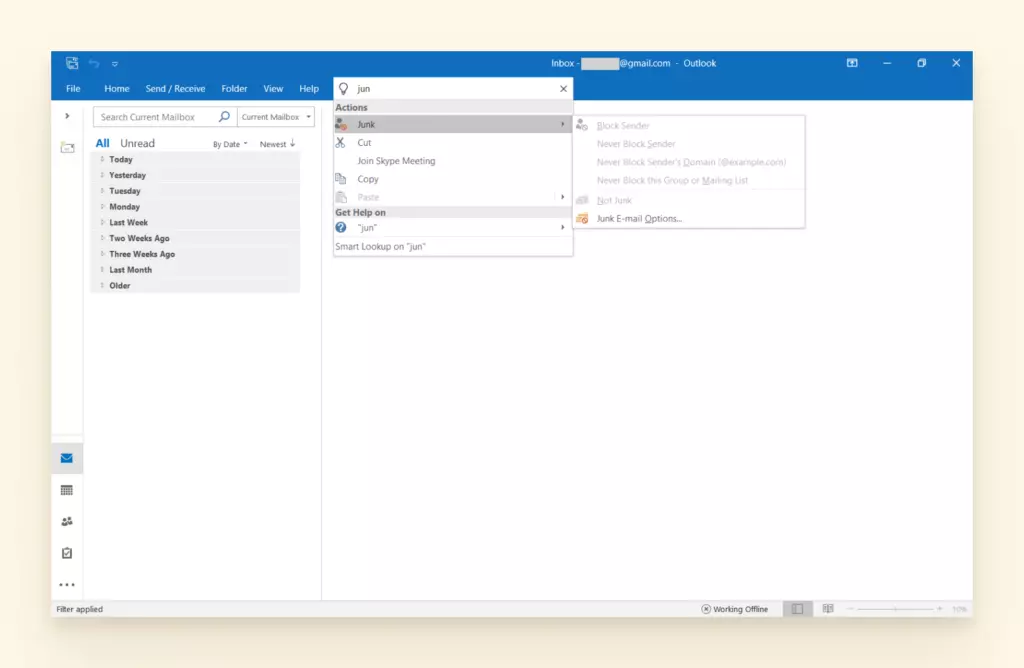
- Cliccate Opzioni Posta Indesiderata.
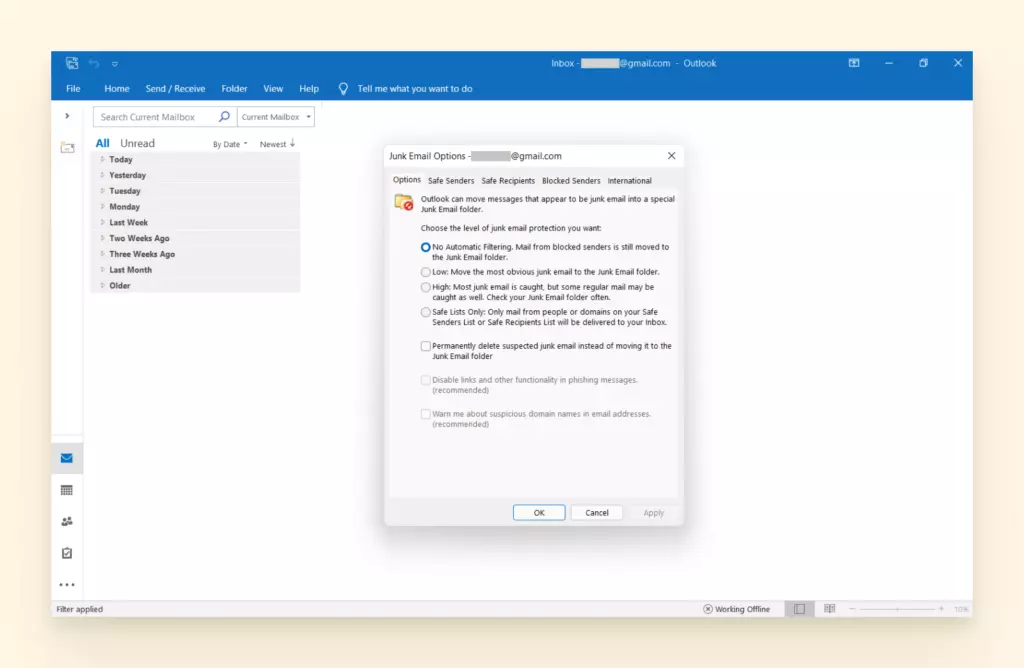
- Aggiungete manualmente email alla lista Mittenti Sicuri.
- Rivedete la lista Mittenti Bloccati e rimuovete qualsiasi contatto approvato.
- Potete anche istruire Outlook a non fidarsi di nessuno che non sia nella vostra lista Mittenti Sicuri se siete molto preoccupati per la sicurezza, ma a rischio di avere molti contatti che finiscono nella vostra cartella posta indesiderata.
Usare Software Anti-Spam
Se siete particolarmente preoccupati di cliccare accidentalmente su un link di phishing o che le vostre informazioni personali vengano compromesse, è una buona idea procurarsi una guardia del corpo digitale sotto forma di software di terze parti.
Gli abbonamenti anti-spam possono essere installati sul vostro desktop in aggiunta a un plug-in per il vostro browser web. Il software bloccherà qualsiasi email indesiderata dalla sua propria blacklist completa e userà tecnologia anti-virus per scansionare le email in arrivo per malware, truffe di phishing e altri contenuti dannosi.
Cercate software anti-spam che segnali anche i siti web che visitate, permettendovi di scansionare e prevenire virus online.
Usare Gmail come Vostro Provider Email
Gmail ha una reputazione positiva quando si tratta di filtraggio spam. Usarli come vostro provider email in tandem con il vostro client email significa che potete abilitare le loro funzionalità anti-spam, che sono superiori a Hotmail e Outlook.
Problemi dei File PST

Il PST (Tabella di Archiviazione Personale) è dove tutti i vostri dati (email, contatti, allegati e persino impostazioni di configurazione) sono archiviati. Con grande dispiacere degli utenti di Outlook, il file PST sembra essere davvero sensibile.
I file sono costantemente corrotti per qualsiasi numero di ragioni. Problemi con il dispositivo, connessione all'alimentazione, problemi di rete, virus o malware, file di dimensioni eccessive e spegnimenti impropri causano tutti malfunzionamenti del file PST.
Ecco alcune soluzioni ai problemi comuni dei file PST.
Come Riparare un File PST Corrotto
La buona notizia è che Outlook ha uno strumento integrato per scansionare i file corrotti. Potete anche rendere i file PST di dimensioni più piccole che non si corrompono così facilmente.
La cattiva notizia è che il programma ScanPST.exe non funziona per file gravemente corrotti. Dovrete acquisire uno strumento di recupero progettato per lavori più grandi. Cercate "PST Repair Tool" e troverete molti programmi affidabili che sanno come risolvere questo problema di Outlook.
Date un'occhiata alle seguenti istruzioni per file più piccoli che sono stati corrotti, o file grandi che volete prevenire dalla corruzione.
Come Eseguire lo Strumento di Riparazione Casella di Posta (ScanPST.exe)
- Prima, localizzate il file PST che è corrotto.
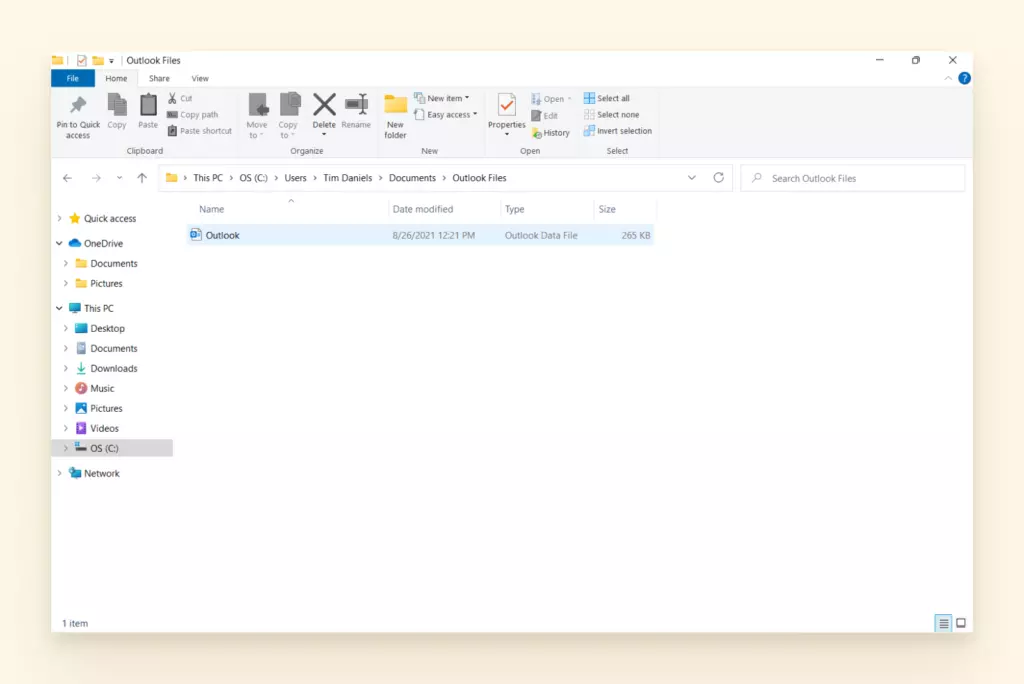
- Di default, il file PST può essere trovato sul vostro computer qui:
- C:Users%username%DocumentsOutlook Files
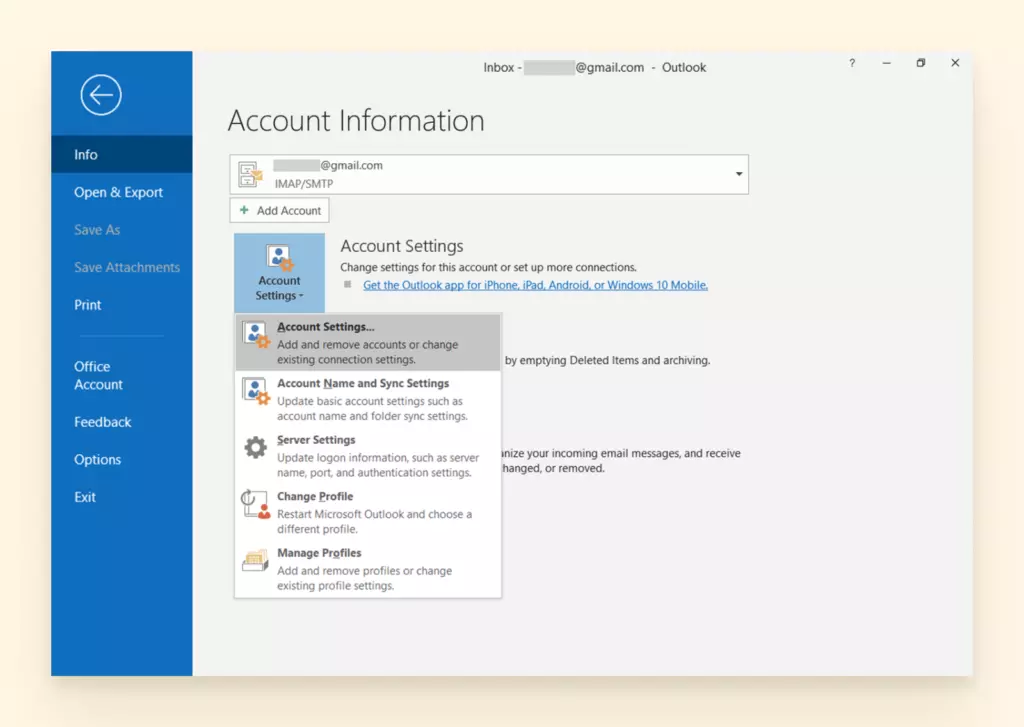
- Aprite Outlook e selezionate Impostazioni Account.
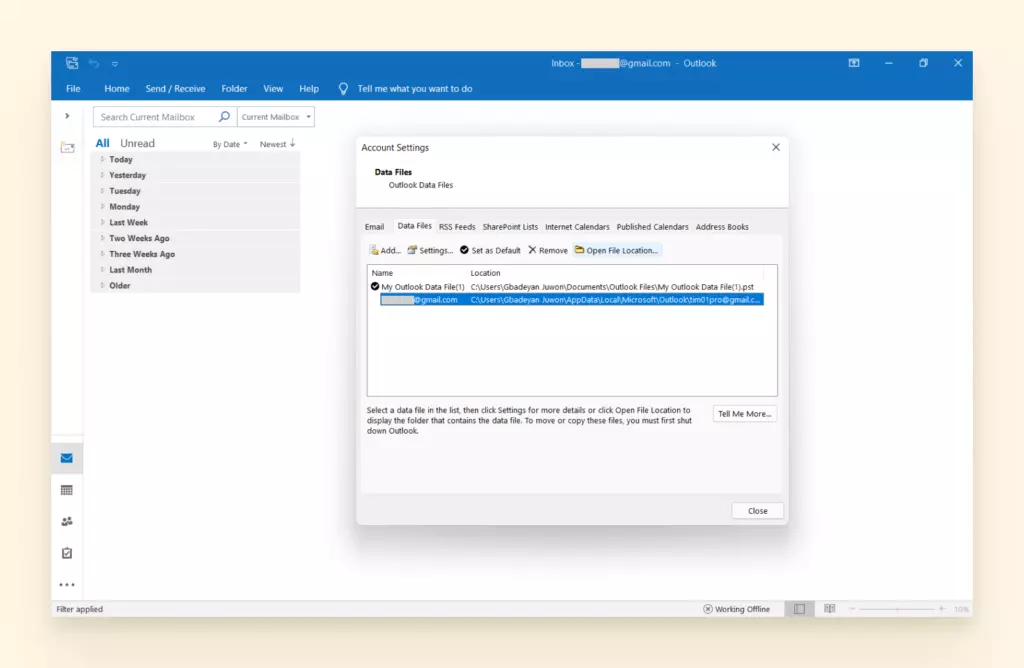
- Selezionate Dati e navigate per trovare la posizione dei vostri File Dati di Outlook.
- Successivamente, lanciate Scan PST.
- Per lanciare, digitate: C:Program FilesMicrosoft Officerootoffice16 nella barra di ricerca del vostro computer.
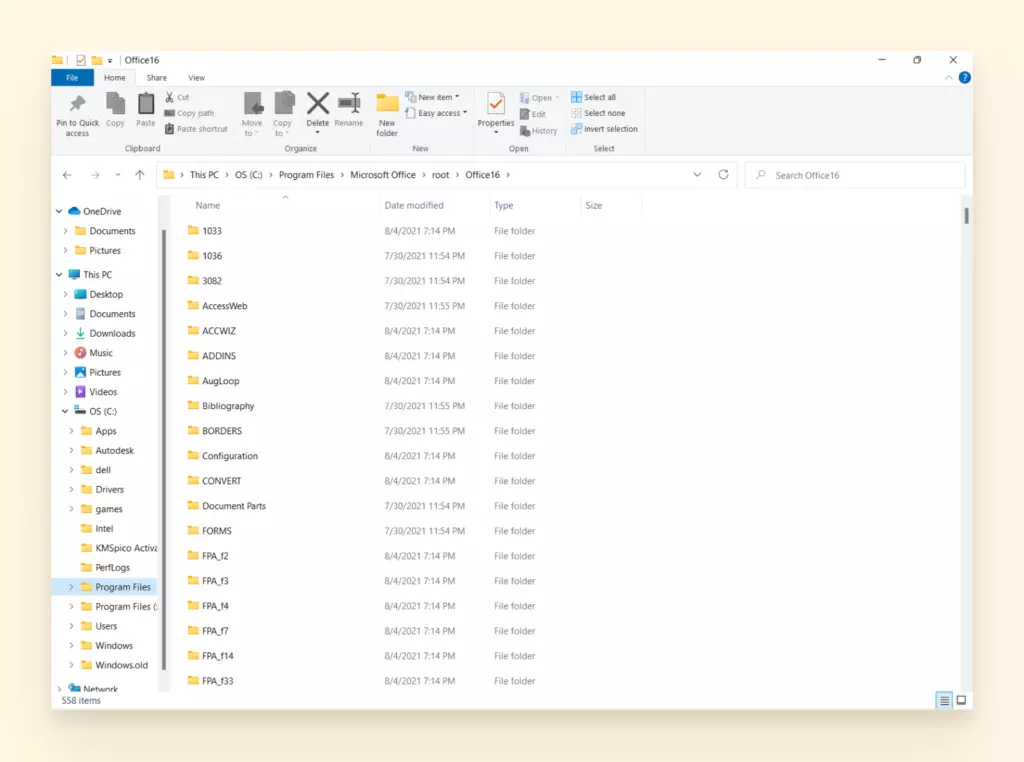
- Aprite il file. Cercate "ScanPST" nella barra di ricerca a destra.
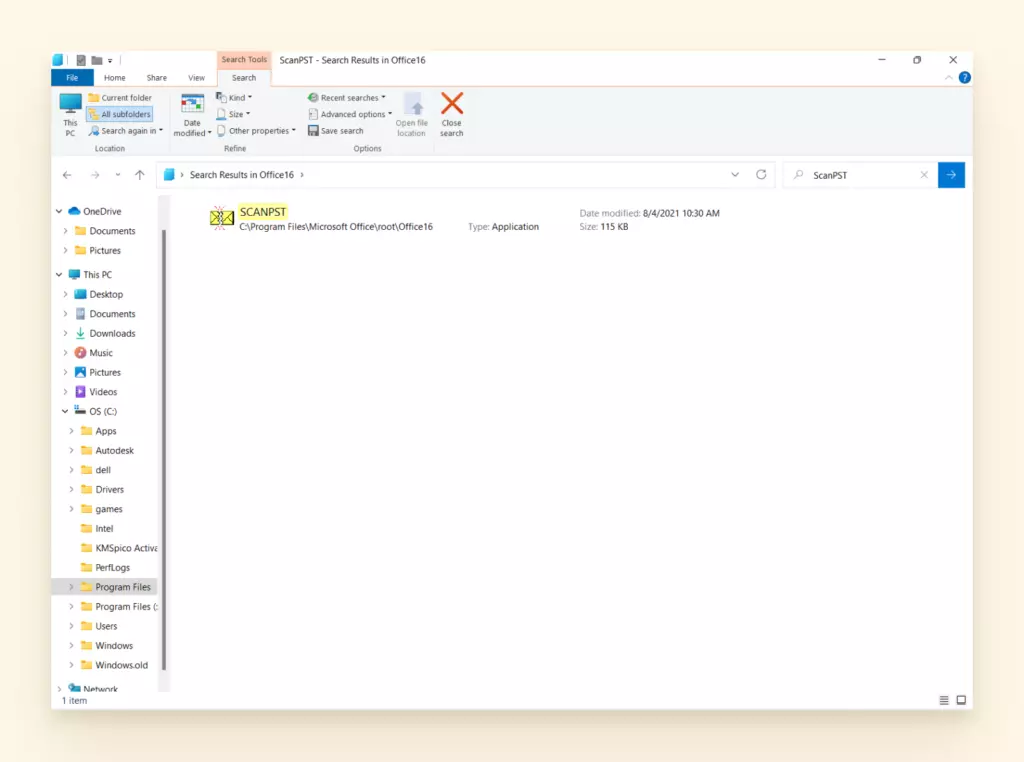
- Selezionate il file PST corrotto su cui vorreste eseguire riparazioni.
- Cliccate Inizia. Questo inizia il processo di scansione.
- Un messaggio apparirà per mostrarvi il numero di cartelle e oggetti trovati nel file PST e quanti errori sono stati trovati.
- Selezionate "Fai backup del file scansionato prima di riparare."
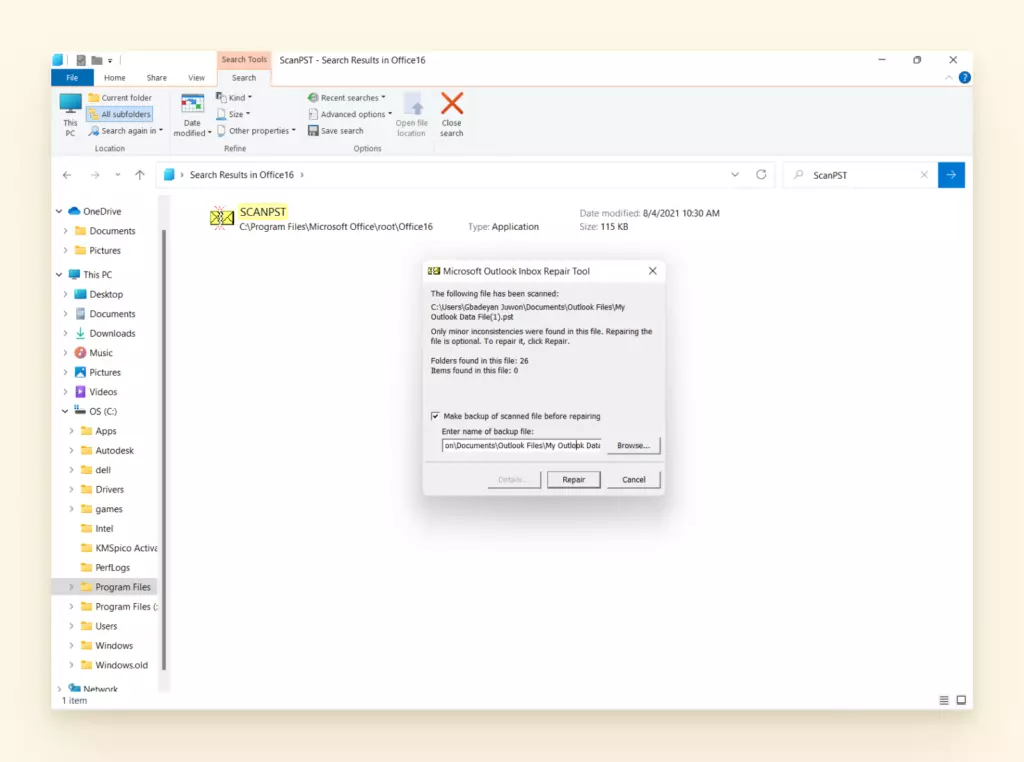
- Riavviate Outlook una volta che dice "Riparazione Completata."
Come Ripristinare un File PST Cancellato
È un sottoprodotto del fare più spazio sul vostro PC, cancellate cose che non pensate di aver più bisogno. Poi, un giorno vi rendete conto che sbarazzarsi di quel file è stato un grosso errore. Eliminiamo qualsiasi sentimento di disperazione riguardo a un file cancellato. C'è spesso un'opportunità per recuperarlo. Se non potete ripristinare il file dal cestino del vostro computer, ecco cosa fare.
Come Ripristinare un file PST che è stato cancellato permanentemente
- Digitate C:UsersUserNameDocumentsOutlook Files (sostituendo "UserName" con il vostro nome) nella barra di ricerca del vostro computer.
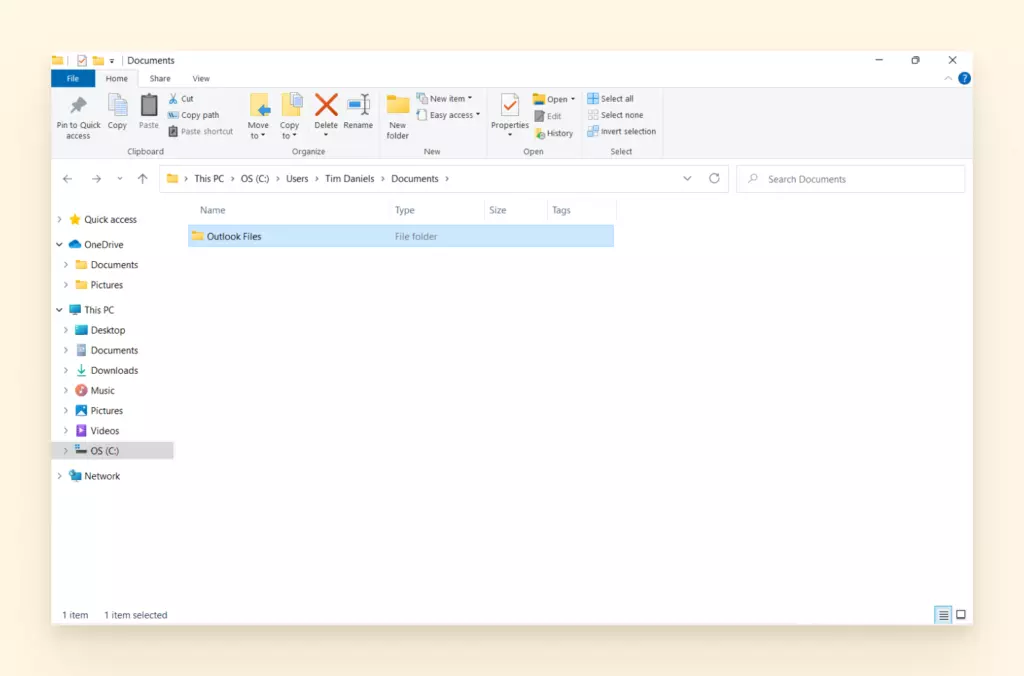
- Poi cliccate col tasto destro su File Outlook.
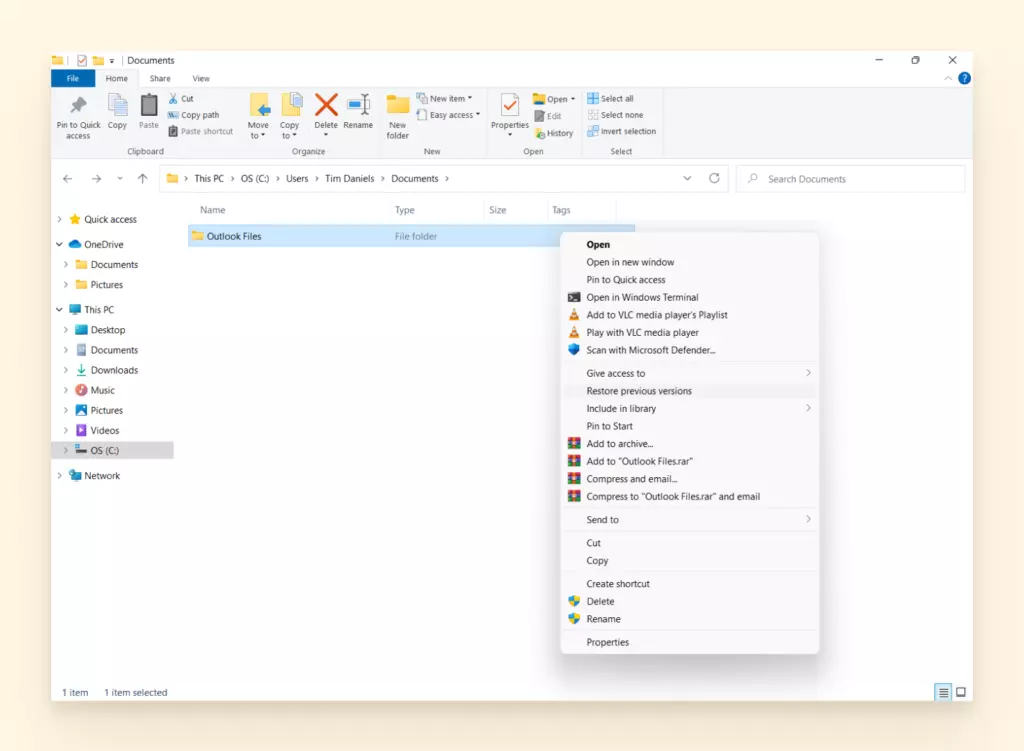
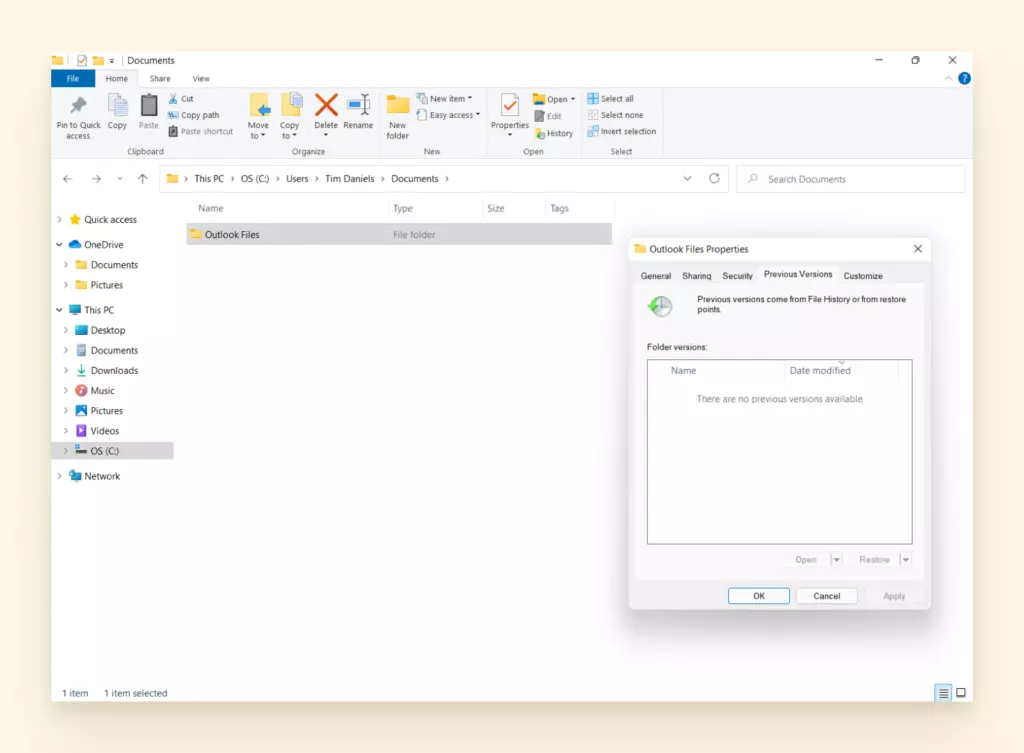
- Selezionate "Ripristina Versioni Precedenti."
- Scegliete una versione da ripristinare dalla scheda.
Rivedendo Cosa Abbiamo Coperto
Forse avete avuto l'opportunità di risolvere un problema di Outlook, o forse state tornando frequentemente a questa pagina per risolvere qualche ragione per cui Outlook non funziona. Speriamo che abbiate imparato alcuni modi per navigare i seguenti argomenti:
| Soluzioni Outlook Coperte |
- Come accedere a Hotmail, MSN, e Windows Live sul vostro browser web, Outlook, e iPhone.
- Recuperare i vostri account email Hotmail, MSN e Windows Live persi.
- Risoluzione dei problemi di apertura di Outlook su Windows e Mac.
- Come rivedere le impostazioni di ordinamento email così come la lista Mittenti Bloccati e Sicuri.
- Come controllare se outlook sta indicizzando o è elencato sotto la scheda privacy di Spotlight.
- Disabilitare componenti aggiuntivi e controllare cosa sta funzionando in background.
- Impostare l'auto-archiviazione.
- Usare l'Editor del Registro di Windows per controllare la cartella AppData.
- Come sincronizzare Outlook al calendario Google, iPhone e Android.
- Navigare l'app Autenticatore e le impostazioni di richiesta password.
- Come creare un nuovo profilo Outlook.
- Riparare un file PST corrotto.
- Ripristinare un file PST cancellato.
Il fatto è che Outlook non sempre coopera con il vostro computer e altre applicazioni. Se siete stanchi di diversi bug che rallentano le cose o di gestire file corrotti, siamo felici di mostrarvi come Mailbird può darvi un'esperienza migliore.
Abbiamo recentemente intervistato 287 dei nostri utenti per chiedere, "Cosa vi ha fatto provare Mailbird inizialmente?". Il 27% si è spostato a Mailbird specificamente a causa di bug o problemi di supporto con i loro altri client email, il 17% dei quali ha specificatamente menzionato Outlook.
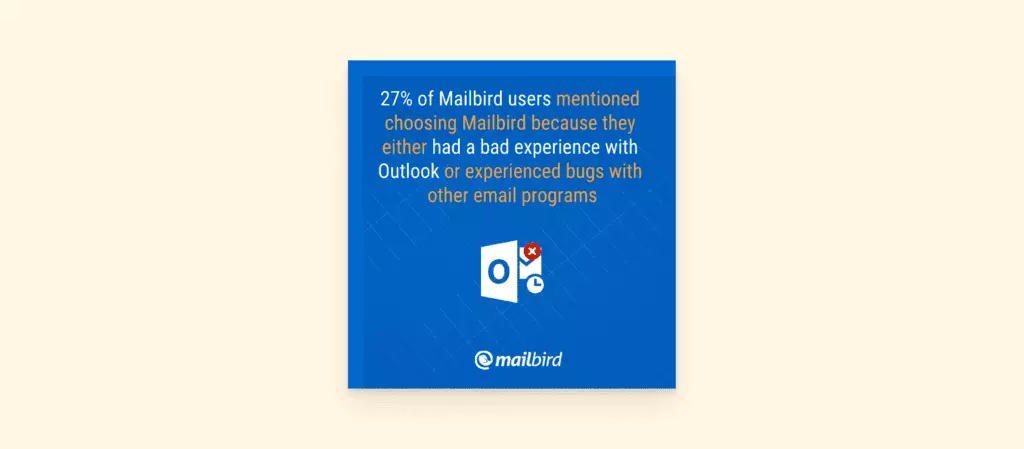
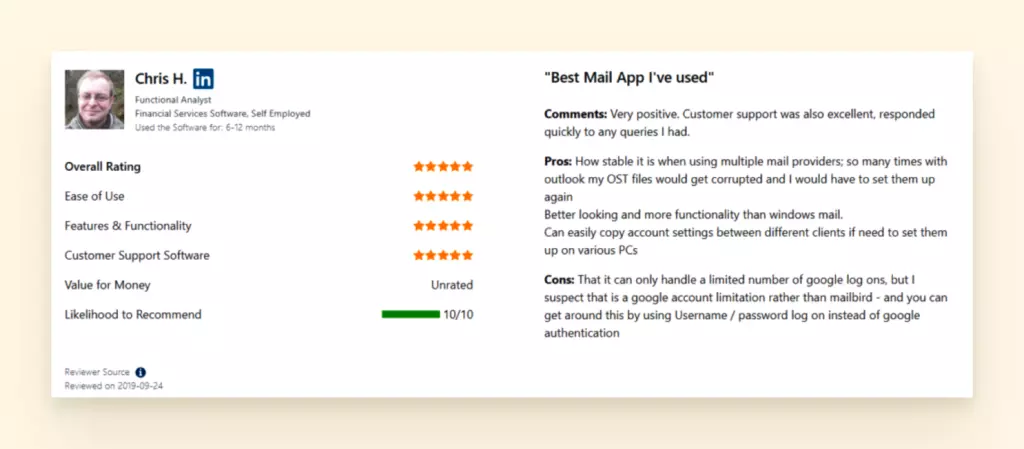
Perché passano a Mailbird? La nostra interfaccia pulita, Unified Inbox, e molte integrazioni sia per uso professionale che personale sono solo alcune ragioni. Nella prossima sezione, vi daremo ancora più ragioni per provarci. Amiamo vedere ex utenti di Outlook felici con le loro nuove caselle di posta. Per esempio, questa recensione di Capterra dove il cliente ha finalmente avuto sollievo dai file OST corrotti:
Cos'altro può fare Mailbird? Continuate a leggere per un'anteprima delle nostre funzionalità.
Passare a Mailbird

Un client desktop può fare diverse cose per rendere la vostra giornata più produttiva. Dover imparare come risolvere i problemi di Outlook a causa di infiniti glitch tecnici ci rende tristi. Principalmente perché questo non si allinea con la visione finale di Mailbird: creare un rapporto sano con l'email per tutti.
Ecco alcune funzionalità che amiamo che potrebbero aiutarvi a navigare la vostra casella di posta senza stress.
- Semplice: Mailbird supporta tutti i provider email con configurazione IMAP (anche Outlook), l'installazione è veloce, e potete personalizzare il nostro layout come volete.
- Gestore Contatti: Un modo senza stress per importare i vostri contatti. Questa funzionalità è stata progettata con un sacco di feedback dai nostri utenti per rendere il processo senza soluzione di continuità.
- Casella di Posta Unificata: Potete rimanere organizzati con schede per vedere le vostre caselle di posta separatamente ma anche vedere tutte le vostre email in un posto.
- Organizzatevi Velocemente: Avete un sacco di disordine email? Cliccate sull'avatar del mittente per vedere tutto quello che vi hanno mai inviato e rapidamente cancellarli o filtrarli con un click. Assegnate regole e cartelle specifiche per aiutarvi a dare priorità ai vostri compiti.
- Pulsante Snooze: Questa è un'ottima funzionalità se avete una serie di email da affrontare quando potete, ma non ora. Premete il pulsante Snooze sulle vostre email e dite alla casella di posta esattamente quando riportare quelle email in cima alla vostra lista.
- Molte Integrazioni: Mailbird ha una libreria di app che potete integrare nel vostro client per aiutarvi a gestire il resto dei vostri compiti. Potete inviare messaggi a Slack, WhatsApp, e Facebook Messenger, inviare file a Dropbox, collaborare su Trello, firmare moduli con FormSwift, e molto altro.
- Supporto Email Gratuito 24/7: Se avete problemi con l'impostazione di un account email o l'integrazione di una delle app che supportiamo, stiamo aspettando con ansia il vostro messaggio.
Questi sono solo alcuni modi in cui rendiamo l'email più facile. Se siete curiosi di iniziare, raccomandiamo di scaricare la nostra prova gratuita. Il nostro team di supporto è disponibile per chattare con voi su come trasferire senza sforzo il vostro Outlook a Mailbird in qualsiasi momento.
Scoprite perché Mailbird è la migliore app email per Windows


