Corrigir os Bugs Mais Irritantes do Outlook: Guia de 2026


Conseguimos sentir a sua frustração através do ecrã. Tem cerca de uma dúzia de tarefas na sua lista, mas não consegue avançar porque o seu email Outlook está a dar problemas.
Seja o Outlook que não abre, não está a receber emails, problemas de pedidos de palavra-passe, ou a aplicação autenticadora não está a funcionar, sabemos que os utilizadores ficam aborrecidos por terem de pesquisar e reprogramar este cliente de email. Já para não mencionar, tentar explicar o que aconteceu às contas de email Hotmail, MSN e Windows Live.
Não faltam problemas com o Microsoft Outlook, mas nem toda a esperança está perdida. Este artigo cobrirá como resolver problemas do Outlook que afligem o utilizador comum em 2023.
A Nossa Missão
O nosso objetivo é dar-lhe as respostas para resolver os problemas mais comuns que os utilizadores do Outlook enfrentam. Adicione esta página aos favoritos para que sempre que encontre um erro como o seu calendário do Outlook não sincronizar, ou um ficheiro corrompido, tenha um lugar para começar a resolução de problemas.
O Que Vamos Cobrir
Queremos oferecer a nossa experiência de forma direta. Assim, cobriremos o básico como: o que fazer se o Outlook não estiver a receber emails, e como filtrar o seu correio indesejado. Também aprofundaremos estratégias que pode usar para melhorar a sua experiência de email, como reduzir os seus ficheiros PST. Aqui estão todos os problemas comuns do Outlook que vamos cobrir:
Quem Somos
Somos a Mailbird. Como cliente de email nós próprios, temos uma ideia clara do que uma aplicação desktop pode fazer para lhe dar uma relação saudável com o email. Estamos dedicados a fornecer um software de email limpo, user-friendly, que é fácil de personalizar para o seu fluxo de trabalho.
Se está a considerar procurar uma alternativa ao Outlook, oferecemos uma experiência de integração rápida através de protocolos IMAP. Pode até adicionar o seu endereço de email @outlook.com ao Mailbird e não perder nenhuma das suas conversas importantes. Veja por que a Mailbird é confiável por milhares de utilizadores do Outlook.
Se está comprometido com a tarefa de resolução de problemas do Outlook entretanto, vamos entrar no nosso guia que o ajudará a resolver alguns dos problemas mais irritantes do Outlook.
Por que é que o meu Outlook Não Está a Funcionar?
A primeira regra da resolução de problemas do Outlook é eliminar os suspeitos mais óbvios. Um popular para riscar é a sua própria ligação à internet.
Assumindo que a sua internet está bem, vai querer procurar um problema temporário de servidor. Por outras palavras, o lado fornecedor de email do Outlook está em baixo?
Para verificar se o Outlook não está a carregar para toda a gente, pode rever a página do twitter do Microsoft Outlook, ou verificar num site como downdetector.com ou isitdownrightnow.com.
Sem interrupção e o Outlook não abre? Então está a lidar com um dos muitos outros problemas do Outlook. Aqui está uma pré-visualização de problemas comuns e que soluções oferecemos. Se gostaria de uma explicação mais profunda ou instruções passo-a-passo, role para baixo até à secção que cobre o seu problema para mais detalhes.
| Problemas do Outlook | Soluções Potenciais |
| Não consigo fazer login no meu email |
|
| O Outlook não abre |
|
| O Outlook não está a receber emails |
|
| O Outlook não está a enviar emails |
|
| A barra de pesquisa não está a funcionar |
|
| Aplicação Autenticadora não funciona |
|
| O Outlook não está a filtrar spam adequadamente |
|
| O ficheiro PST do Outlook está corrompido |
|
| O ficheiro PST do Outlook é demasiado grande |
|
Para começar, temos de nos certificar de que cobrimos qualquer pessoa que tenha problemas em aceder ao seu email em primeiro lugar. Vamos dar uma olhada no acesso às contas de email Hotmail, Outlook, Windows Live, e MSN.
Acesso à Conta de Email
Outlook é o nome oficial do serviço de email da Microsoft. Está disponível de duas formas: via navegador web em outlook.live.com e como cliente de email a que acede como faria com uma aplicação no desktop ou móvel.
Pode ligar até 20 contas de email diferentes à versão desktop 2019 do Outlook. Isso significa que, além de um endereço de email @outlook.com, também pode direcionar os seus emails do seu endereço @gmail.com ou @yahoo.com para a sua caixa de entrada do Outlook.
Configurar email com o Outlook é tedioso. Os utilizadores sentem que a plataforma não é projetada intuitivamente, e houve muitas mudanças para acompanhar.
Vê, a Microsoft também teve serviços de email sob os seguintes nomes: Hotmail, Windows Live, e MSN.
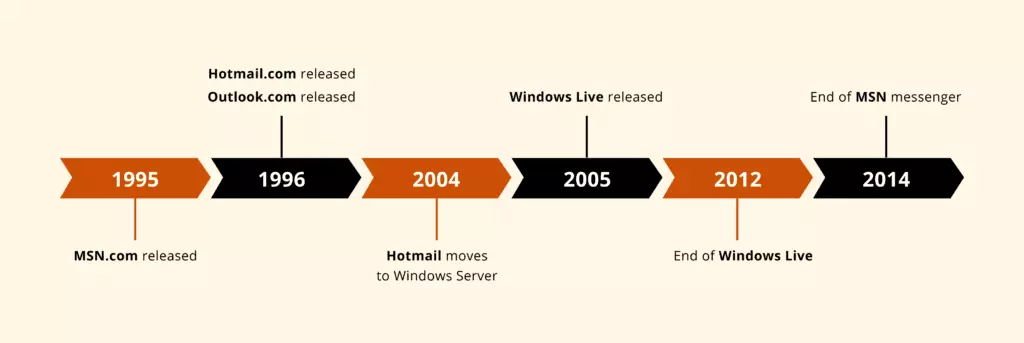
Algumas destas contas ainda existem como legados, mas é confuso distinguir o que está a ser eliminado gradualmente e o que permanecerá disponível.
Se o Microsoft Outlook não está a funcionar, podemos ser capazes de o ajudar a identificar porquê. Criámos algumas tabelas para esclarecer como aceder à sua conta de email usando o Outlook se ainda está inscrito num dos fornecedores que a Microsoft costumava apoiar.
Hotmail
Hotmail.com em 2023
Hotmail.com agora redireciona-o para Outlook.live.com.
Ainda pode criar um novo endereço de email com @hotmail.com como nome de domínio.
Contas Hotmail existentes foram autorizadas a manter os seus endereços de email também.
Como Aceder ao Hotmail Via Navegador Web
- Vá para https://outlook.live.com/
- Use o endereço de email da sua conta Hotmail para preencher o campo de email.
- Use a sua palavra-passe Hotmail para preencher o campo de palavra-passe.
Aqui estão mais algumas formas de aceder ao seu Hotmail que pode estar a procurar resolver:
Como Recuperar uma Conta @hotmail.com
Se não fez login no seu endereço de email há mais de dois anos, será considerado inativo e pode ter sido removido.
Se a sua conta Hotmail não esteve ativa nos últimos dois anos, há duas formas de recuperar a entrada:
- Se tem autenticação de dois fatores ativada na sua conta Hotmail, pode ir à página de login do Outlook e seguir os passos para recuperar a sua palavra-passe oferecendo verificação através do seu número de telefone ou email de backup.
- Quando for pedida a sua palavra-passe, clique "Palavra-passe esquecida?"
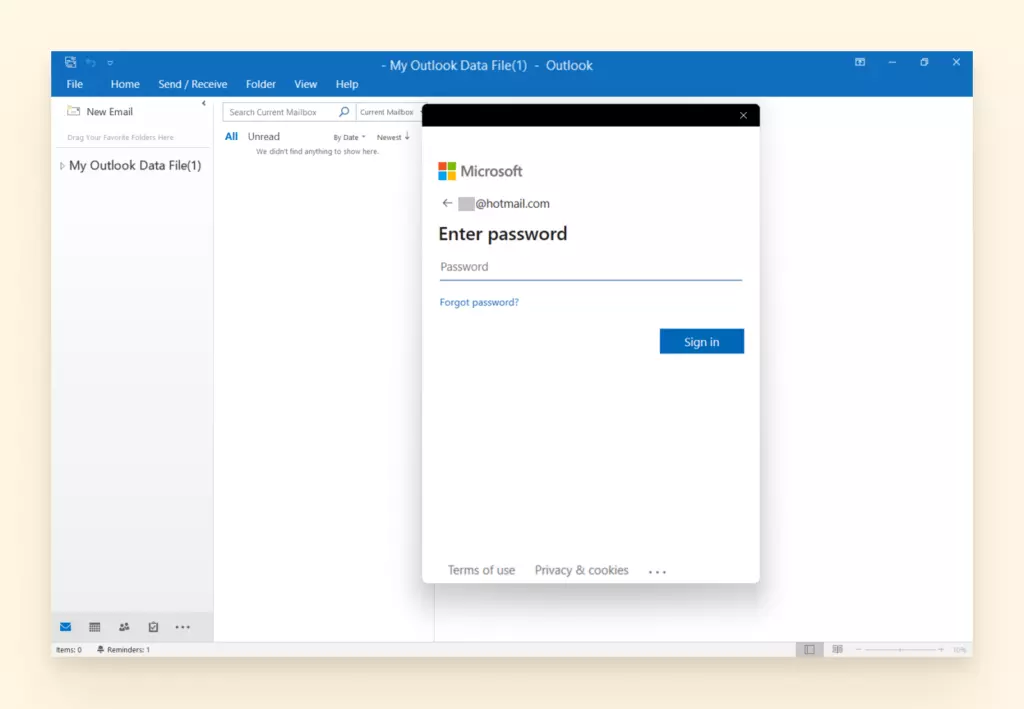
- Selecione onde gostaria que um código de verificação fosse enviado. Se for um email secundário, digite o endereço de email sem os asteriscos (para completar a parte oculta).
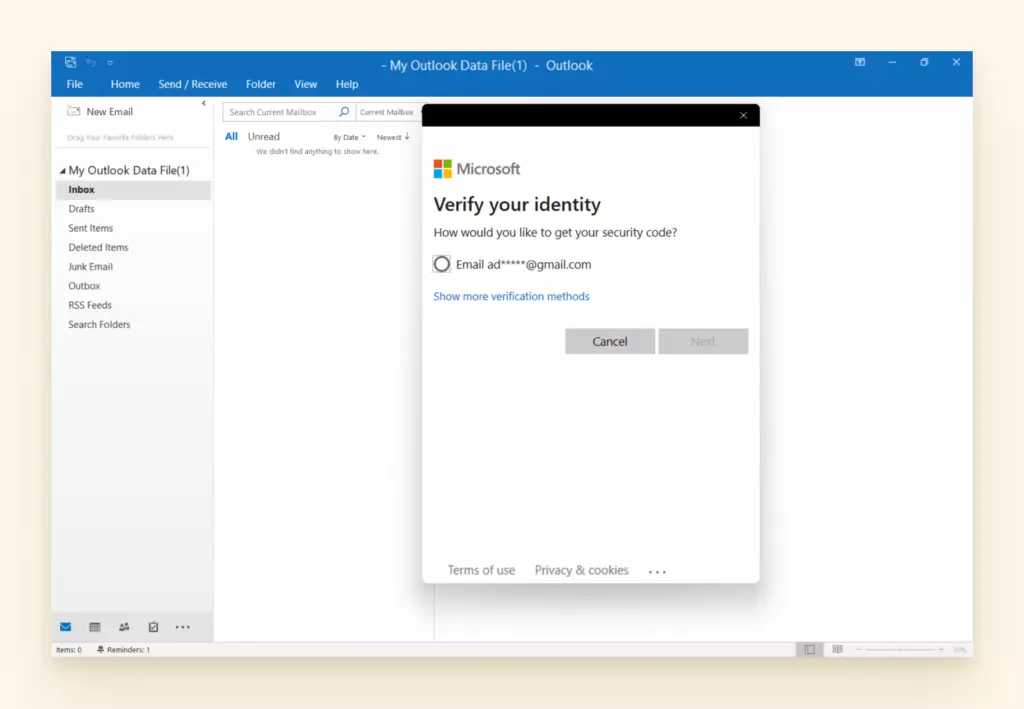
- Se está a verificar com uma mensagem de texto, terá de completar a parte oculta do número de telefone.
MSN
MSN.com em 2023
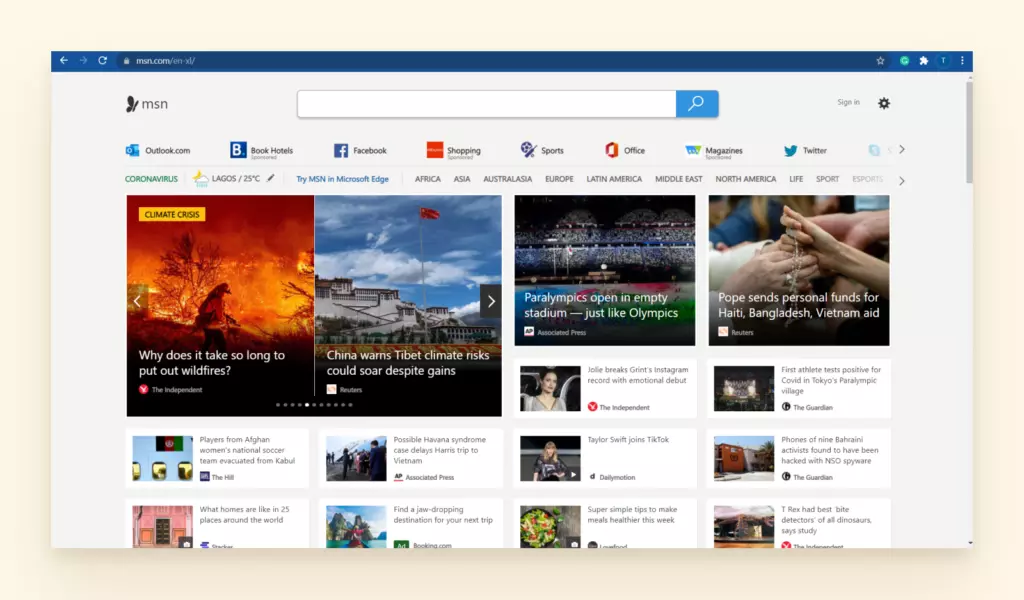
MSN.com ainda é uma página web ativa. A página serve como página inicial para muitas pessoas porque inclui um link para o Outlook, uma atualização meteorológica, notícias agregadas personalizadas para si, e Bing (o motor de busca da Microsoft).
Não pode criar um novo email com @msn.com como endereço de domínio.
Se ainda tem acesso a uma conta de email MSN, pode aceder a ela através do Outlook da mesma forma que uma conta Hotmail.
Como Aceder a uma Conta de Email MSN.com via Navegador Web
- Vá para https://outlook.live.com/
- Use o endereço de email da sua conta MSN para preencher o campo de email.
- Use a palavra-passe MSN para preencher o campo de palavra-passe.
Como Recuperar uma Conta de Email MSN
Se não fez login no seu endereço de email há mais de dois anos, será considerado inativo e pode ter sido removido.
Use a mesma ferramenta de Recuperação da Microsoft (veja a secção "Como recuperar @hotmail" acima para mais detalhes).
Como Migrar Email MSN para Email Outlook.com
- Abra o Outlook e selecione Ficheiro.
- Vá para Definições da Conta.
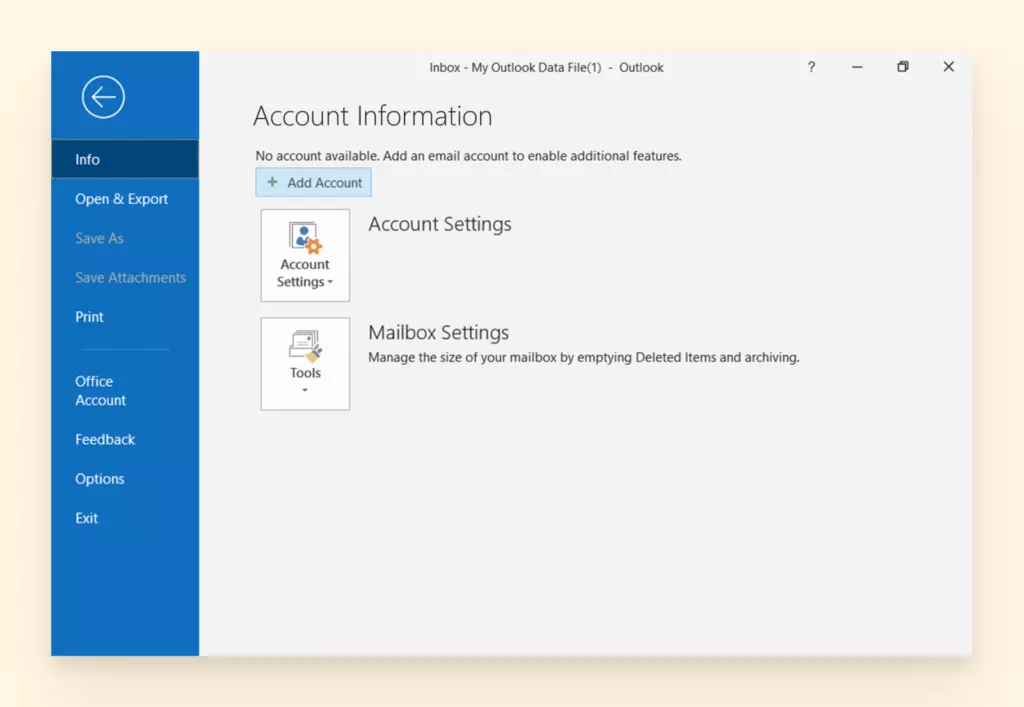
- Selecione Email e clique Novo.
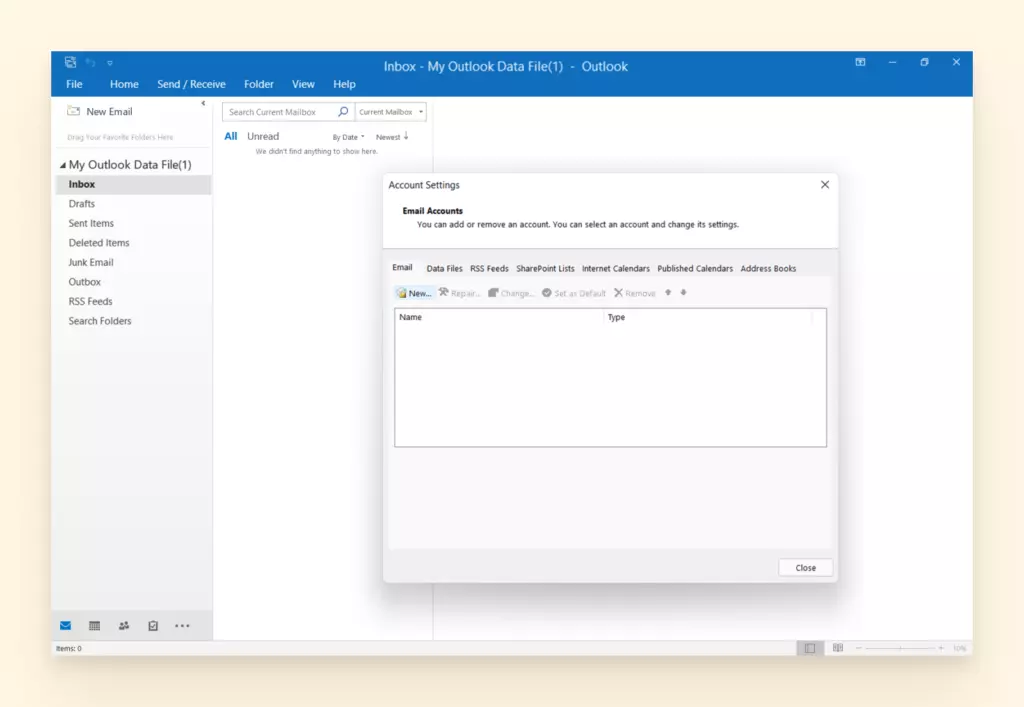
- Escolha Definições do Servidor.
- Sob Dados do Utilizador introduza o seu nome e o seu endereço de email MSN.
- Escolha IMAP.
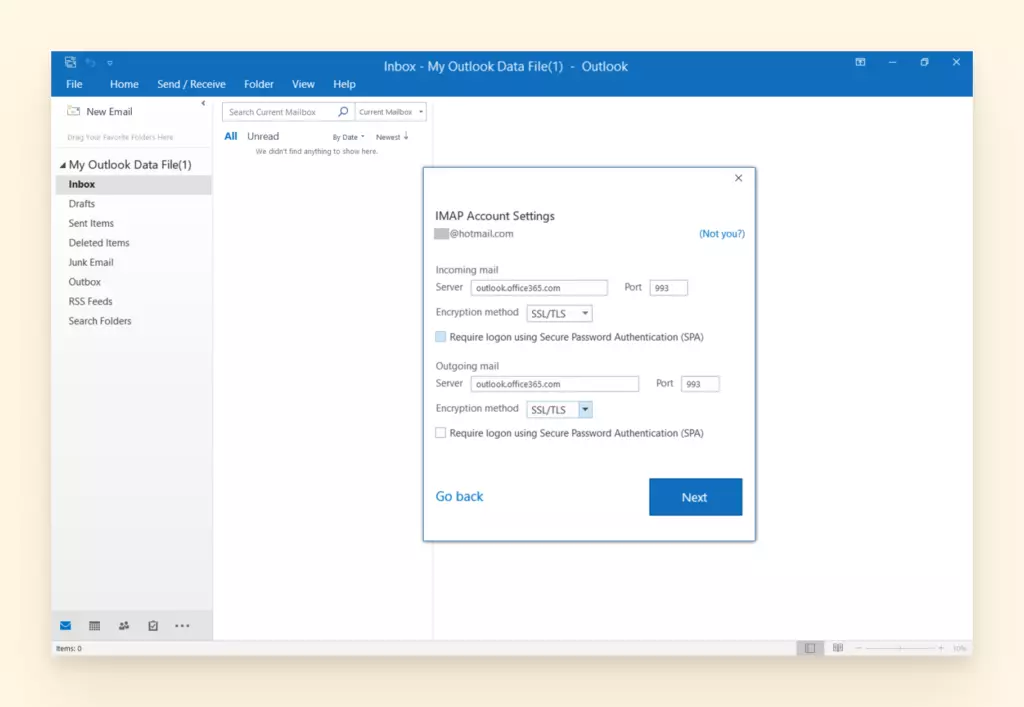
- Preencha os seguintes detalhes:
- Email de entrada: imap-mail.outlook.com
- Porta de entrada: 993
- Email de saída: smtp-mail.outlook.com
- Porta de saída: 587
- Adicione os seus detalhes de email MSN sob Definições de Login.
- Certifique-se de que Login com Segurança diz: SSL.
Windows Live
Live.com em 2023
Live.com redireciona para Outlook.live.com.
Não pode criar um novo endereço de email com @live.com como endereço de domínio.
Ainda pode fazer login no Outlook com um endereço de email @live.com legado.
Como Aceder ao Windows Live num Navegador Web
- Vá para https://outlook.live.com/
- Use o endereço de email da sua conta Windows Live para preencher o campo de email.
- Use a palavra-passe Windows Live para preencher o campo de palavra-passe.
Como Recuperar uma Conta @Live.com
Os endereços Live.com desaparecem para sempre quando são eliminados.
Se a sua conta não esteve ativa há mais de 270 dias, é considerada inativa. Após 365 dias será eliminada.
Se fez login no seu endereço de email @live.com nos últimos 12 meses mas não se lembra da palavra-passe, pode tentar o Formulário de Recuperação da Microsoft.
Como Migrar Email Windows Live para Email Outlook.com
Há uma ferramenta chamada Windows live mail que é usada amplamente em todo o mundo. Pode verificar isso também.
- Feche o Outlook.
- Abra o Windows Live Email.
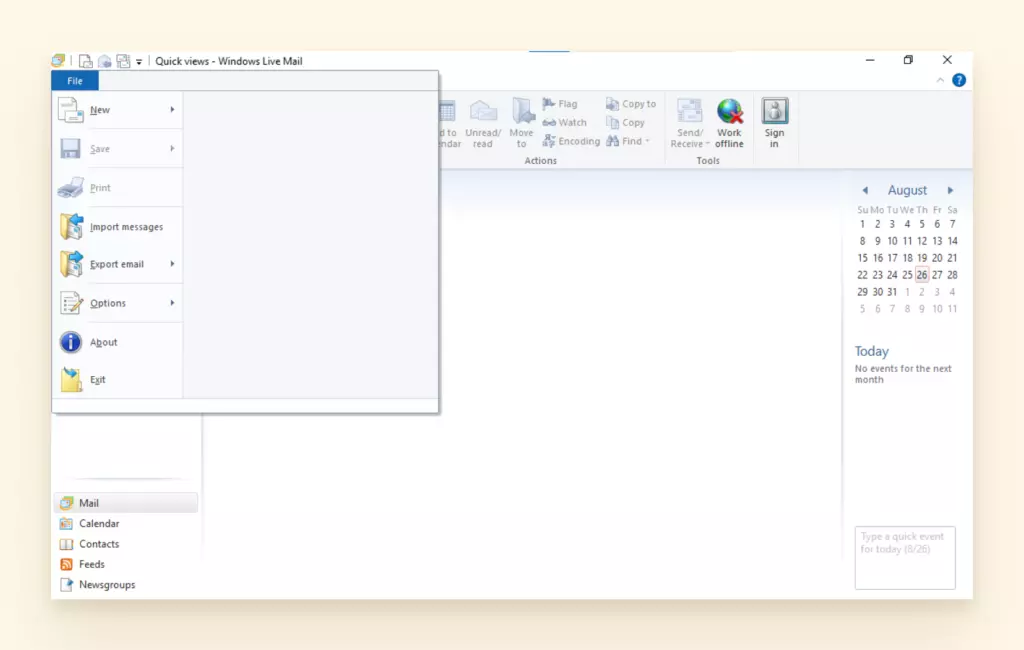
- Clique em Ficheiro e vá para Exportar Email.
- Selecione Mensagens de Email.
- Selecione Microsoft Exchange e clique Seguinte.
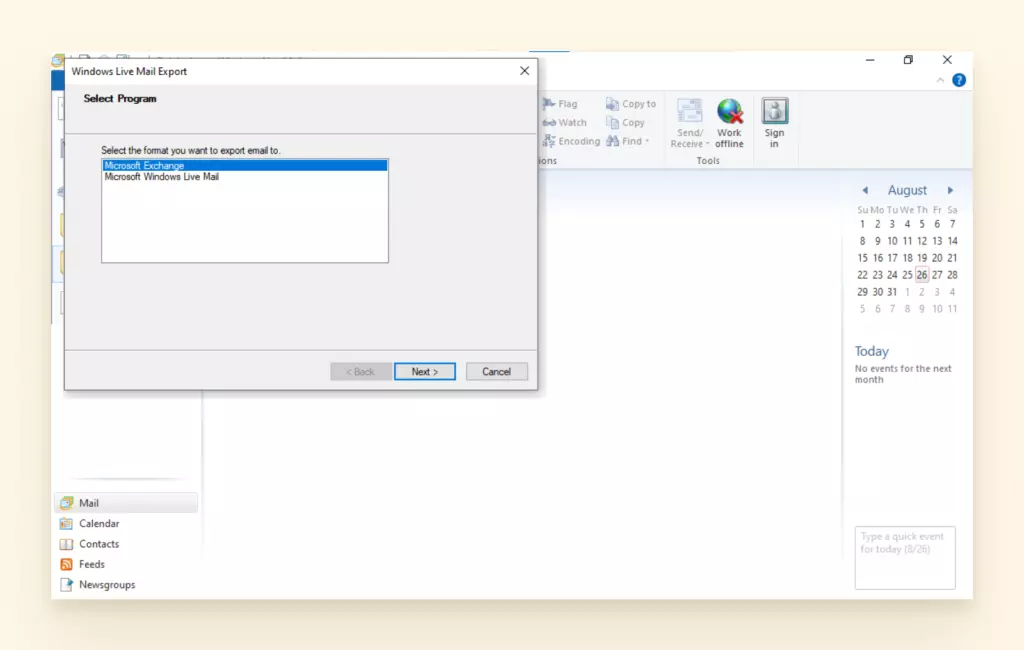
- No Menu Nome do Perfil, selecione Outlook.
- A caixa de diálogo Exportar Mensagens perguntará se quer selecionar Todas as Pastas ou Pastas Selecionadas. Pode selecionar qualquer opção, dependendo do que precisa exportar.
- Selecione as pastas para exportar do windows live para o outlook.
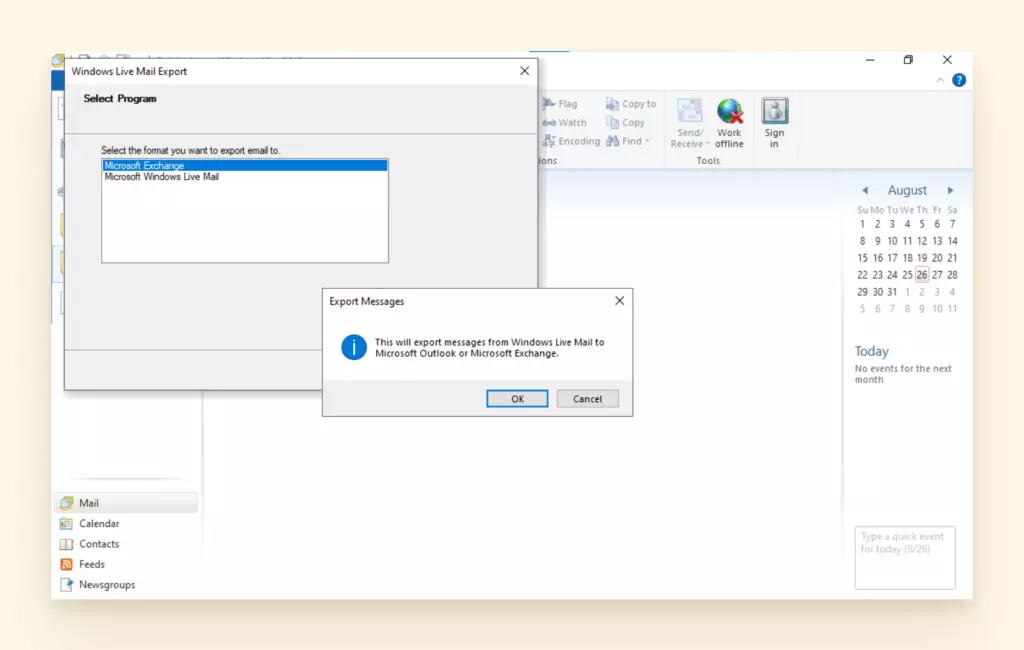
- Uma vez que a caixa de progresso da exportação mostre o estado como concluído, vá ao Outlook para verificar os seus ficheiros.
O Outlook Não Abre

Clica no ícone do Outlook e nada acontece. Ou, o Outlook abre apenas para sair rapidamente ou falhar. Soa familiar? Se o Outlook não abrir, não pode verificar as suas mensagens recebidas ou enviar uma do seu desktop.
Se tentou lançar o Outlook a partir do seu menu Iniciar ou talvez mesmo do seu atalho mas não abre, está no lugar certo.
Vamos discutir algumas maneiras de corrigir a sua aplicação Outlook não responder. Mas, primeiro, vamos examinar algumas razões comuns pelas quais o seu Outlook pode não abrir.
Por que é que o Outlook Não Abre?
Várias questões podem resultar no seu Outlook não abrir. Aqui estão algumas das mais comuns:
- Ficheiros corrompidos
- Suplementos não cooperam com o Outlook
- Problemas de perfil
- Problemas com o seu painel de navegação
Dito isto, vamos saltar para como corrigir a sua aplicação Outlook.
Como Resolver o Problema do Outlook Não Abrir no Windows
Se o Outlook não está a abrir no seu computador Windows, aqui está um passo-a-passo para resolver o problema da aplicação e resolver o problema:
Abrir o Outlook em Modo Seguro
Esta é uma tarefa de verificação rápida. Se abrir em Modo Seguro, o problema é provavelmente com uma extensão da barra de ferramentas ou um suplemento.
Desativar suplementos
Alguns suplementos (ou mesmo apenas um) podem estar a interferir com o Outlook, impedindo assim a aplicação de abrir. Aqui está como desativar suplementos para verificar se são o problema.
Usar a Ferramenta de Reparação
Às vezes, pode ser a própria aplicação Outlook que está danificada. Não se preocupe, pode usar o utilitário de reparação integrado do Microsoft Office para a colocar em ordem.
Corrigir o seu Perfil do Outlook
Assim como os seus ficheiros podem facilmente ficar corrompidos, também pode o seu perfil do Outlook. Isto geralmente acontece quando mudou versões do Outlook mas o seu perfil não foi atualizado.
Redefinir o Painel de Navegação
O seu computador pode não estar a reconhecer o ícone do Outlook. Pode ser um caminho quebrado ou uma falha devido a algo mais a correr no seu computador. Felizmente, pode redefinir o painel de navegação de forma bastante fácil. Os passos simples para isso são os seguintes:
- Saia do Outlook.
- Depois prima a Tecla Windows + R.
- Digite outlook.exe /resetnavpane e depois prima OK.
- Finalmente, lance a sua aplicação Outlook.
Para o ajudar com as outras ferramentas que pode usar quando o Outlook não abrir no Windows, reveja as instruções abaixo:
Como Desativar Suplementos
- Selecione Ficheiro, Opções, e Suplementos.
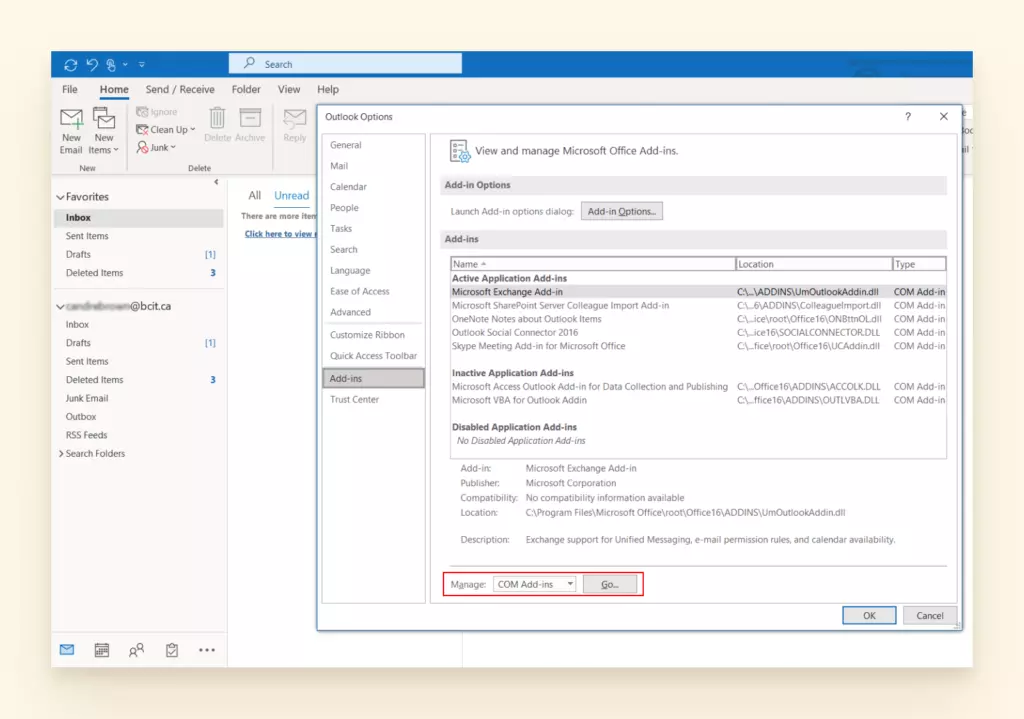
- Perto da parte inferior da janela sob Gerir, clique em Ir.
- Desmarque as caixas de verificação ao lado dos suplementos para desativá-los.
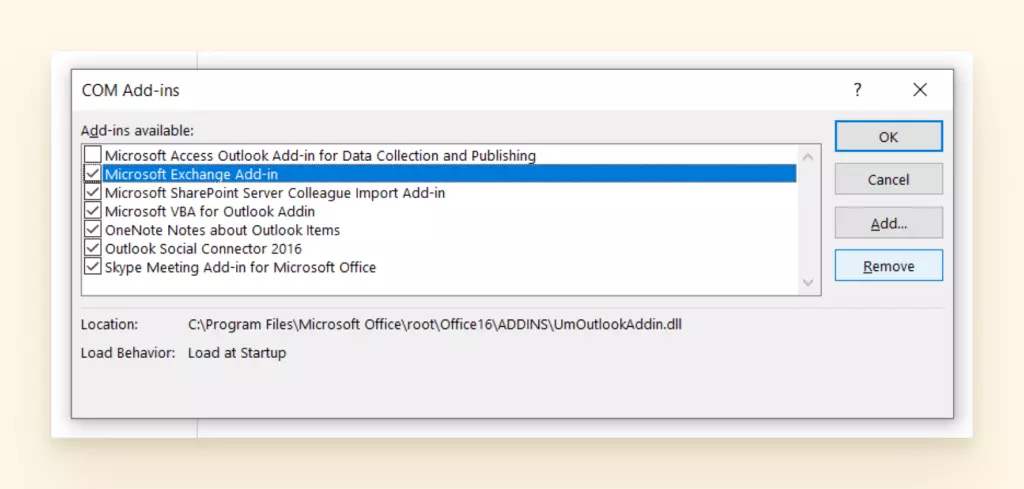
- Clique em Ok.
Como Resolver o Problema do Outlook Não Abrir no Mac
Para todos os utilizadores Mac que lutam com o Outlook não responder, também temos algumas dicas para vocês.
Se está a usar Outlook 2011 ou Outlook 2016, as seguintes dicas de resolução de problemas podem ajudá-lo se o seu Outlook não está a abrir no seu Mac.
Verificar atualizações
Atualizar o seu Outlook pode resolver convenientemente os problemas que está a experienciar. Tudo o que precisa fazer é verificar e instalar quaisquer atualizações para a aplicação.
- Vá para Ajuda e clique em Verificar Atualizações.
- Se houver, descarregue e instale todas as atualizações disponíveis.
Reconstruir a Sua Base de Dados do Outlook
Outra forma de corrigir o seu Microsoft não abrir no seu Mac é reconstruir a sua base de dados do Outlook. Neste caso, uma base de dados corrompida pode ser o problema. Aqui está o que fazer:
Como Reconstruir a Sua Base de Dados do Outlook
- Saia de todas as aplicações Microsoft Office.
- Em seguida, selecione o Outlook e desligue os Lembretes do Office.
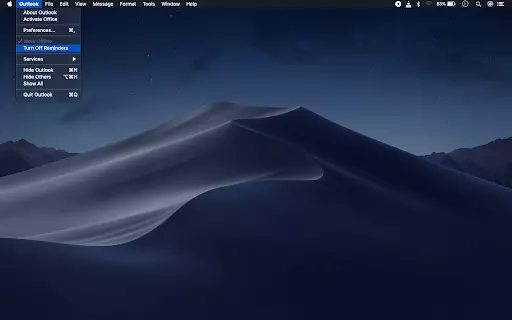
- Prima a tecla Opção e clique no ícone do Outlook no Dock para abrir o Utilitário de Base de Dados Microsoft.
- Escolha a identidade da base de dados que quer reconstruir.
- Selecione Reconstruir.
- Uma vez que o processo termine, reinicie a sua aplicação Outlook.
Nota: Não pode reconstruir uma base de dados no Outlook 2016 no seu Mac manualmente, pois a aplicação executa este processo automaticamente.
O Outlook Não Está a Receber Emails
Às vezes o seu convite realmente perde-se no correio. A mesma coisa pode ser dita sobre correio eletrónico. Se o seu Outlook não está a receber emails, tem de resolver esse problema o mais rapidamente possível para evitar contratempos de agendamento e informações importantes. Aqui estão algumas razões potenciais pelas quais a sua caixa de entrada não está a atualizar:
Caixa de Entrada Cheia: Pode ter de eliminar alguns emails para dar espaço para que novos cheguem.
Pasta de Correio Indesejado: Alguns emails podem estar a aterrar aí porque têm características de spam.
Demasiadas Contas: Deve ter 20 ou menos contas sincronizadas com o Outlook.
Rever definições de ordenação de email: Pode ter um filtro a esconder mensagens recentes.
Ficheiros do Outlook Corrompidos: Se os seus ficheiros de dados do Outlook estiverem danificados, pode encontrar erros como 0x8004010f.
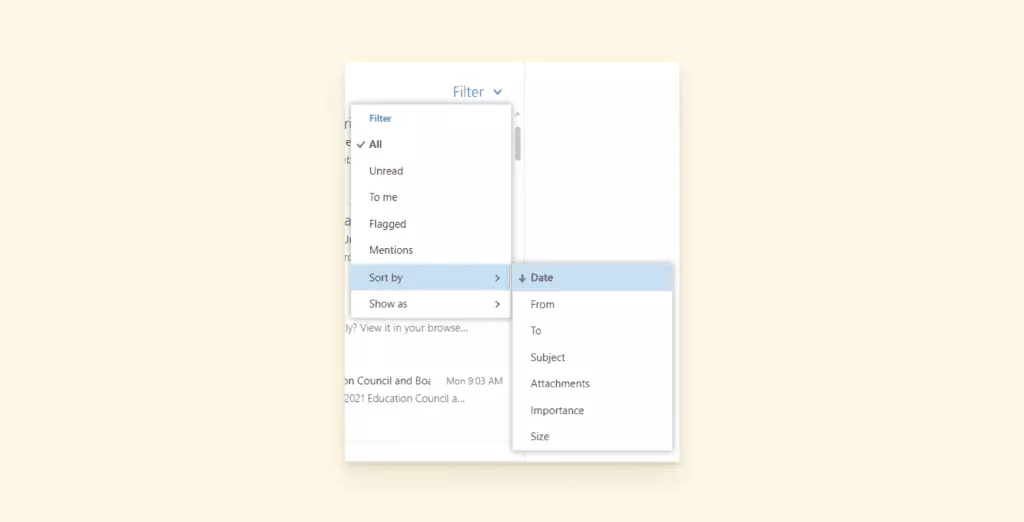
Como Rever as Suas Definições de Ordenação de Email do Outlook
- Vá à sua caixa de entrada do Outlook e selecione Filtro.
- Ordene por Data para garantir que está a ler os emails recebidos mais recentes.
O Outlook Não Está a Enviar Emails
Também pode descobrir que os seus emails não estão a sair da pasta de rascunhos, ou os destinatários estão a dizer-lhe que nunca receberam um email seu. Considere estas estratégias:
Ligação à Internet: Na parte inferior da sua janela do Outlook dirá se está ligado ao seu servidor de email. Se disser "A Trabalhar Offline", "A Tentar Ligar" ou "Desligado" precisará de resolver o seu problema de rede para enviar emails.
Limites Diários de Mensagens: Excedeu quantos emails tem permissão para enviar num dia. Um endereço de email @outlook.com verificado pode enviar 300 emails por dia. Além disso, há também um máximo de 30 emails por minuto. O máximo de destinatários que podem ser adicionados a um email é 100.
Filtro de Email Indesejado Ativado: Pode haver algo no seu conteúdo que ativa o filtro de email indesejado e bloqueia o seu conteúdo de chegar ao seu destino. Verifique se enviou algo com palavras-chave como "barato" ou "casino" que poderia estar a ativar isto. Se está a tentar enviar uma newsletter com design, considere usar um construtor de modelos de email de arrastar e largar, para que o HTML e as imagens sejam codificados corretamente.
A Pesquisa do Outlook Não Funciona
Se a função de pesquisa do Outlook não estiver a funcionar, será forçado a procurar informações específicas. Se for um detalhe muito pequeno encontrado nos seus emails, anexos, compromissos ou contactos, pode demorar muito tempo a localizar.
Antes que se aperceba, as suas outras tarefas estão atrasadas e a sua comunicação e produtividade sofre.
Uma pesquisa lenta é um dos problemas mais comuns do Microsoft Outlook. Pode surgir em diferentes momentos, dependendo da sua plataforma ou dispositivo.
Aqui estão os problemas de pesquisa do Outlook mais frequentes:
- Não são mostrados resultados quando executa uma pesquisa.
- A consulta fornece alguns resultados, mas outros parecem estar em falta.
- Não consegue executar uma pesquisa de todo.
- A sua pesquisa é cancelada depois de premir 'enter'.
- O Outlook apenas mostra resultados de pesquisa recentes (resultados mais antigos desapareceram).
- A sua pesquisa é frequentemente lenta a carregar.
- Se a sua pesquisa do Outlook não estiver a funcionar, é provável que seja porque o Outlook não está a indexar os seus ficheiros adequadamente.
Vamos cobrir como resolver problemas de indexação do Outlook primeiro. Depois, vamos rever algumas outras estratégias.
O Outlook não está a Indexar
A funcionalidade de indexação é essencialmente um catálogo que é construído a partir de toda a informação que recebe no seu email. As suas pesquisas referem-se a este catálogo, para que não tenha de verificar cada pasta e email individual para um termo.
Se a barra de pesquisa do Outlook não estiver a funcionar, é provável que não esteja a indexar adequadamente. Precisará de ver se a ligação entre os seus emails e o Índice está a experienciar um erro.
Há passos diferentes a tomar se estiver no Windows (precisará de localizar o Índice de Pesquisa) ou Mac (use Spotlight). Primeiro, vamos ler sobre como verificar se o Outlook está a indexar no Windows.
Como Verificar se o Outlook está a Indexar no Windows
- Abra o Outlook.
- Digite "Pesquisa" na caixa de pesquisa e selecione Ferramentas de Pesquisa.
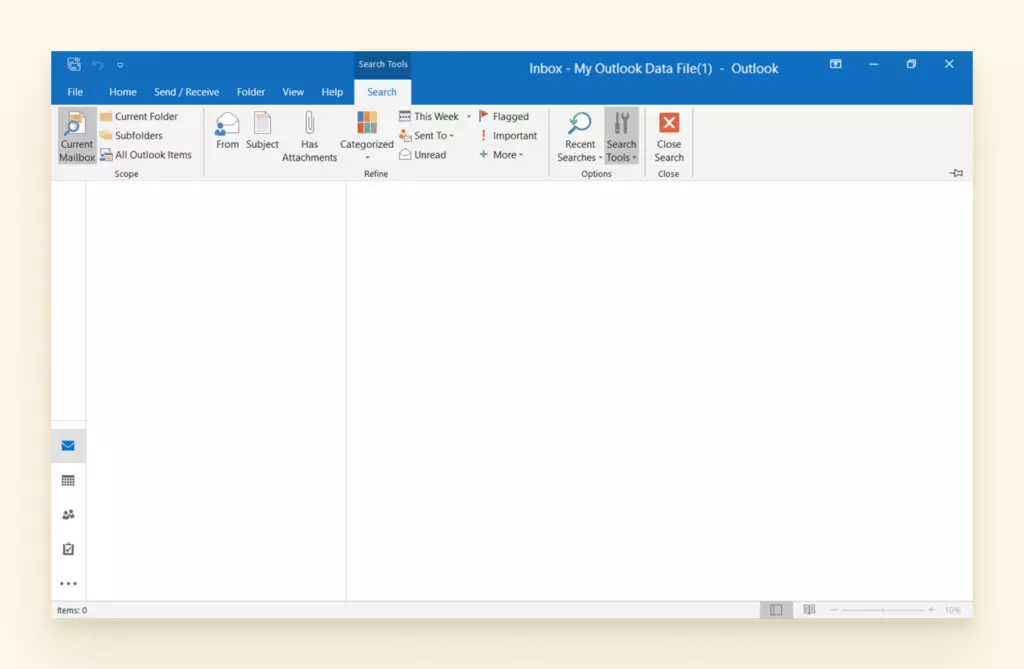
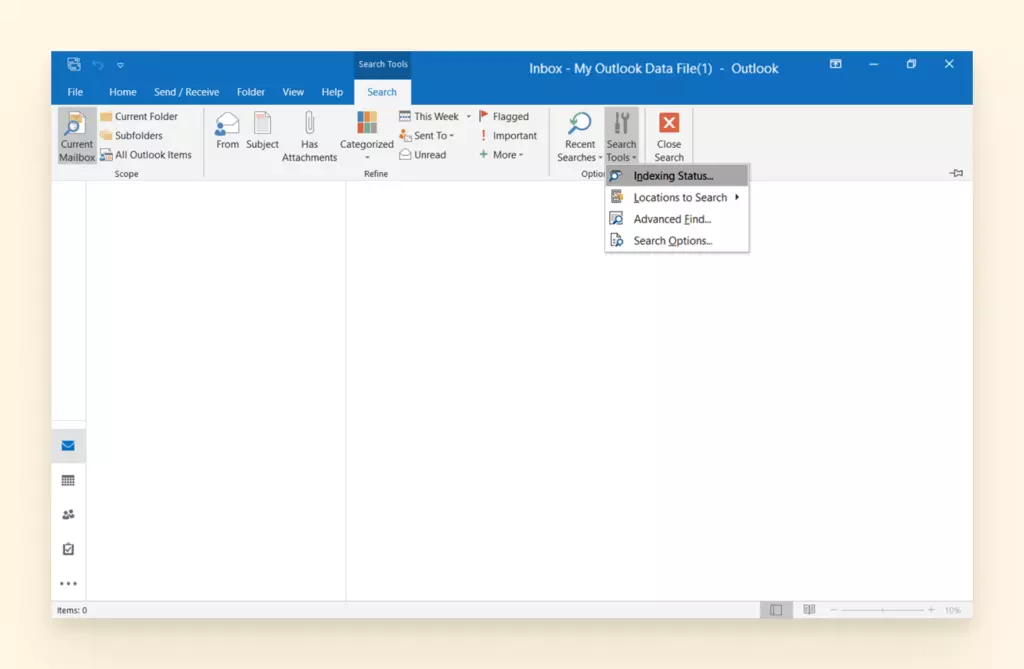
- Selecione Estado de Indexação.
- Uma caixa de diálogo aparecerá e informará se há pesquisas à espera de serem indexadas. Se a sua pesquisa está a tentar executar há mais de alguns minutos, é provável que esteja presa no limbo.
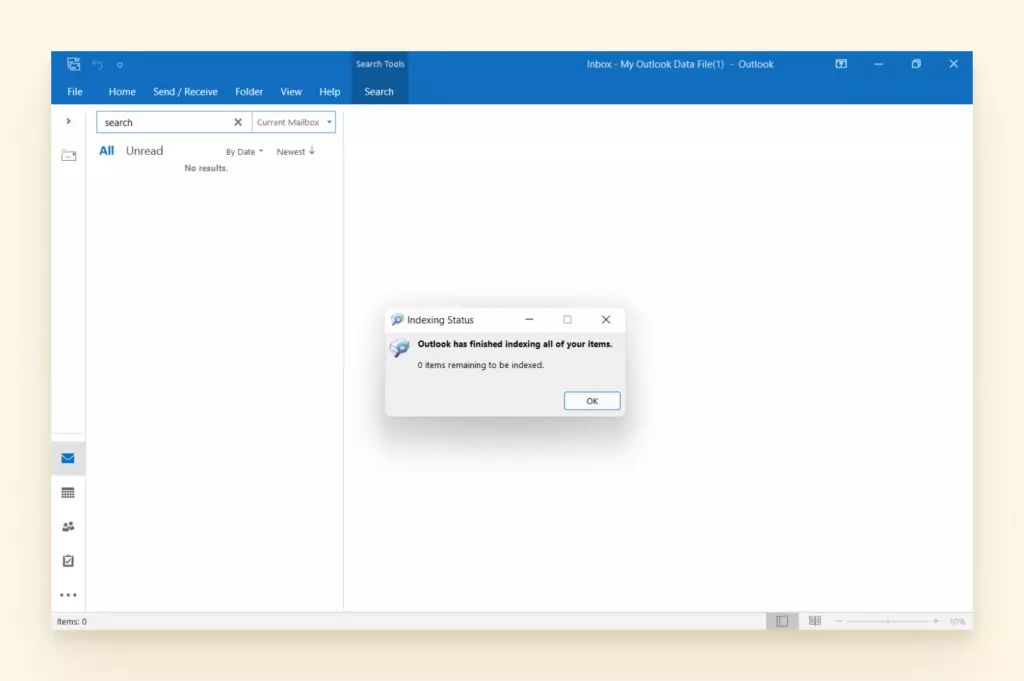
Essas são as formas mais comuns de voltar ao bom caminho quando a pesquisa do Outlook não está a funcionar no Windows. Aqui estão algumas soluções para quando a pesquisa não está a funcionar num Mac.
Spotlight no Mac
Aqui estão as razões mais prováveis pelas quais a sua pesquisa do Outlook não está a funcionar:
- O seu perfil do Outlook pode estar listado no Separador de Privacidade do Spotlight.
- O nome do seu perfil do Outlook pode conter caracteres especiais.
- Precisa de redefinir o Perfil do Outlook no seu Mac.
- O seu índice do Spotlight está corrompido.
Como Verificar se o Outlook está Listado no Separador Privacidade do Spotlight
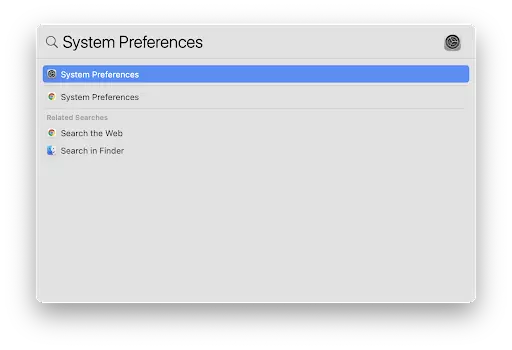
- Primeiro, clique nas Preferências do Sistema na sua Dock.
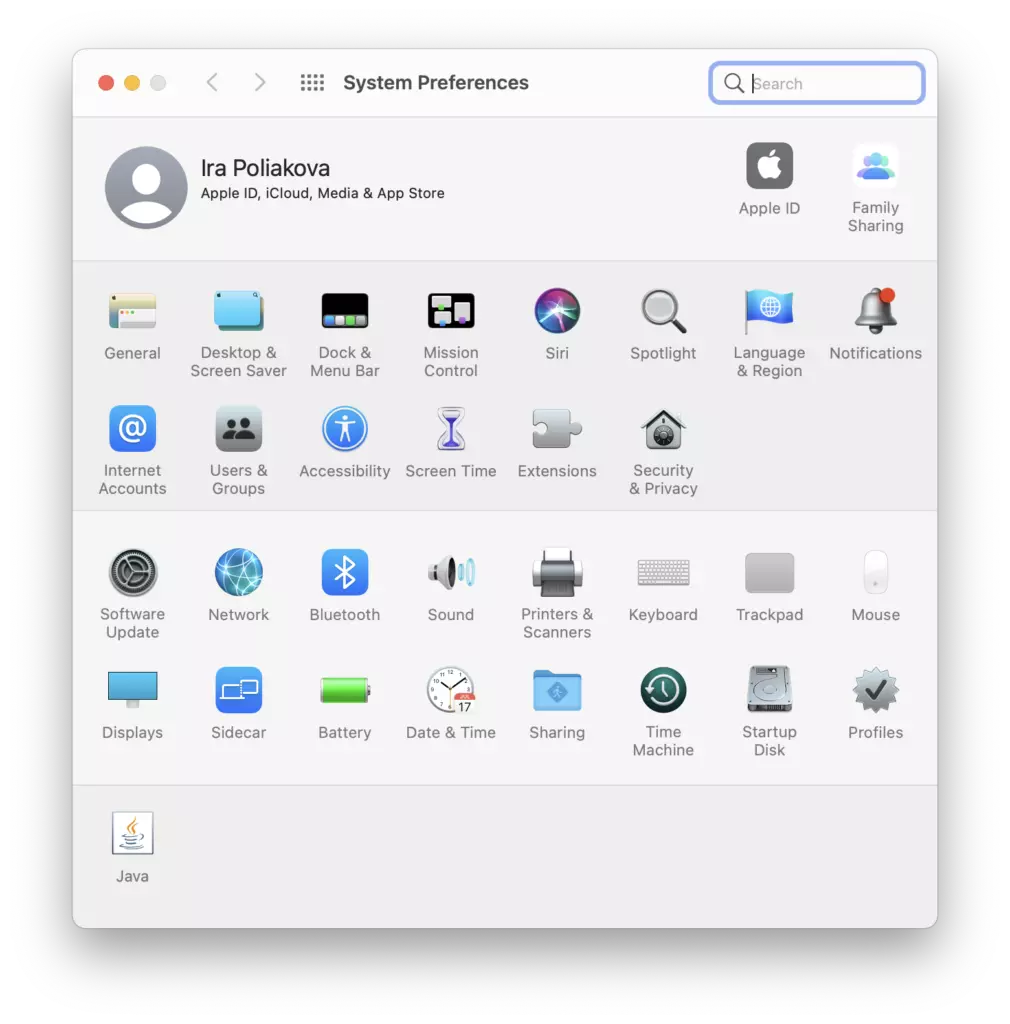
- Depois, selecione Spotlight.
- Abra as preferências do Spotlight.
- Depois, clique no separador Privacidade e confirme que a pasta de perfil da sua conta Outlook não está listada aí.
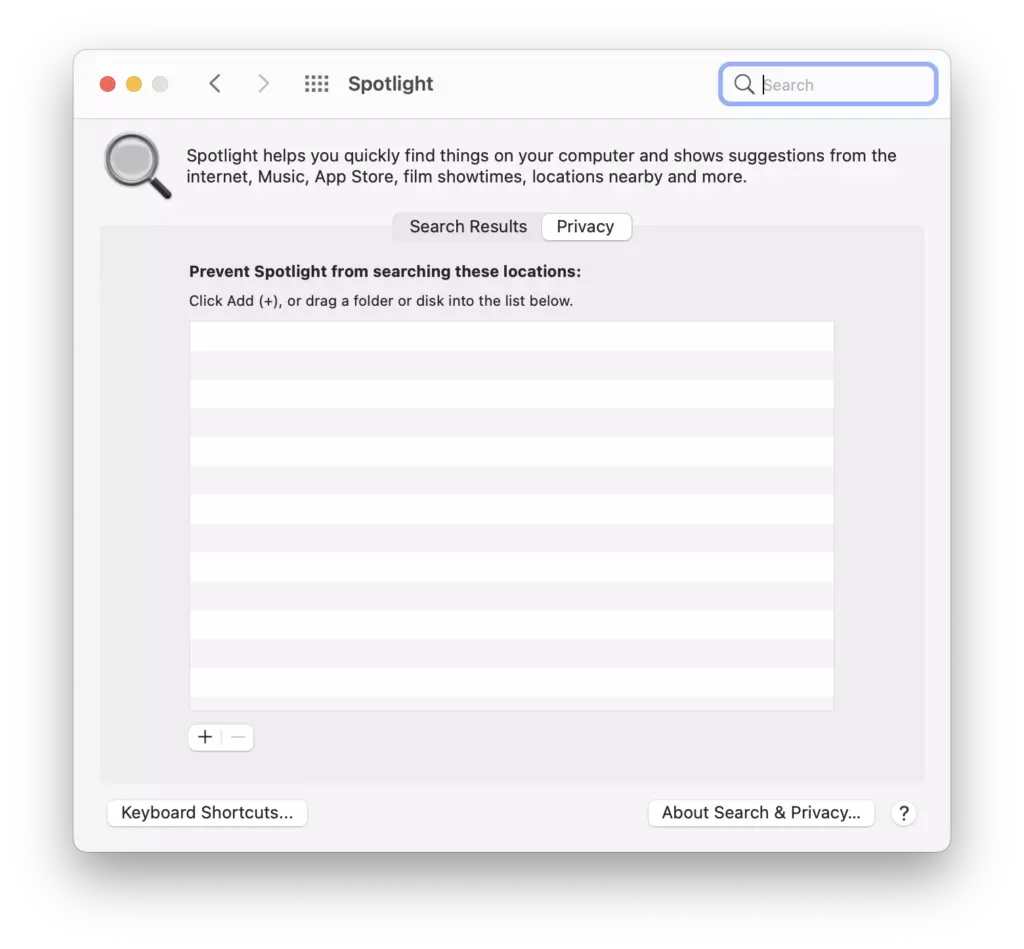
Se o seu perfil do Outlook está listado sob o separador Privacidade, o Spotlight não o indexará. Então, teria de removê-lo.
- Selecione a sua pasta de perfil e clique no sinal 'menos' na parte inferior para eliminá-la.
- Uma vez que elimine o seu perfil do Outlook do separador Privacidade no seu Spotlight, deve aparecer na sua pesquisa.
Se nada mais corrigir o seu problema de pesquisa do Outlook, então o seu índice do Spotlight pode estar corrompido.
Como Corrigir um Índice Spotlight Corrompido
Se suspeita que o índice do Spotlight está corrompido, pode forçá-lo a reconstruir:
- Primeiro, reinicie o seu Mac para garantir que os serviços de índice do Spotlight estão a funcionar.
- Depois, prima e mantenha premida a tecla Command (CMD) e prima a tecla Espaço.

- Digite 'Terminal' e prima Enter.
- Digite mdimport -L e prima Enter.
- A seguir, verifique se há mais de um Microsoft Outlook Spotlight Importer.mdimporter
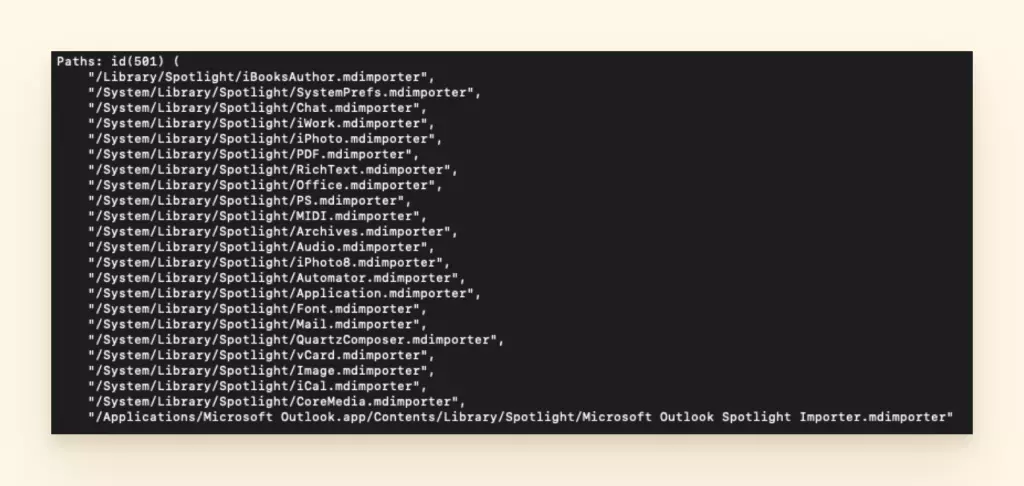
- Elimine a aplicação Outlook que não usa e esvazie-a do seu Lixo.
- A seguir, reinicie o seu Mac.
- Finalmente, prima e mantenha premida a tecla Command (CMD) e prima a tecla Espaço. Depois, digite 'Terminal' e prima Enter.
- Desta vez, digite:
- mdimport -g "/Applications/Microsoft Outlook.app/Contents/Library/Spotlight/Microsoft Outlook Spotlight Importer.mdimporter" -d1 "/Users//Library/Group Containers/UBF8T346G9.Office/Outlook/Outlook 15 Profiles/
- E depois prima Enter.
Nota: Substitua '
' e ' ' pelo nome de utilizador nos seus computadores e o nome do seu perfil do Outlook respetivamente. Além disso, '-g' representa a localização padrão da instalação do Outlook e o endereço após '-d1' descreve o caminho padrão da sua pasta de perfil. Portanto, se instalou a sua aplicação Outlook numa localização personalizada, teria de substituir '-g' pela localização personalizada.
Da mesma forma, se tinha alterado o caminho padrão da sua pasta de Perfil do Outlook, teria de substituir o caminho que vem '-d1' pelo caminho personalizado
Uma vez feito isto, aguarde que o processo termine. Pode demorar algum tempo para reindexar completamente o seu Spotlight.
O Outlook Continua a Congelar / Mensagem "Não Responde"

Não há nada pior do que quando está a trabalhar em algo importante, vai enviar um email, e o Outlook congela ou vê aquela mensagem temível "não responde".
Há várias causas para o Outlook não funcionar que pode resolver. Se quer aprender como corrigir problemas do Outlook que envolvem um ecrã congelado, aqui estão algumas coisas que pode fazer.
O Outlook (ou o Seu Dispositivo) Está Ocupado com Outro Projeto
Se está a migrar ou eliminar um ficheiro grande, pode estar a ocupar o Outlook ao ponto de não conseguir processar outra tarefa. Os passos para verificar isto são simples:
- Verifique a barra de estado do seu projeto (normalmente no lado inferior esquerdo) e aguarde que seja concluído.
- No seu computador, pode selecionar Alt + Tab para verificar outras caixas de diálogo que possam estar a bloquear o Outlook.
- Feche tudo o que terminou e atualize o Outlook.
Atualizar o Outlook
Se não tornou possível que as Atualizações do Windows sejam instaladas automaticamente no seu computador, então pode não estar a funcionar no seu melhor. Muitas vezes o Outlook não inicia e precisa de atualizar primeiro. Aqui estão algumas instruções rápidas:
- Abra o Outlook e selecione Ficheiro.
- Escolha Conta do Office.
- Clique no botão Opções de Atualização.
- Selecione Atualizar Agora do menu para verificar se há novas atualizações para o Outlook.
Desativar Suplementos
Os suplementos são um culpado bastante frequente para problemas de lentidão do Outlook porque são destinados a fornecer funcionalidade adicional, mas colocam pressão adicional no tempo de carregamento.
- No Outlook vá a Ficheiro e selecione Opções.
- Selecione Suplementos.
- Selecione Gerir da lista dropdown e clique Ir.
- Clique Remover para quaisquer suplementos que queira desativar.
- Reinicie o seu Outlook.
Verificar o Tamanho da Sua Caixa de Correio
As pastas que armazenam todo o seu correio podem estar com dificuldades para funcionar devido ao seu tamanho. Pode configurar o arquivo automático para suavizar alguns destes problemas. Deve também continuar a ler sobre como corrigir outro problema típico do Outlook, problemas de ficheiros PST.
Como Configurar o Arquivo Automático no Outlook
Verificar Problemas de Ficheiros PST
É incrivelmente comum ter o Outlook a falhar devido a um ficheiro PST corrompido. Desça para uma secção inteira sobre este problema específico.
Desativar o Seu Software Antivírus
Pode ser que o software antivírus esteja a tentar bloquear uma função que está repetidamente a tentar passar pela firewall. Tente desativá-lo e veja se o Outlook congela menos.
Este é um dos culpados mais populares de porque o Outlook pede repetidamente a sua palavra-passe. Desça para ler mais sobre desativar este software.
Verificar a Sua Pasta AppData
A pasta AppData aloja muitos ficheiros, incluindo marcadores e páginas em cache. Pode estar redirecionada para uma localização de rede. Isto pode estar a atrasar ou substituir outros comandos no Outlook. Para desativar esta funcionalidade, precisará de editar o Registo do Windows.
Como Usar o Editor de Registo do Windows para Parar o Redirecionamento AppData
- Saia completamente do Outlook. Certifique-se de que não está a funcionar em segundo plano. (Pode fazer isto premindo Ctrl+Alt+Delete -> Gestor de Tarefas -> Processos.)
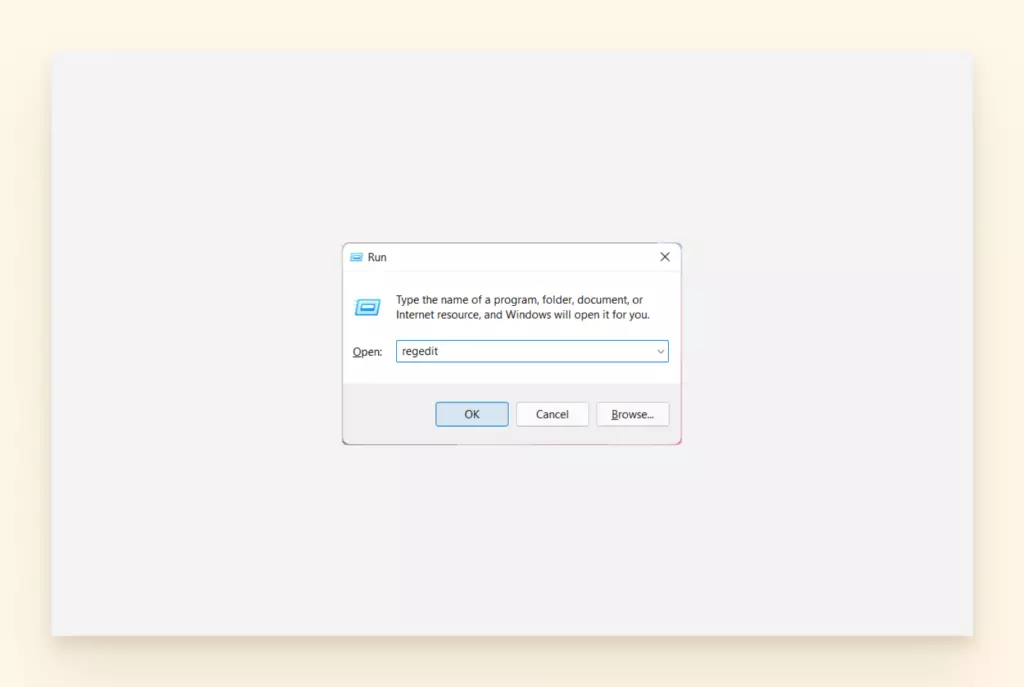
- Prima a tecla do logótipo do Windows + R no seu teclado para abrir Executar.
- Digite "regedit" (sem aspas) e prima Enter. O Editor de Registo irá abrir.
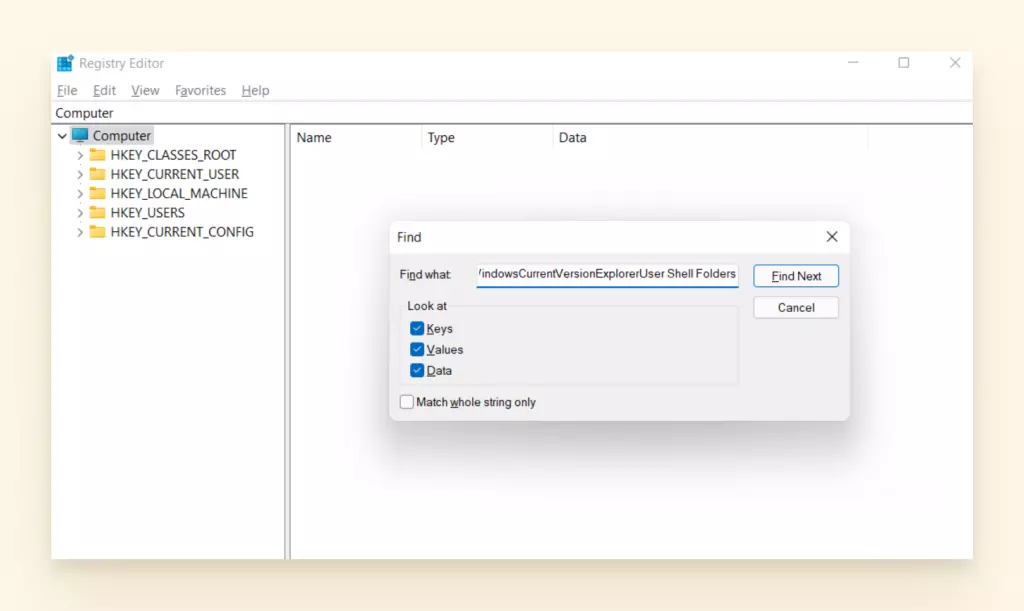
- Corte e cole isto na barra de pesquisa do Editor de Registo: HKEY_CURRENT_USERSoftwareMicrosoftWindowsCurrentVersionExplorerUser Shell Folders.
- Prima Enter.
- Localize o valor AppData. Clique duas vezes nele.
- Digite %USERPROFILE%AppDataRoaming na área Dados do valor.
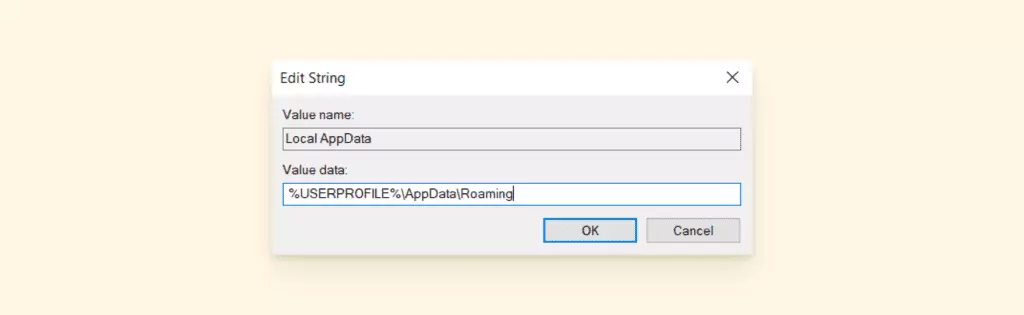
- Clique OK para guardar as alterações. Saia do Editor de Registo.
Problemas de Sincronização do Outlook
Através da miríade de perguntas que vimos no Quora, fóruns da Microsoft e Reddit, aprendemos que o problema número um do Outlook para muitos é uma pequena mensagem que diz "Problema ao conectar ao servidor".
Pode ser que o Outlook não esteja a responder, ou não esteja a carregar. Aqui está como corrigir problemas do Outlook relacionados com conectividade e sincronização do seu email.
Para Resolver o Problema "Problema ao Conectar ao Servidor":
- Abra o Outlook e selecione Ficheiro.
- Vá às Definições da Conta.
- Selecione Reparar Conta
Uma janela de Reparar Conta irá pedir-lhe o seu endereço de email e palavra-passe. Depois irá executar um programa para diagnosticar o problema de ligação à rede.
Como Sincronizar o Calendário do Outlook
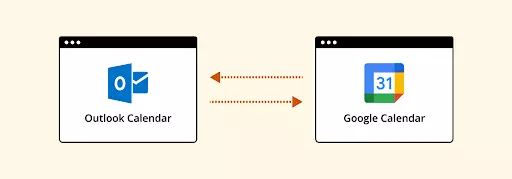
É desnecessário dizer que o calendário gere muita informação importante juntamente com os seus emails. Um calendário sincronizado é particularmente útil. Se partilha o seu horário com outros, eles podem compará-lo com o seu próprio e encontrar um tempo mutuamente benéfico para uma reunião ou atividade.
Naturalmente é incrivelmente stressante quando o calendário do Outlook não se popula quando precisa. Torna o seu horário confuso, e pode até perder alguns eventos importantes.
Se está a usar Gmail ou Google Workspace bem como o calendário do Outlook, seria bom tê-los populados com a mesma informação. Aqui está como garantir que o seu Outlook está a mostrar a mesma informação que o seu Calendário Google.
Como Sincronizar o Seu Calendário do Outlook
- Inicie sessão na sua conta Office 365.
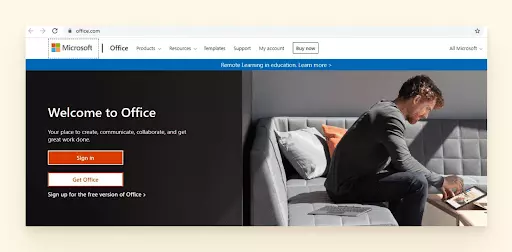
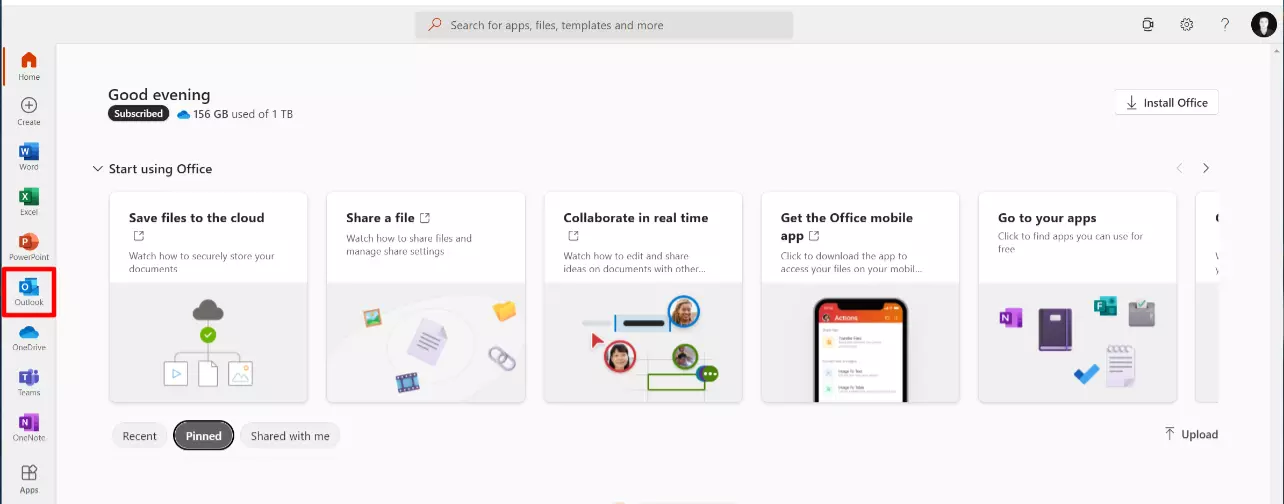
- Navegue para o Outlook (clique nos nove pequenos pontos no canto superior do lado esquerdo do seu ecrã e selecione o ícone do Outlook).
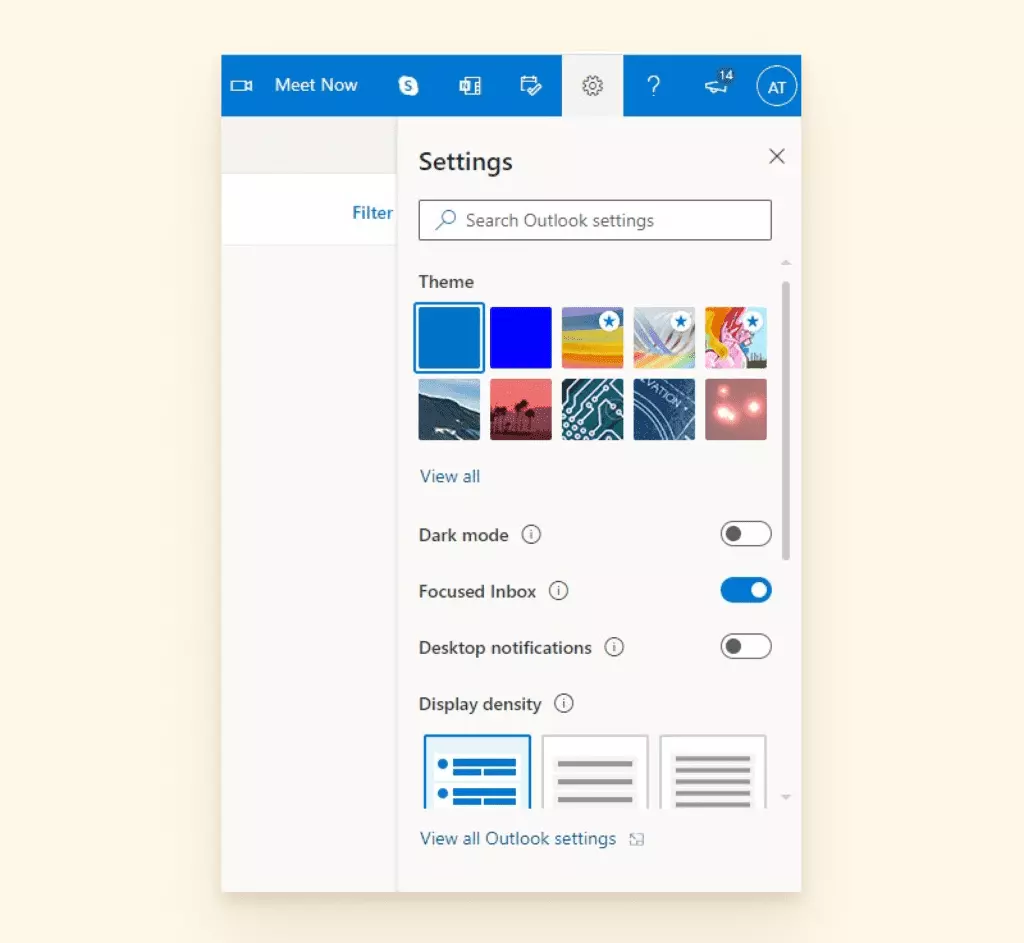
- Clique em Definições (o símbolo da engrenagem no topo do seu ecrã) e escolha 'Ver todas as definições do Outlook'.
- Depois clique em Calendário e navegue para Calendários partilhados.
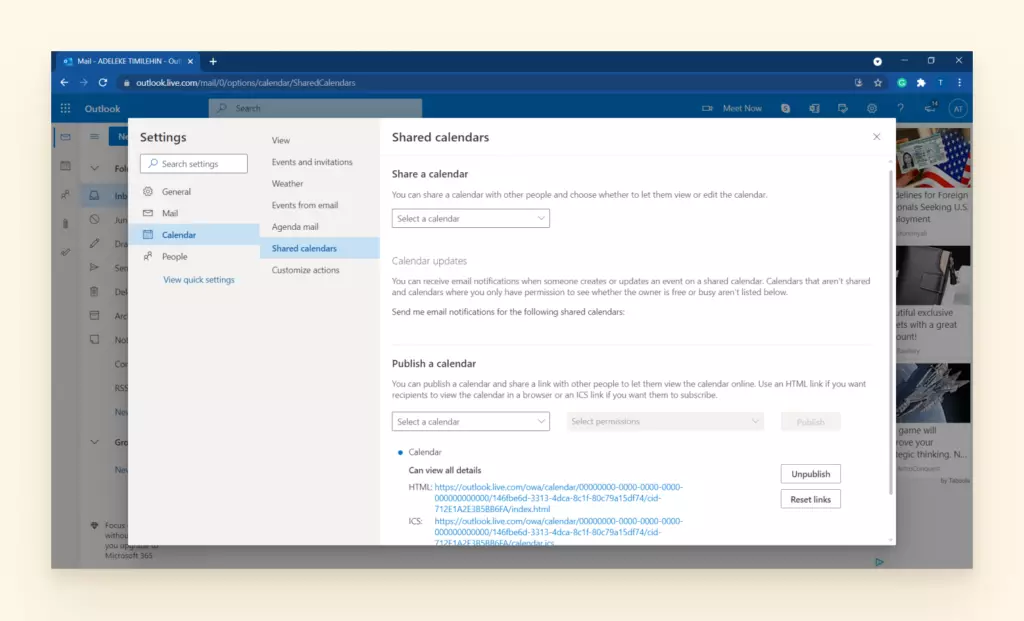
- A seguir, sob 'Publicar um calendário', selecione o calendário que quer partilhar na primeira caixa e defina para 'Pode ver todos os detalhes' na segunda caixa. Depois, clique em 'Publicar'.
- Esta ação deve criar duas ligações — uma ligação HTML e uma ligação ICS. A ligação HTML dá às pessoas permissão para ver o seu calendário na web enquanto a ligação ICS permite importar o seu calendário para outro programa de calendário. Por outras palavras, é a ligação ICS com que iremos lidar.
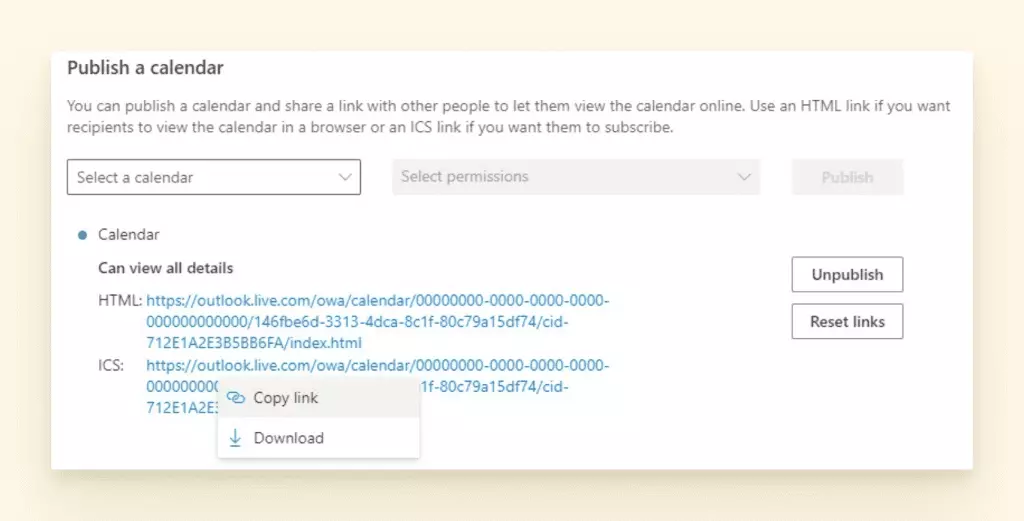
- Clique na ligação ICS e selecione 'Copiar ligação' no menu que aparece.
- Vá a https://calendar.google.com/ para aceder ao seu calendário Google.
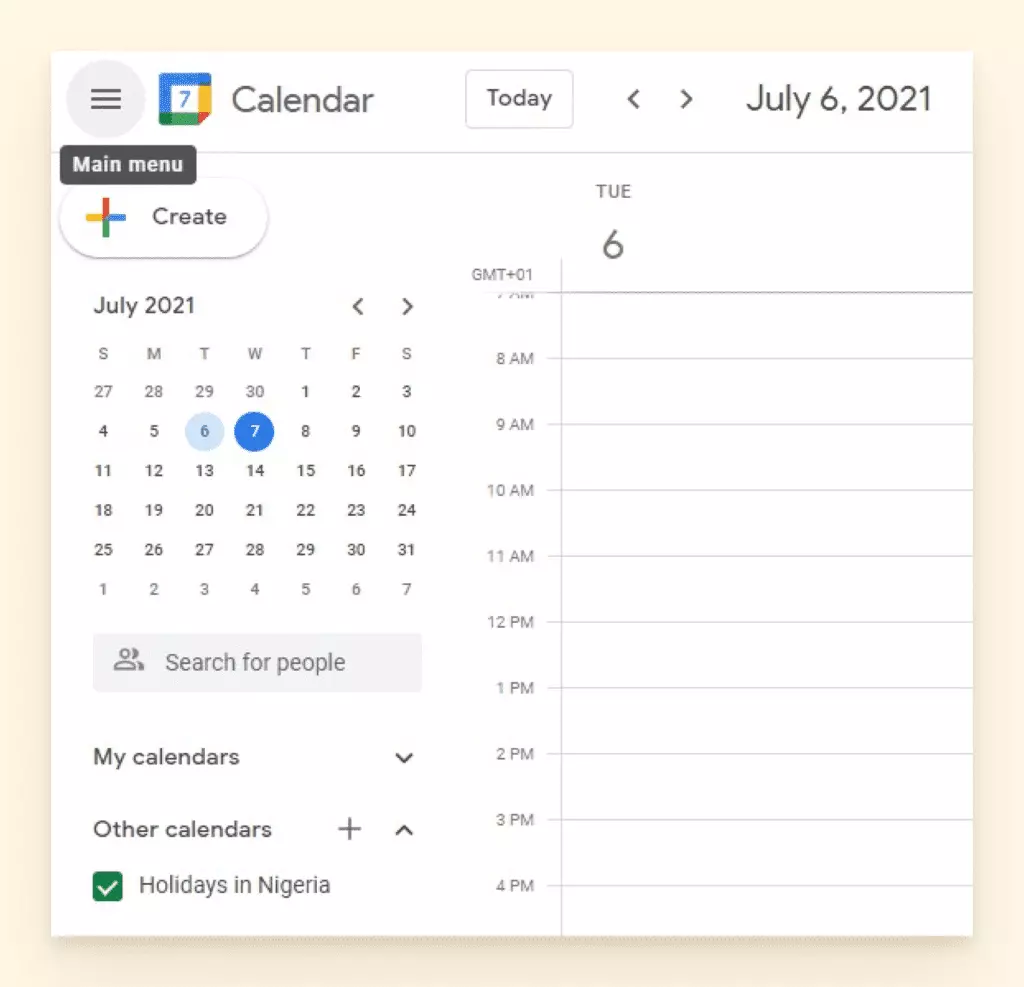
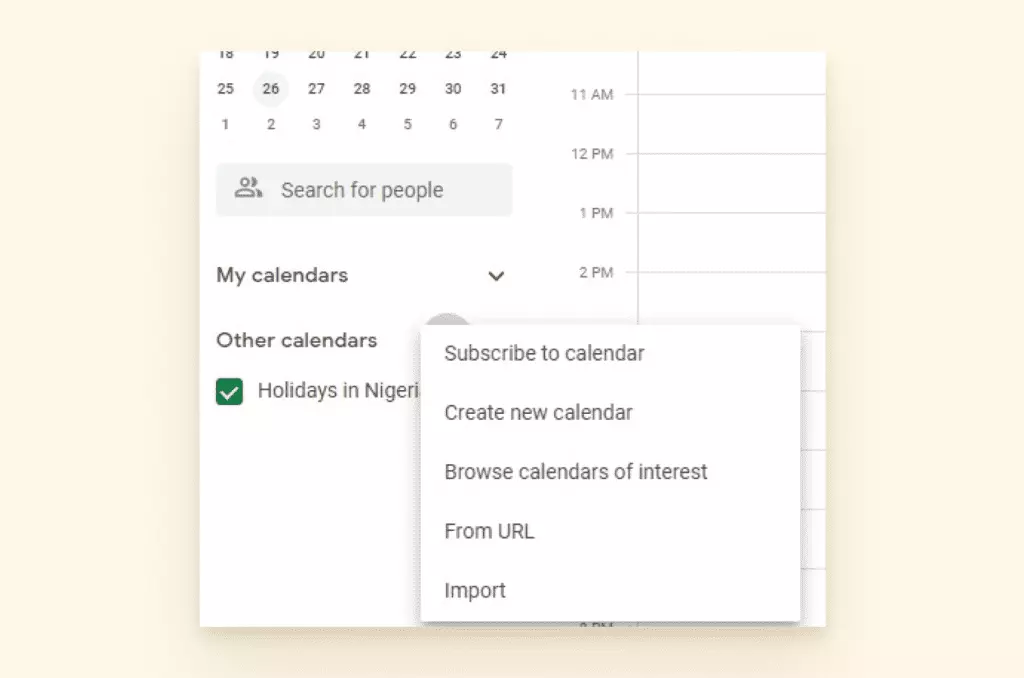
- Clique no '+' ao lado de 'Outros calendários'. Deve aparecer um menu. Escolha 'Do URL'.
- Cole a ligação ICS que copiou do seu Outlook (deve estar na sua área de transferência). Depois, clique em 'Adicionar calendário'.
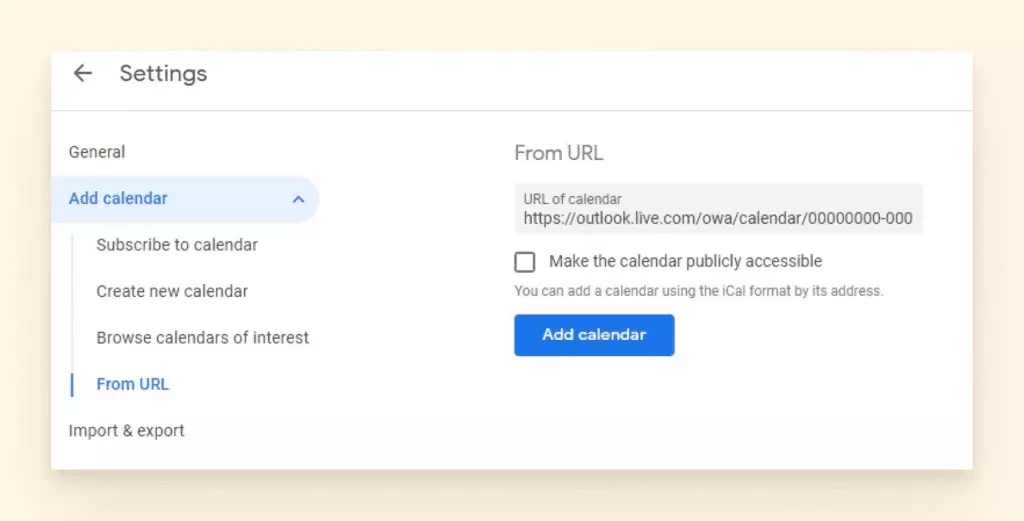
Este processo sincroniza o seu calendário do Outlook com o seu calendário Google, desde que mantenha as suas subscrições. Note que pode demorar alguns segundos a alguns minutos para que as alterações no seu calendário do Outlook se reflitam no seu calendário Google, dependendo de quando o Google executa a pesquisa por nova informação. No entanto, na maioria dos casos, as alterações refletir-se-ão quase instantaneamente.
Problemas da Aplicação Authenticator

A aplicação Authenticator está concebida para o ajudar a confirmar rapidamente e em segurança a sua identidade. Com a aplicação, um intruso online ficaria preso no primeiro passo de verificação, porque a aplicação Authenticator está à espera de um código de acesso único, da sua impressão digital, de outra palavra-passe, etc.
A principal queixa que vemos dos utilizadores do Outlook é que a aplicação Authenticator não reconhece certos dispositivos. Por exemplo, se mudou de telefone, a aplicação está à espera de autenticação do seu dispositivo antigo. Esta pode ser uma razão pela qual o seu Outlook não está a conectar.
Algumas Contas Microsoft Requerem uma Palavra-passe Especial de Aplicação
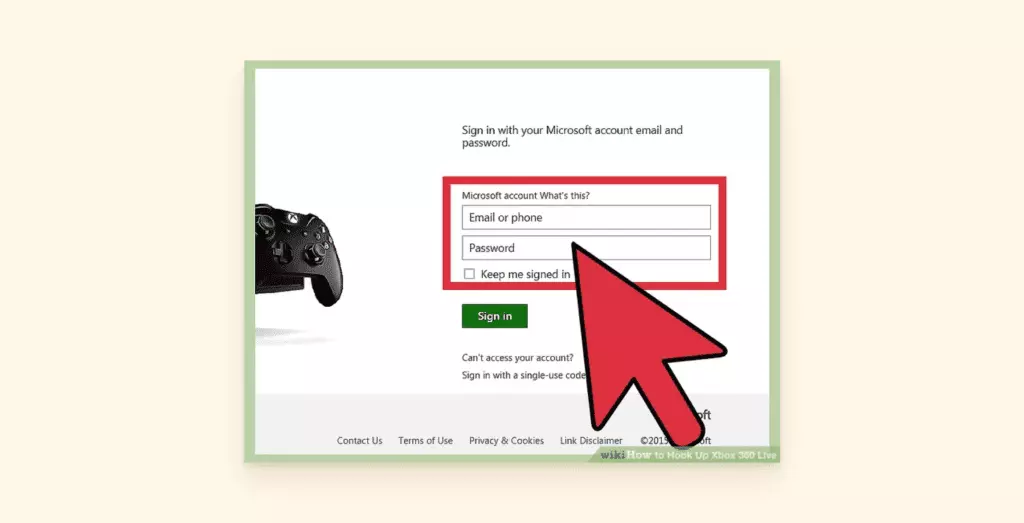
No típico estilo Microsoft, há também regras adicionais para certas plataformas mais antigas que o farão sentir-se muito confuso sobre 2FA. Seria negligente da nossa parte não lhe dizer que há certas contas (como Xbox 360) que sempre requerem 2FA bem como uma palavra-passe especial da aplicação.
Se está a introduzir uma palavra-passe que sabe estar correta e recebe uma mensagem que diz "palavra-passe incorreta," então vai querer ler esta página.
Quer esteja determinado a desligar a aplicação Authenticator ou simplesmente colocá-la no seu novo telefone, aqui está algum conselho para si.
Como Desativar a Aplicação Authenticator
- Vá à Página de Segurança da Conta Microsoft. Precisará de iniciar sessão.
- Selecione Opções de Segurança Avançadas.
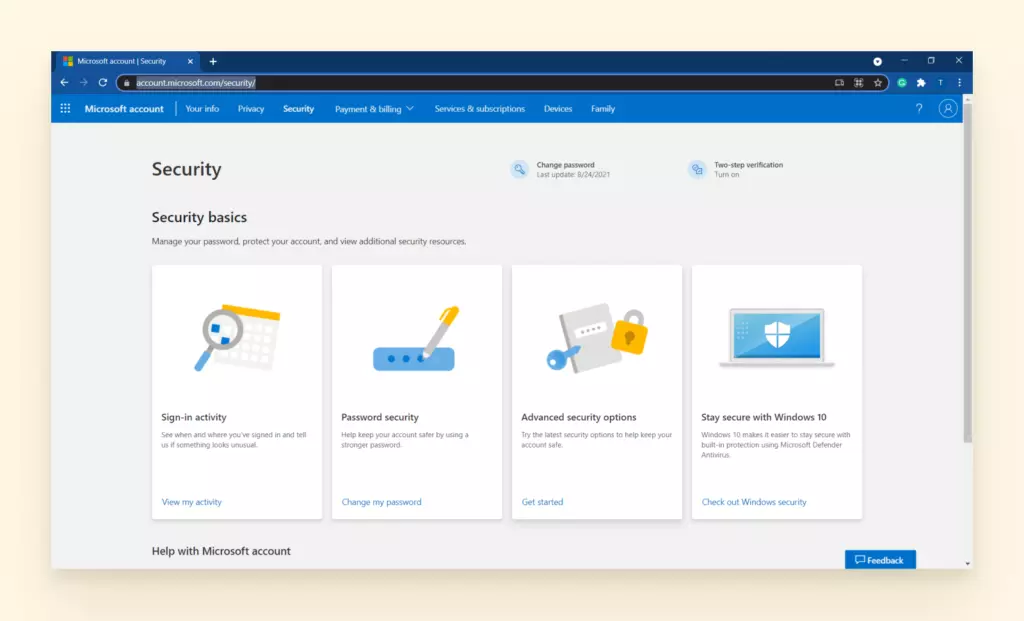
- Selecione Desligar sob Verificação em Dois Passos.
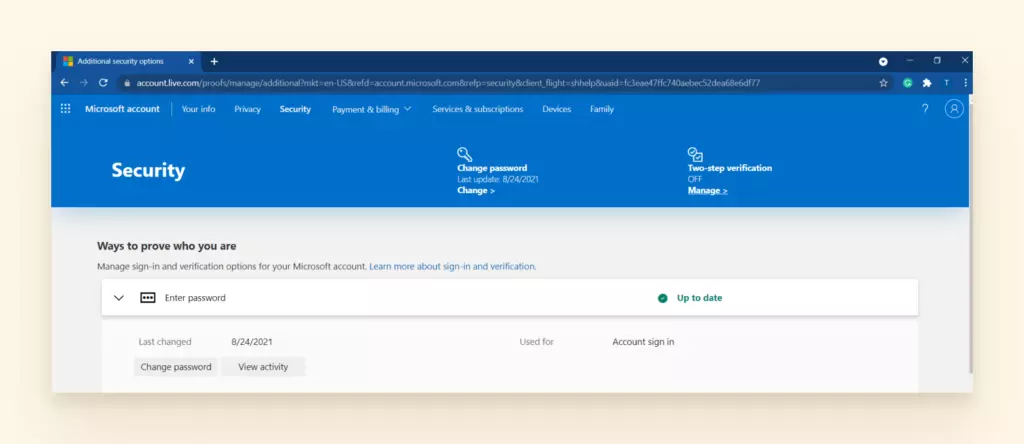
- Clique Sim para confirmar.
O Outlook Pede Repetidamente a Palavra-passe
O Outlook tem um bug onde pede repetidamente a sua palavra-passe, mesmo depois de ter iniciado sessão. Isto atrasa a produtividade e francamente é apenas um incómodo total. Há dicas de atendimento ao cliente padrão que a Microsoft fornece, mas na maioria das vezes, notámos que este problema particular tende a forçar o utilizador a procurar conselhos de fóruns e outros serviços de suporte técnico.
Há várias razões pelas quais este problema surge, o que o torna ainda mais irritante. Pode ser um problema com uma definição na conta, ou pode ser algo externo que está a bloquear funções normais no Outlook.
Aqui está uma lista de coisas a tentar para parar de receber essa solicitação irritante de palavra-passe após cada ação que faz no Outlook.
Expiração da Palavra-passe
Os administradores podem configurar uma data de expiração para palabras-passe, por isso se o seu local de trabalho ou organização tem esta definição ativada no seu desktop, pode estar a tentar introduzir o que pensa ser a sua palavra-passe correta e ser negado. Deve conseguir ir ao Outlook através de um navegador web e redefinir a sua palavra-passe.
Atualizar o Outlook
Pode ser tão simples quanto uma versão desatualizada do software do Outlook. Uma vez que uma atualização tenha sido executada no seu sistema, o bug pode ser corrigido.
Verificar Definições para "Pedir Sempre Palavras-passe"
Verifique as suas definições para ver se tem a funcionalidade "pedir sempre palavra-passe" ativada.
Como Verificar se a Definição "Pedir Sempre Palavras-passe" Está Ativa:
- Abra o Outlook e selecione Ficheiro.
- Escolha Definições da Conta.
- Clique na sua conta Exchange.
- Selecione Alterar e clique no botão Mais Definições.
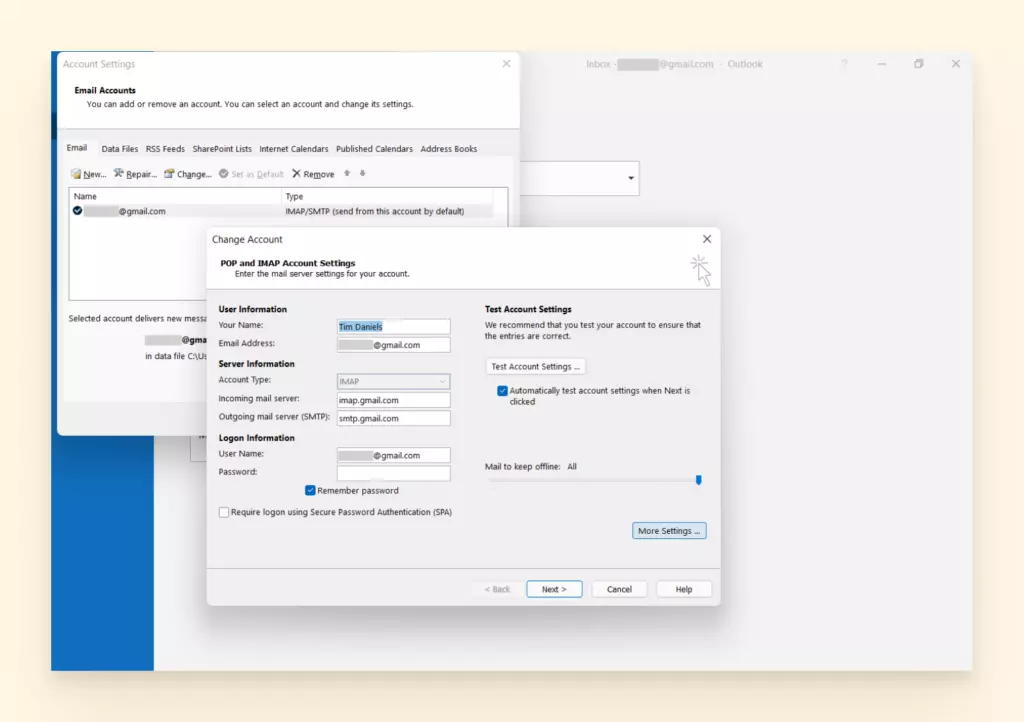
- Encontre o separador Segurança.
- Veja a secção de Identificação do Utilizador e verifique se "Pedir sempre credenciais de início de sessão" está selecionado.
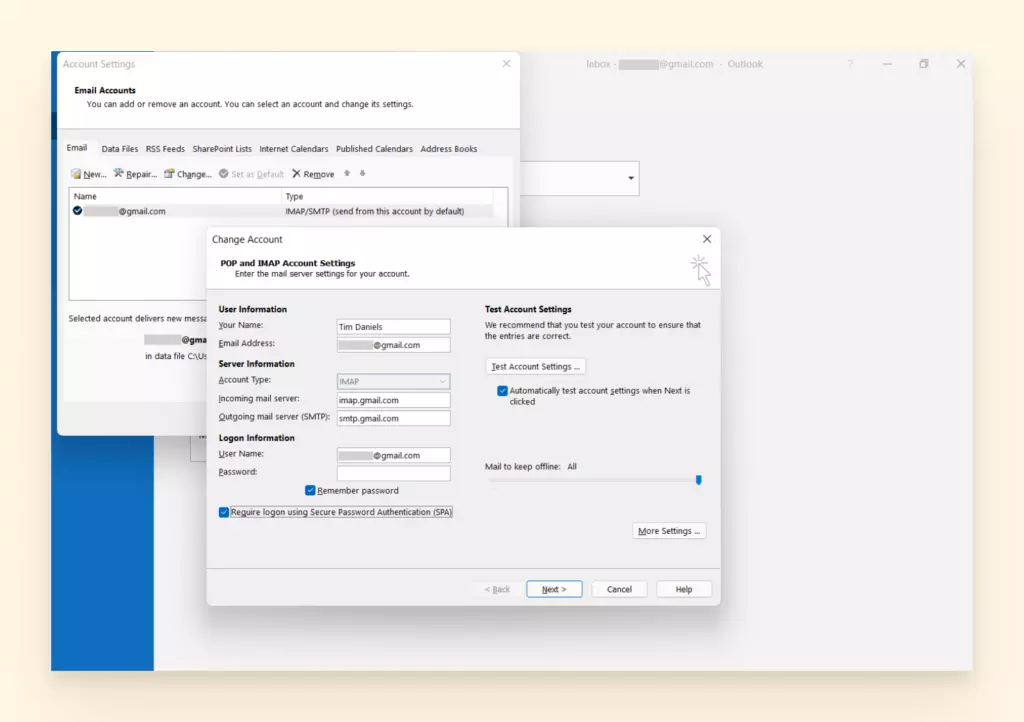
- Se estiver, desative-a e reinicie o Outlook.
Desativar o Seu Software Antivírus
A maneira mais fácil de descobrir se este é o problema é desativar temporariamente o seu software antivírus e iniciar sessão no Outlook como habitualmente. Se as solicitações desaparecerem, saberá que foi o software antivírus.
Todo software antivírus é diferente, por isso vai querer descobrir como ativar especificamente o Outlook com o software que está a usar.
Podemos dizer que provavelmente precisará de reinstalar o seu software e reconfigurar as definições da firewall. Muitas vezes há a opção de adicionar sites a uma lista branca, e pode dar mais permissões ao Outlook.
Gestor de Credenciais
O Gestor de Credenciais é onde o Windows armazena palavras-passe e informações de início de sessão no seu computador. Atua como um cofre com definições específicas e permissões que pode ajustar.
Se está a usar o Outlook num PC, pode verificar o que está atualmente permitido pelo seu computador ou tentar redefinir o Gestor de Credenciais e remover quaisquer palavras-passe antigas. Isto é semelhante a limpar a cache do seu navegador.
Como Remover Credenciais do Outlook no Gestor de Credenciais
- Prima Windows + R para abrir a caixa de diálogo Executar.
- Digite control /name Microsoft.CredentialManager e prima Enter.
- Encontre os conjuntos de credenciais que têm Outlook no nome.
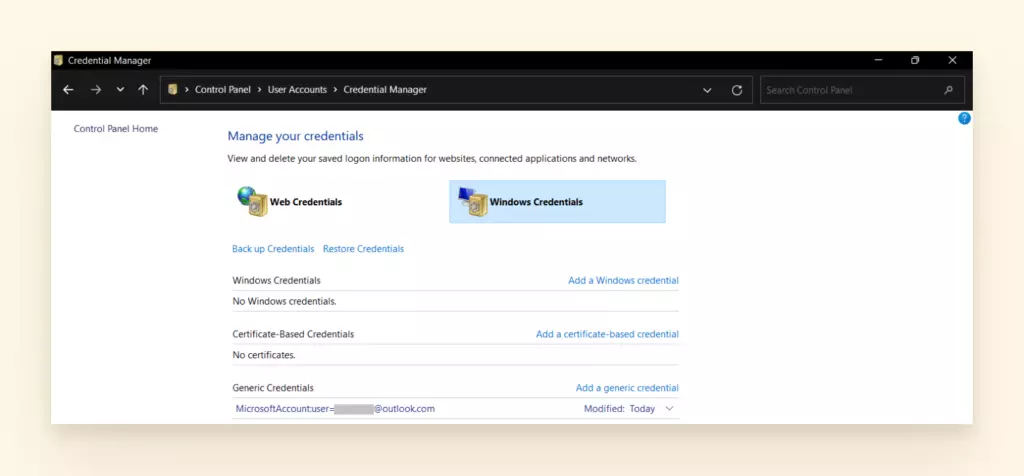
- Expanda o conjunto e clique em Remover do Cofre.
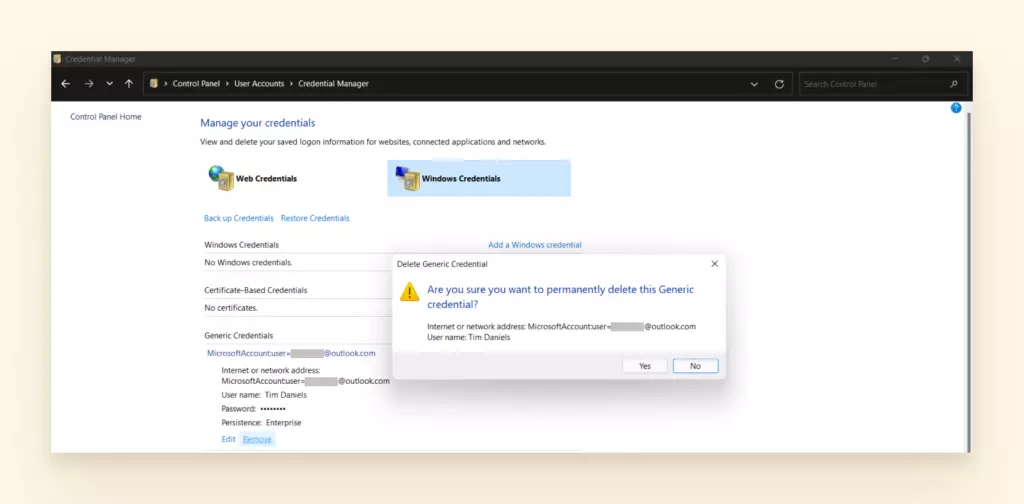
- Repita os passos para todos os conjuntos de credenciais que têm Outlook no nome.
Depois de remover as credenciais do Outlook, feche o Gestor de Credenciais e tente aceder ao Outlook novamente. Será solicitado a introduzir as suas credenciais, mas depois disso não deve mais pedir repetidamente.
Criar um Novo Perfil do Outlook
O problema pode ser difícil de identificar se tem múltiplas contas e um longo histórico com o Office 365, Exchange, e Outlook. Infelizmente, as transições de versões diferentes causaram muitos bugs. Neste caso, pode ser mais fácil criar simplesmente um novo perfil.
Como Criar um Novo Perfil do Outlook
- Feche o Outlook completamente.
- Prima Windows + R para abrir a caixa de diálogo Executar.
- Digite control mlcfg32.cpl e prima Enter.
- Clique Mostrar Perfis.
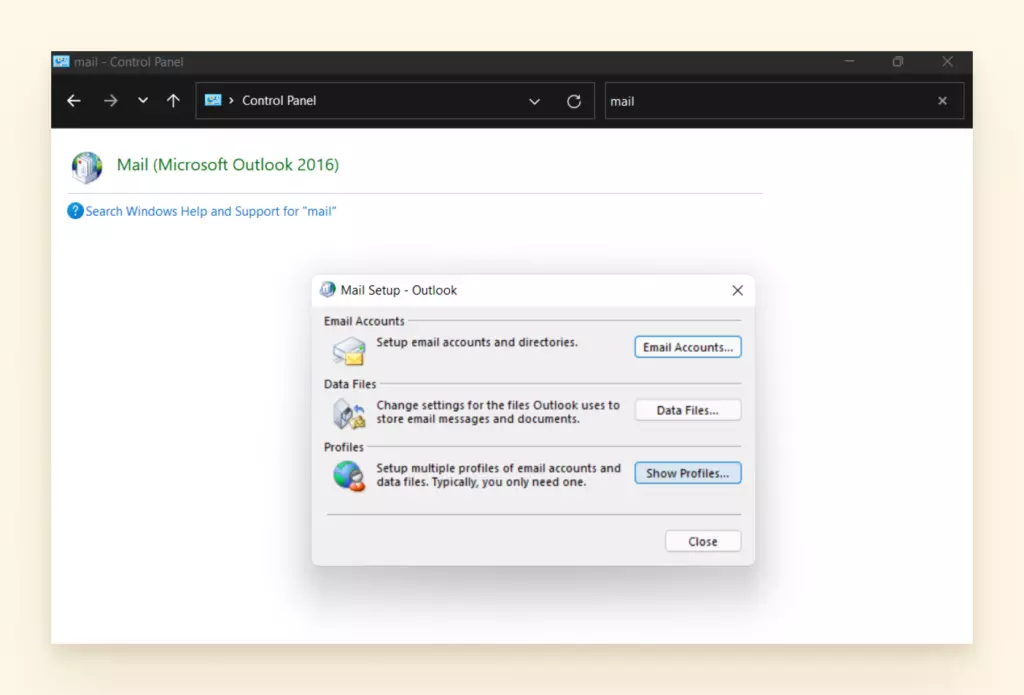
- Clique Adicionar.
- Digite o nome do perfil (o seu nome) e clique OK.
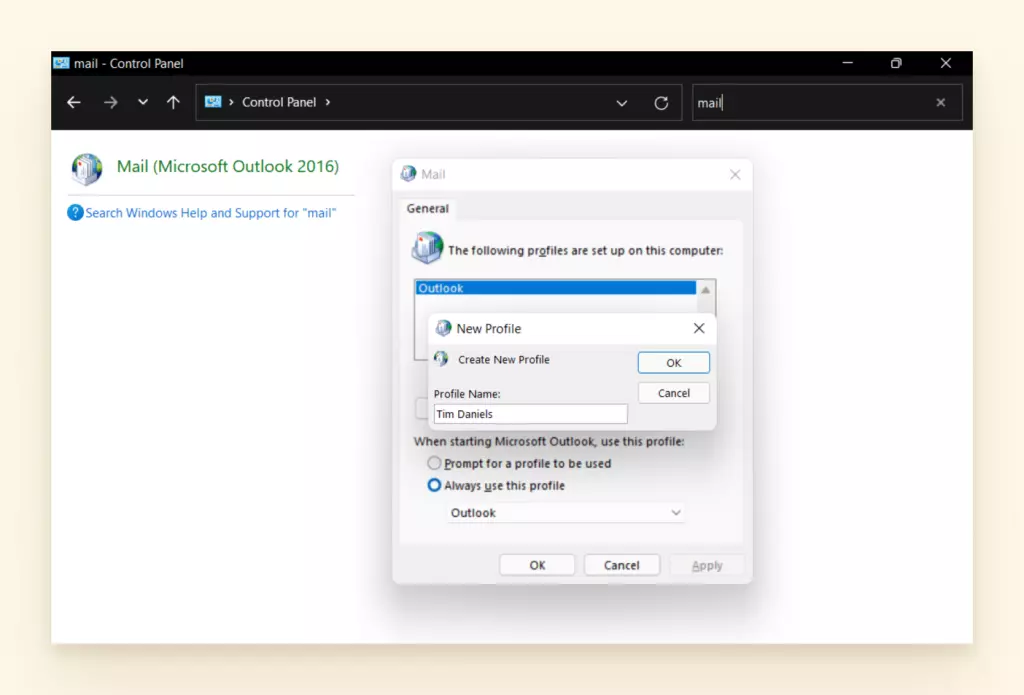
- Siga o assistente para adicionar a sua conta de email ao novo perfil.
- Uma vez concluído, defina o novo perfil como padrão.
- Abra o Outlook e verifique se o problema está resolvido.
Como Corrigir um Filtro de Spam Fraco para Outlook e Hotmail

Infelizmente, pode muitas vezes ser difícil decifrar se um email é prejudicial ou não por si só.
Muitos fatores ativam filtros de spam — o endereço IP, reputação do domínio, linguagem usada no email (certas palavras-chave como "grátis" e "casino," por exemplo), e queixas de subscritores, para citar alguns.
Note que um filtro de spam não deve ser tão rígido que qualquer coisa remotamente desconhecida não chegue à sua caixa de entrada. Artigos sobre hacks do Outlook identificam isto como uma preocupação frequente para aqueles que dependem do Outlook para a sua comunicação interna.
Uma coisa que os filtros são bons é ativar a capacidade de caixa de entrada unificada no outlook que infelizmente não é incorporada por padrão.
Se está a achar que o filtro de spam do Hotmail não é ótimo, ou está preocupado sobre quão segura a sua caixa de entrada realmente é, há algumas soluções:
Listas de Remetentes Bloqueados e Seguros
O Outlook tem uma localização onde pode adicionar manualmente endereços de email aprovados à lista de Remetentes Seguros e garantir que nunca acabam no seu correio indesejado.
Como Gerir as Suas Listas de Remetentes Bloqueados e Seguros
- Abra o Outlook e clique em Email Indesejado no Ficheiro.
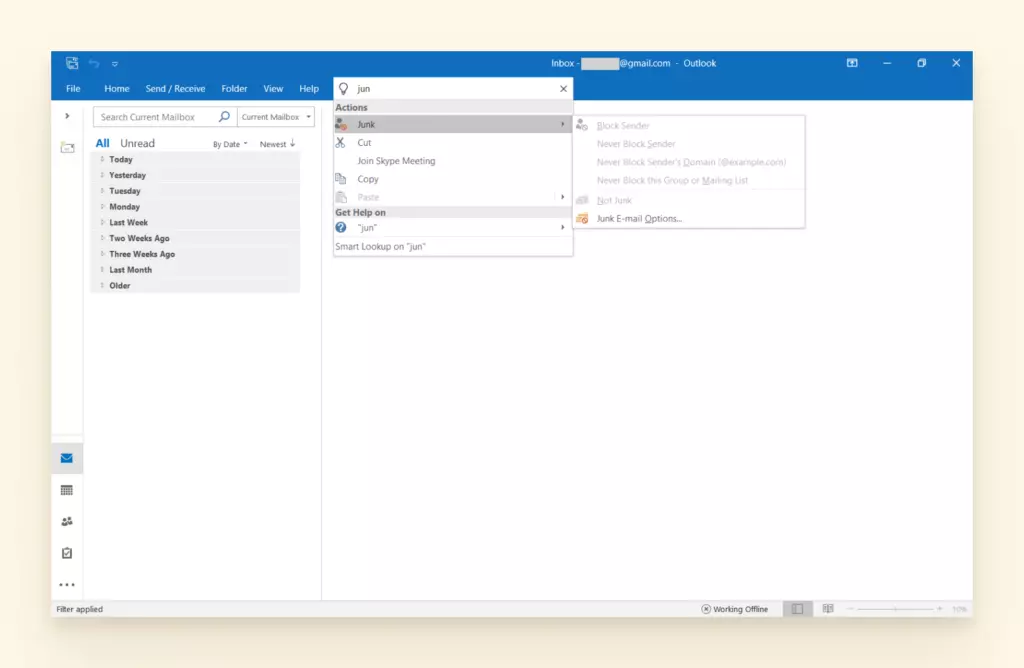
- Clique Opções de Email Indesejado.
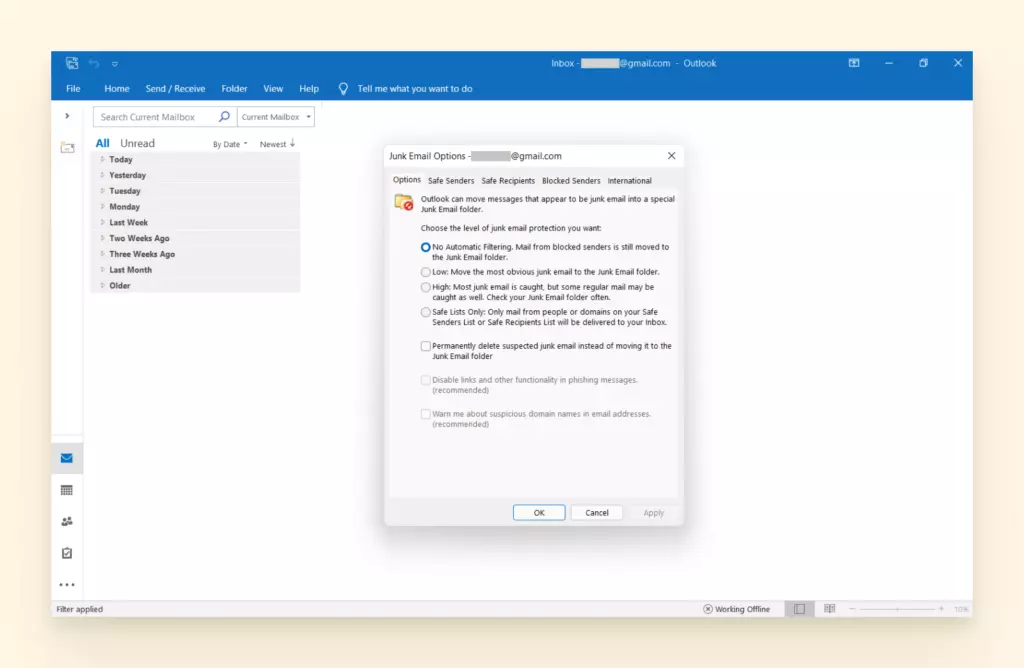
- Adicione manualmente emails à lista de Remetentes Seguros.
- Reveja a lista de Remetentes Bloqueados e remova quaisquer contactos aprovados.
- Pode também instruir o Outlook a não confiar em ninguém que não esteja na sua lista de Remetentes Seguros se está muito preocupado com a segurança, mas com o risco de ter muitos contactos a parar na sua pasta de correio indesejado.
Usar Software Anti-Spam
Se está particularmente preocupado em clicar acidentalmente num link de phishing ou que as suas informações pessoais sejam comprometidas, é uma boa ideia obter um guarda-costas digital na forma de software de terceiros.
Subscrições anti-spam podem ser instaladas no seu desktop além de um plug-in para o seu navegador web. O software irá bloquear quaisquer emails indesejados da sua própria lista negra abrangente e usar tecnologia anti-vírus para digitalizar emails recebidos para malware, esquemas de phishing, e outro conteúdo prejudicial.
Usar o Gmail como o Seu Fornecedor de Email
O Gmail tem uma reputação positiva quando se trata de filtragem de spam. Usá-lo como seu fornecedor de email em conjunto com o seu cliente de email significa que pode ativar as suas funcionalidades anti-spam, que são superiores ao Hotmail e Outlook.
Problemas de Ficheiros PST

O PST (Personal Storage Table) é onde todos os seus dados (emails, contactos, anexos, e até definições de configuração) são armazenados. Para grande desânimo dos utilizadores do Outlook, o ficheiro PST parece ser realmente sensível.
Os ficheiros são constantemente corrompidos por várias razões. Problemas com o dispositivo, ligação à energia, problemas de rede, vírus ou malware, ficheiros de tamanho excessivo, e encerramentos inadequados fazem com que o ficheiro PST se comporte mal.
Aqui estão algumas soluções para problemas comuns de ficheiros PST.
Como Reparar um Ficheiro PST Corrompido
A boa notícia é que o Outlook tem uma ferramenta incorporada para verificar ficheiros corrompidos. Também pode tornar os ficheiros PST de tamanho menor que não se corrompem tão facilmente.
A má notícia é que o programa ScanPST.exe não funciona para ficheiros severamente corrompidos. Precisará de adquirir uma ferramenta de recuperação concebida para trabalhos maiores. Procure "PST Repair Tool" e encontrará muitos programas respeitáveis que sabem como corrigir este problema do Outlook.
Veja as seguintes instruções para ficheiros menores que foram corrompidos, ou ficheiros grandes que quer prevenir que se corrompam.
Como Executar a Ferramenta de Reparação da Caixa de Entrada (ScanPST.exe)
- Primeiro, localize o ficheiro PST que está corrompido.
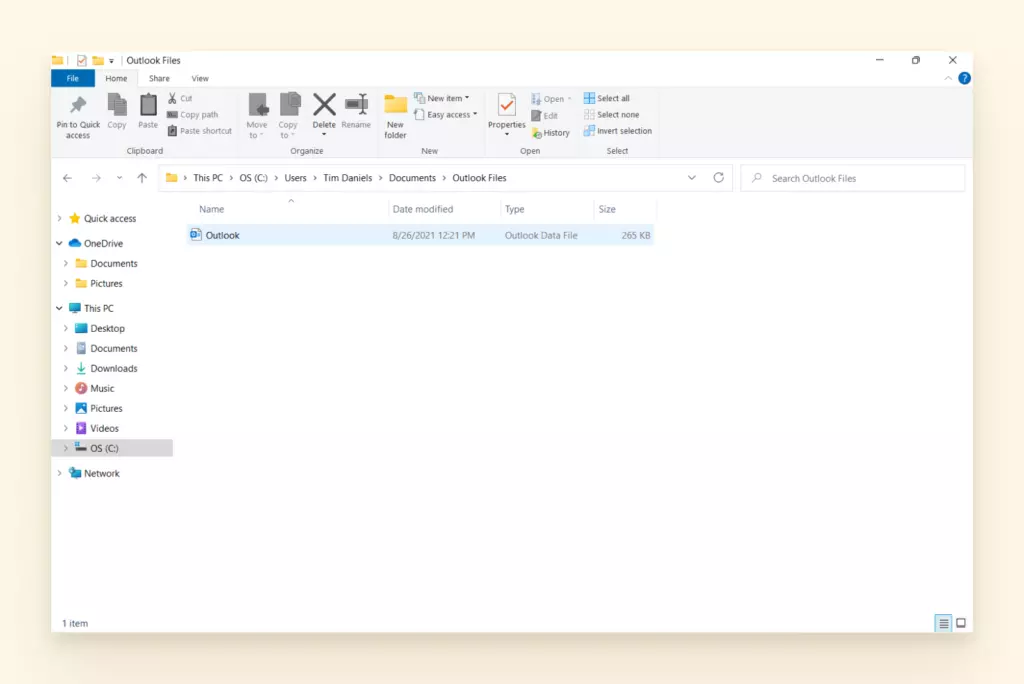
- Por padrão, o ficheiro PST pode ser encontrado no seu computador aqui:
- C:Users%username%DocumentsOutlook Files
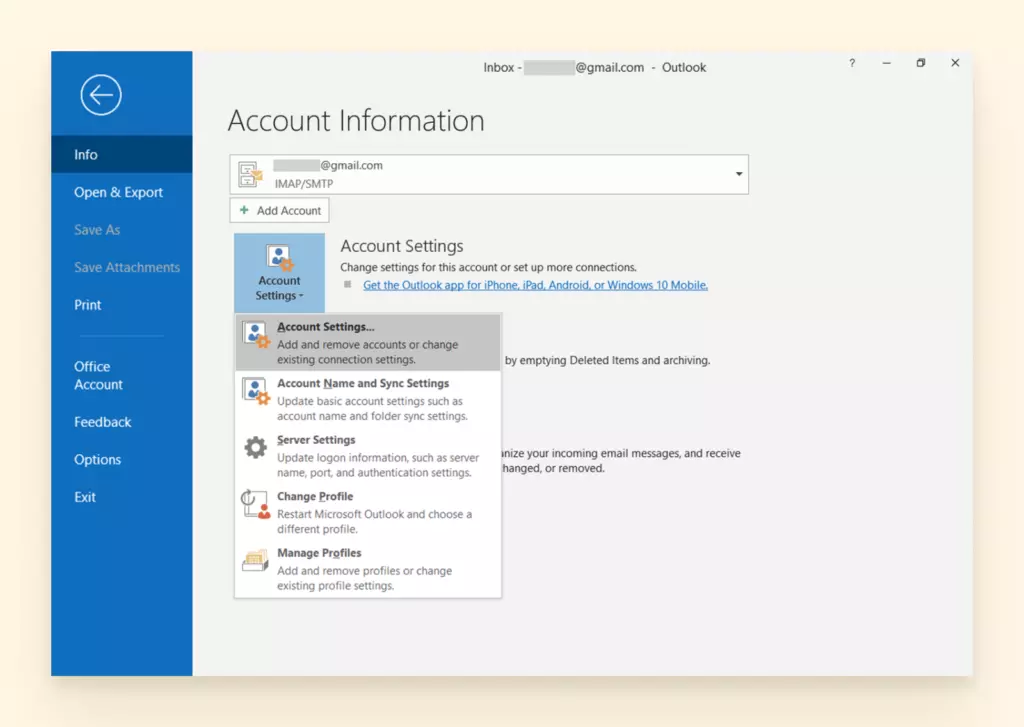
- Abra o Outlook e selecione Definições da Conta.
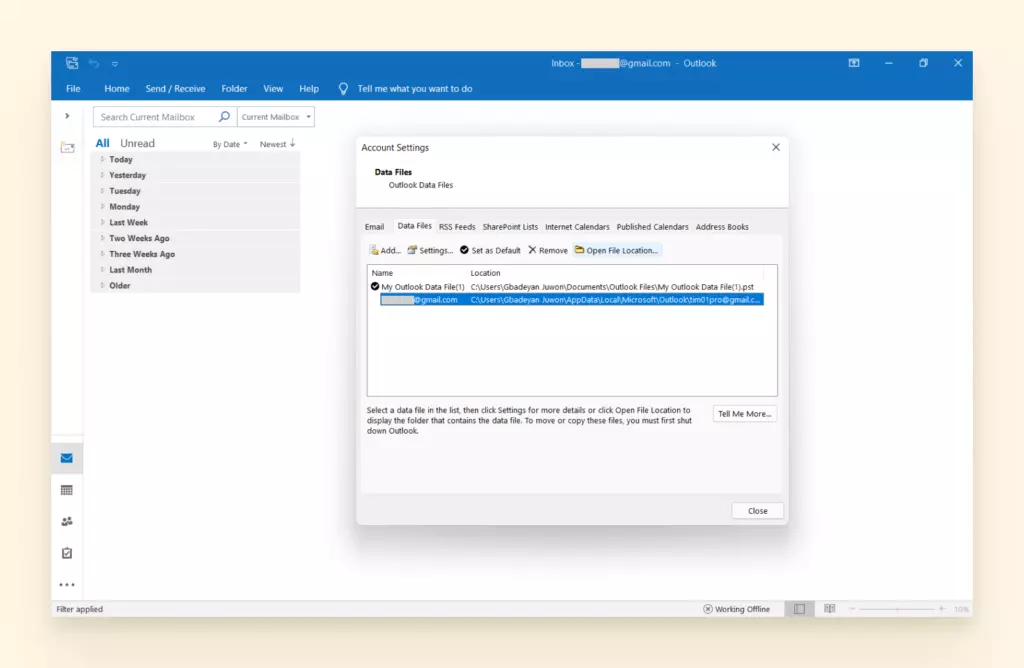
- Selecione Dados e navegue para encontrar a localização dos seus Ficheiros de Dados do Outlook.
- A seguir, lance Scan PST.
- Para lançar, digite: C:Program FilesMicrosoft Officerootoffice16 na barra de pesquisa do seu computador.
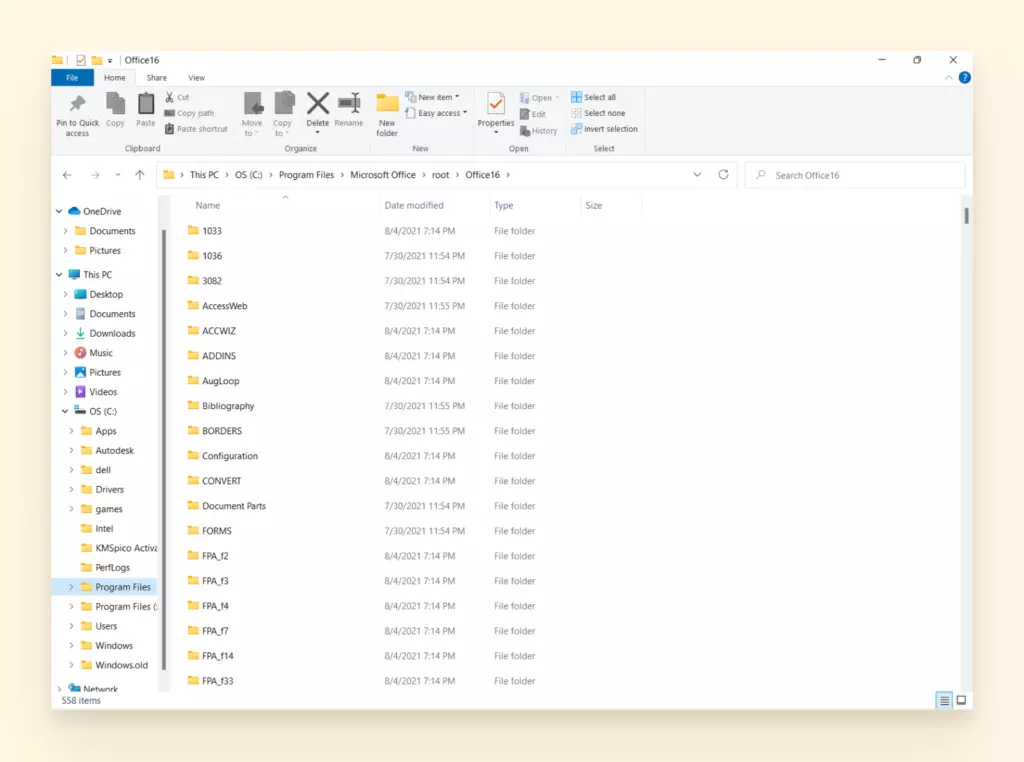
- Abra o ficheiro. Procure "ScanPST" na barra de pesquisa do lado direito.
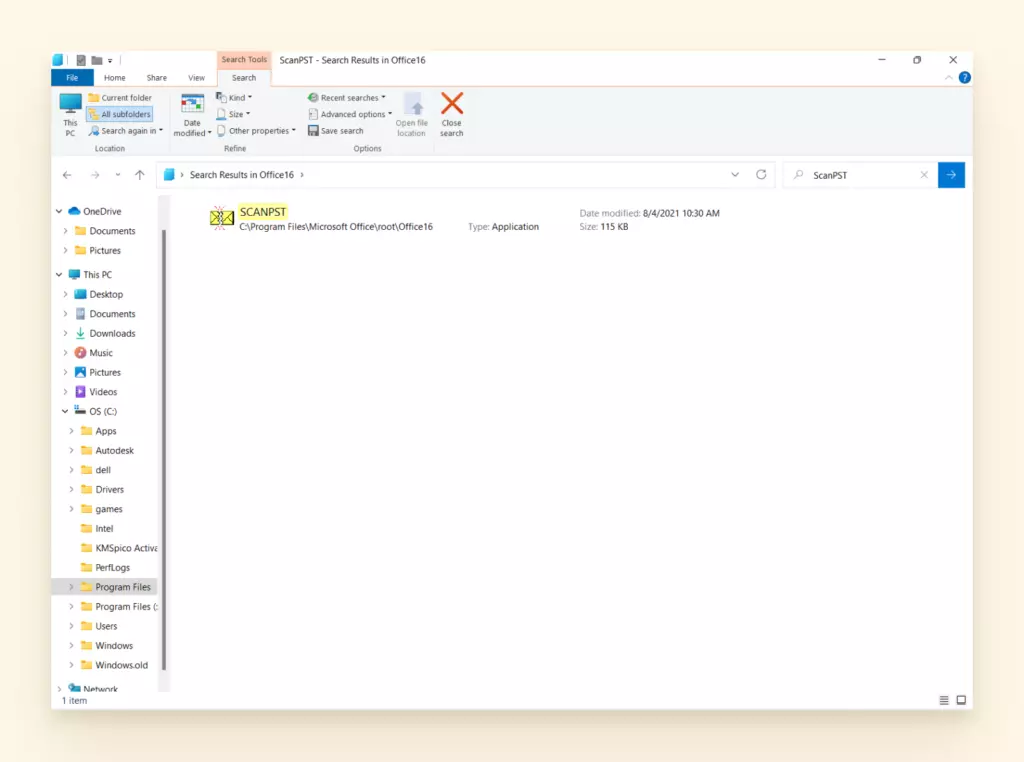
- Selecione o ficheiro PST corrompido no qual quer executar reparações.
- Clique Iniciar. Isto inicia o processo de verificação.
- Irá aparecer uma mensagem para lhe mostrar o número de pastas e itens encontrados no ficheiro PST e quantos erros foram encontrados.
- Selecione "Fazer cópia de segurança do ficheiro verificado antes de reparar."
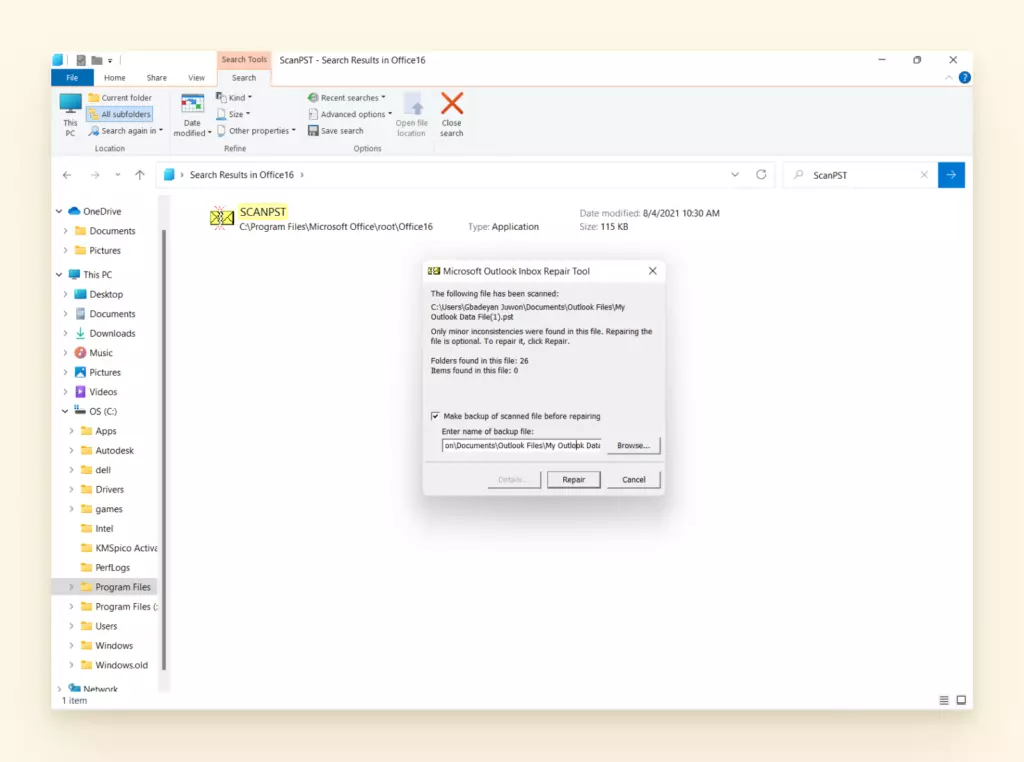
- Reinicie o Outlook uma vez que diga "Reparação Completa."
Como Restaurar um Ficheiro PST Eliminado
É um subproduto de fazer mais espaço no seu PC, elimina coisas que não pensa precisar mais. Depois, um dia apercebe-se de que se livrar desse ficheiro foi um erro enorme. Vamos eliminar quaisquer sentimentos de desespero sobre um ficheiro eliminado. Há frequentemente uma oportunidade de o recuperar. Se não conseguir restaurar o ficheiro da reciclagem do seu computador, eis o que fazer.
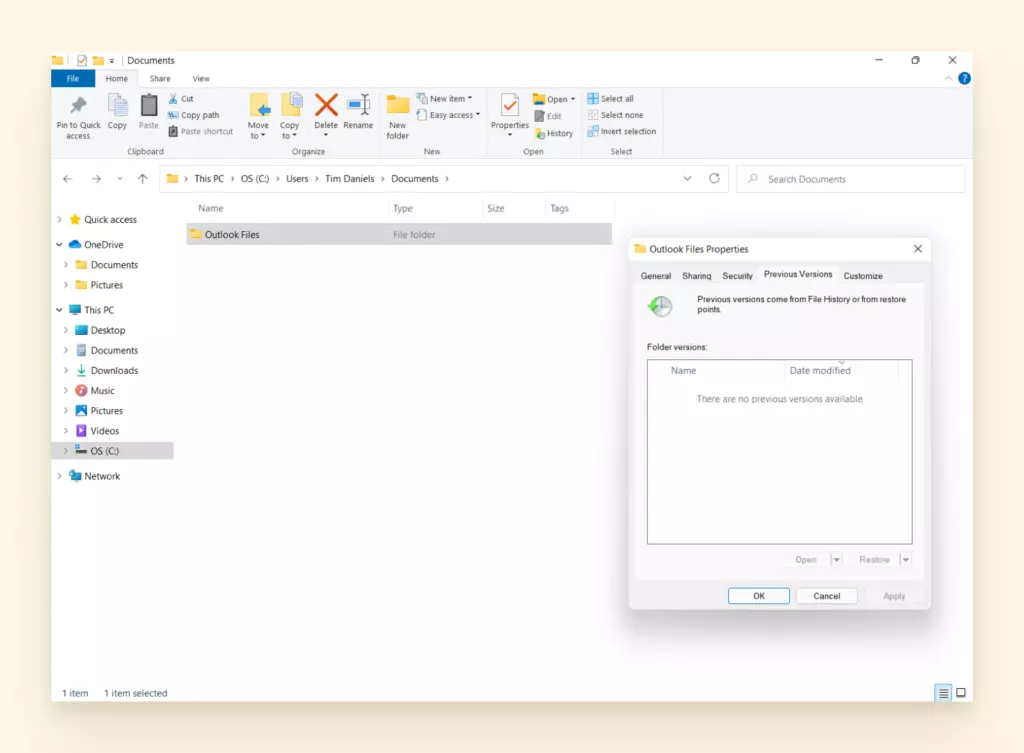
Como Restaurar um ficheiro PST que foi permanentemente eliminado
- Digite C:UsersUserNameDocumentsOutlook Files (substituindo "UserName" pelo seu nome) na barra de pesquisa do seu computador.
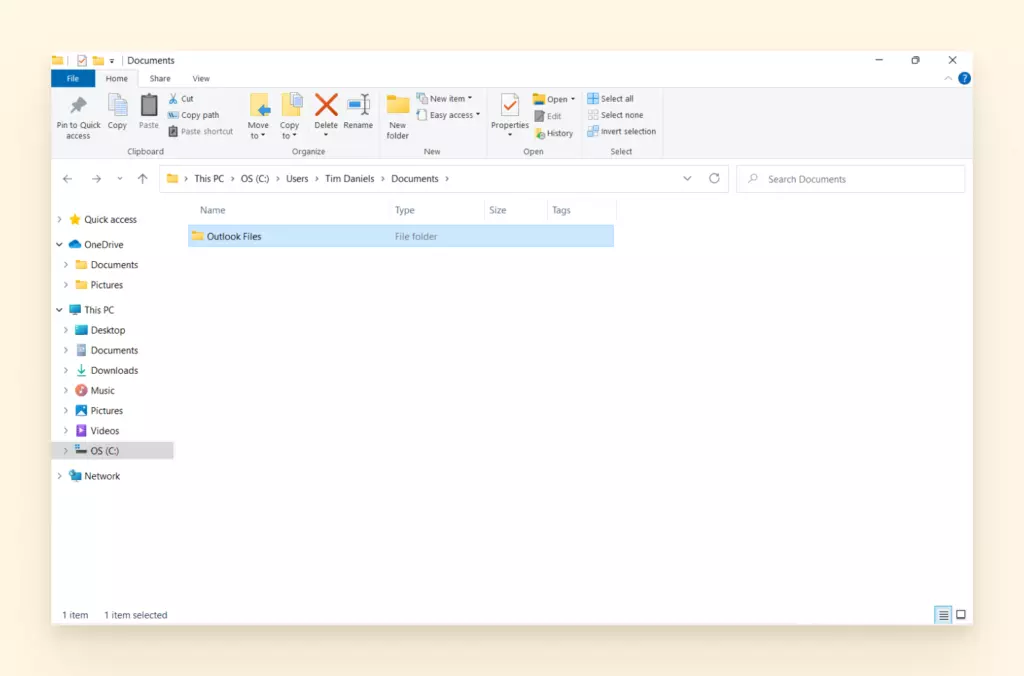
- Depois clique com o botão direito em Ficheiros do Outlook.
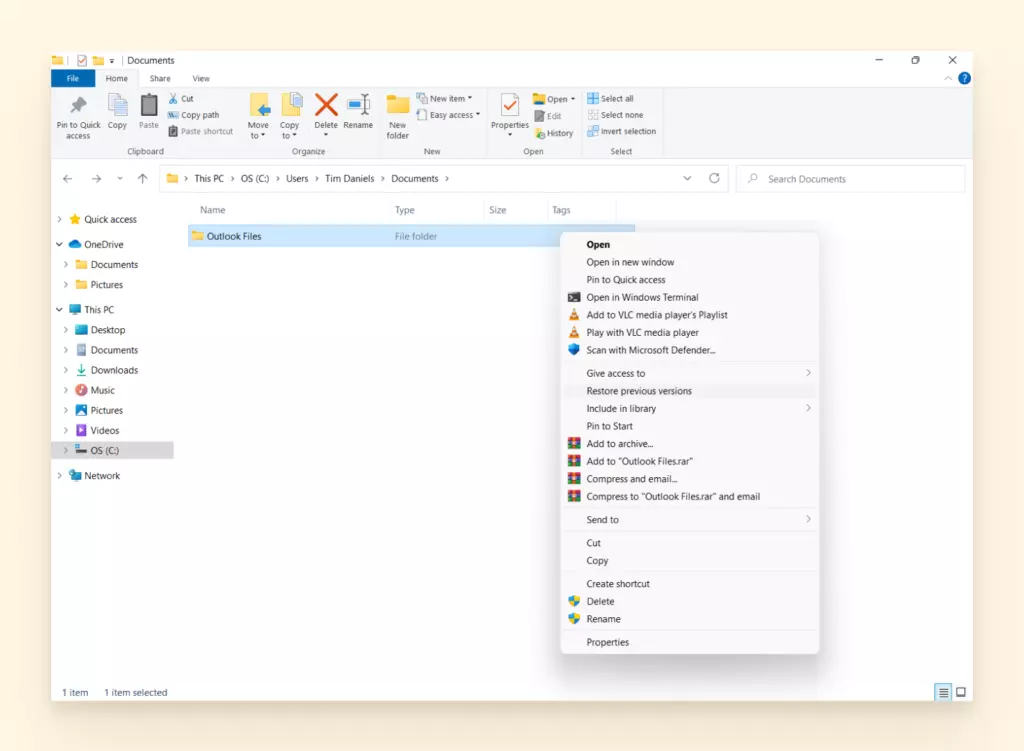
- Selecione "Restaurar Versões Anteriores."
- Escolha uma versão para restaurar do separador.
Revisão do Que Cobrimos
Talvez tenha tido a oportunidade de corrigir um problema do Outlook, ou talvez esteja a voltar a esta página frequentemente para corrigir alguma razão pela qual o Outlook não está a funcionar. Esperamos que tenha aprendido algumas maneiras de navegar pelos seguintes tópicos:
| Soluções do Outlook Cobertas |
- Como aceder ao Hotmail, MSN, e Windows Live no seu navegador web, Outlook, e iPhone.
- Recuperar as suas contas de email Hotmail, MSN e Windows Live perdidas.
- Resolução de problemas de Abertura do Outlook no Windows e Mac.
- Como rever as definições de ordenação de email bem como a lista de Remetentes Bloqueados e Seguros.
- Como verificar se o outlook está a indexar ou listado sob o separador de privacidade do Spotlight.
- Desativar suplementos e verificar o que está a funcionar em segundo plano.
- Configurar arquivo automático.
- Usar o Editor de Registo do Windows para verificar a pasta AppData.
- Como sincronizar o Outlook com o calendário do Google, iPhone e Android.
- Navegar pela aplicação Authenticator e as definições de solicitação de palavra-passe.
- Como criar um novo perfil do Outlook.
- Reparar um ficheiro PST corrompido.
- Restaurar um ficheiro PST eliminado.
O facto é que o Outlook nem sempre coopera com o seu computador e outras aplicações. Se está cansado de diferentes bugs a atrasar as coisas ou de lidar com ficheiros corrompidos, ficamos felizes em mostrar-lhe como o Mailbird pode dar-lhe uma melhor experiência.
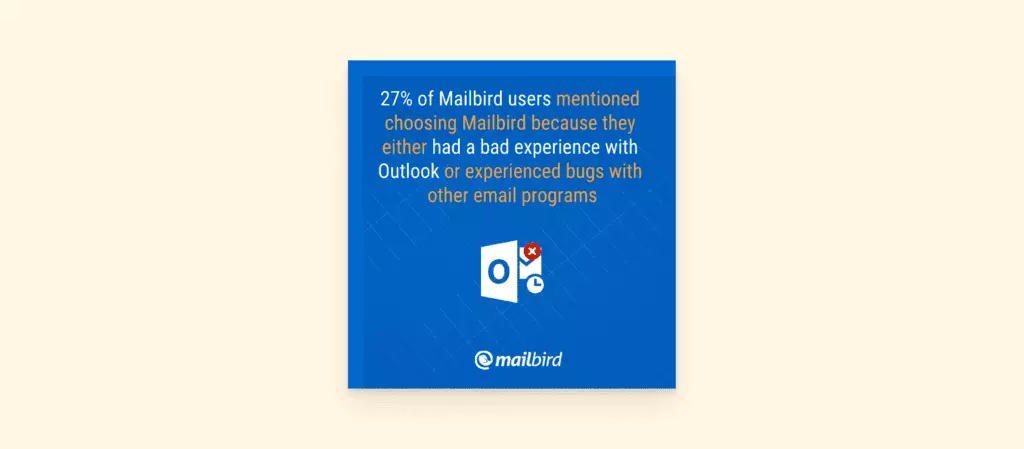
Recentemente inquirimos 287 dos nossos utilizadores para perguntar, "O que o fez experimentar o Mailbird em primeiro lugar?". 27% mudaram para o Mailbird especificamente devido a bugs ou problemas de suporte com os seus outros clientes de email, 17% dos quais chamaram especificamente a atenção para o Outlook.
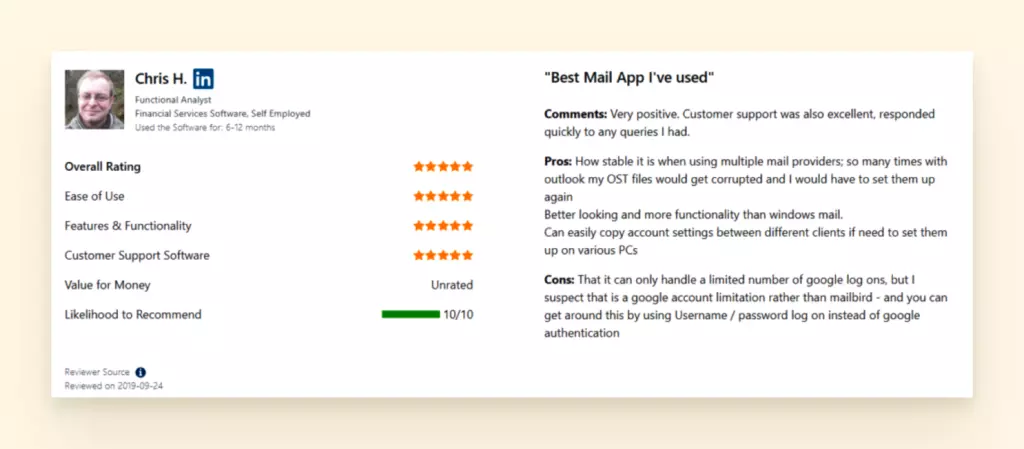
Porque mudam para o Mailbird? A nossa interface limpa, Caixa de Entrada Unificada, e muitas integrações tanto para uso profissional como pessoal são apenas algumas razões. Na próxima secção, dar-lhe-emos ainda mais razões para nos experimentar. Adoramos ver antigos utilizadores do Outlook felizes com as suas novas caixas de entrada. Por exemplo, esta crítica do Capterra onde o cliente finalmente teve algum alívio de ficheiros OST corrompidos:
O que mais pode o Mailbird fazer? Continue a ler para uma pré-visualização das nossas funcionalidades.
Mudança para o Mailbird

Um cliente desktop pode fazer várias coisas para tornar o seu dia mais produtivo. Ter de aprender como corrigir problemas do Outlook devido a falhas técnicas intermináveis deixa-nos tristes. Principalmente porque isto não se alinha com a visão final do Mailbird: criar uma relação saudável com o email para todos.
Aqui estão algumas funcionalidades que adoramos e que poderiam ajudá-lo a navegar pela sua caixa de entrada sem stress.
- Simples: O Mailbird suporta todos os fornecedores de email com configuração IMAP (até o Outlook), a configuração é rápida, e pode personalizar o nosso layout como quiser.
- Gestor de Contactos: Uma maneira sem stress de importar os seus contactos. Esta funcionalidade foi concebida com muito feedback dos nossos utilizadores para tornar o processo perfeito.
- Caixa de Entrada Unificada: Pode manter-se organizado com separadores para ver as suas caixas de entrada separadamente mas também ver todos os seus emails num lugar.
- Organize-se Rapidamente: Tem muito lixo de email? Clique no avatar do remetente para ver tudo o que já lhe enviaram e elimine ou filtre-os rapidamente com um clique. Atribua regras e pastas específicas para o ajudar a priorizar as suas tarefas.
- Botão Soneca: Esta é uma óptima funcionalidade se tem uma série de emails para ver quando puder, mas não agora. Prima o botão Soneca nos seus emails e diga à caixa de entrada exatamente quando trazer esses emails de volta ao topo da sua lista.
- Muitas Integrações: O Mailbird tem uma biblioteca de aplicações que pode integrar no seu cliente para o ajudar a gerir o resto das suas tarefas. Pode enviar mensagens para Slack, WhatsApp, e Facebook Messenger, enviar ficheiros para Dropbox, colaborar no Trello, assinar formulários com FormSwift, e muito mais.
- Suporte de Email Gratuito 24/7: Se tem problemas com a configuração de uma conta de email ou integração de uma das aplicações que suportamos, estamos ansiosamente à espera da sua mensagem.
Estas são apenas algumas maneiras de tornarmos o email mais fácil. Se está curioso para começar, recomendamos descarregar o nosso teste gratuito. A nossa equipa de suporte está disponível para conversar consigo sobre como transferir sem esforço o seu Outlook para o Mailbird a qualquer momento.
Descubra porque o Mailbird é a melhor aplicação de email para Windows


