Como Potenciar o Seu Email Microsoft Exchange (Guia de 2026)

É utilizador do email Microsoft Exchange ou está pensando em utilizá-lo?
Escolha inteligente!
A partir de 2026, o panorama do email mudou significativamente. Muitos clientes de email outrora populares foram descontinuados ou perderam suporte - por exemplo, Postbox anunciou o fim do seu desenvolvimento no final de 2024, Windows Live Mail foi descontinuado pela Microsoft em 2017, IncrediMail fechou em 2020 e Newton Mail encerrou as suas atividades em 2024. Se ainda está a usar (ou a considerar) alguma destas aplicações desatualizadas, é provável que esteja à procura de uma alternativa fiável.
Ao mesmo tempo, o email Microsoft Exchange continua a ser uma pedra angular para a comunicação empresarial e pessoal como parte do ecossistema Microsoft 365. Com funcionalidades como Outlook na web e Exchange ActiveSync para os seus dispositivos móveis Android e iOS, o Exchange mantém-se como um excelente serviço de email. Mas e se pudesse ser ainda mais poderoso?
Ao conectar a sua conta de Microsoft Exchange Server com Mailbird, pode potenciar a sua produtividade em email! Seja um utilizador de Exchange há muito tempo ou alguém à procura de uma substituição para um antigo programa de email, o Mailbird oferece-lhe poderosas funcionalidades de produtividade que as aplicações padrão do Exchange simplesmente não conseguem igualar.
Obtem funcionalidades valiosas como:
- Anular envios de emails
- Integração com várias ferramentas como Microsoft Teams, Dropbox, Google Drive, Slack, WhatsApp e muito mais
- Adiamento de emails e limpeza da sua caixa de entrada
- Ver emails do Gmail, Yahoo ou qualquer outra conta de email na mesma caixa de entrada unificada que os seus emails do MS Exchange
E muito mais!
Neste guia atualizado, mostraremos por que conectar o seu email Microsoft Exchange ao Mailbird é a jogada mais inteligente em 2026. Também demonstraremos quão conveniente é a configuração do Exchange Server no Mailbird!
O Que é Mailbird?
Mailbird é um cliente de email de desktop para Windows (e a partir de finais de 2024, para Mac também) que permite aceder a emails de várias contas de email no seu computador.
Como o Mailbird suporta todas as contas POP3 e IMAP, não terá problemas em adicionar uma conta Gmail, Outlook.com ou uma conta de Microsoft Exchange (incluindo Exchange Online do Microsoft 365 e todas as versões do Exchange Server a partir de 2010).
Isso não é tudo.
O Mailbird tem imensas características de produtividade e integrações que o tornam muito mais do que apenas mais um cliente de email!
Porque Você Deve Conectar o Email do Microsoft Exchange ao Mailbird
Usar o serviço Microsoft Exchange com Microsoft 365 oferece a você inúmeras vantagens, como Exchange ActiveSync, Active Directory e o Centro de Administração do Exchange. No entanto, o Mailbird pode lhe oferecer muito mais.
O Exchange por si só é poderoso, mas combiná-lo com o Mailbird desbloqueia recursos e conveniências que você não obterá na interface padrão do Exchange.
Aqui estão algumas razões pelas quais você deve usar o Mailbird com o Exchange Server.
1. Acesso Desktop
Por que perder tempo fazendo login em um cliente de webmail através de um navegador quando você pode acessar mensagens de email diretamente de sua área de trabalho?
Com o Mailbird, você pode acessar sua conta de email do Microsoft Exchange sem usar um navegador web.
Ligue seu PC, abra o aplicativo Mailbird, e é isso! Agora você pode enviar e receber emails diretamente da sua área de trabalho!
2. Uma Caixa de Entrada para Todas as Suas Contas de Email
Você tem mais de uma conta de email para trabalho ou uso pessoal?
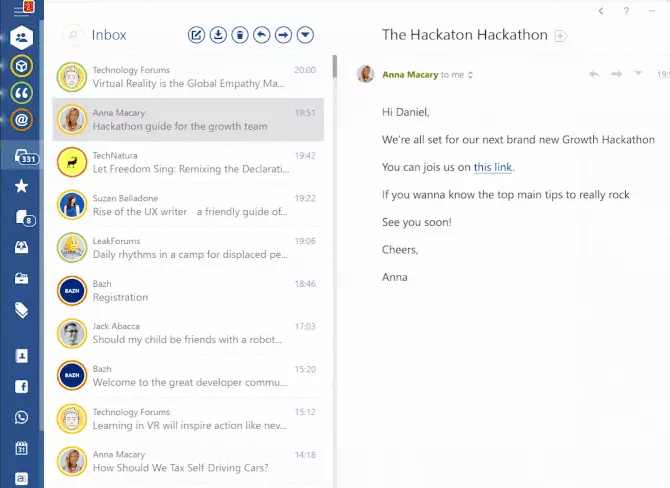
Com a caixa de entrada unificada do Mailbird, você pode conectar várias contas de email em um espaço comum. Como o Mailbird pode suportar um servidor de POP3 ou IMAP, você pode acessar seu Exchange Server, Gmail e contas de hospedagem de email personalizadas facilmente!
Não precisa lembrar a senha de cada conta ou se preocupar em alternar entre abas do navegador! Faça login no Mailbird e você pode enviar e receber emails de cada conta com facilidade.
Códigos de Cores
Preocupado em confundir de onde veio um email, já que todas as suas contas estão juntas?
Não se preocupe!
O Mailbird pode codificar as cores de cada uma de suas contas para que você sempre saiba a qual conta de email pertence uma determinada mensagem.
3. Muitos Recursos
Ao conectar sua conta de email do Microsoft Exchange ao Mailbird, você pode acessar muitos recursos úteis que farão você se perguntar por que o Exchange não pode lhe oferecer esses recursos nativamente.
Aqui estão alguns deles.
A. Desfazer Envio de Email
Percebeu que cometeu um erro depois de clicar em Enviar?
Talvez você:
- Esqueceu de CC alguém?
- Esqueceu de responder uma pergunta?
- Cometeu um erro de digitação?
Se você enviou um email cheio de erros, não há como recuperá-lo no MS Exchange ou no Microsoft Outlook. Infelizmente, desfazer o envio não é um recurso disponível nesses serviços. Você terá que enviar um email de acompanhamento embaraçoso!
Poder lembrar um email que você acaba de enviar e que precisa de correção pode ser um salva-vidas.
Com o Mailbird, você pode desfazer o envio de emails independentemente do serviço de email que você está usando!
Aqui está como usar esse recurso.
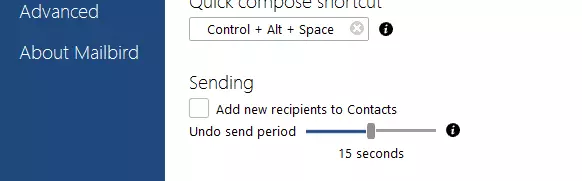
- Vá ao menu Configurações no Mailbird.
- Clique na aba Composição.
- Role para baixo até a seção Envio.
Agora, ajuste o controle deslizante para escolher quanto tempo você terá para lembrar um email. Você pode escolher até 30 segundos.
Uma vez que você tenha feito isso, está tudo pronto!
Da próxima vez que você enviar um email, verá esta mensagem aparecer em sua tela.
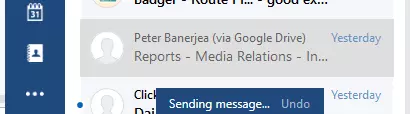
Se você quiser lembrar aquele email, clique no botão "desfazer" e o email não será enviado!
Você será redirecionado para uma nova janela de composição onde poderá fazer quaisquer correções no email antes de enviá-lo novamente.
B. Adiar Emails
Com o recurso de adiar, você pode remover temporariamente certos emails da sua caixa de entrada. Isso torna sua caixa de entrada muito menos cheia e ajuda você a se concentrar em emails importantes.
A melhor maneira de usar isso é adiando quaisquer emails sem importância para tornar mais fácil responder a emails prioritários.
Não se preocupe em perder esses emails adiados — você pode escolher por quanto tempo eles serão adiados. Isso pode ser uma hora, um dia ou até mesmo uma semana. Assim que esse período de tempo se esgotar, esses emails voltam para sua caixa de entrada.

A Pasta de Adiamento
Todos os seus emails adiados são armazenados em uma pasta de Adiamento designada — longe da sua caixa de entrada principal. Você sempre pode acessar esta pasta para ver seus emails adiados antes do término do período de adiamento.
C. Lembretes de Anexos
Com o recurso de lembrete de anexos do Mailbird, você não cometerá o erro de enviar um email sem um anexo necessário.
O Mailbird detecta automaticamente se um email precisa de um anexo, com base no que você escreveu. Por exemplo, se você mencionar a palavra "anexar" em seu email, mas clicar em Enviar antes de anexar qualquer coisa, é isso que você verá:
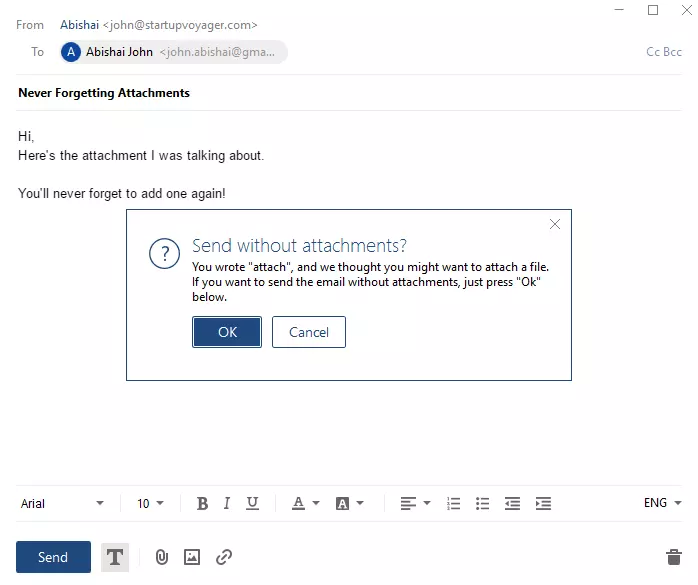
Esquecer de adicionar arquivos agora é coisa do passado!
D. Respostas em Linha
O recurso de resposta em linha do Mailbird permite que você responda às perguntas e pontos de um email de forma clara e organizada.
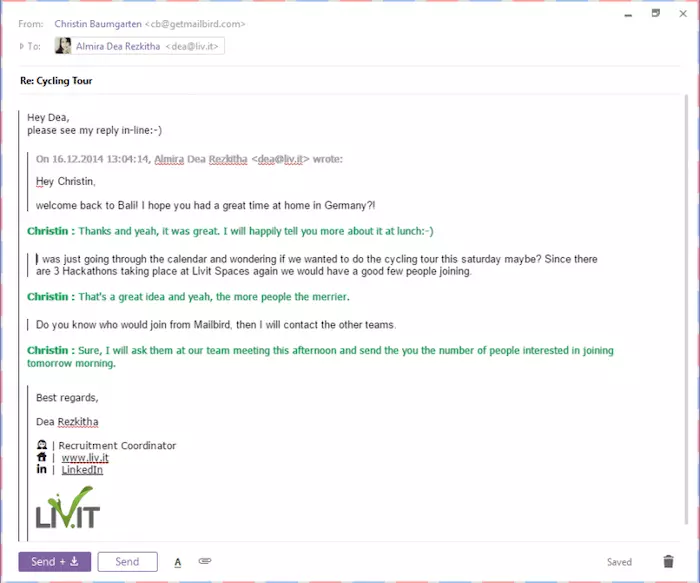
Como isso ajuda?
Respondendo às perguntas imediatamente no local, não há chance de esquecer de responder a uma pergunta específica.
Além disso, será muito mais fácil para o seu destinatário ler suas respostas. Elas são colocadas de forma organizada sob cada pergunta, e não agrupadas em um único parágrafo.
O aplicativo Mailbird também permite que você codifique as cores e adicione seu nome às suas respostas. Isso adiciona uma camada adicional de personalização aos seus emails.
E. Marcação
Outro ótimo recurso do Mailbird é sua capacidade de marcar contatos em seu email do Microsoft Exchange. Isso torna a adição de contatos à sua lista de destinatários super fácil!
Digite "@" seguido pelo nome da pessoa, e o Mailbird automaticamente percorrerá seus contatos e adicionará o endereço de email dela.
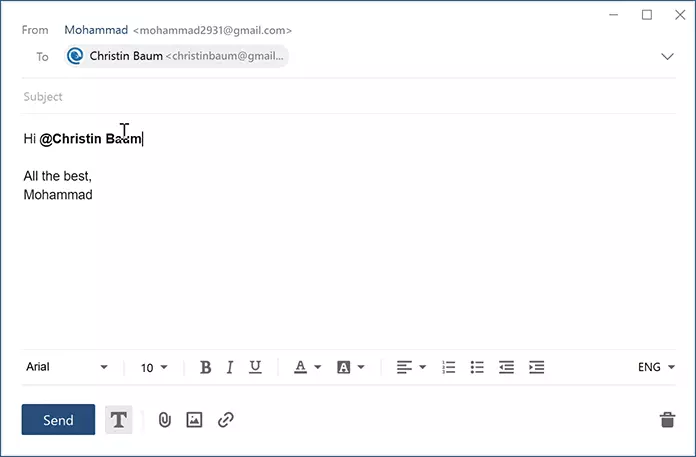
Você pode escolher se este endereço de email será adicionado como destinatário principal ou como CC em seu email.
É simples assim!
F. Cancelar Inscrição e Bloquear Remetentes
Cansado de spam ou boletins indesejados entulhando sua caixa de entrada do Exchange? O Mailbird cuida disso com recursos fáceis de cancelar inscrição e bloquear remetente.
Você pode cancelar a inscrição de listas de discussão com um clique ou bloquear um remetente para que futuras mensagens daquela pessoa vão direto para sua pasta de spam. Isso mantém sua caixa de entrada limpa e focada nos emails que importam.
Diferente da filtragem básica no Exchange, o Mailbird te dá controle direto para parar emails indesejados de vez — melhorando sua produtividade ao eliminar distrações.
G. Rastreamento de Emails
Já se perguntou se seu email importante foi lido ou não? Com o recurso de rastreamento de emails do Mailbird, você pode dizer adeus ao trabalho de adivinhação.
O Mailbird informa a você quem abriu seu email e quando ele foi aberto. Essa é uma grande vantagem em relação ao Exchange/Outlook padrão, que não fornece recibos de leitura confiáveis para a maioria das contas.
Ao ver atualizações de status de abertura, você pode fazer o acompanhamento na hora certa ou ter a tranquilidade de que sua mensagem foi recebida. O rastreamento do Mailbird funciona em qualquer conta de email, integrado perfeitamente ao cliente, para que cada email do Exchange que você enviar possa vir com insights acionáveis sobre o engajamento.
4. Múltiplas Integrações
Outro ótimo recurso do aplicativo Mailbird é que ele oferece dezenas de integrações com aplicativos populares para torná-lo muito mais do que um cliente de email — essencialmente um centro central para suas necessidades de comunicação e produtividade.
Aqui estão algumas das integrações mais populares do Mailbird:
- Ferramentas de calendário de email, como Google Calendar e Outlook Calendar
- Ferramentas de mensagens como Slack, WhatsApp e Facebook Messenger
- Ferramentas de armazenamento de arquivos e documentos, como Dropbox e Google Drive
- Ferramentas de videoconferência como Microsoft Teams, Skype e Whereby
- Aplicativos de colaboração em projetos como Asana e Trello
Com essas integrações, o Mailbird pode se tornar uma parte integral de seus processos diários de trabalho. Não é mais apenas uma plataforma para enviar e receber emails!
Para uma lista completa das integrações do Mailbird, clique aqui.
5. Muitos Recursos de Personalização
O Mailbird oferece uma infinidade de personalização para garantir que você esteja confortável ao usá-lo. Desde o tema até o layout, tudo é personalizável.
Você pode escolher um tema claro ou escuro, ou criar um tema personalizado para um fundo!
Quando se trata de layouts, você pode escolher um layout de tela pequena, uma visualização ou um layout de três colunas para atender às suas necessidades.
Dessa forma, o Mailbird se adapta a você — e não o contrário.
Como Configurar o Servidor Microsoft Exchange no Mailbird
O maior problema com a maioria dos clientes de email de desktop é que são difíceis de configurar e instalar. Felizmente, o Mailbird não é um cliente de email de desktop comum!
Adicionar o seu servidor Exchange ou servidor de mail Exchange Online é super simples, e você estará pronto em pouco tempo. O Mailbird pode sincronizar e importar automaticamente todos os seus contactos e dados para o seu dispositivo, tornando o processo muito fácil. Adicione o seu email do servidor Exchange e a sua senha, e está tudo pronto!
Dessa forma, você não terá que se preocupar em perder os seus arquivos .pst, backup ou dados da caixa de correio Exchange - o Mailbird irá importar tudo.
O Mailbird suporta Exchange 2010 e versões posteriores (incluindo os mais recentes serviços Exchange Online), por isso funcionará com as edições atuais e futuras do Exchange à medida que chegarem.
Aqui está como configurar o Microsoft Exchange no Mailbird.
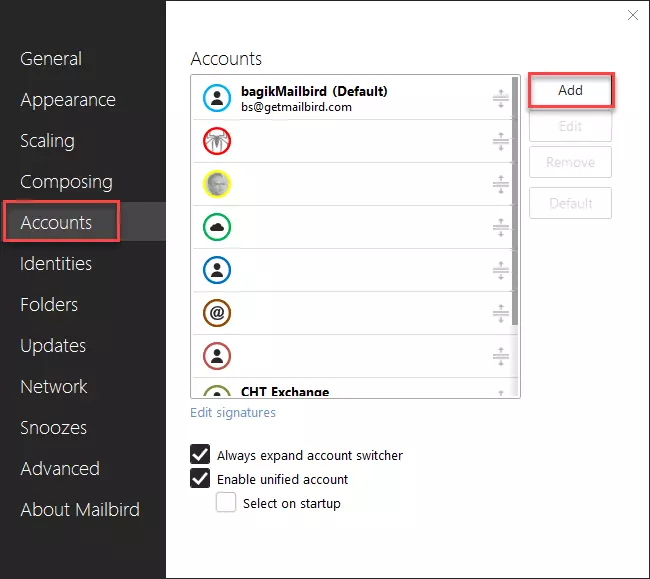
Passo 1
Depois de ter baixado e instalado o Mailbird, clique no botão Menu no canto superior esquerdo da sua tela. Em seguida, navegue para a seção da conta de email e clique em Adicionar.
Passo 2
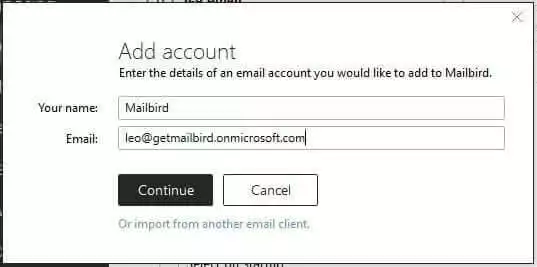
Adicione seu nome e detalhes da conta de email antes de clicar em Continuar.
Passo 3
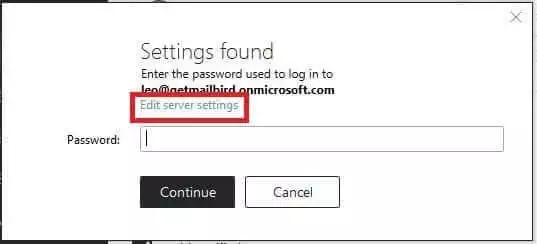
Agora você verá um link intitulado "Editar configurações do servidor" sob seu endereço de email. Clique nele.
Passo 4
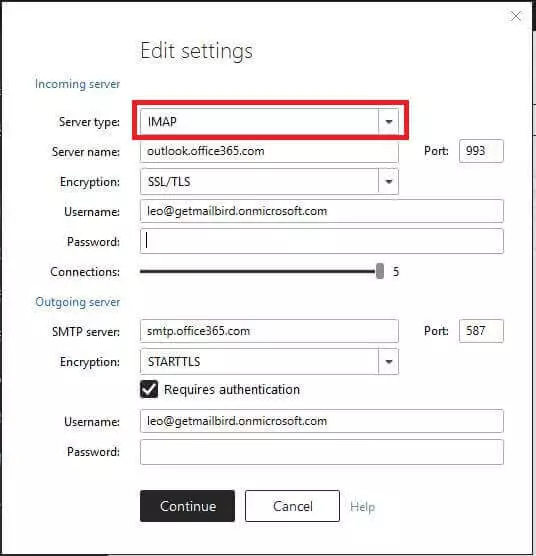
Mude o tipo de servidor de serviço de email de IMAP para Servidor Exchange utilizando o menu suspenso fornecido.
Passo 5
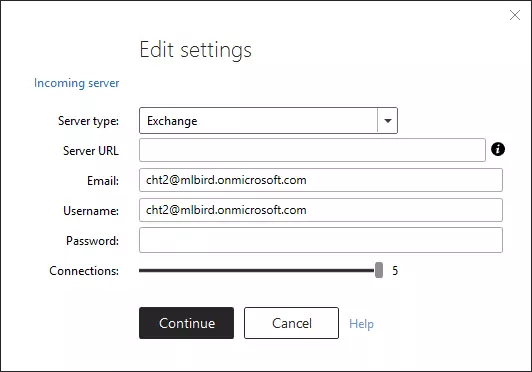
Se você configurou a descoberta automática no seu Servidor Exchange, deixe a caixa "URL do servidor" em branco. Faça isso mesmo que você não tenha certeza se configurou a descoberta automática para o seu Servidor Microsoft Exchange.
No entanto, se você desativou a descoberta automática e sabe a URL do seu Servidor Microsoft Exchange, digite o ID do Servidor Exchange na caixa "URL do servidor".
Depois, insira sua senha e clique em Continuar.
É isso mesmo!
Agora você configurou e adicionou as definições da sua conta de email Microsoft Exchange em apenas cinco passos rápidos.
O melhor de tudo é que essa configuração do Exchange funciona também com servidores Exchange hospedados!
Microsoft Exchange Server: Conclusão
Numa época em que muitos clientes de email mais antigos desapareceram, o Mailbird destaca-se como uma solução vibrante e em constante melhoria. Enquanto o Microsoft Exchange é uma excelente plataforma de email, adicionar a sua conta do Exchange ao Mailbird torna tudo ainda melhor.
Você obtém o benefício de acessar seus emails do desktop, juntamente com uma série de funcionalidades e integrações úteis!
Se ainda está indeciso sobre mudar para o Mailbird, por que não se inscrever para o nosso teste gratuito e experimentar por si mesmo?
FAQ
Como posso aceder ao meu email Exchange online?
Pode aceder ao seu servidor Exchange indo à página de login do Exchange ou Outlook webmail ou Outlook.com. Depois, insira o endereço de email e a palavra-passe da sua conta. Clique em Iniciar Sessão. Deve conseguir aceder à sua conta se o seu endereço de email e a sua palavra-passe estiverem corretos.
O que é um email Microsoft Exchange?
Uma conta de servidor Microsoft Exchange é uma conta de email escolar ou de trabalho. A empresa que lhe forneceu o email Exchange opera com o Microsoft Exchange Server ou pode estar a usar o Microsoft 365 (anteriormente Office 365), que utiliza o Exchange Online para fornecer os seus emails.
Quais são os benefícios do Microsoft Exchange?
Aqui estão alguns dos benefícios de usar o Microsoft Exchange Online: - É facilmente acessível. - A interface é amigável. - Você pode proteger os seus dados sensíveis. - Pode integrar-se com o Microsoft Teams e o SharePoint para comunicação e colaboração. - Pode manter os seus dados num só lugar. - Torna a organização mais fácil.
Qual é o propósito do Microsoft Exchange?
Com o Microsoft Exchange, pode centralizar os seus emails numa única base de dados. O Microsoft Exchange permite que os emails sejam enviados diretamente para um servidor. Ele entrega os emails de volta a estações de trabalho individuais que são facilmente acessíveis por todos. Você também pode partilhar calendários e caixas de entrada com todo o seu staff, o que torna os trabalhadores mais produtivos e organizados.
O meu antigo cliente de email (por exemplo, Windows Live Mail, IncrediMail ou Postbox) já não é suportado. Qual é a melhor alternativa em 2026?
Você não está sozinho – muitos utilizadores estão na mesma situação após os populares clientes de email terem sido descontinuados. Windows Live Mail já não é suportado pela Microsoft, IncrediMail encerrou em 2020 e Postbox terminou o desenvolvimento no final de 2024. A boa notícia é que pode mudar para um cliente de email moderno e rico em funcionalidades. Mailbird é uma das melhores alternativas em 2026 para todos esses casos. Permite que você importe todas as suas contas de email (incluindo aquelas de serviços que usou no seu antigo cliente) para uma caixa de entrada unificada, e oferece uma interface limpa e atualizada que fará sentir como um upgrade significativo. Ao contrário dessas aplicações descontinuadas, Mailbird é ativamente suportado e atualizado, por isso não terá de se preocupar com a perda de compatibilidade. Ao mudar para o Mailbird, você não apenas substitui o seu antigo programa de email, mas realmente impulsiona a sua produtividade de email com uma solução construída para as necessidades de hoje.
O Mailbird é um cliente de email seguro? Como é que protege a minha privacidade?
Sim – o Mailbird foi projetado com segurança e privacidade em mente. Primeiro, o Mailbird funciona como um cliente local no seu computador, significando que todos os seus dados de email sensíveis são armazenados apenas no seu dispositivo (não nos servidores do Mailbird). Isso reduz muito o risco de acesso não autorizado, já que os seus emails não são mantidos em uma localização de nuvem secundária. Em segundo lugar, sempre que o Mailbird comunica com o seu servidor de email (por exemplo, sincronizando mensagens ou enviando emails), ele utiliza conexões criptografadas (SSL/TLS) para que ninguém possa interceptar ou ler as suas mensagens durante a transmissão. Em termos de privacidade, o Mailbird tem sido transparente sobre suas práticas – pode coletar alguns dados de uso anônimos para ajudar a melhorar o produto, mas você tem a opção de não participar de qualquer coleta de análises se escolher. Nenhum conteúdo de email pessoal é coletado. Em resumo, usar o Mailbird para gerenciar seu email Exchange (ou qualquer conta) é tão seguro quanto usar o Outlook ou qualquer cliente de email majoritário. Suas credenciais de login e emails estão protegidos, e você permanece no controle dos seus dados em todos os momentos. Para segurança adicional, lembre-se de que o Mailbird suporta os protocolos de criptografia do seu fornecedor de email – por exemplo, se o seu servidor Exchange exigir autenticação segura, o Mailbird adere a esses padrões.


