Как ускорить вашу электронную почту Microsoft Exchange (Гид )

Вы пользователь электронной почты Microsoft Exchange или думаете начать использовать?
Умный выбор!
На 2026 ландшафт электронной почты изменился значительно. Многие некогда популярные почтовые клиенты были остановлены или потеряли поддержку – например, Postbox объявил о прекращении своей разработки в конце 2024 года, Windows Live Mail был прекращен Microsoft еще в 2017 году, IncrediMail закрылся в 2020 году, а Newton Mail закрыл свои двери в 2024 году. Если вы все еще используете (или рассматриваете) любое из этих устаревших приложений, вы, вероятно, ищете надежную альтернативу.
В то же время электронная почта Microsoft Exchange остается основой для дел Communication и личной связи в экосистеме Microsoft 365. С такими функциями, как Outlook в вебе и Exchange ActiveSync для ваших мобильных устройств Android и iOS, Exchange по-прежнему является отличным почтовым сервисом. Но что если его можно сделать еще более мощным?
Подключив свою учетную запись Microsoft Exchange Server к Mailbird, вы можете усилить свою продуктивность в электронной почте! Будь вы давним пользователем Exchange или человеком, ищущим замену старой почтовой программе, Mailbird предлагает вам мощные функции продуктивности, которые просто не могут быть сопоставимы с приложениями по умолчанию Exchange.
Вы получаете ценные функции, такие как:
- Отмена отправленных писем
- Интеграция с несколькими инструментами, такими как Microsoft Teams, Dropbox, Google Drive, Slack, WhatsApp и другими
- Отложенные письма и упорядочивание вашего почтового ящика
- Просмотр писем от Gmail, Yahoo или любой другой почтовой учетной записи в одном унифицированном почтовом ящике с вашими письмами MS Exchange
И многое другое!
В этом обновленном руководстве мы покажем вам, почему подключение вашей электронной почты Microsoft Exchange к Mailbird является самым умным шагом в 2026. Мы также продемонстрируем, насколько удобна настройка Exchange Server в Mailbird!
Что такое Mailbird?
Mailbird - это настольный почтовый клиент для Windows (а с конца 2024 года и для Mac), который позволяет вам получать доступ к электронной почте из нескольких учетных записей на вашем компьютере.
Поскольку Mailbird поддерживает все учетные записи POP3 и IMAP, у вас не возникнет проблем с добавлением учетной записи Gmail, Outlook.com или Microsoft Exchange (включая Exchange Online от Microsoft 365 и все версии Exchange Server начиная с 2010 года).
Это еще не все.
Mailbird имеет множество функций повышения продуктивности и интеграций, которые делают его гораздо больше, чем просто еще один почтовый клиент!
Почему стоит подключить электронную почту Microsoft Exchange к Mailbird
Использование сервиса Microsoft Exchange с Microsoft 365 дает вам кучу преимуществ, таких как Exchange ActiveSync, Active Directory и Центр администрирования Exchange. Тем не менее, Mailbird может предложить вам еще больше.
Сам по себе Exchange мощен, но сочетание его с Mailbird открывает функции и удобства, которых нет в стандартном интерфейсе Exchange.
Вот несколько причин, почему вам следует использовать Mailbird с Exchange Server.
1. Доступ с рабочего стола
Зачем тратить время на вход в веб-клиент почты через браузер, когда вы можете получать доступ к электронным сообщениям непосредственно с вашего рабочего стола?
С Mailbird вы можете получить доступ к своему учетной записи электронной почты Microsoft Exchange без использования веб-браузера.
Включите свой ПК, откройте приложение Mailbird, и все! Теперь вы можете отправлять и получать электронные письма прямо с рабочего стола!
2. Один общий ящик для всех ваших учетных записей электронной почты
У вас есть более одной учетной записи электронной почты для работы или личного использования?
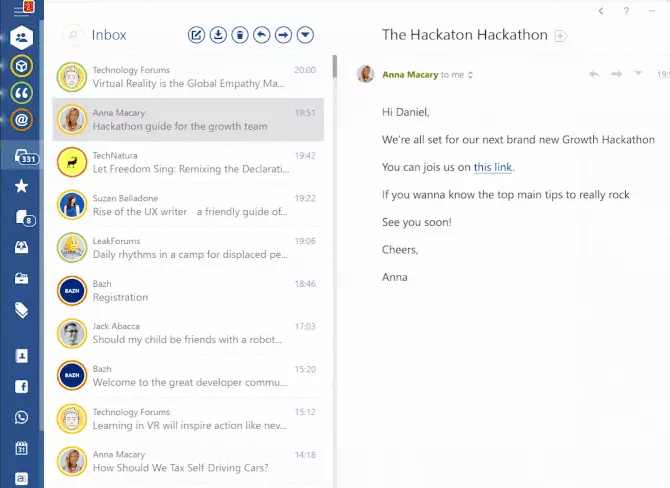
С объединенным ящиком Mailbird вы можете подключить несколько учетных записей электронной почты в одном общем пространстве. Поскольку Mailbird может поддерживать POP3 или IMAP почтовый сервер, вы можете легко получать доступ к своему Exchange Server, Gmail и пользовательским хостинговым учетным записям электронной почты!
Не нужно запоминать пароли к каждой учетной записи или путаться между вкладками браузера! Войдите в Mailbird, и вы можете отправлять и получать почту из каждой учетной записи с легкостью.
Коды цветов
Боитесь перепутать, откуда пришло электронное письмо, так как все ваши учетные записи собраны вместе?
Не беспокойтесь!
Mailbird может закодировать цветом каждую из ваших учетных записей, так что вы всегда будете знать, к какой учетной записи относится конкретное сообщение.
3. Множество функций
Подключив свою учетную запись электронной почты Microsoft Exchange к Mailbird, вы получите доступ к множеству полезных функций, которые заставят вас задуматься, почему Exchange не может предложить эти функции по умолчанию.
Вот несколько из них.
A. Отмена отправки письма
Осознали, что сделали ошибку после нажатия "Отправить"?
Может быть, вы:
- Забыли CC кому-то?
- Забыли ответить на вопрос?
- Сделали опечатку?
Если вы отправили письмо с ошибками, в MS Exchange или Microsoft Outlook нет возможности отозвать его. К сожалению, отмена отправки не является функцией, доступной в этих сервисах. Вам придется отправить неловкое последующее письмо!
Возможность отозвать письмо, которое вы только что отправили и которое требует исправления, может стать настоящим спасением.
С Mailbird вы можете отменить отправку писем вне зависимости от сервиса электронной почты, который вы используете!
Вот как использовать эту функцию.
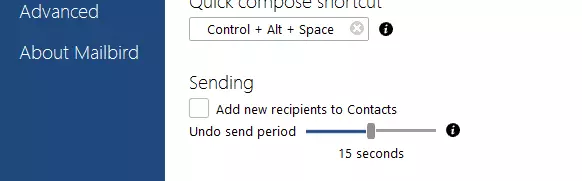
- Перейдите в меню Настройки в Mailbird.
- Нажмите на вкладку Составление.
- Прокрутите вниз до раздела Отправка.
Теперь отрегулируйте ползунок, чтобы выбрать, сколько времени у вас будет, чтобы отозвать письмо. У вас есть возможность на срок до 30 секунд.
Как только вы это сделаете, вы готовы!
В следующий раз, когда вы отправите электронное письмо, вы увидите это сообщение на своем экране.
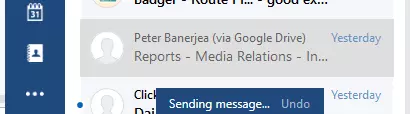
Если вы хотите отозвать это письмо, нажмите кнопку "отменить", и письмо не будет отправлено!
Вас перенаправит в новое окно составления, где вы сможете внести любые исправления в письмо, прежде чем отправить его снова.
B. Откладывание писем
С функцией "Отложить" вы можете временно удалить определенные письма из своего почтового ящика. Это делает ваш почтовый ящик гораздо менее загроможденным и помогает вам сосредоточиться на важных письмах.
Лучший способ использовать это — откладывать любые неважные письма, чтобы ответить на приоритетные письма проще.
Не беспокойтесь о потерянных этих отложенных письмах — вы можете выбрать, на сколько они отложены. Это может быть час, день или даже неделя. Как только этот период времени истечет, эти письма снова появятся в вашем почтовом ящике.

Папка отложенных писем
Все ваши отложенные письма хранятся в выделенной папке Отложенные — подальше от вашего основного почтового ящика. Вы всегда можете получить доступ к этой папке, чтобы увидеть свои отложенные письма до истечения их периода откладывания.
C. Напоминания о вложениях
С функцией напоминания о вложениях Mailbird вы не сделаете ошибку, отправив письмо без необходимого вложения.
Mailbird автоматически определяет, необходимо ли вложение к письму, исходя из того, что вы написали. Например, если вы упоминаете слово "вложить" в своем письме, но нажимаете "Отправить", не приложив ничего, вот что вы увидите:
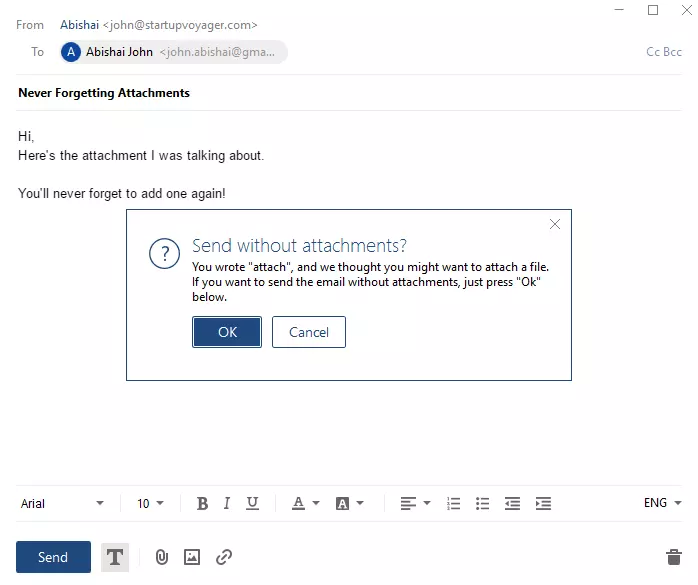
Забывать добавлять файлы теперь в прошлом!
D. Ответы в строке
Функция Ответ в строке Mailbird позволяет вам отвечать на вопросы и пункты в электронной почте четко и организованно.
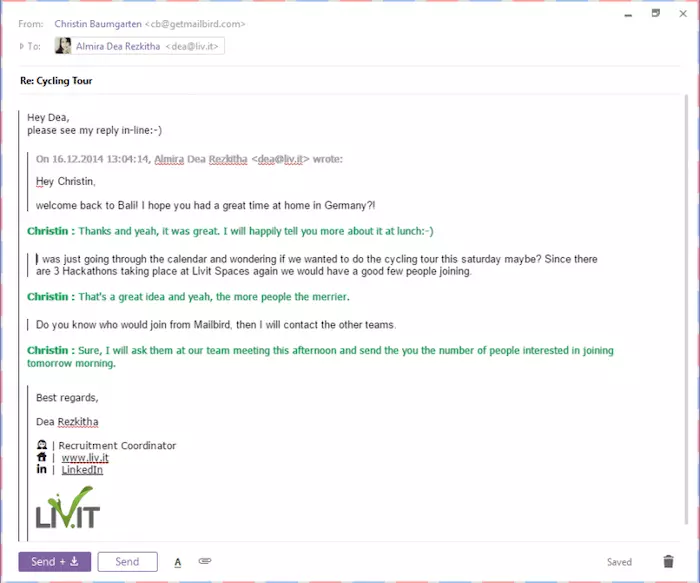
Как это помогает?
Отвечая на вопросы сразу на месте, вы исключаете вероятность забыть ответить на конкретный вопрос.
Также вашему получателю будет гораздо легче читать ваши ответы. Они аккуратно размещены под каждым вопросом, а не собраны вместе в одном абзаце.
Приложение Mailbird также позволяет вам закодировать цветом и добавить свое имя к вашим ответам. Это добавляет дополнительный уровень персонализации к вашим письмам.
E. Тегирование
Еще одна замечательная функция Mailbird — это возможность тегировать контакты в вашем Microsoft Exchange email. Это упрощает добавление контактов в ваш список получателей!
Введите "@" и затем имя человека, и Mailbird автоматически просканирует ваши контакты и добавит их адрес электронной почты.
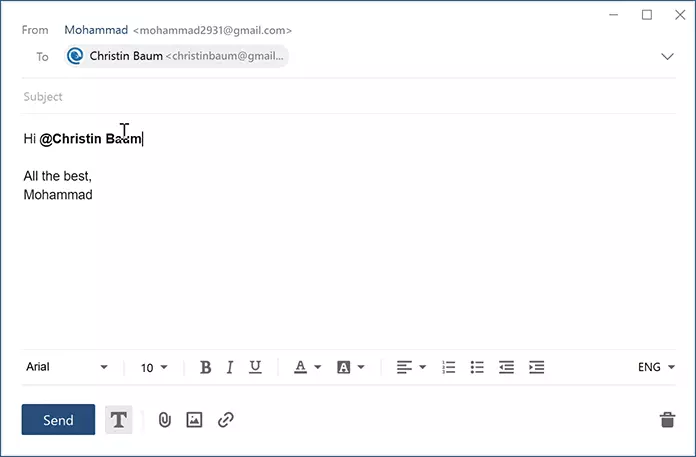
Вы можете выбрать, добавляется ли этот адрес электронной почты в качестве основного получателя или как CC к вашему письму.
Все так просто!
F. Отказаться от подписки и блокировать отправителей
Устали от спама или нежелательных новостных рассылок, засоряющих ваш почтовый ящик Exchange? Mailbird позаботится об этом с помощью простых функций отказа от подписки и блокировки отправителя.
Вы можете мгновенно отказаться от подписки от рассылок одним кликом или заблокировать отправителя, чтобы будущие сообщения от этого человека попадали прямо в вашу папку "Спам". Это сохраняет ваш почтовый ящик чистым и сосредотачивает внимание на важных письмах.
В отличие от базовой фильтрации в Exchange, Mailbird дает вам прямое управление, чтобы навсегда остановить нежелательные электронные письма — улучшая вашу продуктивность, устраняя отвлекающие факторы.
G. Отслеживание электронных писем
Когда-нибудь задумывались, прочитали ли ваше важное электронное письмо или нет? С функцией отслеживания электронной почты Mailbird вы можете забыть о догадках.
Mailbird сообщает вам кто открыл ваше письмо и когда они его открыли. Это огромное преимущество по сравнению со стандартным Exchange/Outlook, который не предоставляет надежные уведомления о прочтении для большинства учетных записей.
С помощью обновлений статуса открытия вы можете следить за тем, чтобы связаться в идеальный момент или быть уверенным, что ваше сообщение было получено. Отслеживание Mailbird работает для любой учетной записи электронной почты, бесшовно интегрированной в клиент, так что каждое отправленное вами электронное письмо Exchange может быть связано с действующей информацией о вовлеченности.
4. Множество интеграций
Еще одна замечательная функция приложения Mailbird заключается в том, что оно предлагает десятки интеграций с популярными приложениями, чтобы сделать его гораздо больше, чем просто почтовый клиент — по сути, центральным хабом для ваших потребностей в коммуникации и продуктивности.
Вот некоторые из самых популярных интеграций Mailbird:
- Инструменты календаря электронной почты, такие как Google Calendar и Outlook Calendar
- Инструменты обмена сообщениями, такие как Slack, WhatsApp и Facebook Messenger
- Инструменты хранения файлов и документов, такие как Dropbox и Google Drive
- Инструменты видеозвонков, такие как Microsoft Teams, Skype и Whereby
- Приложения для совместной работы над проектами, такие как Asana и Trello
С этими интеграциями Mailbird может стать неотъемлемой частью ваших повседневных рабочих процессов. Это уже не просто платформа для отправки и получения электронных писем!
Для получения полного списка интеграций Mailbird нажмите здесь.
5. Огромная настраиваемость
Mailbird предлагает множество вариантов настройки, чтобы вы могли чувствовать себя комфортно, используя его. От темы до макета — все настраивается.
Вы можете выбрать светлую или темную тему, а также создать индивидуальную тему для фона!
Когда дело доходит до макетов, вы можете выбрать макет малого экрана, предварительный просмотр или трехколоночный макет в зависимости от ваших потребностей.
Таким образом, Mailbird адаптируется к вам — а не наоборот.
Как настроить сервер Microsoft Exchange в Mailbird
Самая большая проблема большинства настольных почтовых клиентов в том, что их трудно настроить и запустить. К счастью, Mailbird не является обычным настольным почтовым клиентом!
Добавить ваш сервер Exchange или почтовый сервер Exchange Online очень просто, и вы сможете начать работу за считанные минуты. Mailbird может автоматически синхронизировать и импортировать все ваши контакты и данные на ваше устройство, чтобы сделать процесс легким. Просто добавьте ваш электронный адрес и пароль Exchange Server, и всё будет готово!
Таким образом, вам не придется беспокоиться о потере ваших файлов .pst, резервной копии или данных почтового ящика Exchange - Mailbird все импортирует.
Mailbird поддерживает Exchange 2010 и более поздние версии (включая последние службы Exchange Online), поэтому он будет работать с текущими и будущими версиями Exchange по мере их появления.
Вот как настроить Microsoft Exchange в Mailbird.
Шаг 1
После того как вы скачали и установили Mailbird, нажмите на кнопку меню в верхнем левом углу вашего экрана. Затем перейдите в раздел учетных записей электронной почты и нажмите "Добавить".
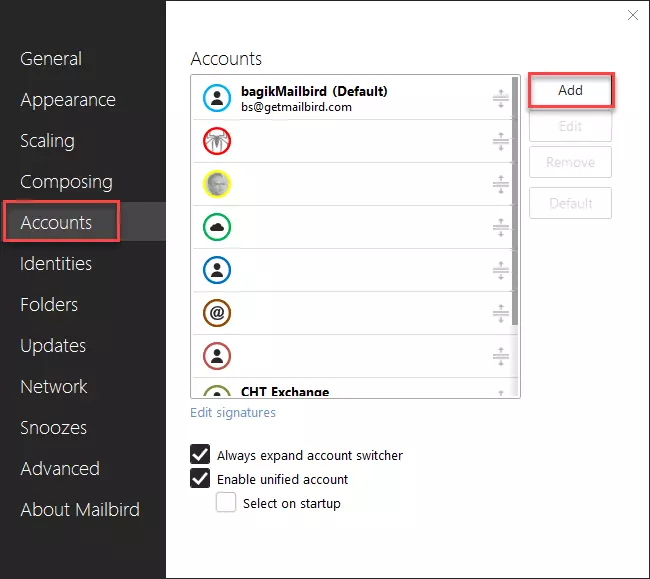
Шаг 2
Введите ваше имя и данные учетной записи электронной почты, прежде чем нажать "Продолжить".
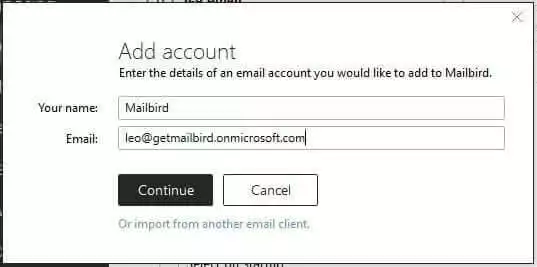
Шаг 3
Теперь вы увидите ссылку с заголовком "Изменить настройки сервера" под вашим электронным адресом. Нажмите на неё.
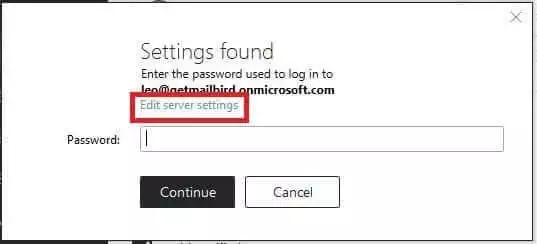
Шаг 4
Измените тип сервера электронной почты с IMAP на Exchange Server, используя выпадающее меню.
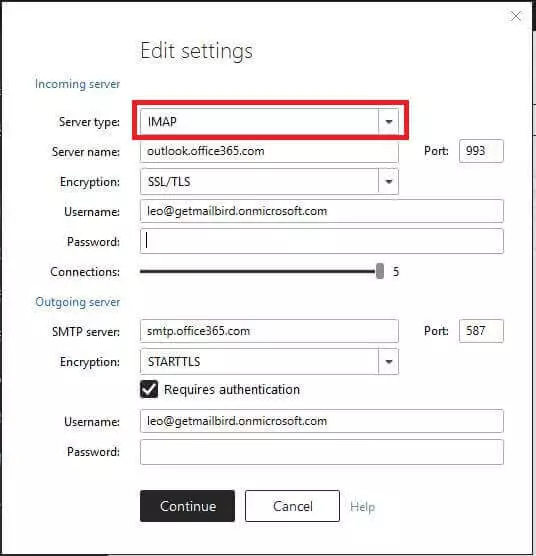
Шаг 5
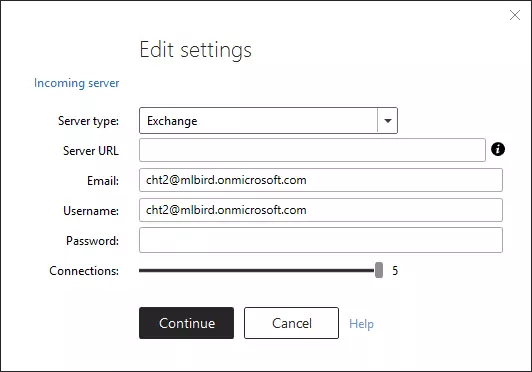
Если вы настроили автоматическое обнаружение на вашем сервере Exchange, оставьте поле "URL сервера" пустым. Сделайте это, даже если вы не уверены, настроили ли вы автоматическое обнаружение для вашего сервера Microsoft Exchange.
Однако, если вы отключили автоматическое обнаружение и знаете URL вашего сервера Microsoft Exchange, введите ID сервера Exchange в поле "URL сервера".
Затем введите ваш пароль и нажмите "Продолжить".
Вот и всё!
Теперь вы настроили и добавили настройки вашей учетной записи электронной почты Microsoft Exchange всего за пять простых шагов.
Лучшее в этой настройке Exchange то, что она также работает с хостинговыми серверами Exchange!
Microsoft Exchange Server: Заключение
В эпоху, когда многие старые почтовые клиенты исчезли, Mailbird выделяется как яркое, постоянно улучшающееся решение. Хотя Microsoft Exchange является отличной почтовой платформой, добавление вашей учетной записи Exchange в Mailbird делает его еще лучше.
Вы получаете возможность получать доступ к своим электронным письмам с рабочего стола наряду с множеством полезных функций и интеграций!
Если вы все еще сомневаетесь в переходе на Mailbird, почему бы не зарегистрироваться на нашу бесплатную пробную версию и не попробовать ее сами?
Часто задаваемые вопросы
Как мне получить доступ к своей электронной почте Exchange в Интернете?
Вы можете получить доступ к своему серверу Exchange, перейдя на страницу входа в Exchange или Outlook веб-почты или Outlook.com. Затем введите адрес электронной почты и пароль для своей учетной записи. Нажмите Войти. Вы должны иметь возможность получить доступ к своей учетной записи, если ваш адрес электронной почты и пароль верны.
Что такое электронная почта Microsoft Exchange?
Учетная запись сервера Microsoft Exchange — это электронная почта для школы или работы. Компания, которая предоставила вам электронную почту Exchange, работает на Microsoft Exchange Server или может использовать Microsoft 365 (ранее Office 365), который использует Exchange Online для предоставления вашей электронной почты.
Каковы преимущества Microsoft Exchange?
Вот некоторые из преимуществ использования Microsoft Exchange Online: - Он легко доступен. - Интерфейс удобен для пользователя. - Вы можете защитить свои конфиденциальные данные. - Он может интегрироваться с Microsoft Teams и SharePoint для связи и совместной работы. - Вы можете хранить свои данные в одном месте. - Это упрощает организацию.
Какова цель Microsoft Exchange?
С помощью Microsoft Exchange вы можете централизовать свою электронную почту в одной базе данных. Microsoft Exchange позволяет отправлять электронные письма напрямую на сервер. Он доставляет электронные письма обратно на отдельные рабочие станции, которые легко доступны всем. Вы также можете делиться календарями и почтовыми ящиками со всем вашим персоналом, что делает сотрудников более продуктивными и организованными.
Мой старый почтовый клиент (например, Windows Live Mail, IncrediMail или Postbox) больше не поддерживается. Какова лучшая альтернатива в 2026?
Вы не одиноки — многие пользователи оказались в такой же ситуации после прекращения популярных почтовых клиентов. Windows Live Mail больше не поддерживается Microsoft, IncrediMail закрылся в 2020 году, а Postbox прекратил разработку в конце 2024 года. Хорошая новость заключается в том, что вы можете перейти на современный почтовый клиент с множеством функций. Mailbird — одна из лучших альтернатив в 2026 для всех этих случаев. Он позволяет вам импортировать все ваши учетные записи электронной почты (включая те, которые вы использовали в своем старом клиенте) в один объединенный почтовый ящик и предлагает чистый, обновленный интерфейс, который будет ощущаться как значительное обновление. В отличие от тех приложений, которые были прекращены, Mailbird активно поддерживается и обновляется, так что вам не придется беспокоиться о потере совместимости. Перейдя на Mailbird, вы не только замените свою старую почтовую программу, но и значительно повысите свою продуктивность электронной почты с помощью решения, созданного для современных нужд.
Является ли Mailbird безопасным почтовым клиентом? Как он защищает мою конфиденциальность?
Да — Mailbird разработан с учетом безопасности и конфиденциальности. Во-первых, Mailbird работает как локальный клиент на вашем компьютере, что означает, что все ваши конфиденциальные данные электронной почты хранятся только на вашем устройстве (а не на серверах Mailbird). Это значительно снижает риск несанкционированного доступа, поскольку ваши письма не хранятся в облачном хранилище. Во-вторых, всякий раз, когда Mailbird взаимодействует с вашим почтовым сервером (например, синхронизируя сообщения или отправляя электронные письма), он использует зашифрованные соединения (SSL/TLS), чтобы никто не мог перехватить или прочитать ваши сообщения во время передачи. Что касается конфиденциальности, Mailbird прозрачен в своих практиках — он может собирать некоторые анонимные данные об использовании, чтобы помочь улучшить продукт, но у вас есть возможность отказаться от любой аналитики, если вы выберете. Никогда не собирается никакое личное содержимое электронной почты. В общем, использование Mailbird для управления вашей электронной почтой Exchange (или любой учетной записью) так же безопасно, как использование Outlook или любого другого крупного почтового клиента. Ваши учетные данные для входа и электронные письма защищены, и вы всегда контролируете свои данные. Для дополнительной безопасности помните, что Mailbird поддерживает протоколы шифрования вашего почтового провайдера, — например, если ваш сервер Exchange требует надежной аутентификации, Mailbird соблюдает эти стандарты.


