Cómo Potenciar tu Correo de Microsoft Exchange (2026)

¿Eres usuario del correo electrónico de Microsoft Exchange o estás pensando en usarlo?
¡Excelente elección!
A partir de 2026, el panorama del correo electrónico ha cambiado significativamente. Muchos clientes de correo que antes eran populares han sido descontinuados o han perdido soporte. Por ejemplo, Postbox anunció el fin de su desarrollo a finales de 2024, Windows Live Mail fue descontinuado por Microsoft en 2017, IncrediMail cerró en 2020, y Newton Mail cerró sus puertas en 2024. Si todavía usas (o consideras) alguna de estas aplicaciones obsoletas, probablemente estés buscando una alternativa confiable.
Al mismo tiempo, el correo electrónico de Microsoft Exchange sigue siendo una piedra angular para la comunicación empresarial y personal como parte del ecosistema Microsoft 365. Con funciones como Outlook en la web y Exchange ActiveSync para tus dispositivos móviles Android e iOS, Exchange continúa siendo un excelente servicio de correo. Pero, ¿qué pasaría si pudiera hacerse aún más potente?
Al conectar tu cuenta de Microsoft Exchange Server con Mailbird, puedes potenciar tu productividad de correo electrónico. Ya seas un usuario experimentado de Exchange o alguien que busca un reemplazo para un programa de correo antiguo, Mailbird te ofrece potentes funciones de productividad que las aplicaciones predeterminadas de Exchange simplemente no pueden igualar.
Obtienes funciones valiosas como:
- Deshacer envío de correos
- Integración con múltiples herramientas como Microsoft Teams, Dropbox, Google Drive, Slack, WhatsApp y más
- Aplazar correos y ordenar tu bandeja de entrada
- Ver correos de Gmail, Yahoo o cualquier otra cuenta de correo en la misma bandeja unificada que tus correos de MS Exchange
¡Y mucho más!
En esta guía actualizada, te mostraremos por qué conectar tu correo electrónico de Microsoft Exchange a Mailbird es la decisión más inteligente en 2026. También demostraremos lo conveniente que es la configuración de Exchange Server en Mailbird.
¿Qué es Mailbird?
Mailbird es un cliente de correo de escritorio para Windows (y desde finales de 2024, también para Mac) que te permite acceder a correos electrónicos de múltiples cuentas de correo en tu ordenador.
Como Mailbird es compatible con todas las cuentas POP3 e IMAP, no tendrás problemas para añadir una cuenta de Gmail, Outlook.com o Microsoft Exchange (incluyendo Exchange Online de Microsoft 365, y todas las versiones de Exchange Server desde 2010 en adelante).
Eso no es todo.
Mailbird tiene montones de funciones de productividad e integraciones que lo convierten en mucho más que otro cliente de correo.
Por qué Deberías Conectar el Correo de Microsoft Exchange con Mailbird
Usar el servicio Microsoft Exchange con Microsoft 365 te da montones de beneficios como Exchange ActiveSync, Active Directory y el Centro de Administración de Exchange. Sin embargo, Mailbird puede ofrecerte mucho más.
Exchange por sí solo es potente, pero combinarlo con Mailbird desbloquea funciones y comodidades que no obtendrás en la interfaz estándar de Exchange.
Aquí tienes algunas razones por las que deberías usar Mailbird con Exchange Server.
1. Acceso desde Escritorio
¿Por qué perder tiempo iniciando sesión en un cliente de correo web a través de un navegador cuando puedes acceder a los mensajes de correo directamente desde tu escritorio?
Con Mailbird, puedes acceder a tu cuenta de correo electrónico de Microsoft Exchange sin usar un navegador web.
Enciende tu PC, abre la aplicación Mailbird, ¡y eso es todo! ¡Ahora puedes enviar y recibir correos directamente desde tu escritorio!
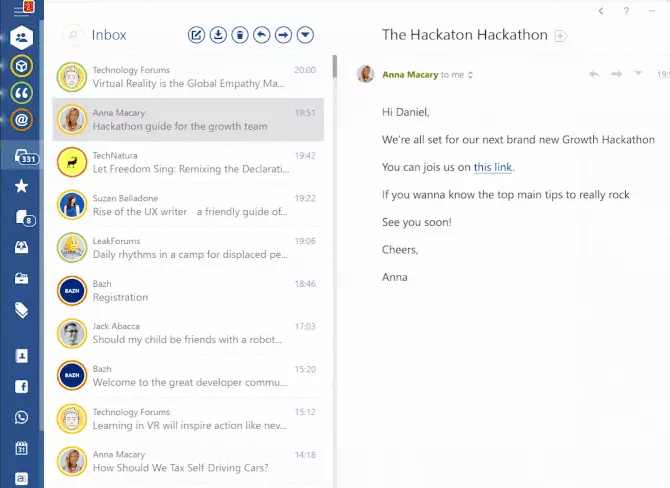
2. Una Bandeja de Entrada para Todas tus Cuentas de Correo
¿Tienes más de una cuenta de correo para trabajo o uso personal?
Con la bandeja de entrada unificada de Mailbird, puedes conectar múltiples cuentas de correo en un espacio común. Como Mailbird puede soportar un servidor de correo POP3 o IMAP, puedes acceder fácilmente a tu Exchange Server, Gmail y cuentas de hosting de correo personalizadas.
¡No necesitas recordar la contraseña de cada cuenta o alternar entre pestañas del navegador! Inicia sesión en Mailbird y puedes enviar y recibir correos de cada cuenta con facilidad.
Códigos de Color
¿Preocupado de que puedas confundir de dónde vino un correo ya que todas tus cuentas están juntas?
¡No te preocupes!
Mailbird puede codificar por colores cada una de tus cuentas para que siempre sepas a qué cuenta de correo pertenece un mensaje en particular.
3. Montones de Funciones
Al conectar tu cuenta de correo electrónico de Microsoft Exchange con Mailbird, puedes acceder a montones de funciones útiles que pueden hacerte preguntarte por qué Exchange no puede ofrecerte estas funciones de forma nativa.
Aquí tienes algunas.
A. Deshacer Envío de Correo
¿Te has dado cuenta de que has cometido un error después de hacer clic en Enviar?
Quizás:
- ¿Olvidaste poner a alguien en copia?
- ¿Olvidaste responder a una pregunta?
- ¿Cometiste un error tipográfico?
Si enviaste un correo lleno de errores, no hay forma de recuperarlo en MS Exchange o Microsoft Outlook. Desafortunadamente, deshacer el envío no es una función disponible en estos servicios. ¡Tendrás que enviar un correo de seguimiento embarazoso en su lugar!
Poder recuperar un correo que acabas de enviar y que necesita corrección puede salvarte la vida.
Con Mailbird, puedes deshacer el envío de correos independientemente del servicio de correo que estés usando.
Así es como usas esta función.
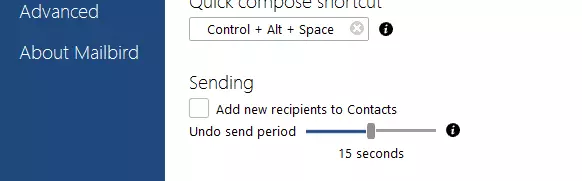
- Ve al menú Configuración en Mailbird.
- Haz clic en la pestaña Redacción.
- Desplázate hacia abajo hasta la sección Envío.
Ahora, ajusta el control deslizante para elegir cuánto tiempo tendrás para recuperar un correo. Tienes la opción de hasta 30 segundos.
¡Una vez que hayas hecho esto, ya estás listo!
La próxima vez que envíes un correo, verás este mensaje aparecer en tu pantalla.
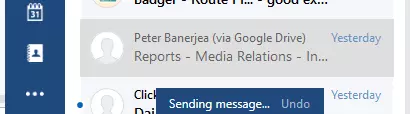
Si quieres recuperar ese correo, haz clic en el botón "deshacer", ¡y el correo no se enviará!
Serás redirigido a una nueva ventana de redacción donde puedes hacer cualquier corrección al correo antes de enviarlo de nuevo.
B. Aplazar Correos
Con la función Aplazar, puedes eliminar temporalmente ciertos correos de tu buzón. Esto hace que tu bandeja de entrada esté mucho menos desordenada y te ayuda a enfocarte en correos importantes.
La mejor manera de usar esto es aplazando cualquier correo sin importancia para hacer que responder a correos prioritarios sea más fácil.
No te preocupes por perder estos correos aplazados: puedes seleccionar por cuánto tiempo están aplazados. Esto podría ser una hora, un día o incluso una semana. Una vez que este período de tiempo termine, esos correos vuelven a aparecer en tu buzón.
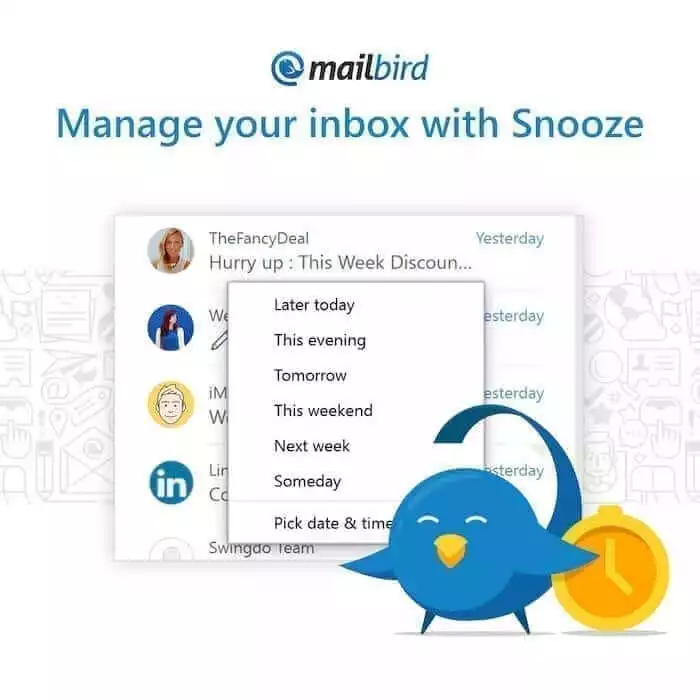
La Carpeta de Aplazados
Todos tus correos aplazados se almacenan en una carpeta de Aplazados designada, lejos de tu buzón principal. Siempre puedes acceder a esta carpeta para ver tus correos aplazados antes de que termine su período de aplazamiento.
C. Recordatorios de Archivos Adjuntos
Con la función de recordatorio de archivos adjuntos de Mailbird, no cometerás el error de enviar un correo sin un archivo adjunto necesario.
Mailbird detecta automáticamente si un correo necesita un archivo adjunto, basándose en lo que has escrito. Por ejemplo, si mencionas la palabra "adjunto" en tu correo pero haces clic en Enviar antes de adjuntar algo, esto es lo que verás:
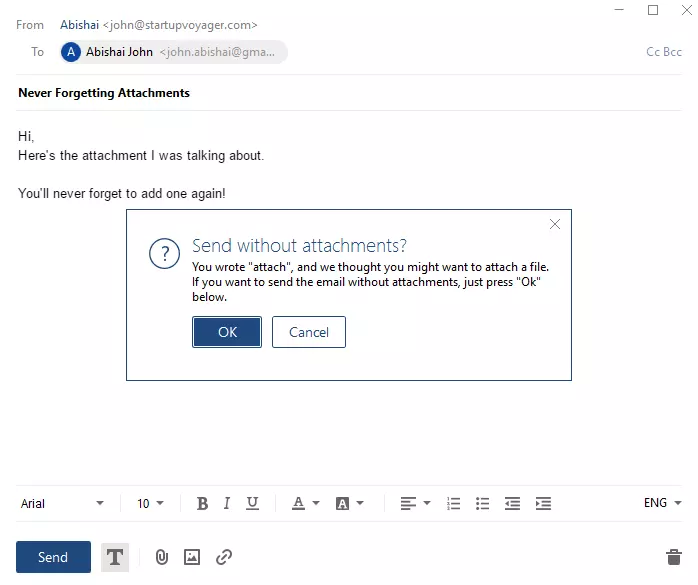
¡Olvidar añadir archivos es ahora cosa del pasado!
D. Respuestas en Línea
La función de Respuesta en Línea de Mailbird te permite responder a las preguntas y puntos de un correo de manera clara y organizada.
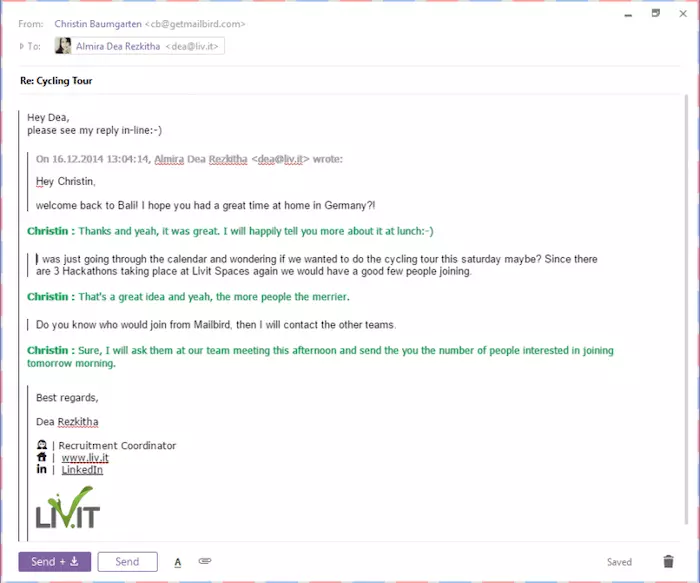
¿Cómo ayuda esto?
Al responder a las preguntas inmediatamente en el lugar, no hay posibilidad de olvidar responder a una pregunta en particular.
También va a ser mucho más fácil para tu destinatario leer tus respuestas. Están ordenadamente colocadas bajo cada pregunta, no agrupadas juntas en un párrafo.
La aplicación Mailbird también te permite codificar por colores y añadir tu nombre a tus respuestas. Esto añade una capa adicional de personalización a tus correos.
E. Etiquetado
Otra gran función de Mailbird es su capacidad de etiquetar contactos en tu correo electrónico de Microsoft Exchange. ¡Esto hace que añadir contactos a tu lista de destinatarios sea súper fácil!
Escribe "@" seguido del nombre de la persona, y Mailbird automáticamente revisará tus contactos y añadirá su dirección de correo electrónico.
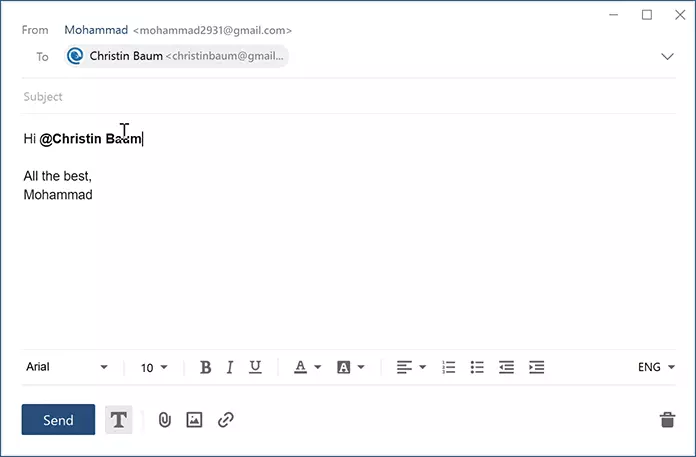
Puedes elegir si esta dirección de correo se añade como destinatario principal o como CC a tu correo.
¡Así de simple!
F. Cancelar Suscripción y Bloquear Remitentes
¿Cansado del spam o boletines no deseados que llenan tu bandeja de Exchange? Mailbird te tiene cubierto con funciones fáciles de cancelar suscripción y bloquear remitente.
Puedes cancelar la suscripción instantáneamente de listas de correo con un clic, o bloquear un remitente para que los mensajes futuros de esa persona vayan directamente a tu carpeta de spam. Esto mantiene tu bandeja de entrada limpia y enfocada en los correos que importan.
A diferencia del filtrado básico en Exchange, Mailbird te da control directo para detener correos no deseados para siempre, mejorando tu productividad al eliminar distracciones.
G. Seguimiento de Correos
¿Alguna vez te has preguntado si tu correo importante fue leído o no? Con la función de Seguimiento de Correos de Mailbird, puedes despedirte de las conjeturas.
Mailbird te permite saber quién ha abierto tu correo y cuándo lo abrió. Esta es una gran ventaja sobre Exchange/Outlook estándar, que no proporciona confirmaciones de lectura confiables para la mayoría de cuentas.
Al ver actualizaciones de estado de apertura, puedes hacer seguimiento en el momento perfecto o tener tranquilidad de que tu mensaje fue recibido. El seguimiento de Mailbird funciona en cualquier cuenta de correo, integrado perfectamente en el cliente, por lo que cada correo de Exchange que envíes puede venir con información útil sobre el compromiso.
4. Múltiples Integraciones
Otra gran función de la aplicación Mailbird es que ofrece docenas de integraciones con aplicaciones populares para convertirla en mucho más que un cliente de correo, esencialmente un centro para tus necesidades de comunicación y productividad.
Aquí están algunas de las integraciones más populares de Mailbird:
- Herramientas de calendario de correo como Google Calendar y Outlook Calendar
- Herramientas de mensajería como Slack, WhatsApp y Facebook Messenger
- Herramientas de almacenamiento de archivos y documentos como Dropbox y Google Drive
- Herramientas de videollamadas como Microsoft Teams, Skype y Whereby
- Aplicaciones de colaboración de proyectos como Asana y Trello
Con estas integraciones, Mailbird puede convertirse en una parte integral de tus procesos de trabajo diarios. ¡Ya no es solo una plataforma para enviar y recibir correos!
Para una lista completa de las integraciones de Mailbird, haz clic aquí.
5. Montones de Personalización
Mailbird te ofrece montones de personalización para asegurar que estés cómodo usándolo. Desde el tema hasta el diseño, todo es personalizable.
Puedes elegir un tema claro u oscuro, ¡o crear un tema personalizado para el fondo!
En cuanto a los diseños, puedes elegir un diseño de pantalla pequeña, vista previa o de tres columnas según tus necesidades.
De esta manera, Mailbird se adapta a ti, no al revés.
Cómo Configurar Microsoft Exchange Server en Mailbird
El mayor problema con la mayoría de clientes de correo de escritorio es que son difíciles de configurar e instalar. ¡Afortunadamente, Mailbird no es un cliente de correo de escritorio regular!
Añadir tu Exchange Server o servidor de correo Exchange Online es súper simple, y estarás funcionando en poco tiempo. Mailbird puede sincronizar e importar automáticamente todos tus contactos y datos a tu dispositivo para hacer el proceso muy fácil. Añade tu correo de Exchange Server y contraseña, ¡y ya estás listo!
De esta manera, no tendrás que preocuparte por perder tus archivos .pst, copia de seguridad o datos del buzón de Exchange. Mailbird lo importará todo.
Mailbird es compatible con Exchange 2010 y posteriores (incluyendo los últimos servicios de Exchange Online), por lo que funcionará con las ediciones actuales y futuras de Exchange cuando lleguen.
Así es como configurar Microsoft Exchange en Mailbird.
Paso 1
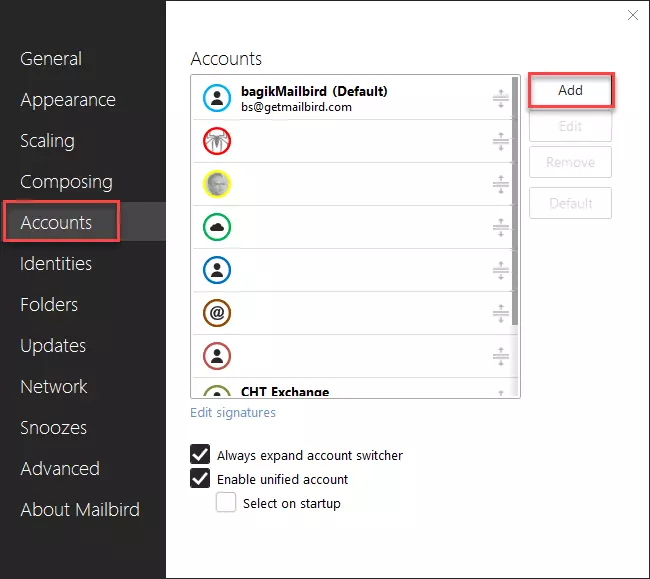
Después de haber descargado e instalado Mailbird, haz clic en el botón Menú en la parte superior izquierda de tu pantalla. Luego, navega a la sección de cuenta de correo y haz clic en Añadir.
Paso 2
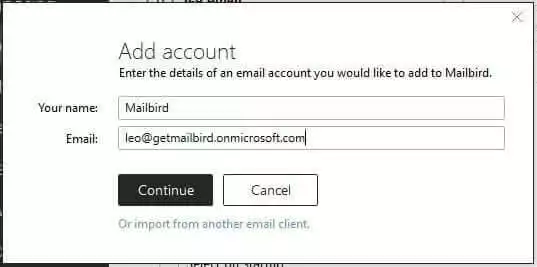
Añade tu nombre y detalles de la cuenta de correo antes de hacer clic en Continuar.
Paso 3
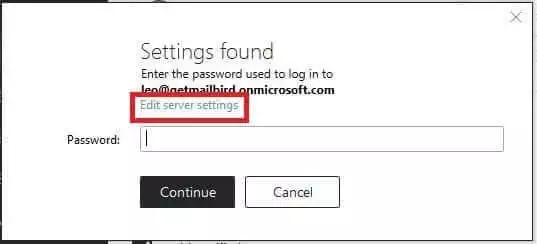
Ahora verás un enlace titulado "Editar configuración del servidor" bajo tu dirección de correo. Haz clic en él.
Paso 4
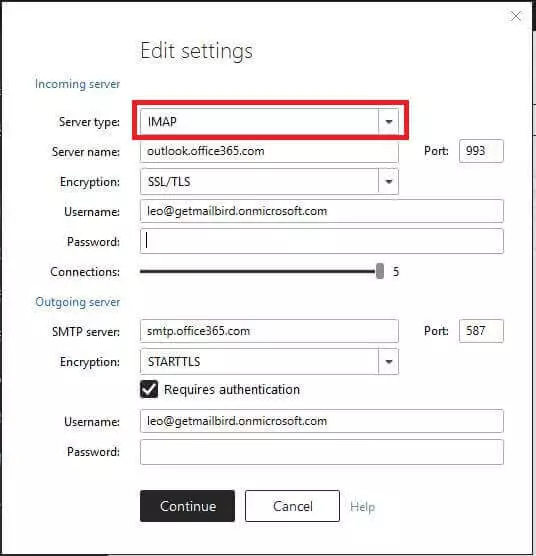
Cambia el tipo de servidor del servicio de correo de IMAP a Exchange Server usando el menú desplegable proporcionado.
Paso 5
Si has configurado el descubrimiento automático en tu Exchange Server, deja la casilla "URL del servidor" en blanco. Haz esto incluso si no estás seguro de si configuraste el descubrimiento automático para tu Microsoft Exchange Server.
Sin embargo, si has deshabilitado el descubrimiento automático y conoces tu URL de Microsoft Exchange Server, escribe el ID del Exchange Server en la casilla "URL del servidor".
Luego, introduce tu contraseña y haz clic en Continuar.
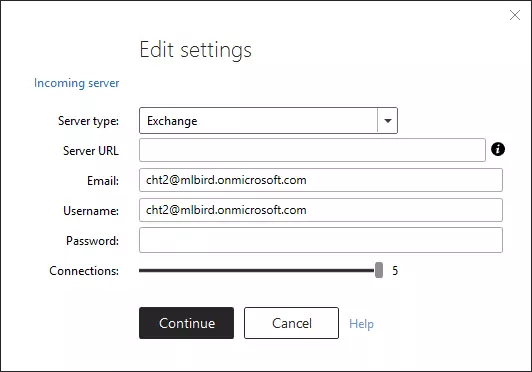
¡Eso es todo!
Ahora has configurado y añadido tu configuración de cuenta de correo electrónico de Microsoft Exchange en solo cinco pasos rápidos.
¡La mejor parte es que esta configuración de Exchange funciona también con servidores Exchange alojados!
Microsoft Exchange Server: Conclusión
En una época en la que muchos clientes de correo antiguos han desaparecido, Mailbird destaca como una solución vibrante y en continua mejora. Aunque Microsoft Exchange es una excelente plataforma de correo, añadir tu cuenta de Exchange a Mailbird la hace aún mejor.
¡Obtienes el beneficio de acceder a tus correos desde tu escritorio junto con montones de funciones útiles e integraciones!
Si todavía estás indeciso sobre cambiar a Mailbird, ¿por qué no te registras para nuestra prueba gratuita y lo experimentas por ti mismo?
Preguntas Frecuentes
¿Cómo accedo a mi correo de Exchange en línea?
Puedes acceder a tu Exchange Server yendo a la página de inicio de sesión del correo web de Exchange u Outlook o Outlook.com. Luego, introduce la dirección de correo electrónico y contraseña de tu cuenta. Haz clic en Iniciar Sesión. Deberías poder acceder a tu cuenta si tu dirección de correo electrónico y contraseña son correctas.
¿Qué es un correo electrónico de Microsoft Exchange?
Una cuenta de Microsoft Exchange Server es una cuenta de correo escolar o de trabajo. La empresa que te proporcionó el correo de Exchange funciona con Microsoft Exchange Server o podría estar usando Microsoft 365 (anteriormente Office 365), que usa Exchange Online para proporcionar tus correos.
¿Cuáles son los beneficios de Microsoft Exchange?
Aquí están algunos de los beneficios de usar Microsoft Exchange Online: Es fácilmente accesible. La interfaz es fácil de usar. Puedes proteger tus datos sensibles. Puede integrarse con Microsoft Teams y SharePoint para comunicación y colaboración. Puedes mantener tus datos en un lugar. Hace que la organización sea más fácil.
¿Cuál es el propósito de Microsoft Exchange?
Con Microsoft Exchange, puedes centralizar tus correos en una base de datos. Microsoft Exchange permite que los correos se envíen directamente a un servidor. Entrega correos de vuelta a estaciones de trabajo individuales que son fácilmente accesibles por todos. También puedes compartir calendarios y buzones con todo tu personal, lo que hace que los trabajadores sean más productivos y organizados.
Mi cliente de correo antiguo (ej. Windows Live Mail, IncrediMail, o Postbox) ya no tiene soporte. ¿Cuál es la mejor alternativa en 2026?
No estás solo: muchos usuarios están en la misma situación después de que clientes de correo populares hayan sido descontinuados. Windows Live Mail ya no tiene soporte de Microsoft, IncrediMail cerró en 2020, y Postbox terminó el desarrollo a finales de 2024. La buena noticia es que puedes cambiar a un cliente de correo moderno y rico en funciones. Mailbird es una de las mejores alternativas en 2026 para todos estos casos. Te permite importar todas tus cuentas de correo (incluyendo aquellas de servicios que usabas en tu cliente antiguo) en una bandeja de entrada unificada, y ofrece una interfaz limpia y actualizada que se sentirá como una mejora significativa. A diferencia de esas aplicaciones descontinuadas, Mailbird tiene soporte activo y se actualiza, por lo que no tendrás que preocuparte por perder compatibilidad. Al cambiar a Mailbird, no solo reemplazarás tu programa de correo antiguo sino que realmente potenciarás tu productividad de correo con una solución construida para las necesidades de hoy.
¿Es Mailbird un cliente de correo seguro? ¿Cómo protege mi privacidad?
Sí, Mailbird está diseñado con la seguridad y privacidad en mente. Primero, Mailbird funciona como un cliente local en tu ordenador, lo que significa que todos tus datos sensibles de correo se almacenan solo en tu dispositivo (no en los servidores de Mailbird). Esto reduce enormemente cualquier riesgo de acceso no autorizado, ya que tus correos no se mantienen en una ubicación secundaria en la nube. En segundo lugar, cuando Mailbird se comunica con tu servidor de correo (por ejemplo, sincronizando mensajes o enviando correos), usa conexiones encriptadas (SSL/TLS) para que nadie pueda interceptar o leer tus mensajes en tránsito. En términos de privacidad, Mailbird ha sido transparente sobre sus prácticas: puede recopilar algunos datos de uso anónimos para ayudar a mejorar el producto, pero tienes la opción de no participar en cualquier recopilación de análisis si eliges. Nunca se recopila contenido personal de correo. En resumen, usar Mailbird para gestionar tu correo de Exchange (o cualquier cuenta) es tan seguro como usar Outlook o cualquier cliente de correo importante. Tus credenciales de inicio de sesión y correos están protegidos, y mantienes el control de tus datos en todo momento. Para seguridad adicional, recuerda que Mailbird es compatible con los protocolos de encriptación de tu proveedor de correo: por ejemplo, si tu servidor Exchange requiere autenticación segura, Mailbird se adhiere a esos estándares.


